Hur autentiserar du ditt domännamn på Hostinger
I den här artikeln kommer du att lära dig hur du ställer in autentisering för ditt domännamn på Hostinger.
Vad du behöver:
- Ett systeme.io konto
- Ett domännamn på Hostinger
Fall 1: Skicka e-post via systeme.io
Steg 1: Logga in på ditt systeme.io -konto
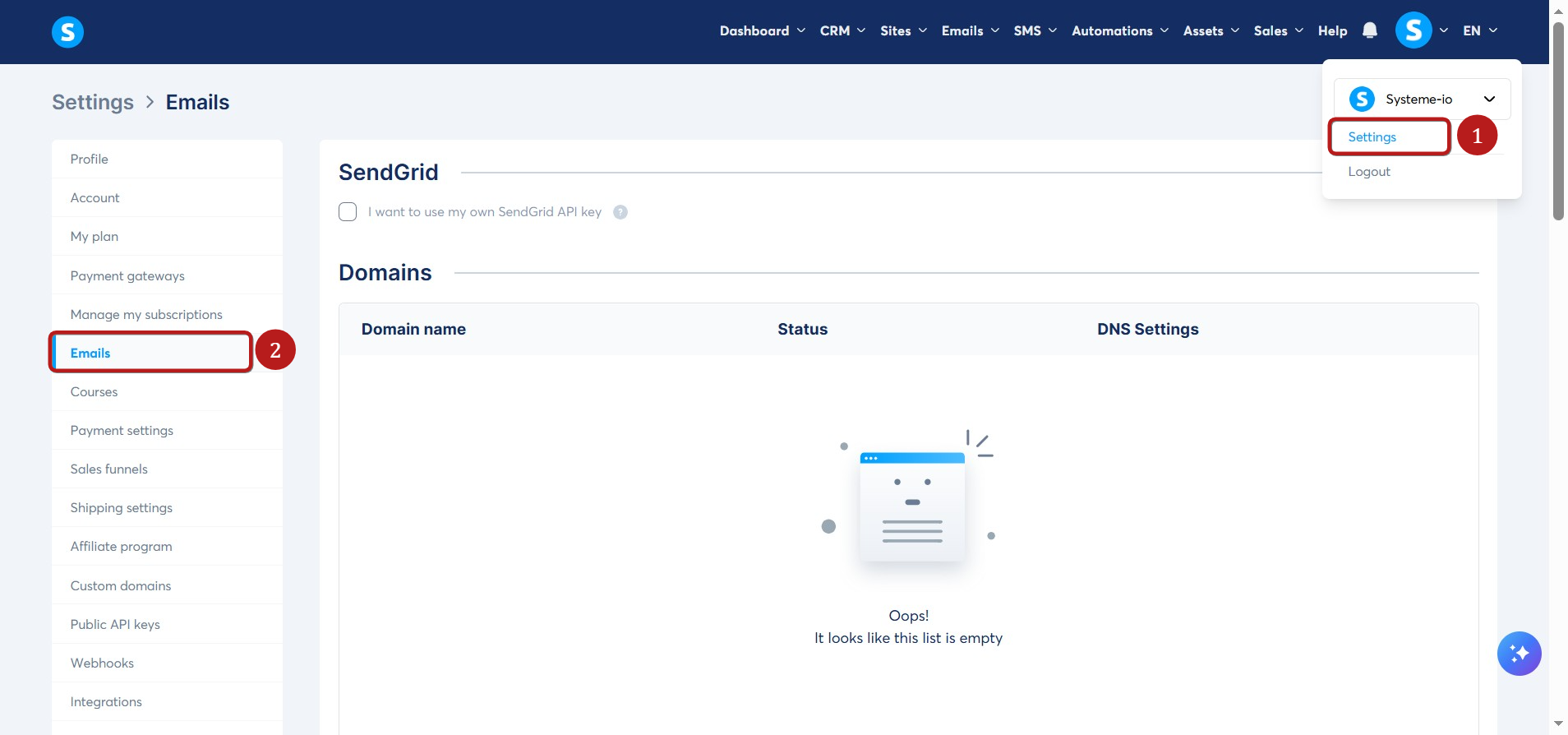
Håll muspekaren över din profilbild och klicka på Inställningar (1). Klicka på E-post (2) i inställningsmenyn.
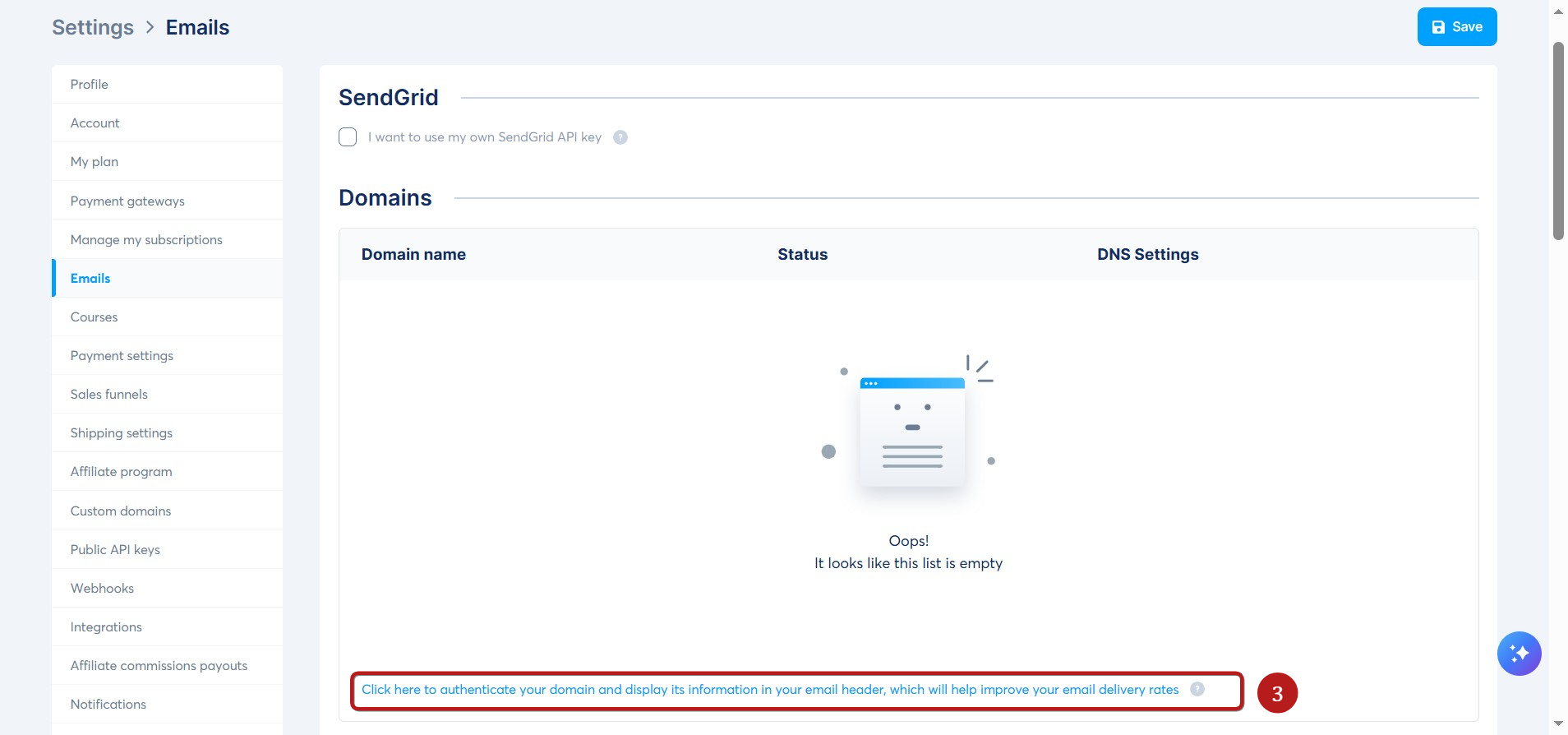
Gå till avsnittet Domäner, klicka sedan på länken som heter Klicka här för att autentisera din domän och visa dess information i din e-postheader, vilket hjälper till att förbättra dina e-postleveranser (3).
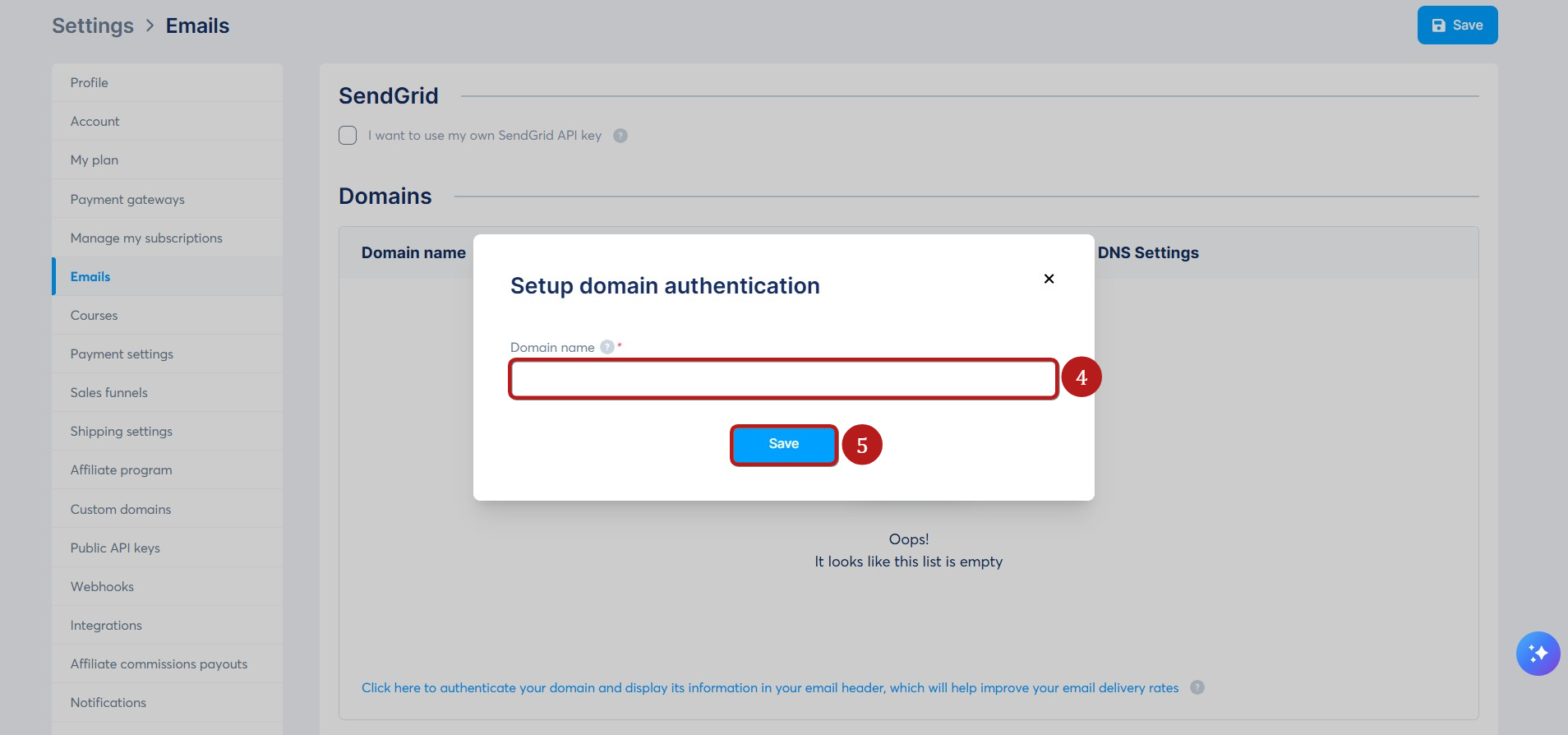
I popupen som visas, ange ditt domännamn (utan "www") (4).
Exempel: sio-test.com
När domännamnet är inmatat, klicka på Save (5) för att generera tre CNAME-poster + en TXT-post.
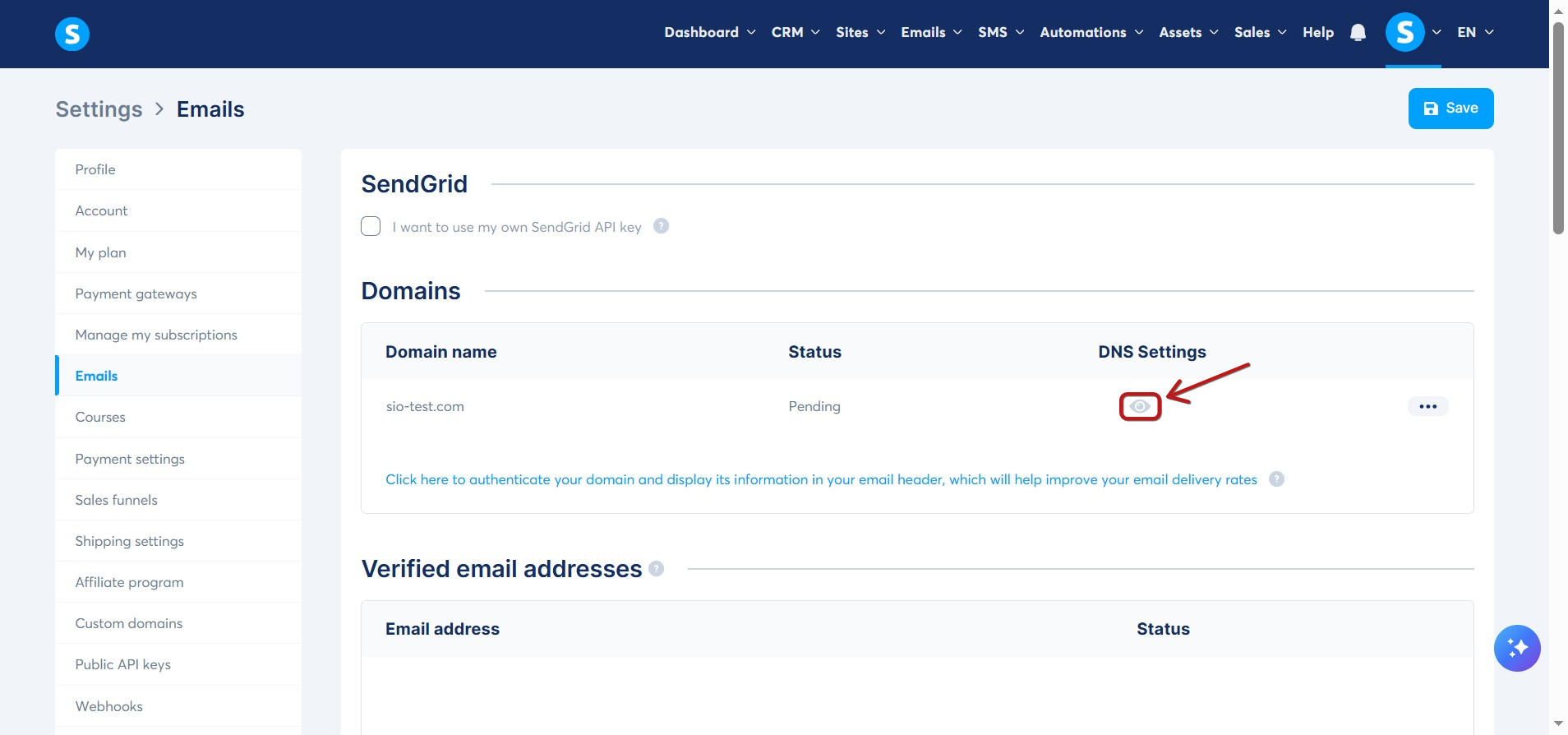
För att visa listan över DNS-poster, uppdatera sidan och klicka sedan på ögonikonen.
Du kommer att se tre CNAME och en TXT-post som måste anges för att din domän ska kunna autentiseras.
TXT-posten är en "DMARC"-post. För att lära dig mer om hur man lägger till en DMARC-post, klicka här.
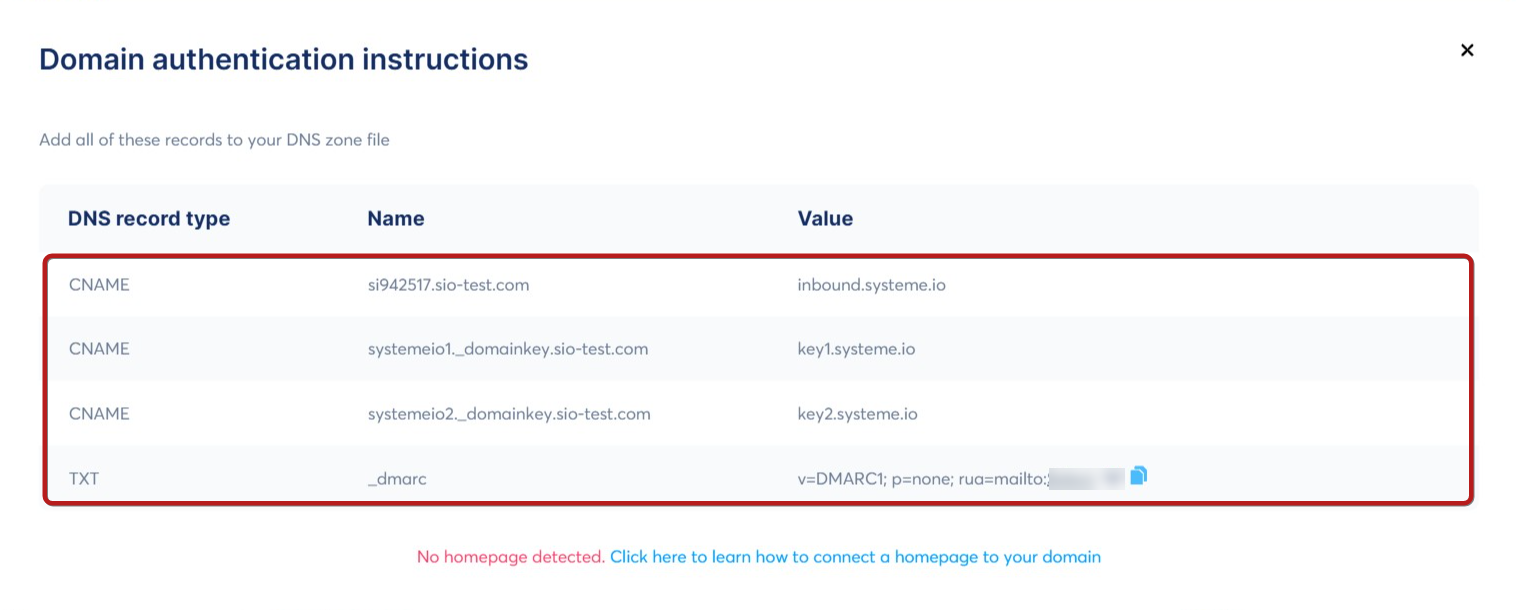
VIKTIGT:
1) Autentisering av ett domännamn är obligatorisk för att skicka e-post från systeme.io.
2) Domänen du vill autentisera måste ha en aktiv webbplats kopplad till sig. Om domänen leder till en 404-felsida kan e-postleverantörer blockera dina mejl.
Exempel: Webbplatsen sio-test.com måste vara funktionell; Annars, när du skickar e-post med e-postadressen för detta domännamn (exempel: info@sio-test.com), kan dina kontakter misslyckas med att få dina mejl på grund av serverblockering.
3) Du kan inte autentisera domäner från personliga e-postleverantörer (t.ex. Gmail, Yahoo, ProtonMail). Endast anpassade domäner kan autentiseras.
Steg 2: på Hostinger
Börja med att komma åt ditt Hostinger-konto.
Lägg sedan till de tillhandahållna CNAME-posterna i din domäns DNS-zon.
Obs: Om du stöter på några svårigheter, vänligen kontakta din värds supportteam för vägledning.
Logga in på ditt Hostinger-konto genom att klicka här.
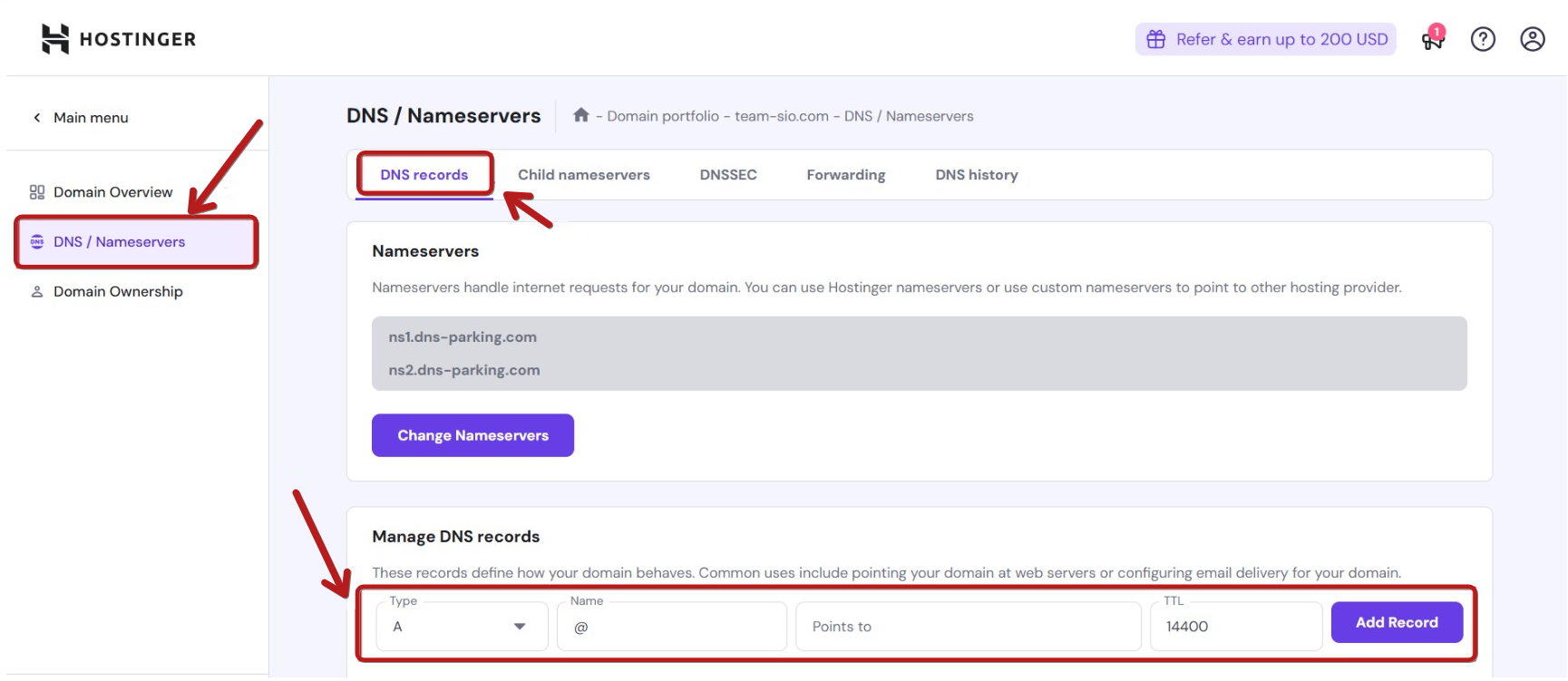
- När du är inloggad, välj den domän du vill autentisera dig, klicka sedan på DNS / Namnservrar och välj DNS-poster.
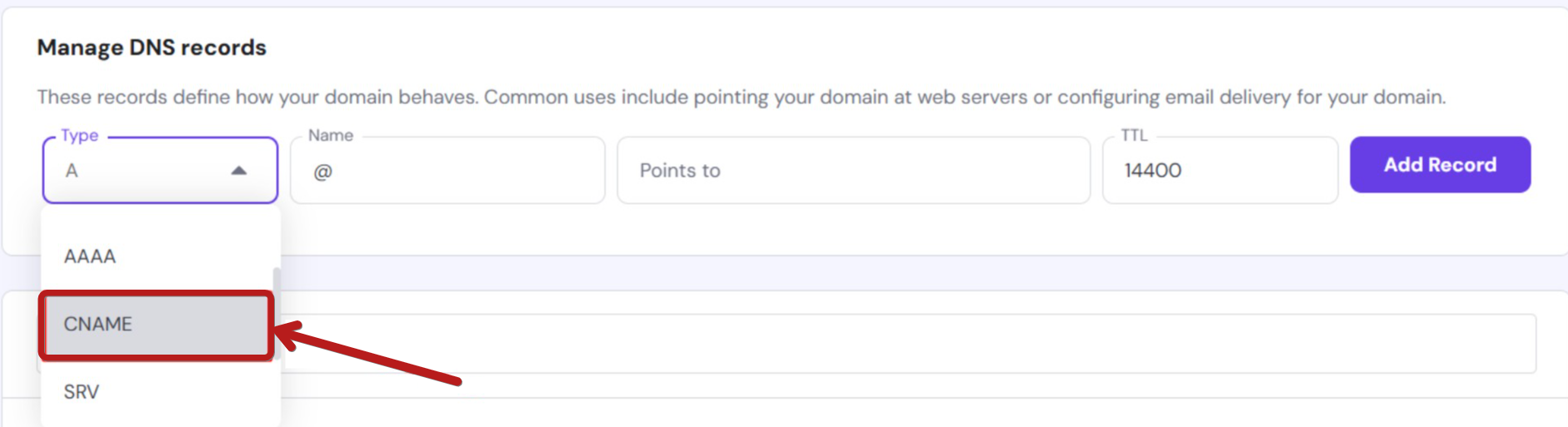
- Välj CNAME-alternativet för att lägga till de tre första posterna.
- Fyll i formulärfälten genom att kopiera CNAME-posterna som genererats i ditt systeme.io-konto (visas nedan).
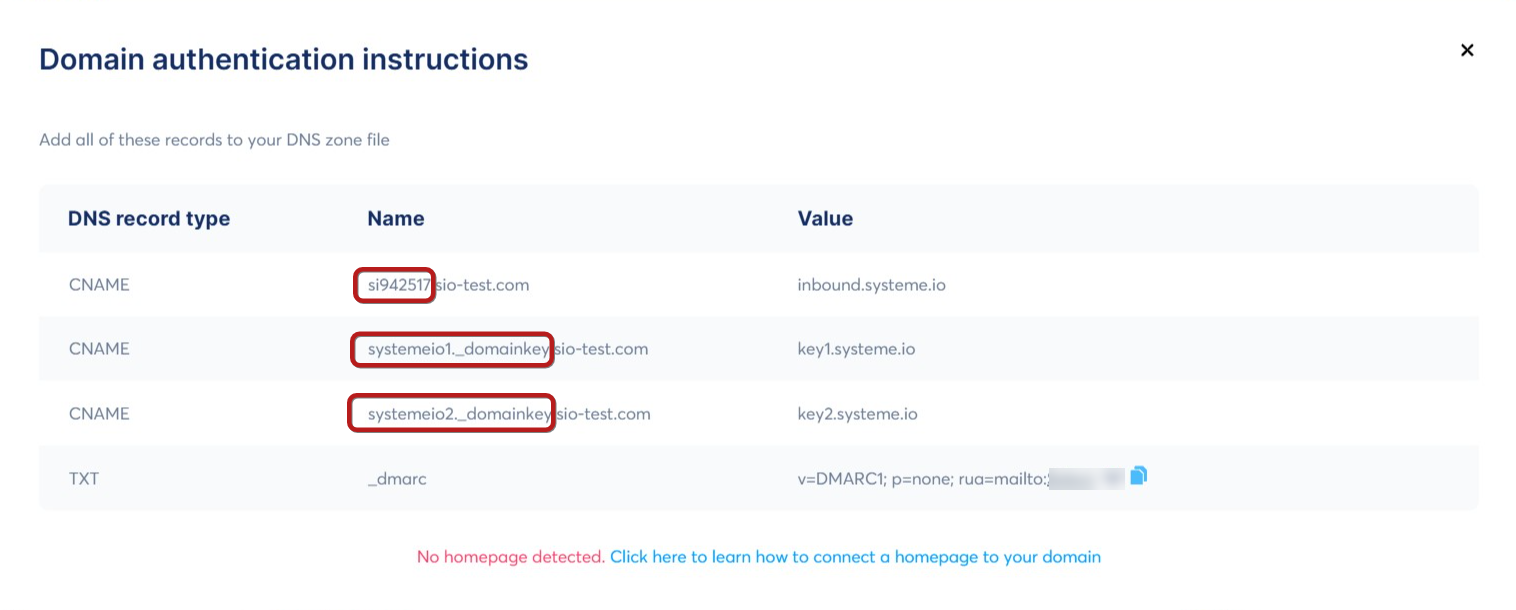
- I Namn-fältet, klistra in värdet från systeme.io.
Viktigt: Ange endast delen före ditt domännamn (t.ex. om värdet är si942517.sio-test.com, ange endast si942517).
I vårt exempel behöver vi kopiera "si942517".
- I fältet Mål, klistra in värdet som ges av systeme.io och lägg till en punkt (.) i slutet av värdet.
I vårt exempel behöver vi ange "inbound.systeme.io."
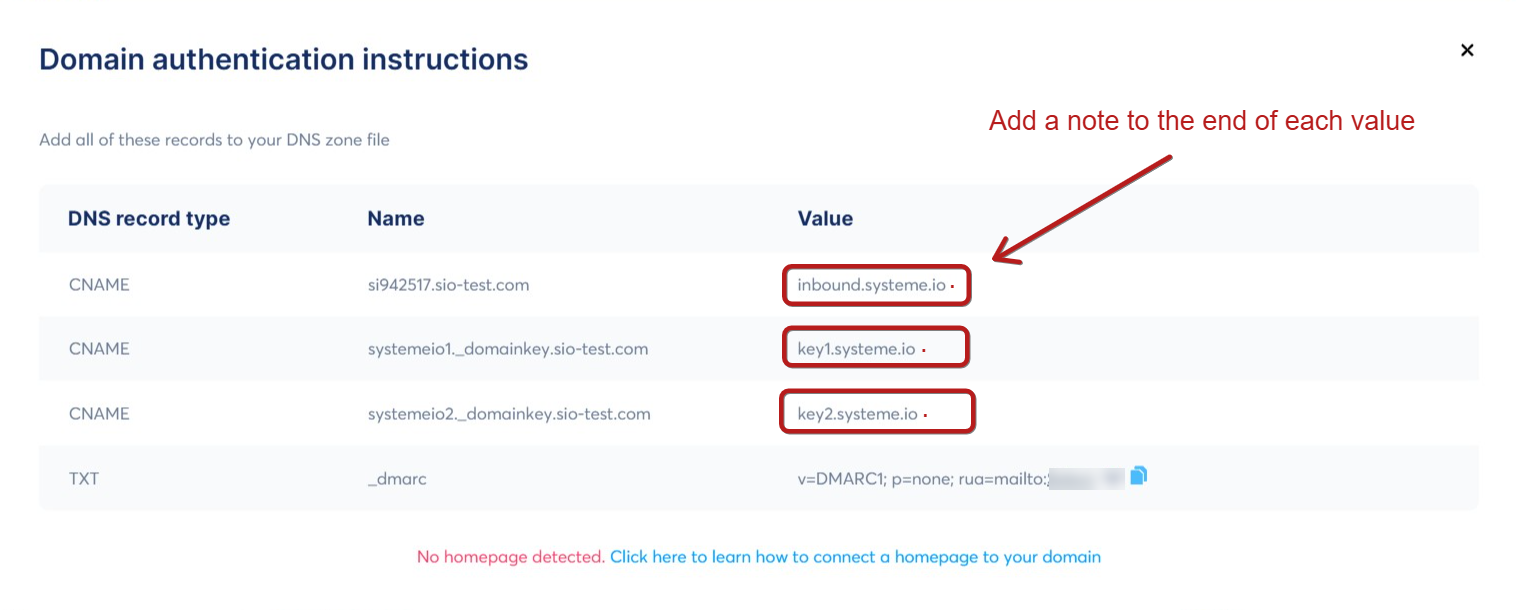
Så här ska posterna se ut i din leverantörs DNS-zon (dessa värden är exempel):
Namn: si942517 Mål (värde): inbound.systeme.io.
Namn: systemeio1._domainkey Mål (värde): key1.systeme.io.
Namn: systemeio2._domainkey Mål (värde): key2.systeme.io.
- Klicka på Lägg till post för att validera.

Notera: Du måste upprepa denna process för alla tre CNAME-poster.
- Välj TXT-alternativet för att lägga till DMARC-posten.
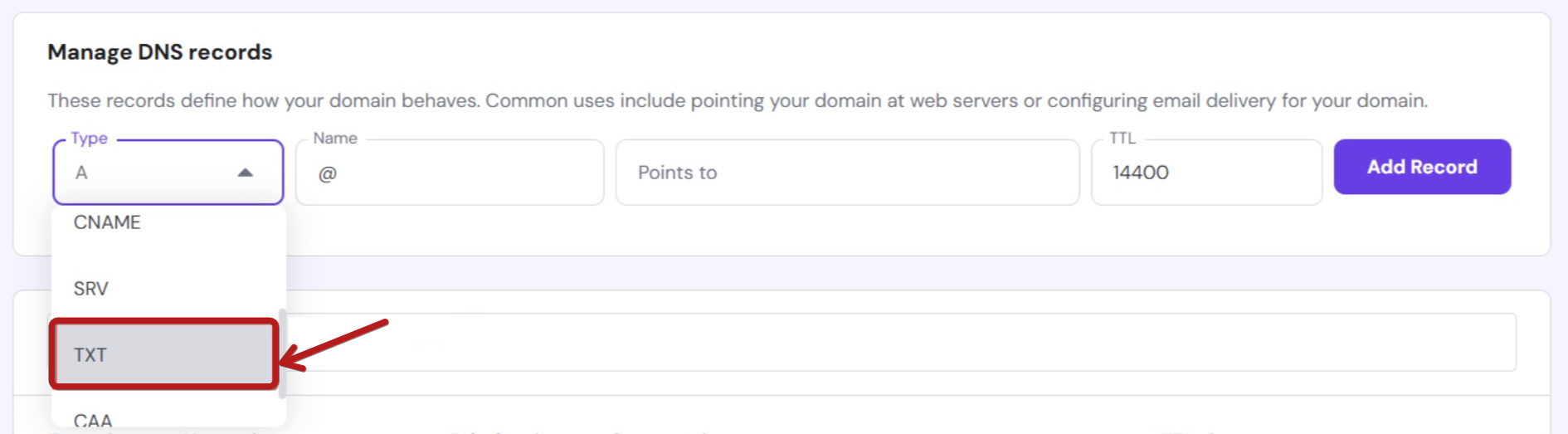
- Gå tillbaka till listan över poster i systeme.io för att kopiera den genererade TXT-posten.
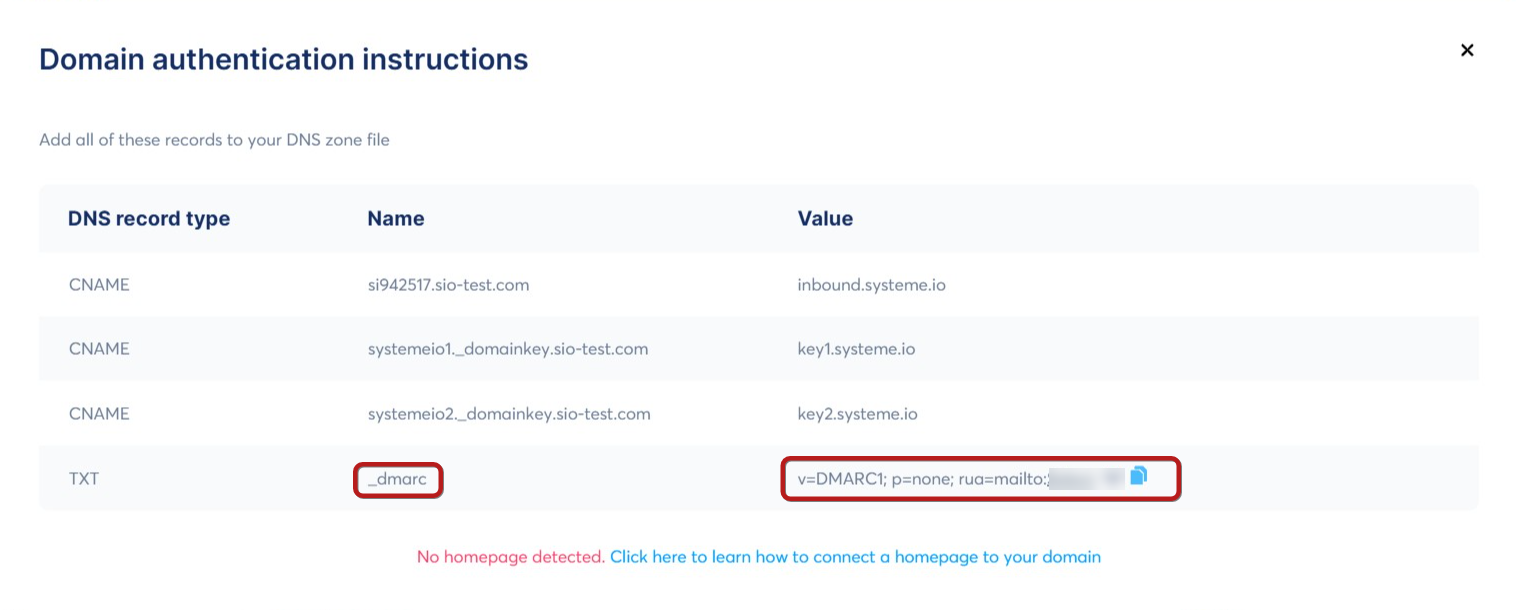
Så här måste varje rad läggas till i din värds DNS-zon (dessa värden är exempel):
Namn: _dmarc
TXT-värde: v=DMARC1; p=ingen; rua=mailto:example@gmail.com
- Klicka på Lägg till post för att validera.

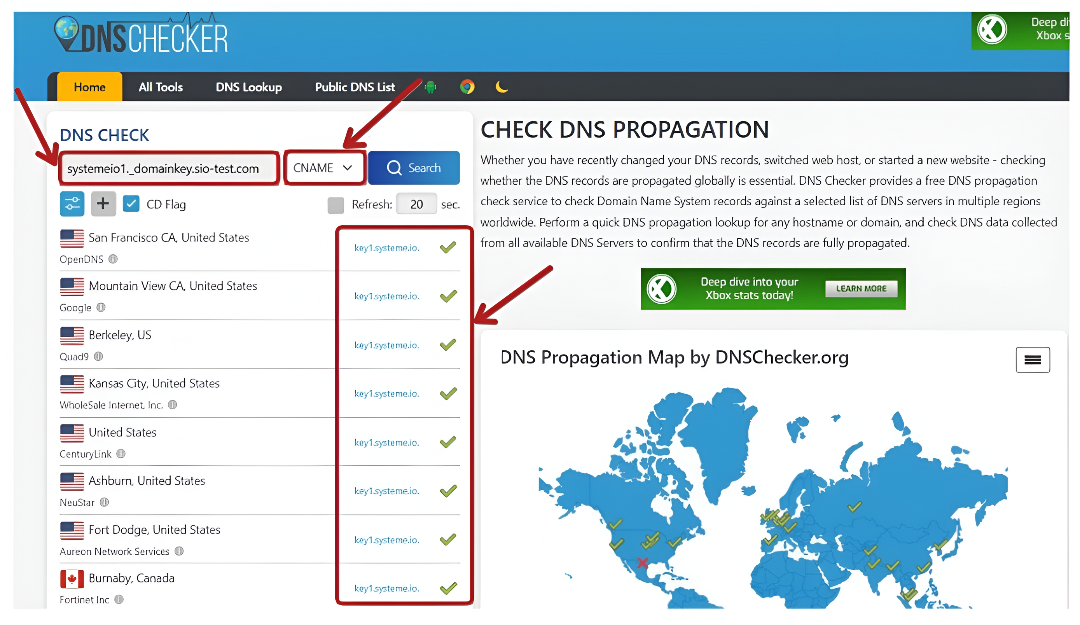
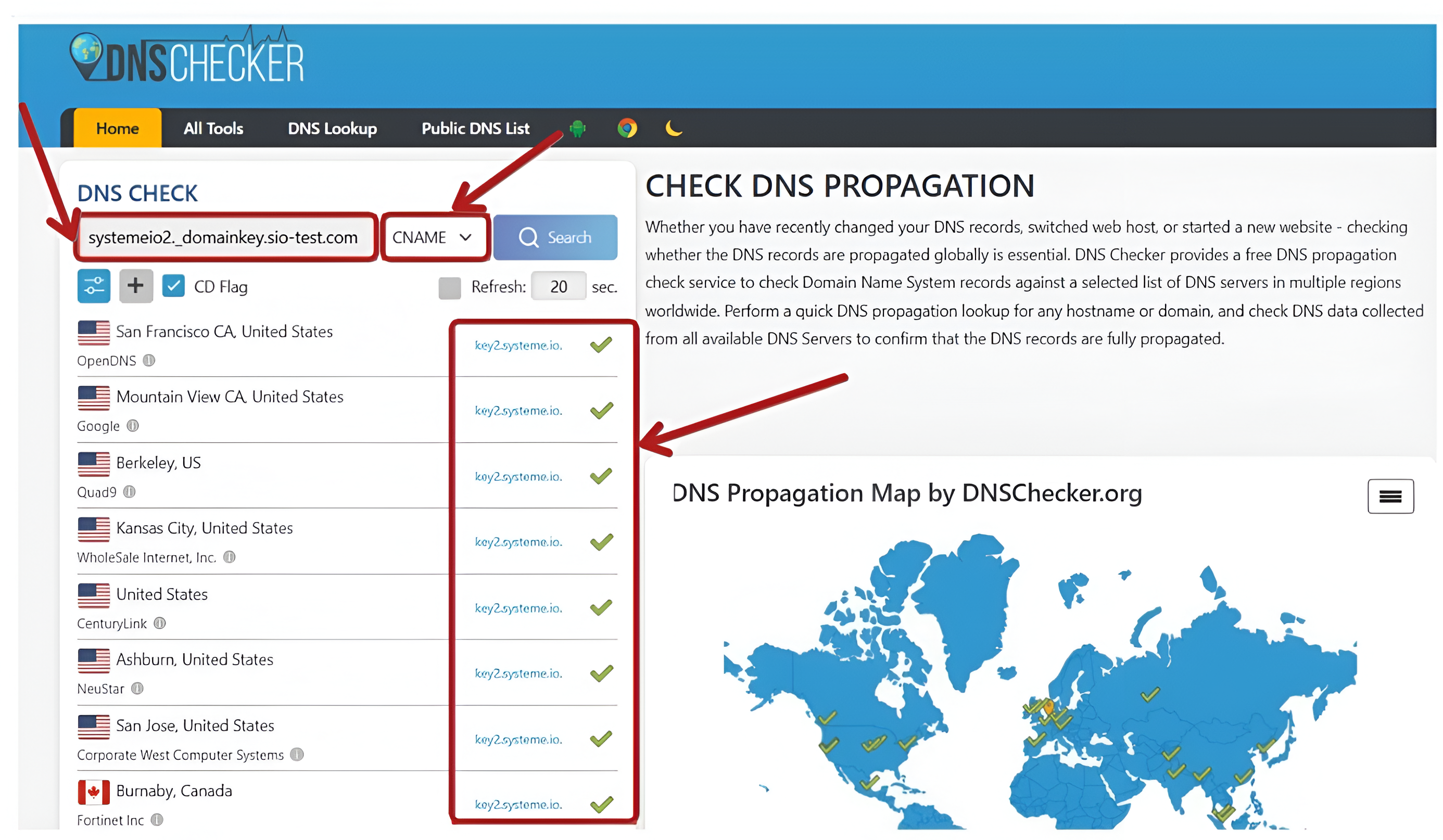
- Kontrollera att dina CNAME-poster är korrekt konfigurerade med denna site:DNS-kontroll.
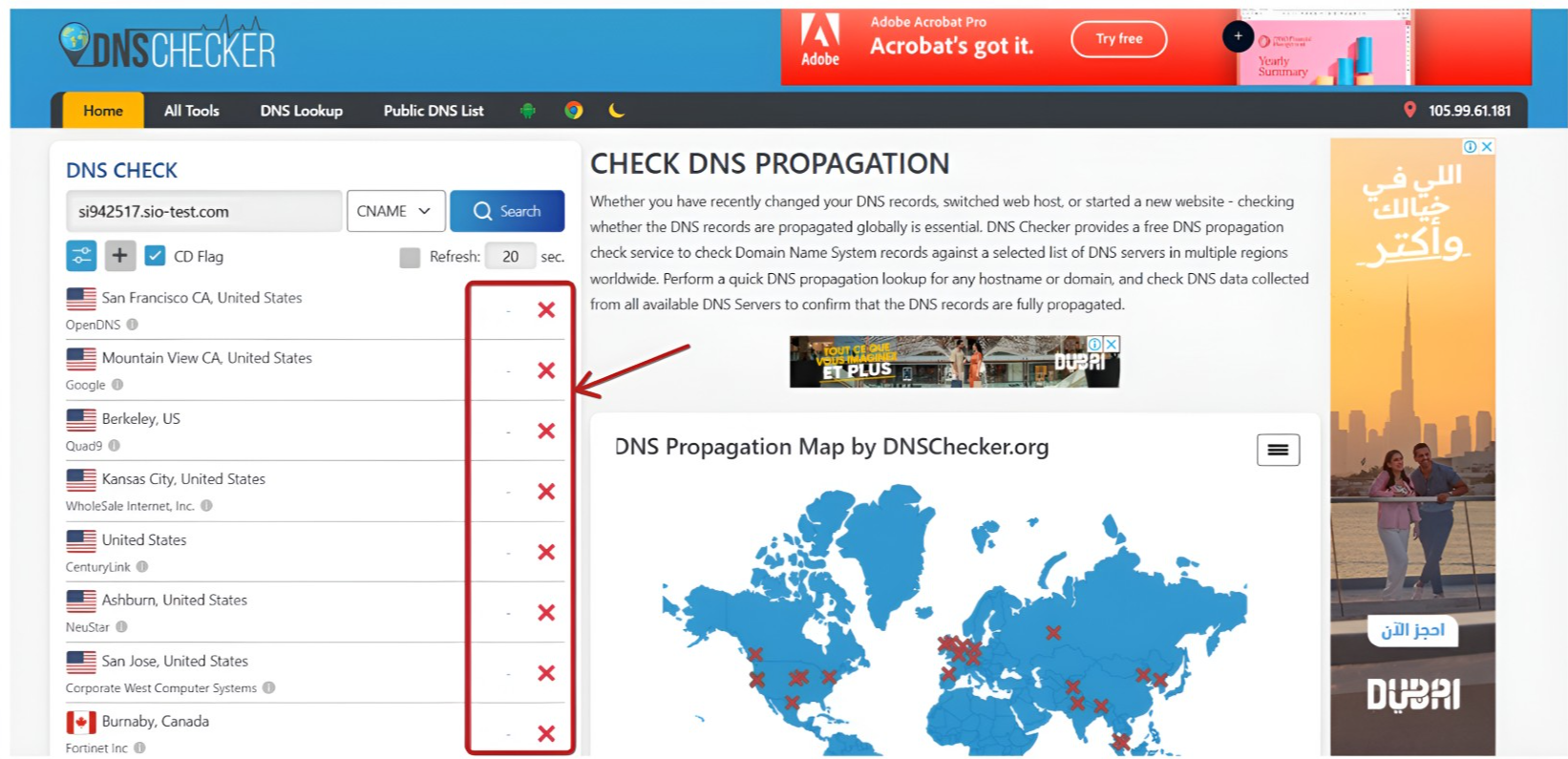
Om du ser en grön bock bredvid det exakta värdet för dina tre CNAME-poster betyder det att ditt domännamn har blivit framgångsrikt autentiserat. Du kan också kontakta vårt supportteam här för en verifiering från deras sida.
CNAME-verifiering 01:
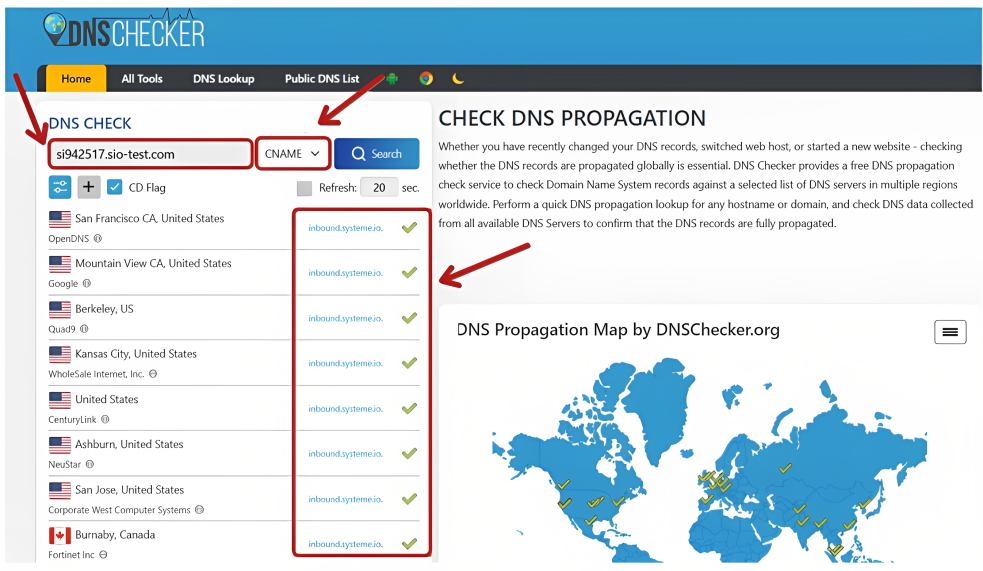
CNAME-verifiering 02:
CNAME-verifiering 03:
Men om några CNAME-poster visas i rött, kontrollera dina DNS-inställningar för fel. Om du inte kan lösa problemet, vänligen kontakta supporten och bifoga en skärmdump av dina DNS-poster.
Notera: I vilket fall som helst måste du kontakta supporten här efter att du har utfört åtgärden.
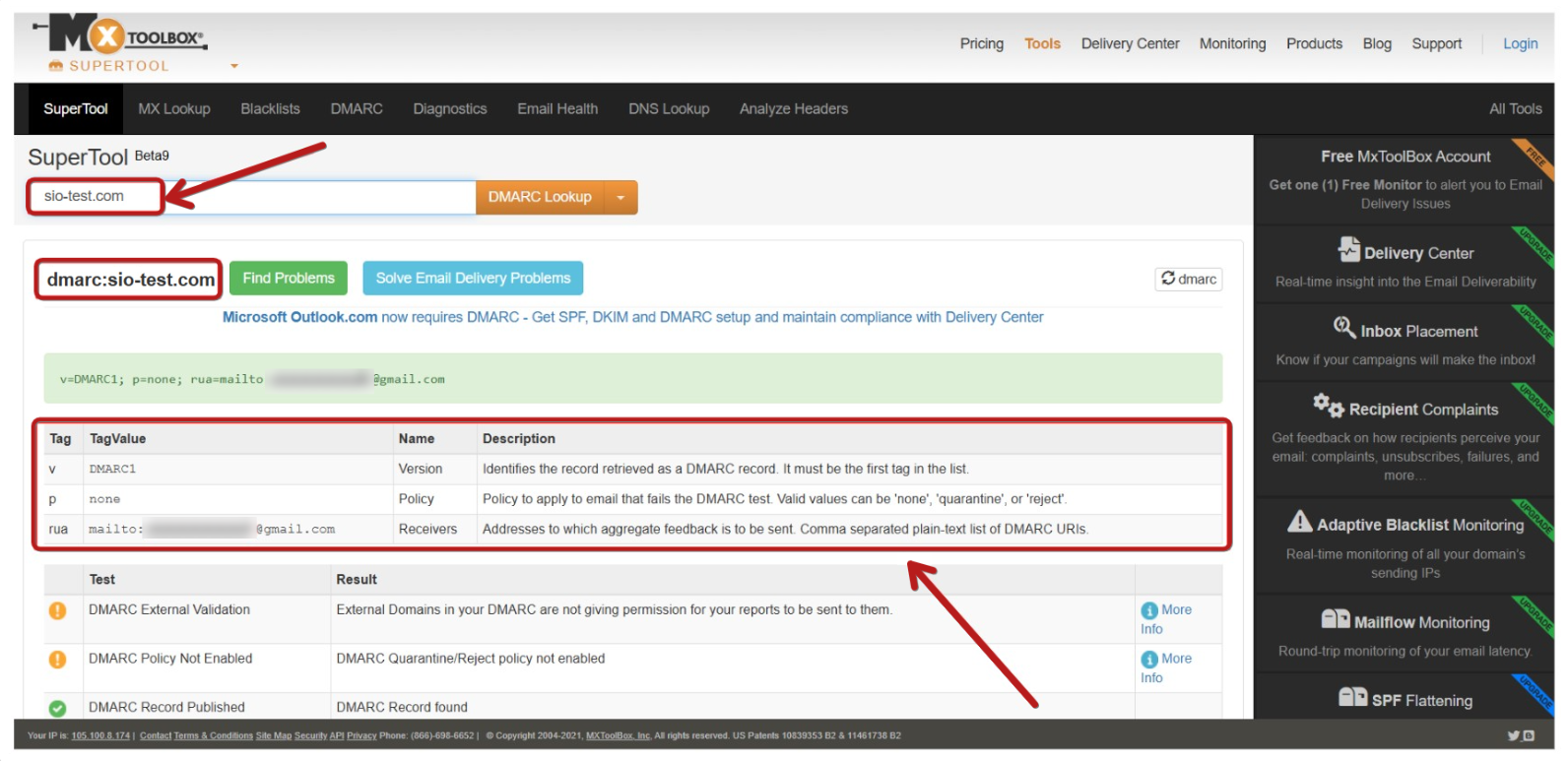
- Kontrollera att din DMARC-post har lagts till genom att söka med ditt domännamn på denna webbplats: DMARC-kontroll.
VIKTIGT: För att skicka e-post med din autentiserade domän måste du bekräfta avsändarens e-postadress kopplad till den domänen enligt stegen i artikeln "Hur du bekräftar din e-postadress".
Fall 2: Du använder ditt eget SendGrid-konto
Om du använder ditt eget SendGrid-konto för att skicka e-post och inte använder autorespondern från systeme.io, rekommenderar vi att du kontaktar SendGrid-support för instruktioner om hur du autentiserar din Hostinger-domän för att förbättra e-postleveransen.