Hur man använder bokningskalenderfunktionen på Systeme.io
I den här artikeln kommer du att lära dig hur du använder bokningskalenderfunktionen på systeme.io.
Med denna funktion kan du boka och hantera möten direkt från ditt systeme.io-konto, utan att behöva förlita dig på externa plattformar som Calendly eller YouCanBook.me. Det förenklar din schemaläggningsprocess och hjälper till att hålla alla dina affärsaktiviteter samlade på ett ställe.
Åtkomst till kalendermenyn
Du kan komma åt Kalendersektionen från CRM-menyn i systeme.io.
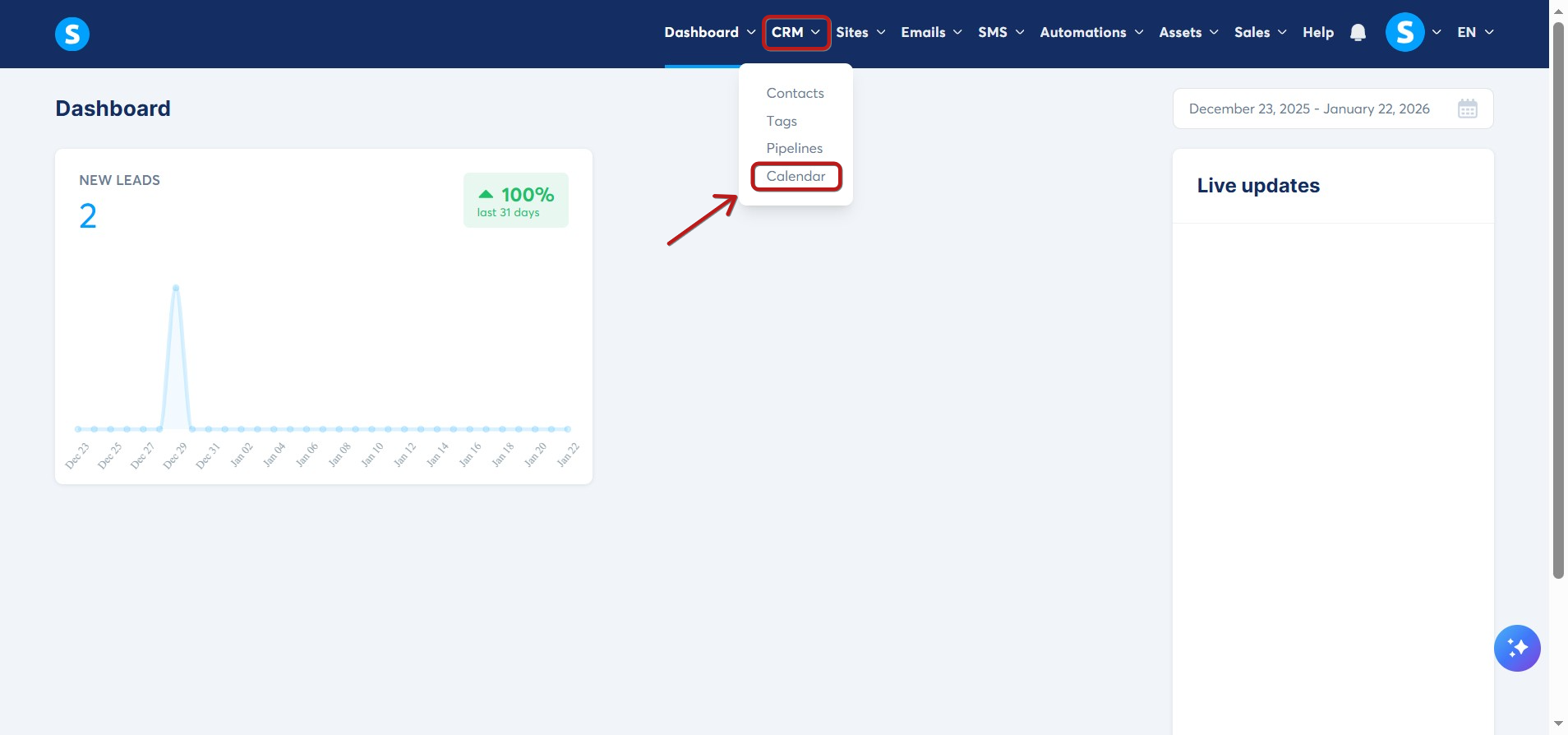
I kalenderavsnittet hittar du tre huvudflikar:
- Evenemang
- Varningar
- Tillgänglighet
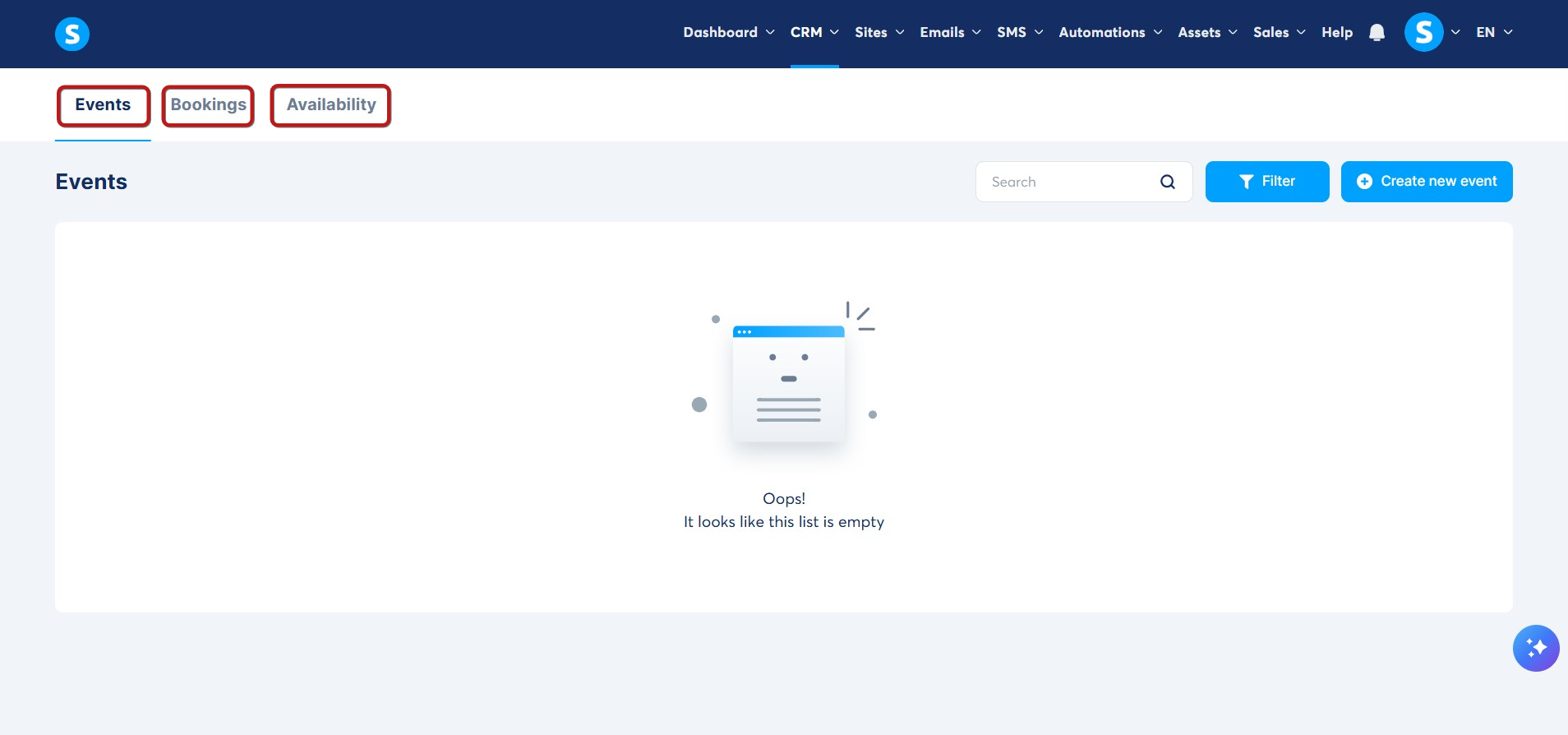
Evenemang:
Den här fliken visar alla händelser du har skapat. Du kan se dem och skapa nya.
Exempelevenemang: "Gratis konsultation" eller "Teknisk session".
Hur man skapar ett evenemang
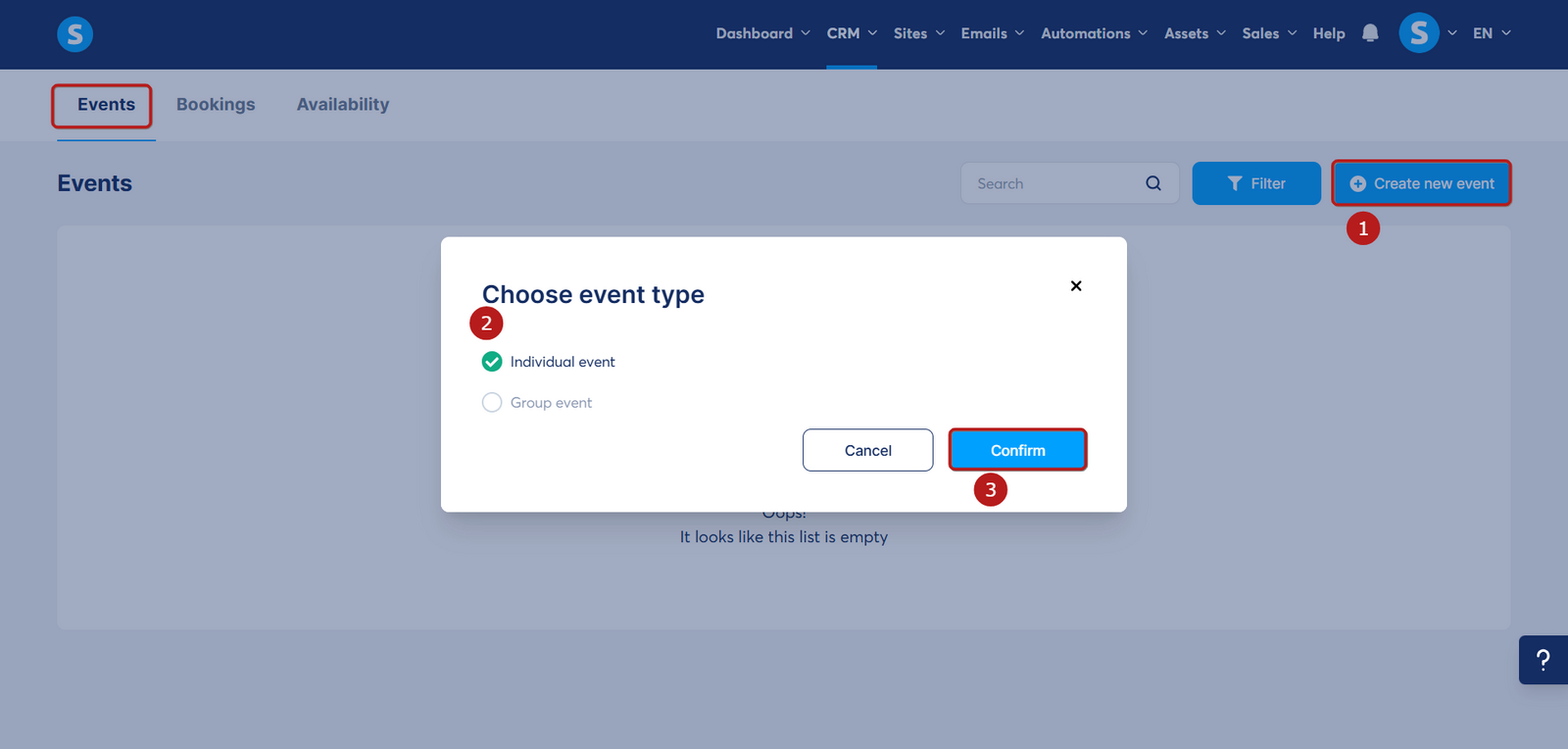
- För att skapa en händelse, klicka på Skapa ny händelse i fliken Händelser.
- Ett popup-fönster kommer att visas där du blir ombedrat att välja händelsetyp:
- Individuellt evenemang: Varje tidslucka kan bokas av en person. Perfekt för individuell coachning, konsultationer och upptäcktssamtal.
- Gruppevenemang: Flera personer kan boka samma tid. Perfekt för live-webbinarier, gruppworkshops och onlinekurser.
- Välj det alternativ som passar dina behov och klicka på Bekräfta för att fortsätta.
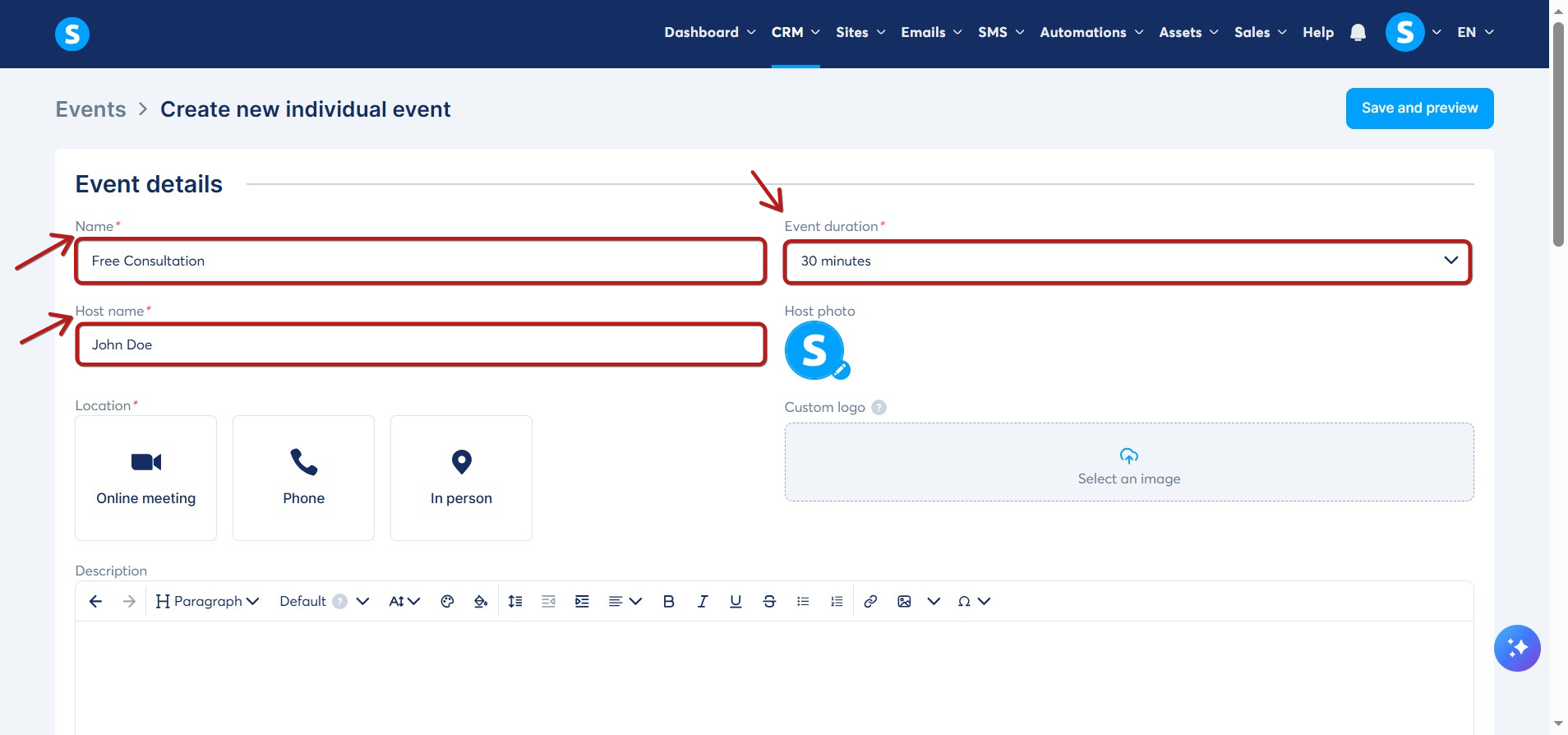
Efter att du har bekräftat ditt val omdirigeras du till sidan för evenemangsinställningar, där du kan konfigurera detaljerna för ditt evenemang:
- Evenemangets namn
- Värdnamn
- Evenemangets längd
- Värdfoto (som standard används din profilbild, men den kan anpassas)
Platsinställningar:
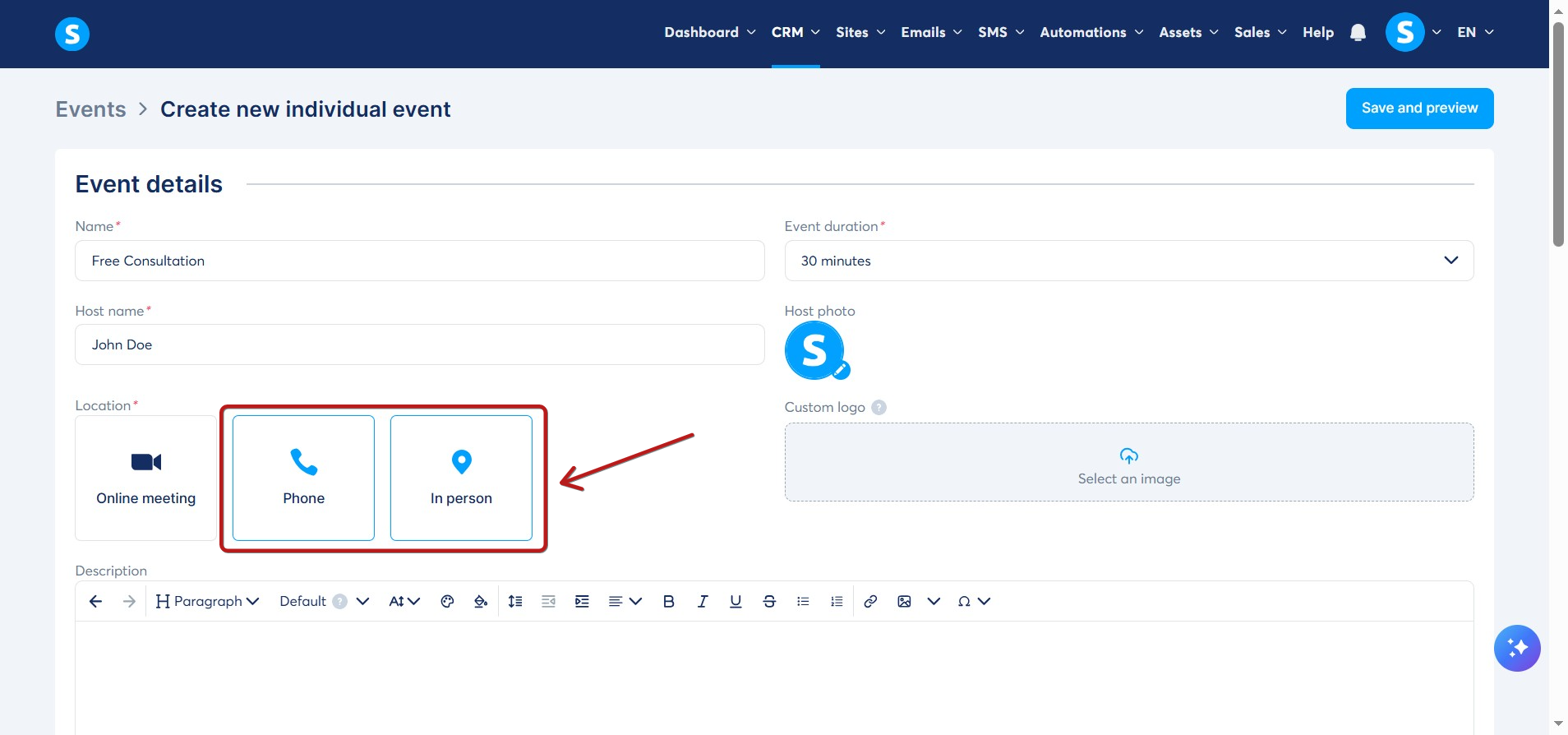
Du kan välja mellan tre platstyper:
- Onlinemöte
- Telefon
- Personligen
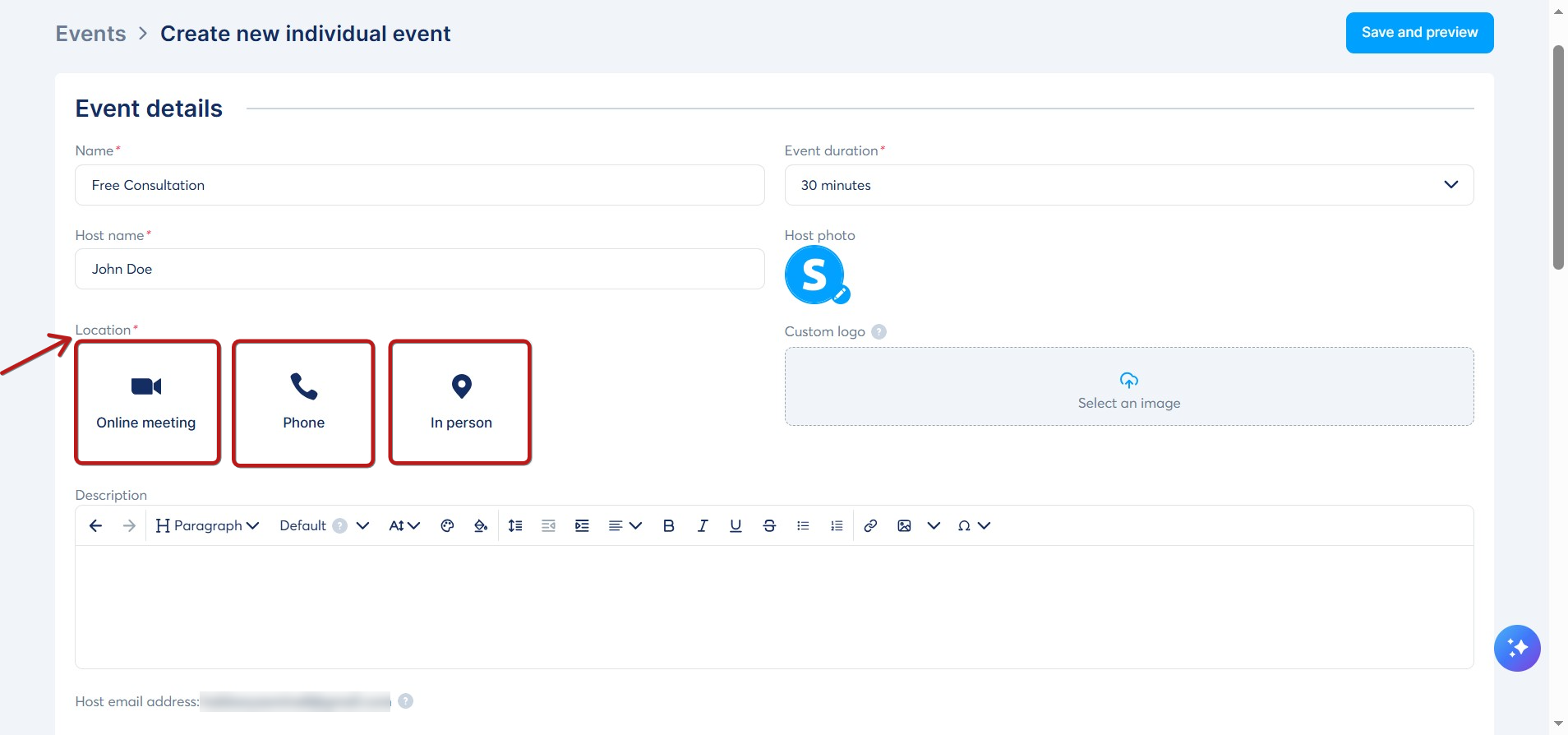
- Onlinemöte: Välj en stödd integration (för närvarande Zoom eller Google Meet) eller ange en anpassad möteslänk.
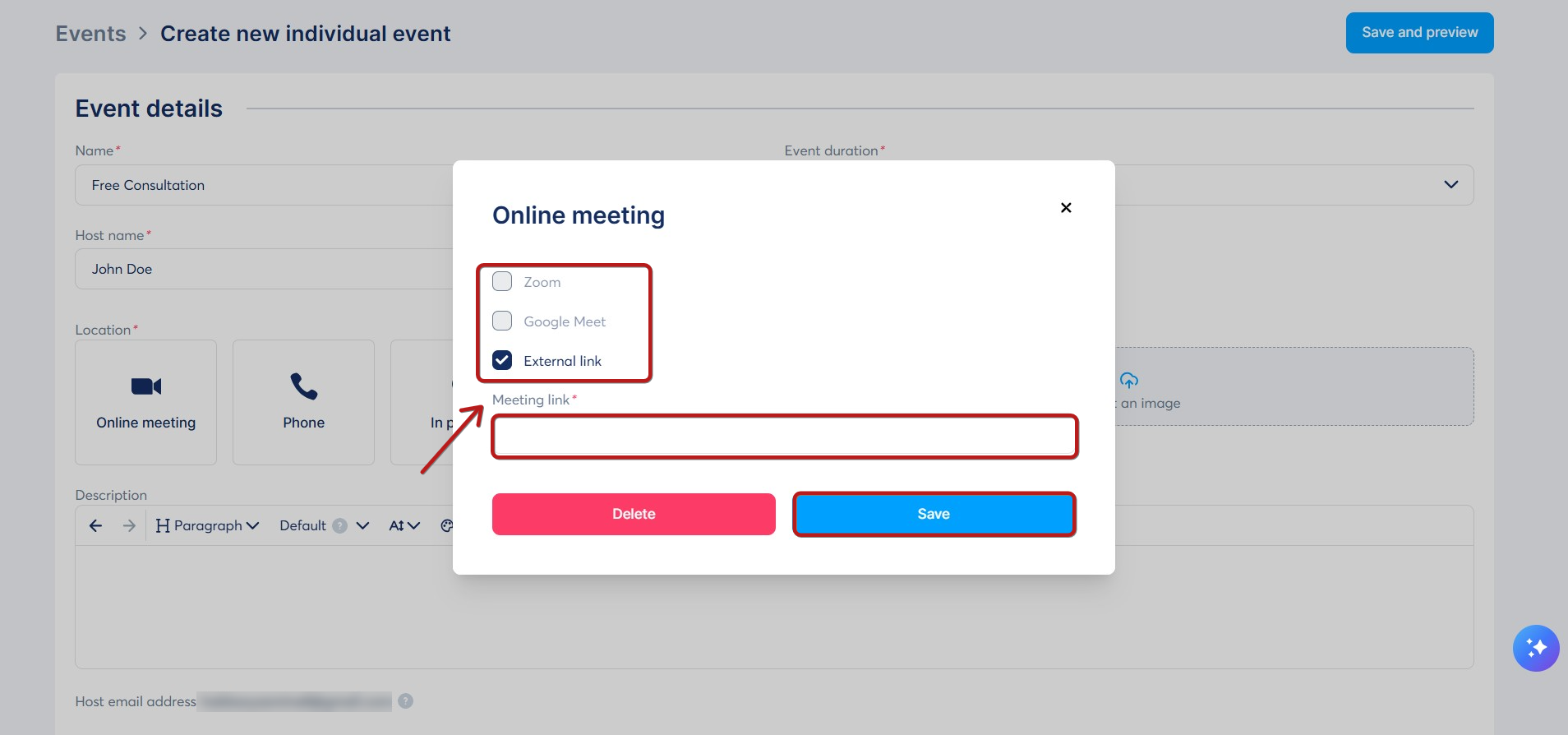
Anteckningar:
- Om du använder Zoom eller Google Meet, se till att integrationen är konfigurerad i förväg. För steg-för-steg-vägledning, se:
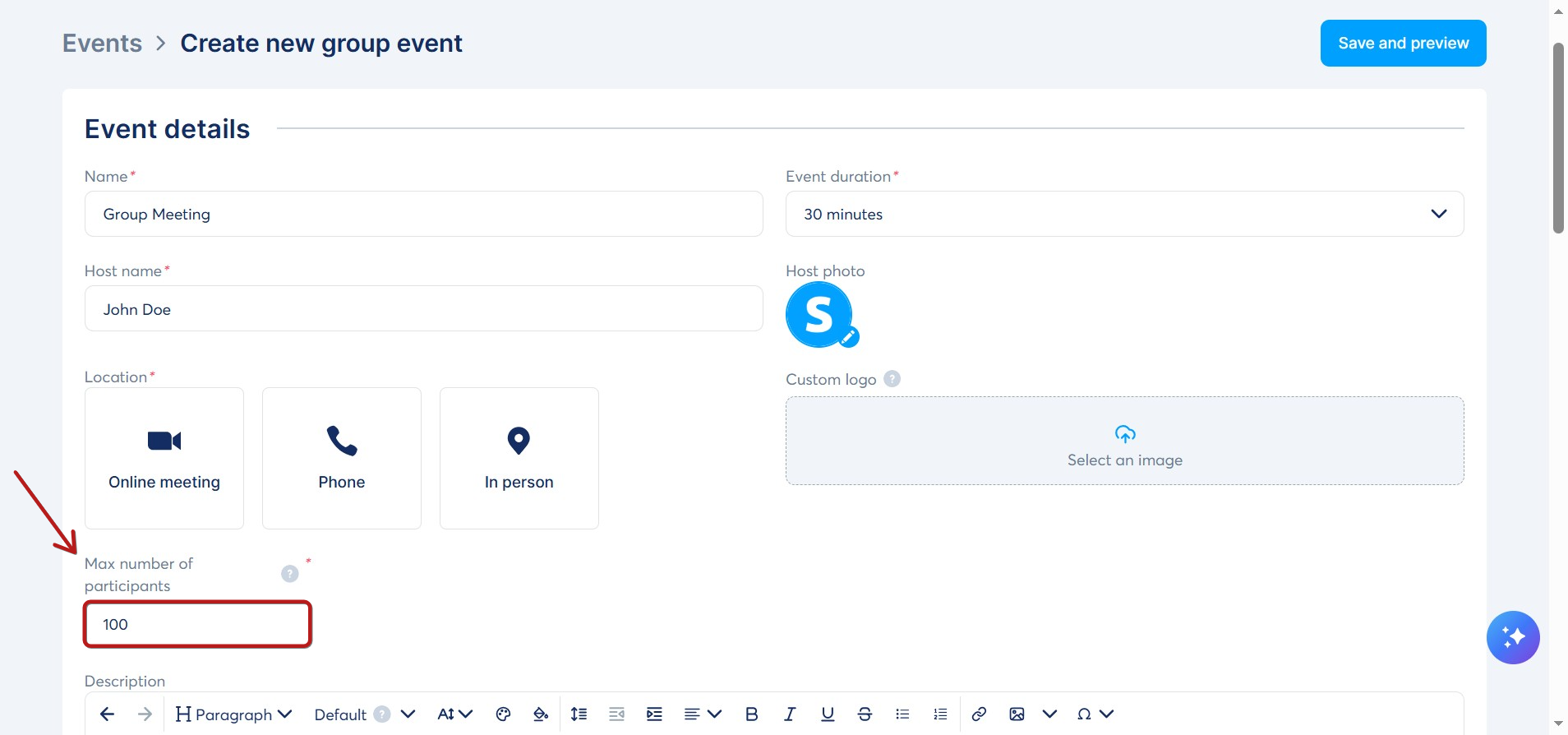
- När du skapar ett gruppevenemang kommer du att bli ombedd att definiera det maximala antalet deltagare. Detta antal bör inte överstiga gränsen som stöds av det externa verktyget du ska använda för mötet.
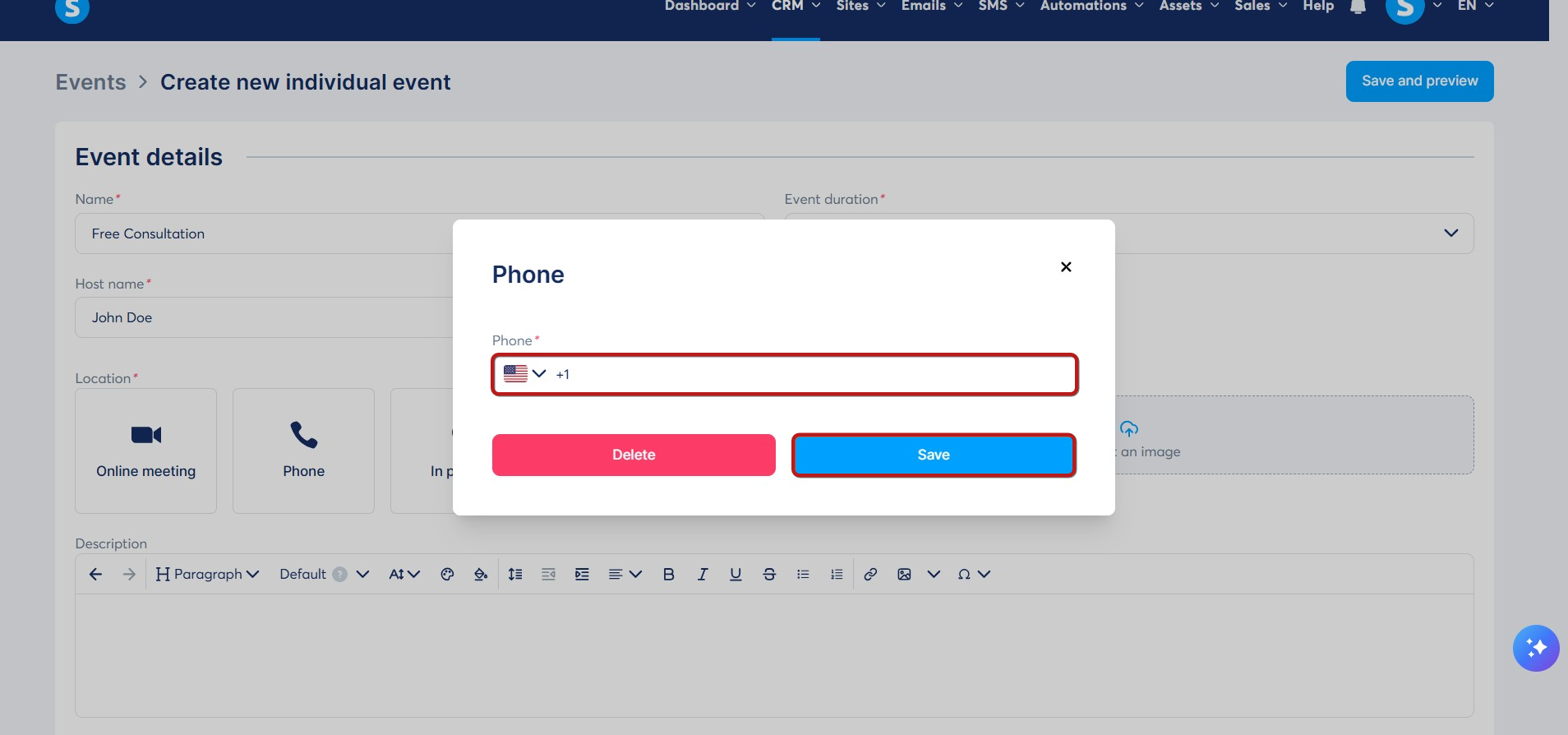
- Telefon: Ange ditt telefonnummer. Mötet kommer att äga rum via telefon.
- Personligen: Ange en fysisk adress och telefonnummer.
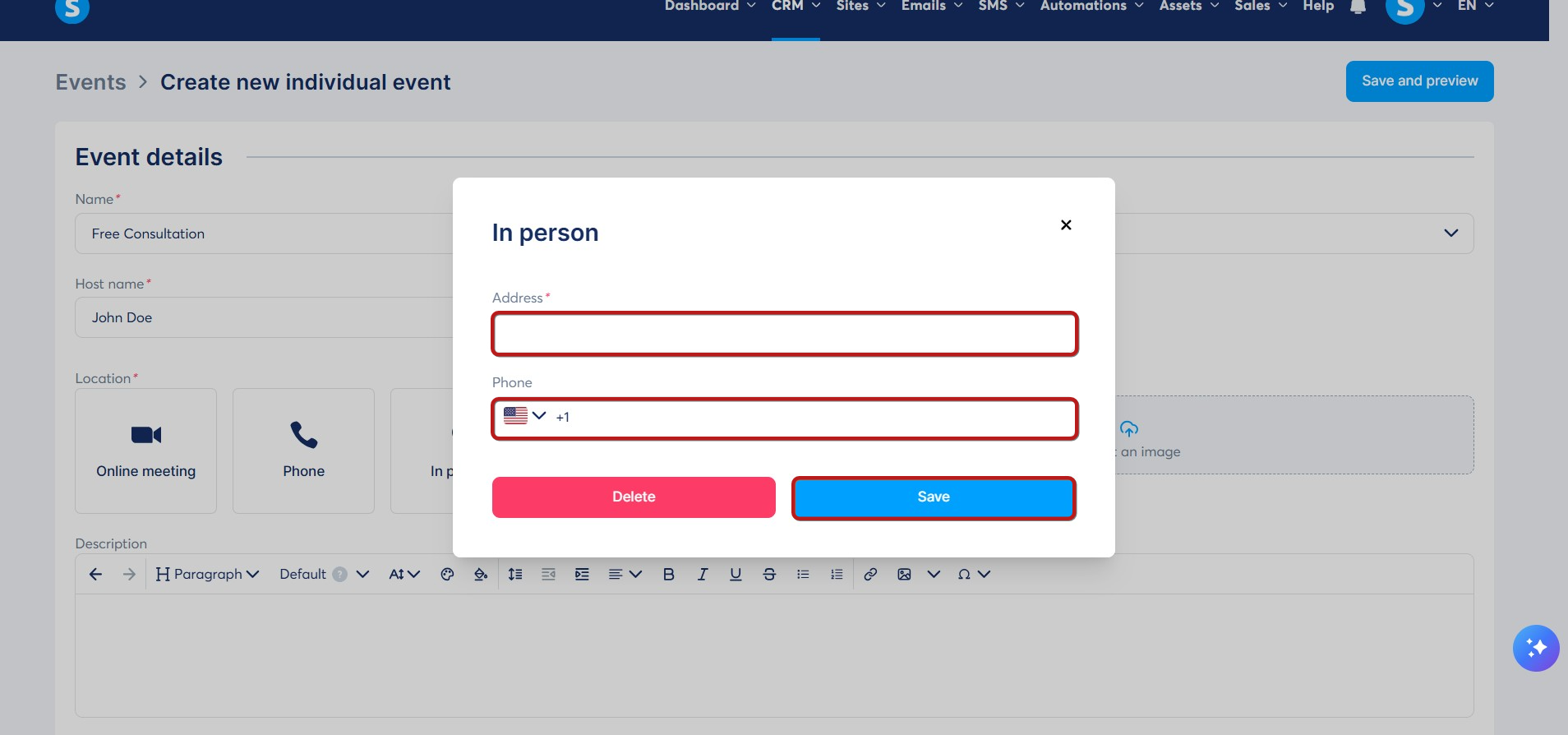
Notera: Du kan erbjuda flera platsalternativ för ett enda evenemang (t.ex. samtal och personligen). Deltagaren kan välja sin föredragna metod.
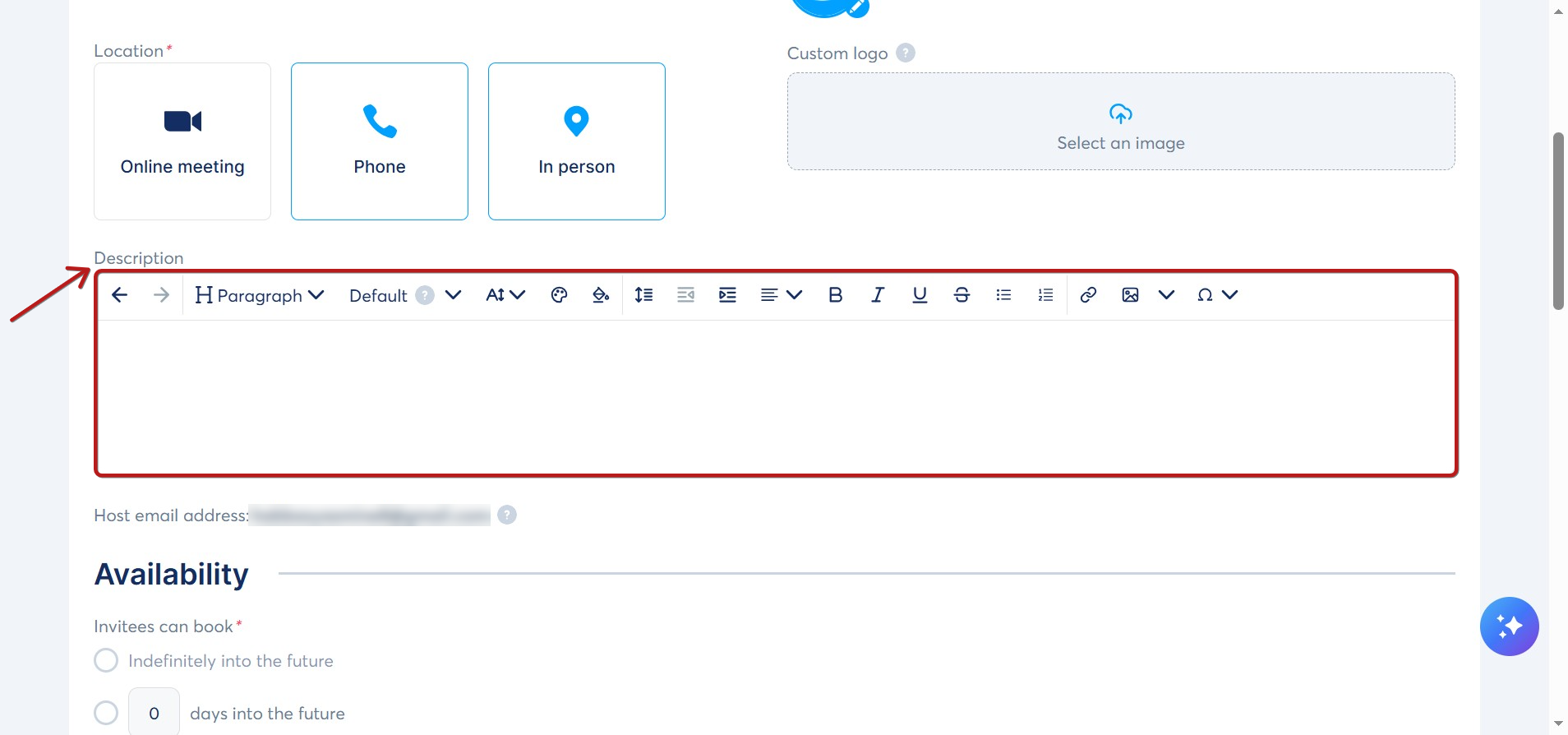
- Evenemangsbeskrivning: Lägg till en kort beskrivning av evenemanget. Det kommer att visas på din bokningssida.
- Google Kalender:
Lägg till detta evenemang i Google Kalender: Aktivera detta alternativ för att automatiskt lägga till bokade möten i din Google Kalender.
Välj kalender: Välj vilken specifik Google-kalender du vill att bokningarna ska sparas i. Detta gör att du kan organisera dina evenemang över olika kalendrar istället för att bara använda din standardkalender. Välj helt enkelt din föredragna kalender från rullgardinsmenyn.
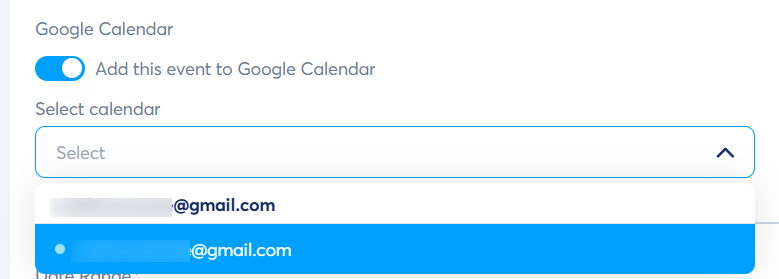
Notera: Se till att integrationen är konfigurerad i förväg. Om flera Google-konton är anslutna kan du välja vilken kalender du vill använda.
Att ställa in tillgängligheten för dina evenemang:
I denna sektion kan du konfigurera tillgängligheten för ett specifikt evenemang.
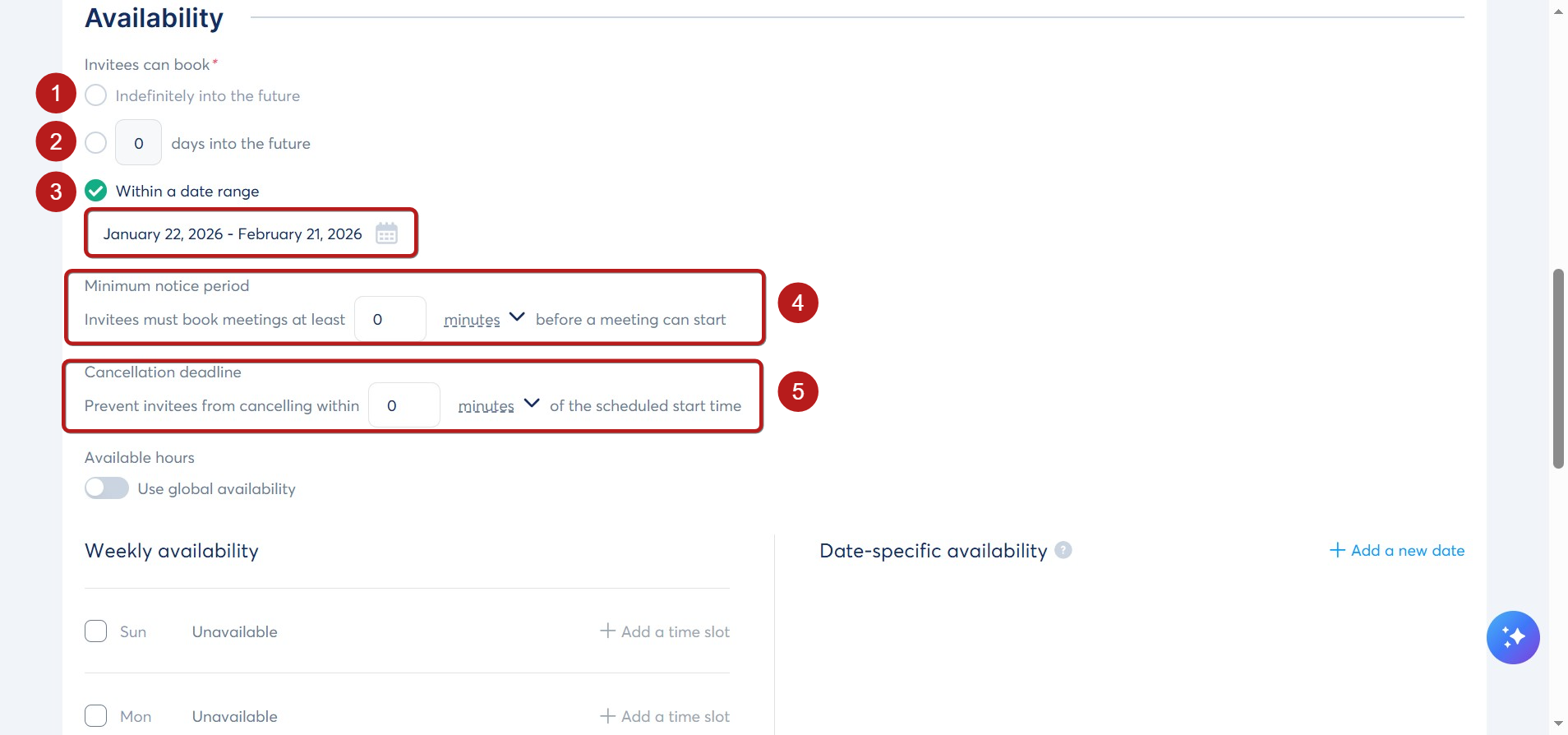
- Datumintervall: Inbjudna kan boka:
- Obestämt framöver (1): Detta alternativ gör det möjligt för inbjudna att boka ditt evenemang när som helst i framtiden utan något specifikt slutdatum. Detta är idealiskt för pågående evenemang som inte kräver upprepade uppdateringar av datumintervall.
- Dagar in i framtiden (2): Sätt ett specifikt antal dagar i förväg som inbjudna kan boka (t.ex. 30, 60 eller 90 dagar från idag).
- Inom ett datumintervall (3): Välj manuellt start- och slutdatum för när ditt evenemang är tillgängligt.
- Minsta uppsägningstid (4)
- Bestäm hur långt i förväg de inbjudna måste boka. Till exempel kräver "2 timmar" bokningar minst 2 timmar innan mötet börjar.
- Sista dag för avbokning (5)
- Ställ in hur nära mötesstarttiden inbjudna kan avboka. "0 timmar" tillåter avbokningar tills mötet startar, medan "24 timmar" förhindrar sista-minuten-avbokningar.
- Tillgängliga öppettider
- Du kan manuellt ställa in tillgänglighet eller använda dina globala tillgänglighetsinställningar genom att slå på alternativet Använd global tillgänglighet.
Notera: Global tillgänglighet förklaras i den sista delen av denna artikel.
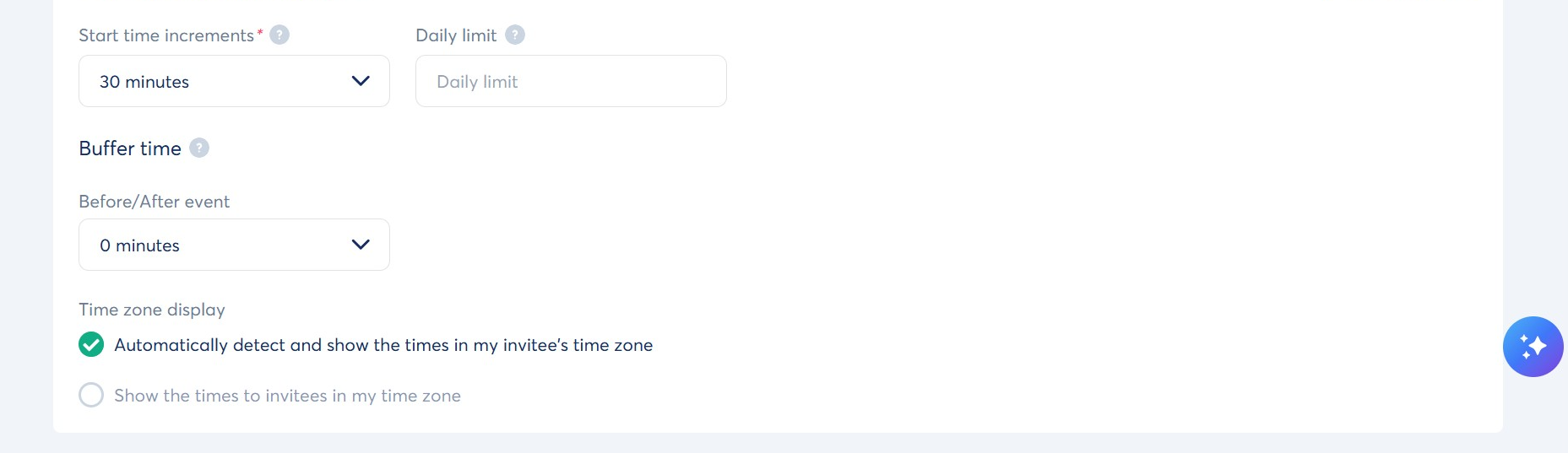
Avancerade inställningar på sidan för eventskapande:
Ytterligare anpassningsalternativ inkluderar:
- Starttidsintervaller: Sätt hur ofta tidsluckor visas (t.ex. var 15:e minut).
- Dagsgräns: Maxantal bokningar per dag.
- Bufferttid: Tid som läggs till före eller efter varje bokning för att undvika möten på rad och igen.
- Tidszonsvisning: Välj om bokningstiden visas i värdens eller gästens tidszon.
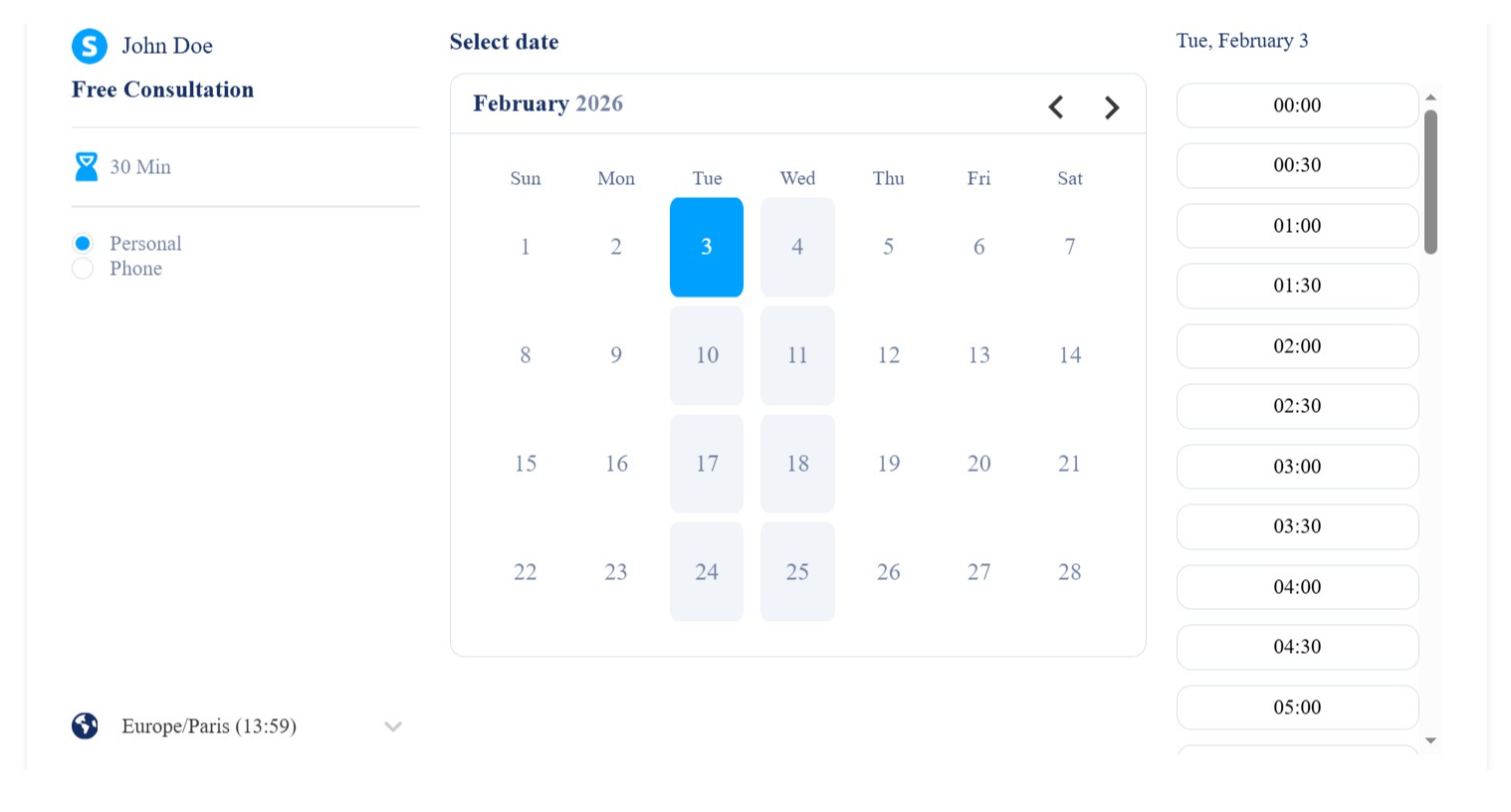
Här är en kalenderförhandsvisning för ett evenemang med två platsalternativ (samtal och personligen), en bokningsperiod på 30 minuter och tillgänglighet endast på tisdagar och onsdagar.
Notera: När en gäst bokar en tid får de ett bekräftelsemail med alla detaljer och en avbokningslänk. Kalenderägaren meddelas också via e-post.
Varningar:
Denna flik låter dig hantera alla bokningar som bokas i dina kalendar.
Huvudfunktioner:
- Se alla dina bokningar.
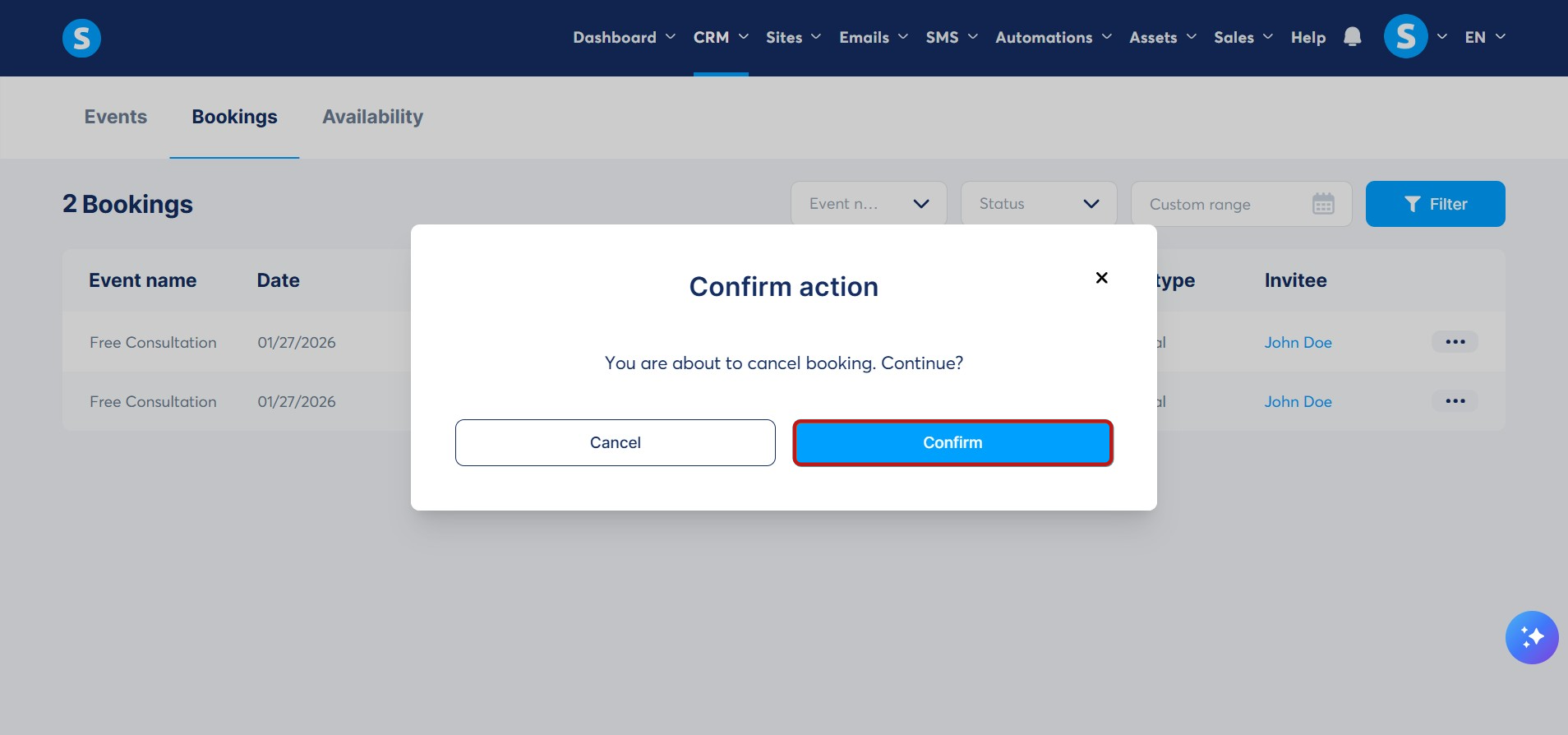
- Avboka en bokning genom att klicka på Avbryt bokning.
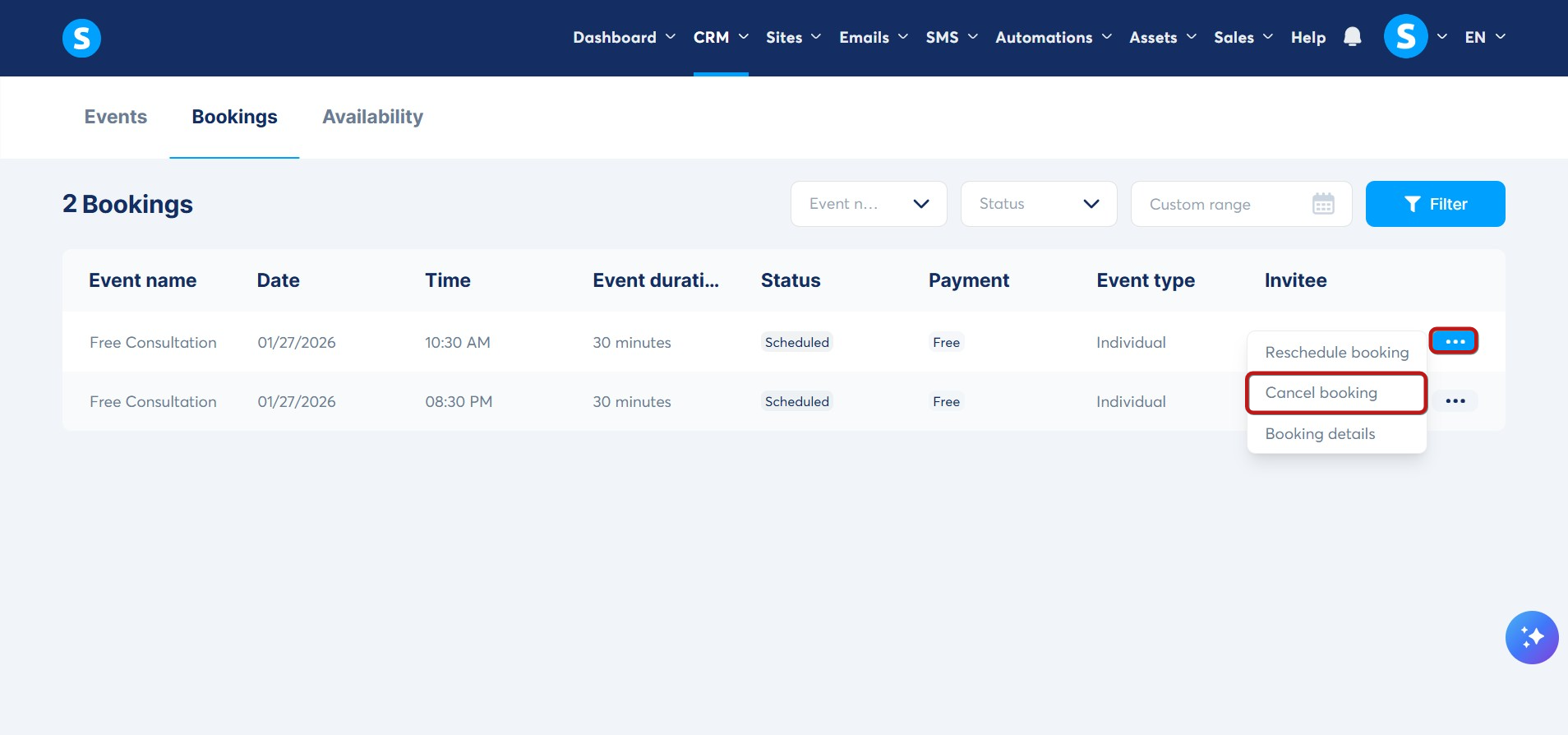
Klicka sedan på Bekräfta för att validera avbokningen.
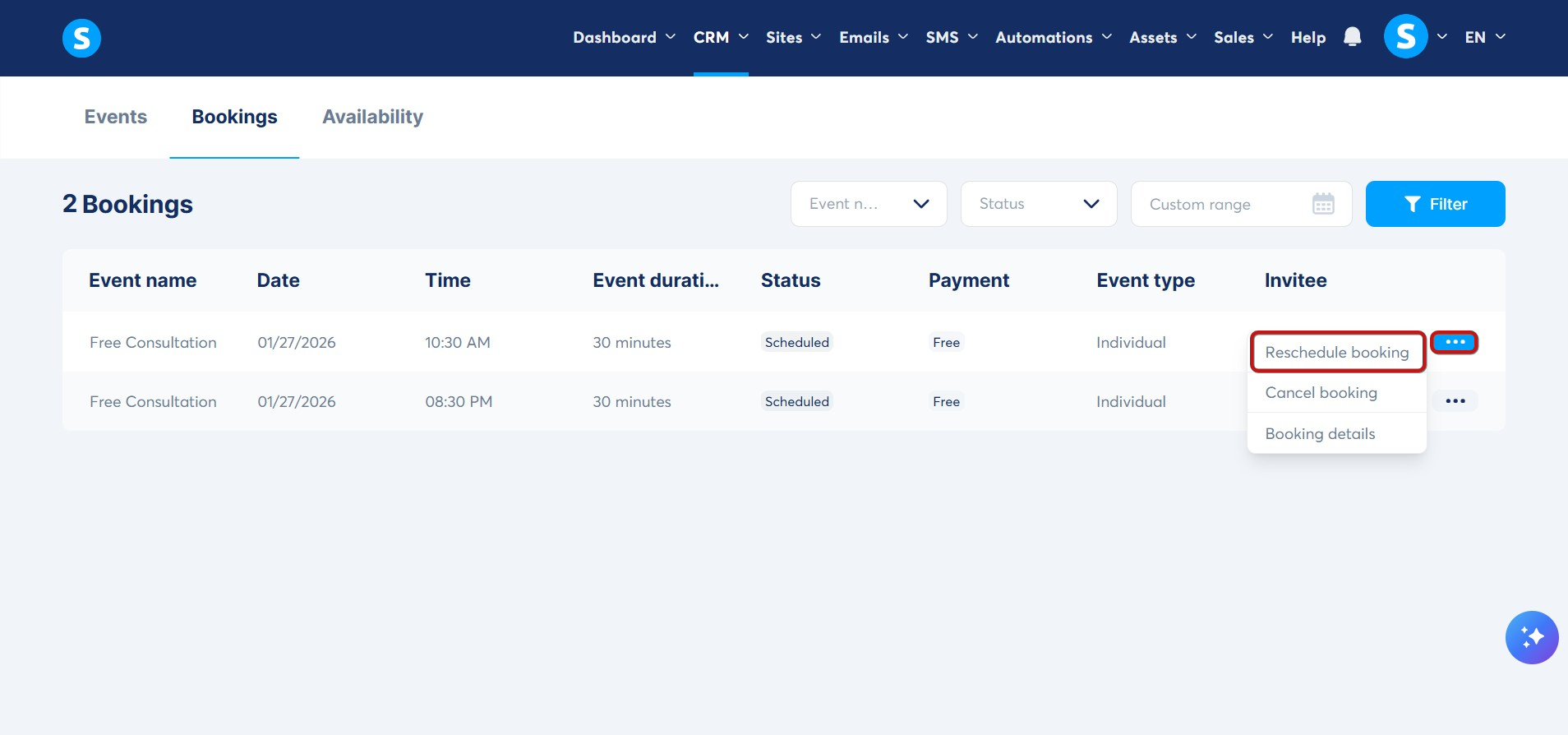
- Boka om ett möte genom att klicka på Boka om bokning
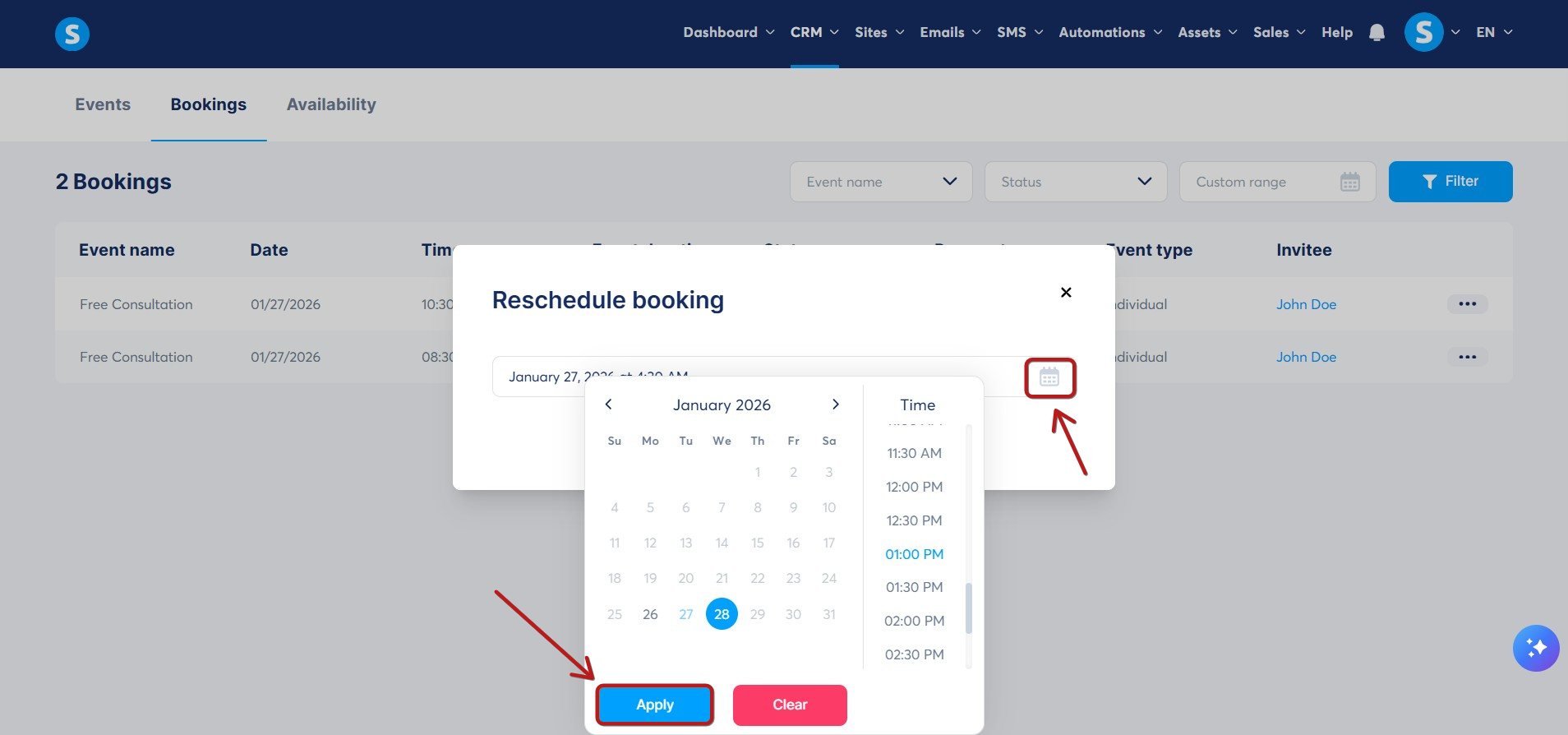
Välj önskat datum och tid för ombokning av mötet och klicka på Ansök för att bekräfta.
- För att se bokningsdetaljerna, klicka på Bokningsdetaljer
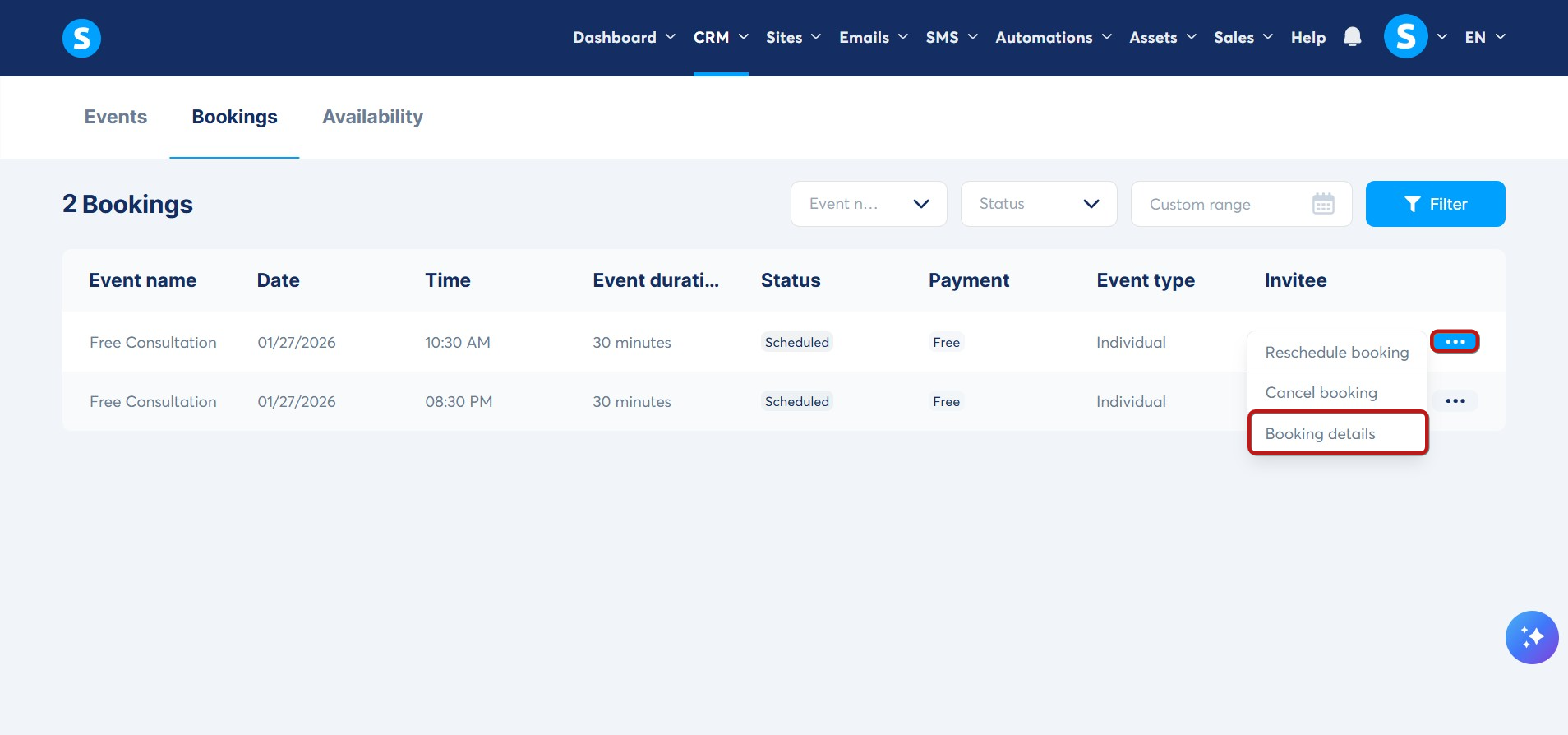
En popup dyker upp som visar alla detaljer om din bokning. Du kan också avboka eller boka om bokningen från denna popup.
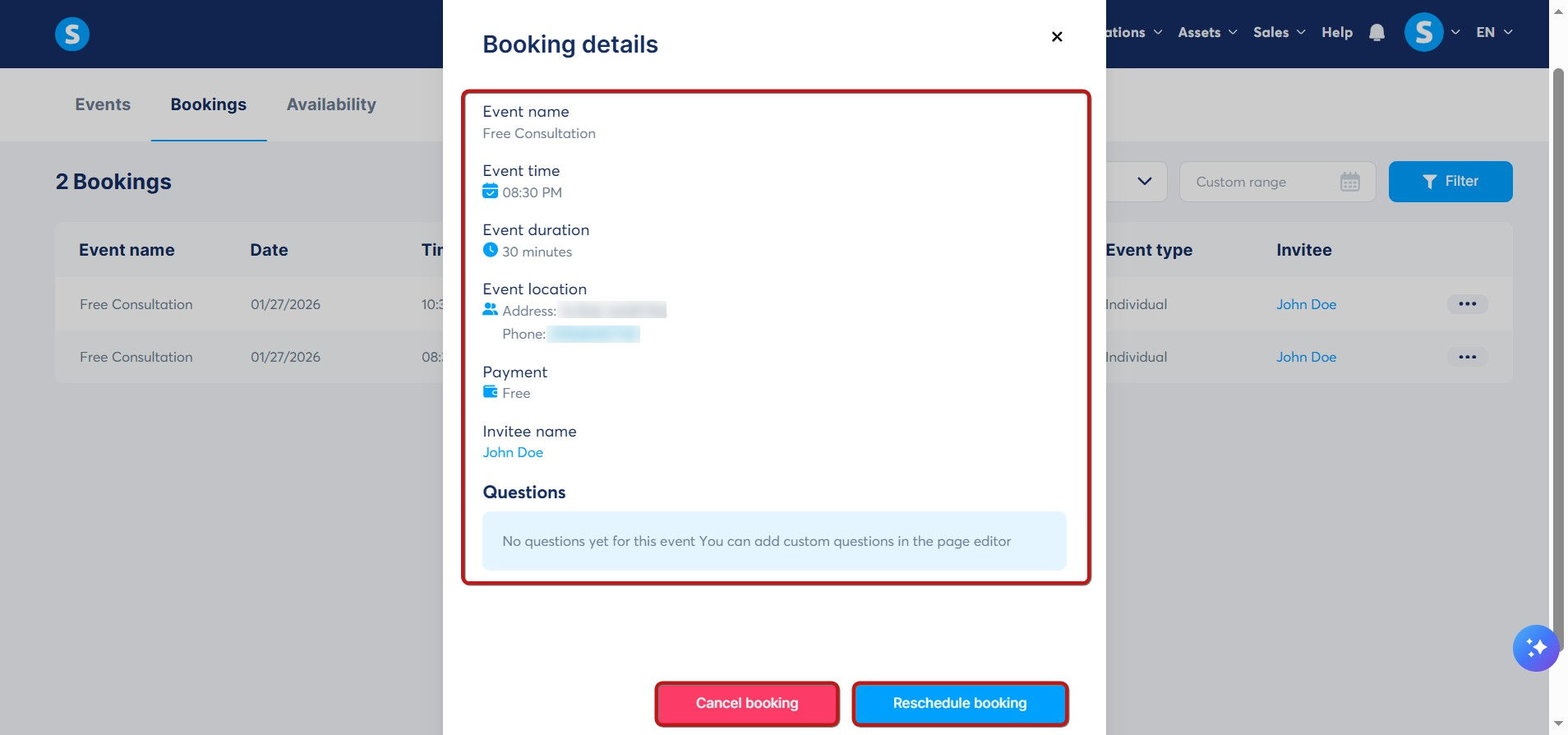
Notera: När en tid ställs in eller ombokas får både gästen och kalenderägaren en e-postnotis.
Tillgänglighet:
I denna flik kan du konfigurera din globala tillgänglighet för alla händelser.
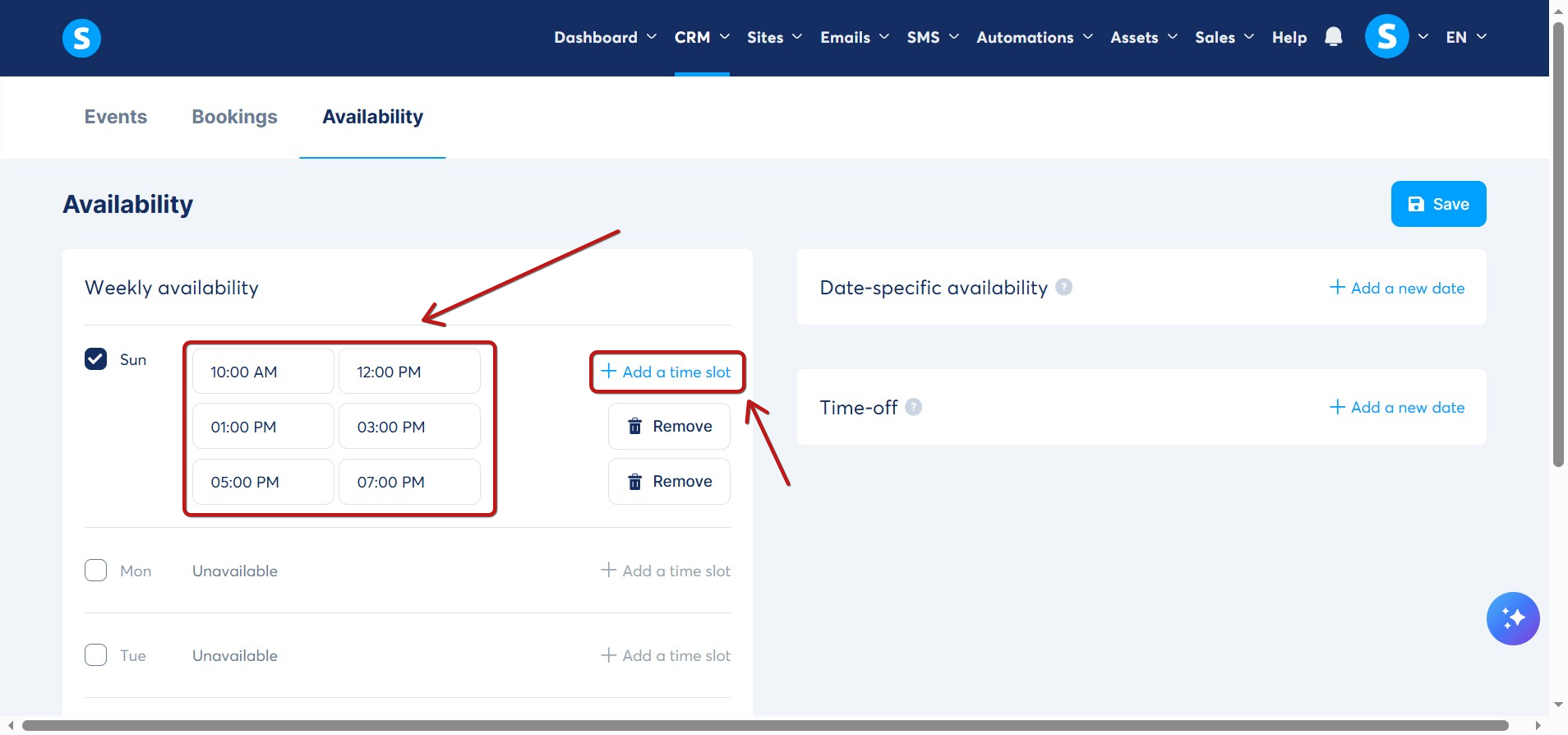
- Veckotillgänglighet: Sätt standardtider för varje veckodag.
Du kan också definiera flera tidsluckor samma dag om det behövs.
-
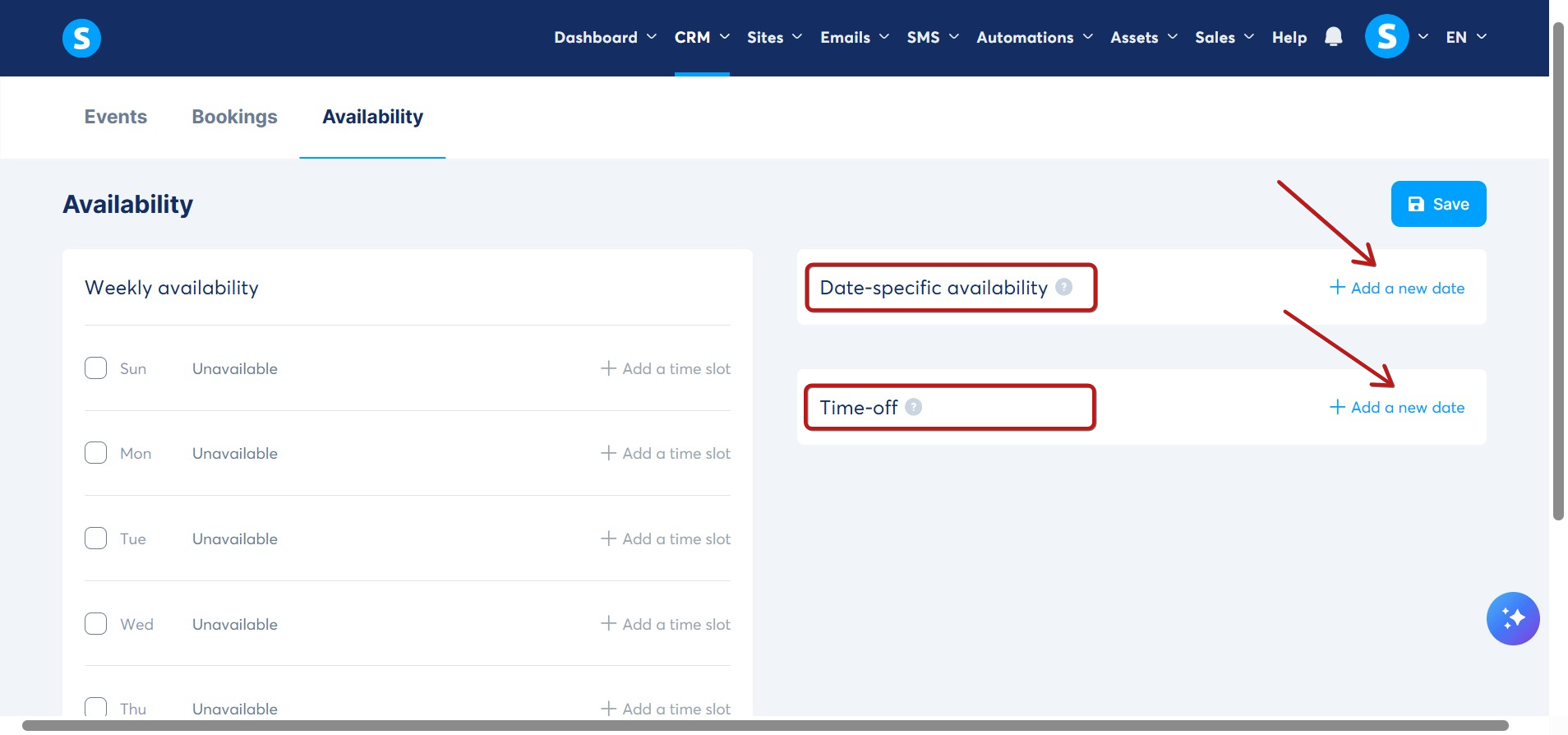
Datumspecifik tillgänglighet
Använd denna funktion för att lägga till specifika datum när du är tillgänglig, vilket överskrider ditt vanliga veckoschema. Detta är användbart för att lägga till extra tillgänglighet på dagar du normalt inte är tillgänglig eller för speciella engångstider.
Klicka + Lägg till ett nytt datum under "Datumspecifik tillgänglighet" för att välja specifika datum och tider då du vill vara tillgänglig för bokningar.
-
Ledighet
Använd denna funktion för att blockera specifika datum när du inte är tillgänglig, även om din veckotillgänglighet visar dig som ledig. Detta är hjälpsamt vid semestrar, helgdagar eller personliga åtaganden.
Klicka + Lägg till ett nytt datum för att välja datum du vill markera som otillgängliga för bokningar.
Vi rekommenderar att läsa artikeln "Hur du lägger till en systeme.io kalender på din sida" för instruktioner om hur du bäddar in din kalender på en sida.