Hur integrerar man Google Meet med systeme.io
I den här artikeln kommer du att upptäcka hur du integrerar ditt Google Meet-konto med systeme.io.
Vad du behöver veta:
Systeme.io gör nu dina onlinemöten enklare med sin integration med Google Meet.
- Du behöver inte använda externa verktyg för att boka eller starta ett möte.
- Du kan direkt skapa och integrera Google Meet-länkar i dina mejl, automationer eller sidor från ditt systeme.io konto.
Hur man sätter upp integrationen med Google Meet
Uppställningen är snabb och enkel. På bara några steg kan du koppla ditt Google-konto och börja erbjuda möten från Google Meet på systeme.io
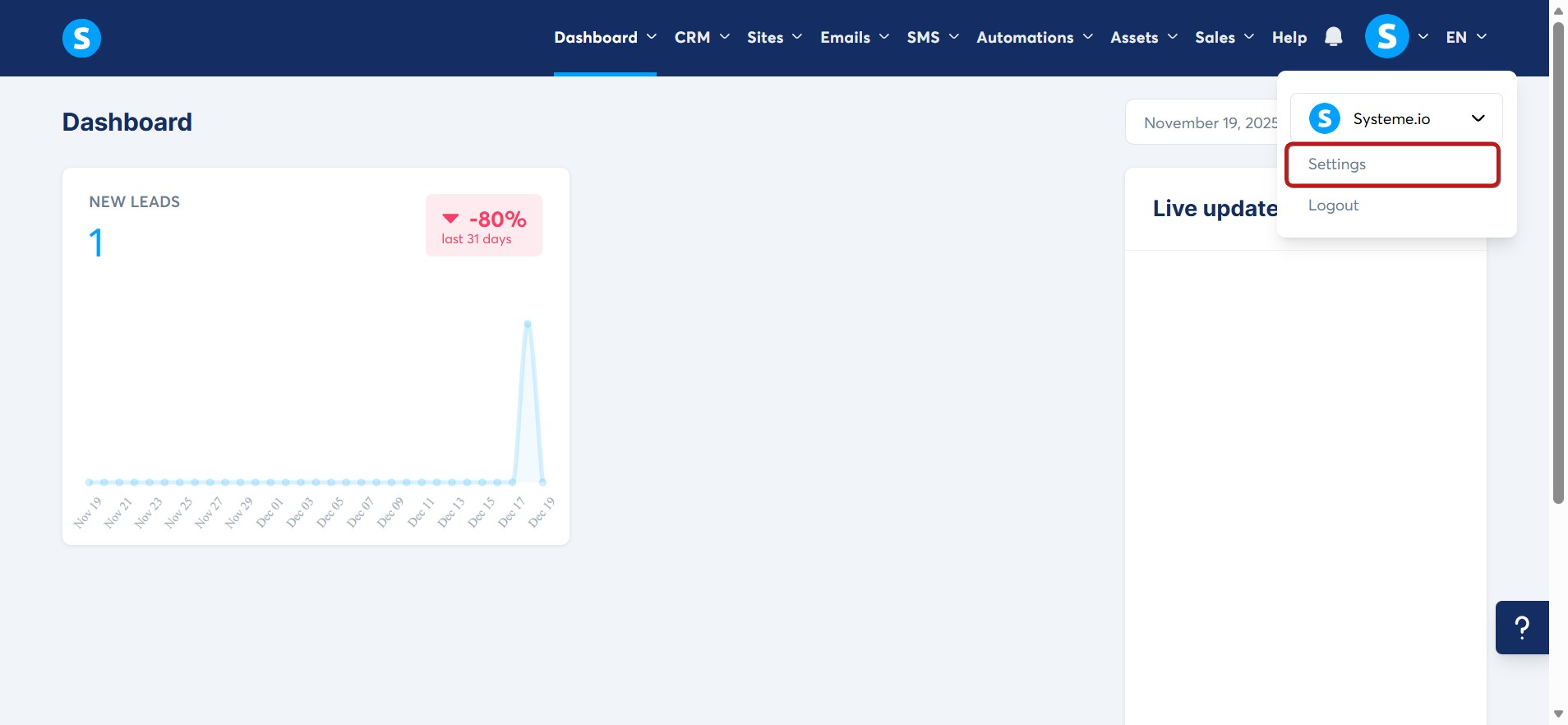
- Klicka på din profilbild och navigera sedan i Inställningar.
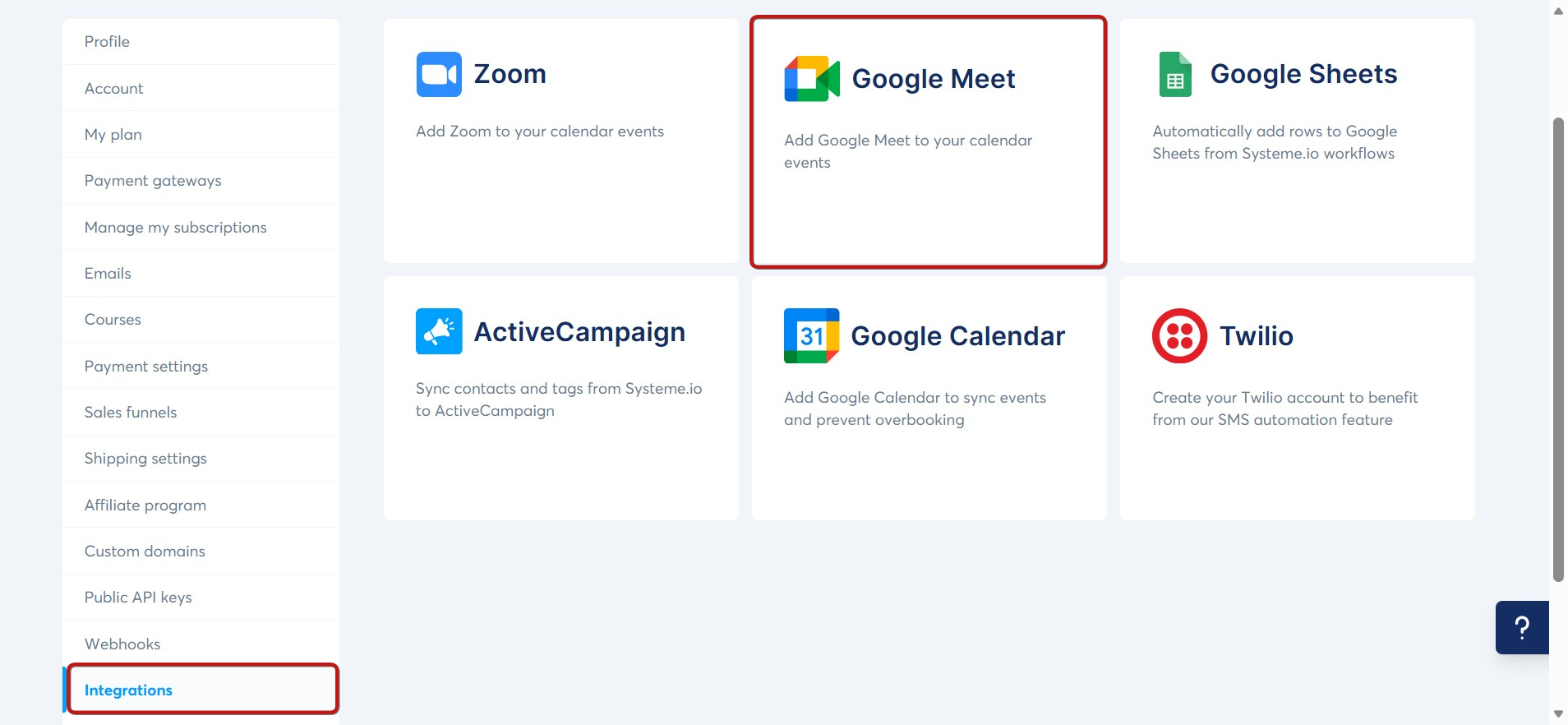
- Scrolla ner i vänstra menyn till avsnittet Integrationer och klicka sedan på det.
- Klicka på Google Meet bland de olika tillgängliga integrationerna för att lägga till ett Google-konto i ditt systeme.io-konto.
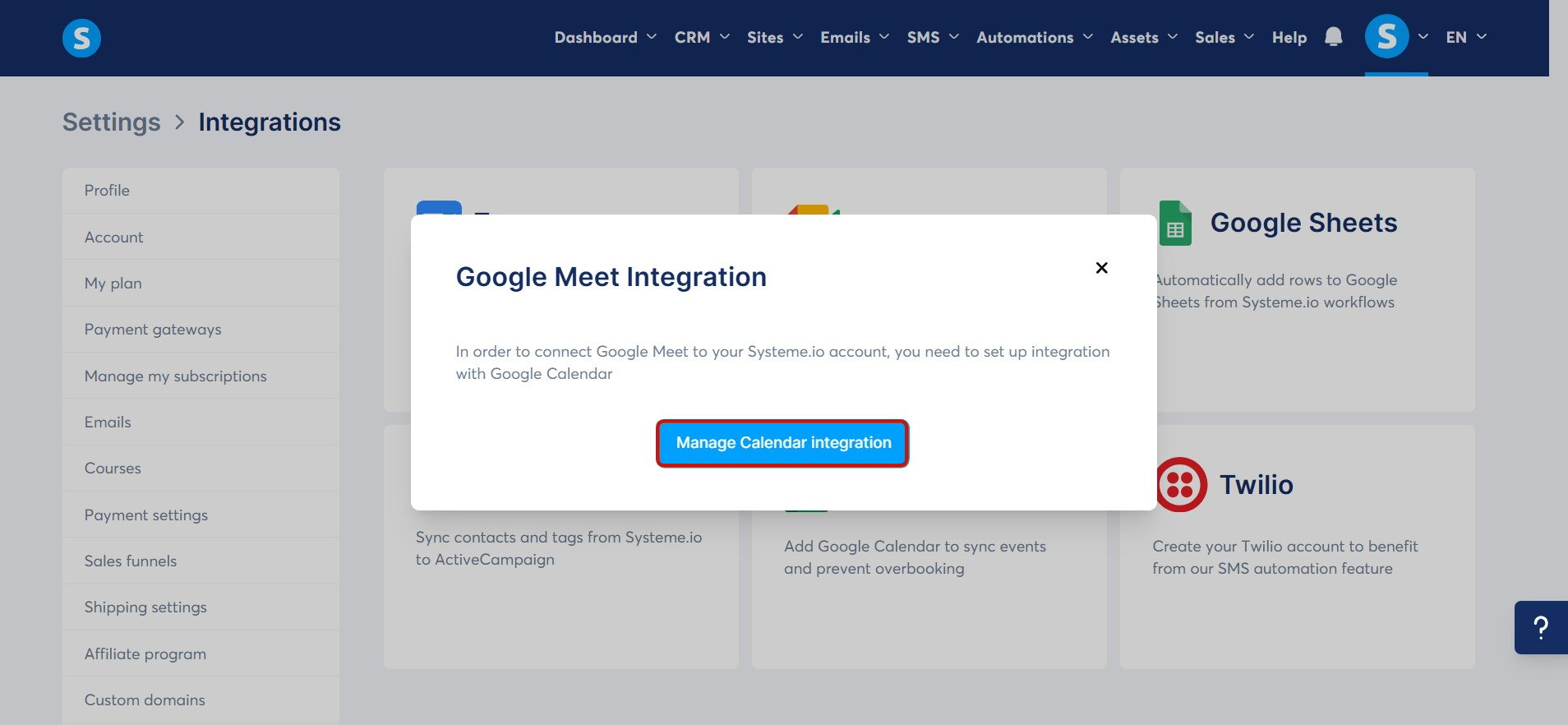
- En popup visas som säger att du först måste integrera Google Kalender; för att göra detta måste du klicka på Hantera kalenderintegration.
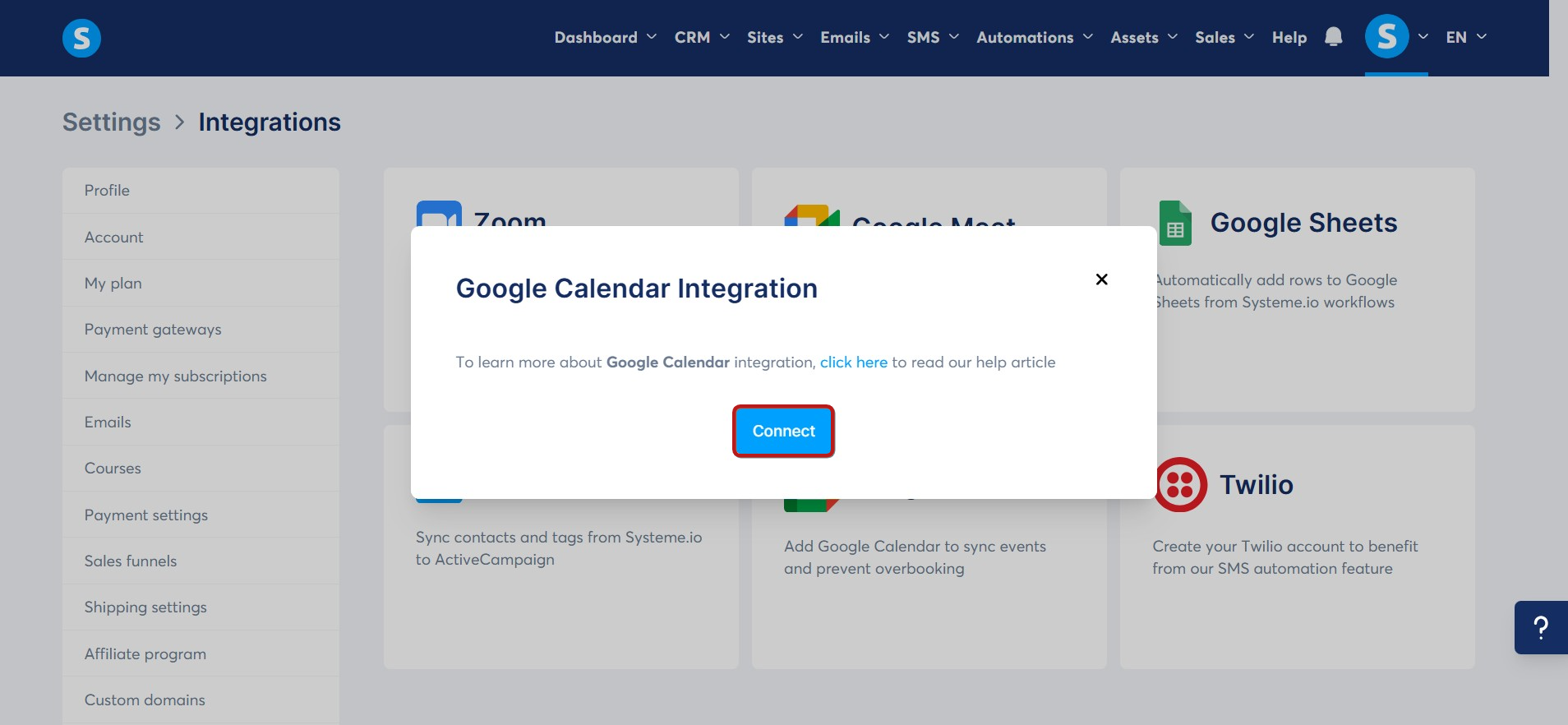
- I nästa fönster klickar du på Ansluta för att börja integrera din Google Kalender.
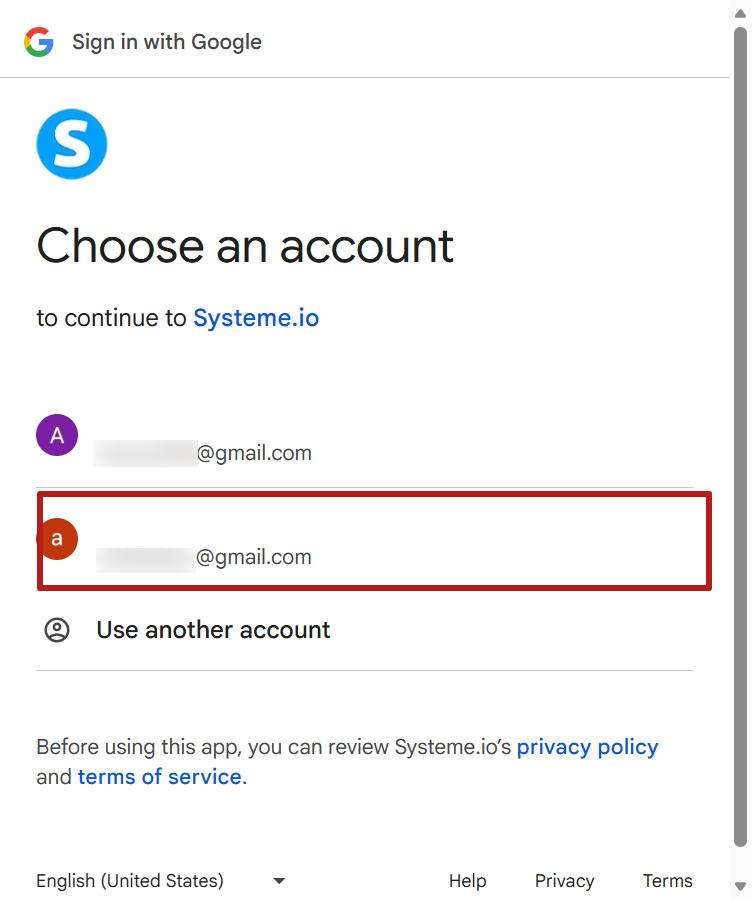
- En tredje popup dyker upp, välj det Google-konto du vill använda.
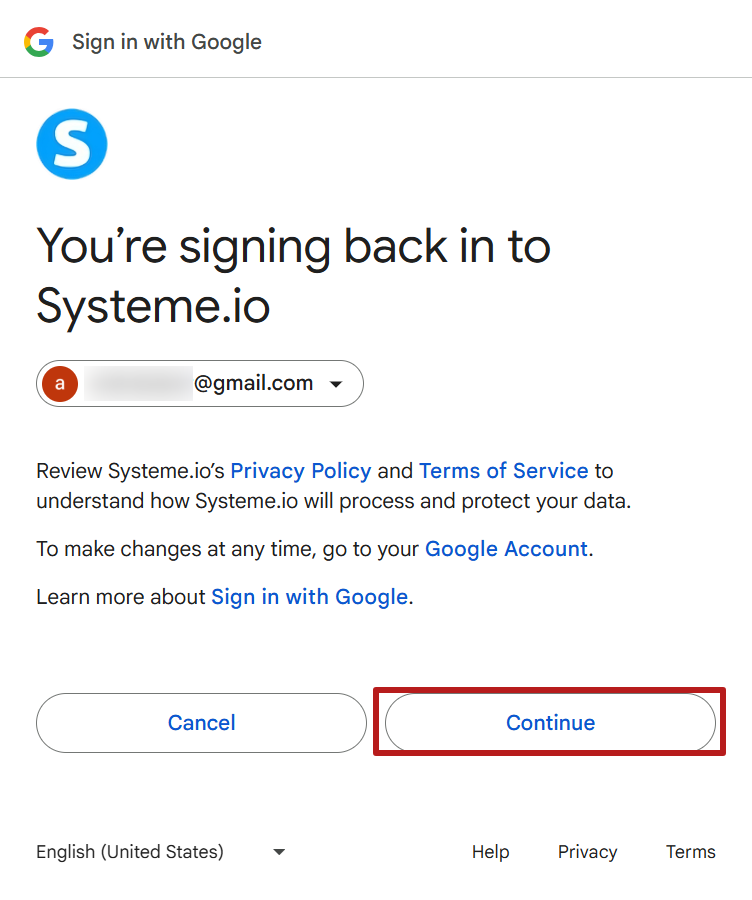
- Klicka på Fortsätt så att Google låter systeme.io komma åt din information.
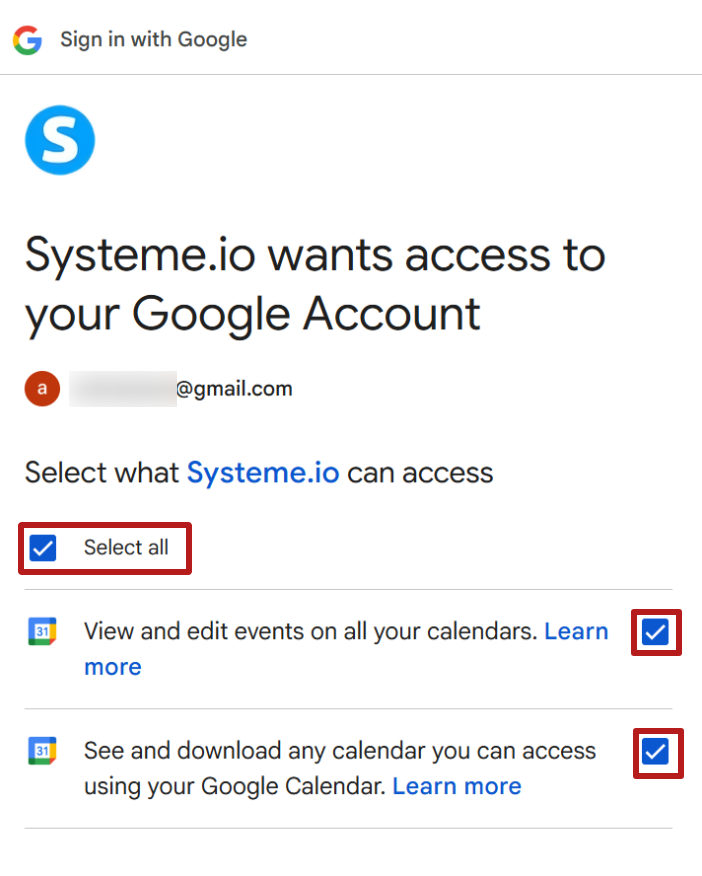
- Ett fönster öppnas med en behörighetsbegäran från systeme.i för att komma åt din Google Kalender; markera bara rutan Välja Allt när auktorisationsbegäran dyker upp, vilket aktiverar åtkomst till att visa, ändra och kontrollera alla dina kalendrar. Detta gör att systeme.io automatiskt kan synkronisera dina evenemang, särskilt för att boka möten eller kalenderrelaterade automationer.
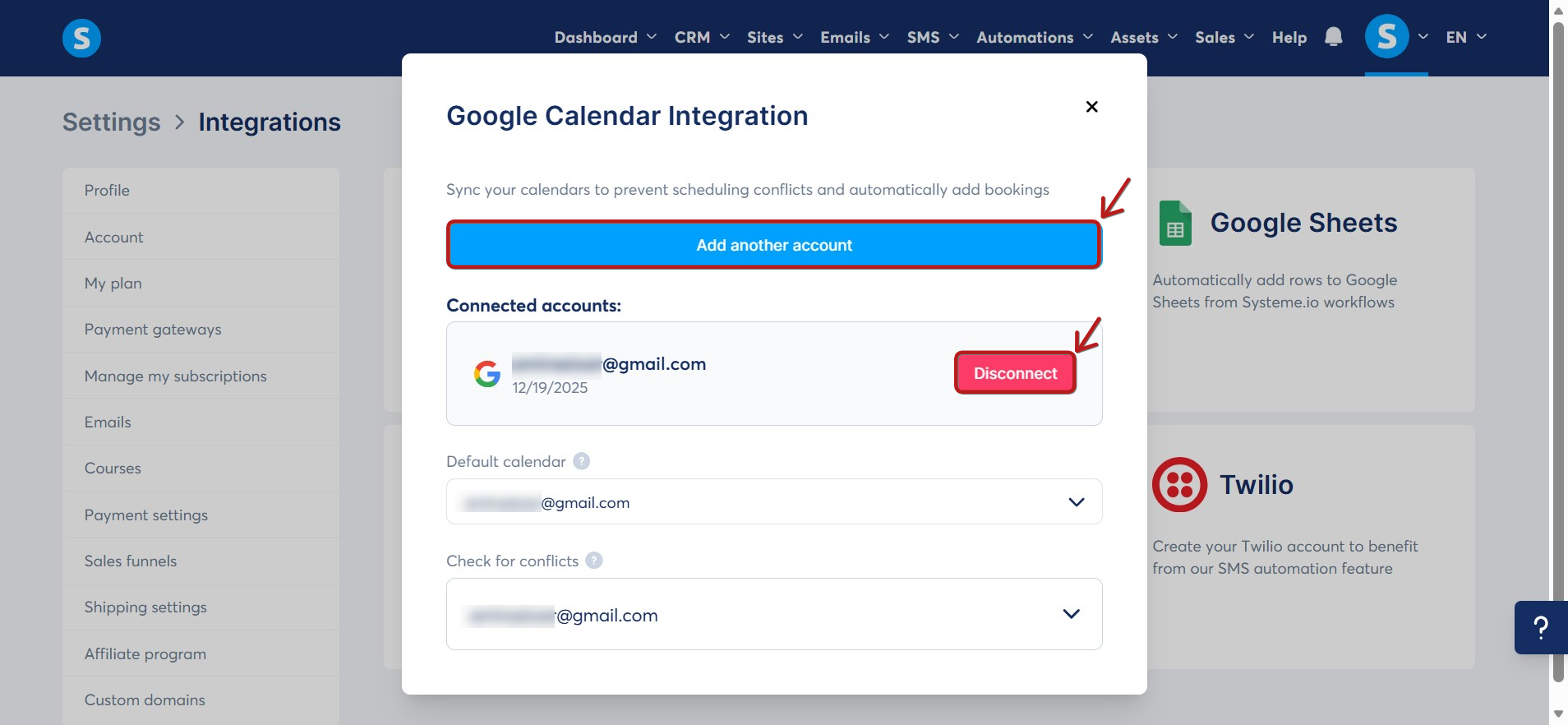
- Slutligen kommer du att se att integrationerna av Google Kalender och Google Meet nu är kopplade till ditt systeme.io-konto.
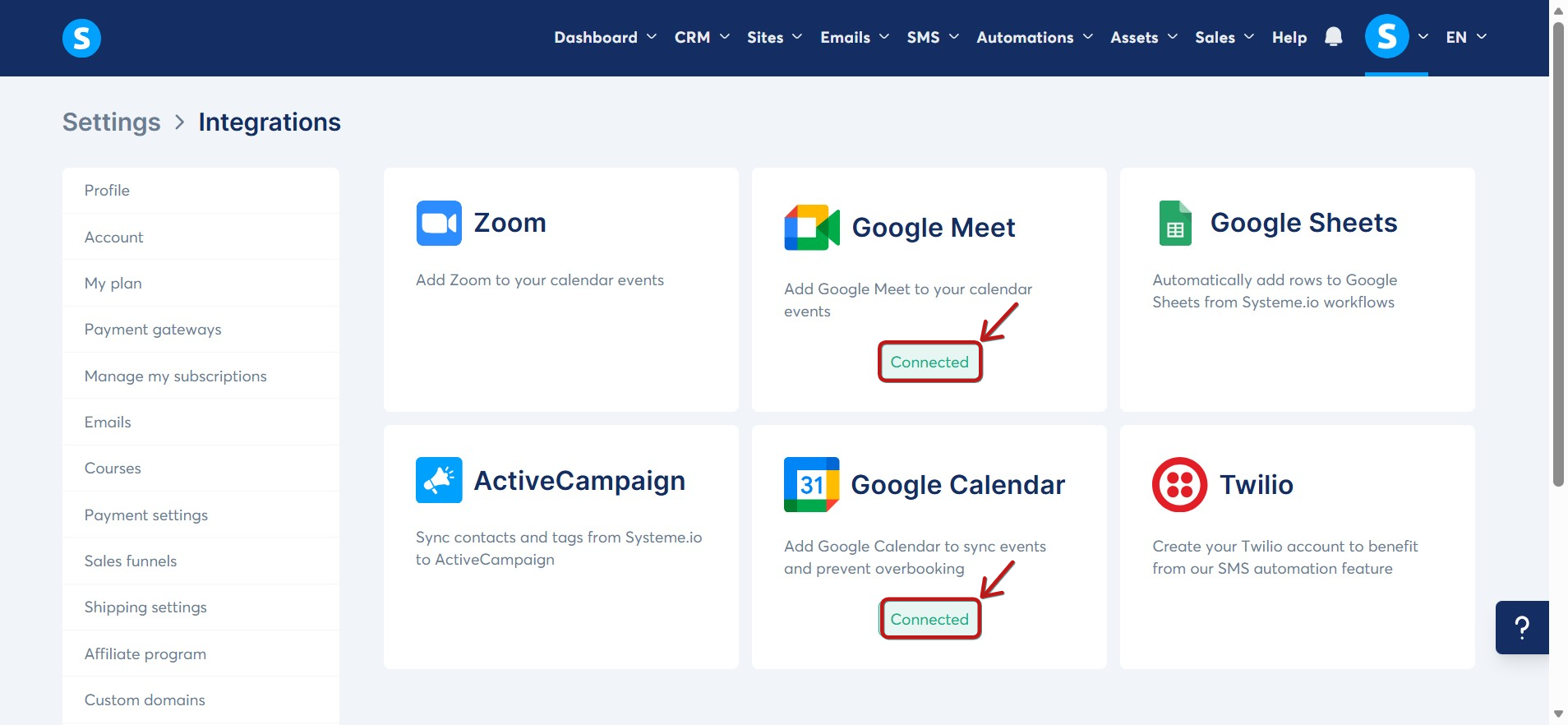
- Efter att ha klickat på Ansluten ser du klientkontoinformationen. Härifrån kan du koppla bort detta Google-konto eller lägga till andra.
Funktioner tillgängliga med Google Meet-integrationen
- Automatisk skapande av Google Meet-länkar: När ett Google Meet-evenemang skapas efter registrering i en systeme.io kalender genereras en Google Meet-länk automatiskt och bifogas till evenemanget.
- Google Meet-länkar i bekräftelsemejl: Videokonferenslänken inkluderas automatiskt i mejl som skickas till deltagarna (bekräftelse, påminnelse, etc.).
- Synkroniserad schemaläggning i Google Kalender: Bokningar som görs i en systeme.io kalender läggs automatiskt till i ditt Google Kalender-konto, med Google Meet-länken integrerad.
- Synkroniserade uppdateringar och avbokningar: Alla ändringar (tidsändring, avbokning) synkroniseras med Google Kalender och uppdaterar automatiskt Google Meet-länken och notifikationerna.
- Smarta notiser: Automatiska påminnelser skickas till deltagarna via Google Meet-länken innan mötet börjar.
Aviseringsmejl:
Notiser skickas till evenemangsägaren och gästen som bokade i följande fall:
- Bokningsbekräftelse: Bekräftelsemejl skickas till båda parter för att visa att bokningen lyckades.
- Ombokning: Vid ombokning skickas notifikationsmejl till båda parter med nya bokningsuppgifter.
- Avbokning: Om någon av parterna avbokar en bokning skickas avbokningsmejl till båda parter.
Viktigt: E-post som skickas till gäster innehåller en Avbryt-knapp som omdirigerar dem till en bekräftelsesida. När det är bekräftat behandlas avbokningen och motsvarande mejl skickas.
Anteckningar:
- Du kan integrera flera Google Meet-konton i ditt systeme.io konto; du behöver bara koppla flera Google Kalender-konton.
- Att skapa och redigera Google Actions för Workspace-assistenter är inaktiverat. Endast kontoinnehavaren kan utföra dessa åtgärder, vilket säkerställer bättre säkerhet för integrationer och exklusiv kontroll över deras användning.