Hur man skapar en ljusbana
I den här artikeln kommer du att lära dig hur du skapar en lätt kurs med hjälp av systeme.io.
Vad du behöver:
- Ett systeme.io konto
- En creator-butik (lär dig hur du sätter upp en här)
Vad är en lätt bana
En light course är ett förenklat kursformat som byggs direkt i din creator store. Till skillnad från den klassiska banbyggaren är den designad för snabbhet och användarvänlighet, vilket gör att du kan skapa och sälja banor direkt från din telefon.
Titta på videon nedan för att se hur du bygger en lätt bana på under en minut med din telefon:
Skillnaden mellan klassiska banor och lätta banor
Systeme.io erbjuder två kursformat: Classic och Light. Varje modell är utformad för en specifik undervisnings- och byggstil.
Klassiska kurser:
- Plats: Skapat och hanterat i Tillgångar > Kurser.
- Redaktör: Använder den klassiska kursbyggaren (endast skrivbord).
- Bäst för: Användare som behöver full kontroll över struktur, design och anpassning.
- Bedömning: Välj detta om du vill ha en helt anpassad layout med avancerade designelement.
Lättkurser:
- Plats: Skapat direkt i din skaparbutik.
- Redaktör: Mobilvänligt gränssnitt (ingen dra-och-släpp-byggare krävs).
- Bäst för: Skapa och publicera kurser snabbt, även från din telefon.
- Bedömning: Välj det här om du vill ha en enkel, ren layout som är snabb att bygga och lätt för studenter att konsumera.
Skapa en ljusbana
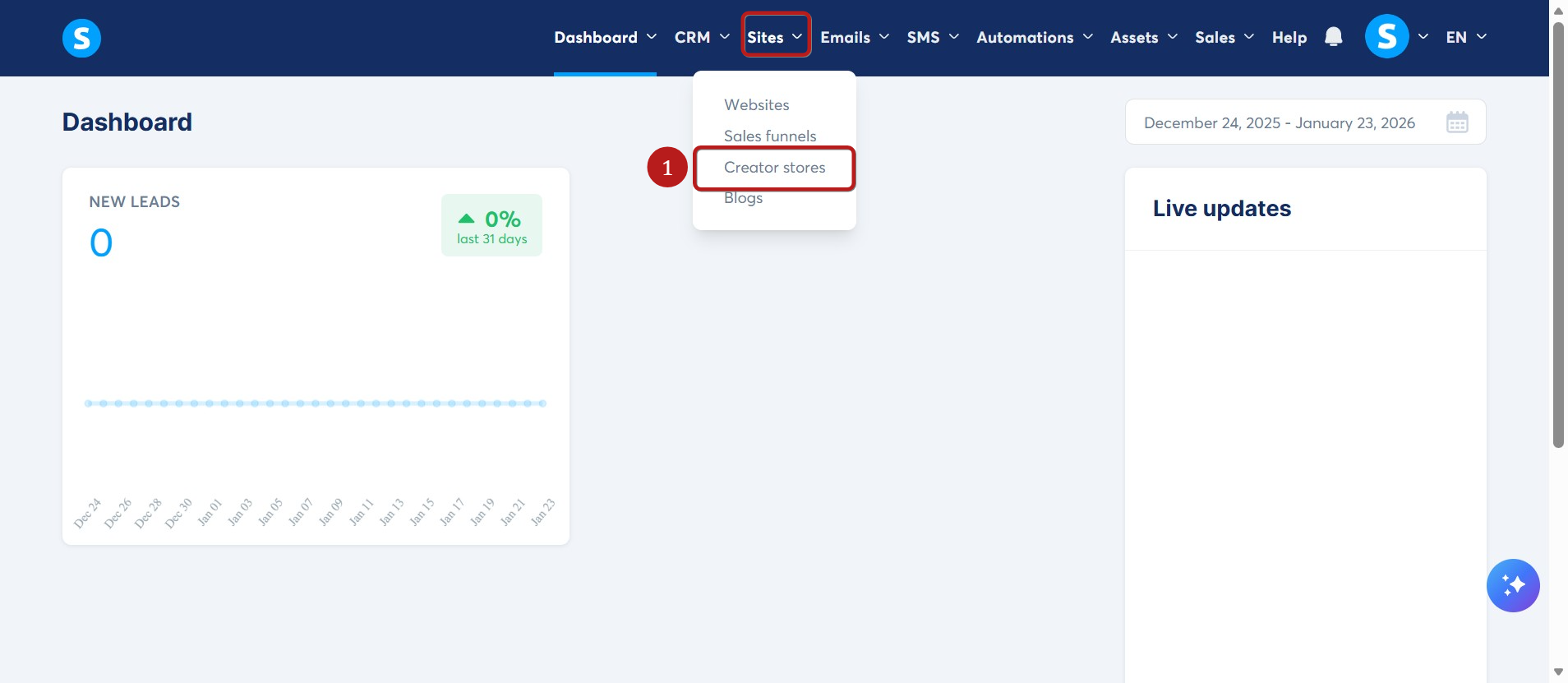
Gå till fliken Webbplatser och klicka på Creator Stores (1).
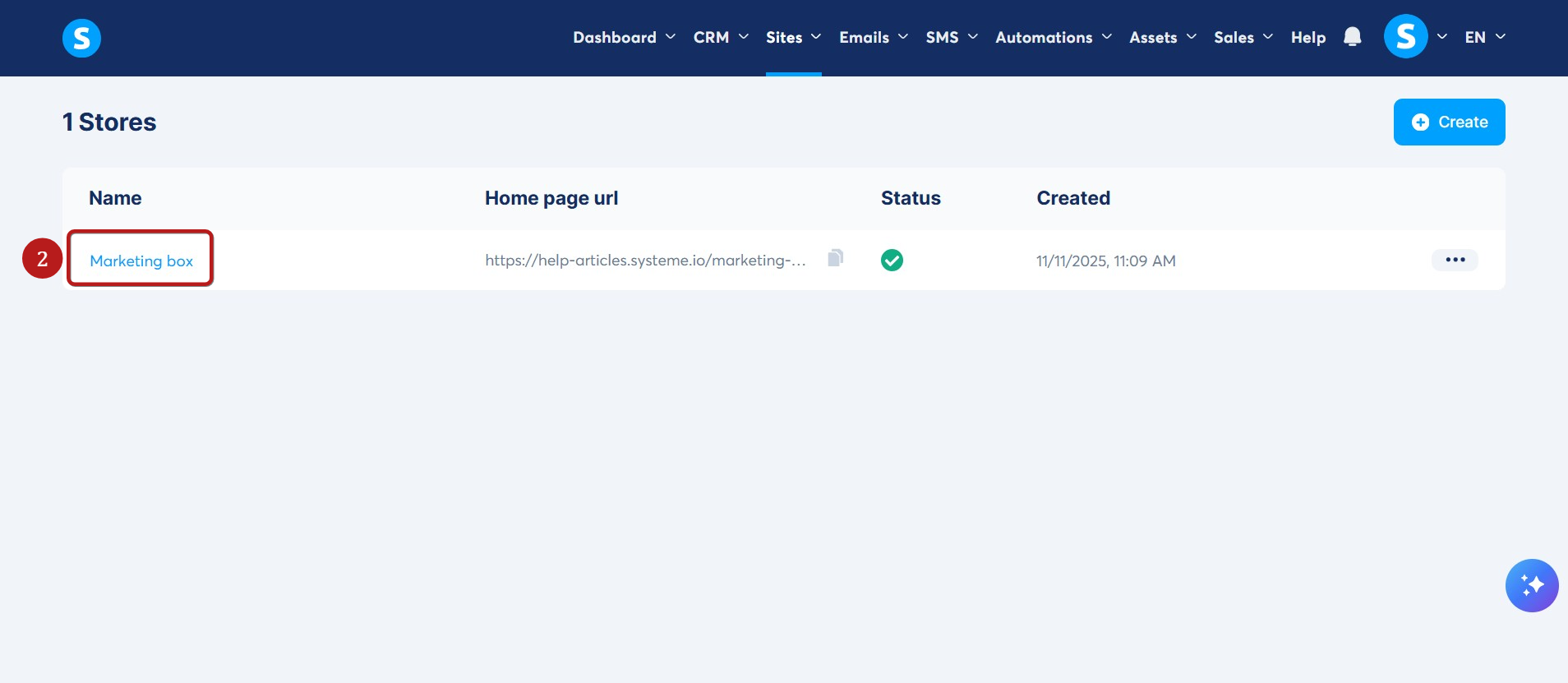
Välj den butik du vill använda (2).
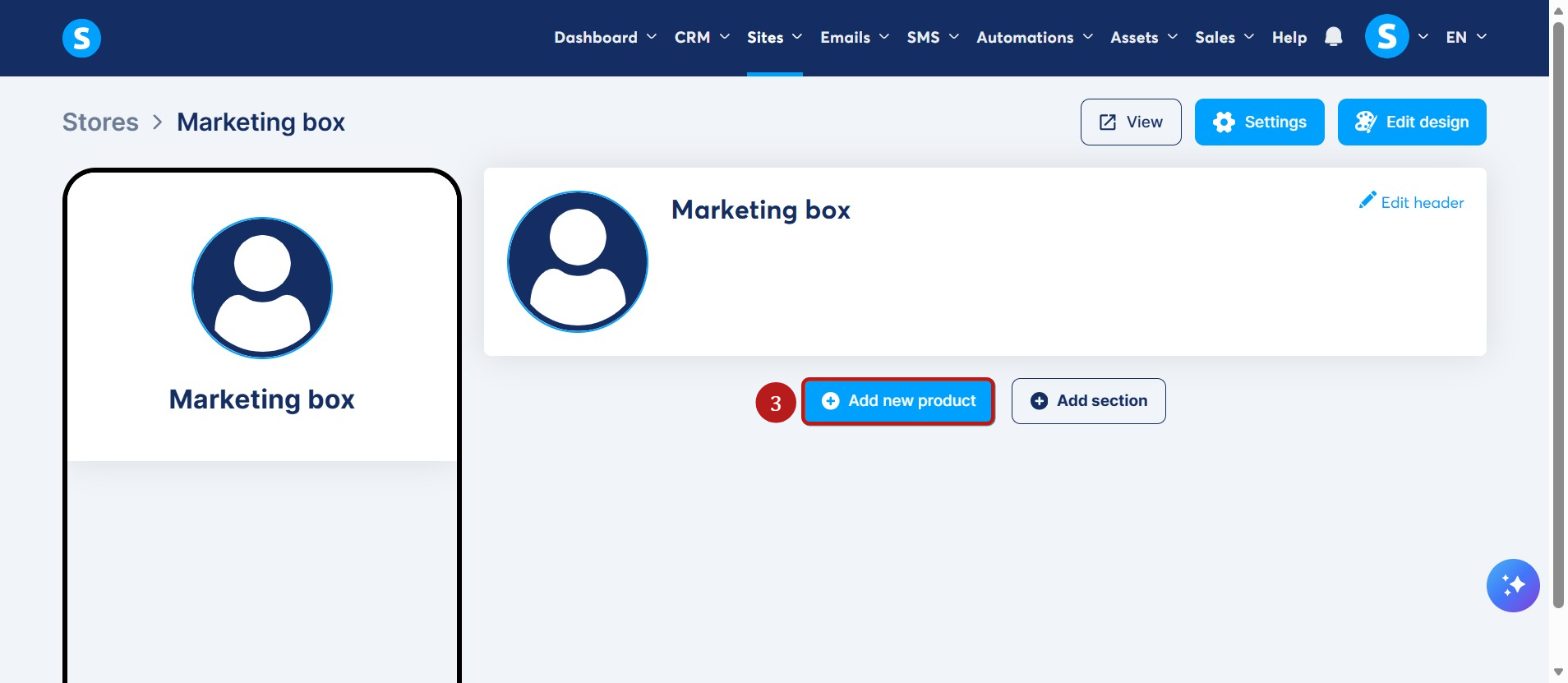
Klicka på Lägg till ny produkt (3).
Välj Sälj en kurs (4).
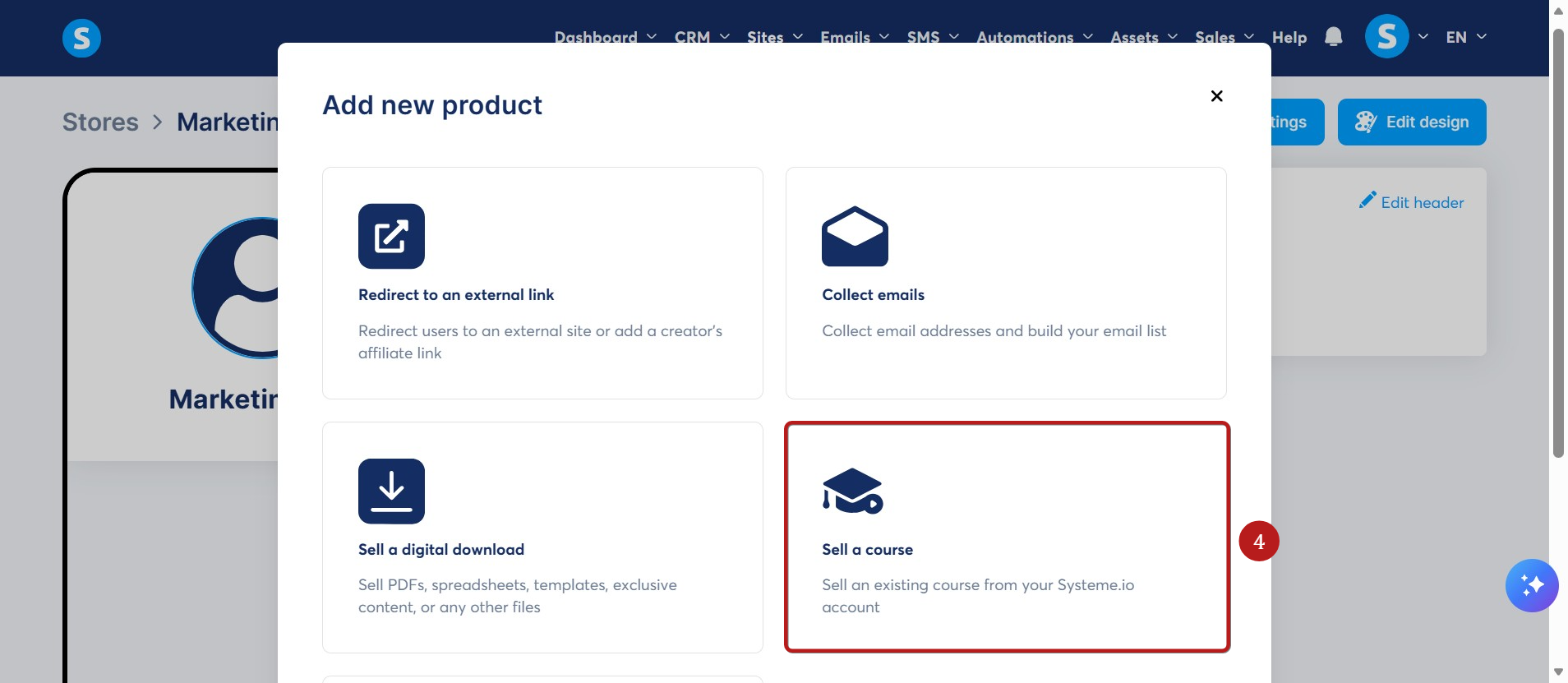
Obs: Lätta banor kan endast skapas med alternativet 'Sälj en bana'.
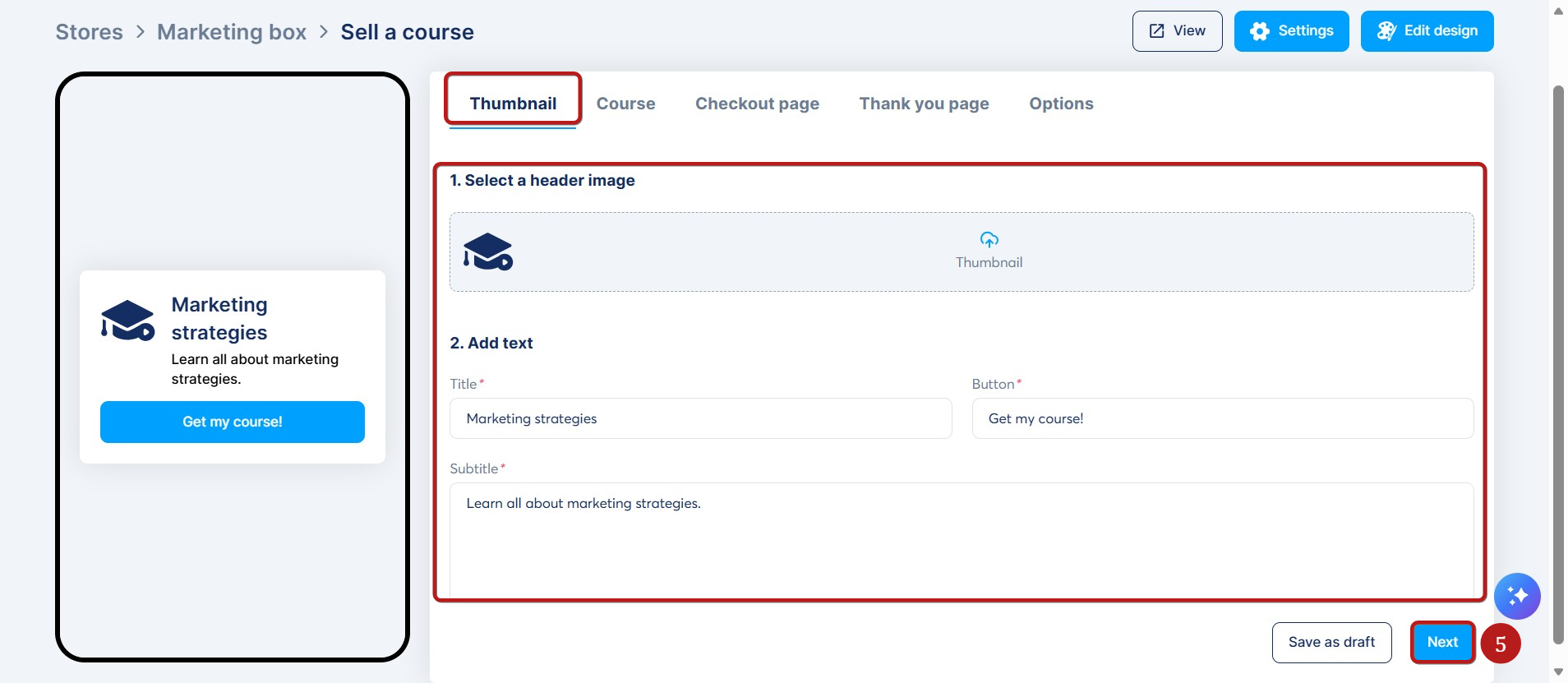
På fliken miniatyrbild , anpassa din rubrikbild, titel, knapptext och underrubrik.
Klicka på Nästa (5).
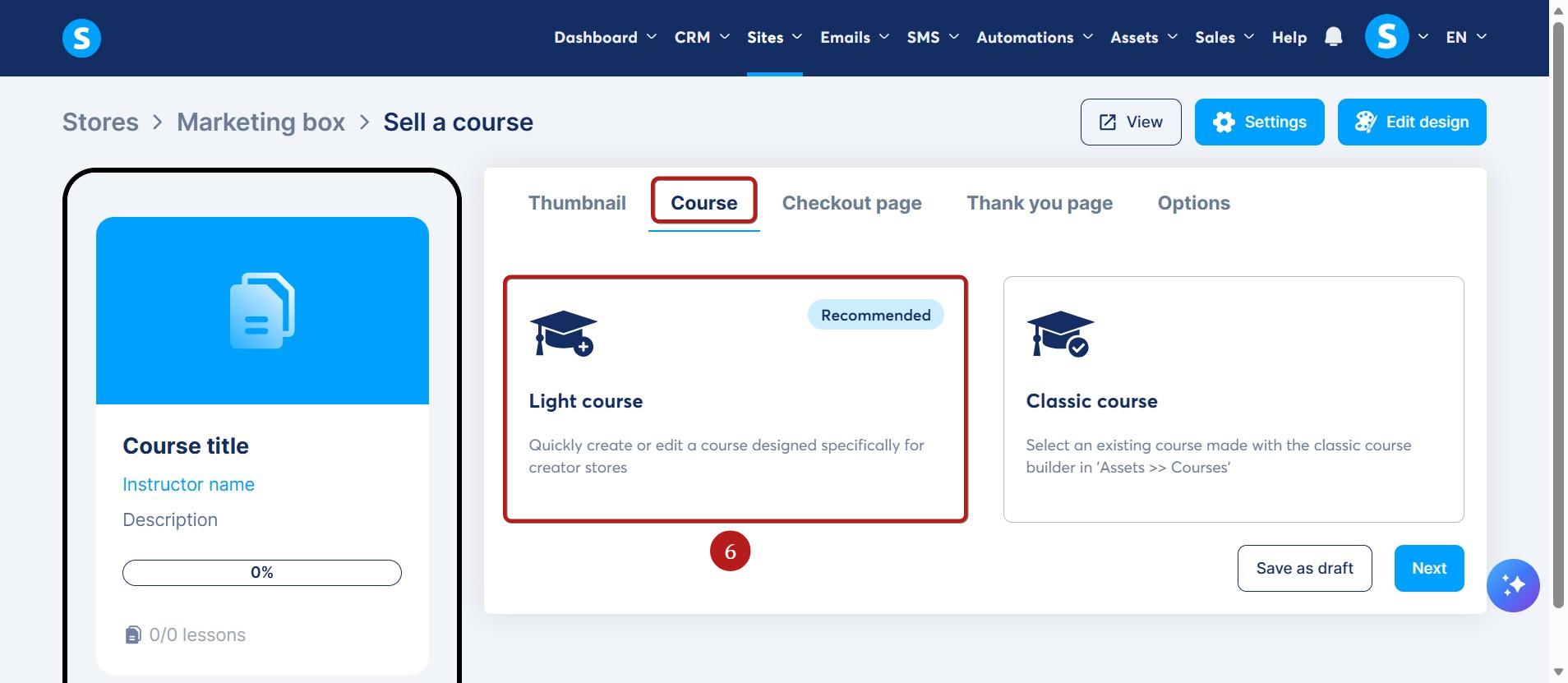
På fliken Kurs och välj Lättbana (6).
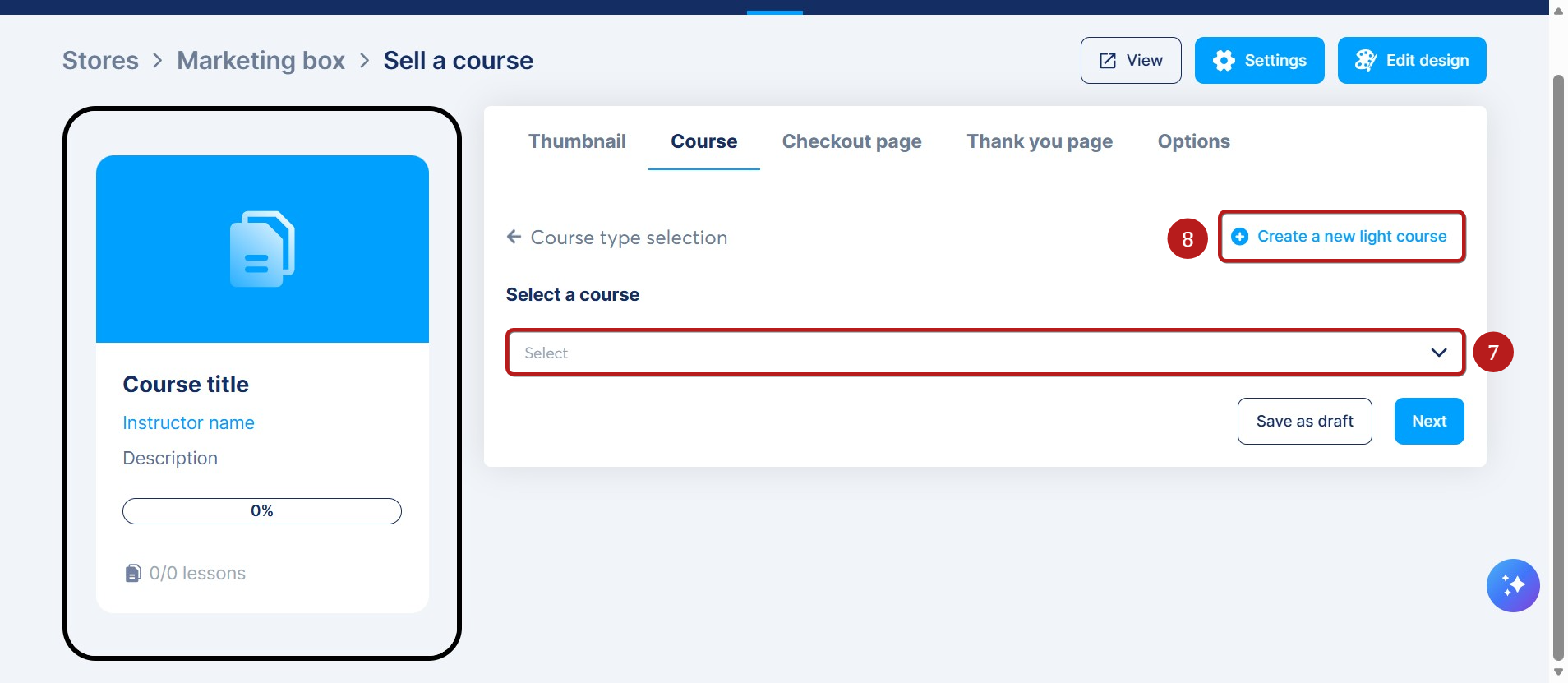
Välj en befintlig bana (7) eller klicka på Skapa en ny lättbana (8).
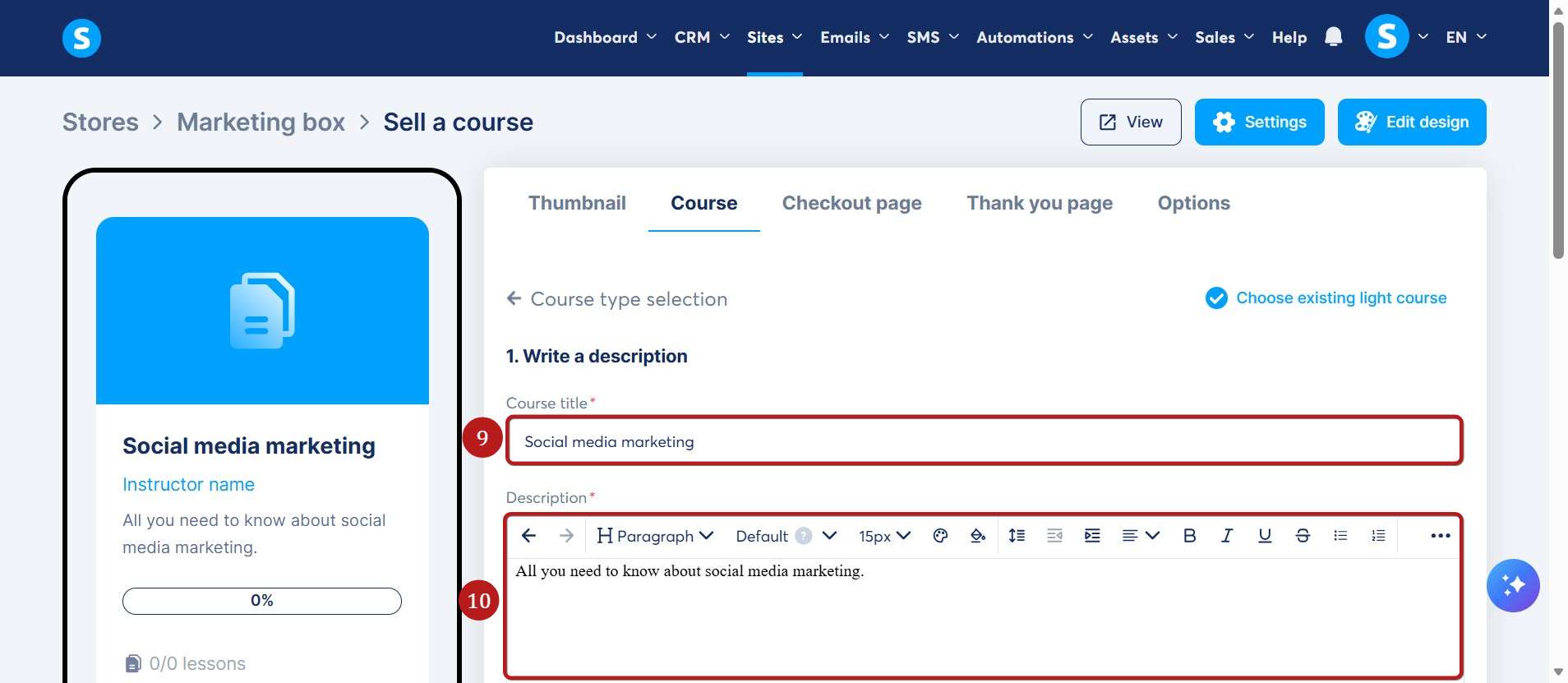
Ange en Titel (9) och Beskrivning (10).
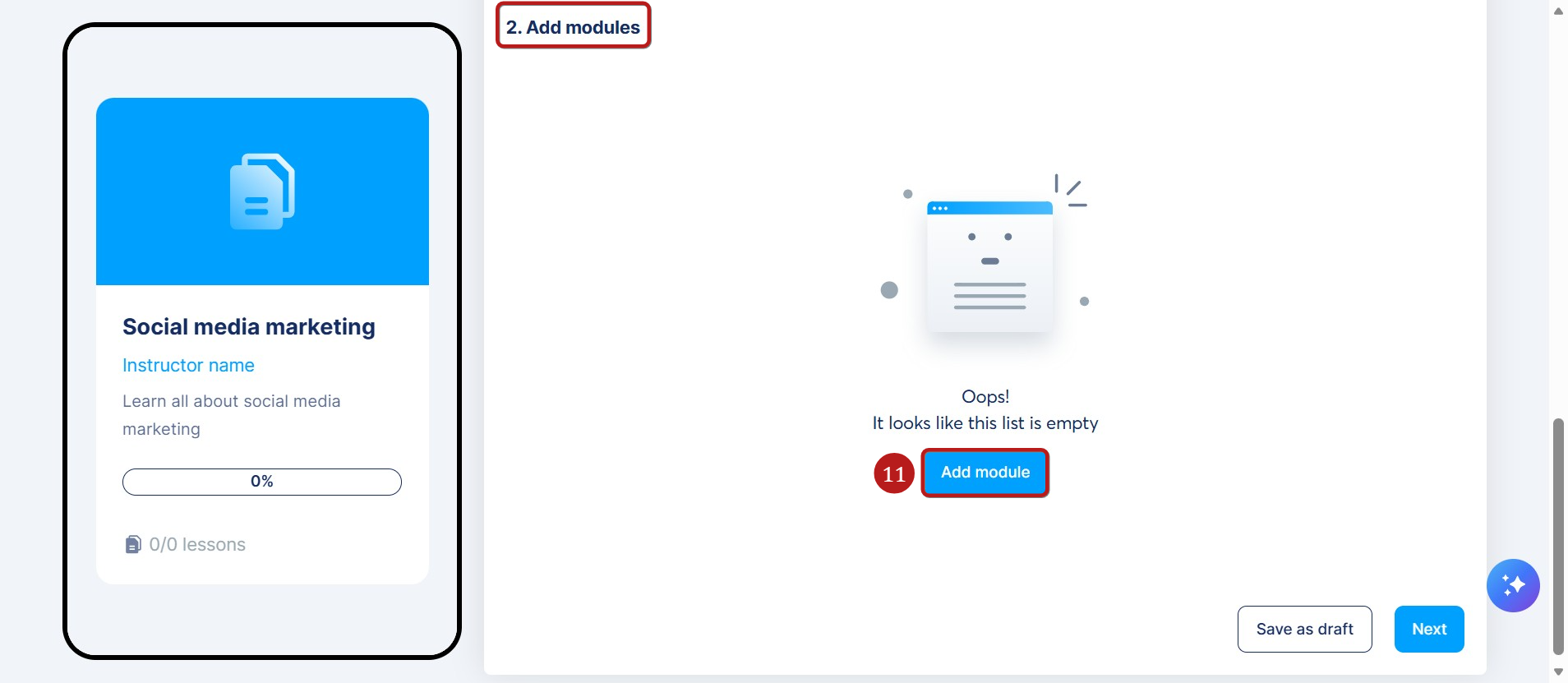
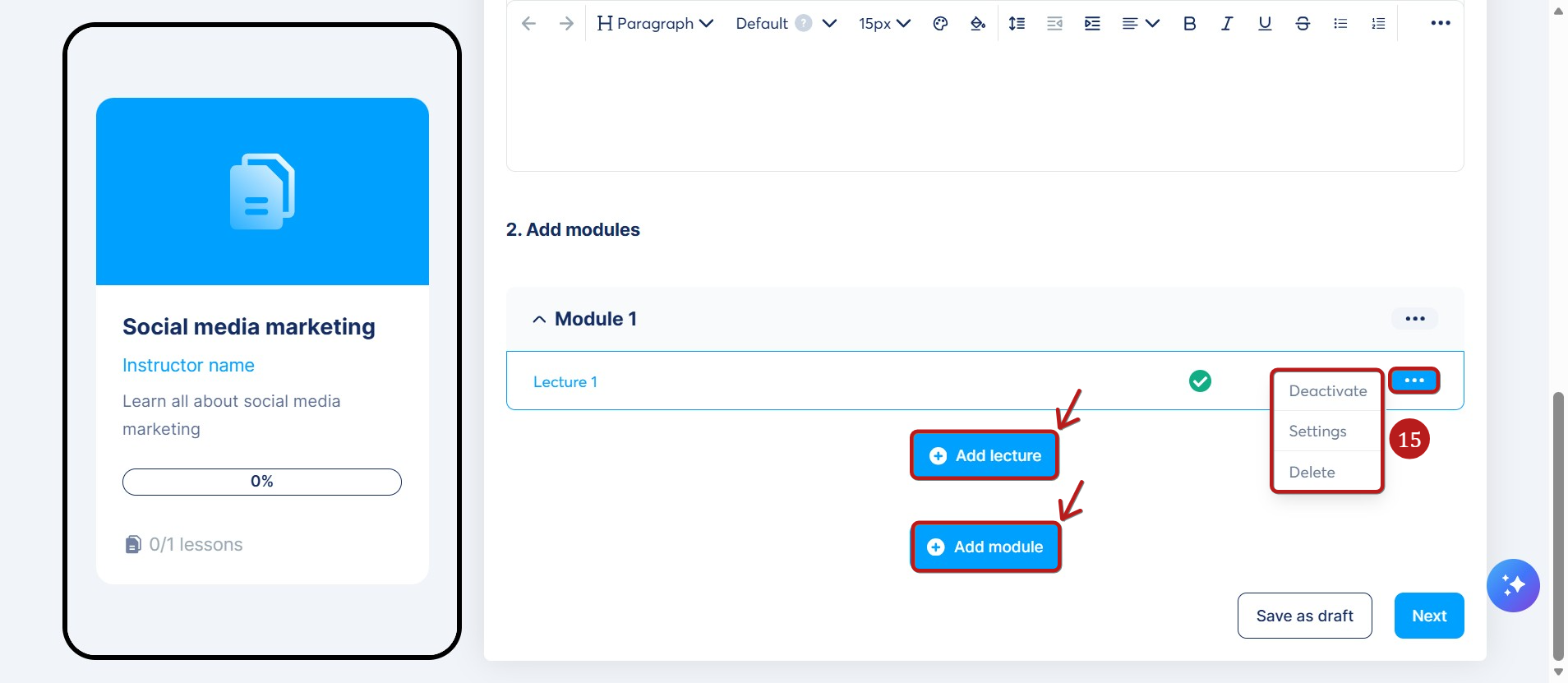
Rulla ned till avsnittet Lägg till moduler och klicka på knappen Lägg till modul (11).
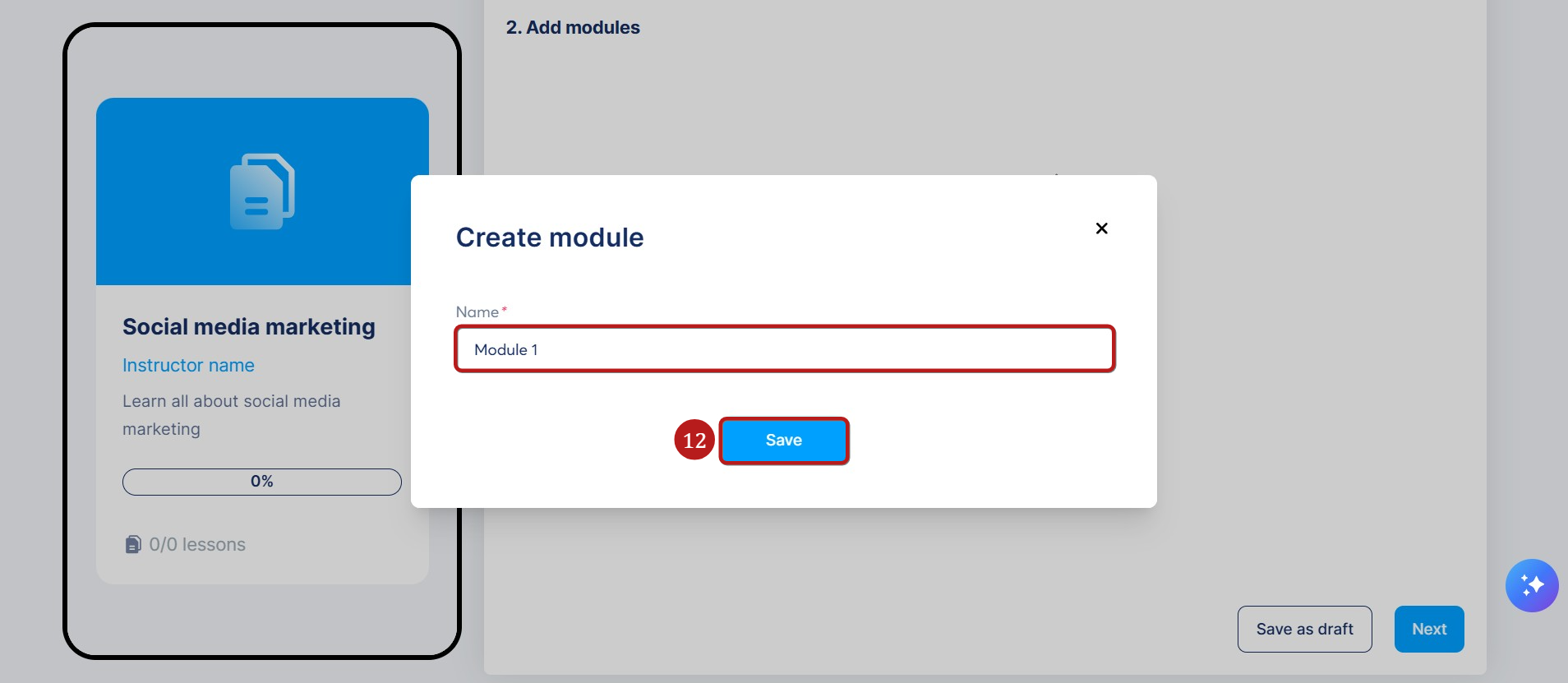
Namnge din modul i popup-fönstret och klicka på Spara (12).
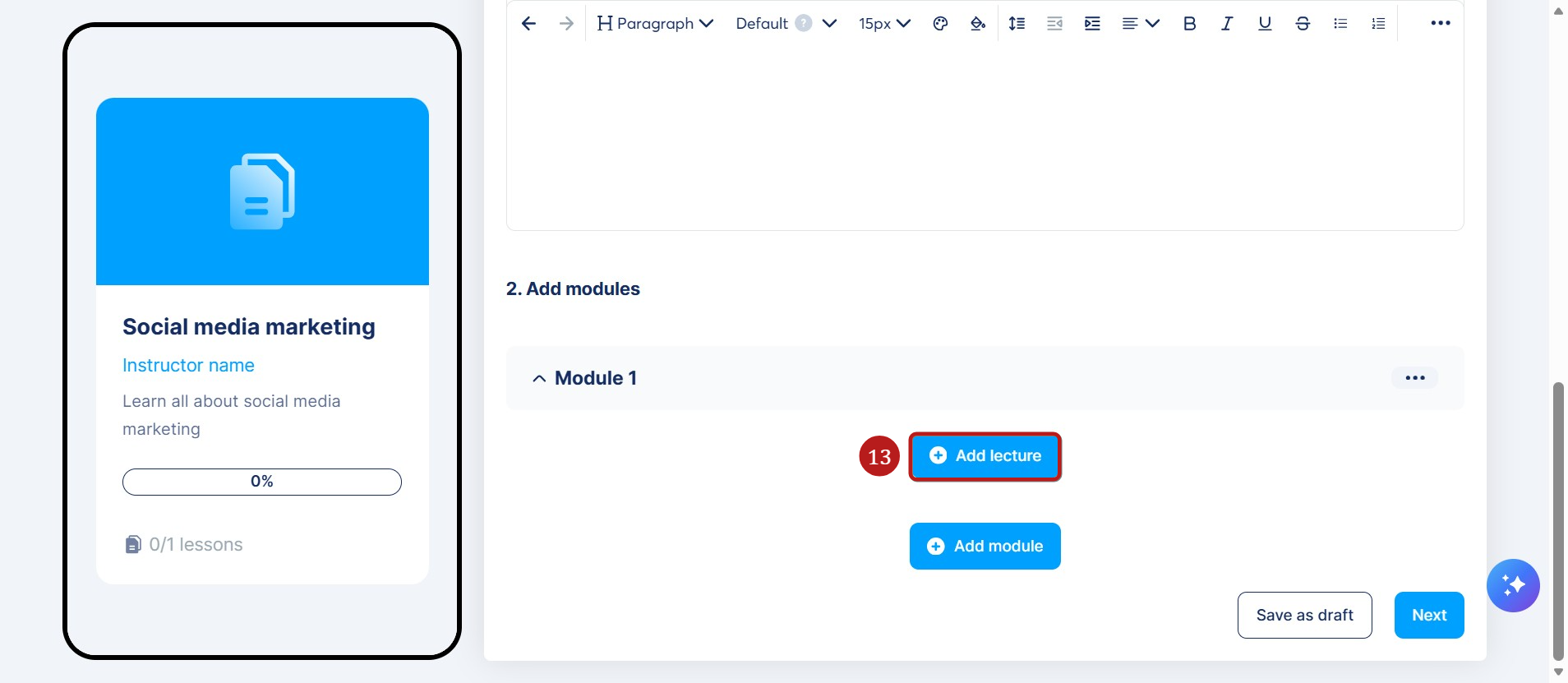
Klicka på Lägg till föreläsning (13) för att lägga till innehåll i modulen.
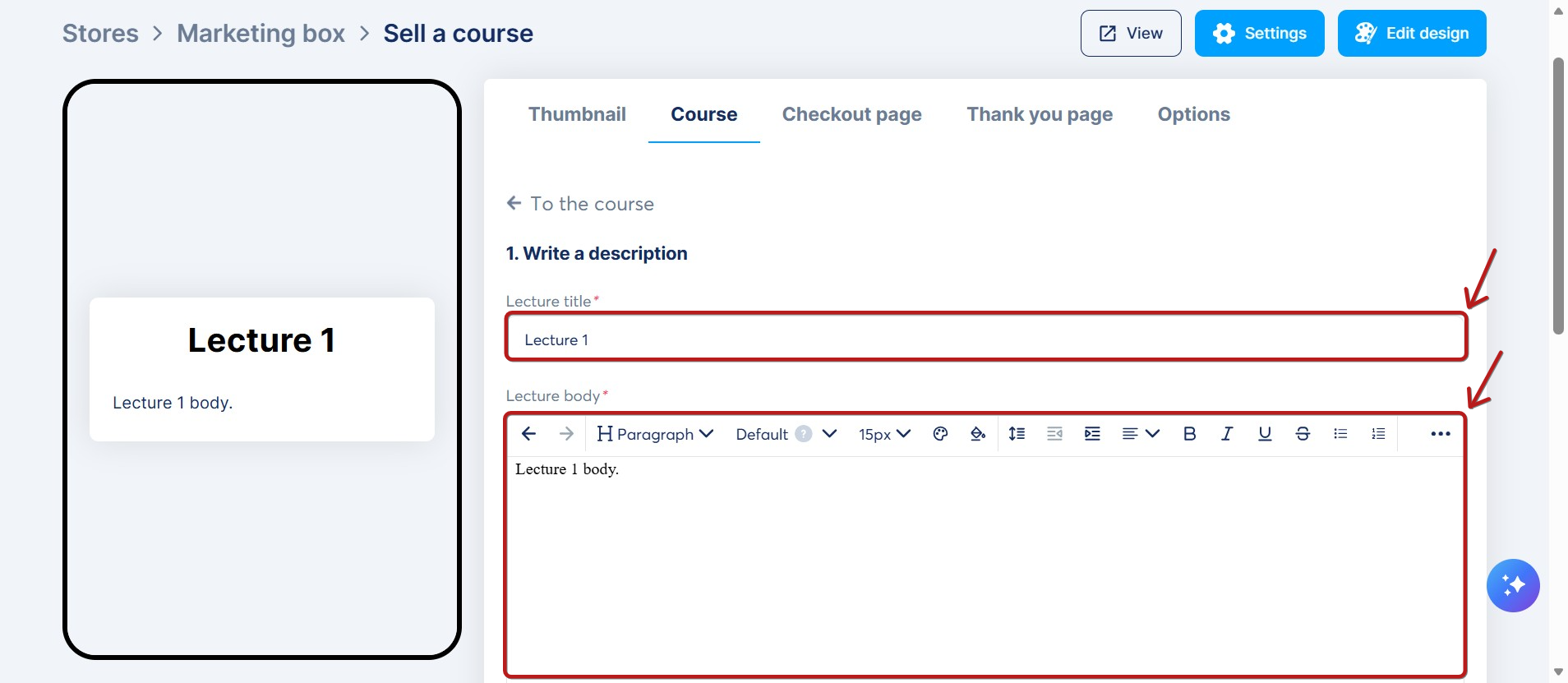
Lägg till en titel och brödtext för din föreläsning.
Du kan också ladda upp en video eller filbilaga.
Klicka på Spara (14) för att tillämpa ändringarna.
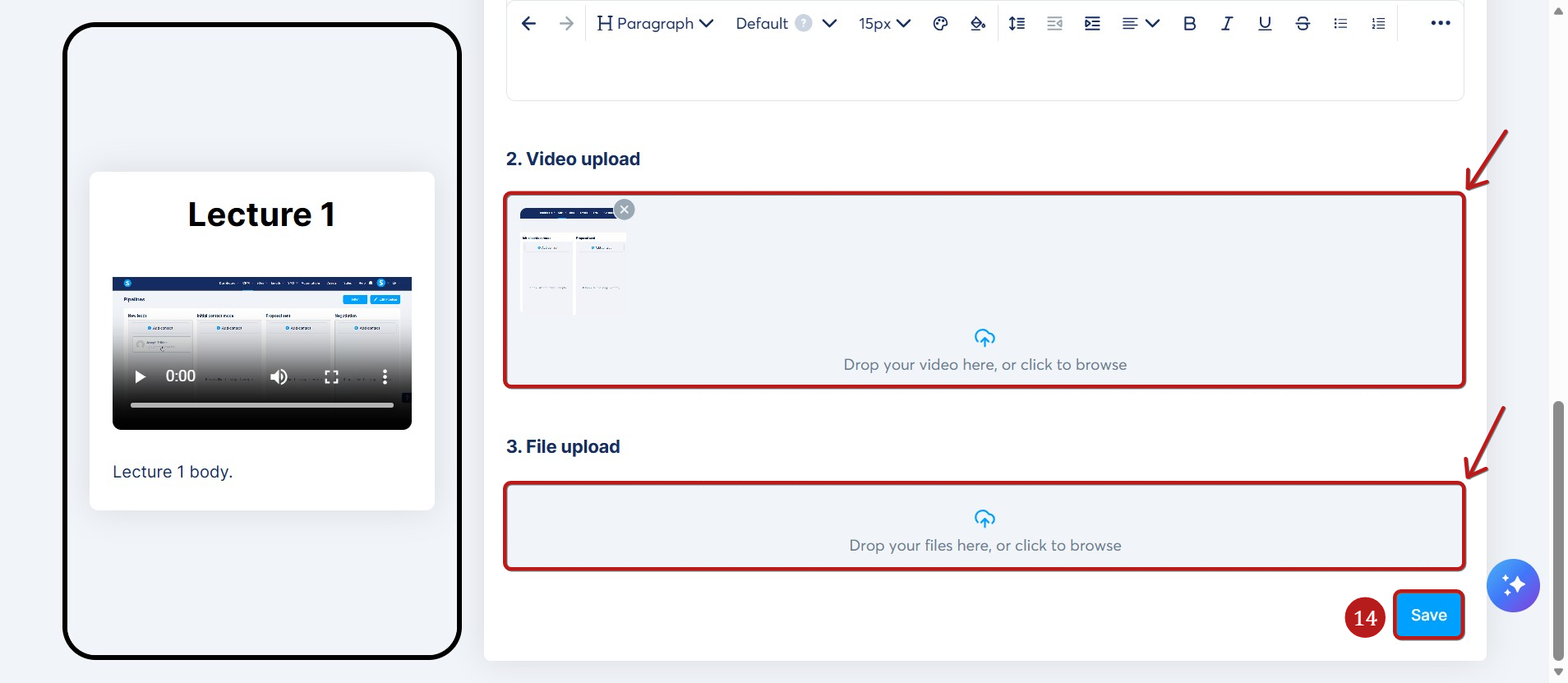
Din första föreläsning är klar! För att redigera en modul eller föreläsning klickar du på tre punkter (15)-menyn bredvid den.
Säljer din ljusbana
Säljer via Creator Store:
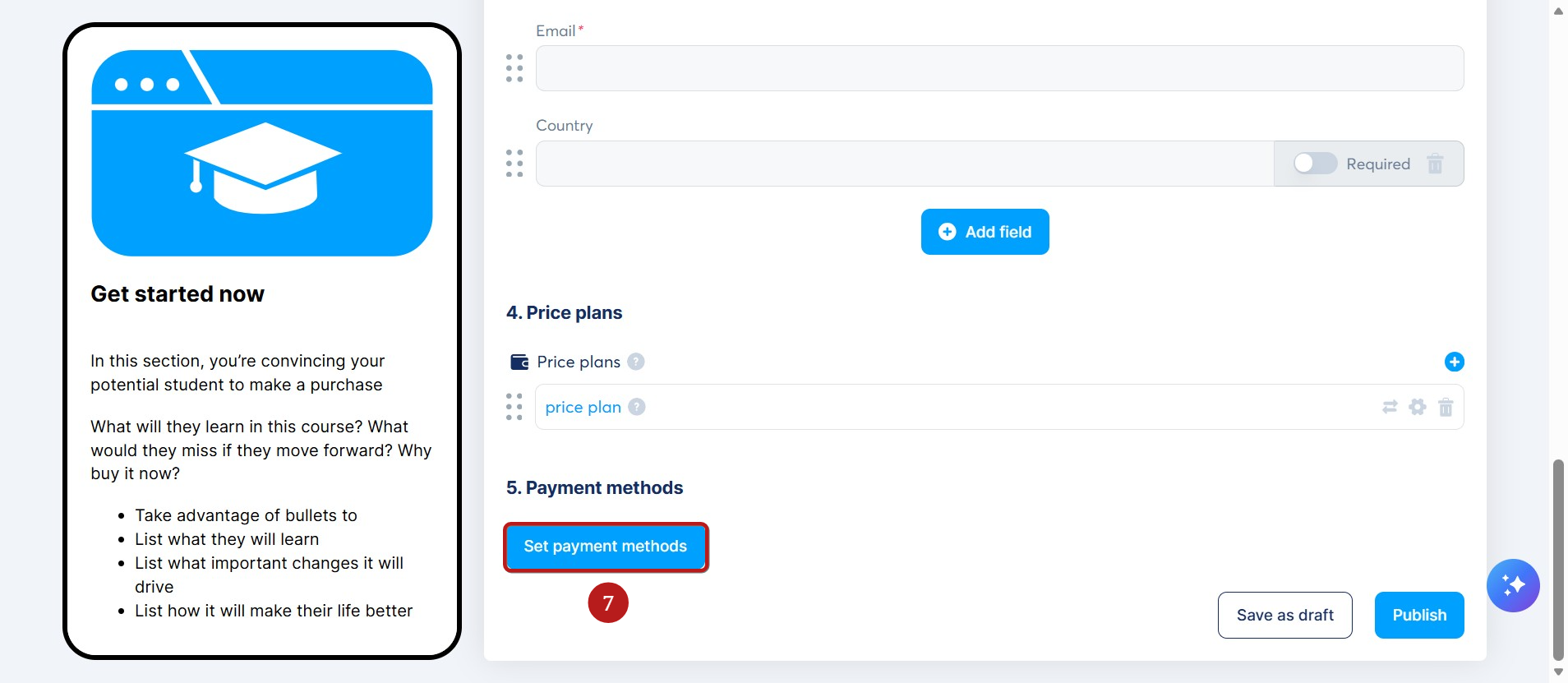
Klicka på Nästa för att öppna Kassasidan inställningar. Här måste du ställa in Bild (1), Titel (2), Knapptext (3) och Beskrivning (4)
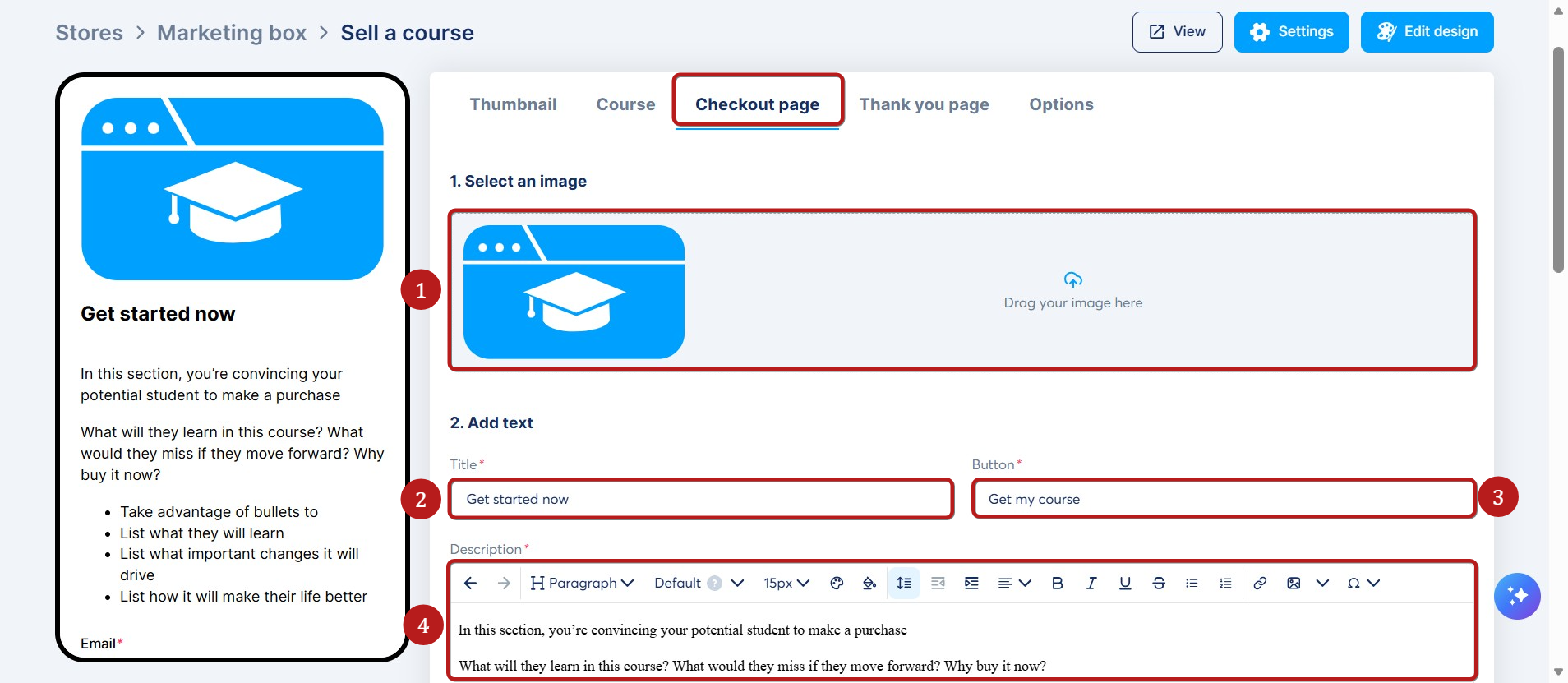
Under Samla information väljer du vilka kunddatafält som ska begäras (5). Klicka på Lägg till fält för att lägga till fler om det behövs.
Klicka på Lägg till fält för att begära mer information. Använd papperskorgen för att ta bort fält eller Obligatorisk omkopplare för att göra dem obligatoriska.
I avsnittet prisplaner, klicka på Plus (+)-knappen (6) för att välja en befintlig prisplan, eller skapa en ny.
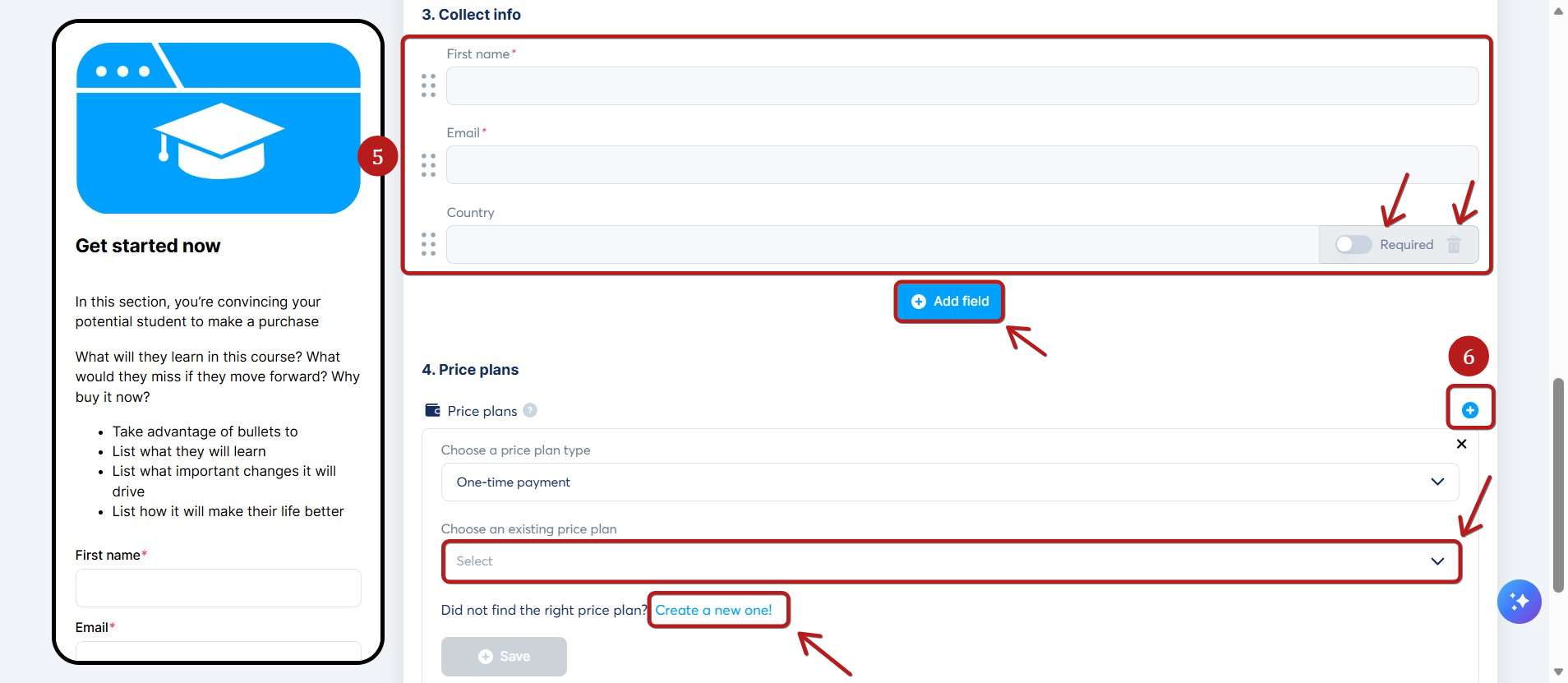
Obs: Fälten "E-post" och "Förnamn" är obligatoriska och kan inte tas bort.
Klicka på Ange betalningsmetoder (7) för att konfigurera valutan och betalningsgateways
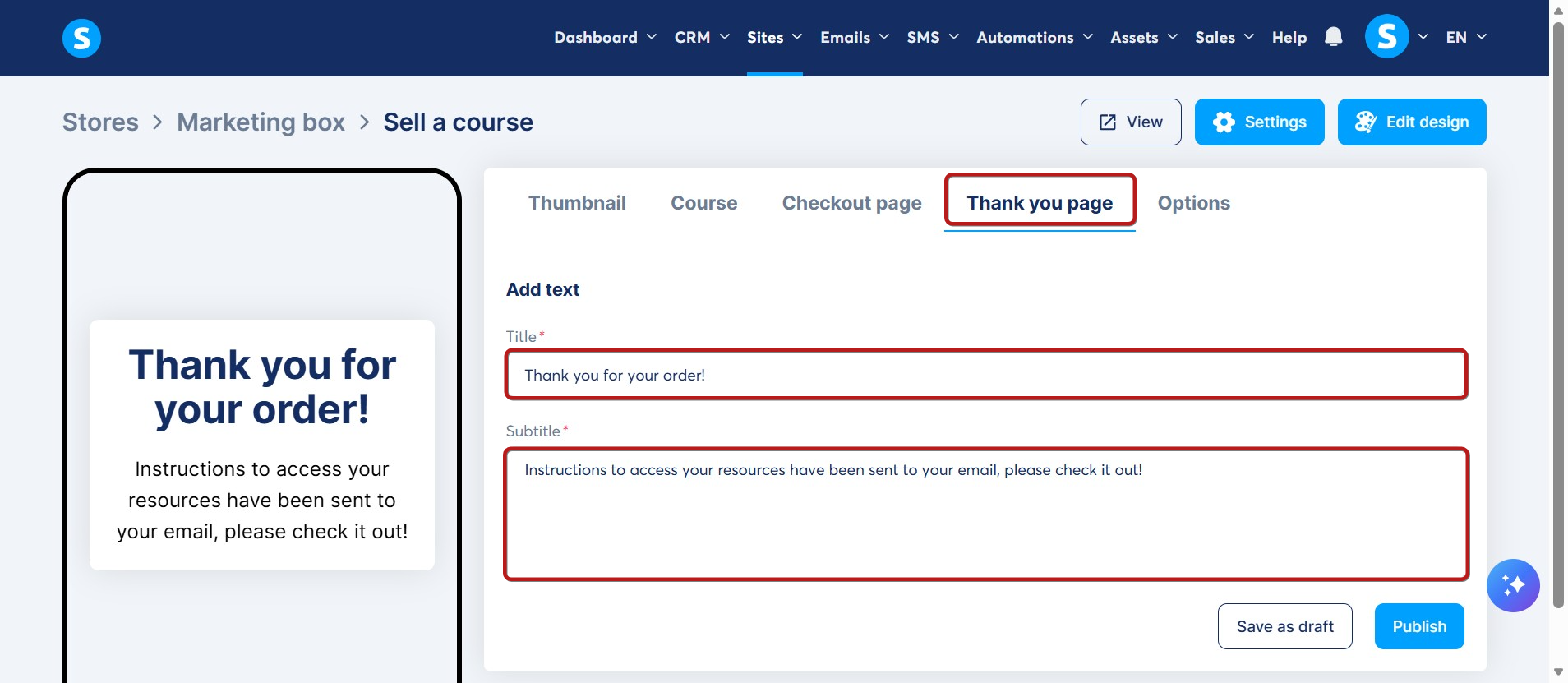
På fliken Tacksidan lägger du till en titel och underrubrik som ska visas efter ett köp.
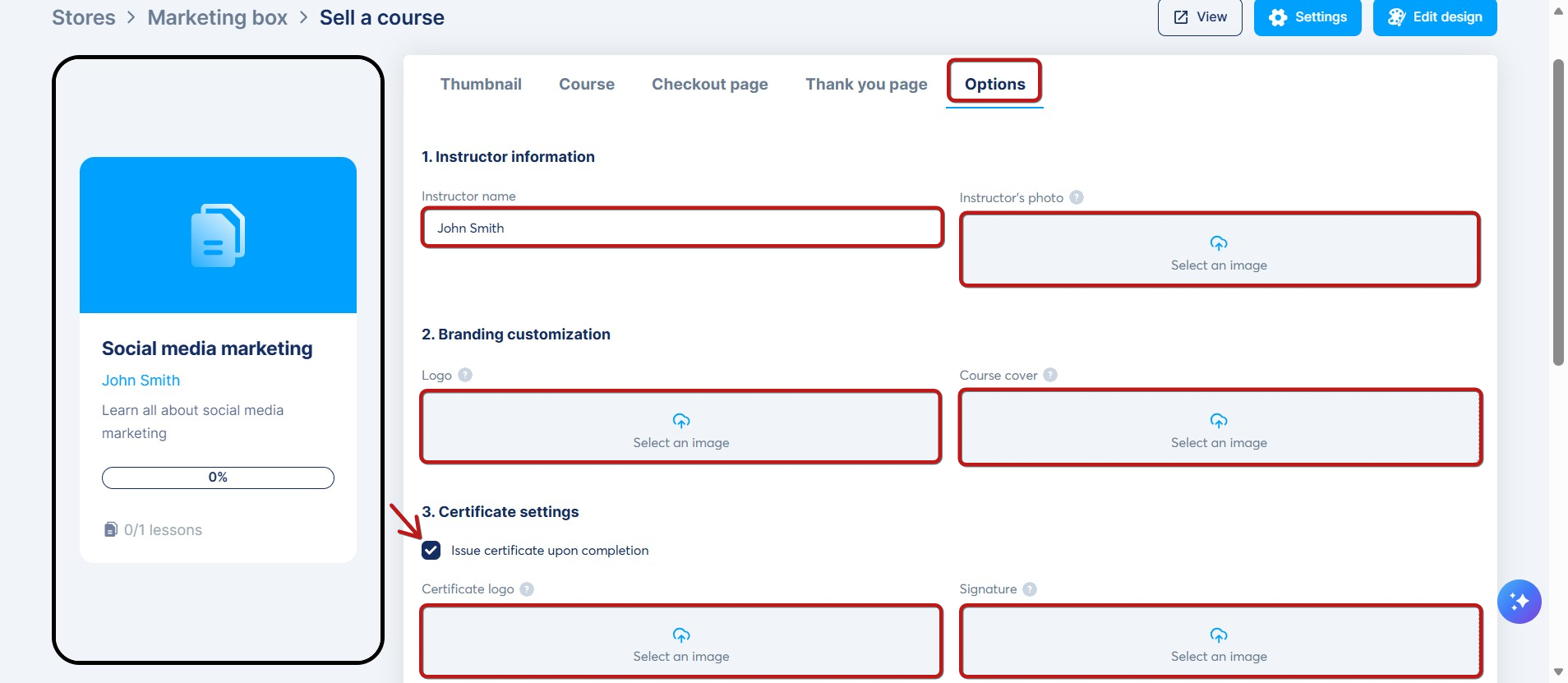
Använd slutligen fliken Alternativ för att anpassa instruktörsprofilen, varumärket (logotyp och omslag) och certifikatinställningar.
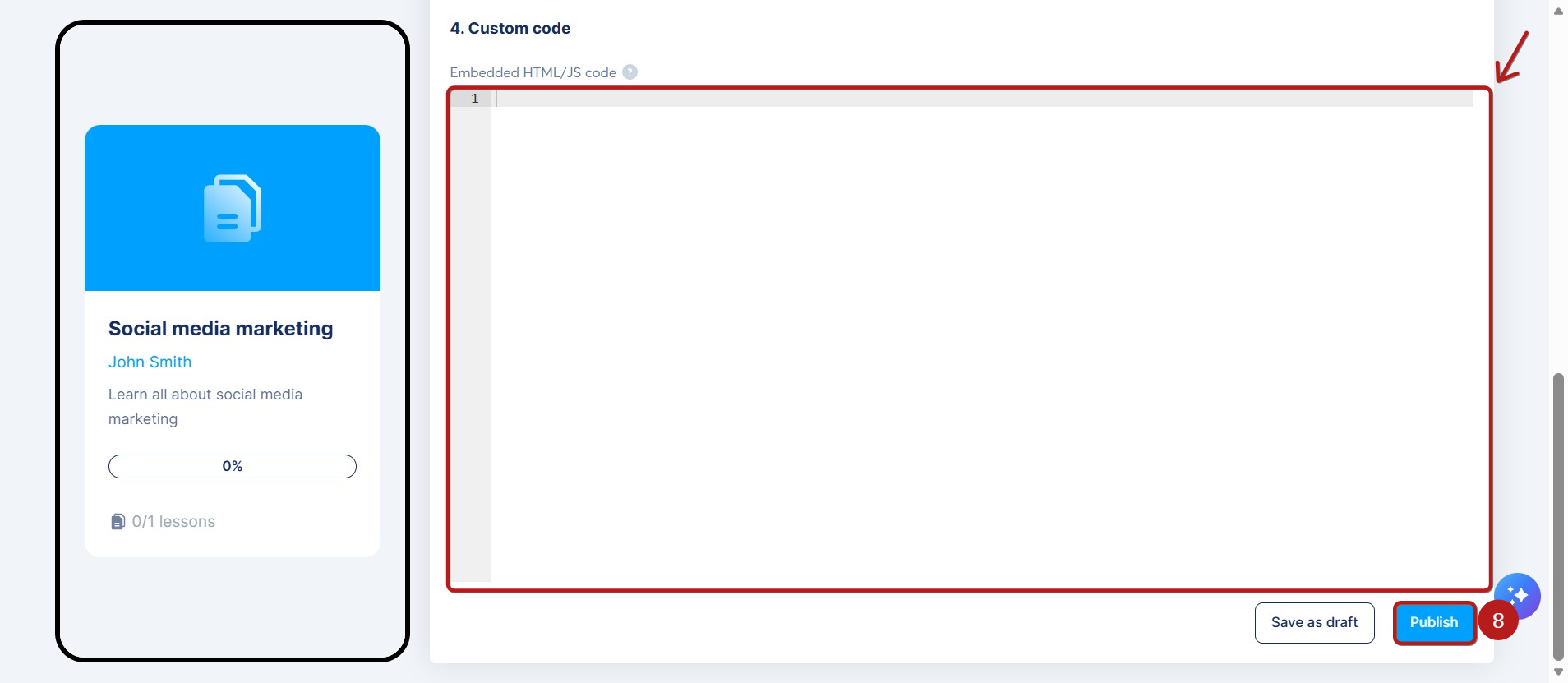
Du kan också lägga till en anpassad kod.
Klicka på Publicera (8) för att publicera din produkt.
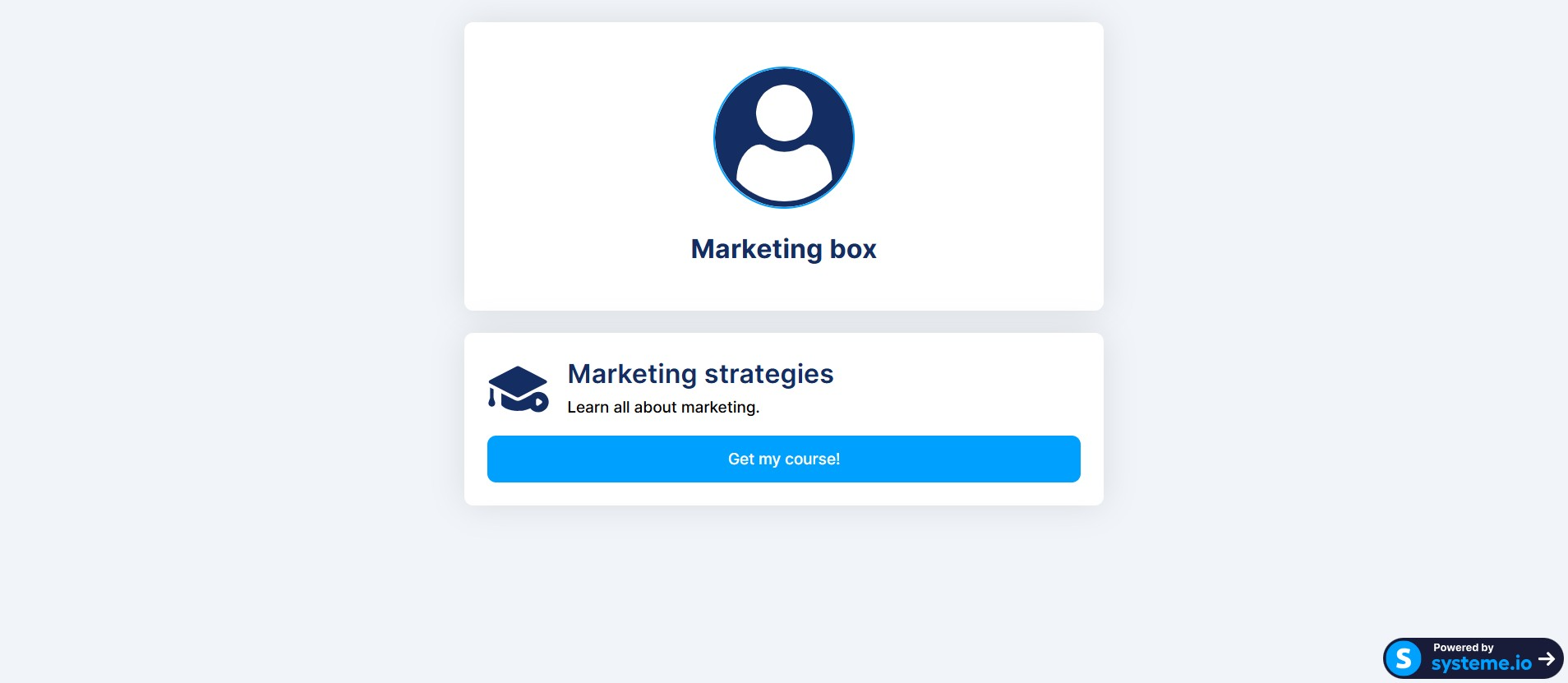
Så här kommer det att se ut för dina kunder:
Sälja via försäljningstrattar:
Du kan också sälja lätta banor i trattar med hjälp av beställningsformulär, merförsäljning och nedförsäljning.
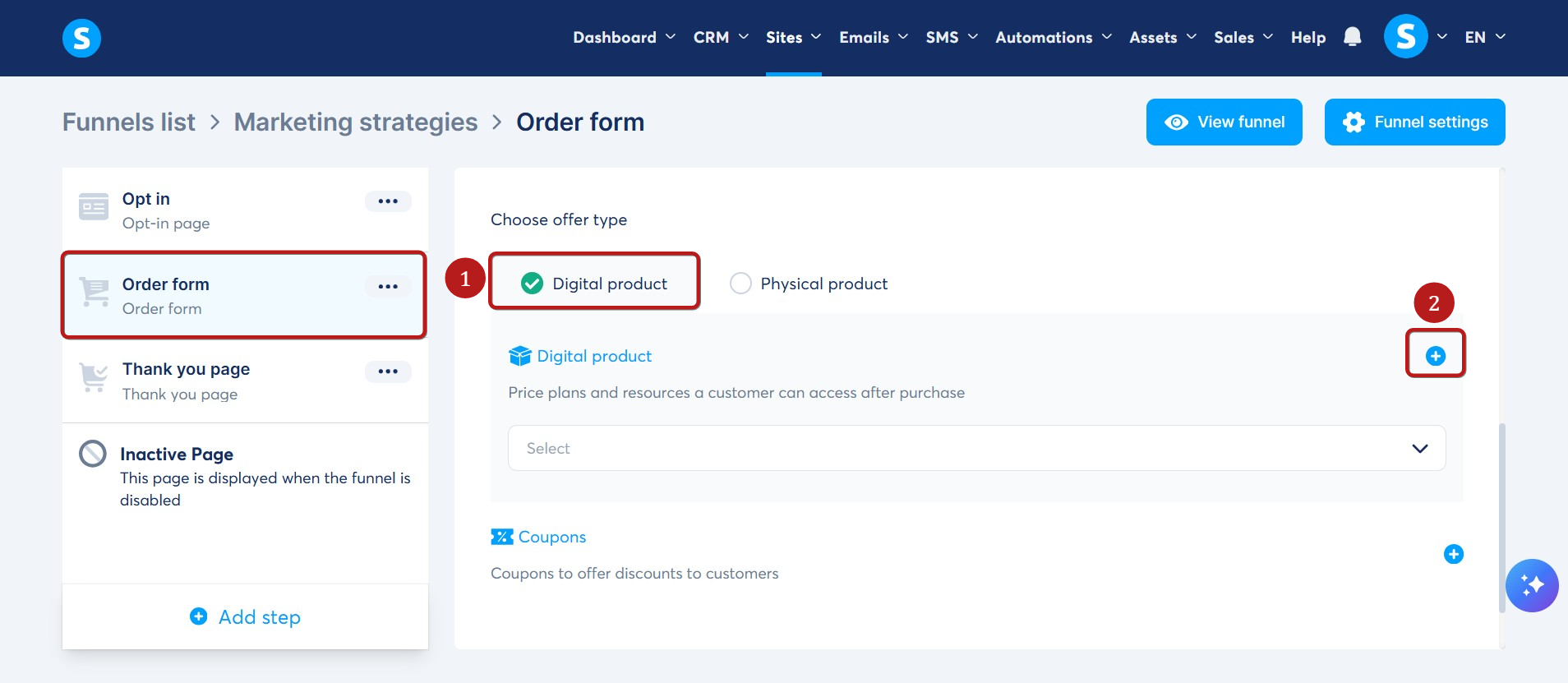
I beställningsformulärsteget väljer du Digital produkt (1) och klickar på plus- (+) -knappen (2).
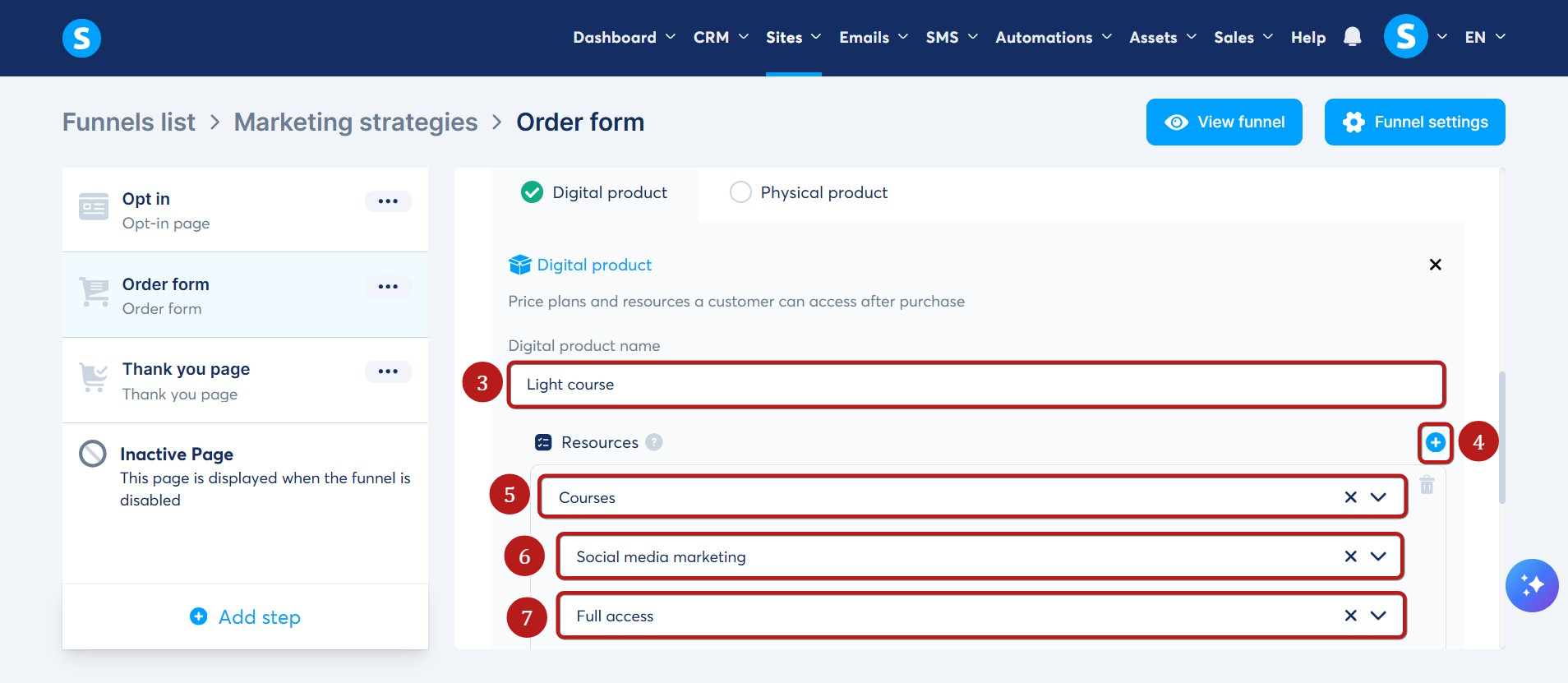
Namnge produkten (3) och klicka sedan på plus (+) knappen (4) under Resurser.
Välj Kurser (5). Välj din ljusbana från rullgardinsmenyn (6) och välj åtkomsttyp (7).
Anmärkningar:
- Endast aktiva lätta banor visas i rullgardinsmenyn.
- De åtkomsttyper som för närvarande är tillgängliga är full åtkomst och partiell åtkomst.
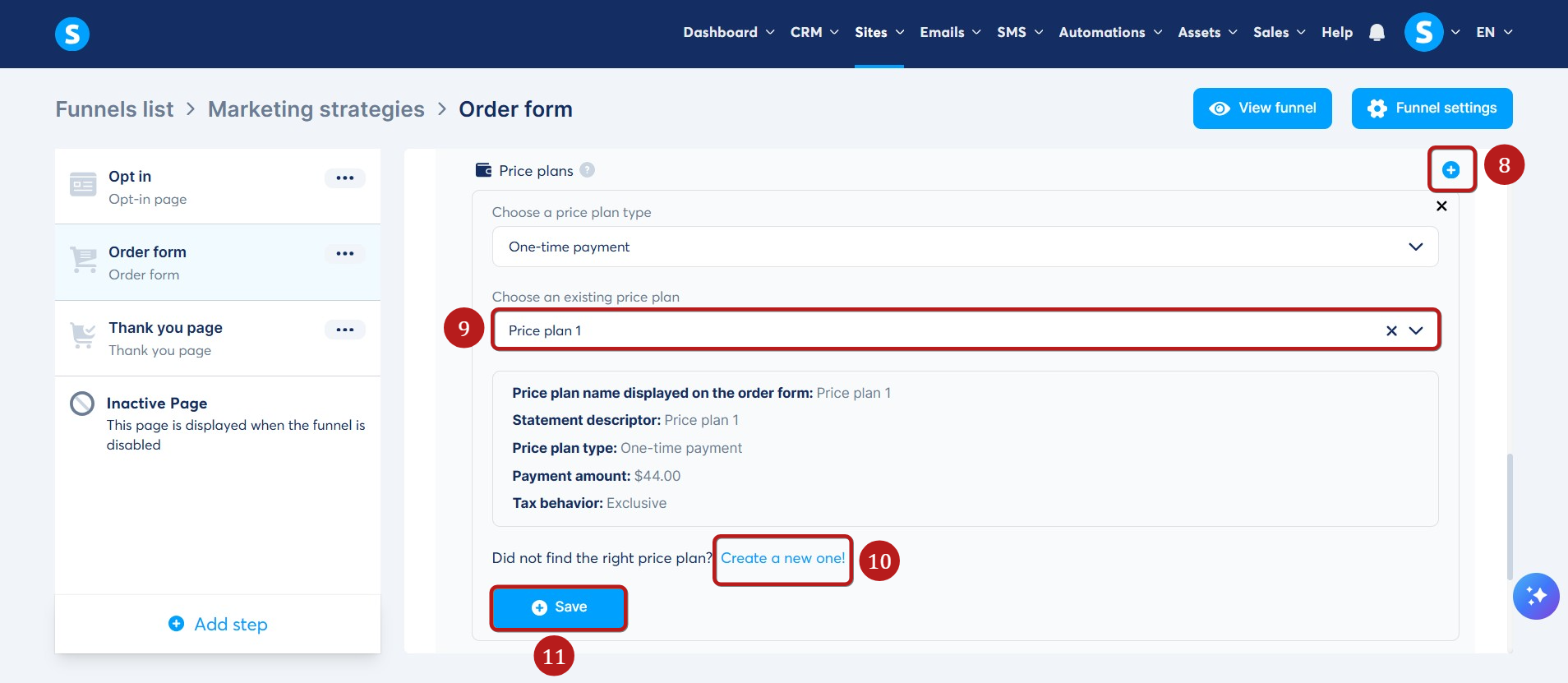
När du har lagt till en resurs i ditt beställningsformulär skapar du ett pris för ditt erbjudande.
Klicka på plus (+) knappen (8). Välj en befintlig prisplan (9) eller klicka på Skapa en ny (10).
Klicka på Spara (11) för att tillämpa ändringarna.
Klicka här för att lära dig mer om hur du skapar en prisplan.