Hur man sätter upp en skaparbutik
I den här artikeln kommer du att lära dig hur du skapar en creator store på systeme.io.
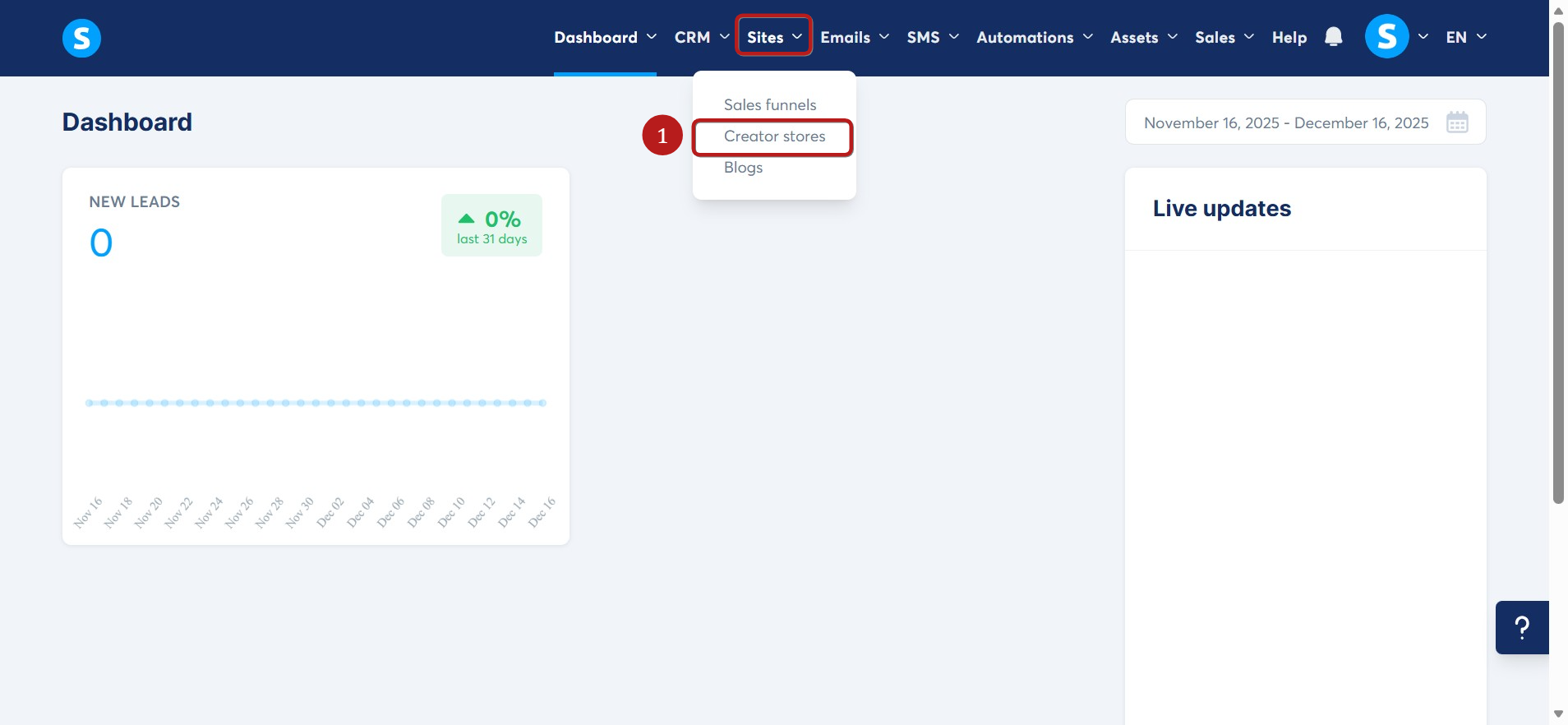
Gå till fliken Webbplatser och klicka sedan på Creator stores (1).
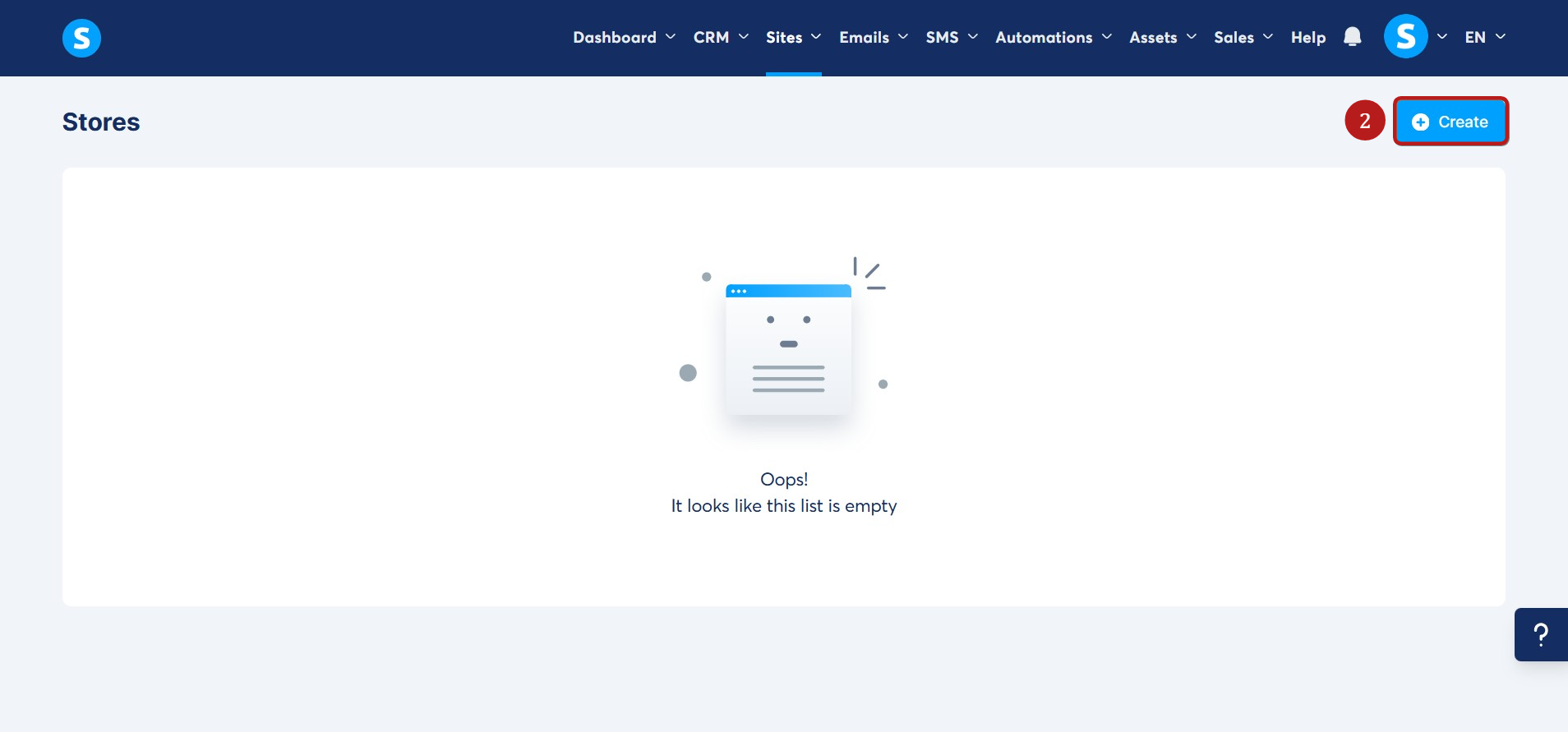
Klicka på Create (2) för att skapa din skaparbutik.
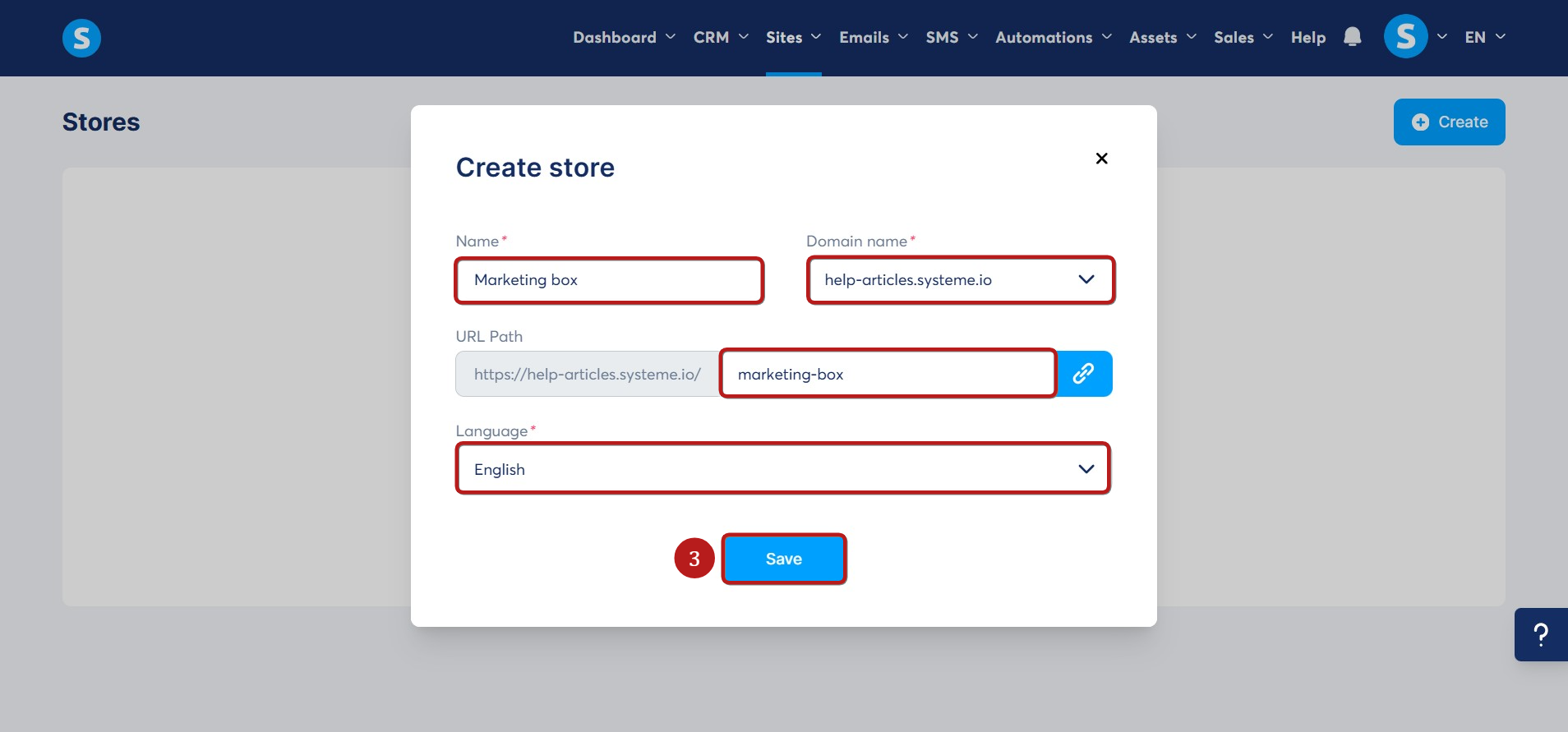
En popup visas där du behöver ange namn, domän, URL-väg och välja språk, sedan klicka på Spara (3) för att slutföra skapandet av den nya skaparbutiken.
Efteråt kommer du att se den övergripande förhandsvisningen av din butik, tillsammans med inställningar som du kan ändra för att anpassa innehållet.
Du kan klicka på Redigera rubrik (4) för att ändra rubriken för din onlinebutik.
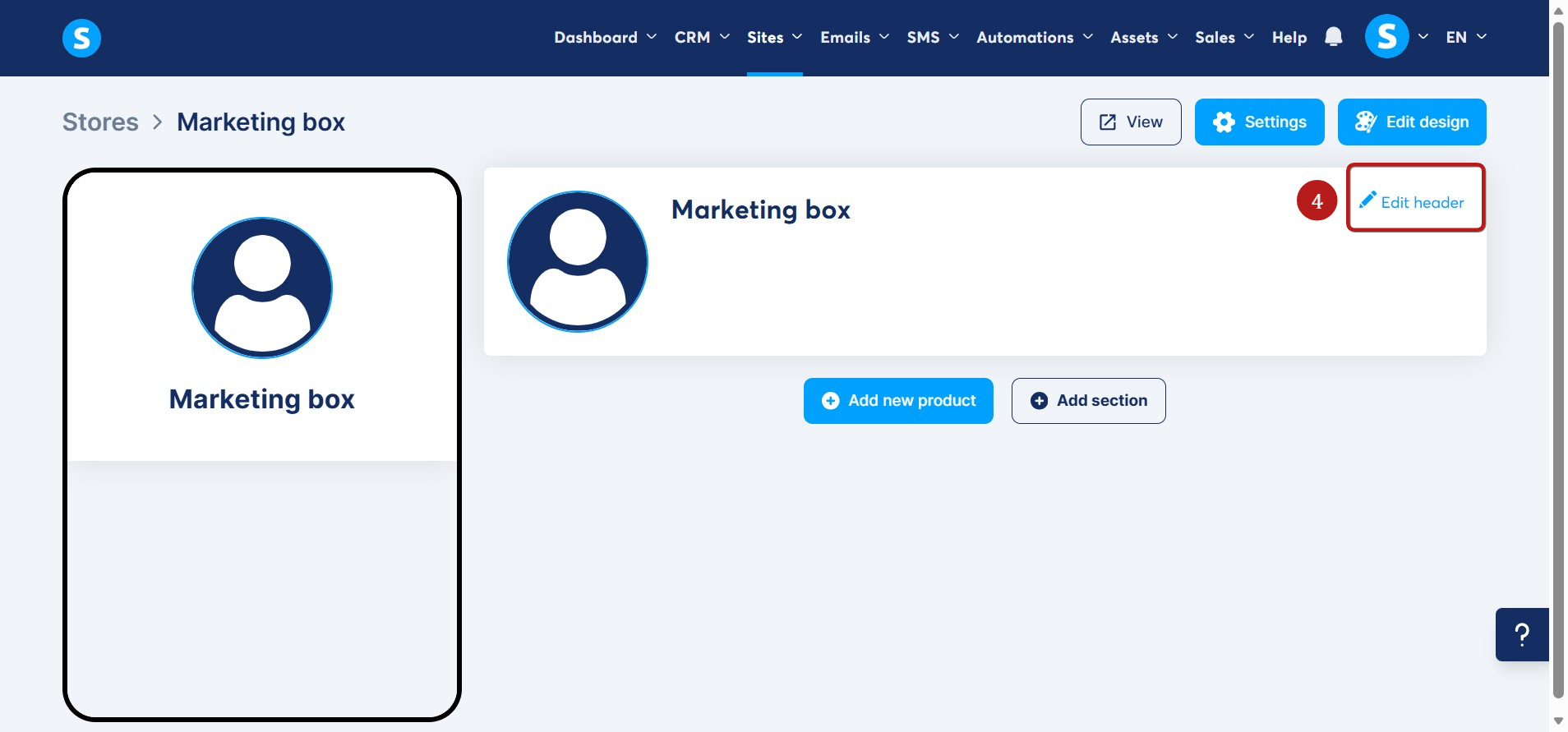
I rubriken kan du redigera butikens bild, namn och biografi.
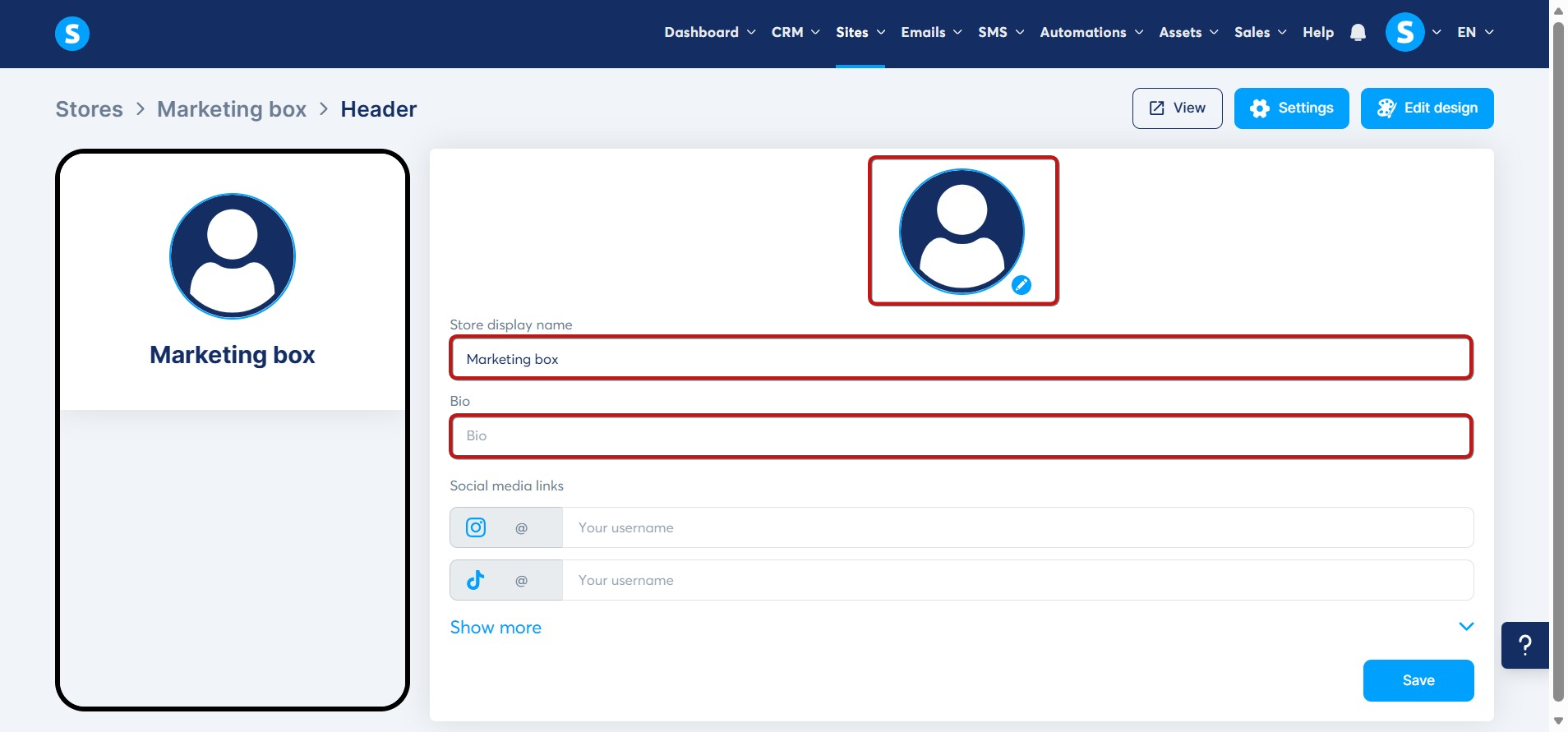
Du kan också lägga till länkar till dina sociala mediekonton, som Instagram och TikTok. Klicka på Visa mer för att se alla tillgängliga alternativ, ange sedan ditt användarnamn och klicka på Spara (5).
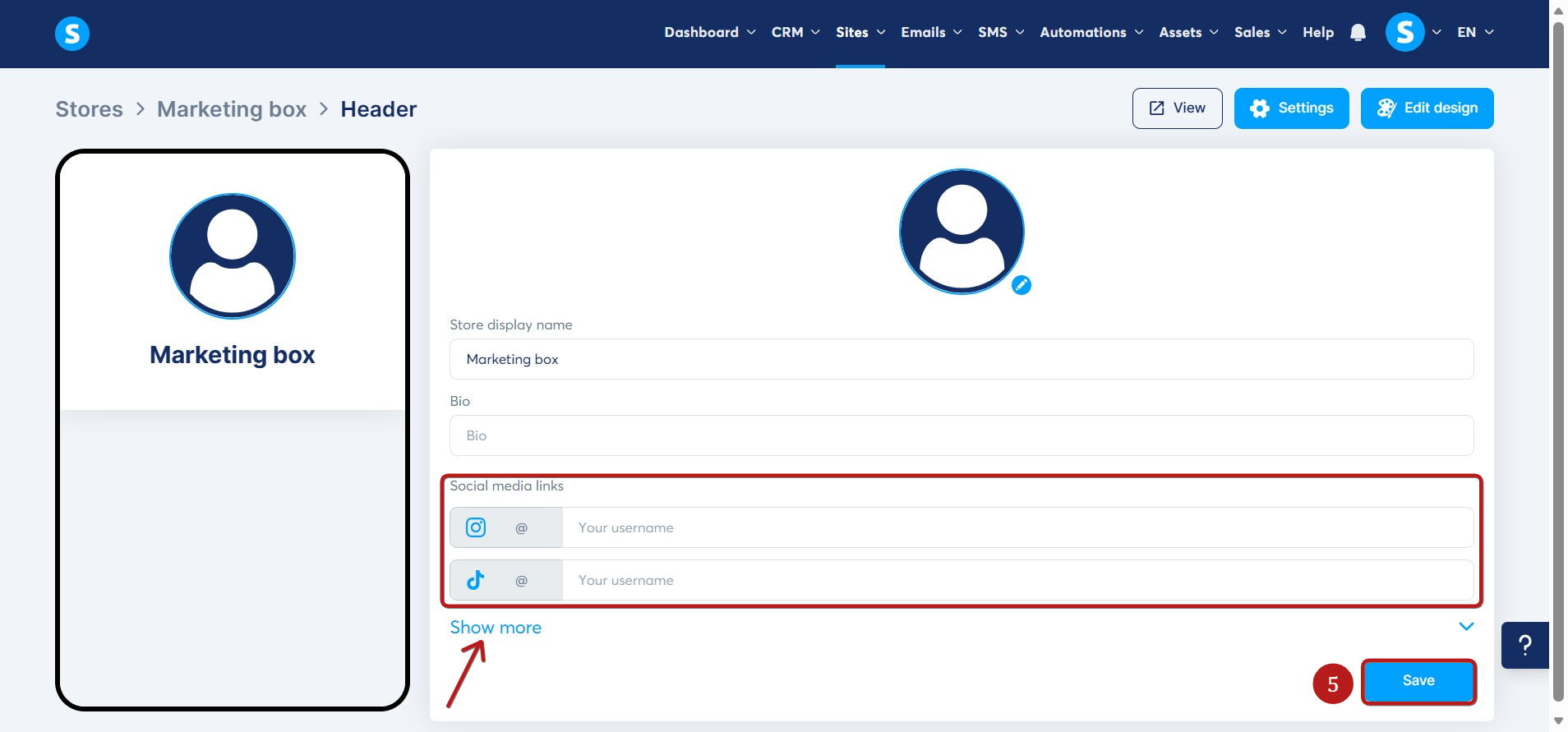
Du kan ändra designen på din butik genom att klicka på Redigera design (6).
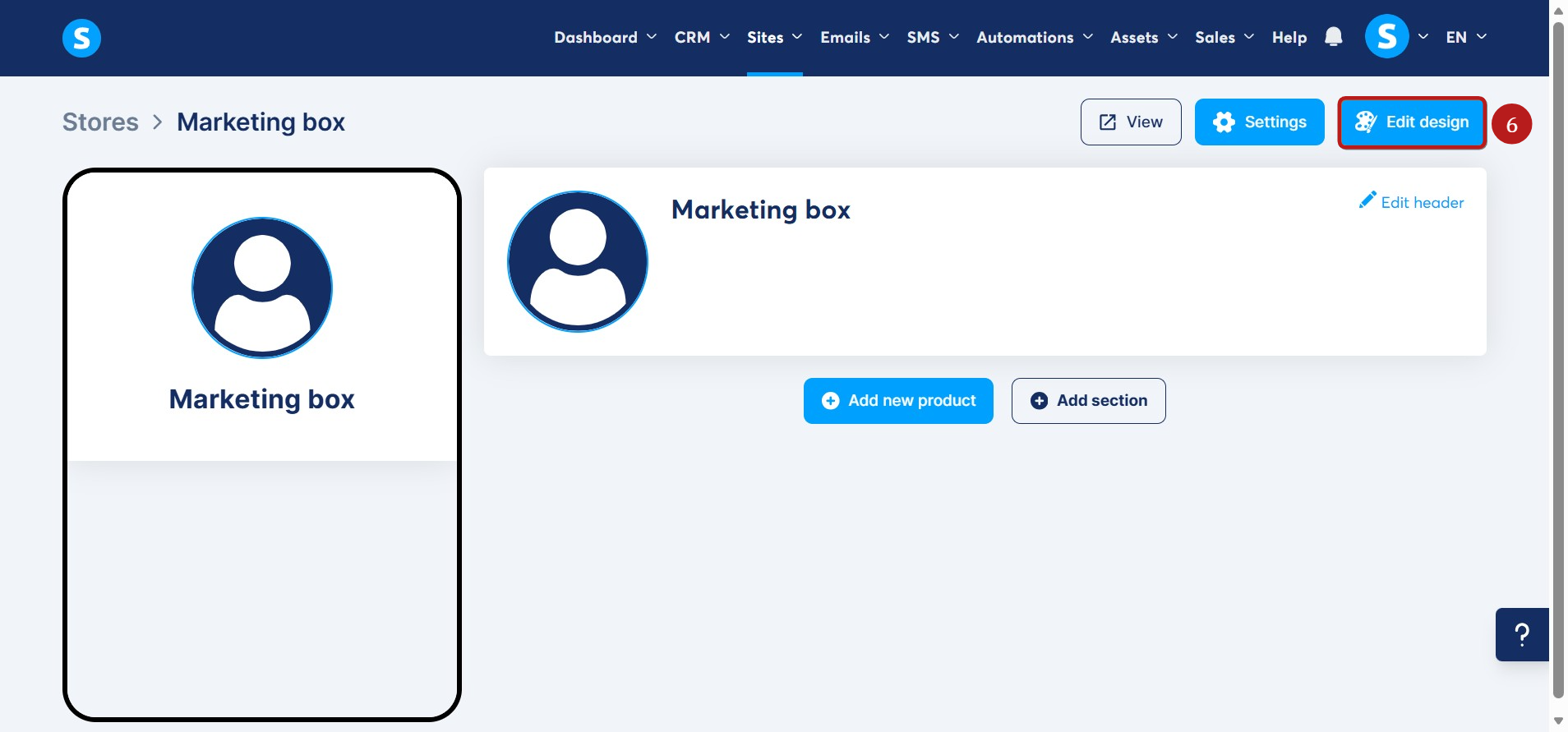
Du kommer att se flera temamallar att välja mellan. Välj den du gillar bäst, anpassa dess färger, rubrikfont och body font med hjälp av alternativen som visas och klicka sedan på Använd tema (7) för att spara din design.
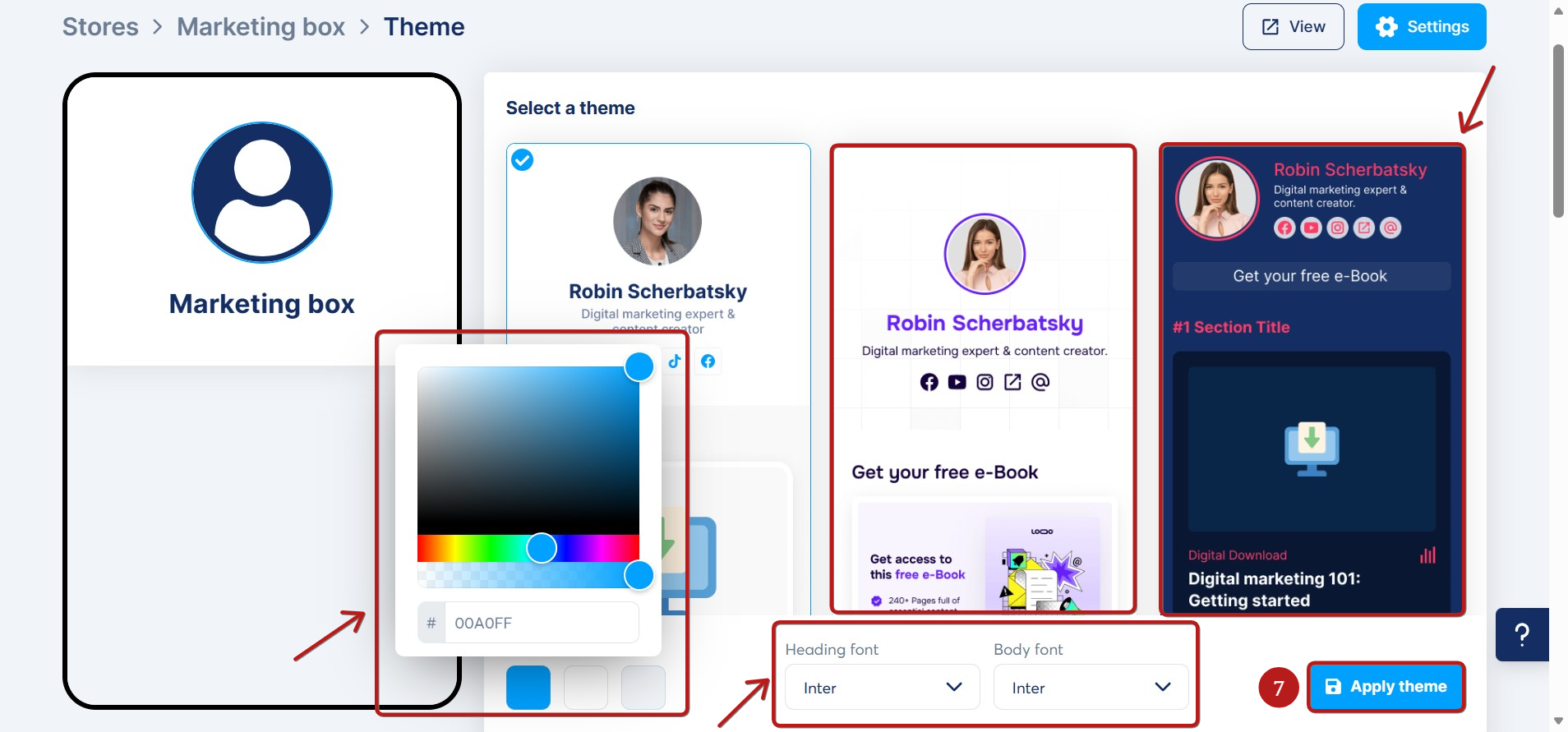
Du kan lägga till en sektion i din butik genom att klicka på Lägg till sektion (8).
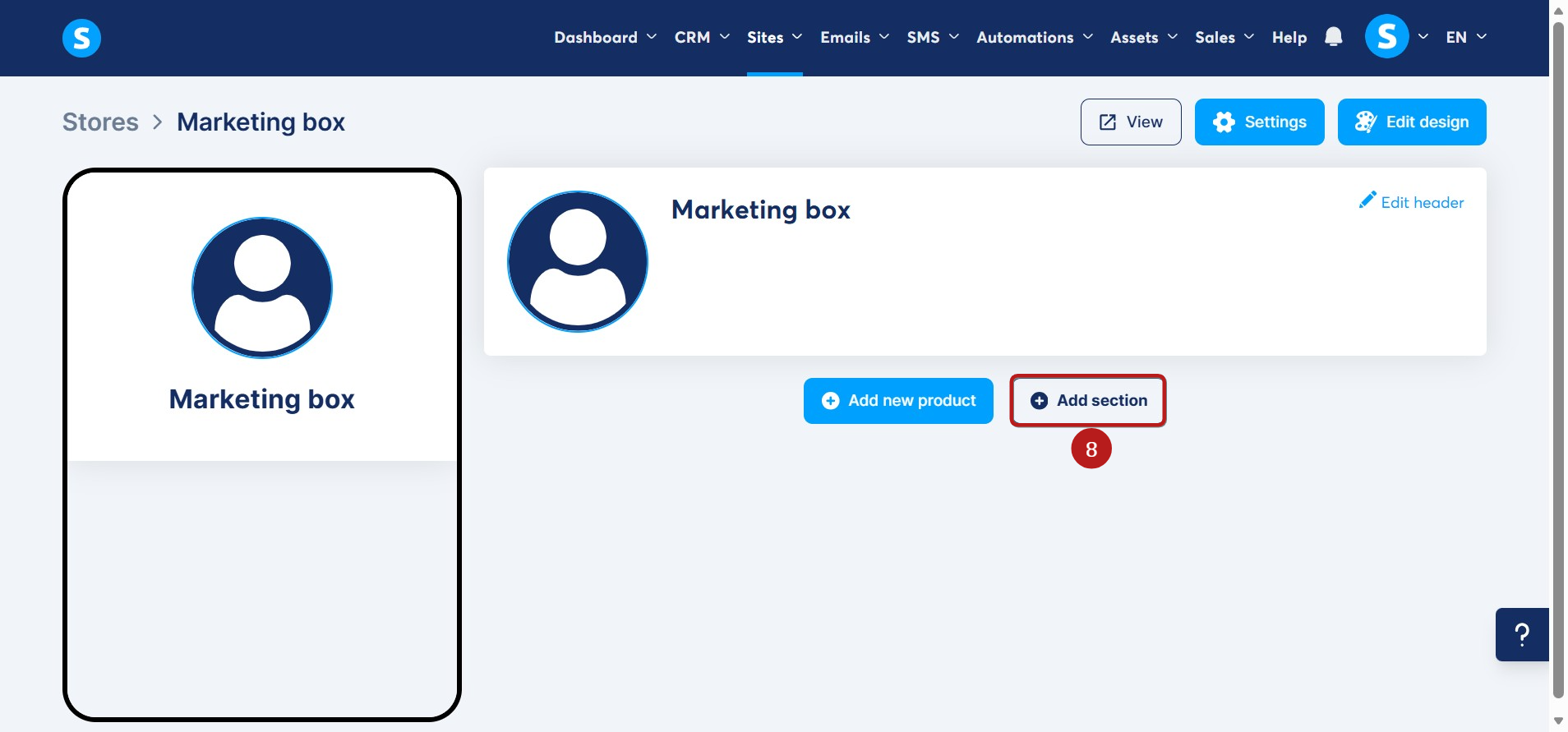
En popup kommer att visas där du måste ange en titel för din sektion. Klicka sedan på Lägg till avsnitt (9) för att spara.
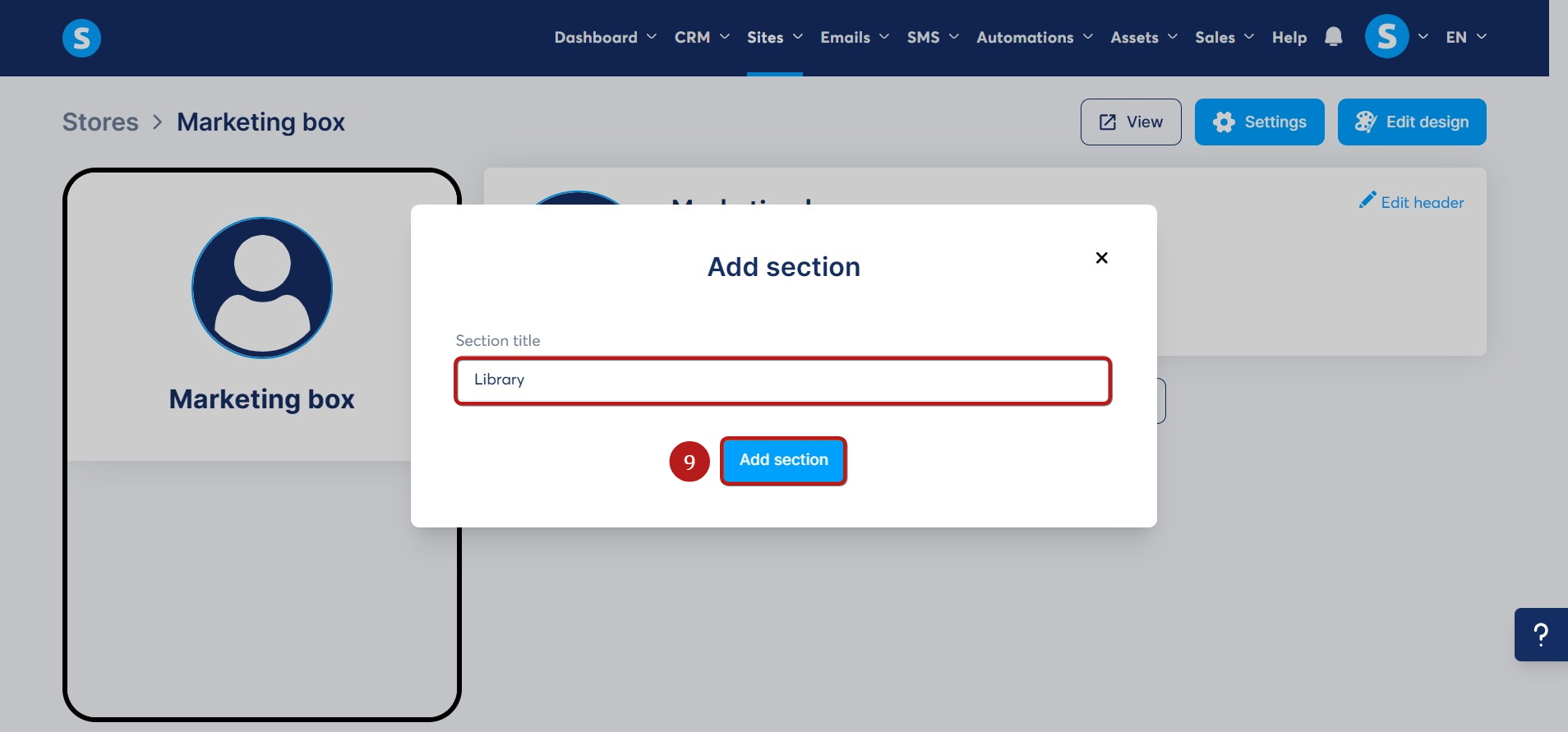
Skapa produkter:
För att skapa en produkt måste du klicka på Lägg till ny produkt (10).
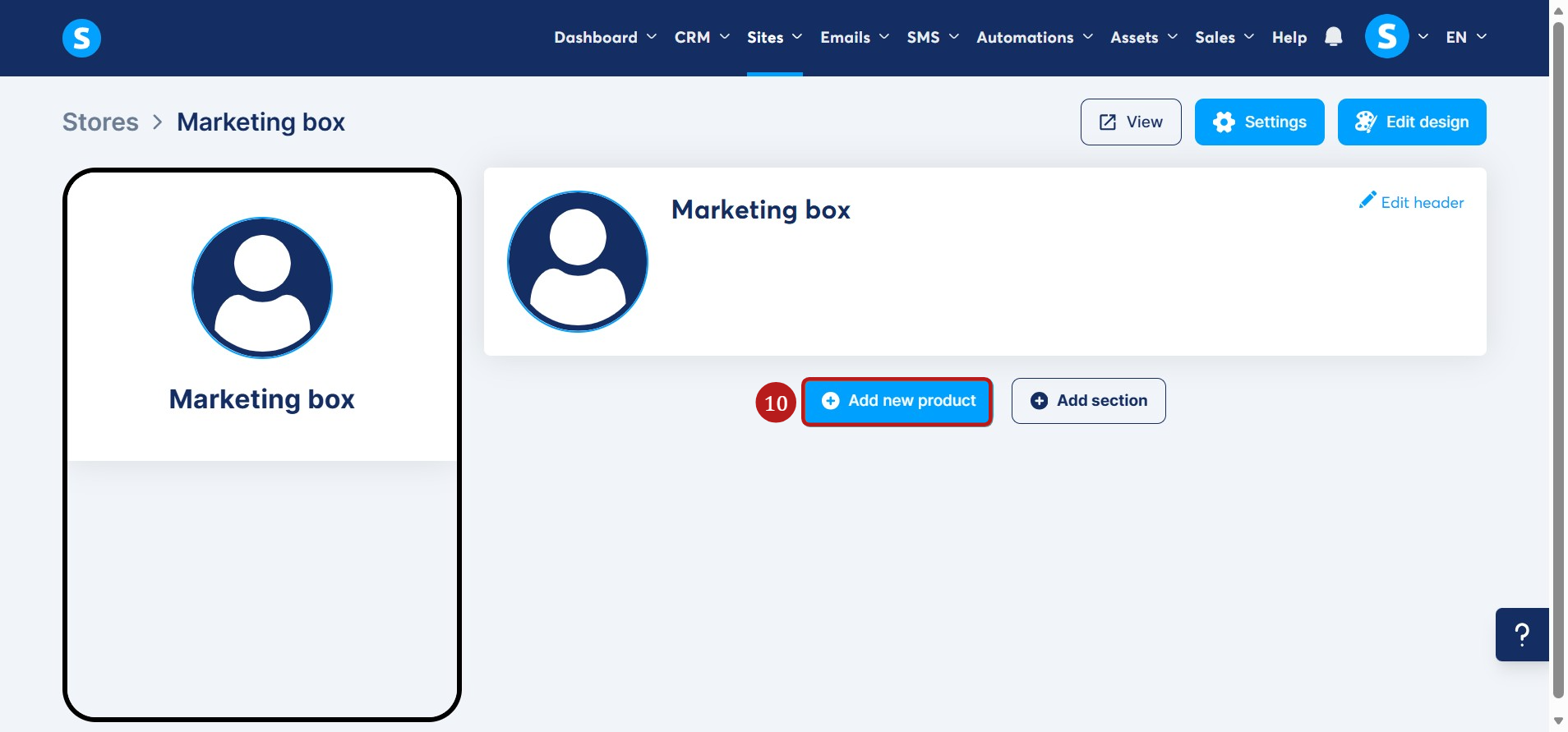
Du har möjlighet att skapa olika produkter:
- Omdirigera till en extern länk
- Samla mejl
- Sälj en digital nedladdning
- Sälj en kurs
- Sälj en fysisk produkt
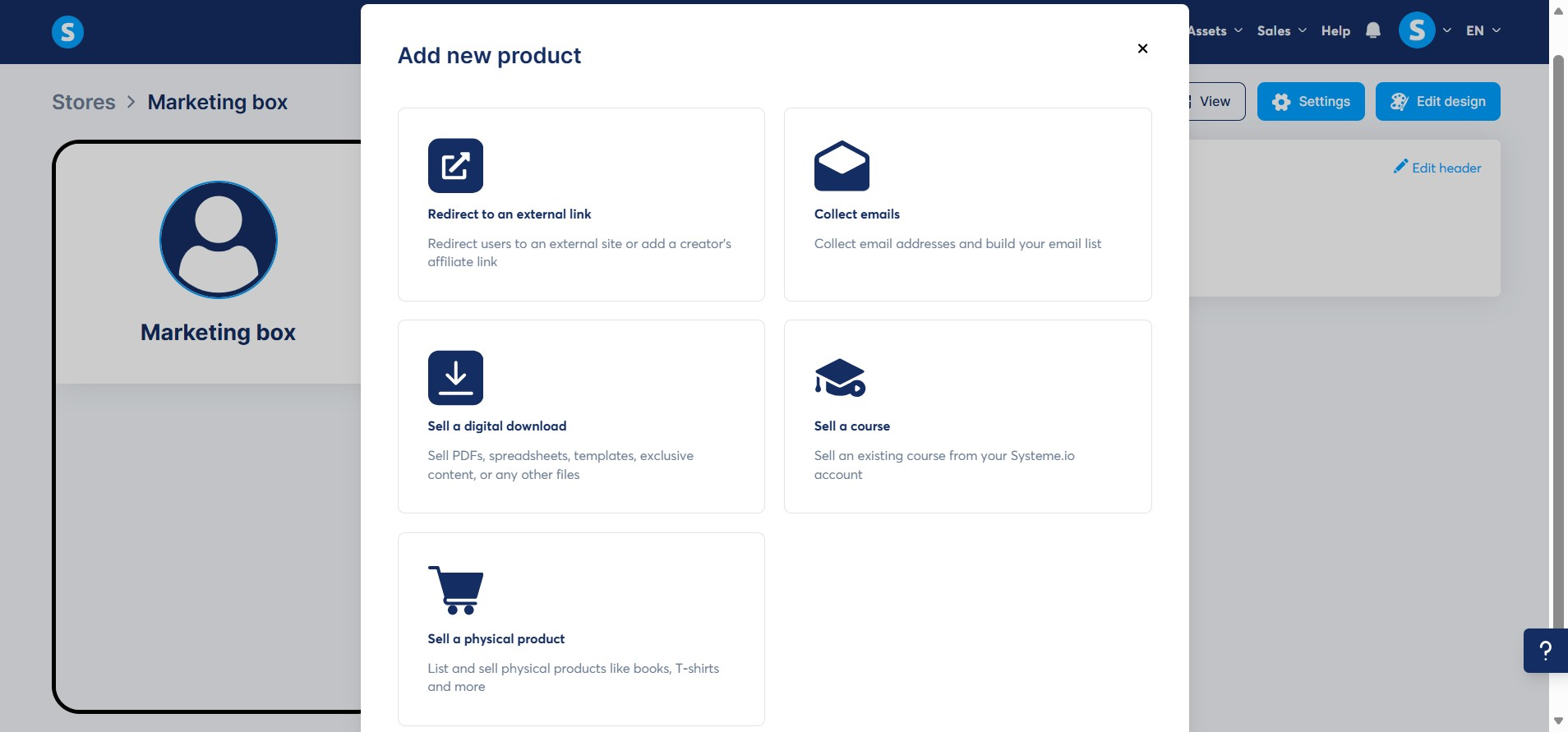
Omdirigera till en extern länk:
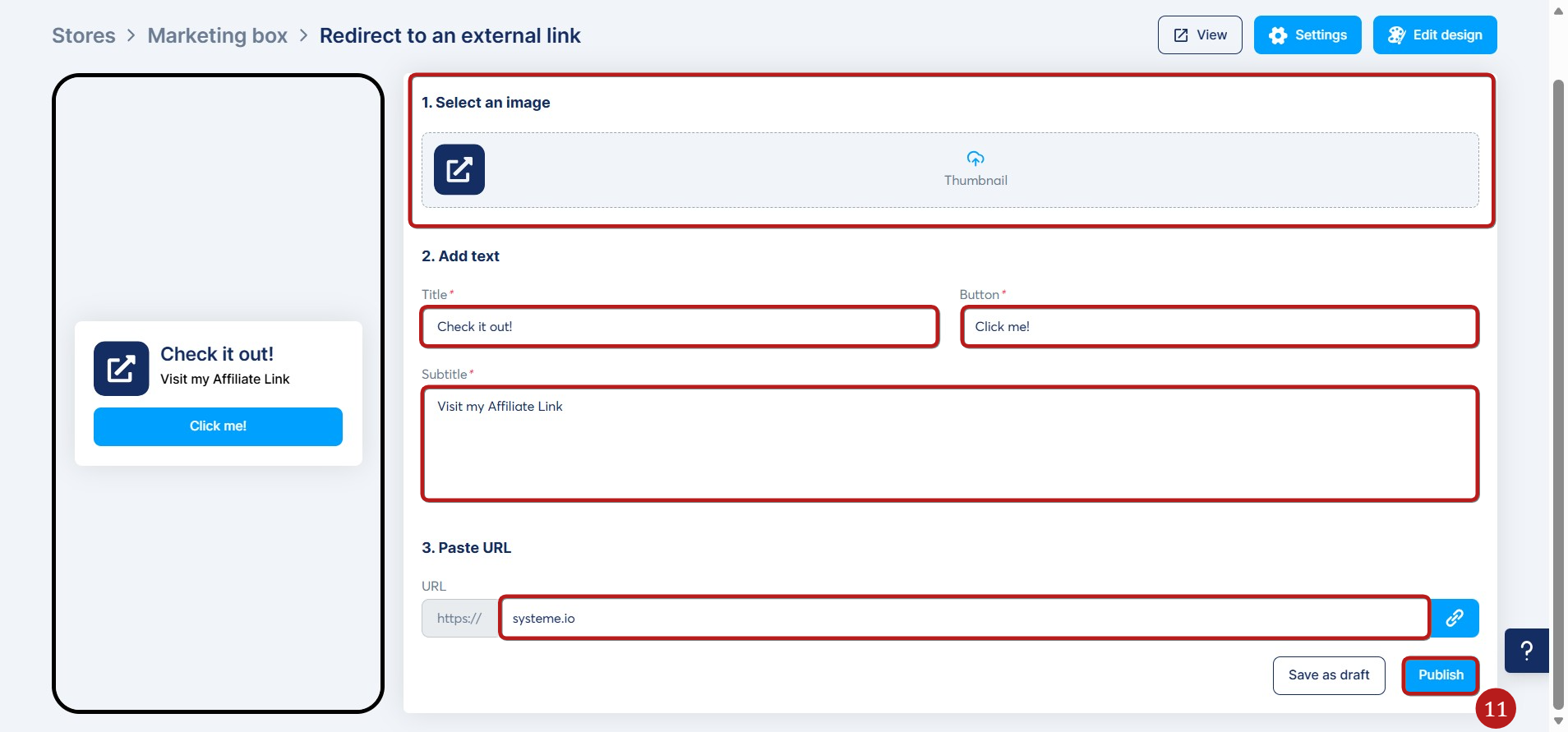
Använd det här alternativet när du vill skicka dina kunder till en annan webbplats, målsida eller produkt utanför din butik.
Du behöver bara lägga till en miniatyrbild, titeln, knappen, undertexten och klistra in omdirigeringslänken för knappen. Klicka slutligen på Publicera (11) för att det ska synas i din butik.
Du kan också spara det som ett utkast genom att klicka på Spara som utkast.
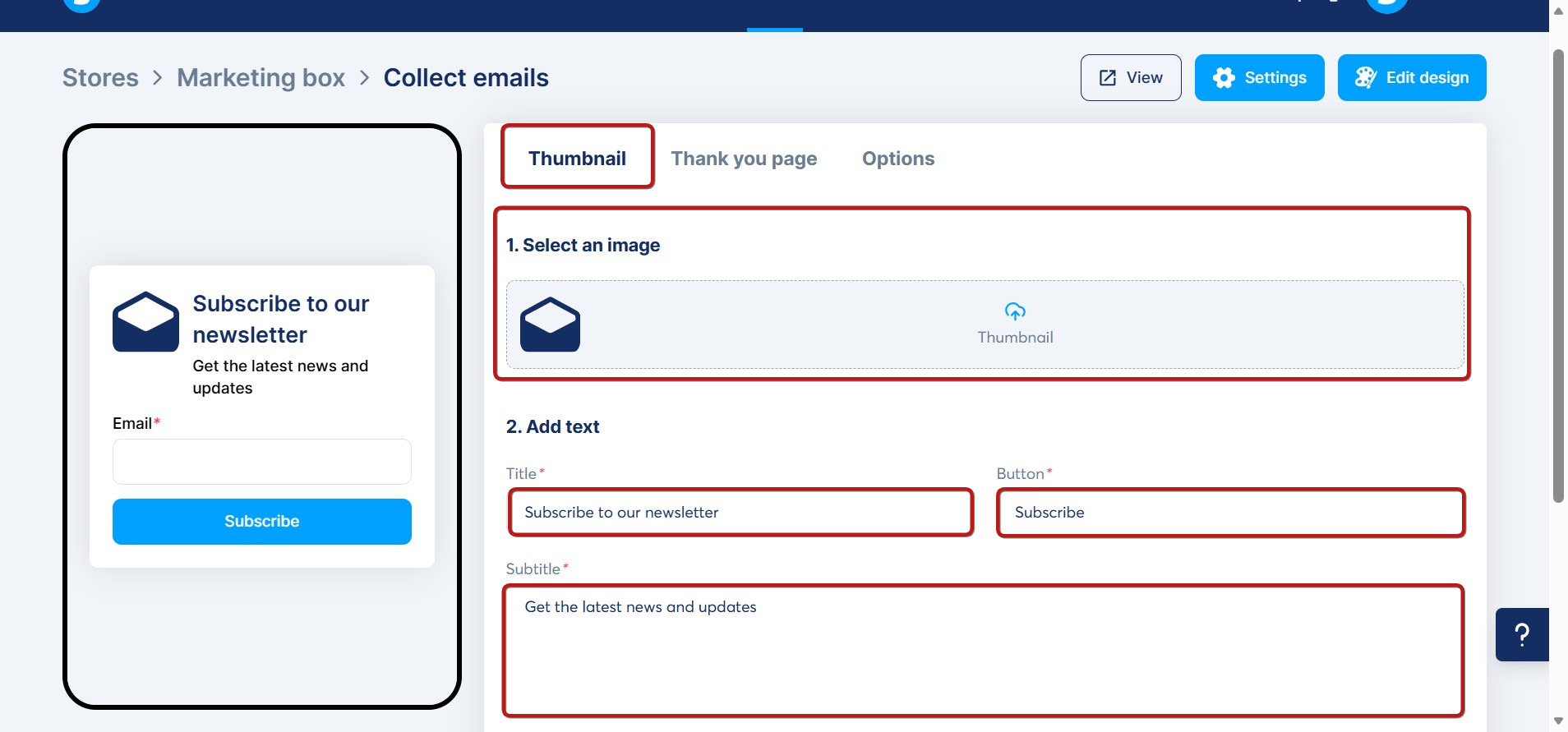
Samlar in mejl:
Använd det här alternativet när du vill samla in e-postadresser. Tre flikar måste konfigureras:
1. Miniatyrbild: på vilken du måste välja den miniatyrbild du vill ha, samt ändra titeln, knappen och undertexten.
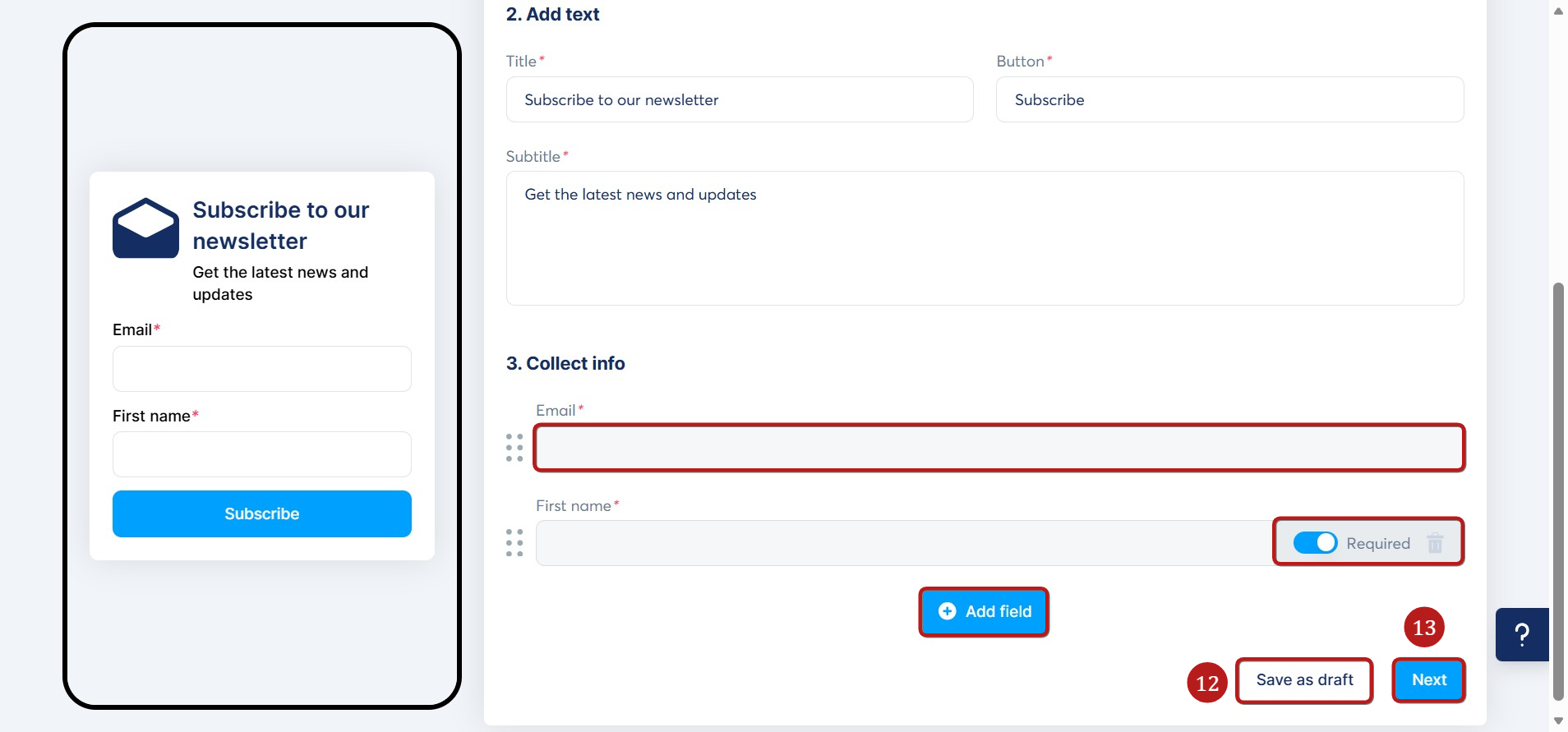
Lägg också till de fält du vill samla in information från de som registrerar sig. Som standard är det tillgängliga fältet E-post. Du kan också lägga till andra fält genom att klicka på Lägg till fält och välja Förnamn, till exempel. Du kan också göra ett fält obligatoriskt genom att aktivera knappen Obligatoriskt .
När allt är klart kan du spara dina ändringar genom att klicka på Spara som utkast (12), eller klicka på Nästa för att spara och fortsätta till den andra fliken (13).
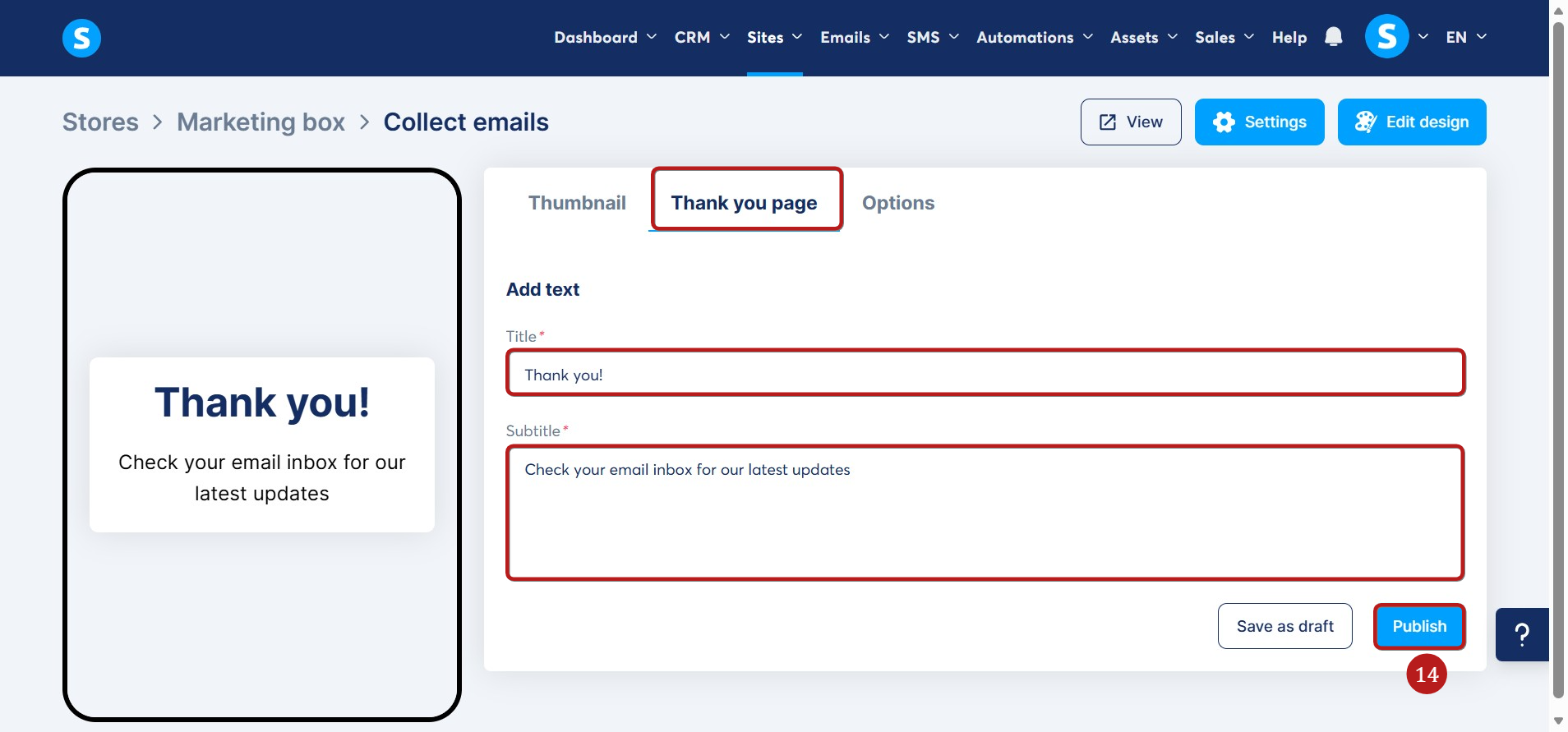
2. Tacksida: Den här sidan visas efter att en besökare har skickat in ditt formulär. Du måste lägga till en titel och en underrubrik som kommer att visas för dem.
Klicka slutligen på Publicera (14) för att göra din e-postinsamlingsprodukt synlig i din butik.
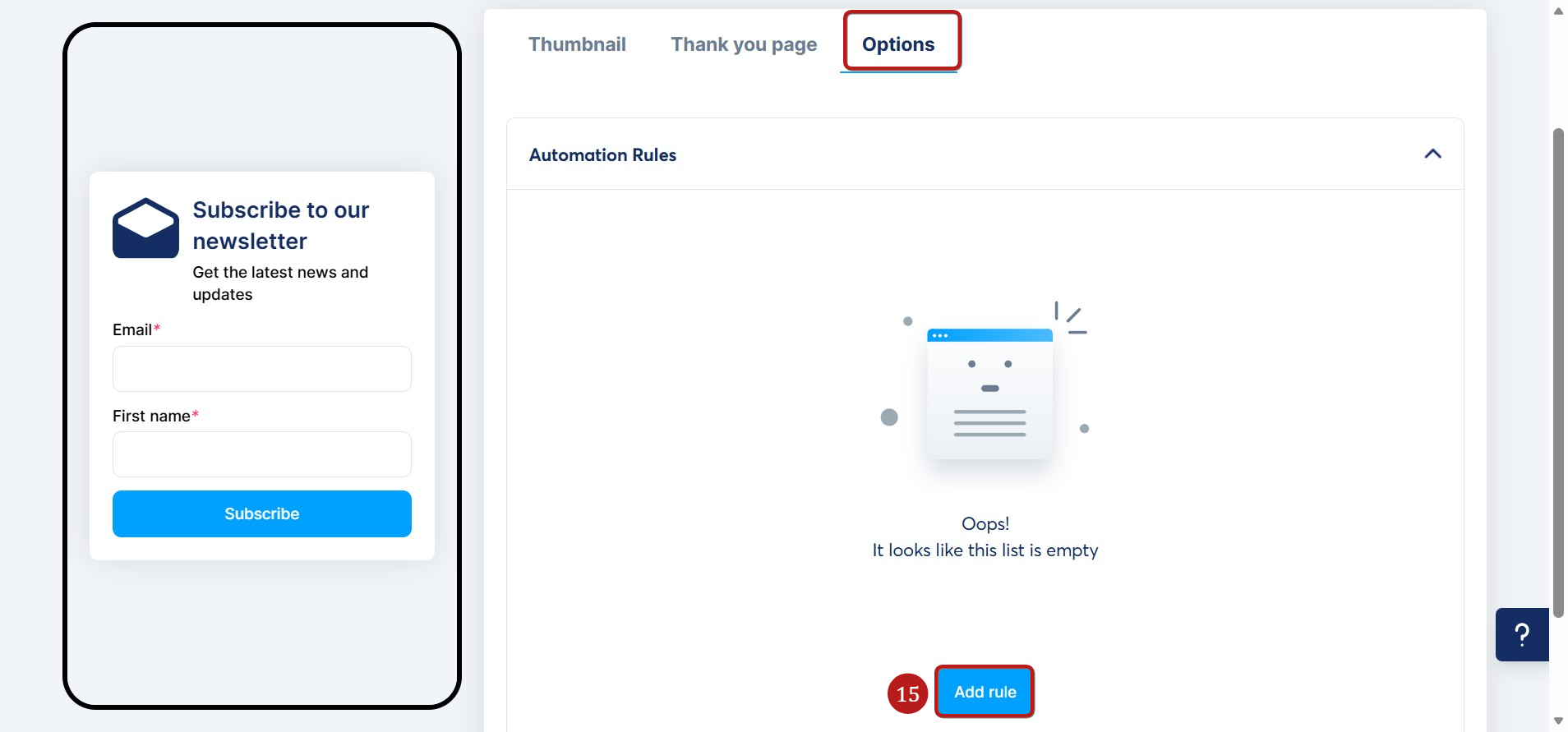
3. Alternativ: Du kan lägga till en automatiseringsregel till din produkt när den har sparats som ett utkast eller publicerats.
För att lägga till en regel, klicka på Lägg till regel (15).
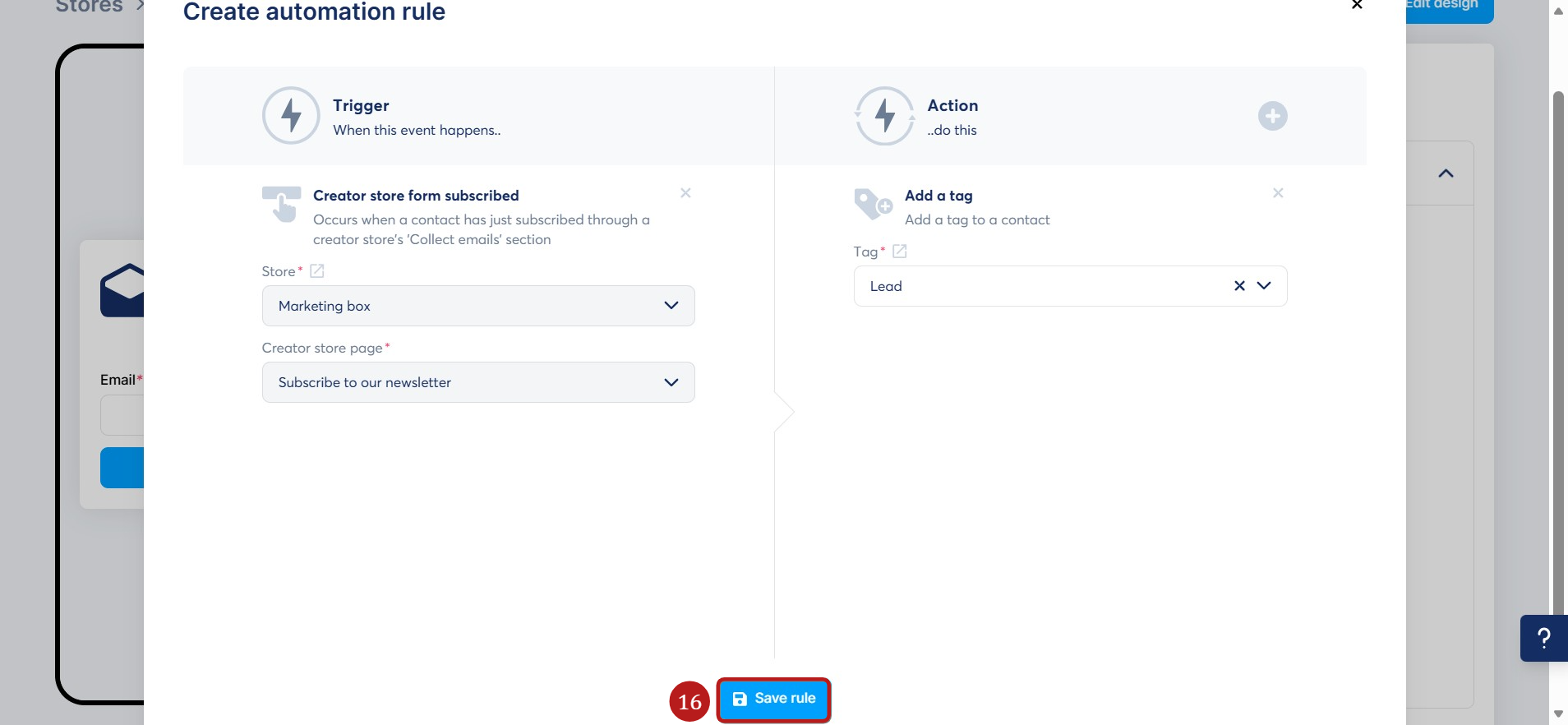
I popup-fönstret som visas väljer du Skapares butiksformulär prenumererat som utlösare och väljer sedan den åtgärd du vill utlösa efter att en potentiell kund har prenumererat via din digitala butiks avsnitt Samla in e-post (i det här exemplet valde vi att lägga till en tagg). Klicka slutligen på Spara regel (16).
Säljer en digital nedladdning:
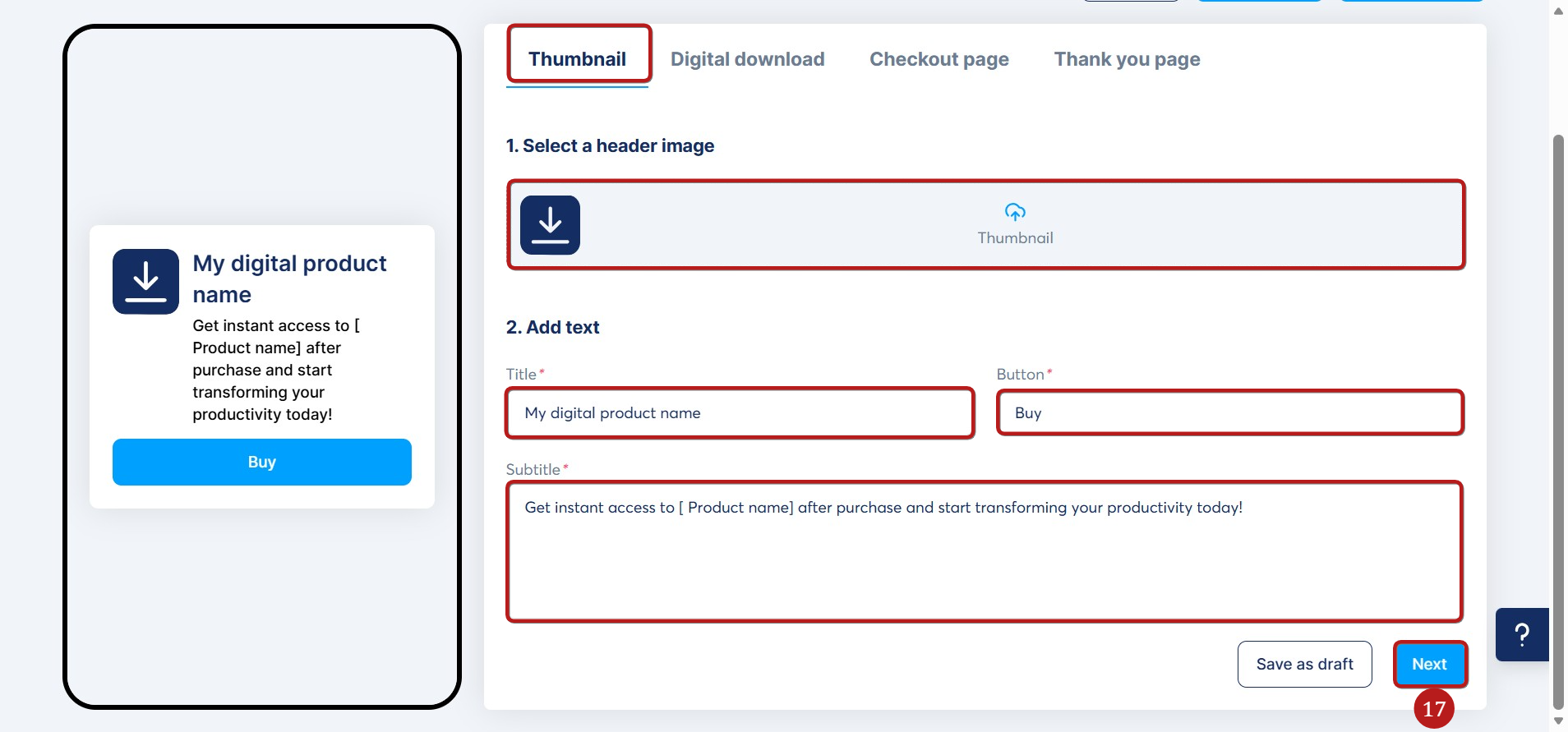
För att konfigurera din digitala produkt måste fyra flikar konfigureras:
1. Miniatyrbild: Du måste välja den miniatyrbild du vill ha, samt ändra titeln, knappen och undertexten.
Sedan måste du klicka på Nästa (17) för att spara och fortsätta till den andra fliken.
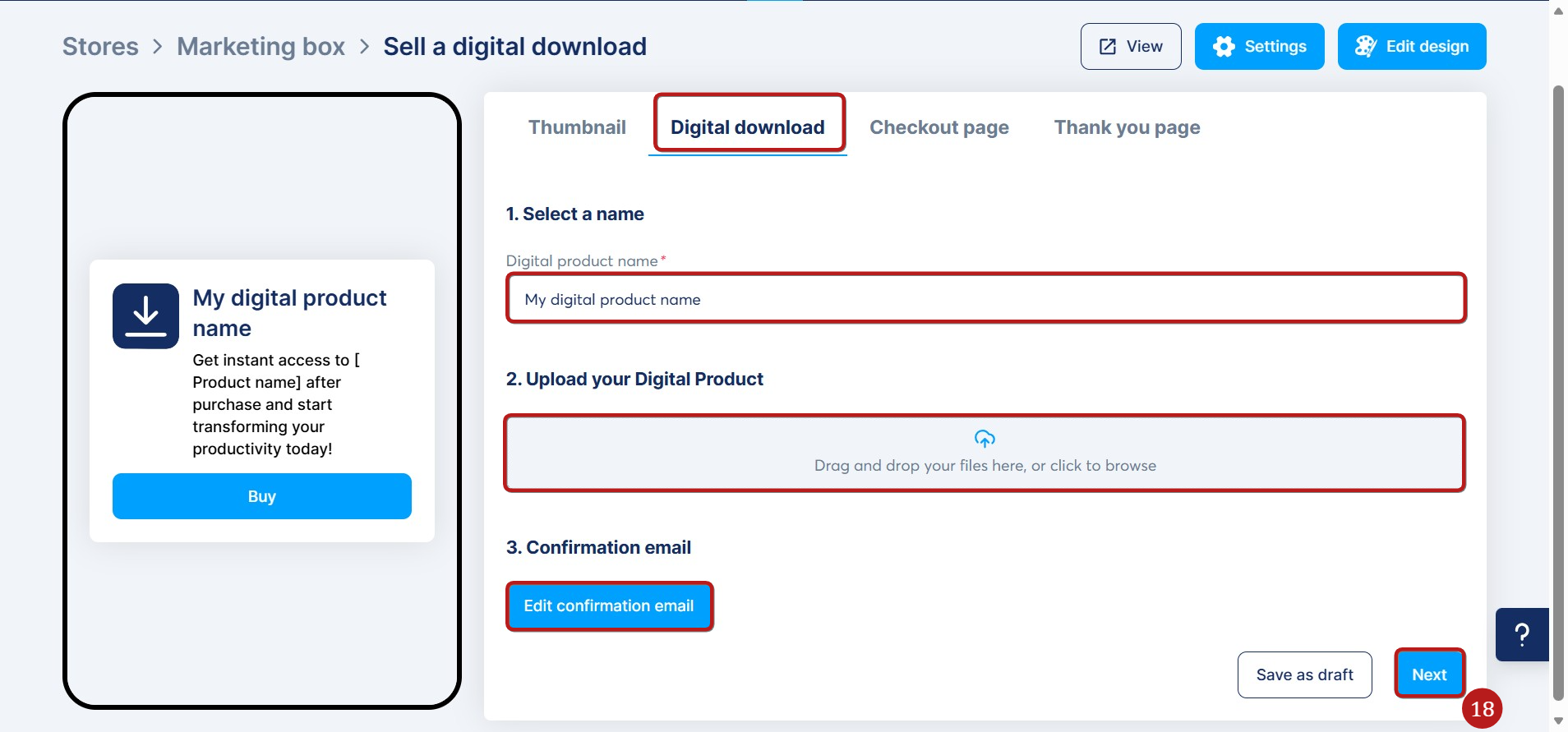
2. Digital nedladdning: ge en titel till din digitala produkt, ladda upp den och redigera bekräftelsemailet som automatiskt skickas till dina kunder efter betalning.
Du måste klicka på Nästa (18) för att spara och fortsätta till den fjärde fliken.
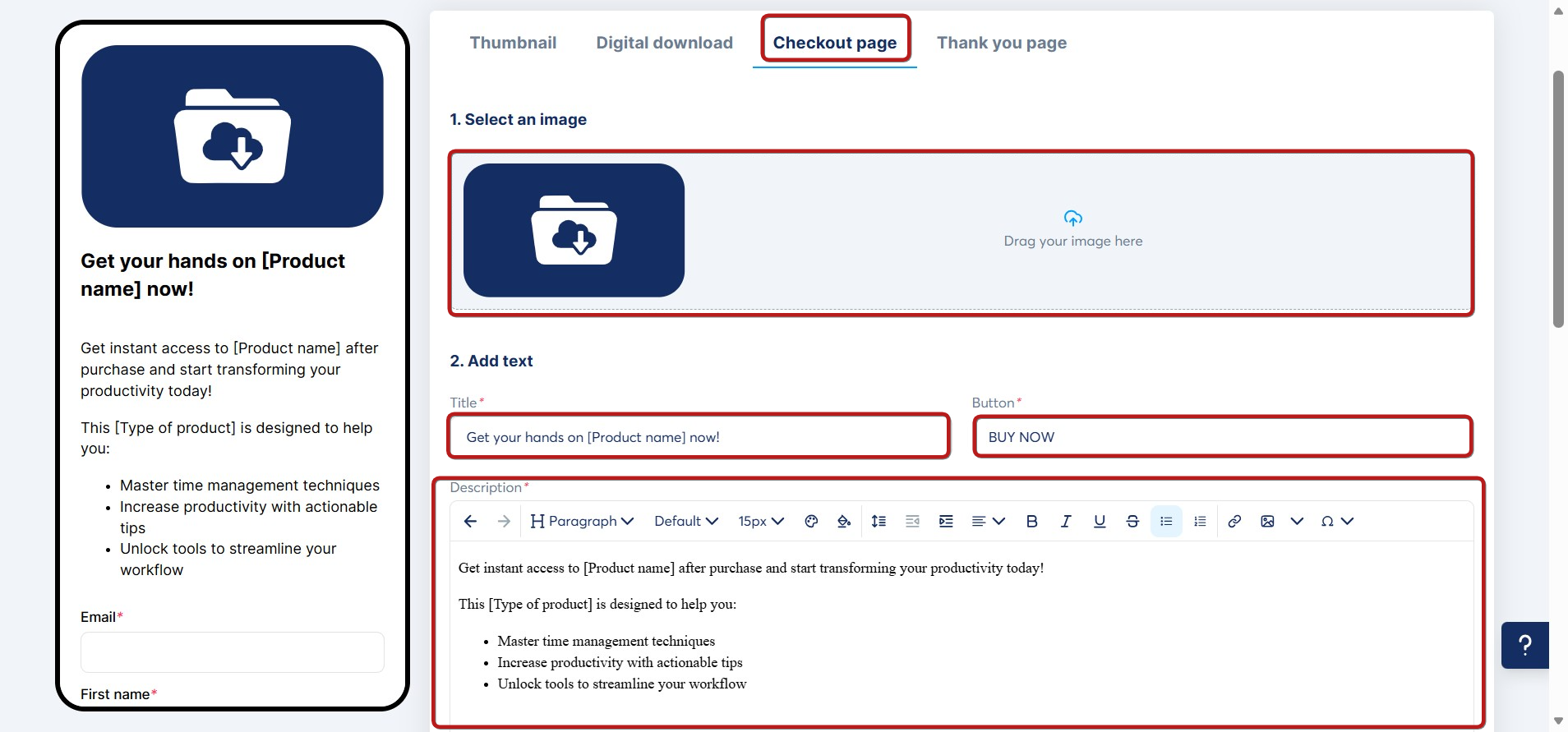
3. Kassasida (betalningssida): Lägg till en bild för din produkt, samt text som innehåller titeln, knappen och beskrivningen.
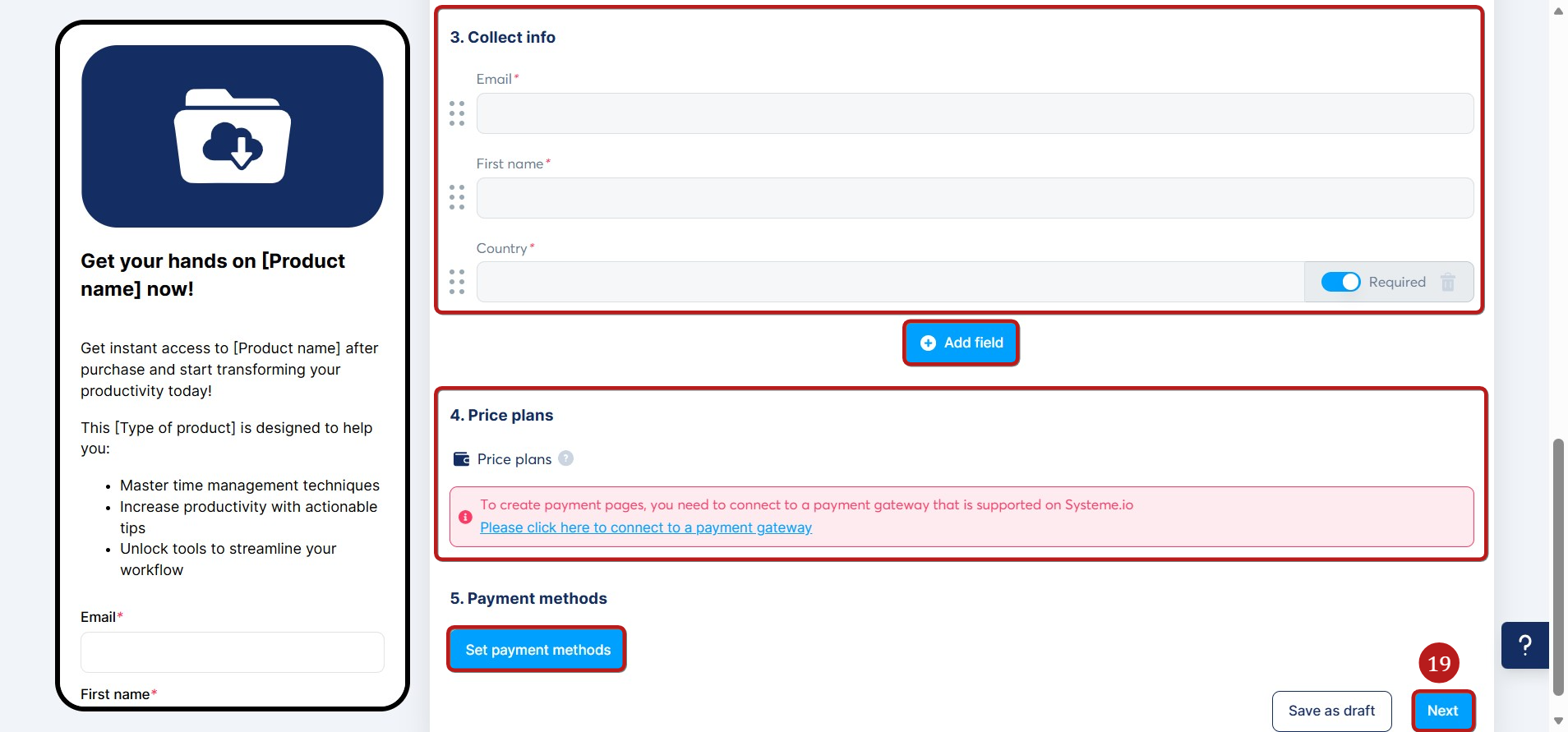
När du scrollar nedåt ser du inställningarna för betalningsformuläret. Lägg till de formulärfält du behöver för att samla in önskad information; e-post, förnamn och land ingår som standard, men du kan lägga till fler genom att klicka på Lägg till fält.
Skapa sedan en prisplan för ditt erbjudande genom att klicka på ikonen + och lägg till dina betalningsgateways genom att klicka på Ange betalningsmetoder.
Klicka slutligen på Nästa (19) för att spara och flytta till den tredje fliken.
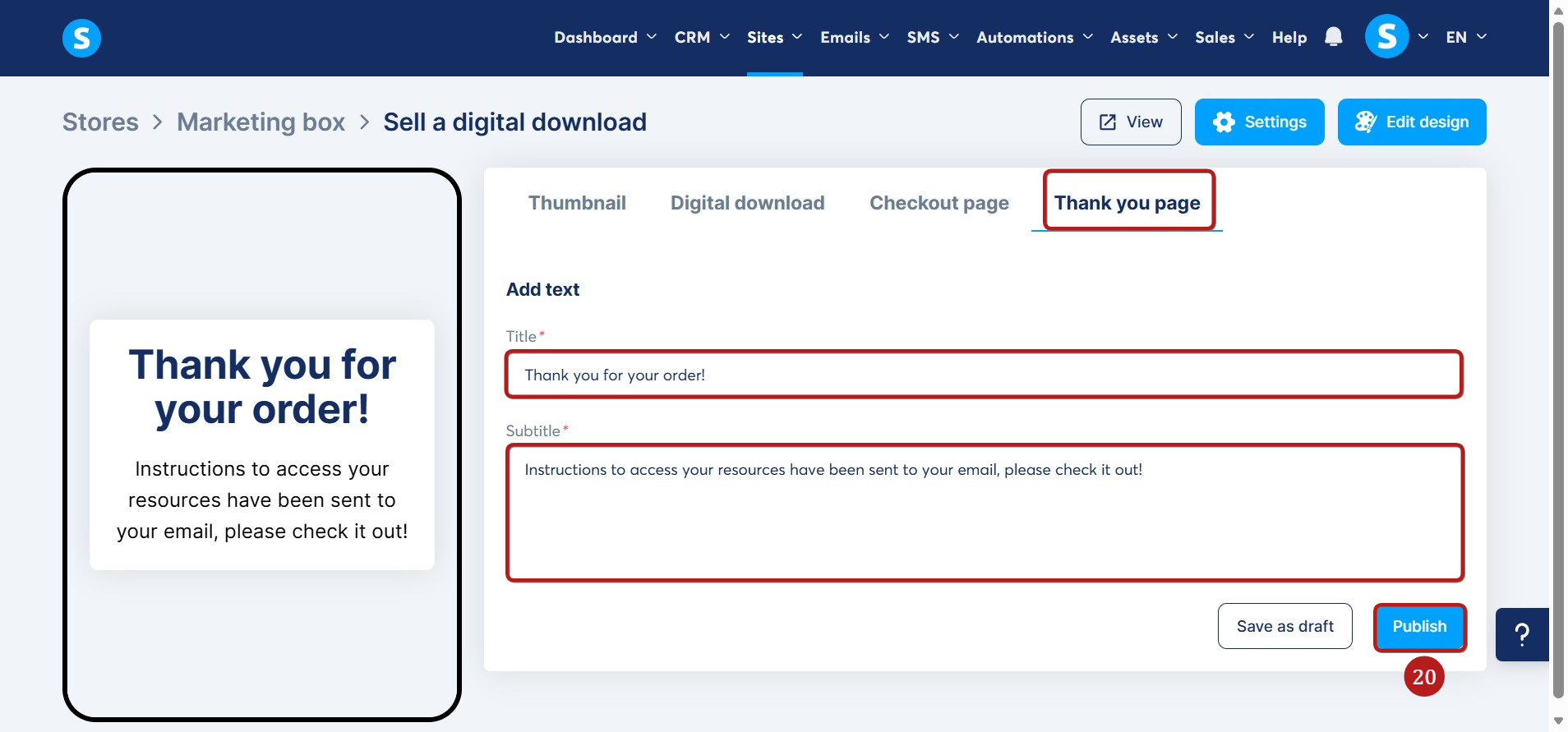
4. Tacksida: Du måste lägga till en titel, såväl som en underrubrik, som visas efter att kunden har bekräftat sitt köp.
Slutligen måste du klicka på Publicera (20) så att din produkt till försäljning är synlig i din butik.
Sälja en kurs:
För att ställa in din kurs i butiken finns det fem flikar att fylla i:
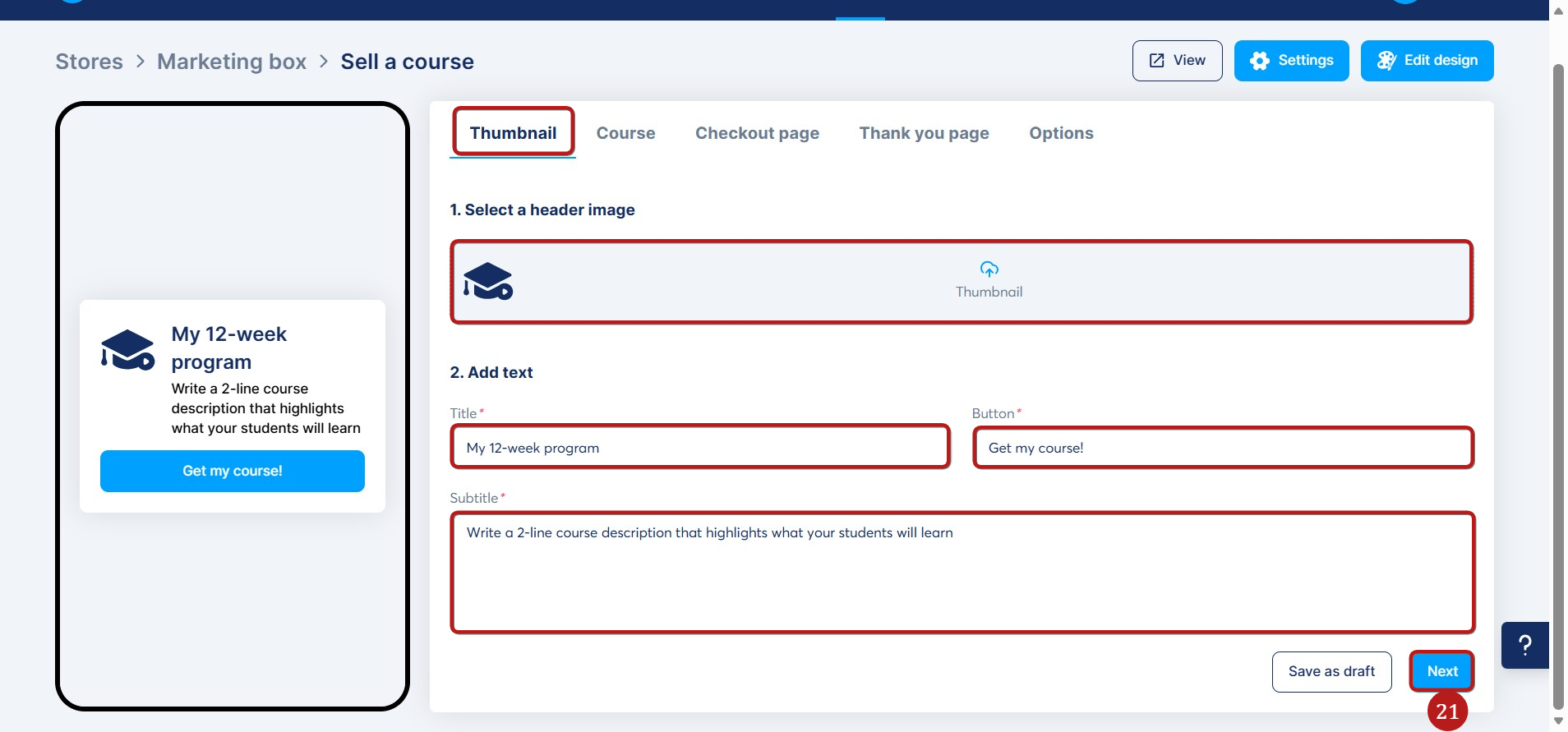
1. Miniatyrbild: Du måste välja den miniatyrbild du vill använda och även redigera titeln, knappen och undertexten.
Klicka sedan på Nästa (21) för att spara dina ändringar och fortsätt till den andra fliken.
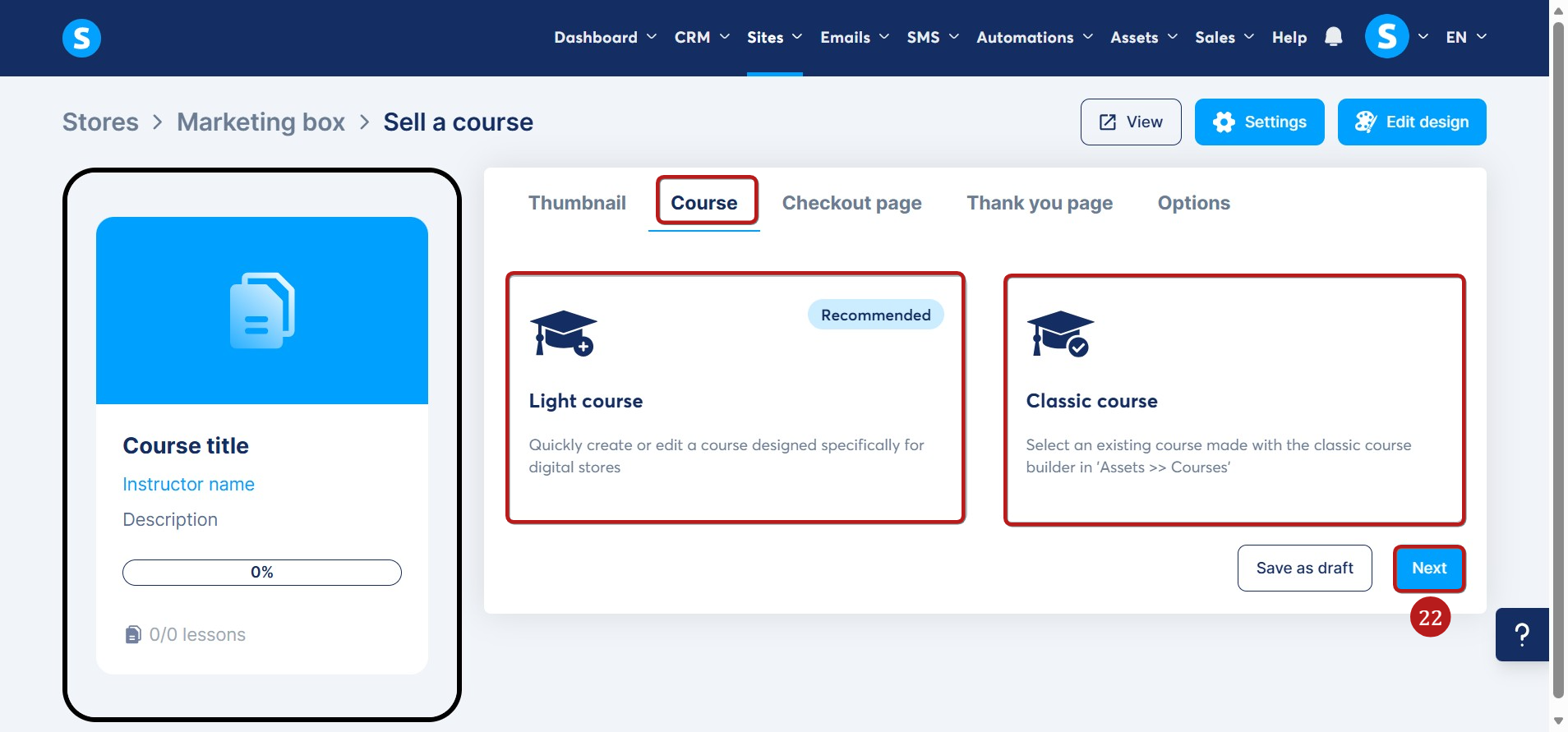
2. Kurs: Därnäst kan du välja mellan en förenklad kurs eller en klassisk kurs, beroende på dina behov.
Klicka på Nästa (22) för att spara dina ändringar och gå vidare till den tredje fliken.
3. Kassasida (betalningssida): Lägg till en bild för din produkt, samt text som innehåller titeln, en knapp och en beskrivning.
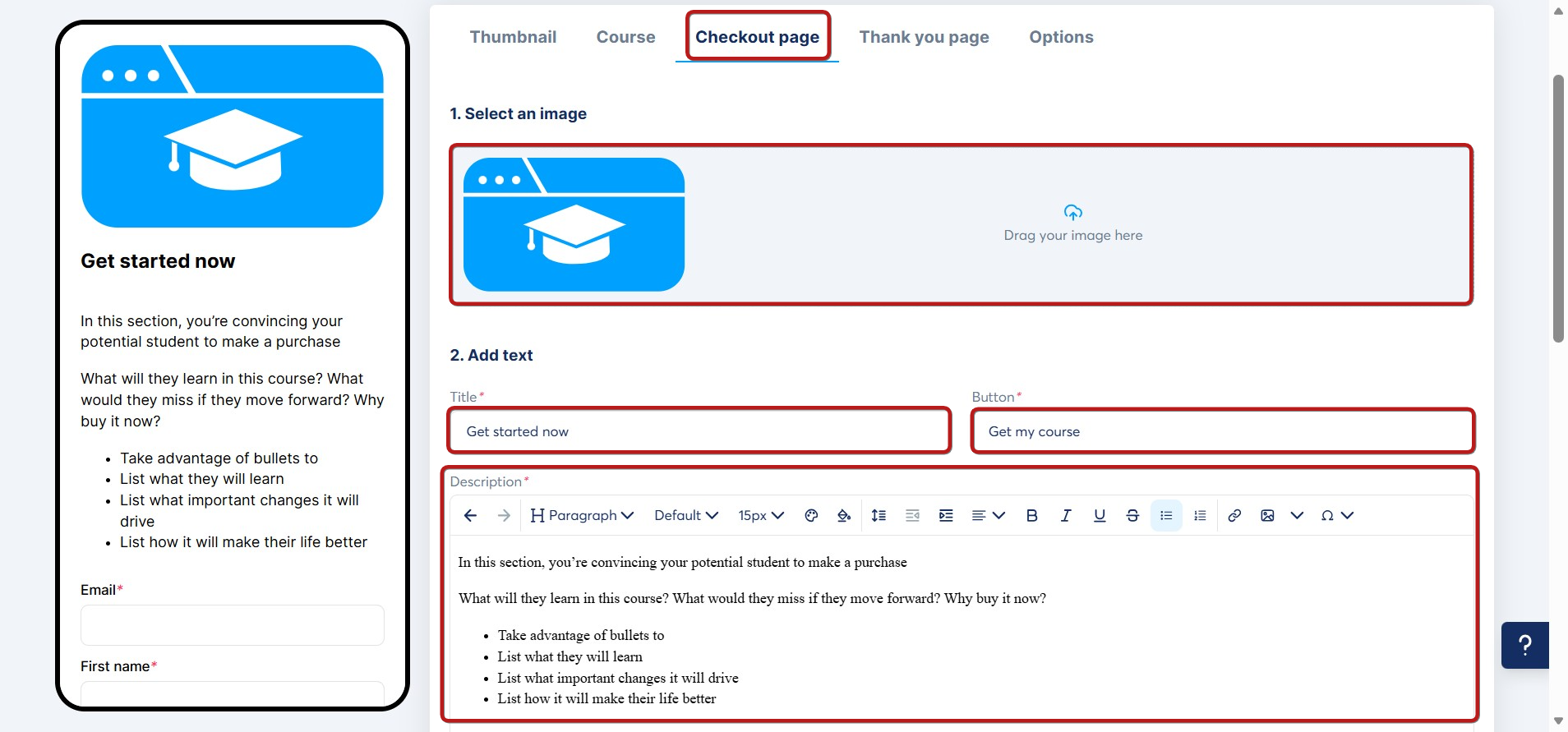
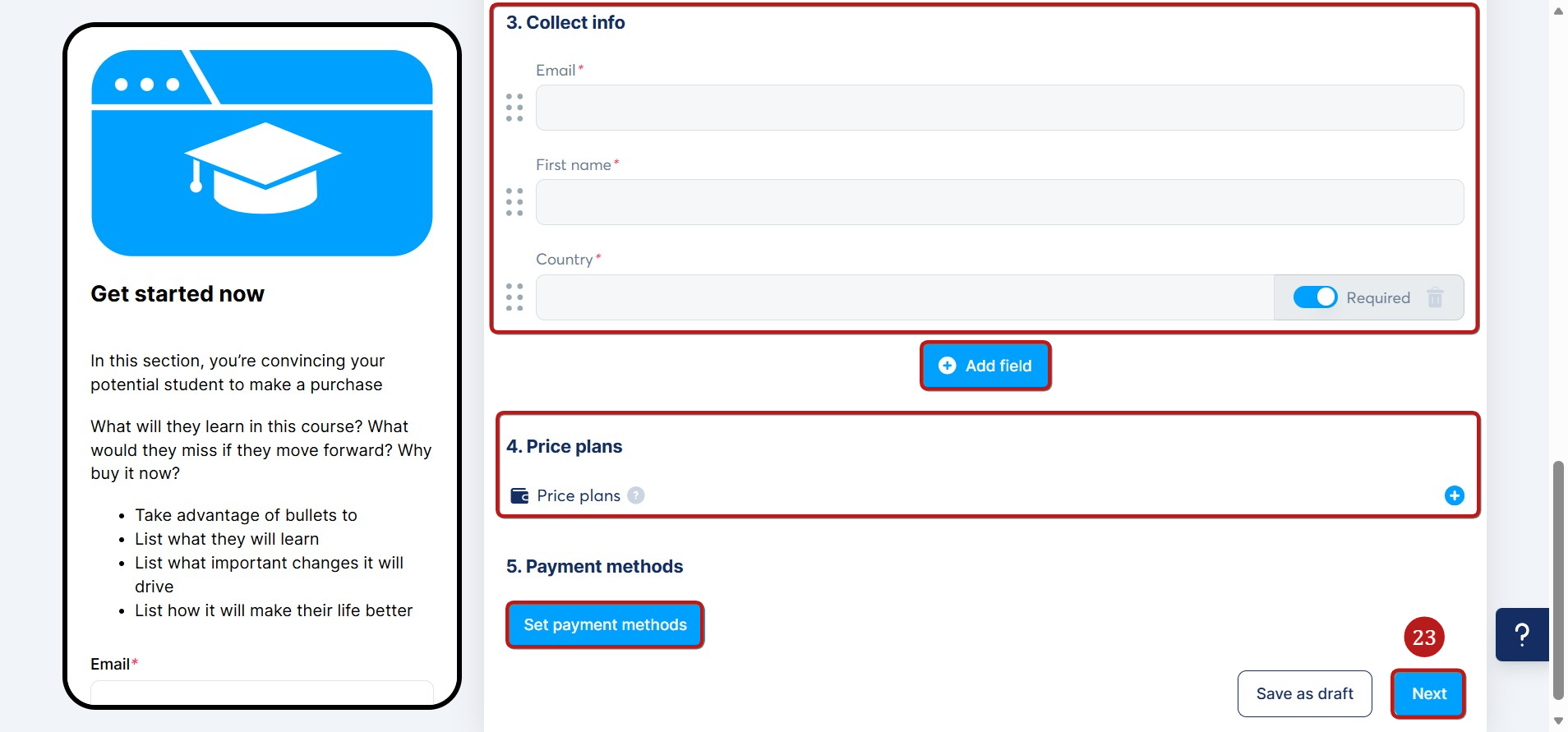
När du scrollar nedåt ser du inställningarna för betalningsformuläret. Lägg till de formulärfält du behöver för att samla in önskad information; e-post, förnamn och land ingår som standard, men du kan lägga till fler genom att klicka på Lägg till fält.
Skapa sedan en prisplan för ditt erbjudande genom att klicka på ikonen + och lägg till dina betalningsgateways genom att klicka på Ange betalningsmetoder.
Klicka slutligen på Nästa (23) för att spara och flytta till den tredje fliken.
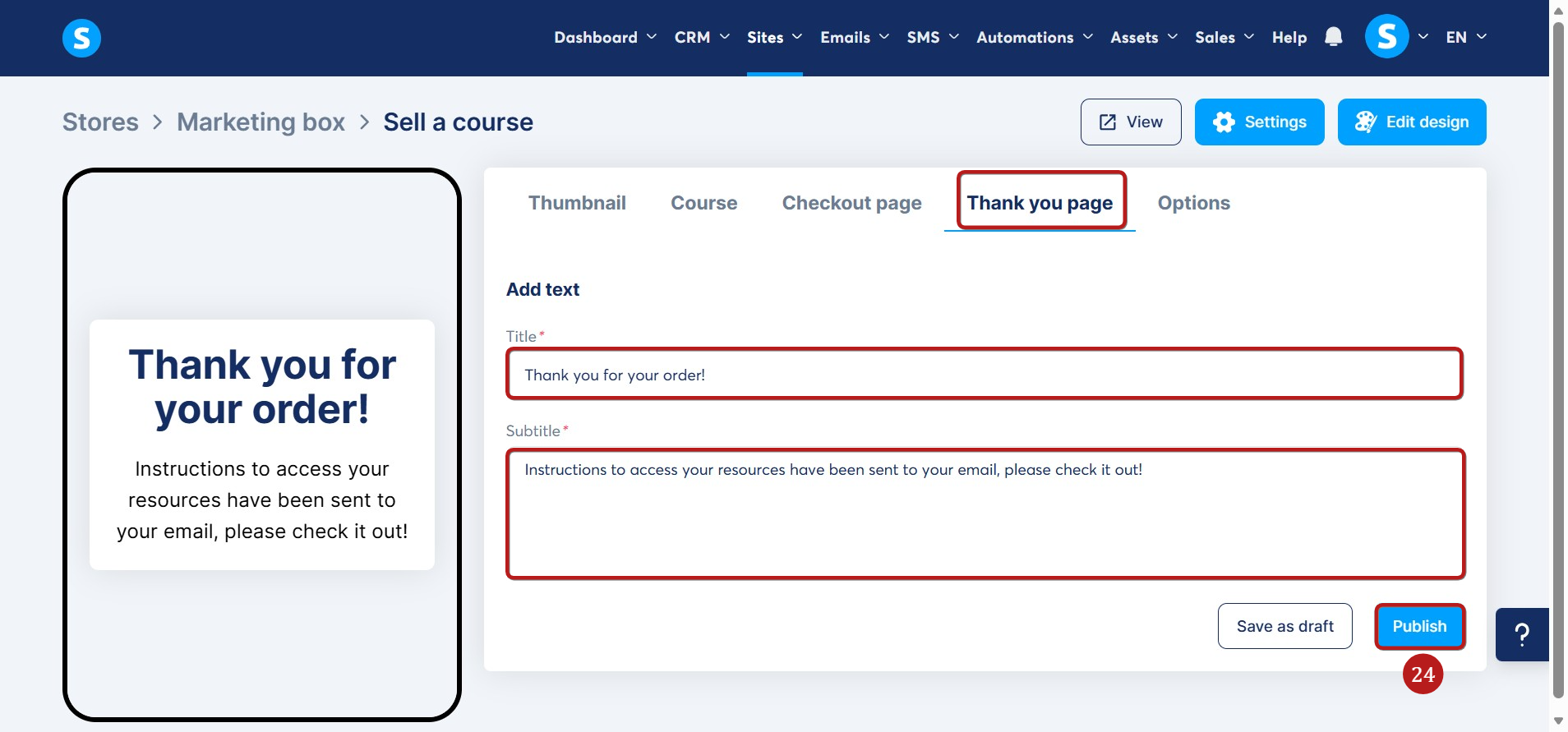
4. Tacksida: Du måste lägga till en titel och en underrubrik som kommer att visas efter att kunden har slutfört sitt köp.
Klicka slutligen på Publicera (24) för att göra din produkt synlig i din butik.
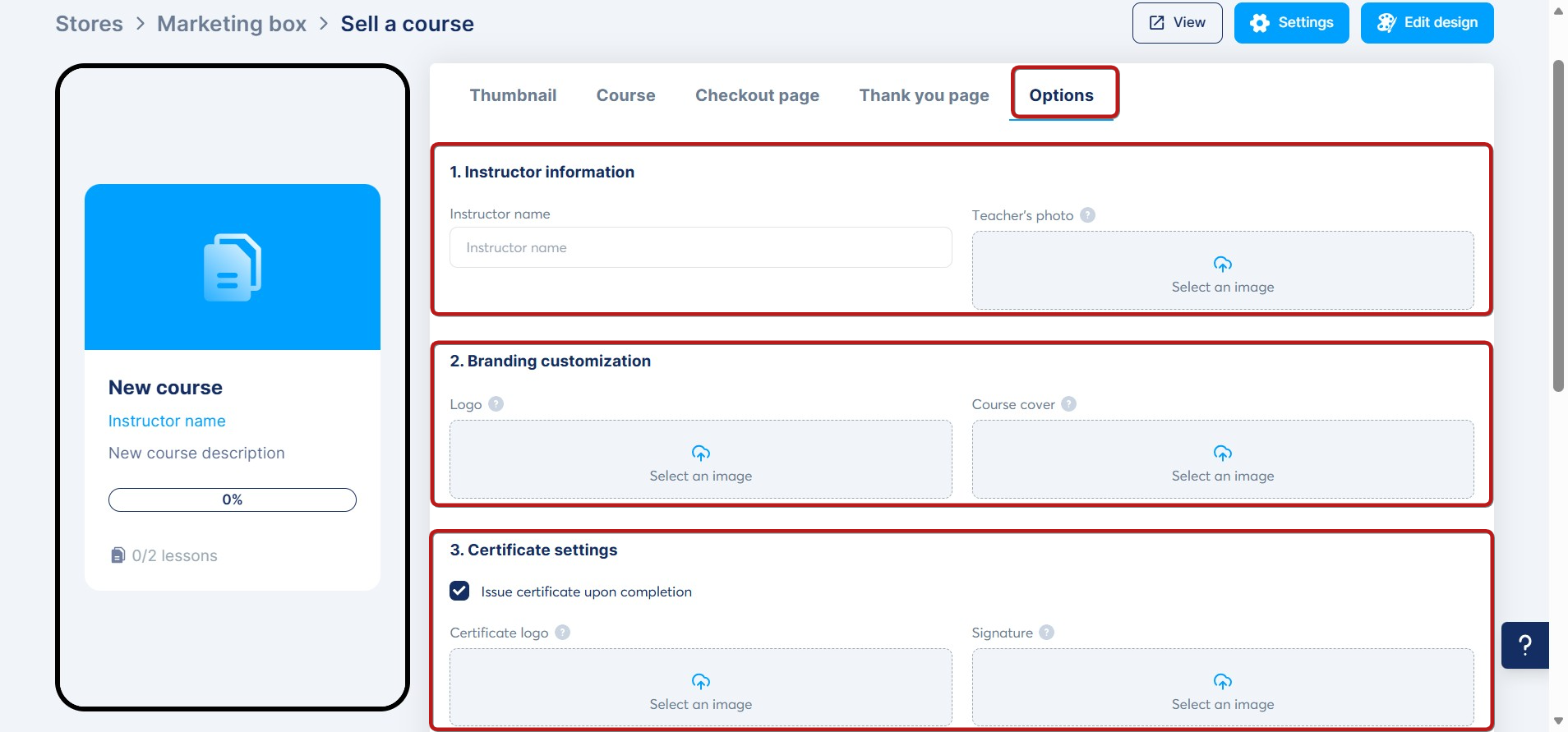
5. Alternativ: När ditt erbjudande har publicerats kan du komma åt det här avsnittet för att hantera inställningarna för den valda/skapade kursen.
Lägg till instruktörens information (namn och foto), anpassa varumärket genom att ladda upp din logotyp och kursomslag, och ställ in certifikatinställningarna, som att lägga till en certifikatlogotyp och signatur, eller aktivera alternativet att utfärda ett certifikat när det är klart.
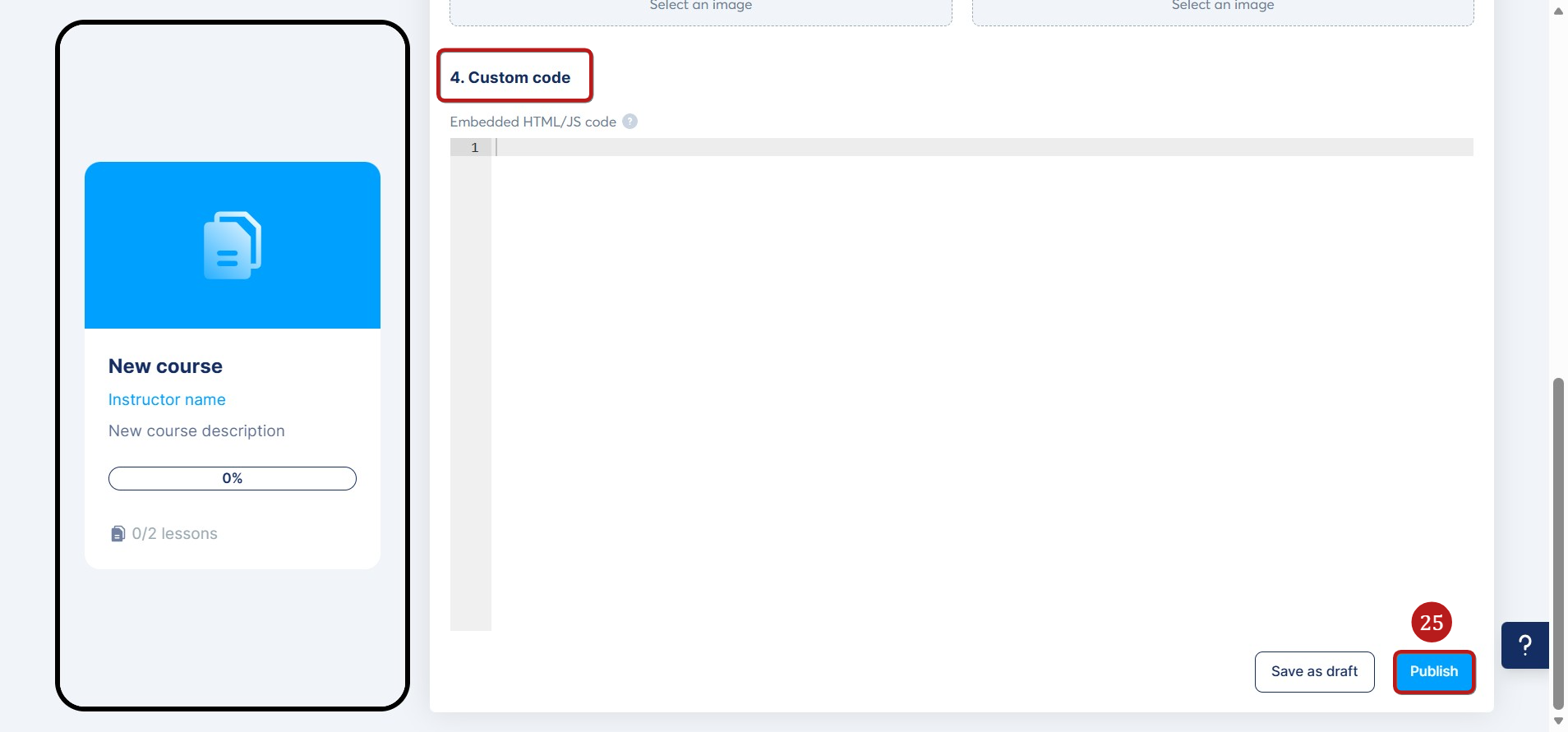
När du rullar nedåt hittar du även avsnittet Anpassad kod. Här kan du lägga till din egen HTML- eller JavaScript-kod om du vill anpassa din kurssida ytterligare.
När du är klar klickar du på Publicera (25) för att spara och göra din kurs tillgänglig i din butik.
Sälja en fysisk produkt:
För att konfigurera din fysiska produkt måste fyra flikar konfigureras:
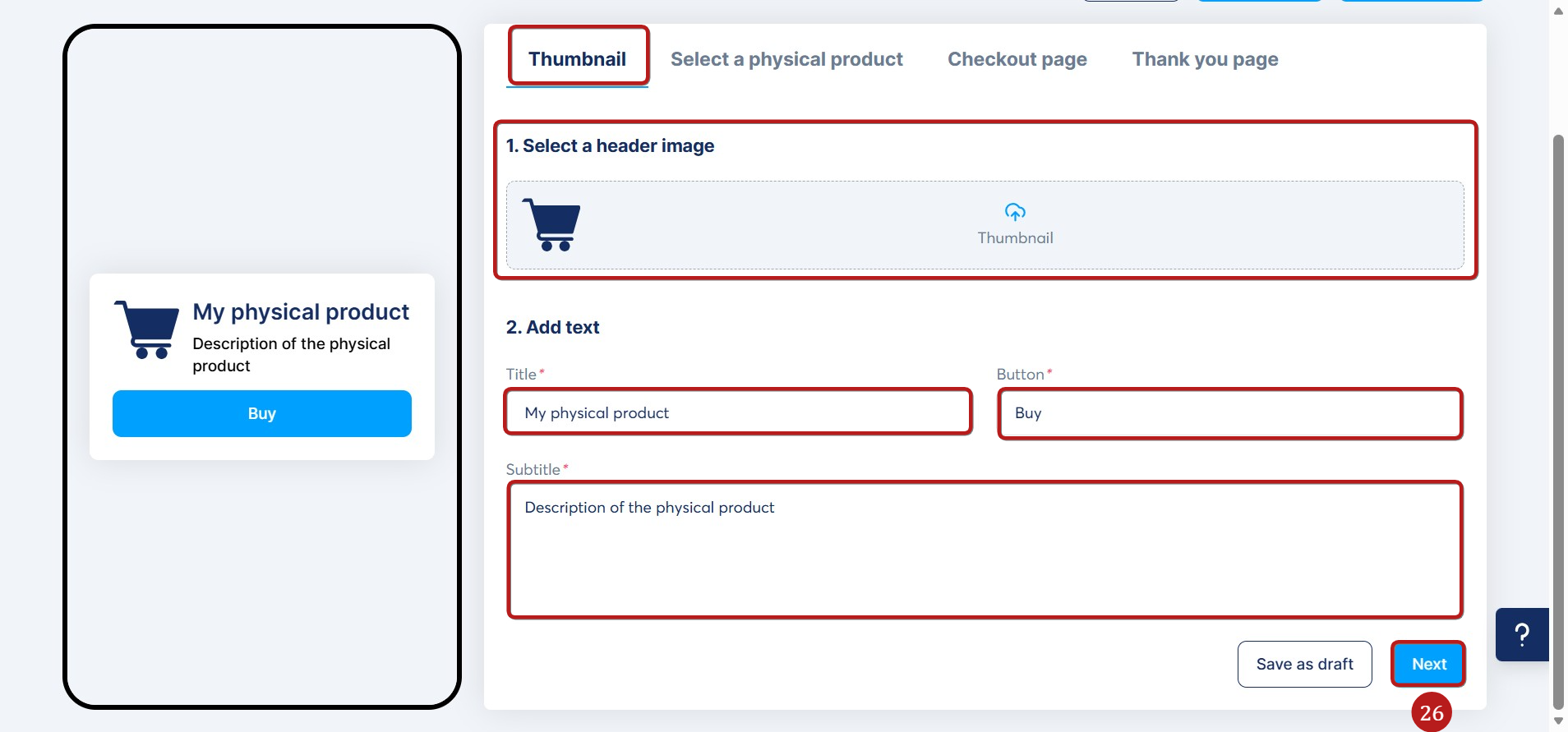
1. Miniatyrbild: Du måste välja den miniatyrbild du vill använda, och även redigera titeln, knappen och undertexten.
Klicka sedan på Nästa (26) för att spara dina ändringar och fortsätt till den andra fliken.
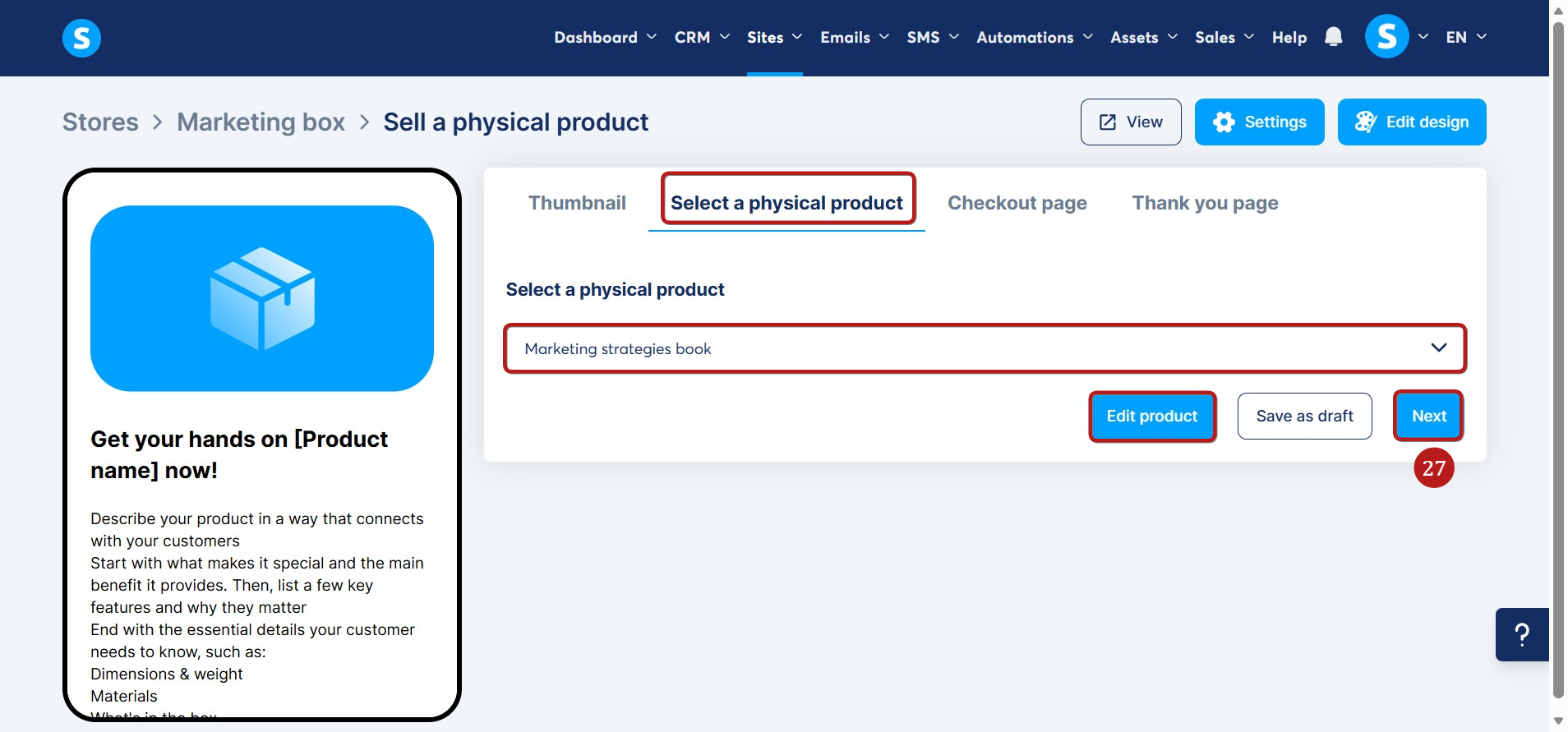
2. Välj en fysisk produkt: Välj en digital produkt som redan har skapats på ditt systeme.io-konto. När du har valt den kan du redigera den genom att klicka på Redigera produkt och sedan klicka på Nästa (27) för att spara den och fortsätta till nästa flik.
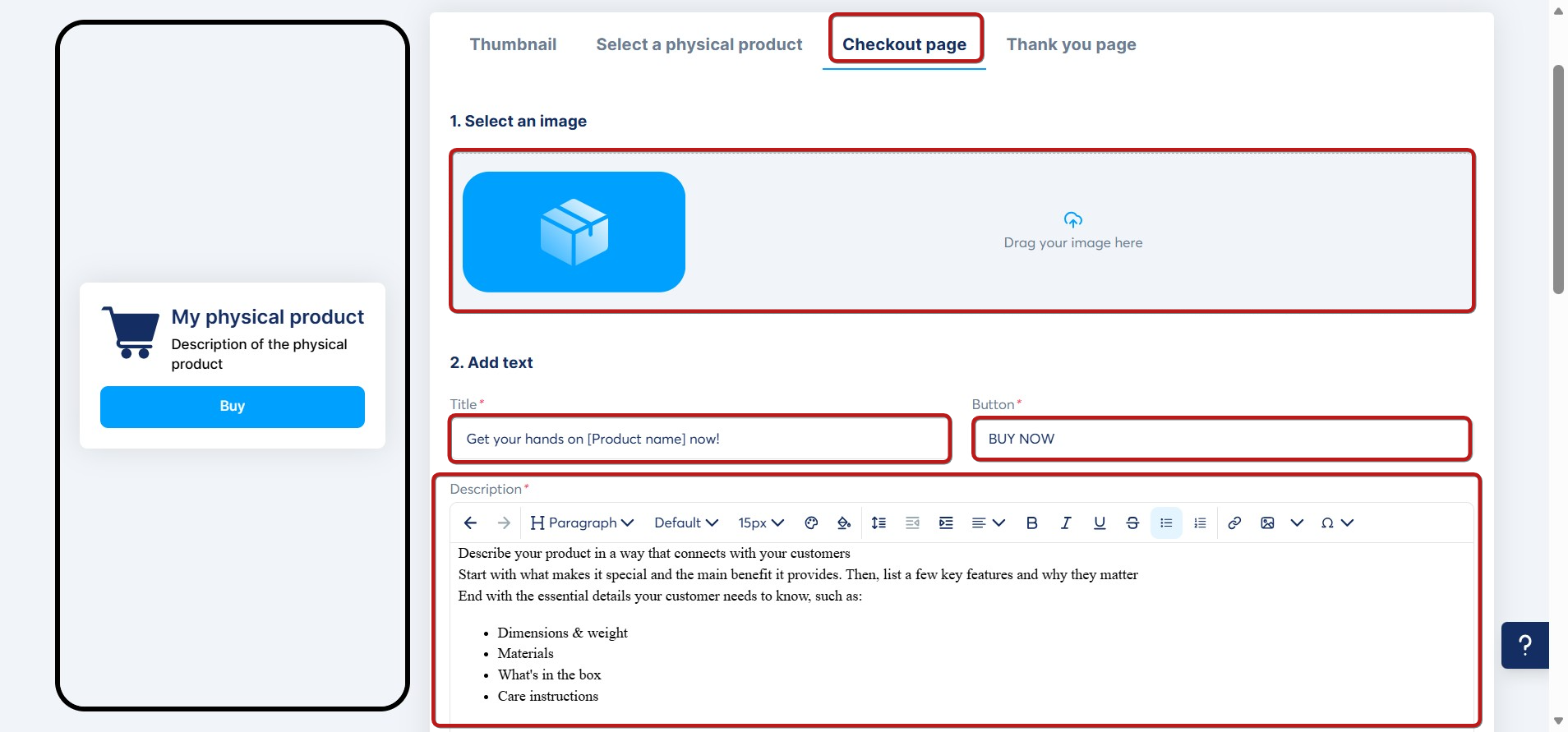
3. Kassasida (betalningssida): Lägg till en bild för din produkt, samt text som innehåller titeln, en knapp och en beskrivning.
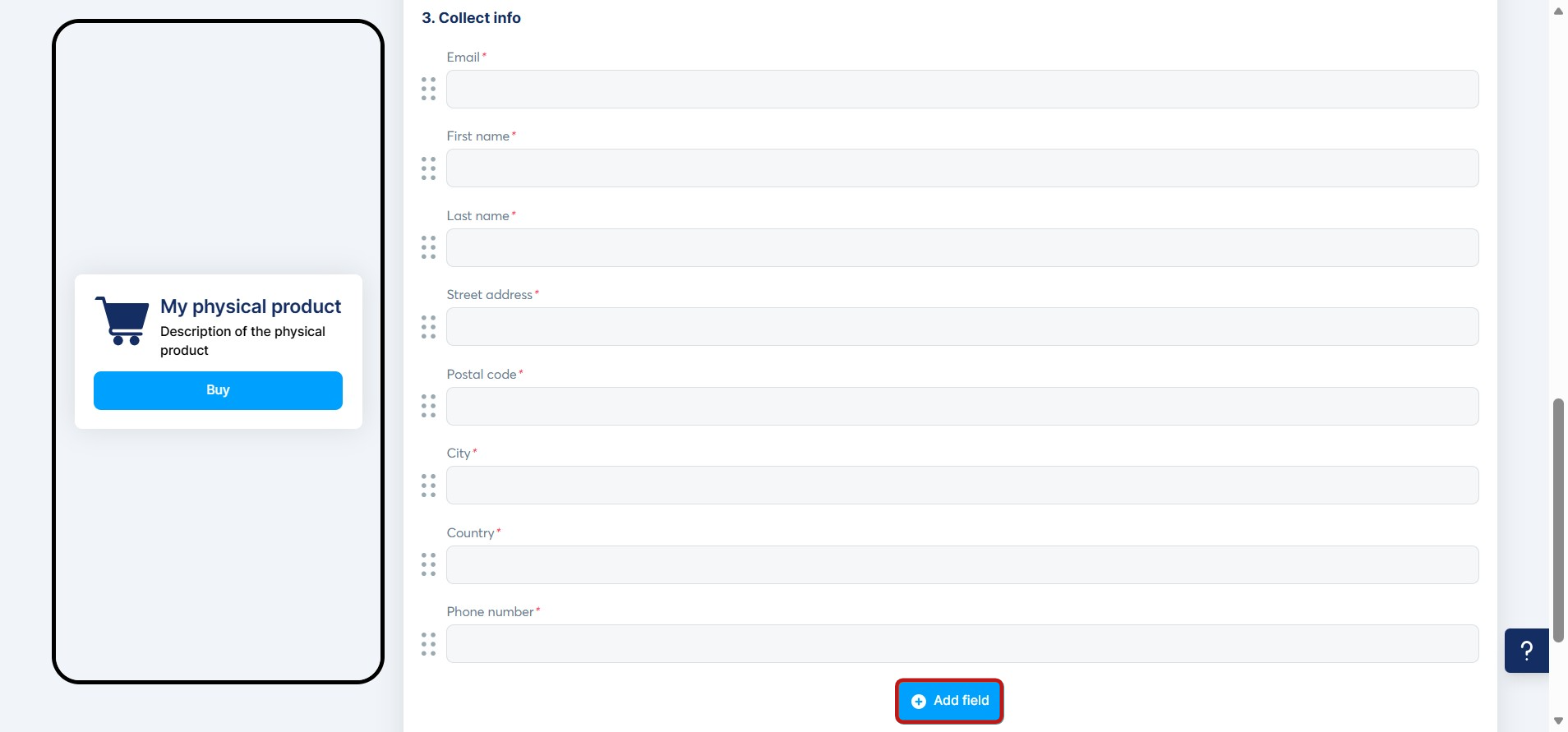
När du scrollar nedåt ser du inställningarna för betalningsformuläret. Lägg till de formulärfält du behöver för att samla in önskad information; för fysiska produkter är många fält inkluderade som standard, såsom e-post, förnamn, efternamn, gatuadress, postnummer, etc, men du kan också lägga till fler genom att klicka på Lägg till fält.
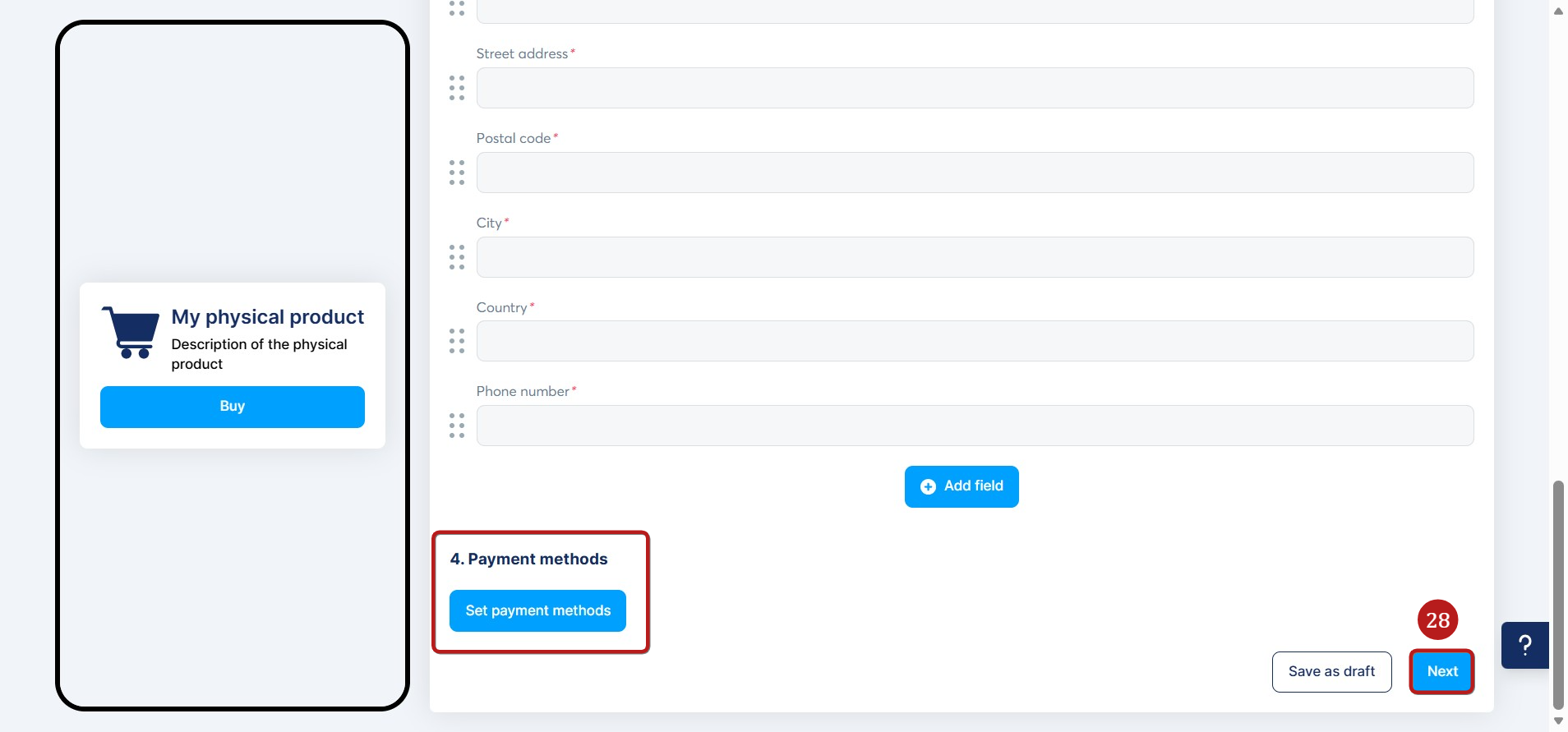
Välj sedan den betalningsmetod du föredrar genom att klicka på Ange betalningsmetoder, och sedan och slutligen klicka på Nästa (28) för att gå till den sista fliken.
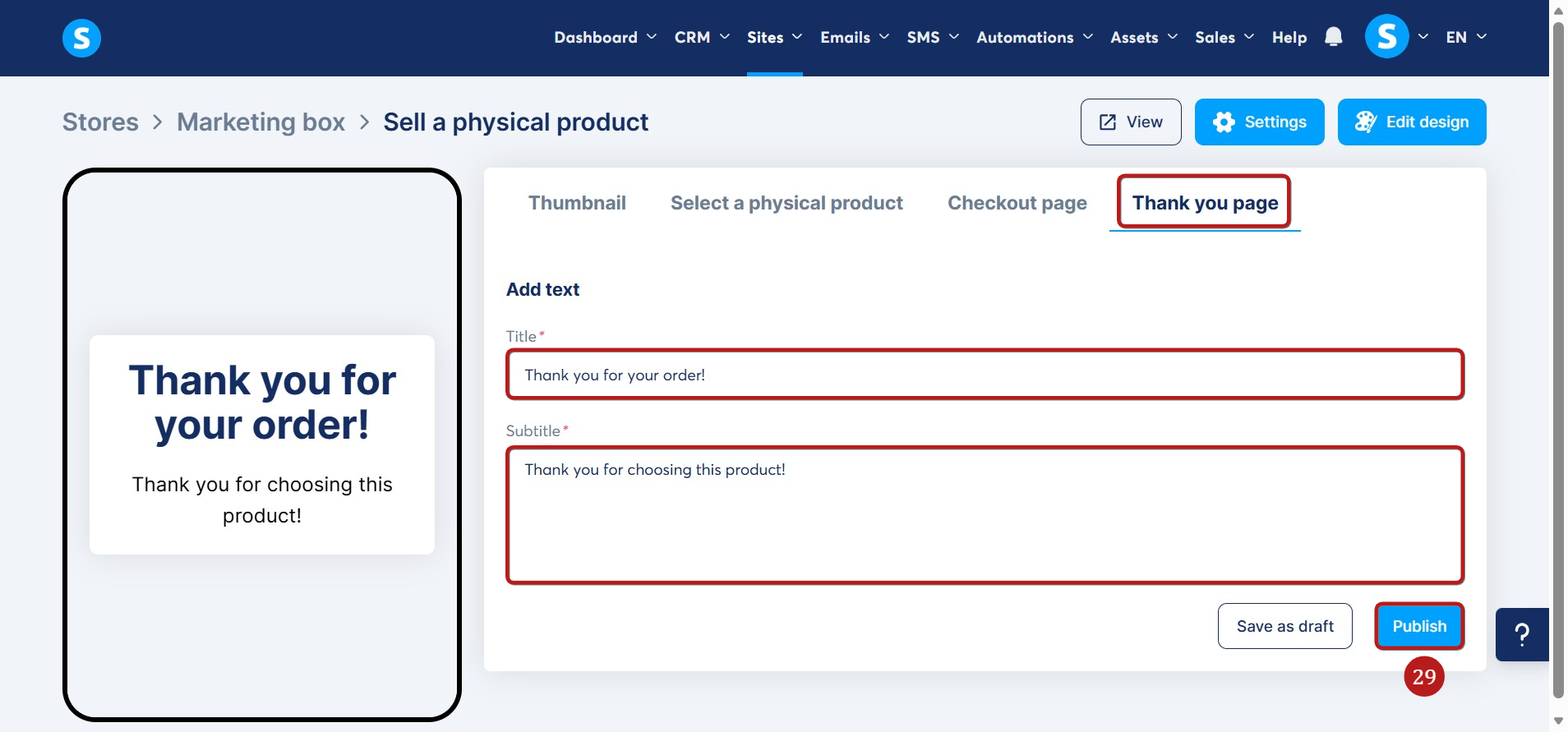
4. Tacksida: Du måste lägga till en titel och en underrubrik som kommer att visas efter att kunden har slutfört sitt köp.
Klicka slutligen på Publicera (29) för att göra din produkt synlig i din butik.
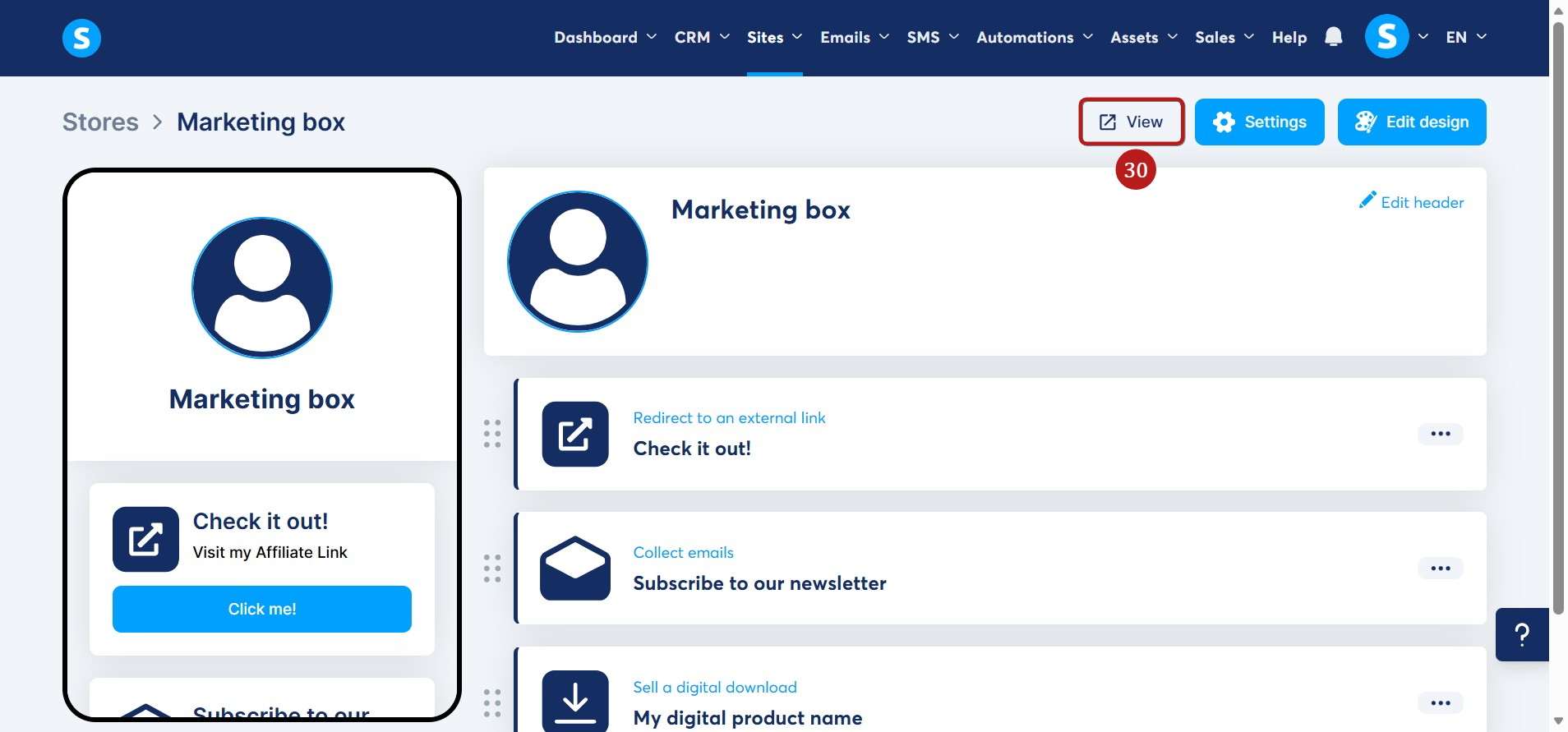
För att se den slutliga renderingen av din butik, klicka på Visa (30).
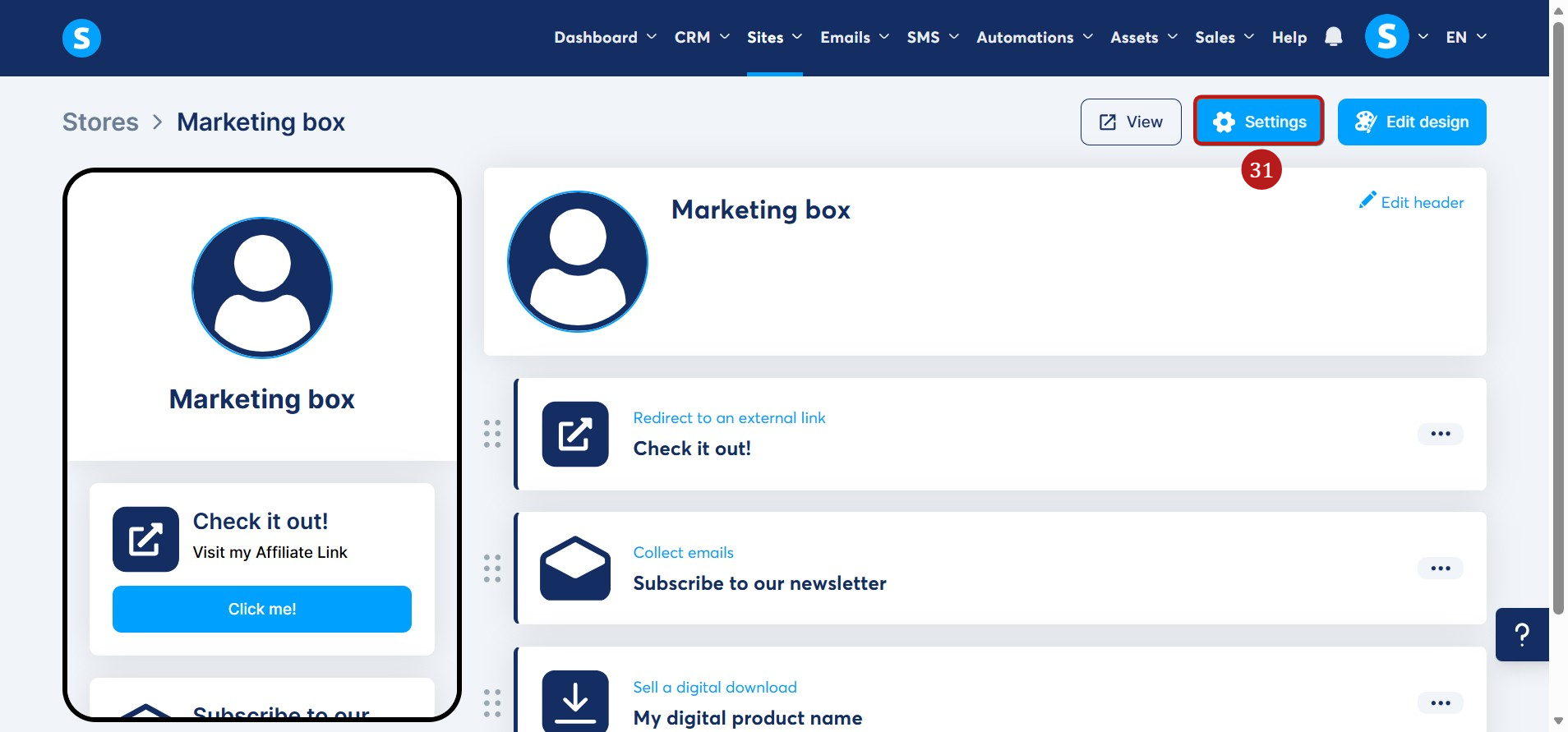
När du har publicerat dina digitala produkter kan du konfigurera de olika inställningarna för din skaparbutik. För att göra det, klicka på Inställningar (31).
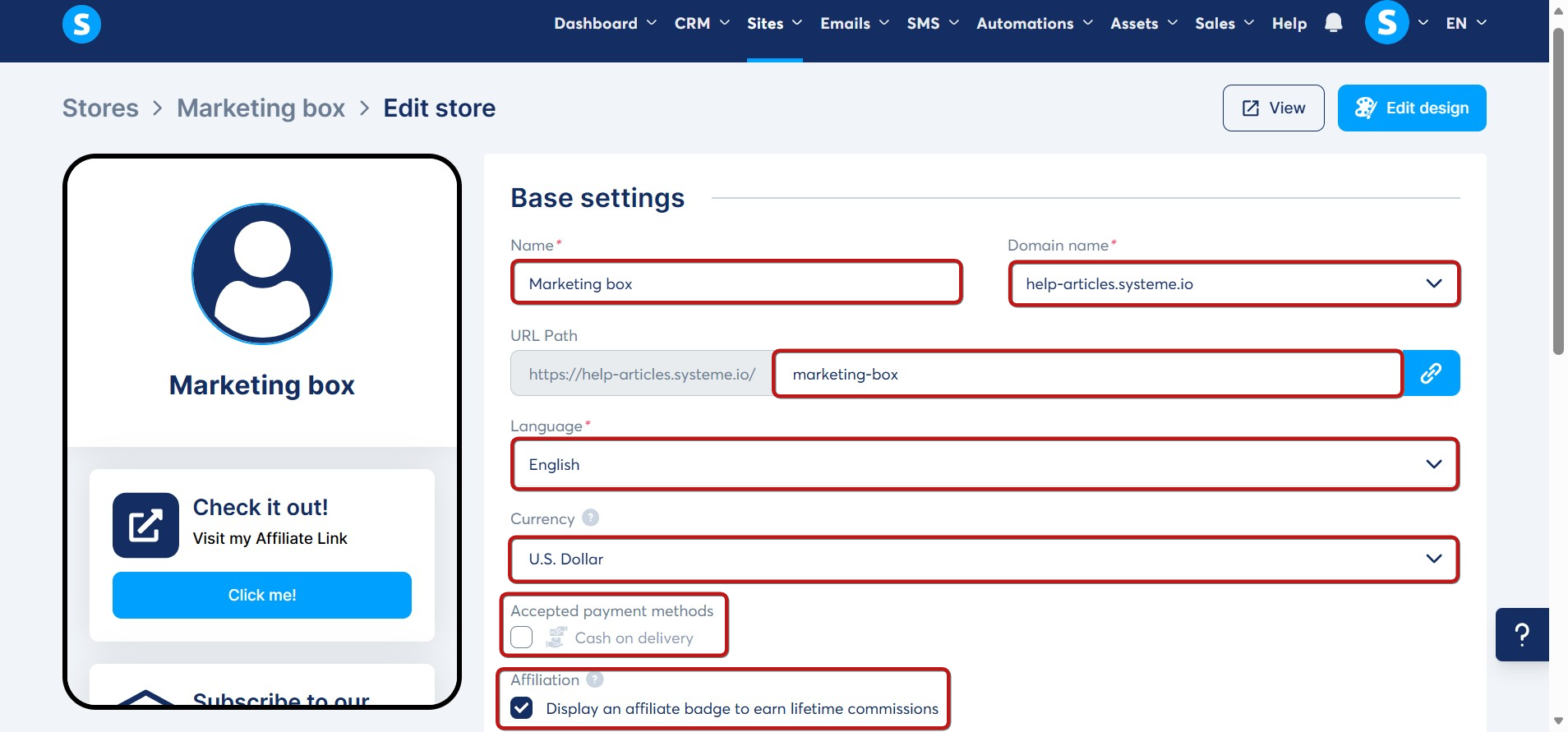
När du klickar på Inställningar kommer du att kunna redigera följande element:
- Namn och domännamn för din butik.
- URL-sökväg.
- Språk och valuta.
- Godkända betalningsmetoder (till exempel postförskott).
- Anslutningsalternativ för att visa ett affiliatemärke och tjäna livstidsprovision.
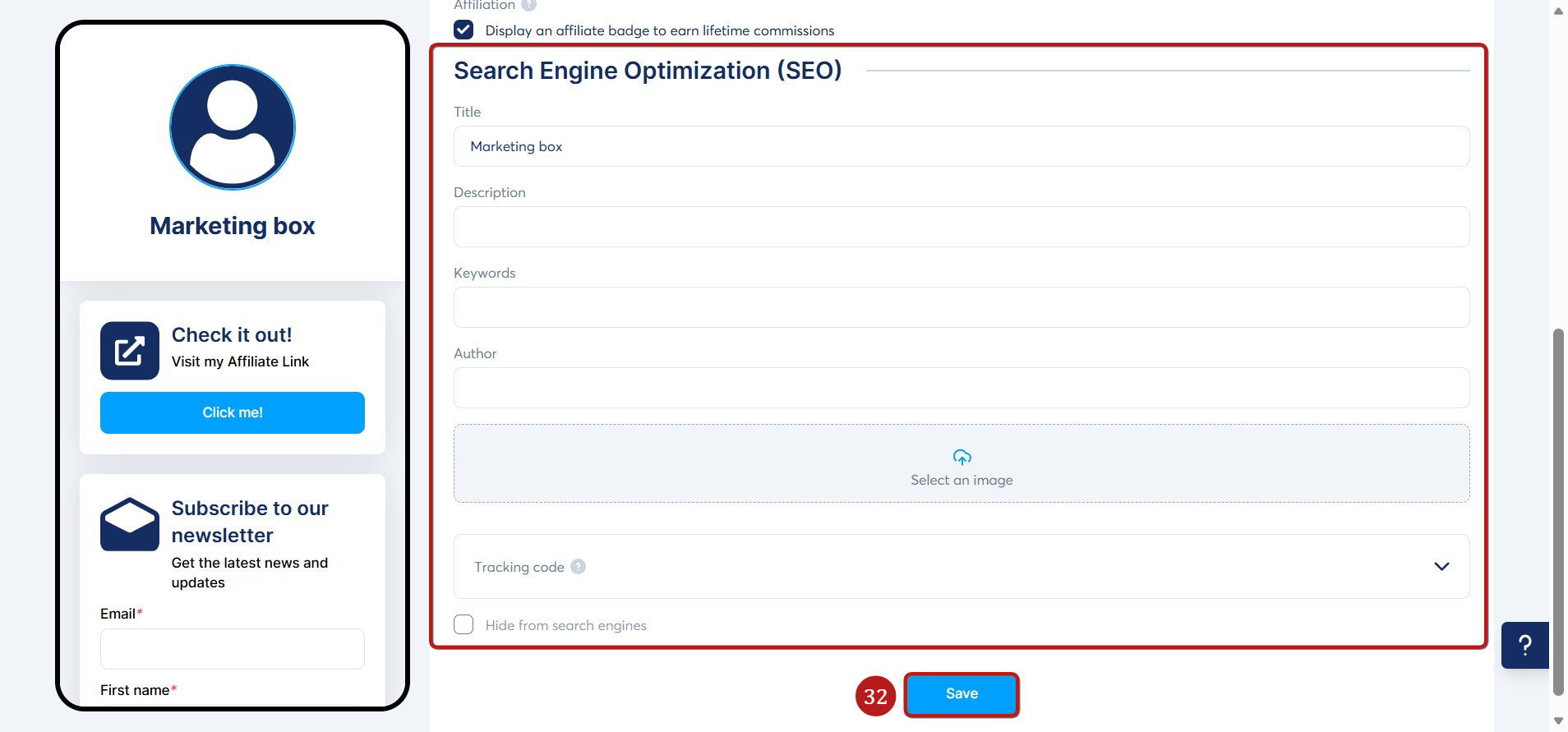
När du rullar ned på sidan Inställningar hittar du avsnittet SEO, där du kan:
- Lägg till en titel
- Skriv en beskrivning
- Ange nyckelord
- Ange författaren till din skaparbutik
- Välj en bild på sociala medier
- Lägg till spårningskoder
- Välj att dölja din butik från sökmotorer
Slutligen, för att spara ändringarna behöver du bara klicka på Spara (32).
Anmärkningar:
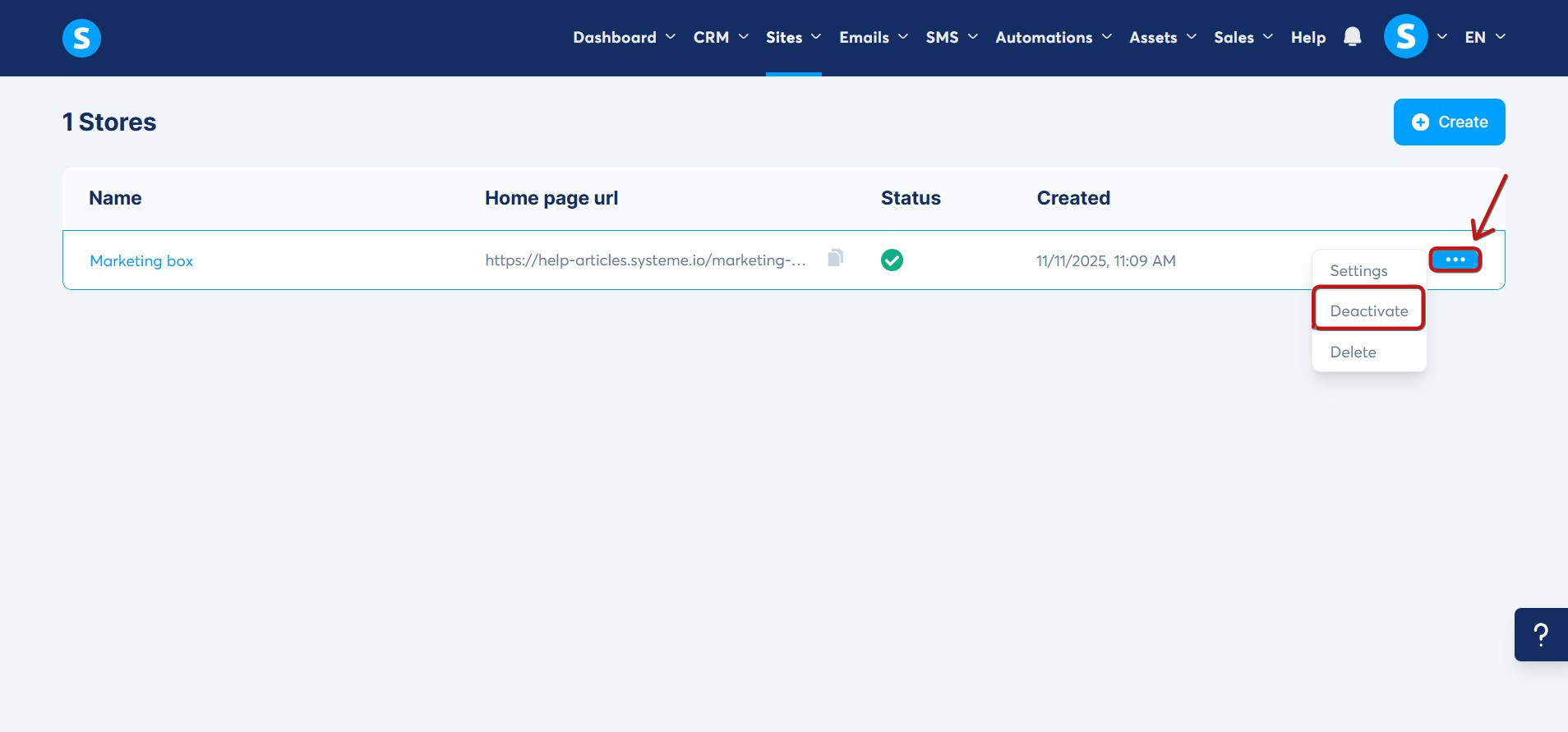
- Det är möjligt att inaktivera en skaparbutik. Klicka på den relevanta digitala butiken, klicka sedan på menyn med tre punkter och välj Inaktivera.
- Det är ännu inte möjligt att ändra URL-sökvägen för produkter som är listade i en kreatörsbutik.