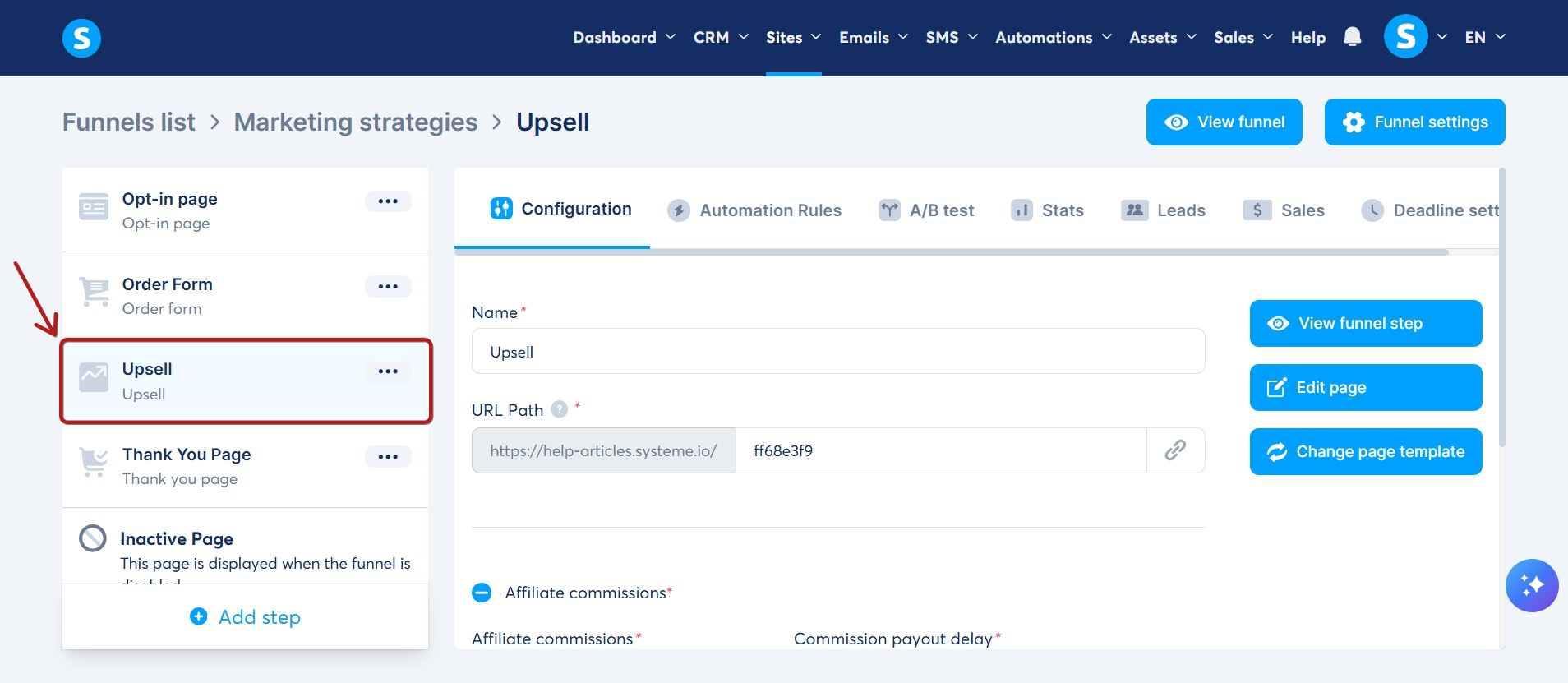
Hur man skapar en upp- och nedförsäljning
I den här artikeln kommer du att lära dig hur du skapar upp- och nedsäljssidor.
Vad du behöver:
- Ett systeme.io konto
- En tratt,
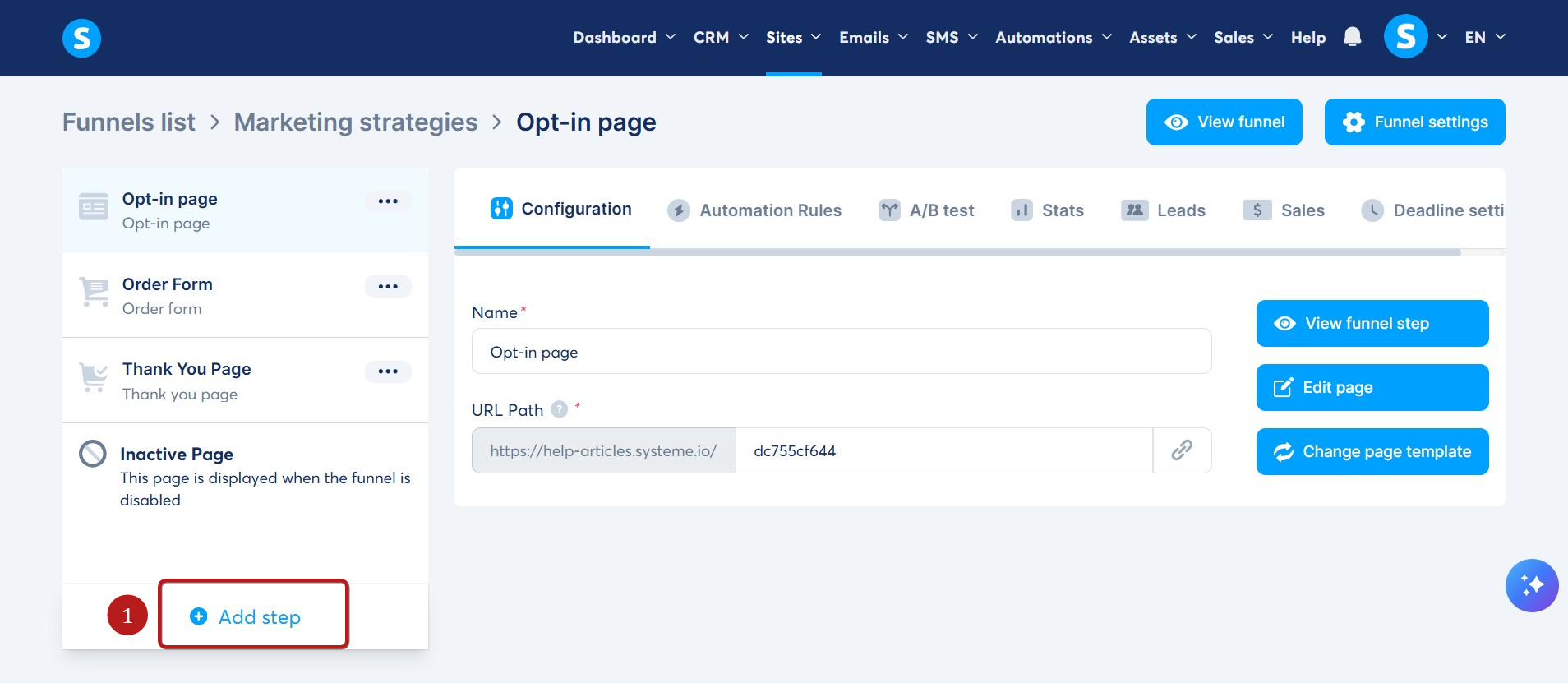
Navigera till försäljnings-tratten där du vill lägga till sidan. I menyn till vänster, klicka på Lägg till steg (1).
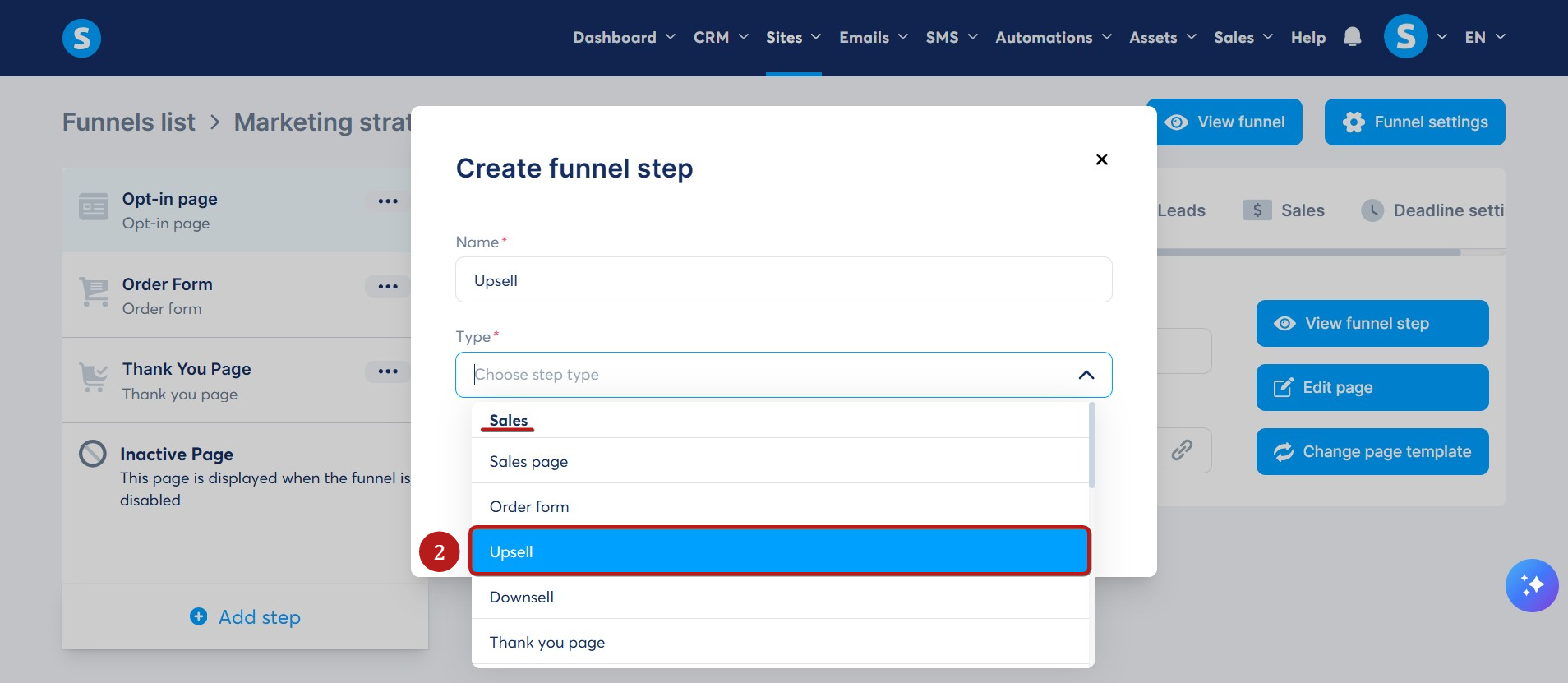
I steget Skapa tratt, välj Upsell eller Downsell som typ (2).
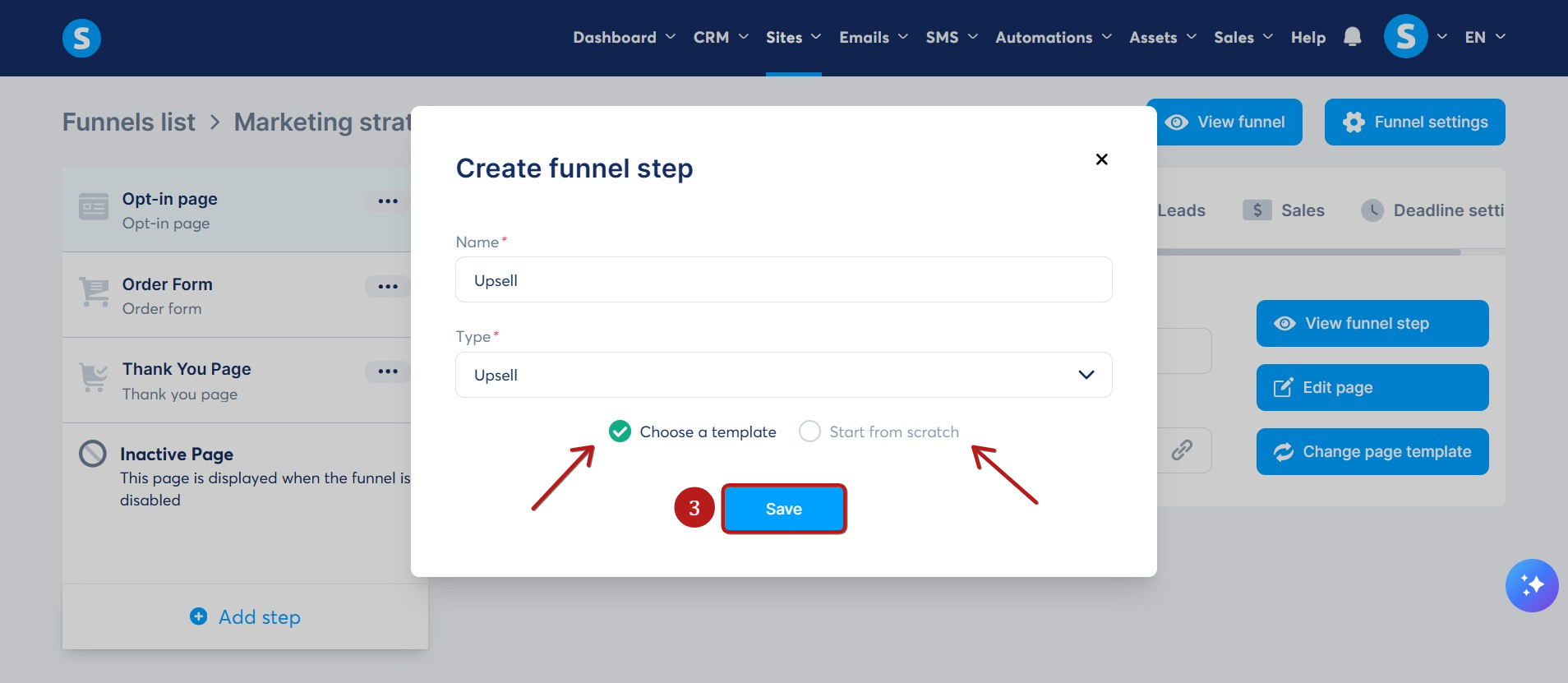
Välj en mall eller bygg din sida från början och klicka sedan på Spara (3).
Bläddra och välj från en av de tillgängliga mallarna genom att klicka på Välj (4).
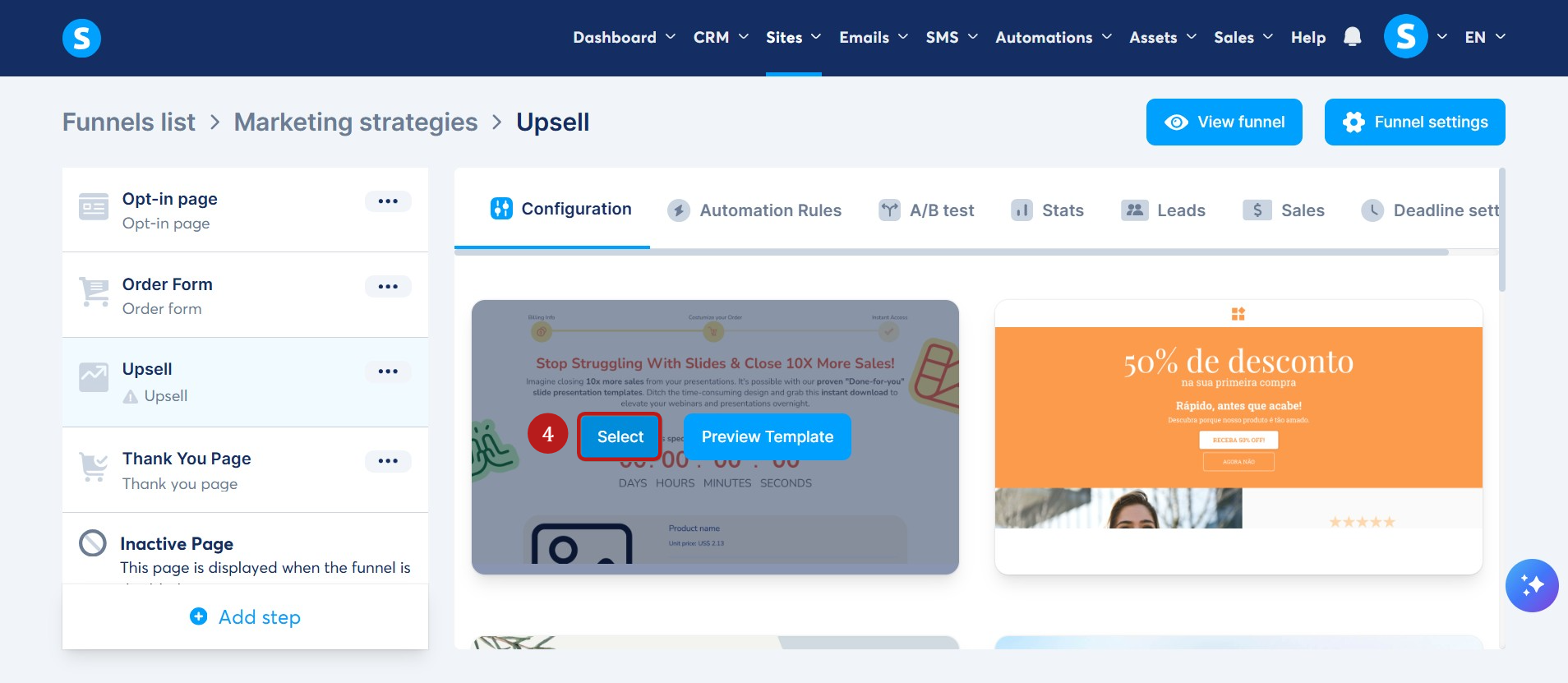
När du har valt en mall visas konfigurationsfönstret. Här kan du hantera automatiseringsregler och ytterligare inställningar.
Klicka på knappen Redigera sida (5) för att anpassa din sidlayout och design.
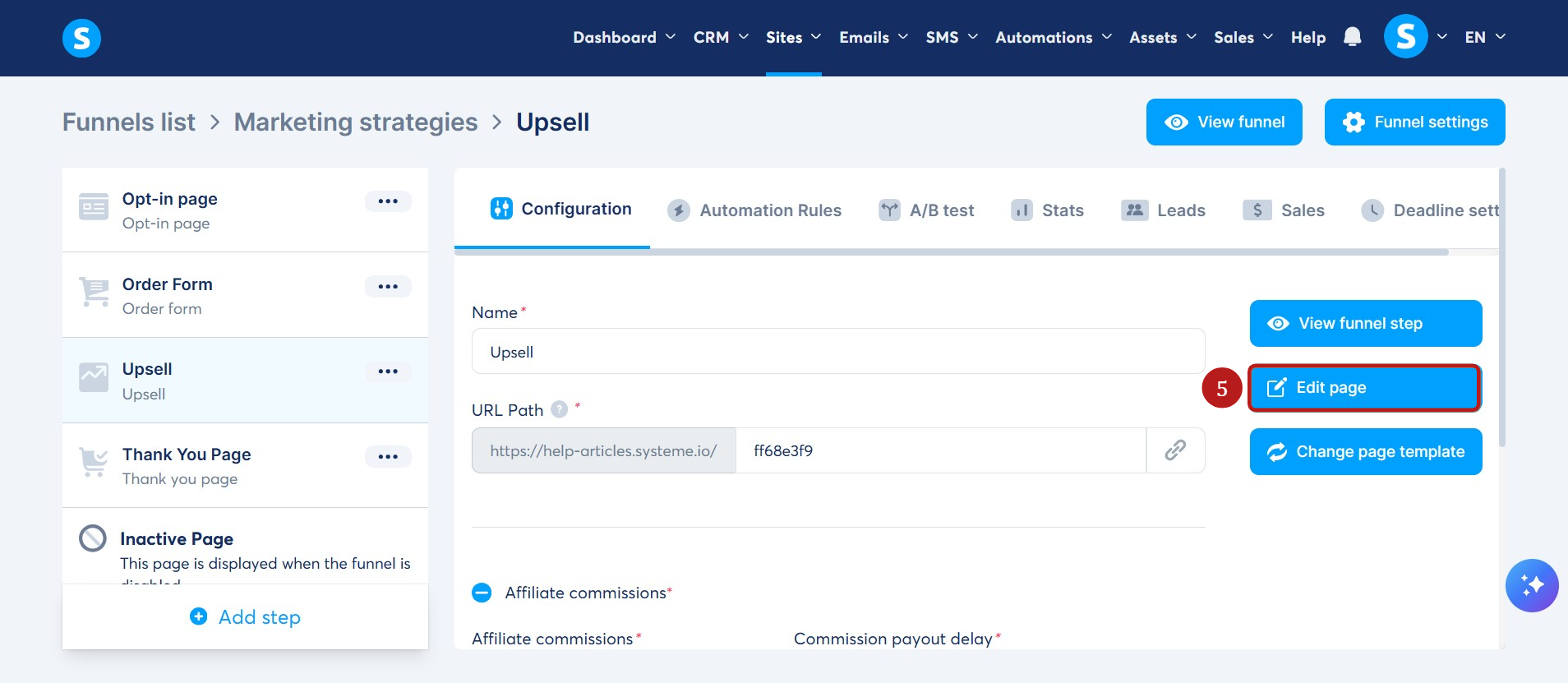
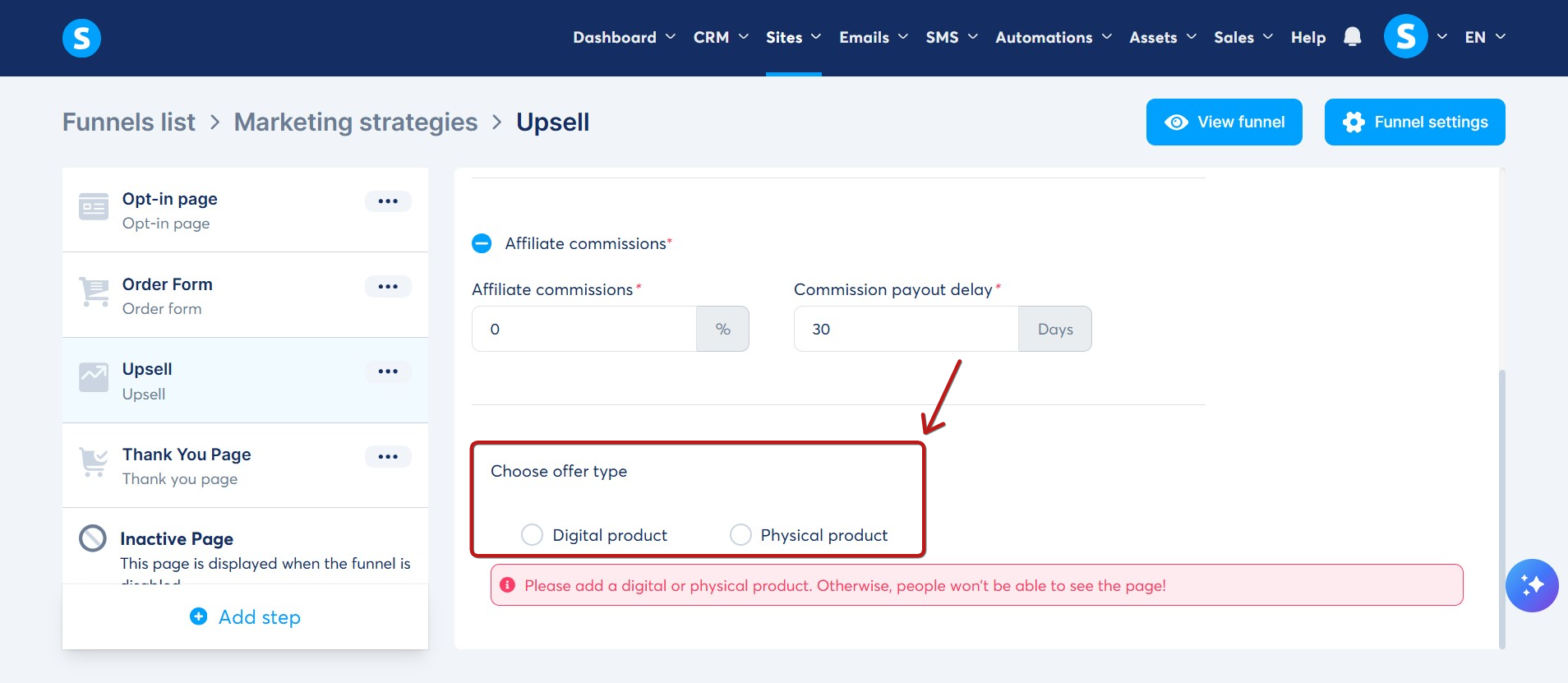
På den här sidan kommer du att lägga produkten du vill sälja. För att göra det, välj mellan två erbjudandetyper: Digital produkt eller Fysisk produkt.
Sälj en digital produkt:
Välj sidan för merförsäljning/nedförsäljning i din försäljningstratt. Välj sedan Digital produkt från erbjudandetyperna.
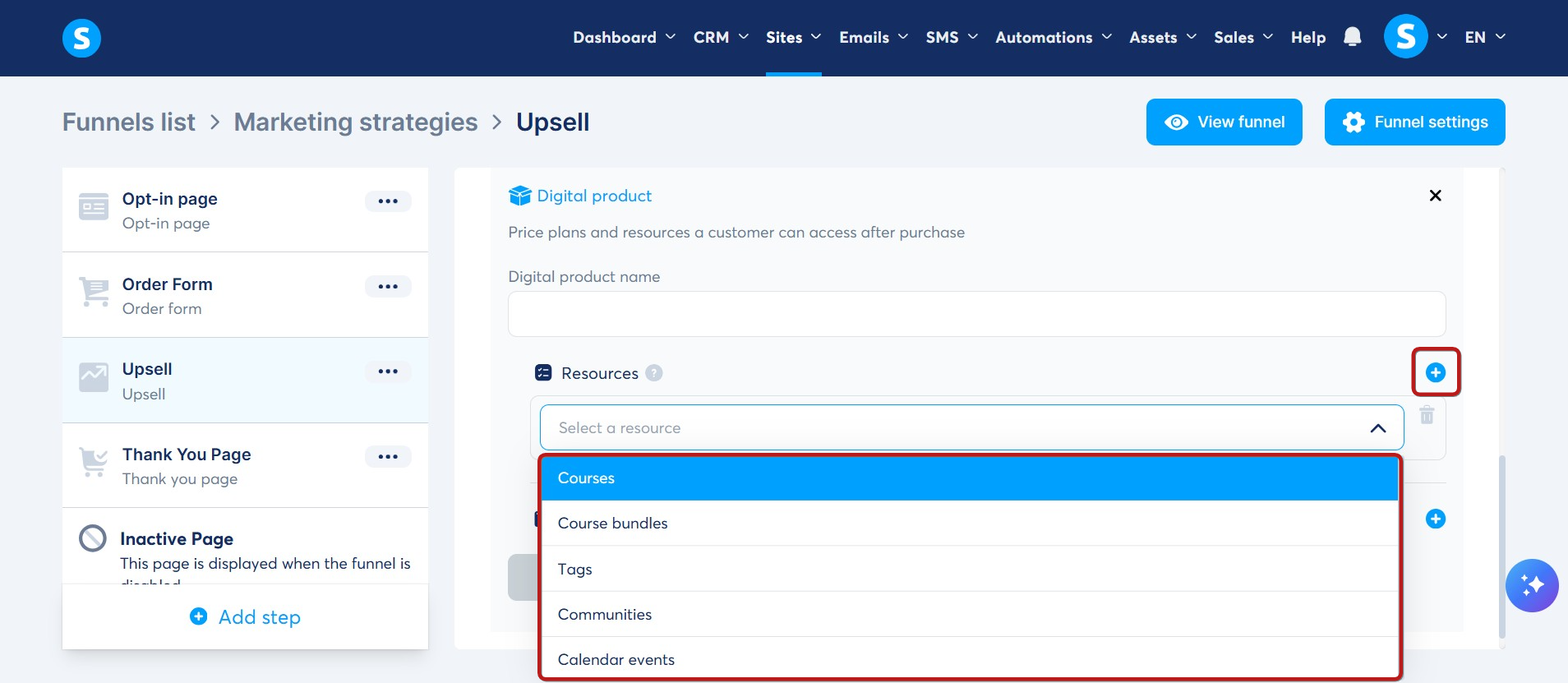
Klicka sedan på + för att konfigurera en ny digital produkt.
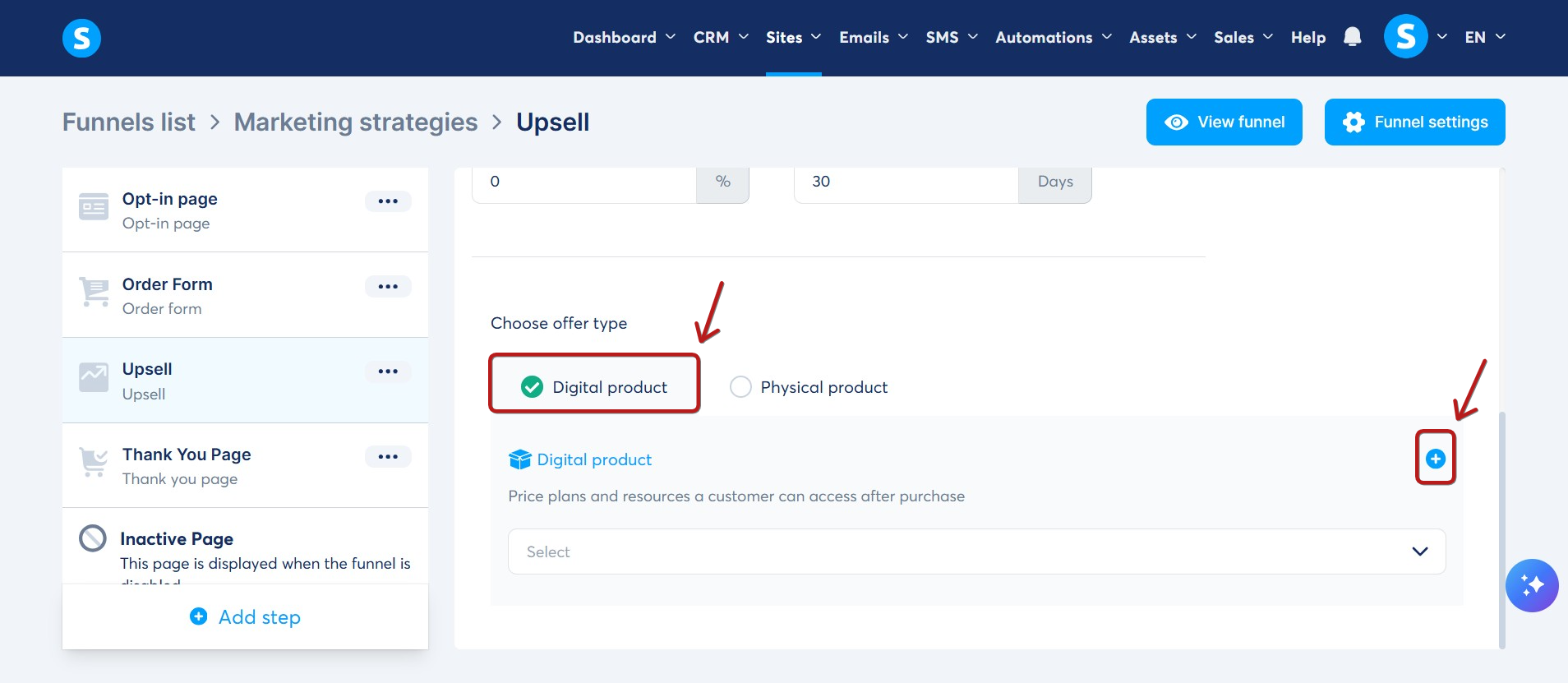
Efter att ha valt typ av erbjudande för din mer-/nedförsäljningssida måste du lägga till en resurs på din sida så att kunden kan komma åt sin produkt efter betalning.
Följande resurser är tillgängliga för digitala produkter:
1. Kurser: Efter lyckad betalning får kunden automatiskt tillgång till kursen.
2. Kurspaket: Efter lyckad betalning har kunden tillgång till ett kurspaket för medlemskap (ett paket med flera kurser skapade i förväg).
3. Taggar: Efter lyckad betalning kommer kunden att ha en specifik tagg (som du har valt).
4. Grupper: Efter en lyckad betalning kommer kunden att ha tillgång till en community där de kan interagera med andra communitymedlemmar.
Obs: Det är inte möjligt att sälja en kalenderhändelse på mer- eller nedförsäljningssidor.
Du kan också lägga till en eller flera prisplaner på din betalningssida (Klicka här för att se hur du skapar en prisplan).
Sälj en fysisk produkt:
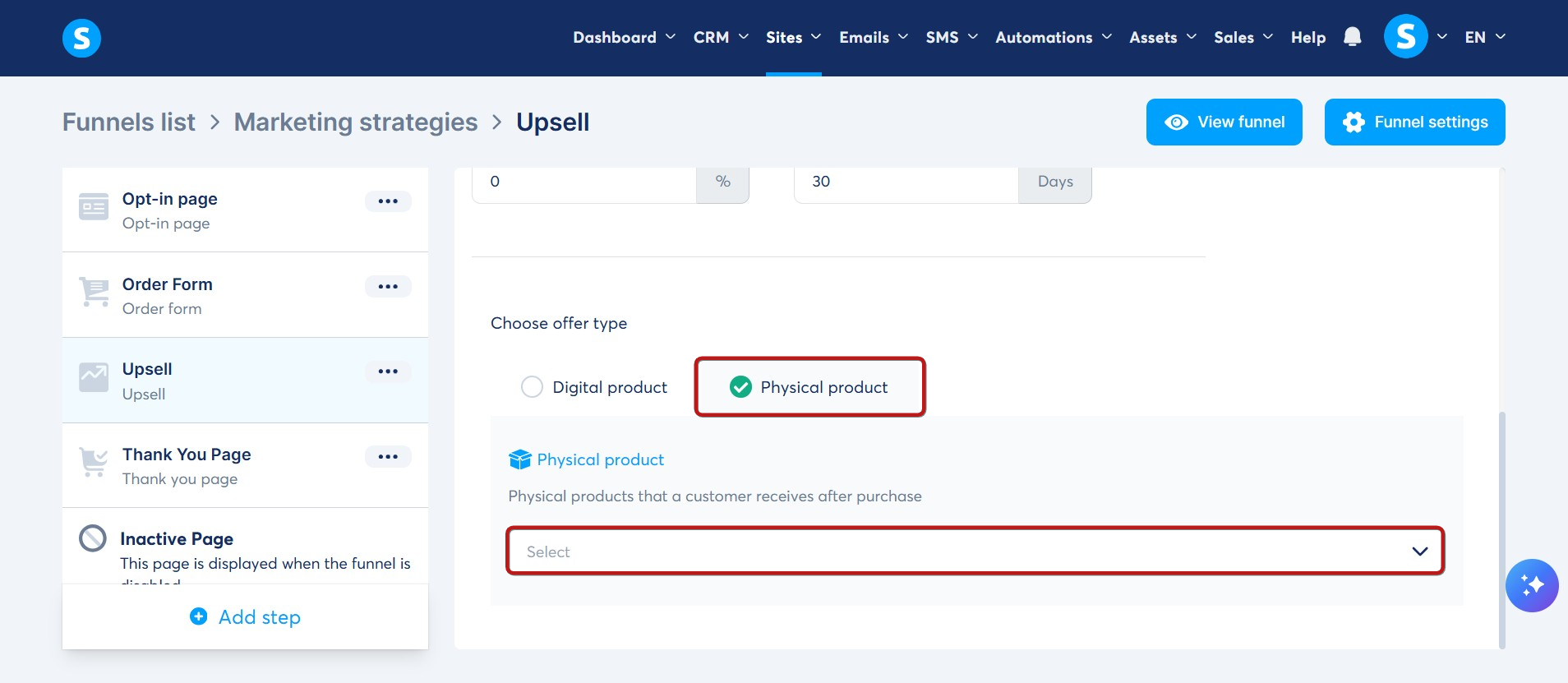
Från de tillgängliga resurserna kan du välja den fysiska produkt du vill sälja.
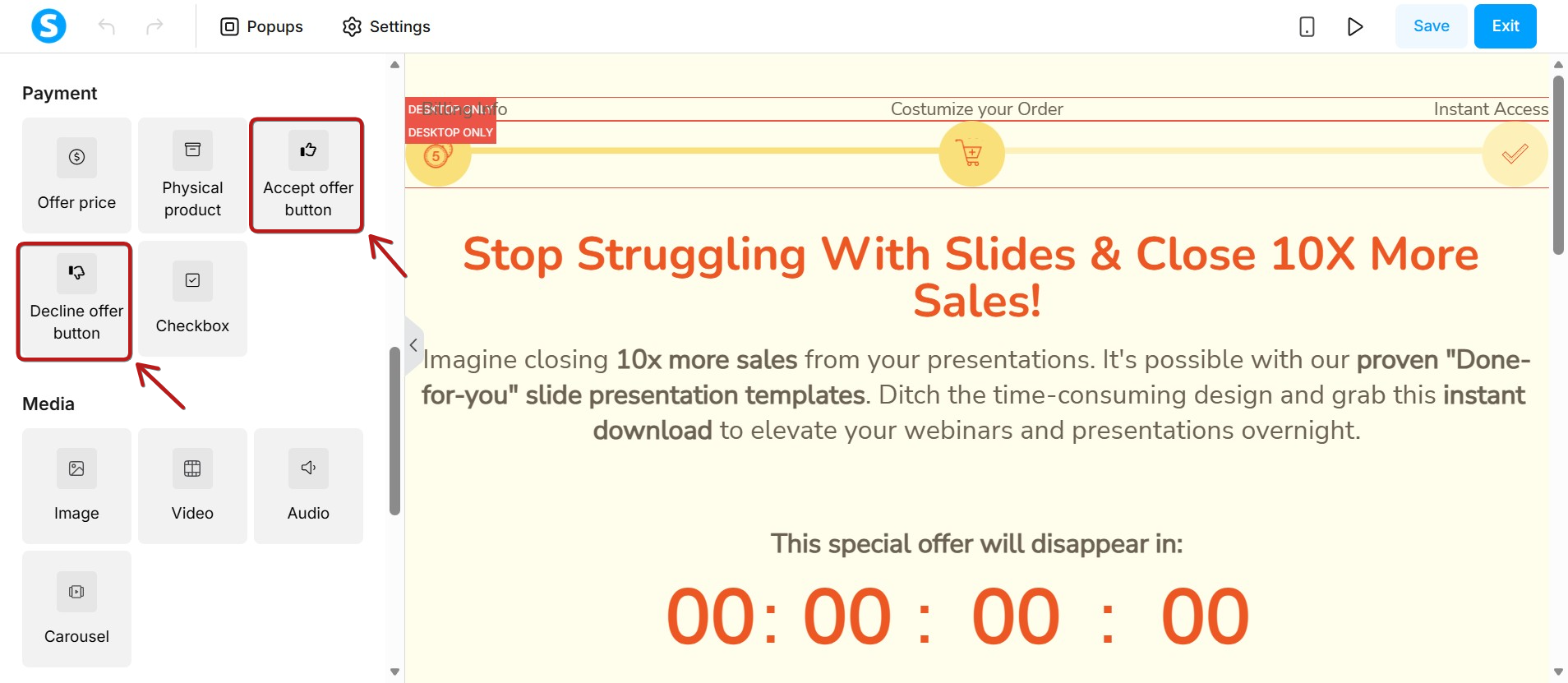
Obs: "I sidredigeraren måste du lägga till knapparna "Acceptera" och "Avböja" så att kunden kan välja att ta eller avslå erbjudandet.
Obs: Merförsäljningssidan måste placeras efter huvudbeställningsformuläret, och nedförsäljningssidan måste följa merförsäljningssidan.