Hur man sätter upp en test-e-postadress för att kontrollera dina e-postadresser
I den här artikeln kommer du att lära dig hur du skickar ett testmejl för att förhandsgranska ditt innehåll.
Vad du behöver:
- Ett systeme.io konto
- En verifierad test-e-postadress
Översikt:
När du skapar nyhetsbrev eller e-postkampanjer i systeme.io kan du skicka ett testmejl för att förhandsgranska ditt innehåll.
Detta mejl kommer att skickas till den testadress som konfigurerats i ditt kontos e-postinställningar. Du kan ställa in ett obegränsat antal test-e-postadresser.
För att skapa en test-e-postadress, klicka på din profilbild, gå till Inställningar (1) och välj E-postadresser (2).
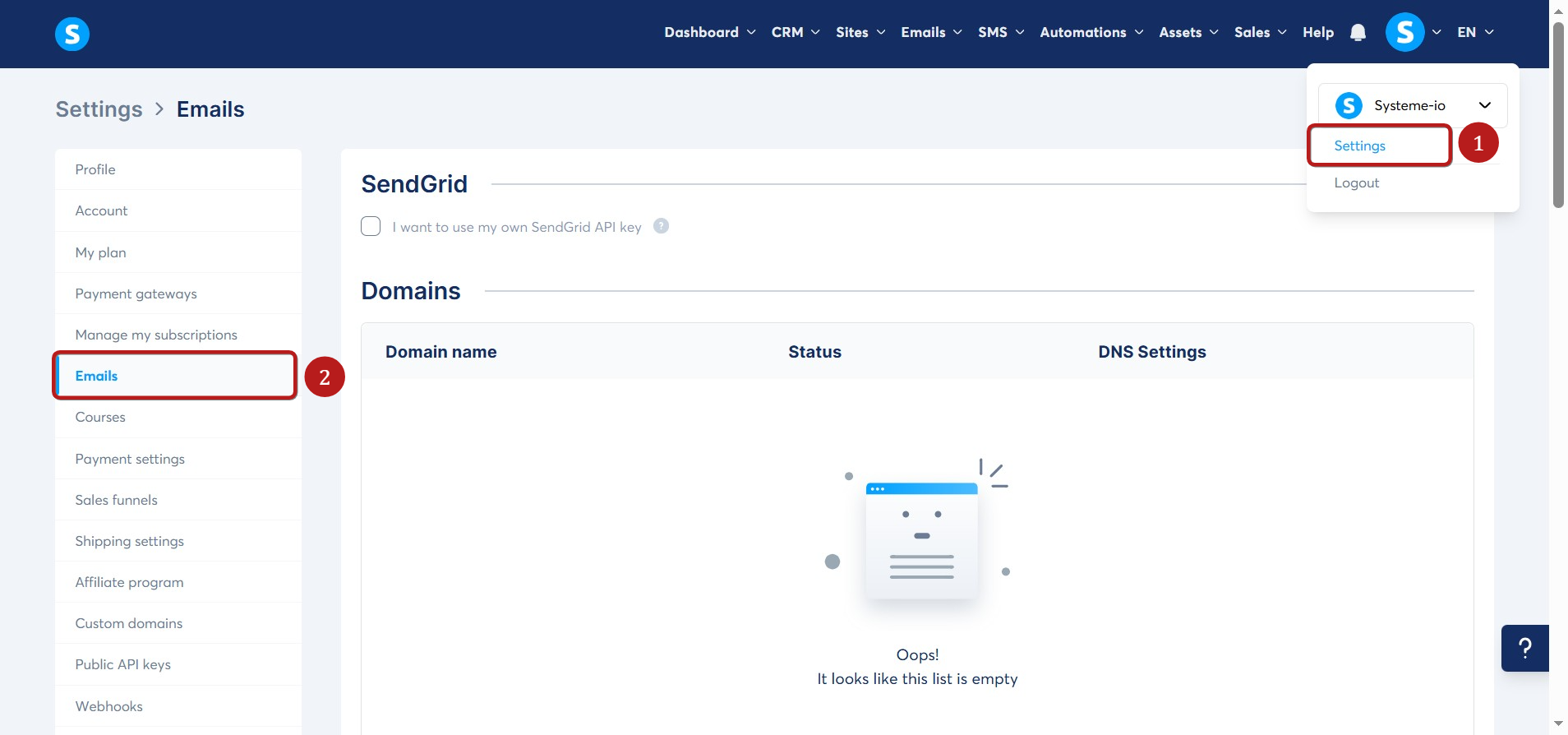
Du måste bekräfta den test-e-postadress du tänker använda.
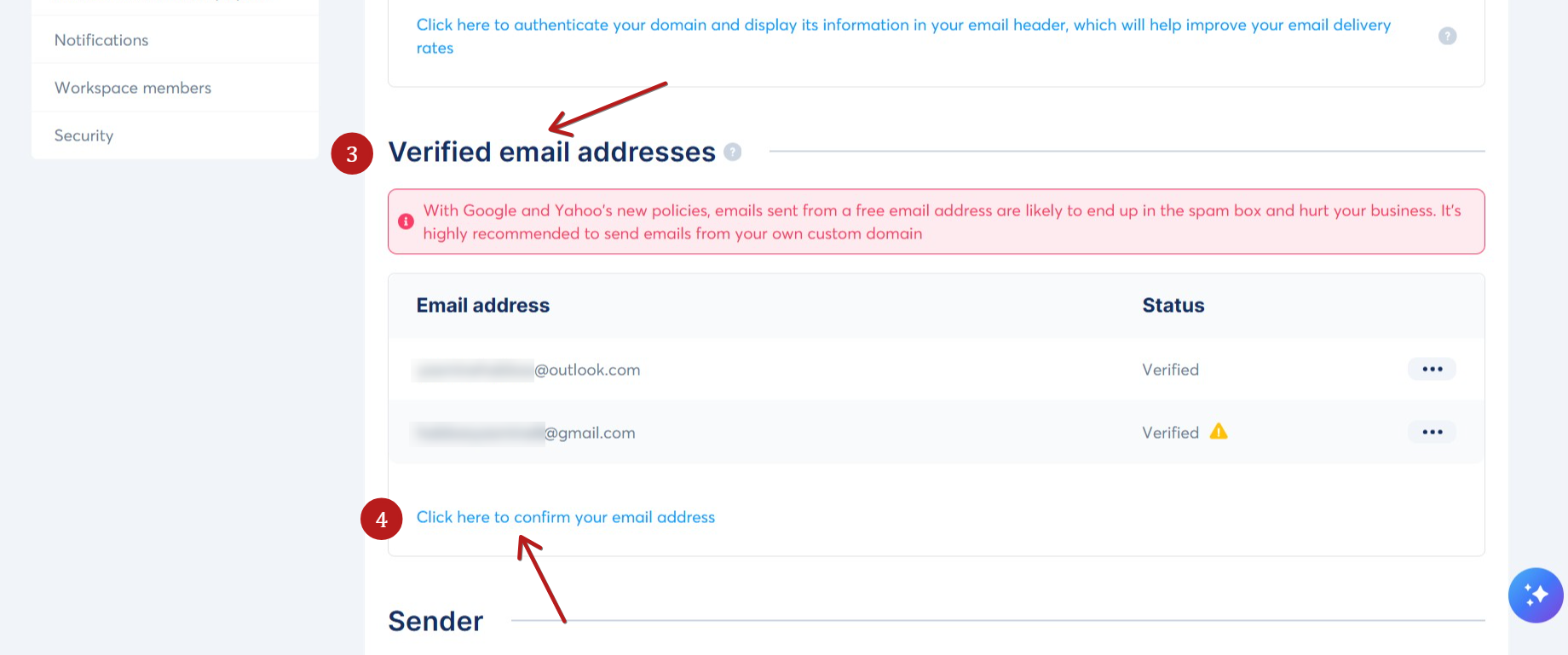
Scrolla ner till Verifierade e-postadresser (3), klicka sedan Klicka här för att bekräfta din e-postadress och lägg till e-postadressen (4).
Du kan använda vilken e-postleverantör du vill (t.ex. Yahoo, Gmail) utan begränsningar.
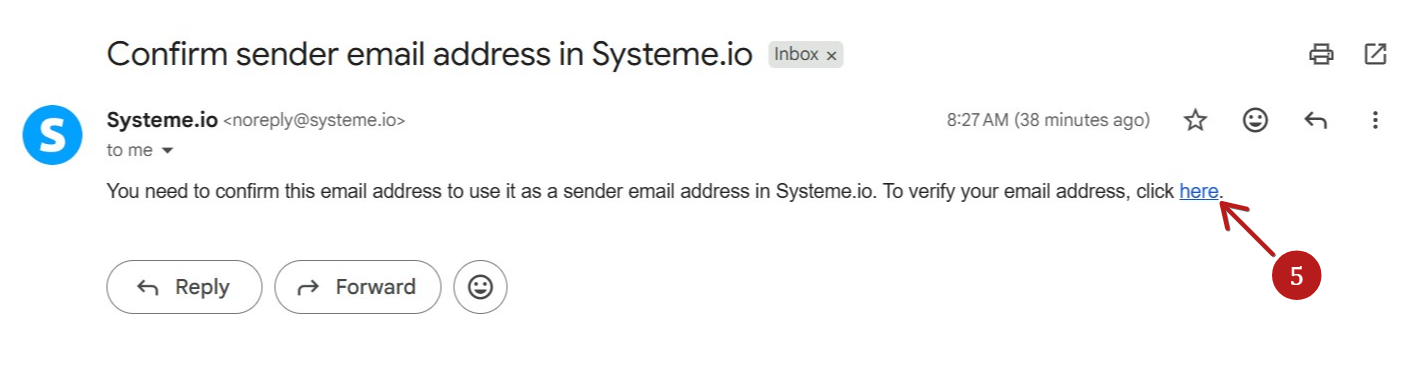
Kolla inkorgen till den e-postadress du just lade till. Du kommer att få ett mejl med en bekräftelselänk (5).
Detta steg säkerställer att du äger e-postadressen eller har tillstånd att använda den. Detta hjälper till att förhindra spam.
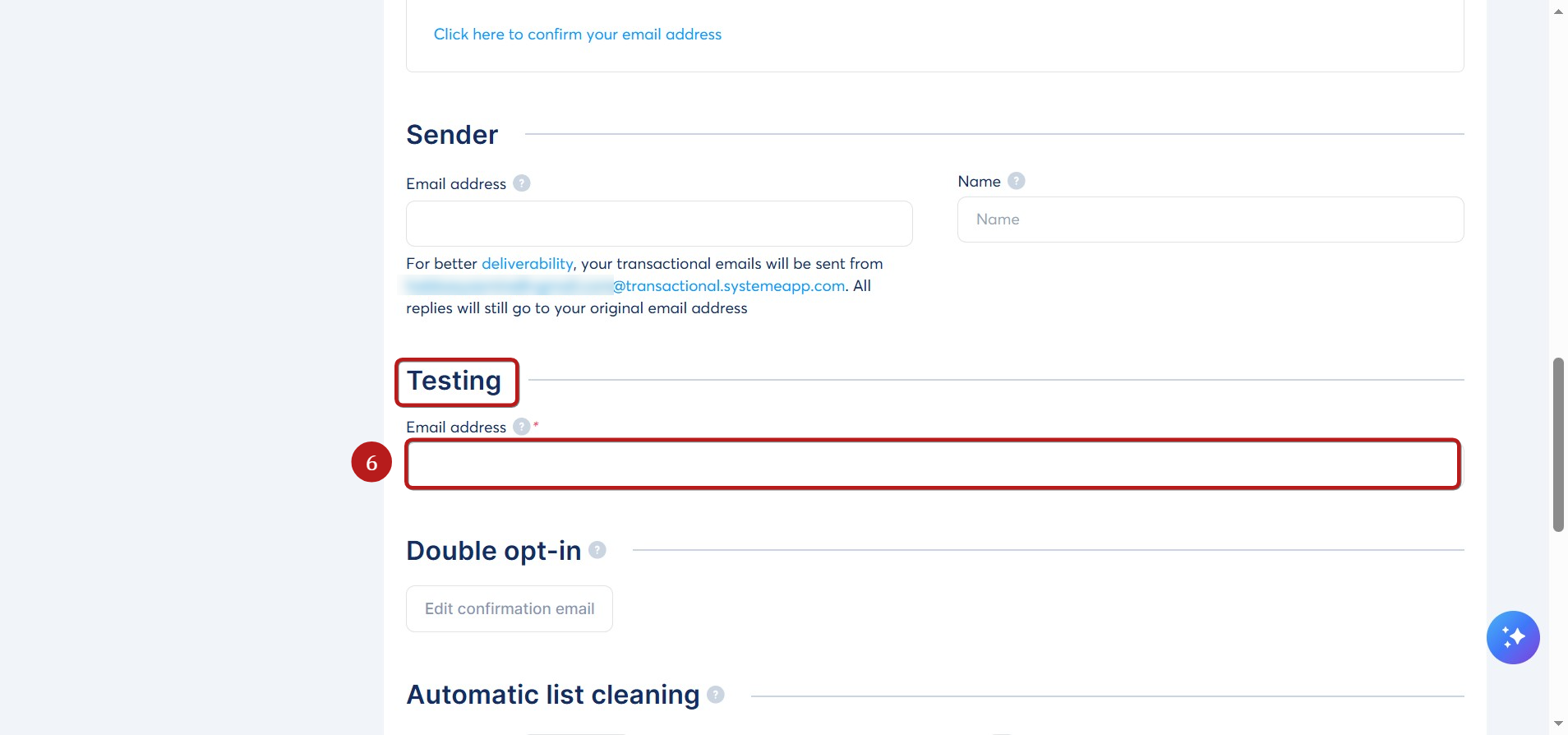
Slutligen, ändra fältet E-postadress i Testsektionen (6).
För att förhindra skräppost är du begränsad till att lägga till fem nya test-e-postadresser per vecka.
När du når denna gräns kan du fortfarande skicka testmejl till befintliga adresser, men du kan inte lägga till nya tillfälligt.
Hur man skickar ett testmejl för ett nyhetsbrev:
Först, öppna nyhetsbrevet du vill testa. För att ta reda på hur du skapar ett nyhetsbrev, klicka här.
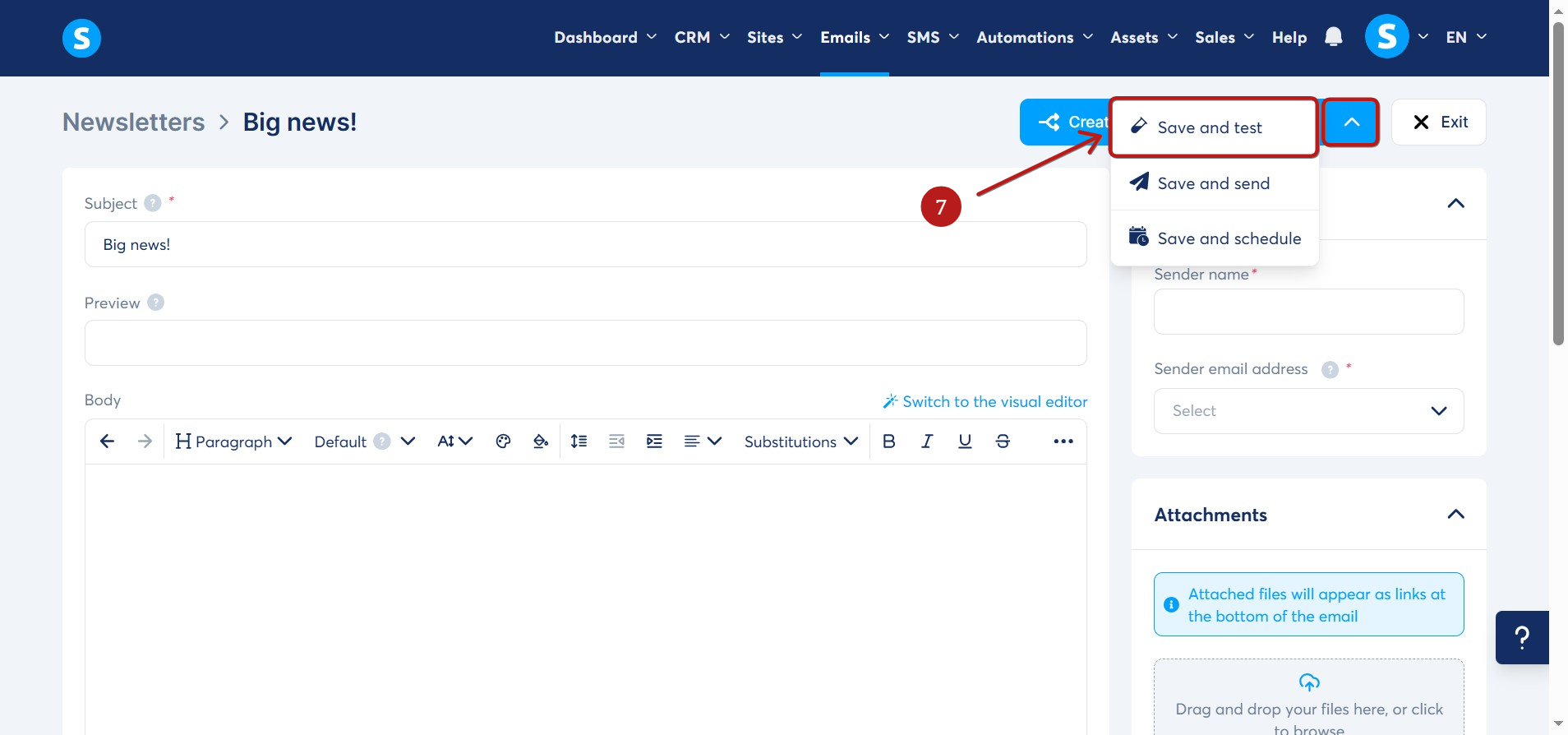
När du är med på ditt nyhetsbrev, klicka på Spara och testa (7).
Hur man skickar ett testmail för en kampanj:
Öppna den specifika e-postadress i din kampanj som du vill testa. För att ta reda på hur du skapar en kampanj, klicka här.
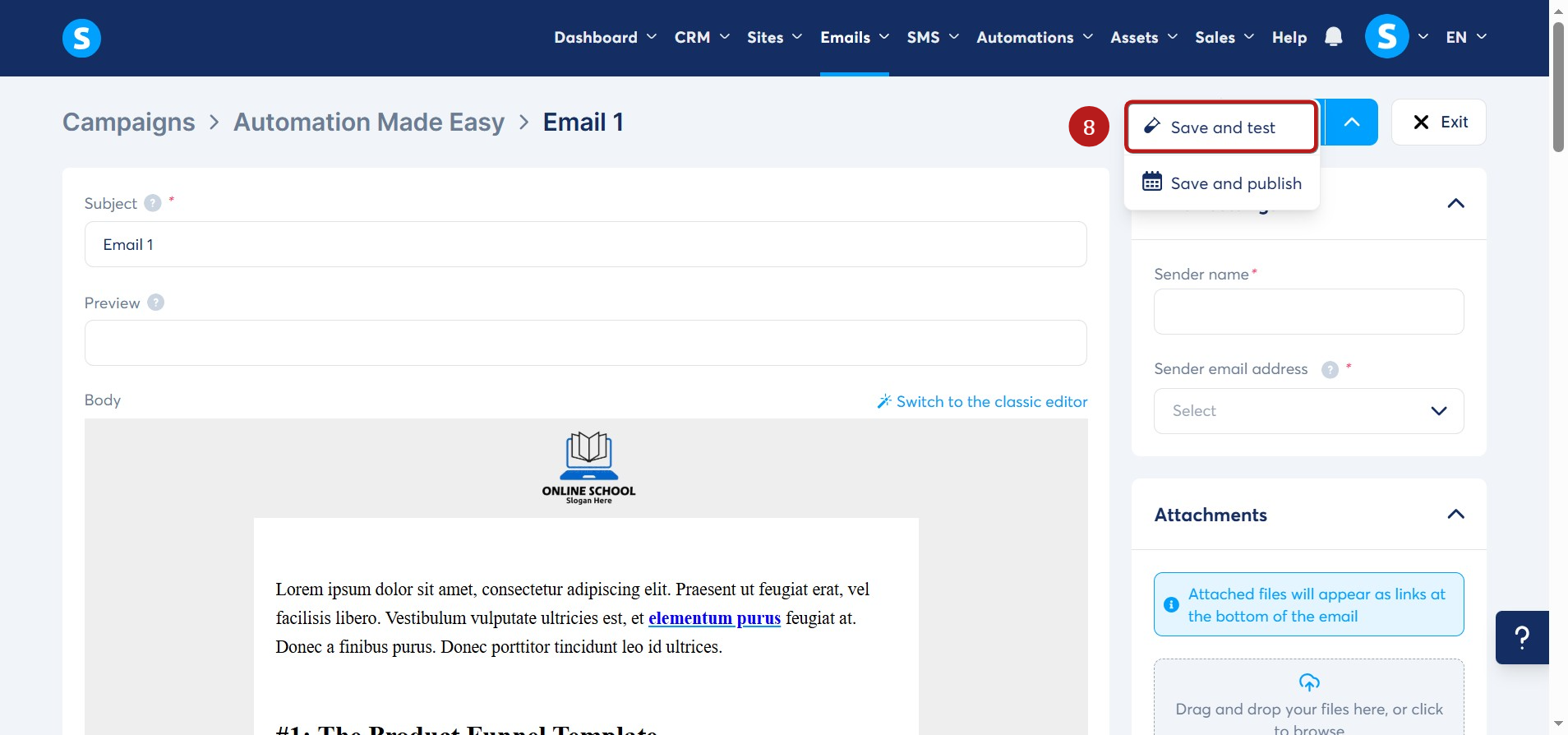
När du är inne på din kampanj-mejl, klicka på Spara och testa (8).
En annan metod:
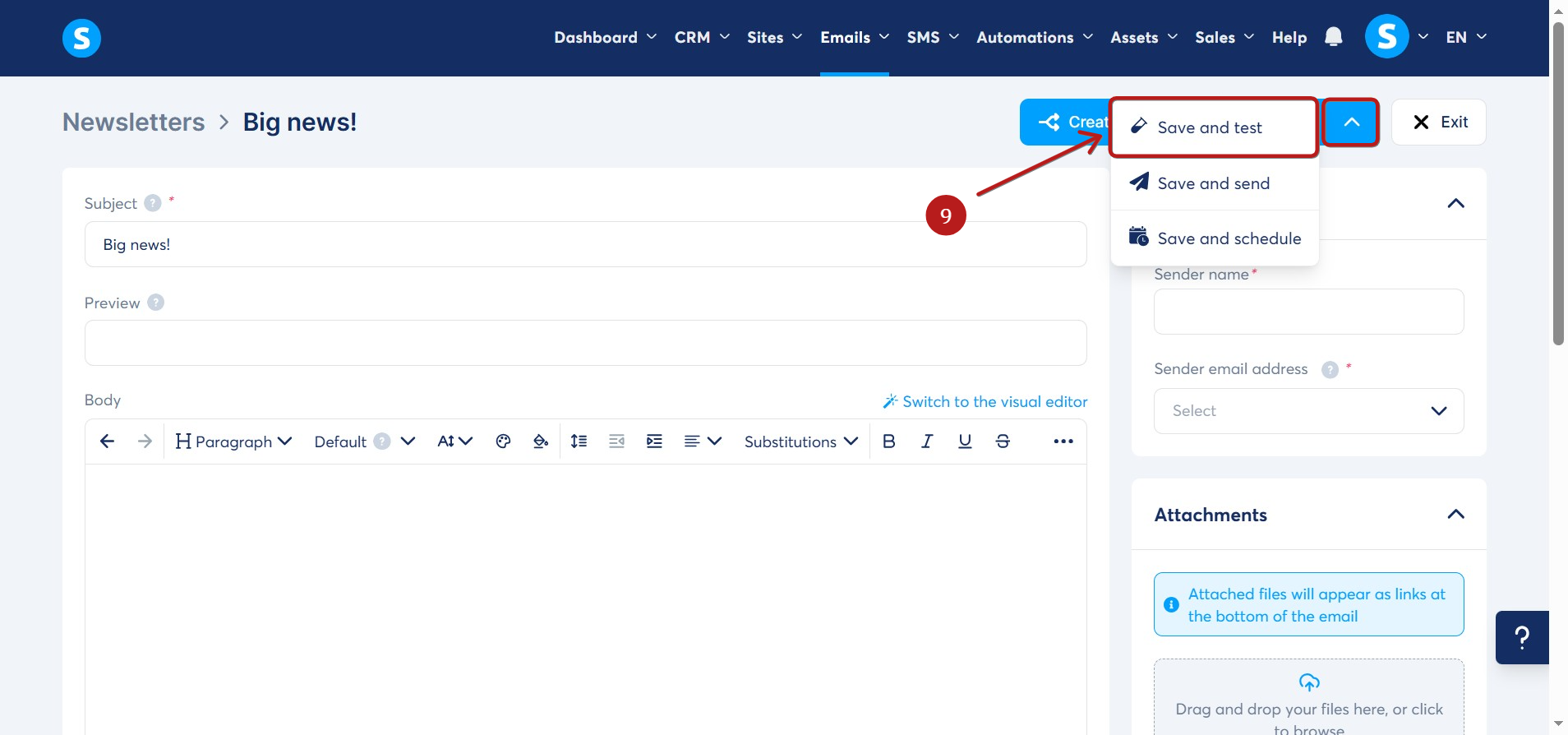
Du kan också ändra testadressen direkt från redaktören för ditt nyhetsbrev eller din kampanjepost.
När du är i redigeraren i ditt e-postmeddelande, klicka på knappen Spara och testa (9).
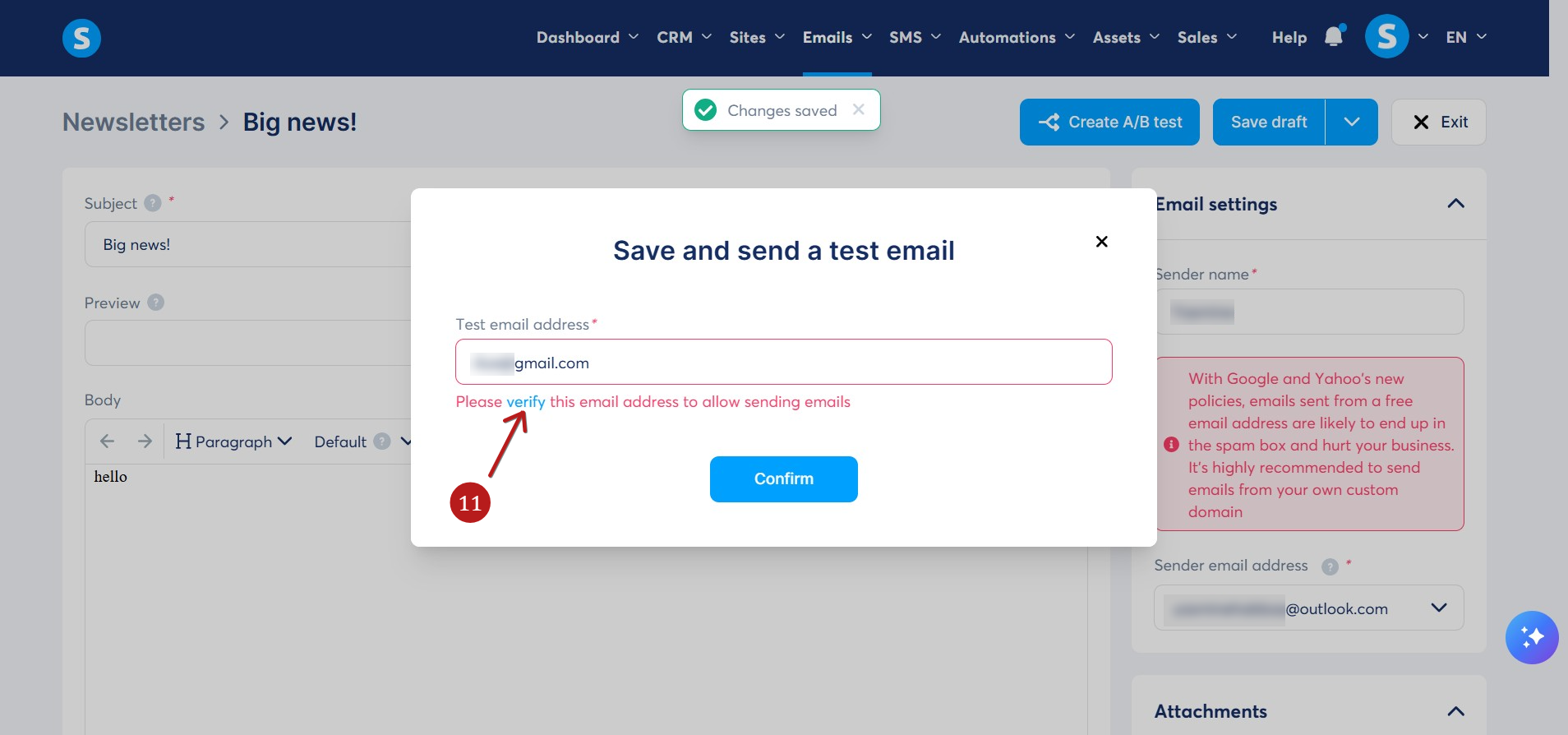
En popup visas som låter dig ändra mottagarens e-postadress (10).
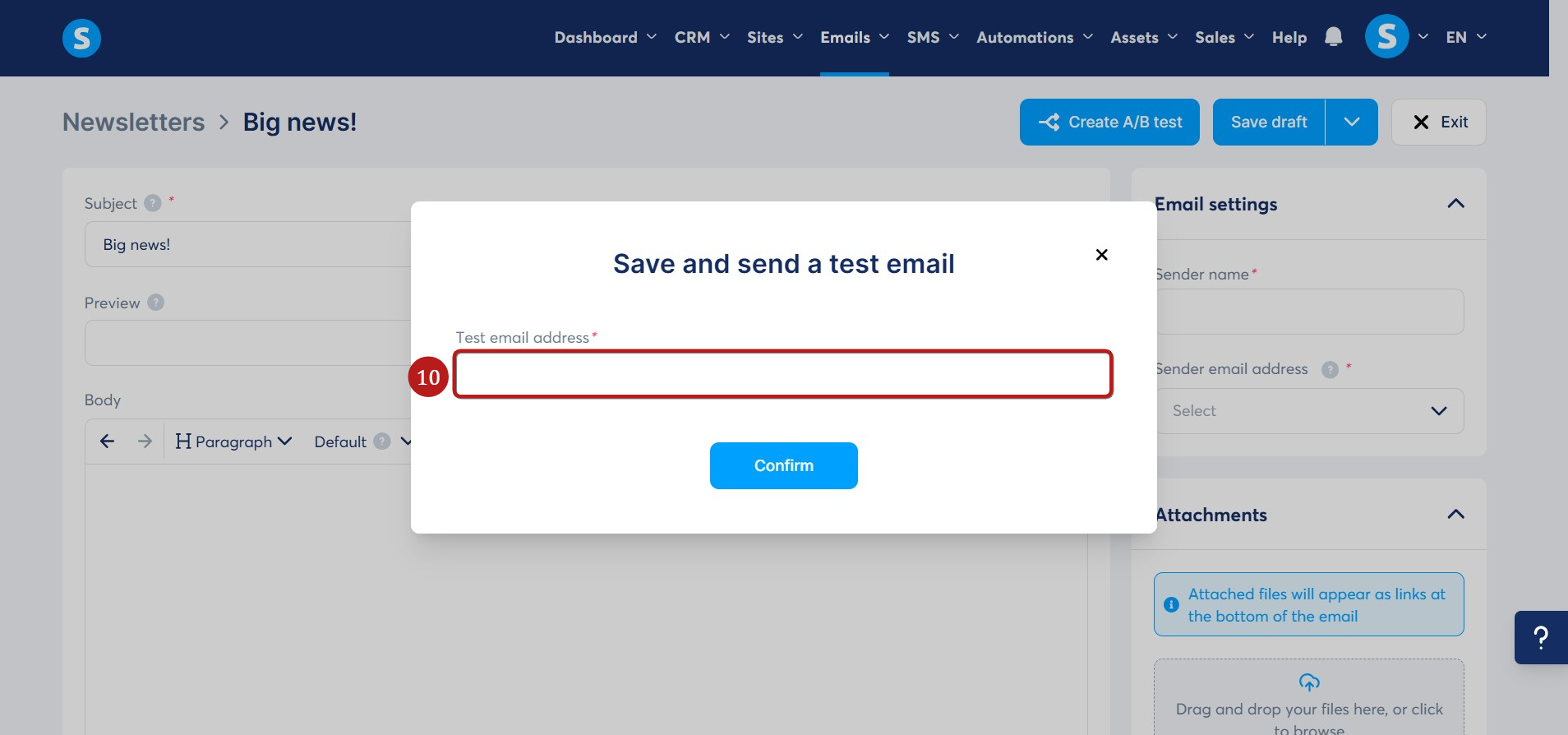
Du kan ange en bekräftad e-postadress eller lägga till en ny och bekräfta direkt härifrån (11).
Viktigt:
- Du kan inte skicka ett testmejl till en adress som för närvarande används i en automationsregel eller arbetsflöde.
- Vi rekommenderar att du använder en annan e-postadress för testning än den du använder för att skicka mejl. Detta hjälper till att undvika leveransproblem.
- Substitutionsvariabler är inte aktiva i testmejl. För att se exakt hur dessa variabler renderas bör du skicka ett riktigt mejl till dig själv.