Hur man sätter upp en e-postkampanj
I den här artikeln kommer du att lära dig hur du sätter upp en e-postkampanj.
Skapa en kampanj
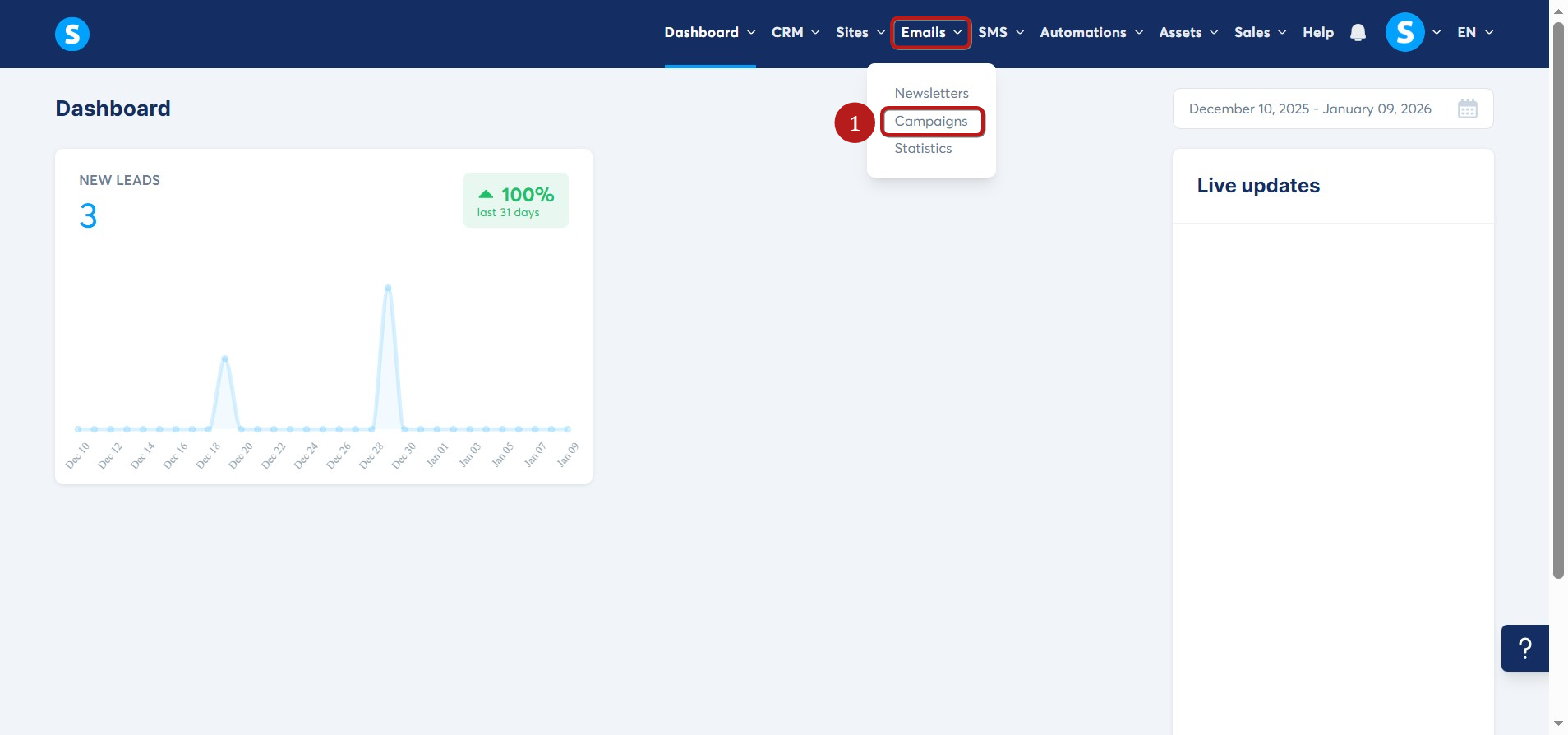
Gå till avsnittet Kampanjer under fliken E-post (1).
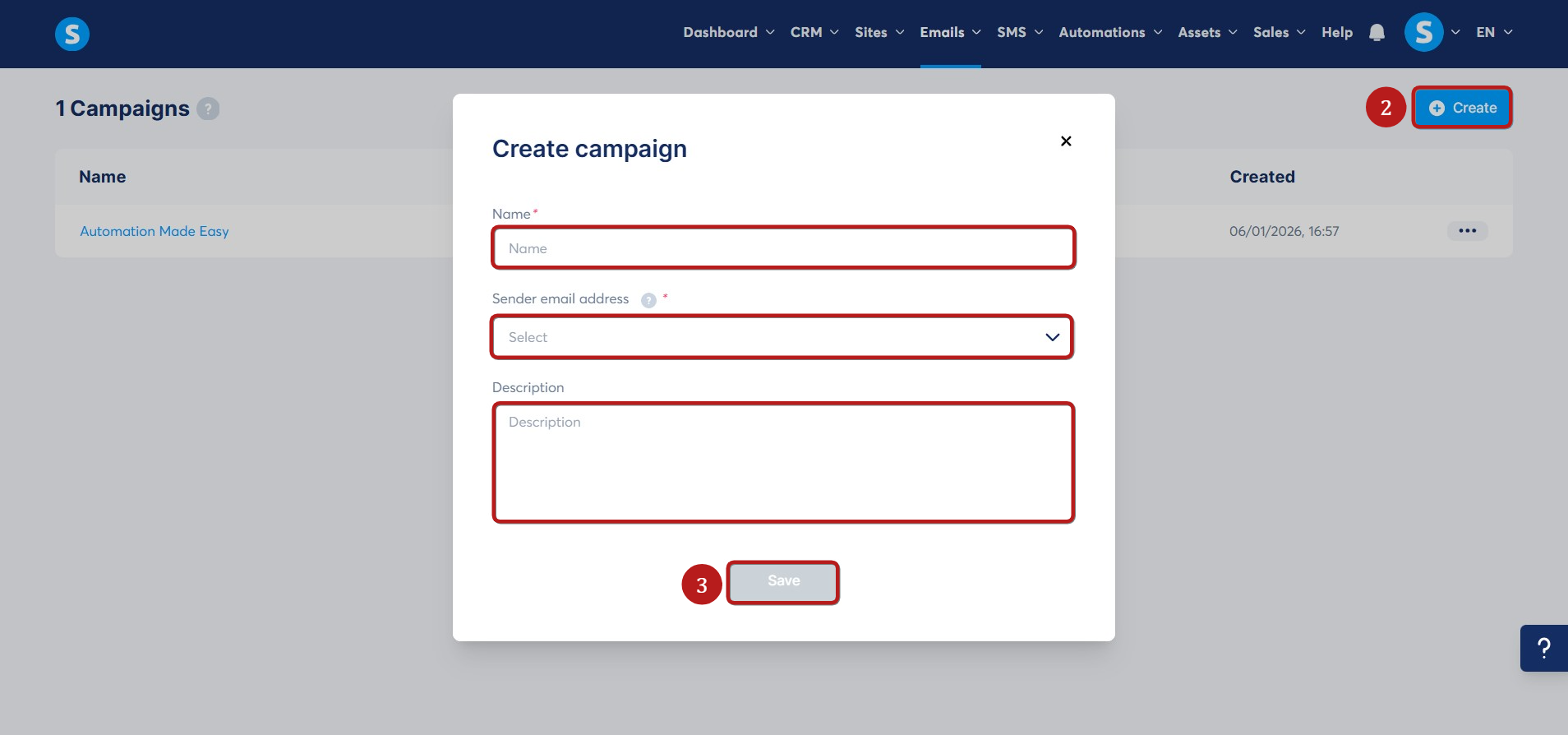
Klicka på Skapa (2), och lägg sedan till ett namn i popupen Skapa kampanj som dyker upp, välj en avsändar-e-postadress och en beskrivning för kampanjen.
Klicka slutligen på Spara för att slutföra kampanjskapandet (3).
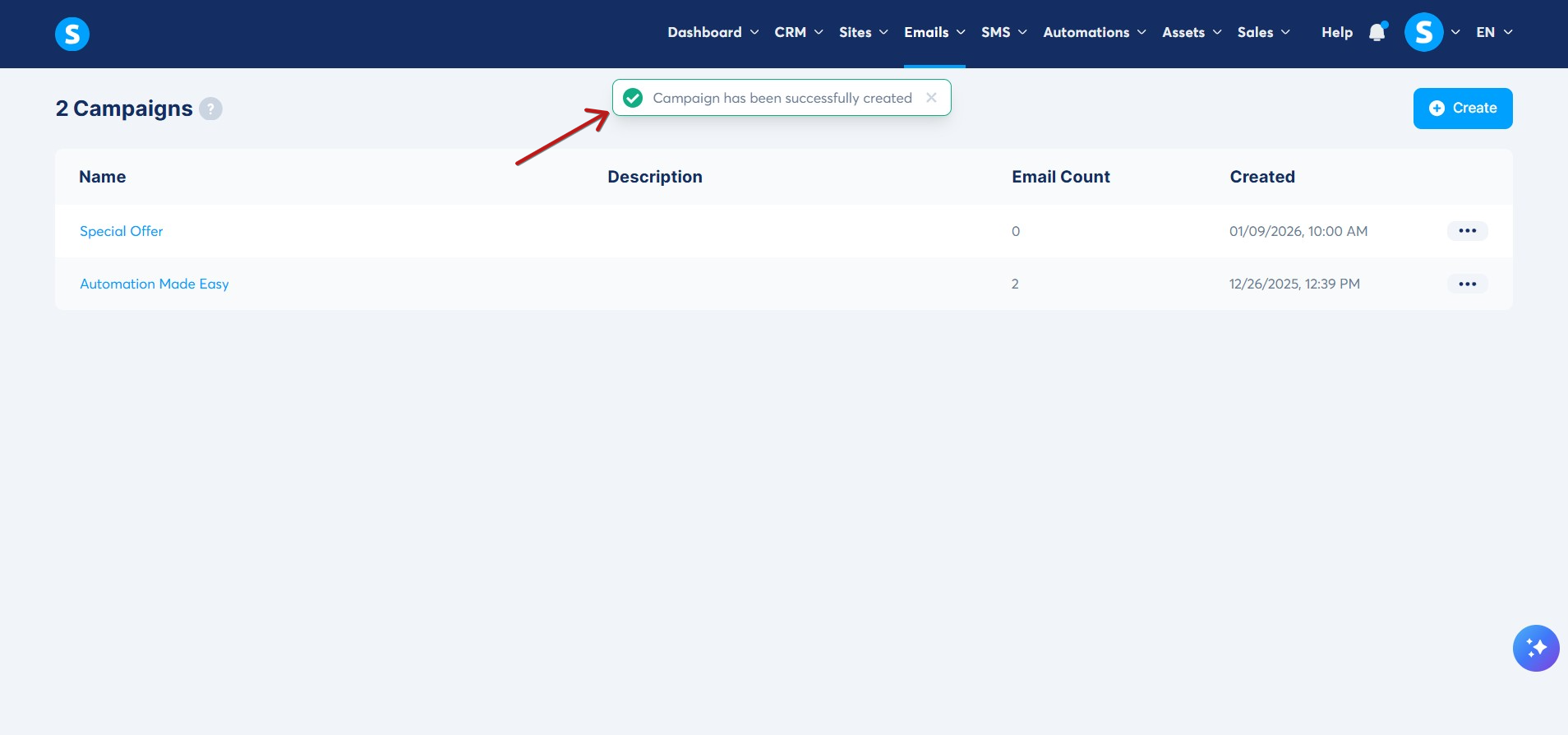
En notis kommer att visas när din kampanj har skapats framgångsrikt.
Skapa kampanjmejl
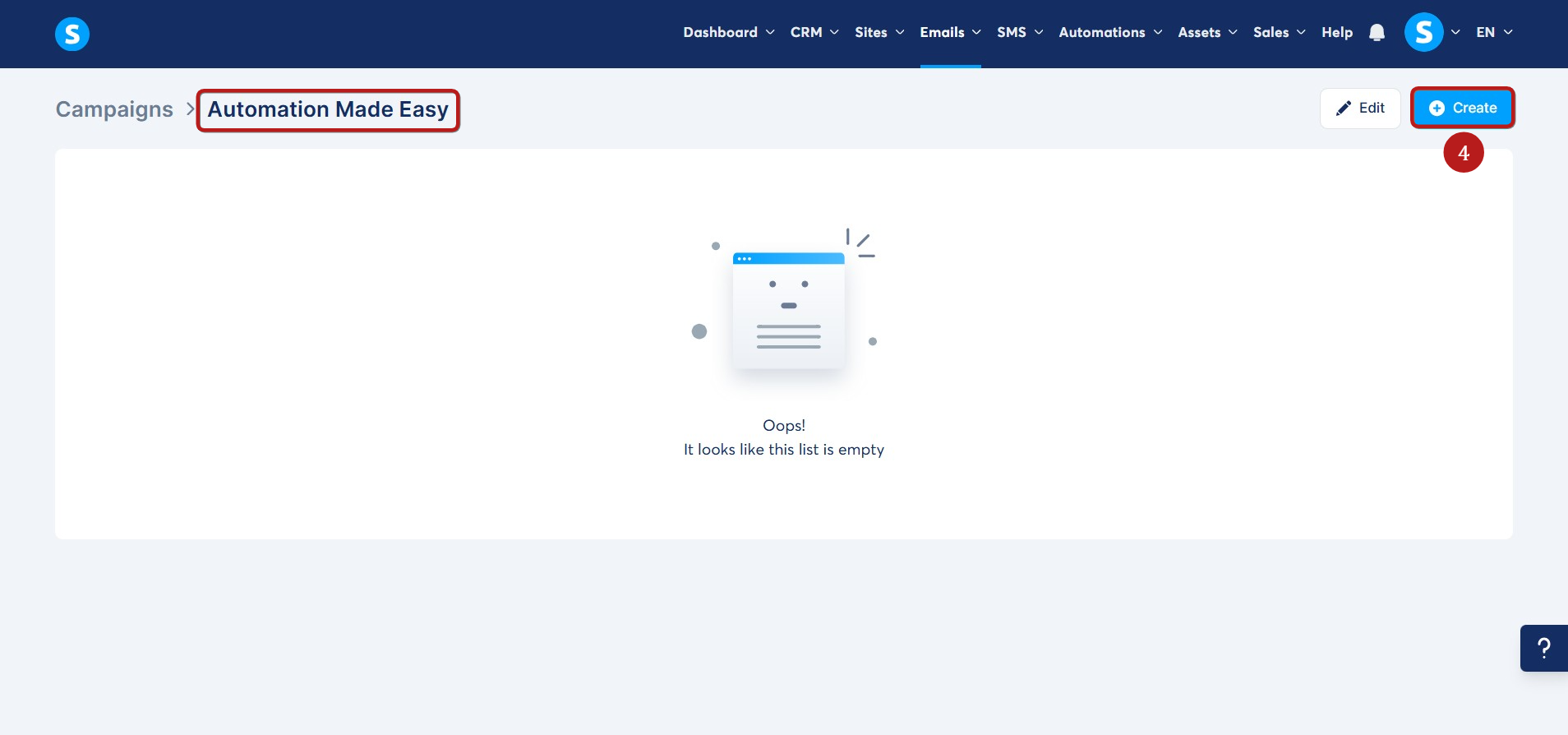
Först får du tillgång till din kampanj genom att klicka på dess namn, sedan klicka på Skapa-knappen för att skapa kampanjens första mejl (4).
I popup-fönstret som visas, fyll i följande e-postadressuppgifter:
- Ämne
- Avsändarnamn
- Avsändarens e-postadress
- Editortyp (Classic editor eller Visual editor)
Klicka sedan på Spara (5).
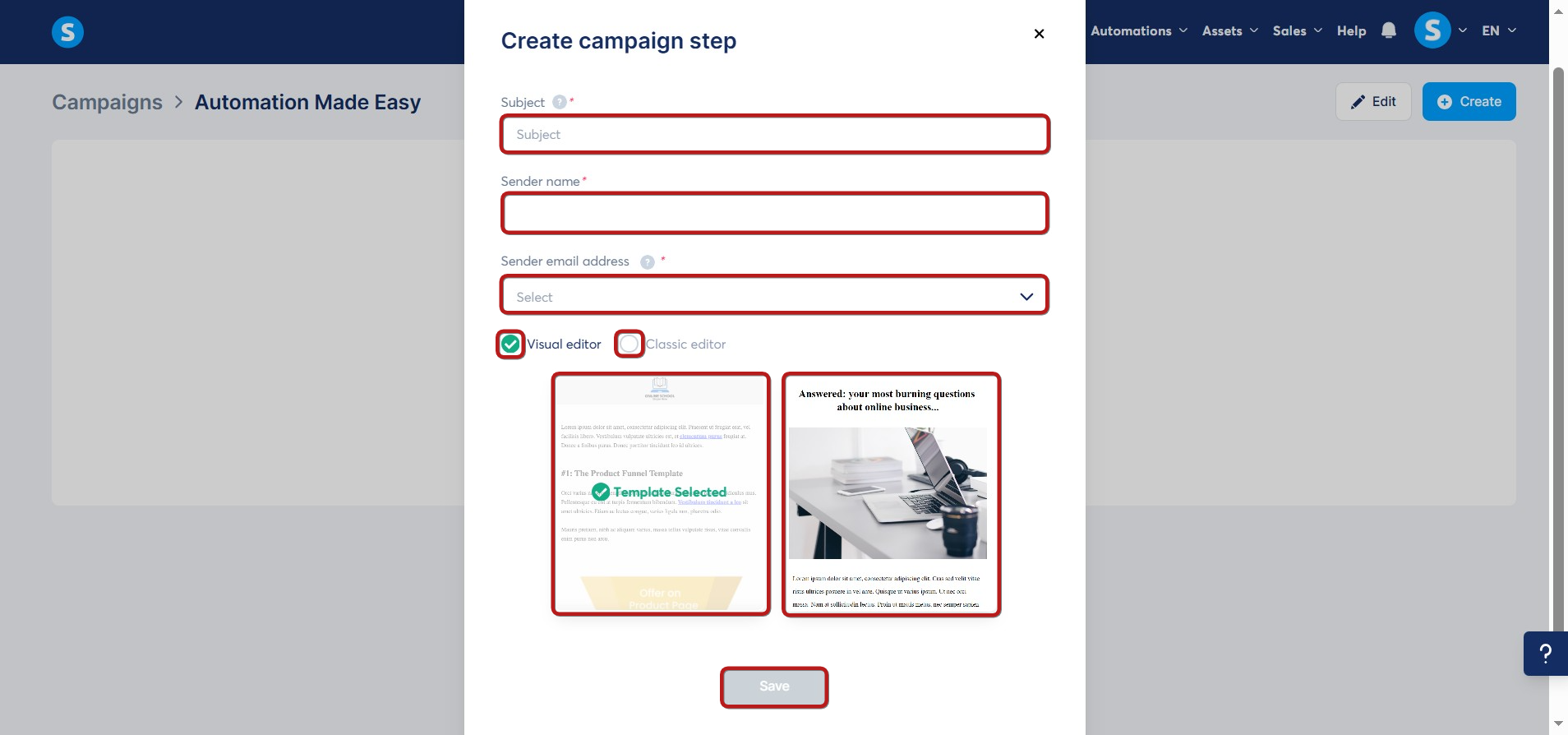
Du har två alternativ för att redigera dina mejl: En klassisk redigerare för att skriva ett enkelt mejl, och en ny visuell redigerare med extra funktioner för att förbättra din e-posts stil och layout.
Notera: Om du byter redaktör medan du arbetar med ett mejl kommer det innehåll du har arbetat med att gå förlorat.
1. Klassisk redaktör
När du väl är inne i editorn kan du ändra informationen du lade till i första steget.
I panelen på höger sida av redigeraren kan du:
- Lägg till en bilaga
- Lägg till substitutvariabler för att automatiskt ersätta information
Notera: Du kan göra om dessa variabler till klickbara länkar genom att markera länkankaret (texten), klicka på Create a link i editorns verktygsfält och sedan klistra in variabeln i URL-fältet.
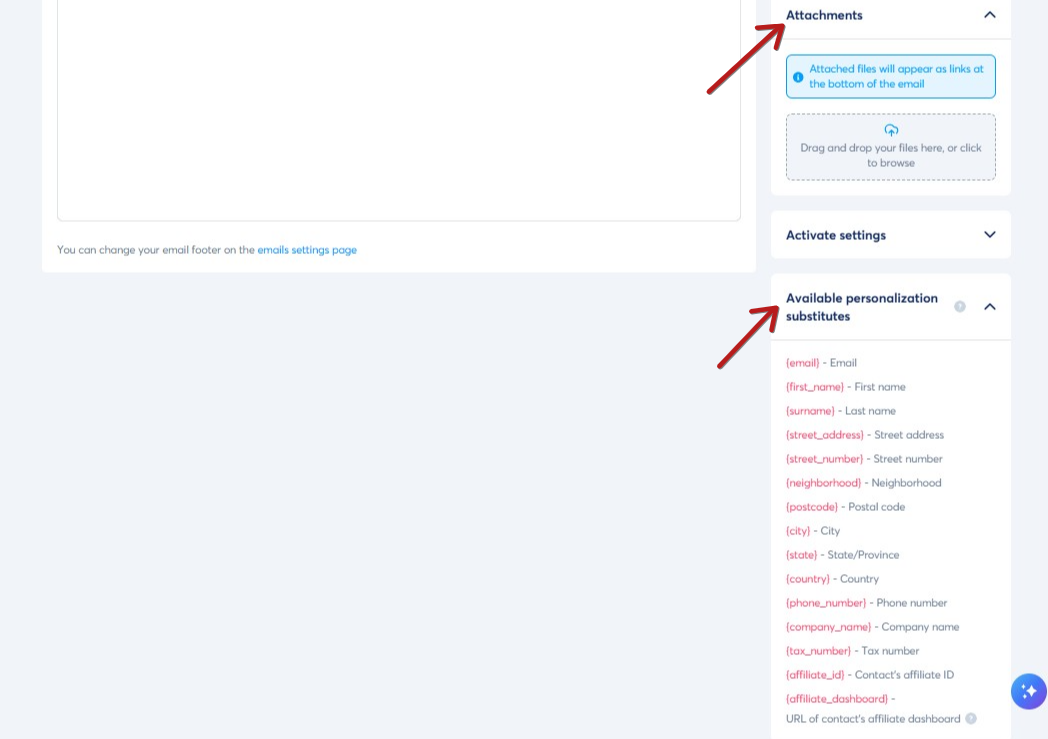
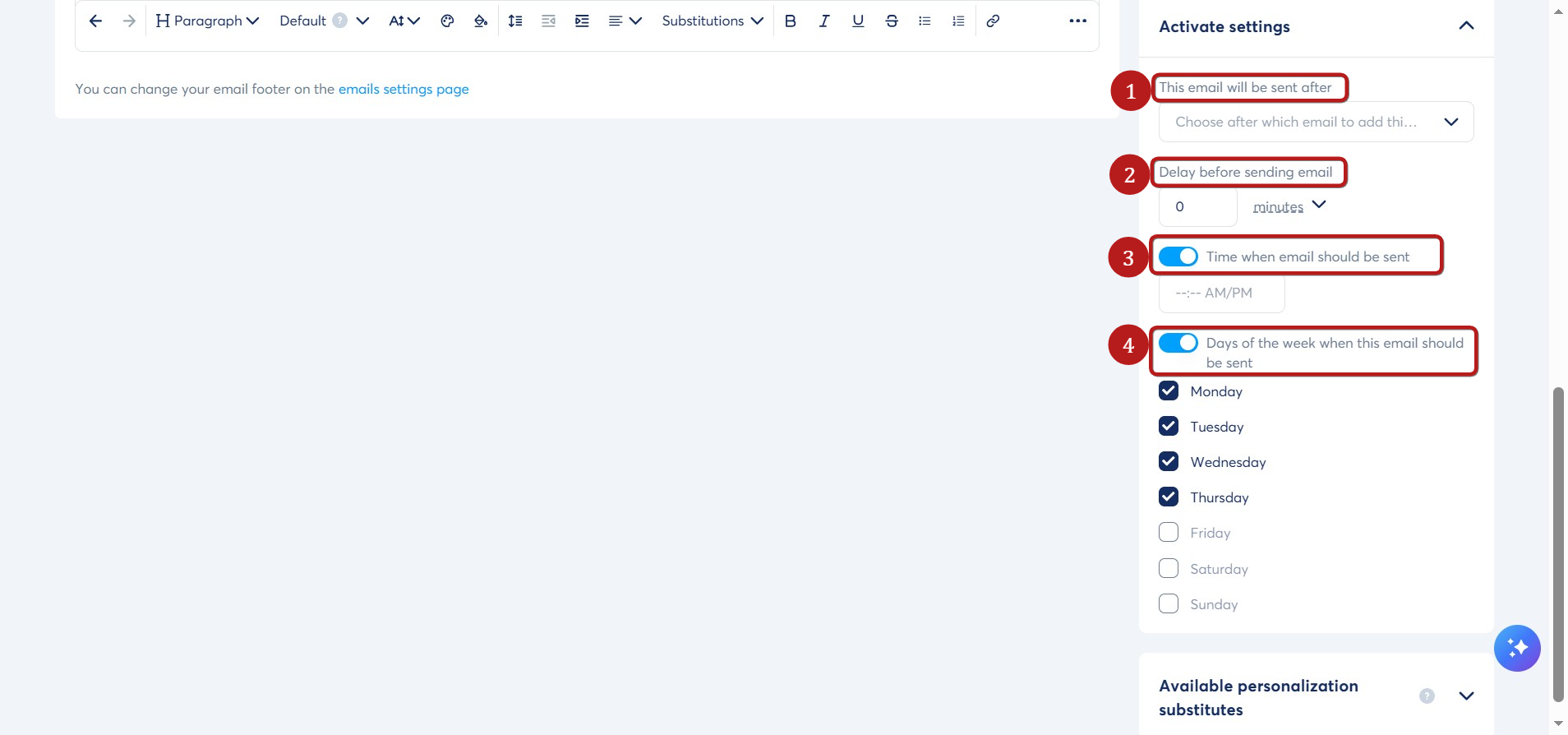
- Konfigurera sändningsfördröjningar:
- Detta mejl kommer att skickas efteråt
- Vänta innan du skickar e-post
- Tider då e-post bör skickas
- Veckodagar då detta mejl borde skickas
Notera: För att ett mejl från en kampanj ska kunna skickas måste alla förseningar du har konfigurerat uppfyllas.
Spara och testa din e-postkampanj
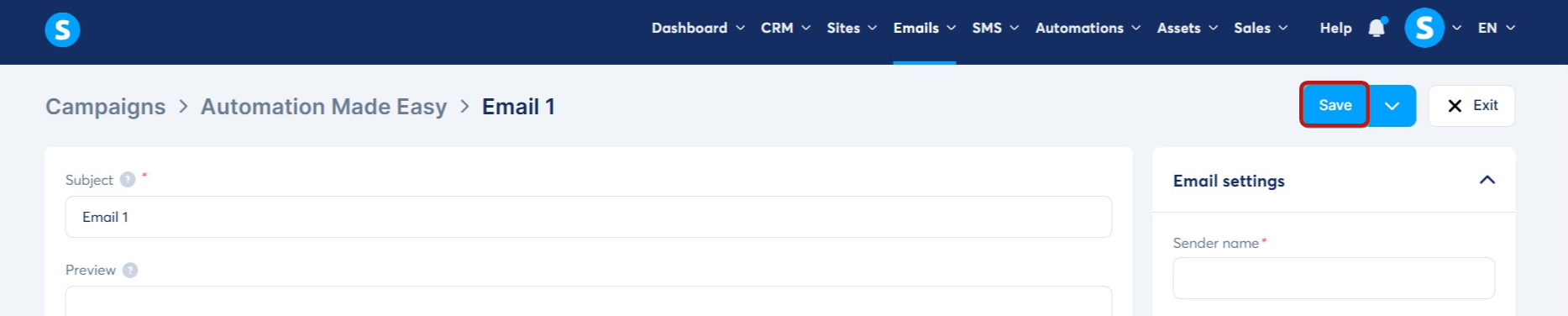
När e-postkampanjen är klar och konfigurerad kan du:
- Spara: för att spara din e-postkampanj
- Spara och testa: för att spara din e-postkampanj och få ett testmejl
- Sluta: för att avsluta din e-postkampanj

2. Visuell redigerare
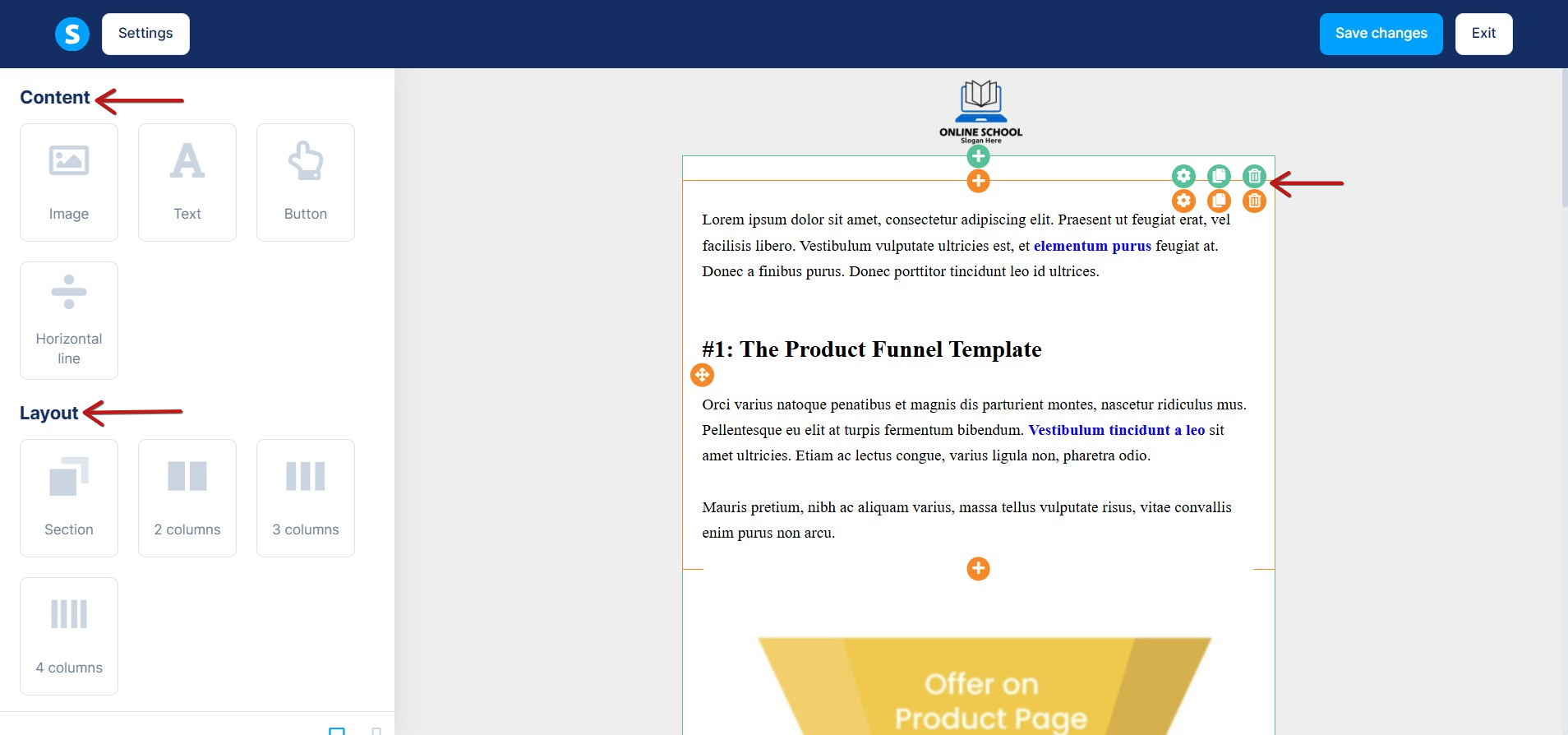
Den visuella redigeraren liknar trattbladsredigeraren och erbjuder en dra-och-släpp-duk för att visuellt lägga till element och strukturera layouten. Precis som med trattbladsredigeraren kan du lägga till innehållselement som bilder, text och knappar. Dessutom kan du lägga upp innehållet med hjälp av sektioner och kolumner.
Notera: Precis som med sidredigeraren kan du klicka på vilket element som helst för att redigera det.
Konfigurera element
Precis som med sidredigeraren kan du konfigurera dess inställningar genom att klicka på ett element.
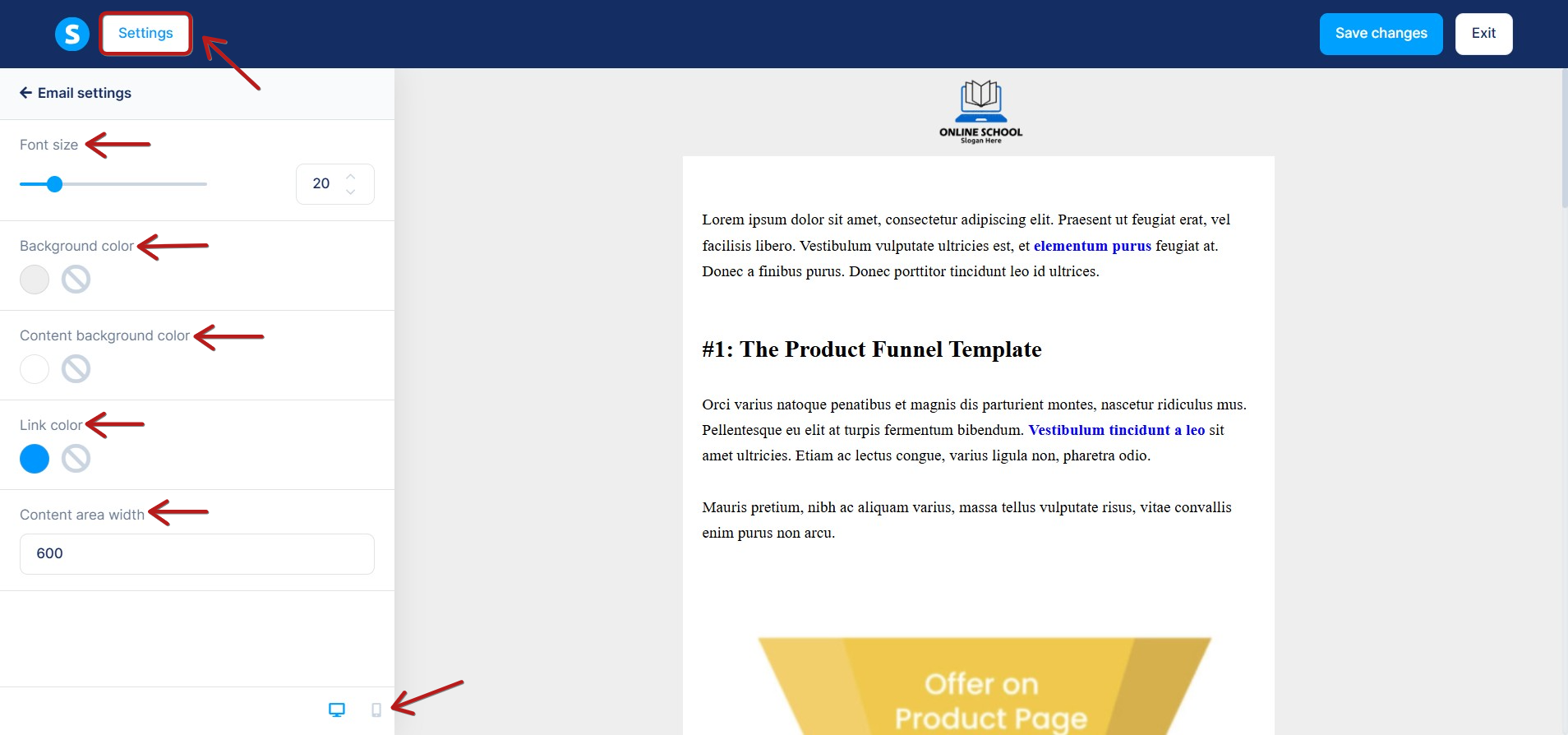
Gå till Inställningar för att justera teckenstorleken och ställa in bakgrundsfärger, innehåll eller länkar.
Du kan också öka eller minska bredden på ditt innehållsområde.
Slutligen har du möjlighet att optimera din e-post för mobila enheter genom att klicka på telefonikonen.
När du har slutfört ditt e-postinnehåll är det nödvändigt att spara ändringarna, sedan klicka på Avsluta och gå till nästa steg.
Konfigurera sändningsfördröjningar
Efter att ha återvänt till e-postmeddelandet, klicka på Spara och konfigurera fördröjningarna för sändning av ditt e-postmeddelande.
Efter att du gjort dina ändringar, klicka på Spara och testa för att få ett testmail, vilket låter dig förhandsgranska dess utseende. När du är nöjd, spara ändringarna och börja förbereda för att skicka dem.
Exempel på kampanj
Nedan är ett exempel på en kampanjkonfiguration med 5 mejl, där varje mejl har distinkta fördröjningar innan de skickas:
- Mail 1 är konfigurerad att skickas en timme efter att en kontakt registrerats i kampanjen, specifikt klockan 19, och endast på en söndag
- Mail 2 är konfigurerad att skickas klockan 07:00 och en timme efter det första brevet.
- Mail 3 är konfigurerat att skickas kl. 8:00, en dag efter det andra brevet, och endast på en fredag
- Mail 4 är konfigurerad att skickas kl. 20:00 och endast på torsdagar
- Mail 5 är konfigurerad att skickas kl. 6:00 på morgonen och 15 timmar efter det fjärde postmeddelandet
Om en kontakt anmäler sig lördagen den 1 januari kl. 11:00 får de följande:
- Det första mejlet den 2 januari kl. 19:00
- Det andra mejlet den 3 januari kl. 07:00
- Det tredje mejlet var fredagen den 7 januari kl. 08:00, eftersom endast vid denna tidpunkt alla villkor är uppfyllda (de 3 villkoren)
- Det fjärde mejlet var torsdagen den 13 januari kl. 08:00
- Det femte mejlet var onsdagen den 15 januari kl. 06:00, eftersom villkoret 15 timmar efter det fjärde mejlet ännu inte kommer att uppfyllas den 14 januari kl. 06:00
Slutsats: för att ett mejl från en kampanj ska kunna skickas är det avgörande att alla villkor är uppfyllda.
(Vi rekommenderar att undvika att sätta upp flera förseningar samtidigt för att undvika förvirring)
Noter
- Ordningen på e-postmeddelanden i en kampanj är sekventiell från topp till botten; Därför betyder det att om ett mejl ligger högst upp skickas det först, förutom för nya mejl du har skapat för din kampanj. Faktum är att när man lägger till ett nytt e-postmeddelande i en kampanj och det inte aktiveras (det förblir gråformat), visas det högst upp i listan över mejl i kampanjen eftersom det ännu inte har aktiverats och därför är konfigurerat för att skickas.
- När du lägger till ett nytt e-postmeddelande i din e-postkampanj, om det är konfigurerat att ligga först eller i mitten, observera att det endast skickas till kontakter som ännu inte nått det steget. Kontakter som redan har passerat det steget kommer inte att få det.
- Ett kampanjmejl kommer inte att skickas om inte alla förseningar som konfigurerats för det har uppfyllts.
- De element som används i ett e-postmeddelande, såsom text, typsnitt, färger, bilder, emoticon och layouter, är kodade i HTML. När dessa element används för mycket kan de tynga ner ett e-postmeddelande och äventyra leveransbarheten. Mottagande servrar kan ha svårt att leverera för tunga e-postmeddelanden, vilket kan leda till att de markeras som spam eller avvisas av anti-spamfilter. Det är därför avgörande att utforma e-post så att filstorleken begränsas, undviker överdriven användning av dessa element och fokuserar på lätt, relevant innehåll för att förbättra leveransbarheten.