Hur man skickar eller bokar ett nyhetsbrev
I den här artikeln kommer du att lära dig hur du skickar eller bokar ett nyhetsbrev.
Du behöver:
- Ett systeme.io konto
- En e-postlista som innehåller minst en tagg
- En befintlig tagg (Klicka här för att se hur man skapar en tagg)
Skapa ett nyhetsbrev
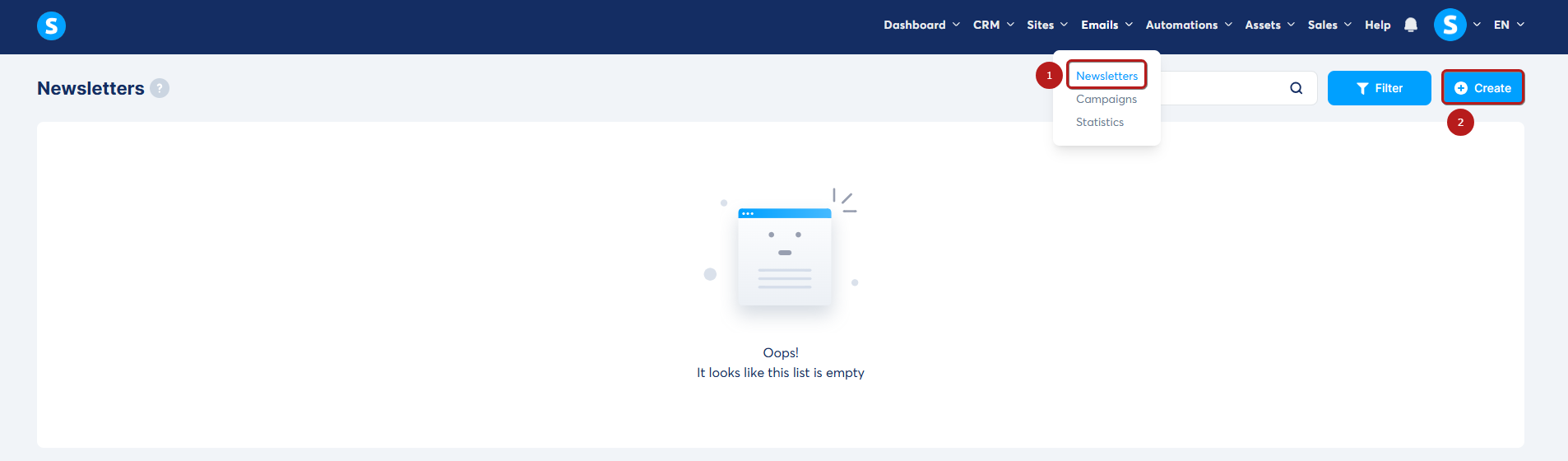
Gå till E-post, välj Nyhetsbrev (1) och klicka sedan på Skapa (2).
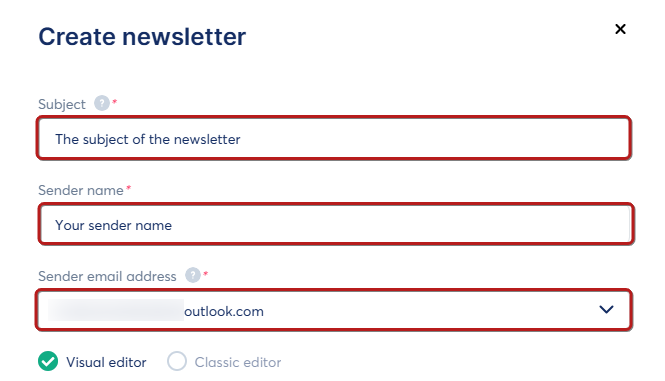
I popupen som dyker upp, ange följande information om nyhetsbrevet:
- Ämne
- Avsändarnamn
- Avsändarens e-postadress
- Välj ett redigeringsläge
Redigeringslägen
När du skapar ett nyhetsbrev kan du välja mellan följande redaktörer:
- Klassisk editor – för att skriva enkla textbaserade mejl.
- Visuell redigerare – för att skriva ett mejl med mer avancerade stil- och layoutalternativ
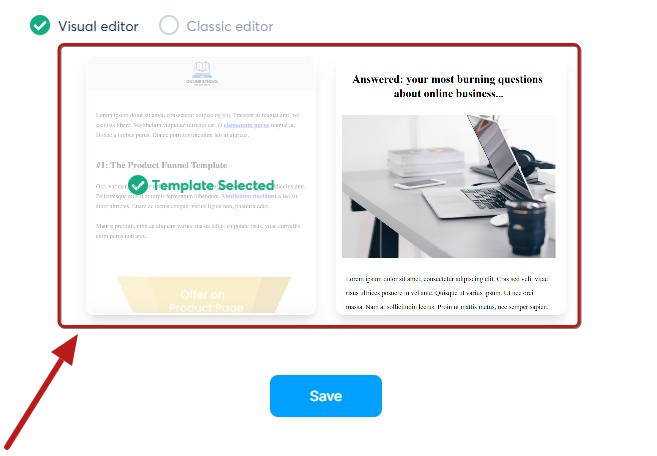
Obs: Du kan byta mellan redigerare när som helst, men du förlorar all framsteg i den nuvarande redigeraren.
Att arbeta med den klassiska redigeraren
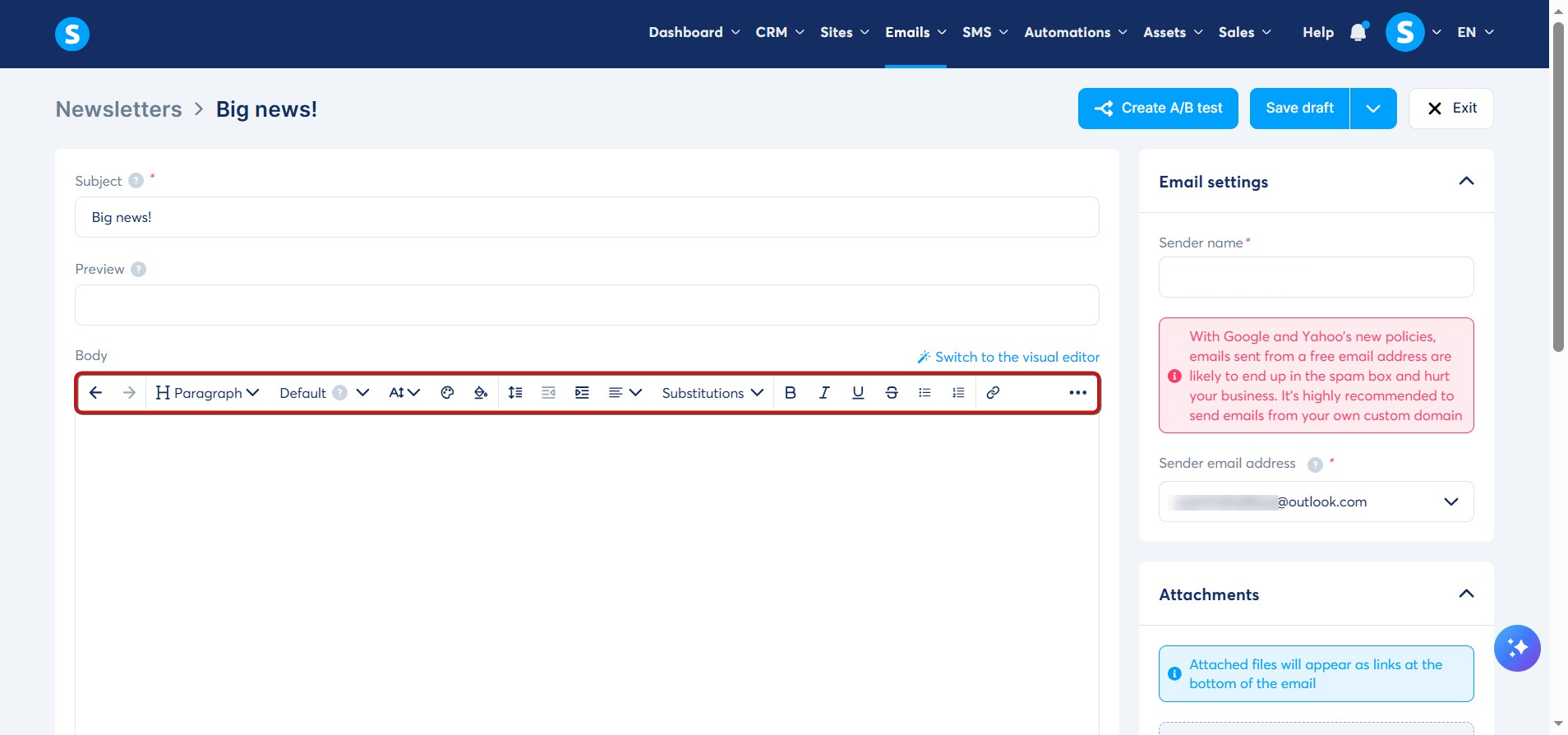
I editorn kan du ändra informationen du angav i föregående steg.
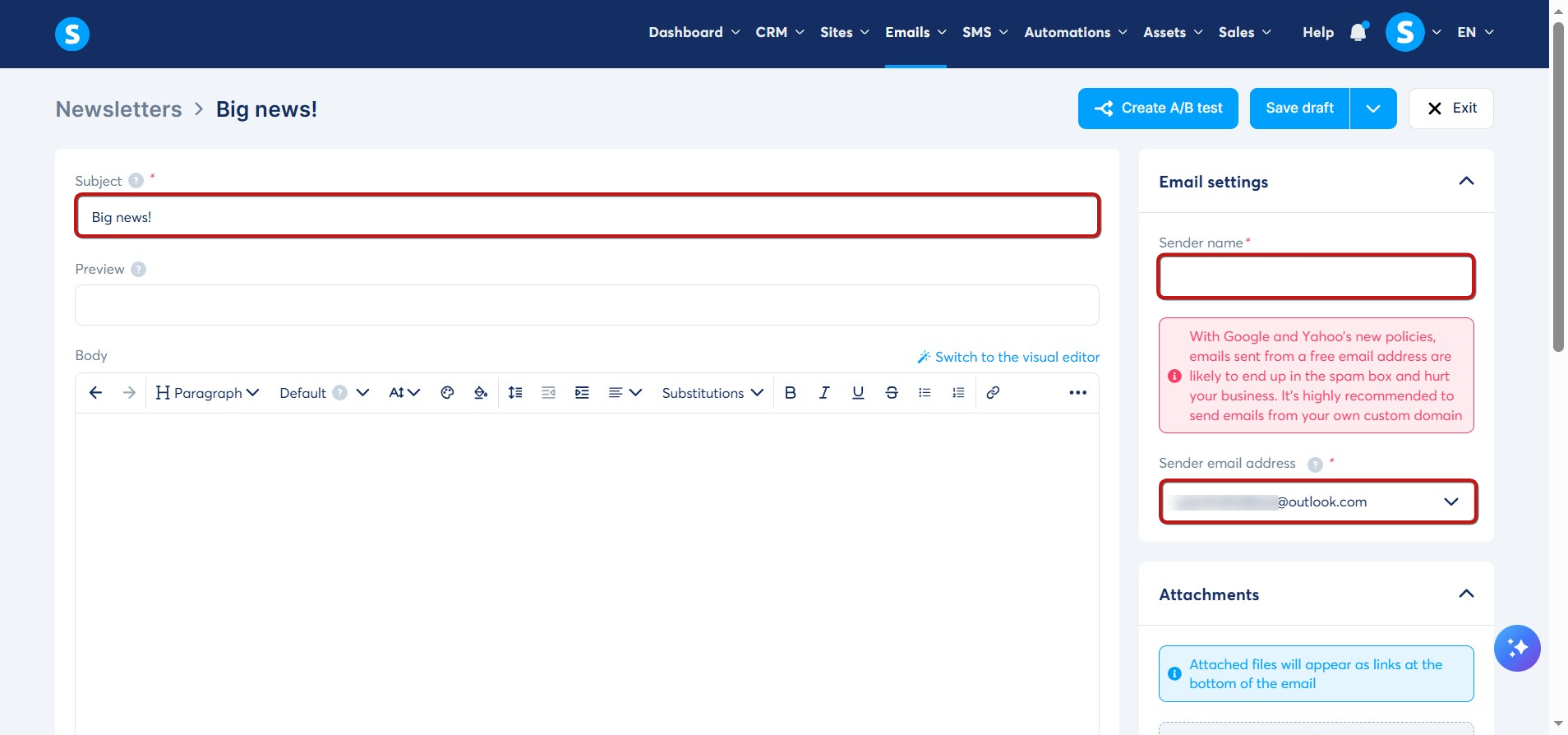
I Classic Editor hittar du traditionella redigeringsverktyg för att skriva ditt e-postinnehåll.
Att arbeta med den visuella redigeraren
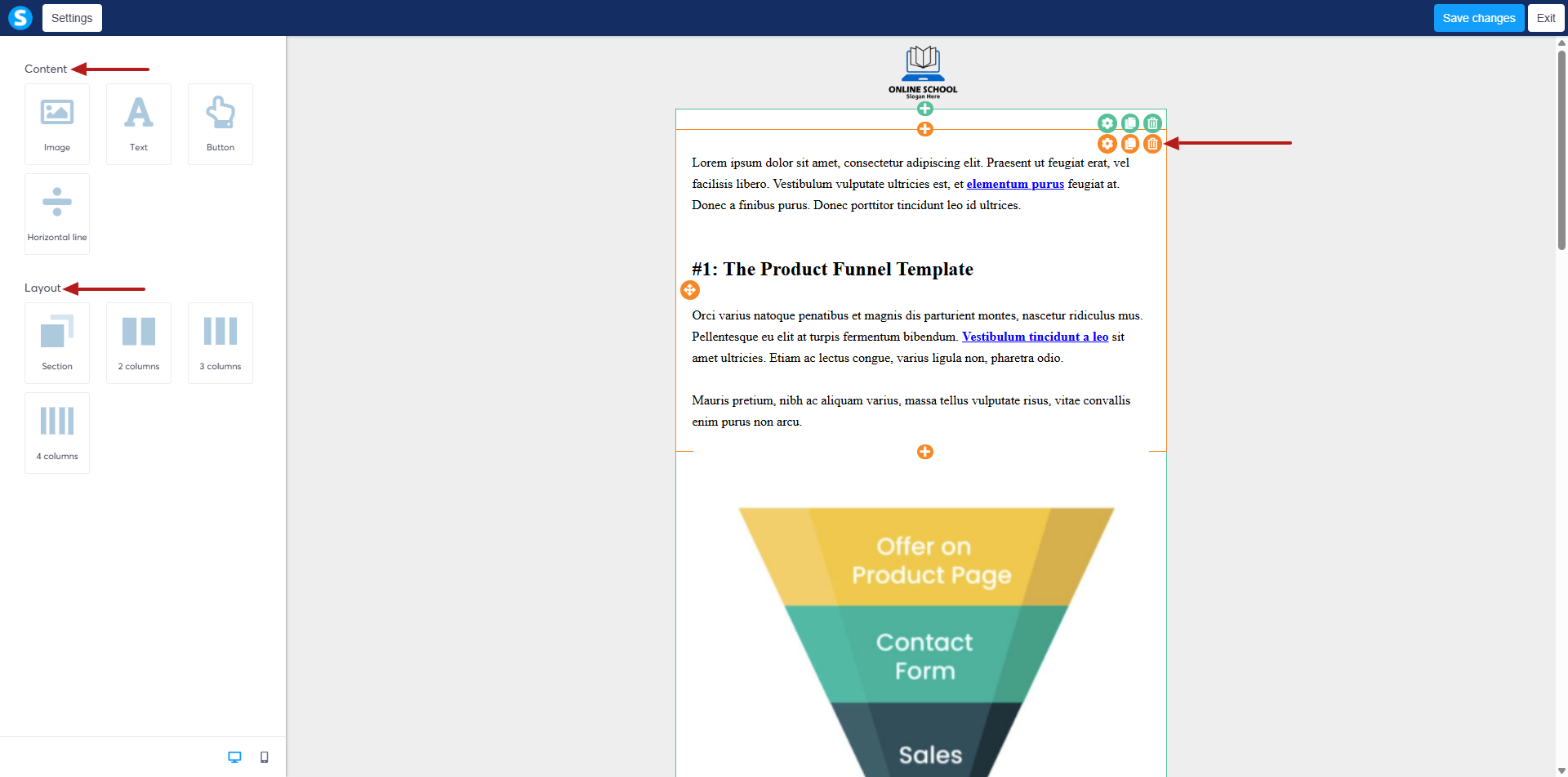
Den visuella redigeraren liknar trattbladsredigeraren. I vänstra panelen kan du dra olika element på sidan (knappar, bilder, text) och strukturera din layout med hjälp av sektioner och kolumner.
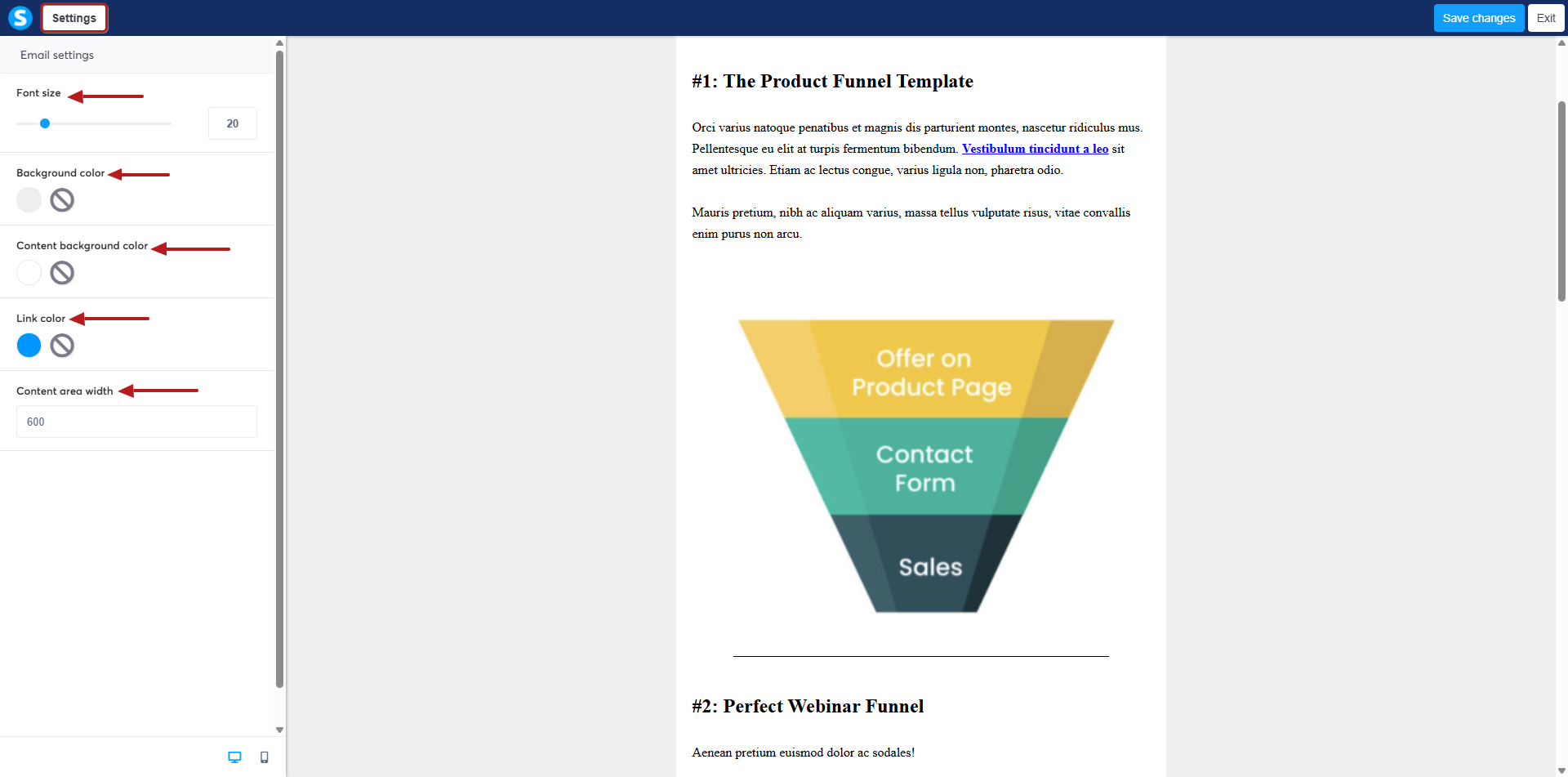
Klicka på ett element på sidan för att visa dess inställningar i vänstra panelen. Dessa kan inkludera:
- Teckenstorlek
- Bakgrundsfärg
- Innehållets bakgrundsfärg
- Länkfärg
- Och mer...
Du kan också öka eller minska bredden på ditt innehållsområde.
Klicka på mobilikonen för att förhandsgranska hur ditt nyhetsbrev kommer att se ut på en mobil enhet och för att justera layouten.
När du har designat ditt nyhetsbrev, spara dina ändringar. Klicka sedan på Avsluta för att gå vidare till nästa steg.
Konfigurera inställningar och skicka ditt nyhetsbrev
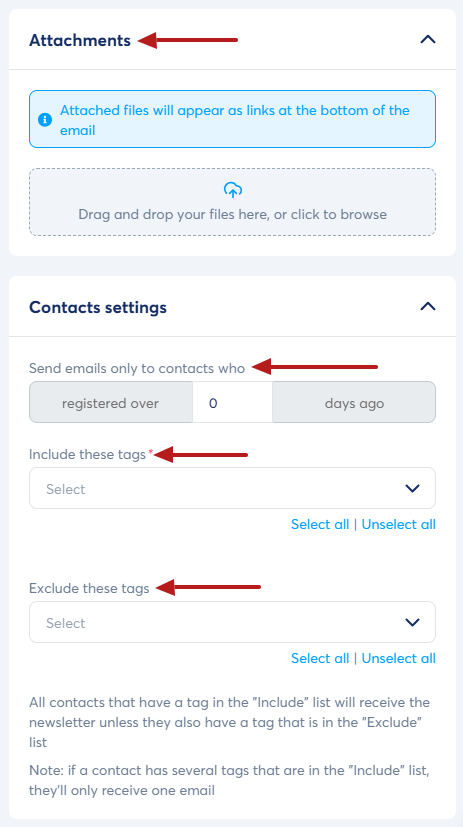
I avsnittet E-postinställningar kan du:
- Lägg till en bilaga (den visas som en länk längst ner i mejlet)
- Begränsa antalet mottagare baserat på deras registreringsdatum. Till exempel kan du skicka nyhetsbrevet endast till kontakter som har varit registrerade i minst en vecka. Nyare kontakter kommer inte att få den, även om de har den valda taggen
- Välj kontakter efter tagg
- Exkludera kontakter via tagg – kontakter med dessa taggar får inte e-postmeddelandet, även om de har en tagg från 'Inkludera'-sektionen
Notera: För att få nyhetsbrevet måste kontakterna få de valda taggarna tilldelade.
Inkludera kontaktuppgifter i mejlet
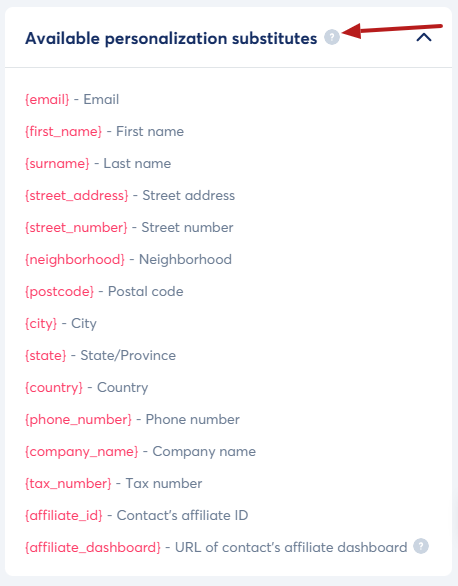
För att anpassa e-posten kan du använda speciella koder som inkluderar detaljer som en kontakts namn, e-postadress osv. Dessa ersätts automatiskt av kontaktens faktiska uppgifter när mejlet genereras och skickas.
Notera: För att göra dessa variabler klickbara, markera texten, klicka på länkikonen i verktygsfältet och klistra in variabelkoden i URL-fältet.
Spara, skicka och schemalägga ditt nyhetsbrev
När nyhetsbrevet är färdigt och konfigurerat kan du:
- Spara och testa – för att spara ditt nyhetsbrev och få ett testmejl
- Spara och skicka – för att spara och skicka omedelbart ditt nyhetsbrev
- Spara och schemalägg – för att spara och schemalägg att ditt nyhetsbrev skickas på ett specifikt datum
Notera:
- För att ta emot testmejl måste du först verifiera din avsändaradress som beskrivs här.

- Spara utkast – för att spara ditt nyhetsbrev.
- Skapa ett A/B-test – för att skapa ett A/B-test för ditt nyhetsbrev
- Avsluta – avsluta ditt nyhetsbrev

Anteckningar:
- Nyhetsbrev baseras på taggar. Detta gäller även om de har andra inkluderade taggar. En enda utesluten tagg förhindrar att kontakten tar emot mejlet.
- Om en kontakt har en exkluderad tagg kommer de inte att få nyhetsbrevet, även om de också har taggar från listan 'Inkludera'. En enda utesluten tagg åsidosätter alla inkluderade taggar.