Hur konfigurerar man Facebook Conversions API på systeme.io
I den här artikeln kommer du att lära dig hur du sätter upp Facebook Conversions API på Systeme.io.
Facebooks konverterings-API låter dig följa konverteringar via din webbplats server, istället för via kundens webbläsare (hanterad via Meta Pixel; lär dig hur du ställer in det här).
Istället för att spåra webbläsarens pixelhändelser spårar Facebooks konverterings-API "serverhändelser".
Innan du börjar:
- Se till att du har administratörsbehörighet till Meta Business Manager där Pixel skapas eller kommer att skapas
- Se till att du har tillgång till ditt företags server
- Skapa en Meta Pixel (om du inte redan gjort det, klicka här).
- Läs Facebooks bästa praxis för Conversions API
Uppsättningen har två steg:
- Skapa personliga installationsinstruktioner
- Implementera konverterings-API:et
Steg 1: Skapa personliga instruktioner för din webbplats
- Gå till Events Manager i din Meta Business Manager-profil
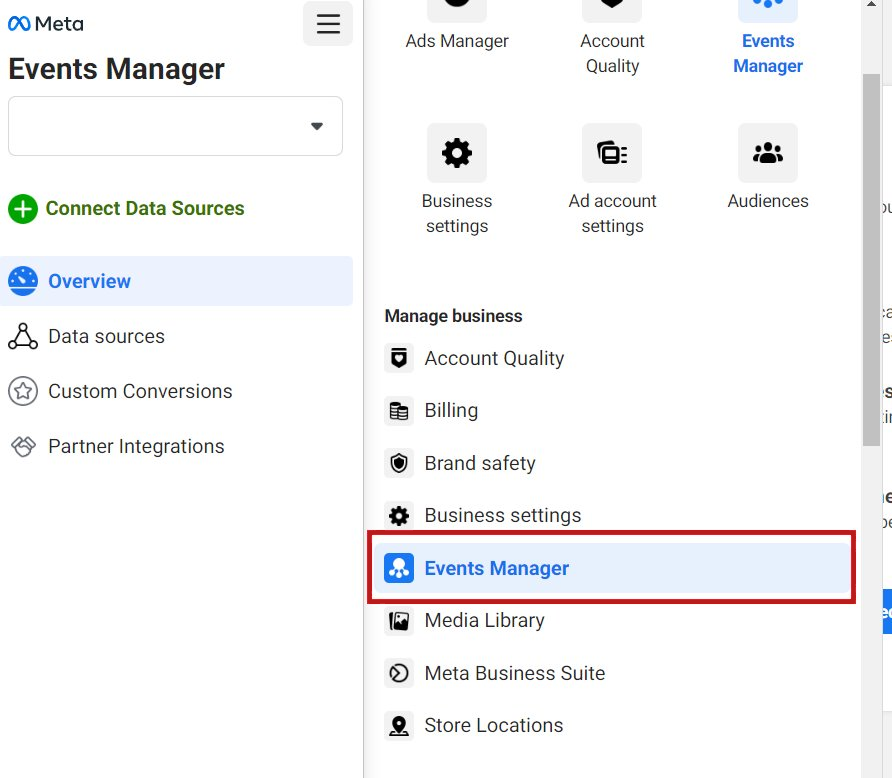
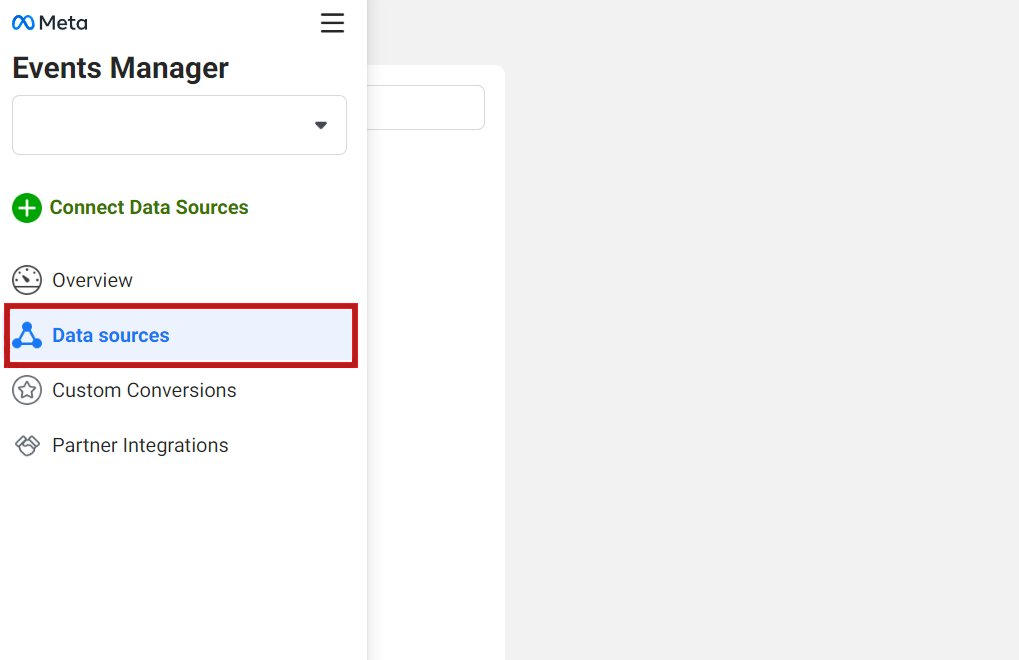
- Klicka på ikonen för datakällor till vänster på sidan
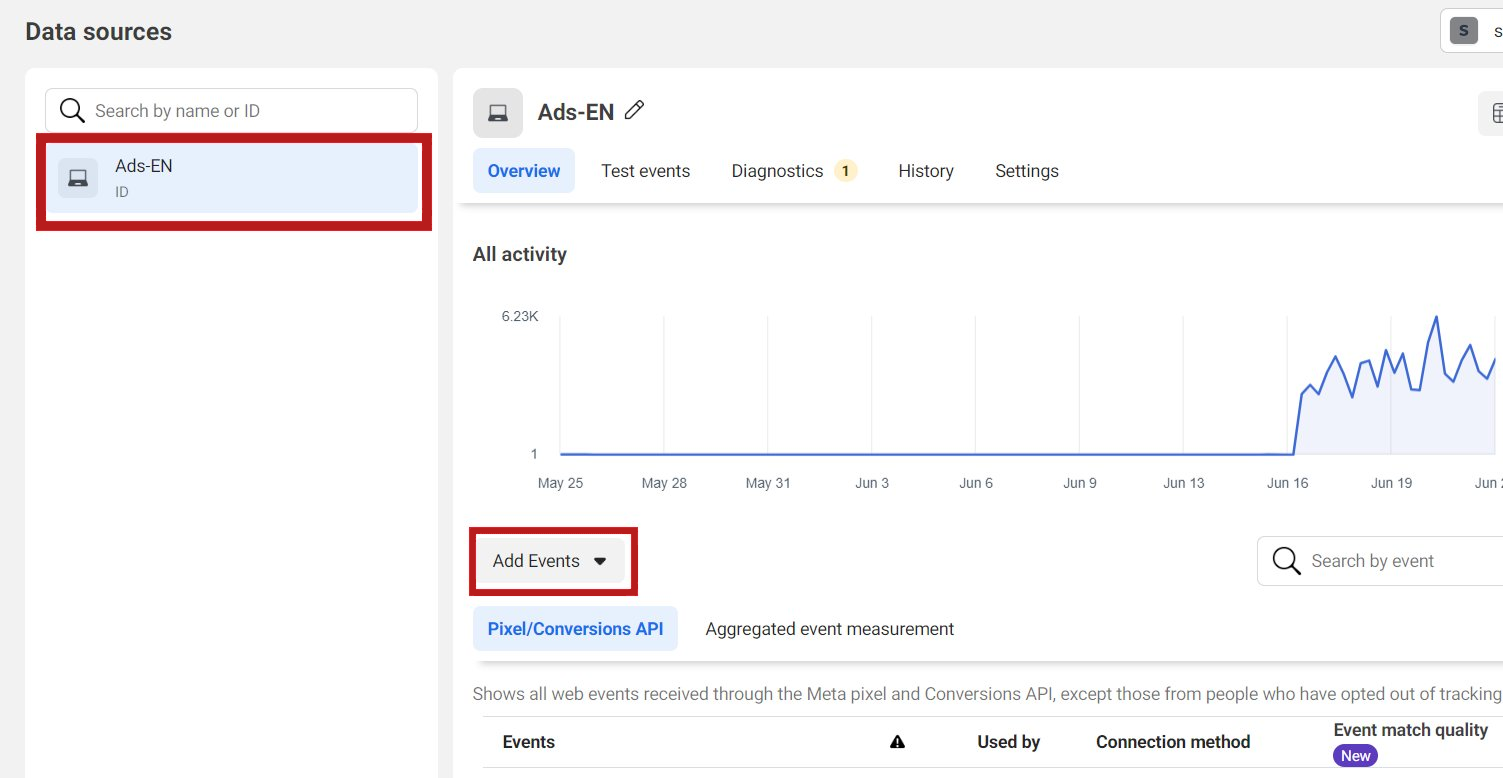
- Välj den datakälla (pixel) du vill koppla till Konverterings-API:et (i detta exempel väljer vi "Ads-EN") och klicka på Lägg till händelser under aktivitetsgrafen.
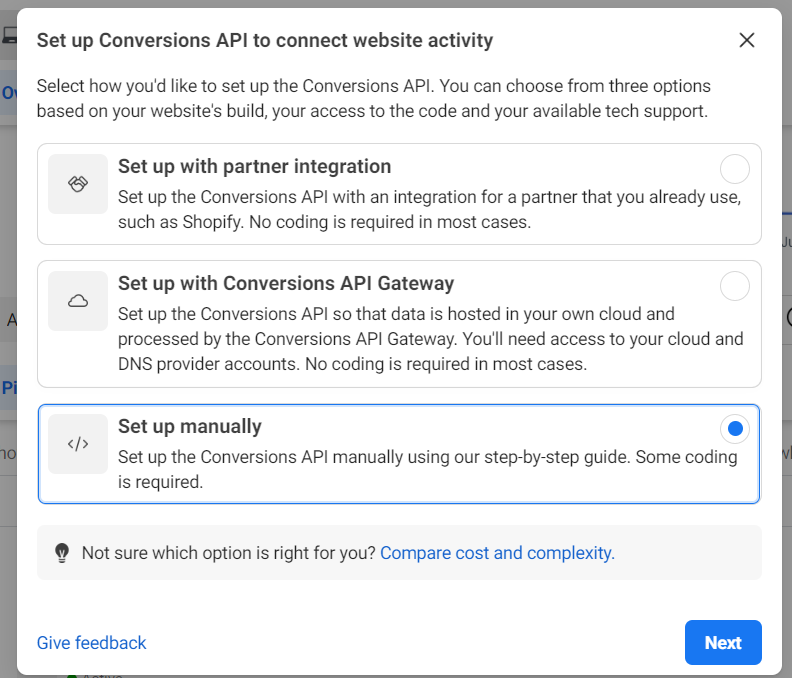
- Välj med Konverterings-API:et och klicka sedan. Ställ in manuellt
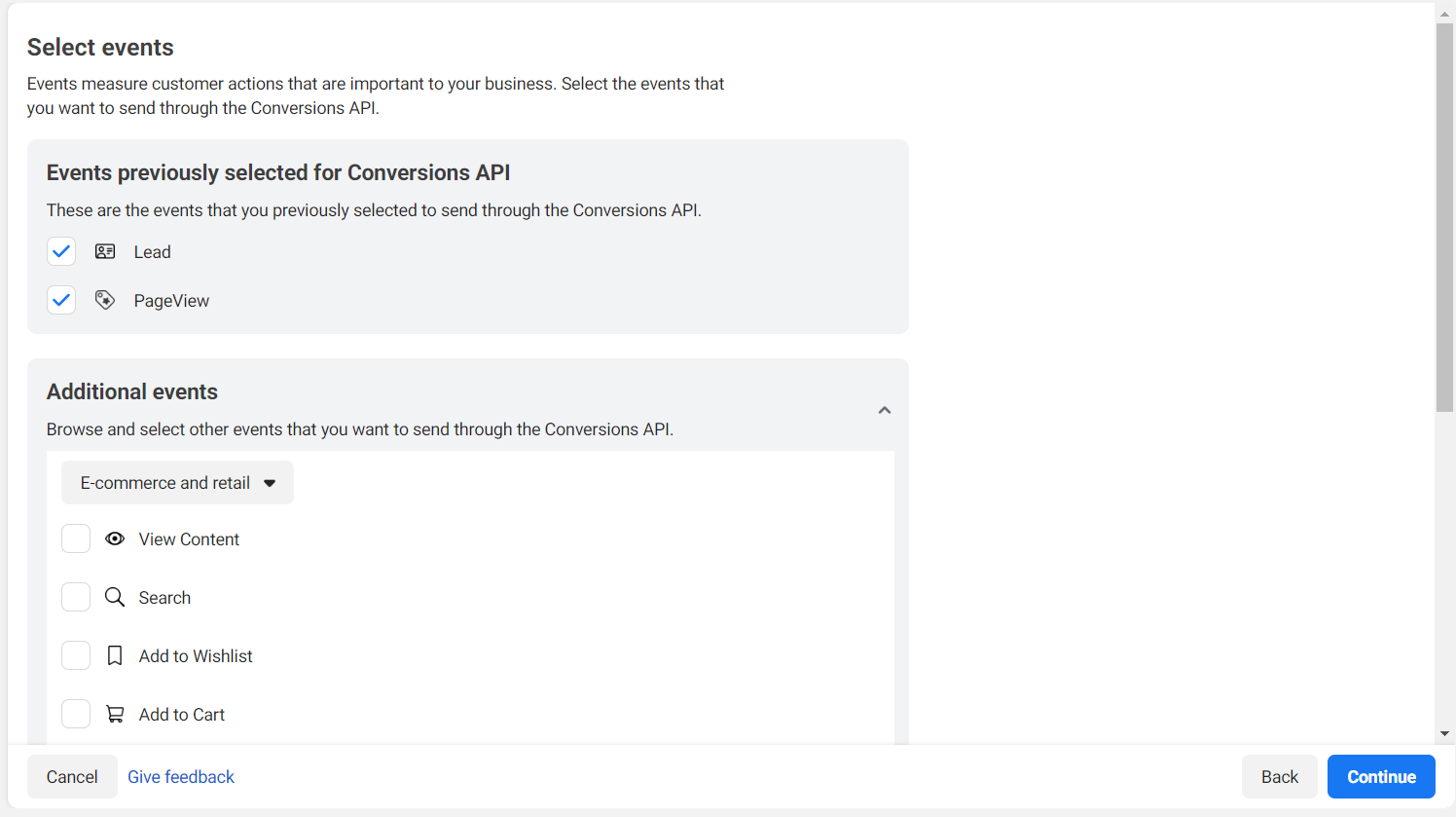
- Välj de händelser du vill skicka via Conversions API. Använd rullgardinsmenyn för evenemangsrekommendationer baserat på vilken typ av företag du har, och klicka sedan på Fortsätt när du är klar. (För detta exempel har vi valt "Lead" och "Pageview").
- Välj de parametrar du vill skicka för varje av de händelser du valt (du måste välja minst en kundinformationsparameter; läs mer här) och klicka på Fortsätt när du är klar med ditt val.
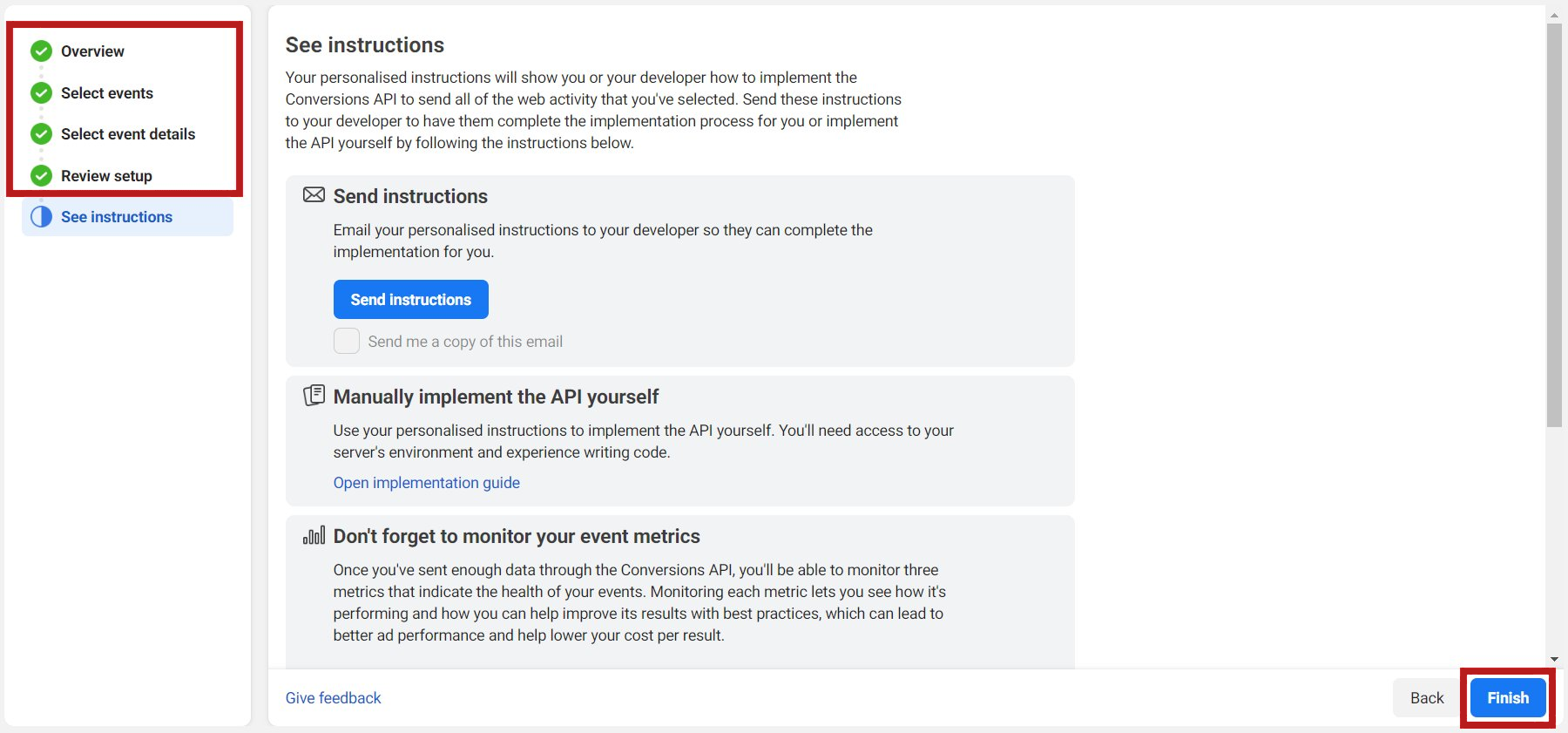
- Gå igenom dina händelser och parametrar, och klicka sedan på Avsluta (se till att det finns gröna bockar bredvid varje steg).
Steg 2: Implementera konverterings-API:et
- Gå till Eventansvarig.
- Klicka på ikonen för datakällor på vänster sida av sidan.
- Välj det Pixel ID du valt för att ansluta till Konverterings-API:et.
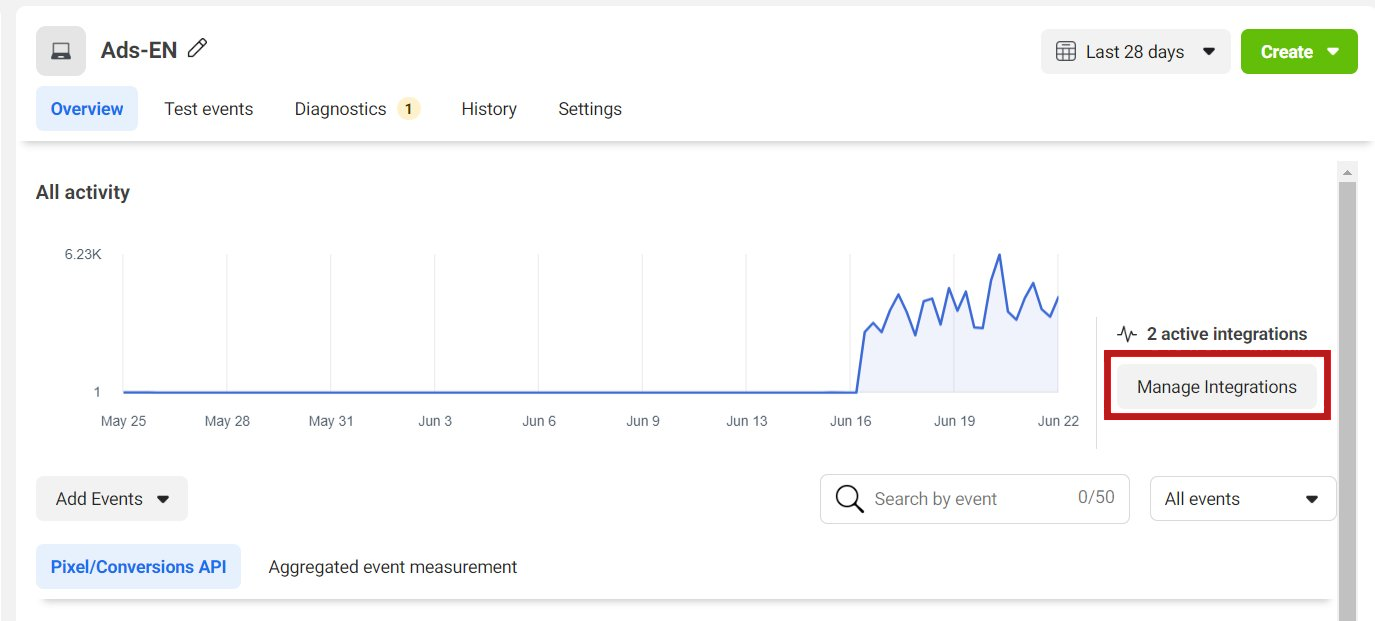
- Klicka på Hantera integrationer
- Klicka på Hantera bredvid ditt konverterings-API och sedan på Börja skicka händelser från servern.
- Klicka på Kom igång och klicka sedan på Generera åtkomsttoken. Kopiera din åtkomsttoken och förvara den säkert för senare bruk.
Du är nu redo att implementera ditt Facebook-konverterings-API i Systeme.io
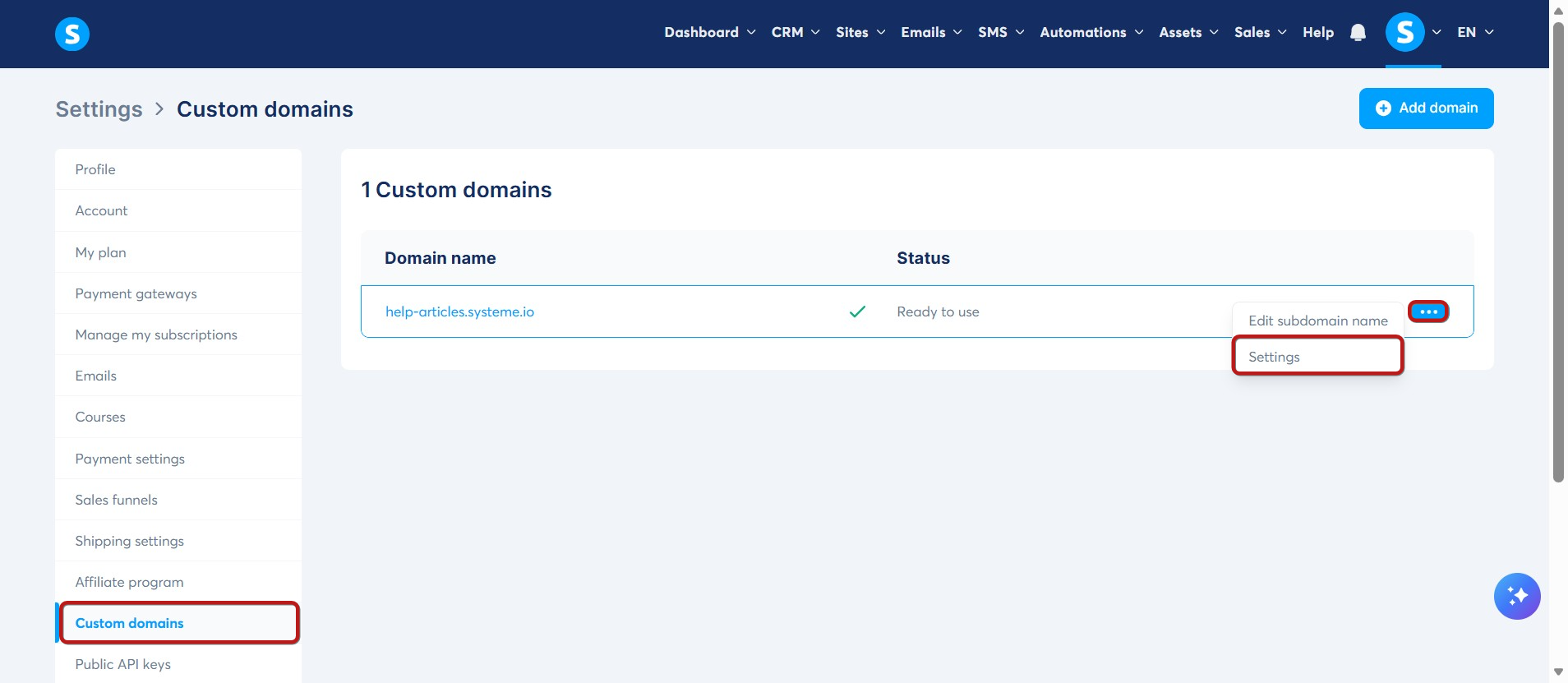
- Klicka på din profilbild uppe till höger i ditt Systeme.io konto och gå till Inställningar > Anpassade domäner. Klicka på de tre prickarna bredvid din domän och välj Inställningar.
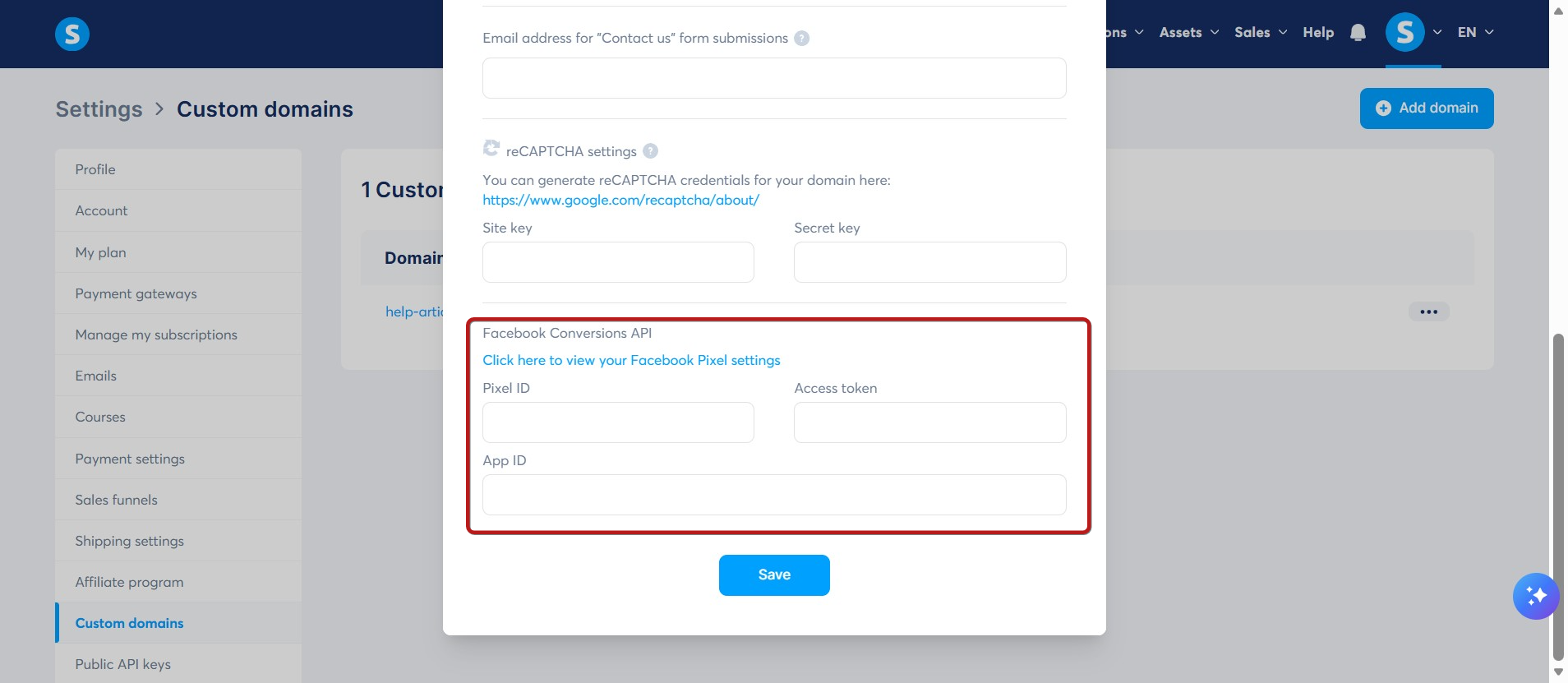
8. Lägg till ditt pixel-ID (finns i Facebook Events Manager, under "Data Sources") och klistra in åtkomsttoken du sparade tidigare. Klicka på Spara.
- För att testa om Facebook Conversions API fungerar på din sida, gå i Facebook Business Manager till: Händelsehanterare > Datakällor > Din Pixel > Testhändelser. Följ Facebooks instruktioner och slutför alla händelser du följer på din webbplats.
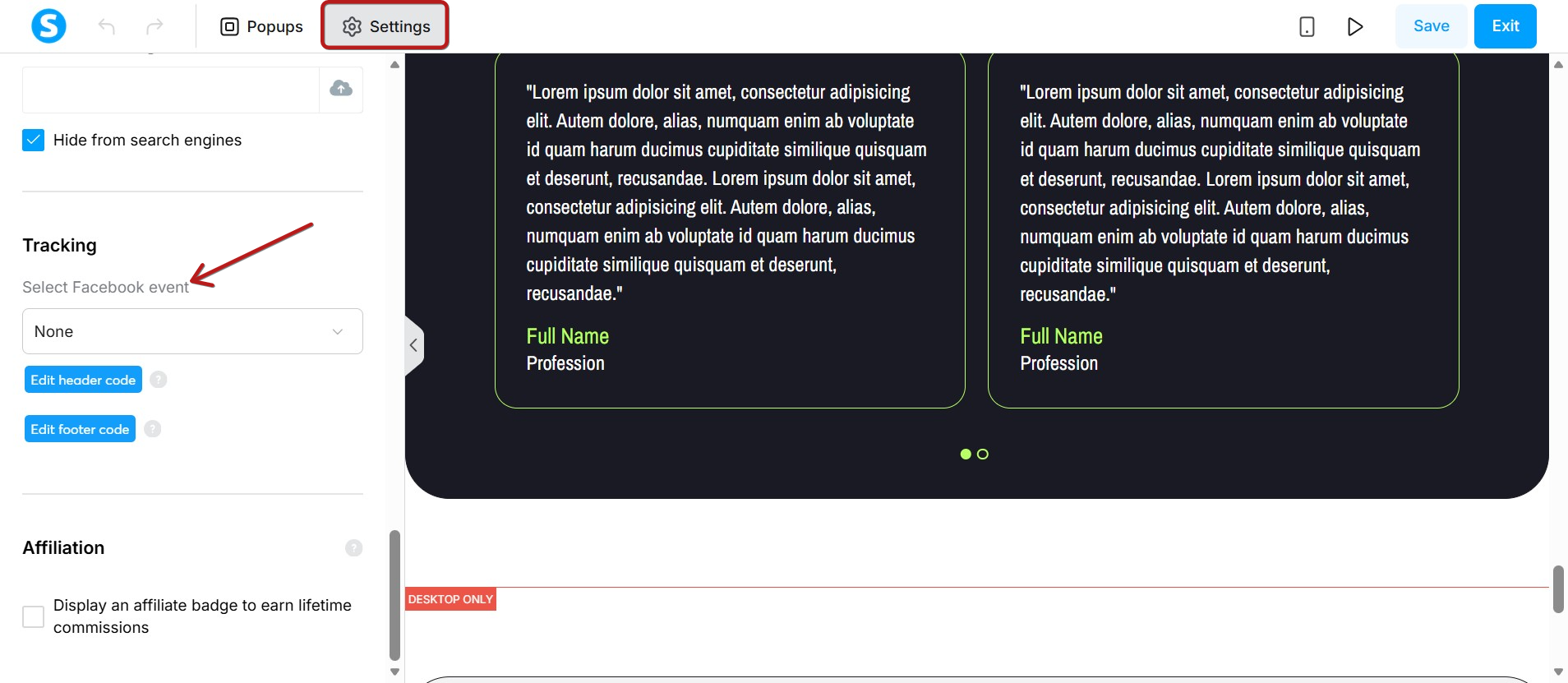
- Slutligen, lägg till motsvarande händelse på varje sida du vill följa med hjälp av Konverterings-API:et (denna inställning finns under Inställningar när du redigerar sidan).