Hur man lägger till Facebook Pixel och sätter in händelser
I den här artikeln lär du dig hur du integrerar Facebook-pixeln på olika sidor i systeme.io och konfigurerar händelser.
Du behöver:
- Facebook Business-konto
- Facebook-annonskonto
- Systeme.io-konto
- Anpassad domän
1. Konfigurera din Pixel
1.1 Gå till dina Facebook Business-inställningar och klicka sedan på Inställningar.
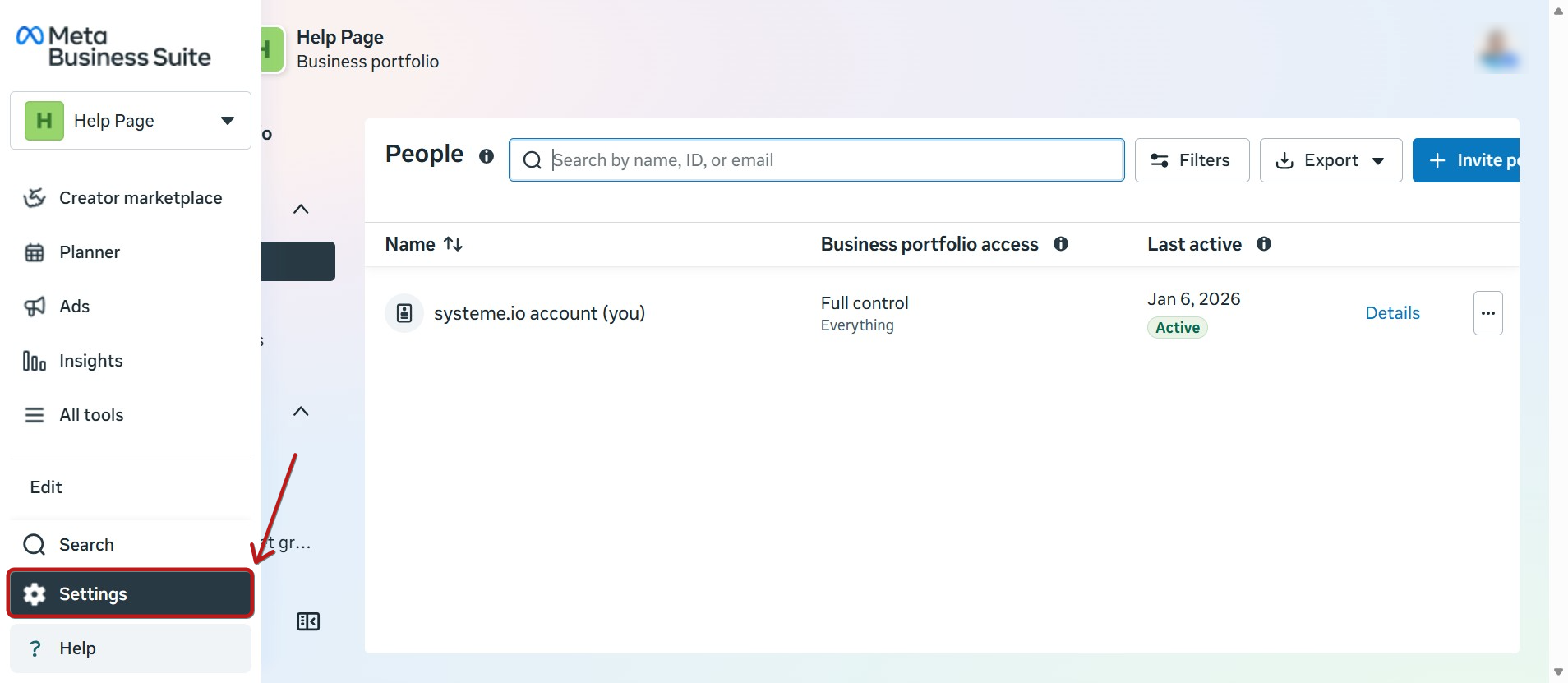
Klicka nu på Datamängder och pixlar under Datakällor.
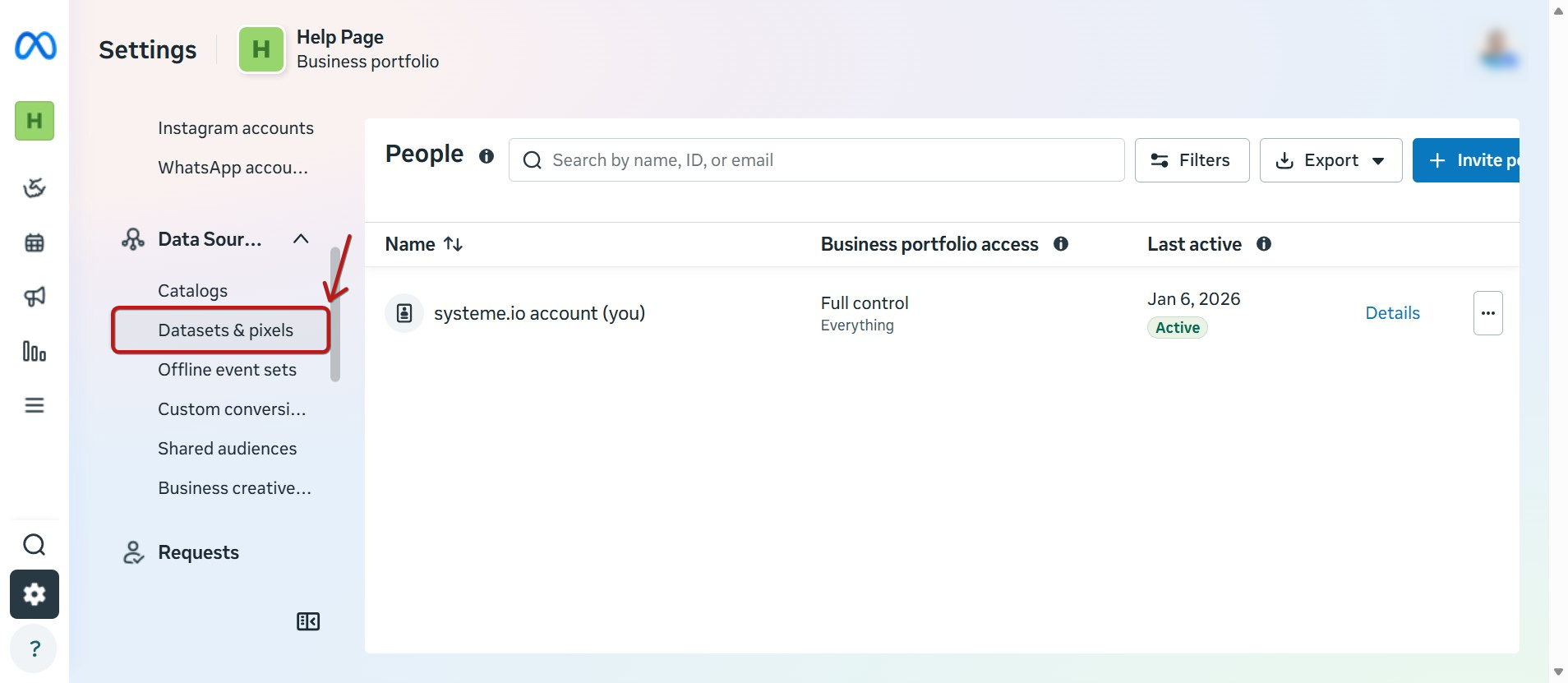
Klicka på Lägg till, så visas ett popup-fönster där du kan namnge din Pixel. När du har angett ett namn för din pixel klickar du på Skapa.
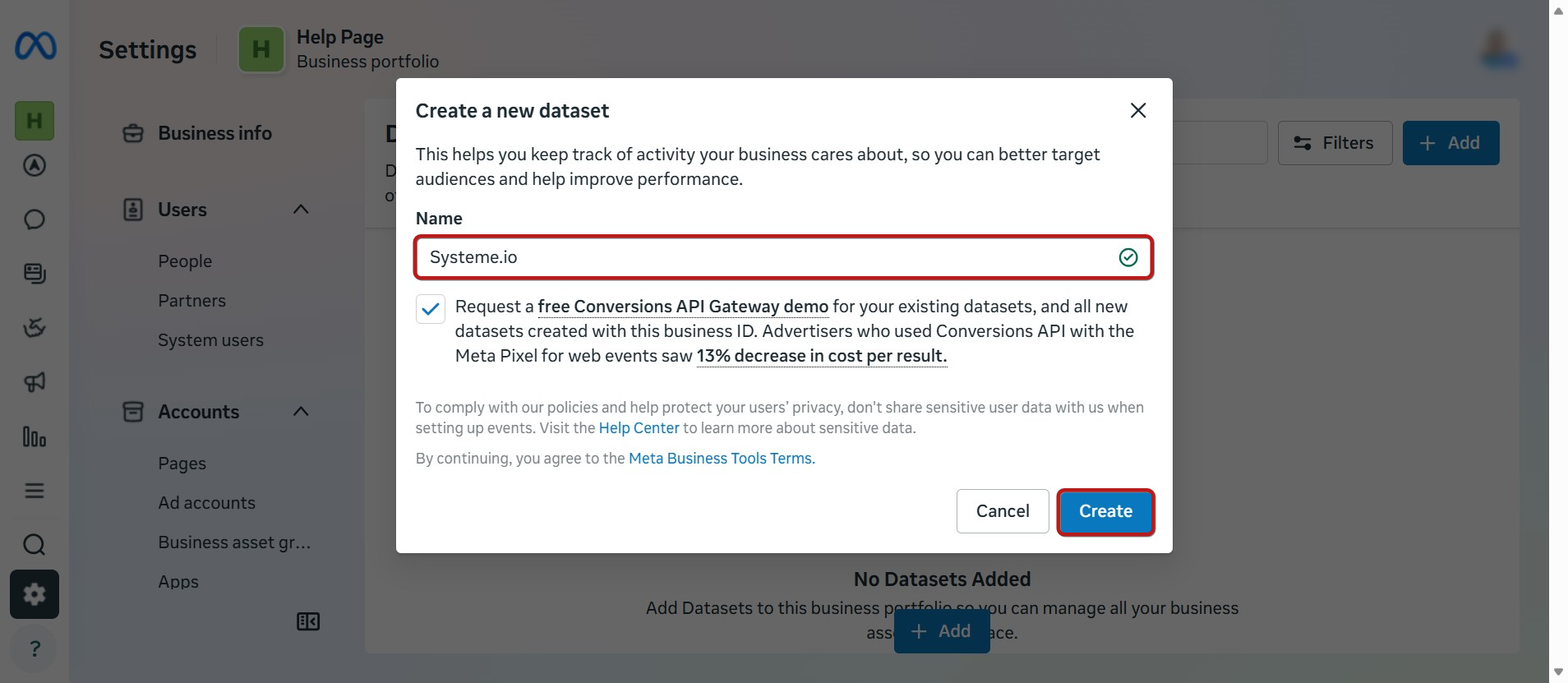
Ett annat popup-fönster visas med texten Din pixel är inte redo att användas ännu. Du kan stänga det popup-fönstret eftersom du först behöver lägga till Personer och Resurser till din Pixel.
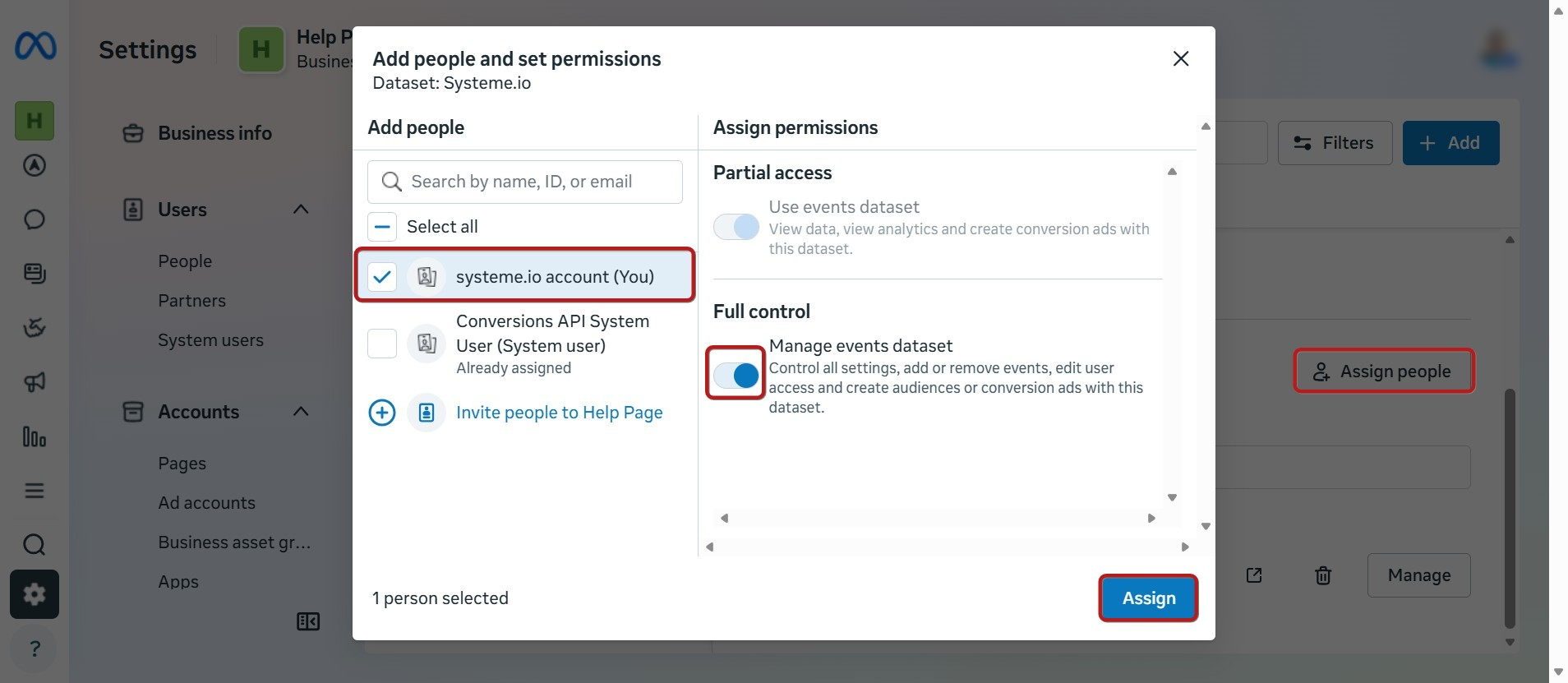
1.2 Klicka på Tilldela personer, välj sedan ditt företagskonto i popup-fönstret. Klicka på reglaget för att ge Full kontroll och klicka sedan på Tilldela.
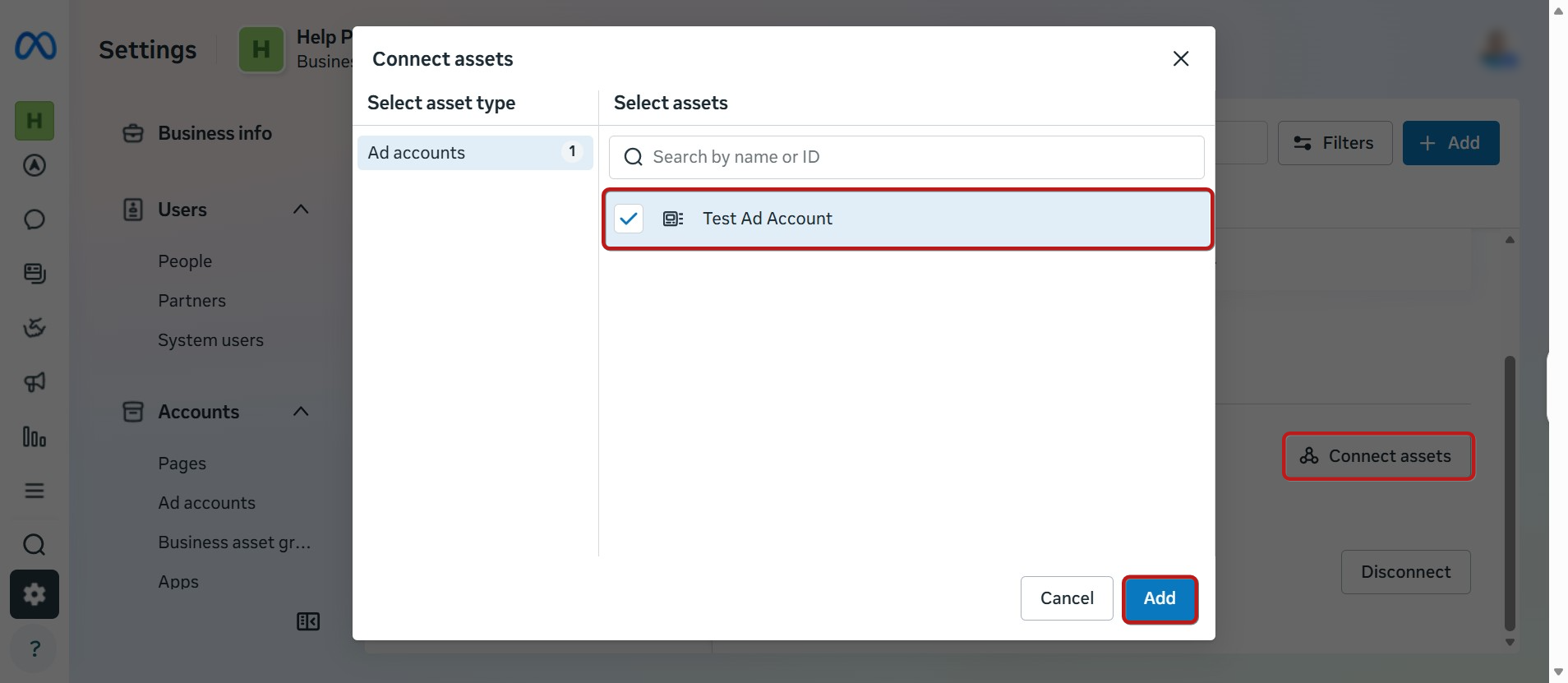
1.3 När det är klart klickar du på Anslut resurser.
Ett annat popup-fönster visas där du bara behöver markera annonskontot och sedan klicka på Lägg till.
2. Installera Pixeln på din webbplats
2.1 Klicka på Alla verktyg i den vänstra menyn och klicka sedan på Händelsehanteraren.
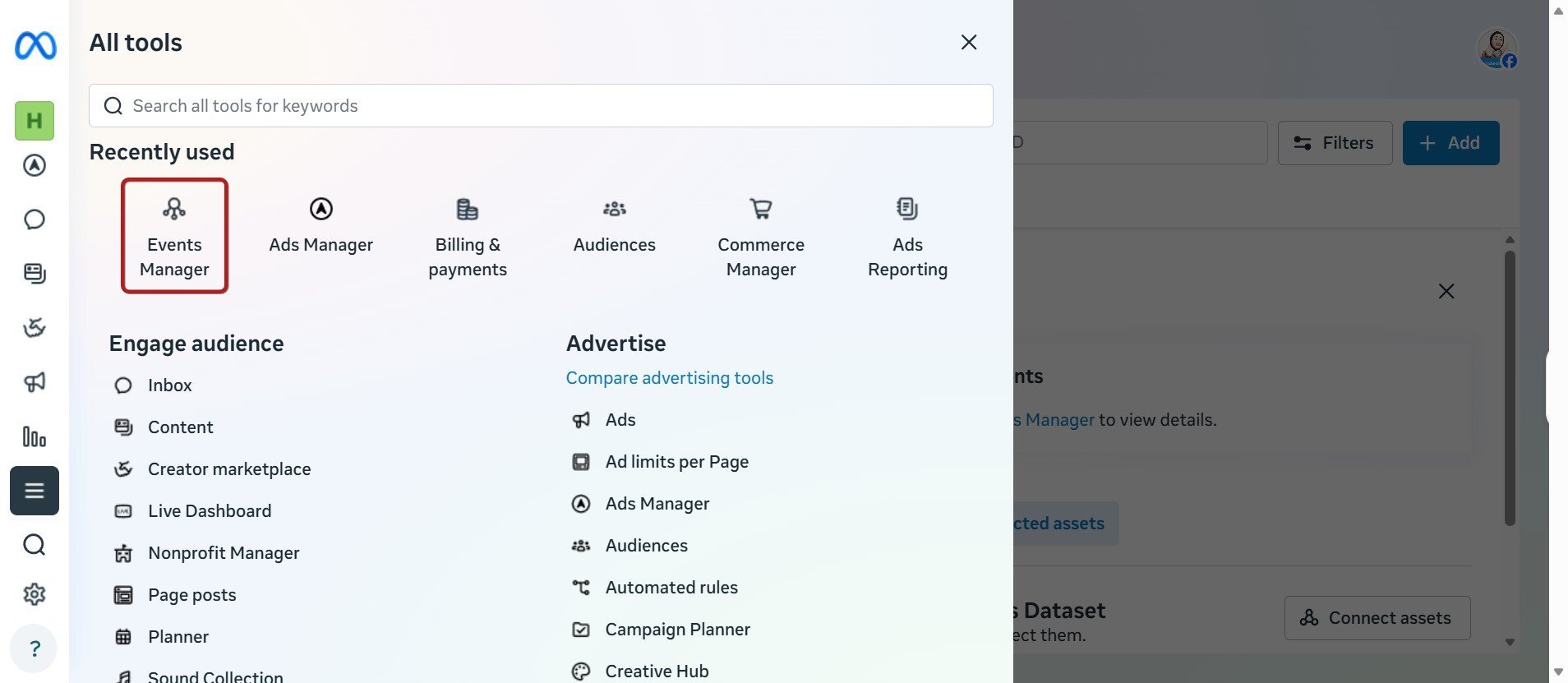
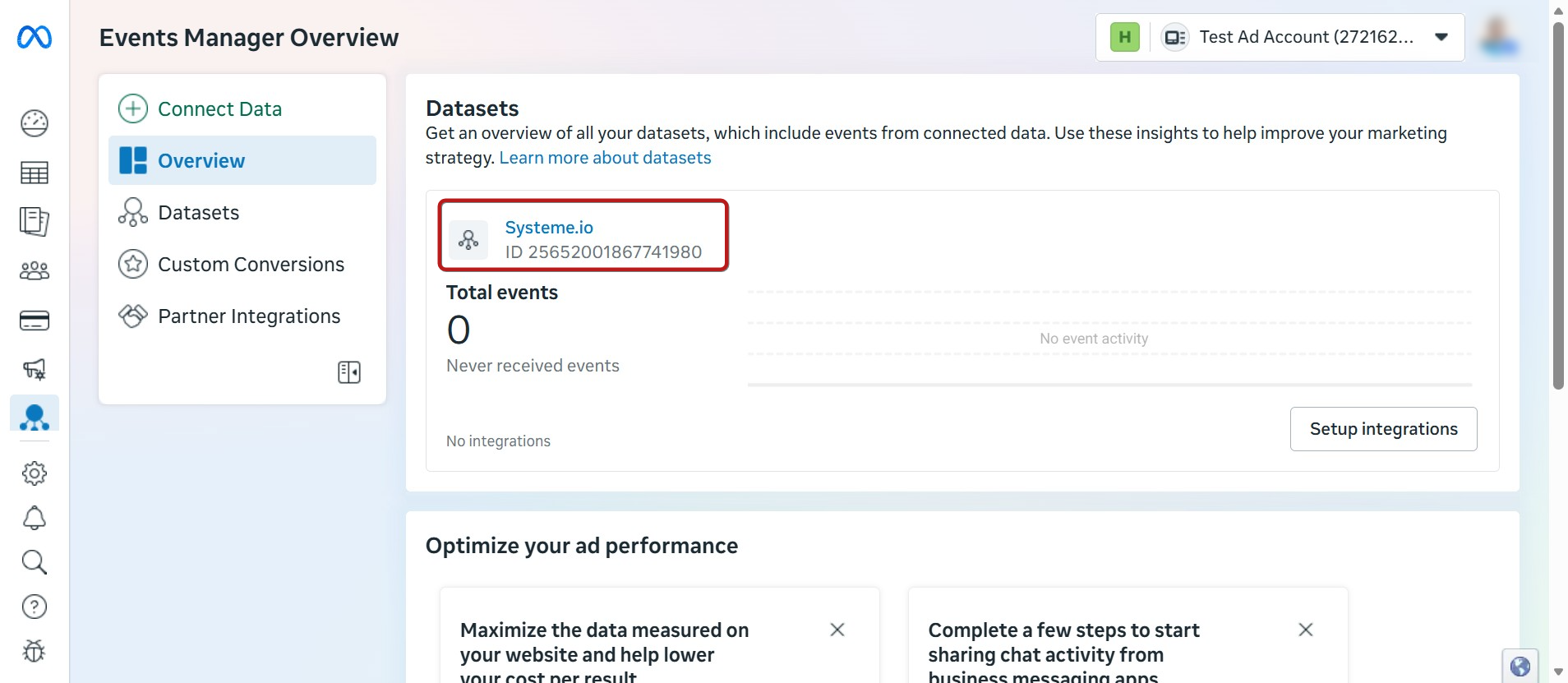
2.2 Klicka på din Pixel.
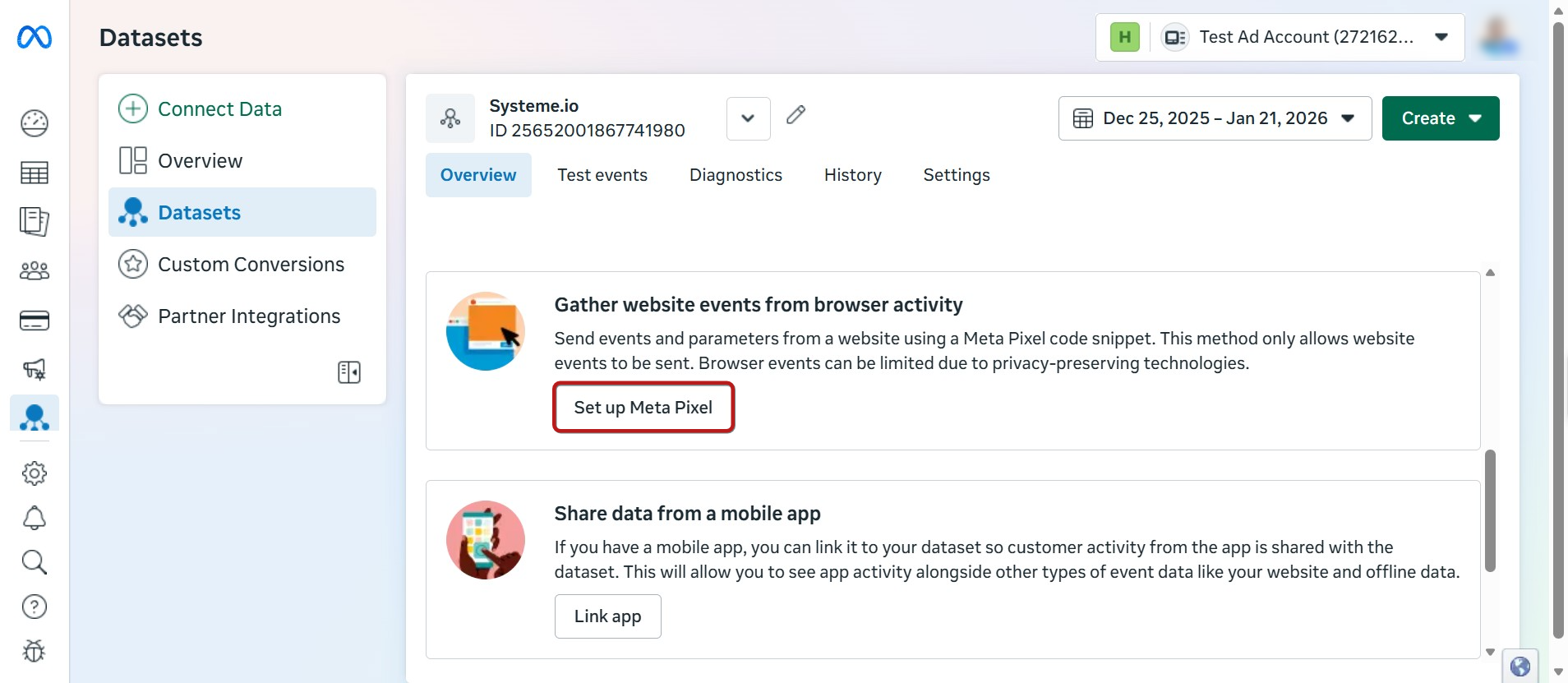
2.3 Klicka på Konfigurera Meta Pixel.
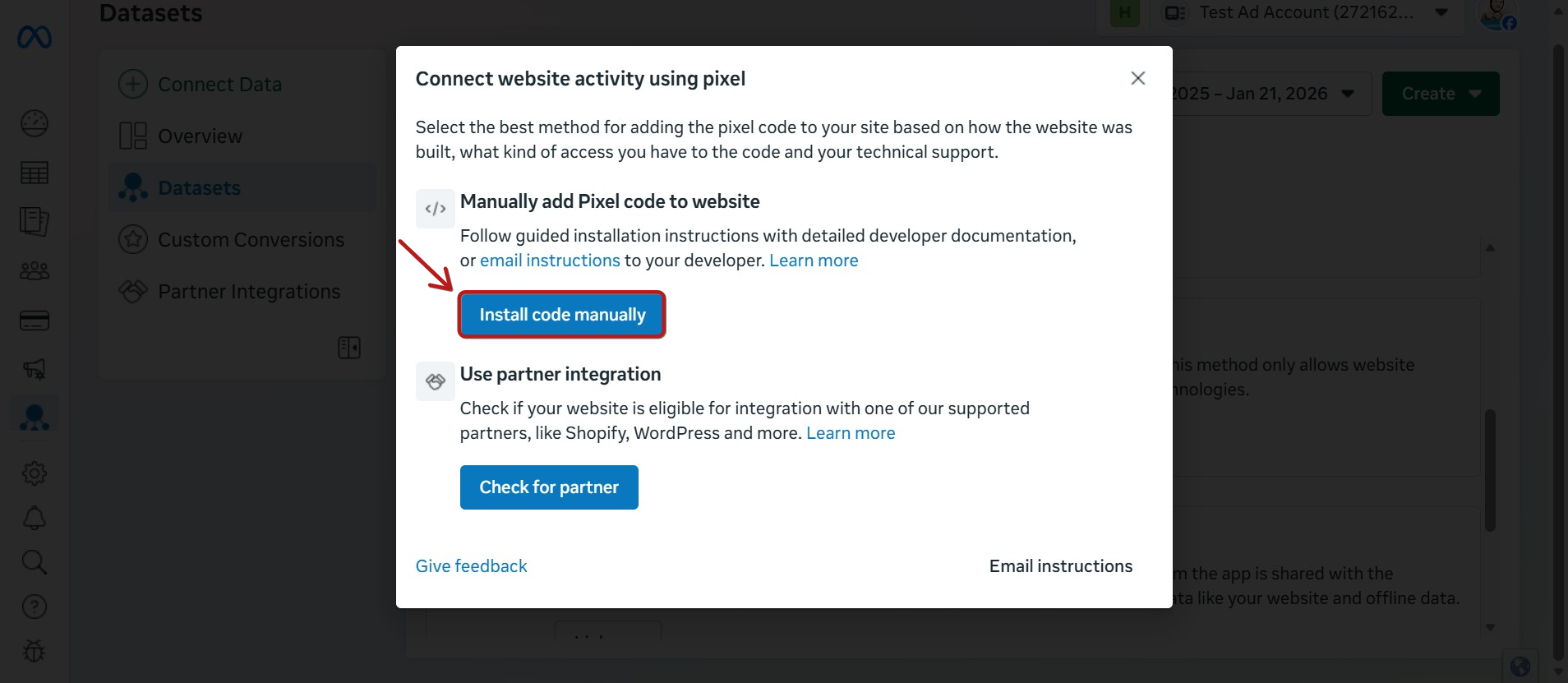
2.4 Klicka nu på Installera kod manuellt nedanför alternativet Lägg till Pixel-kod manuellt på webbplatsen.
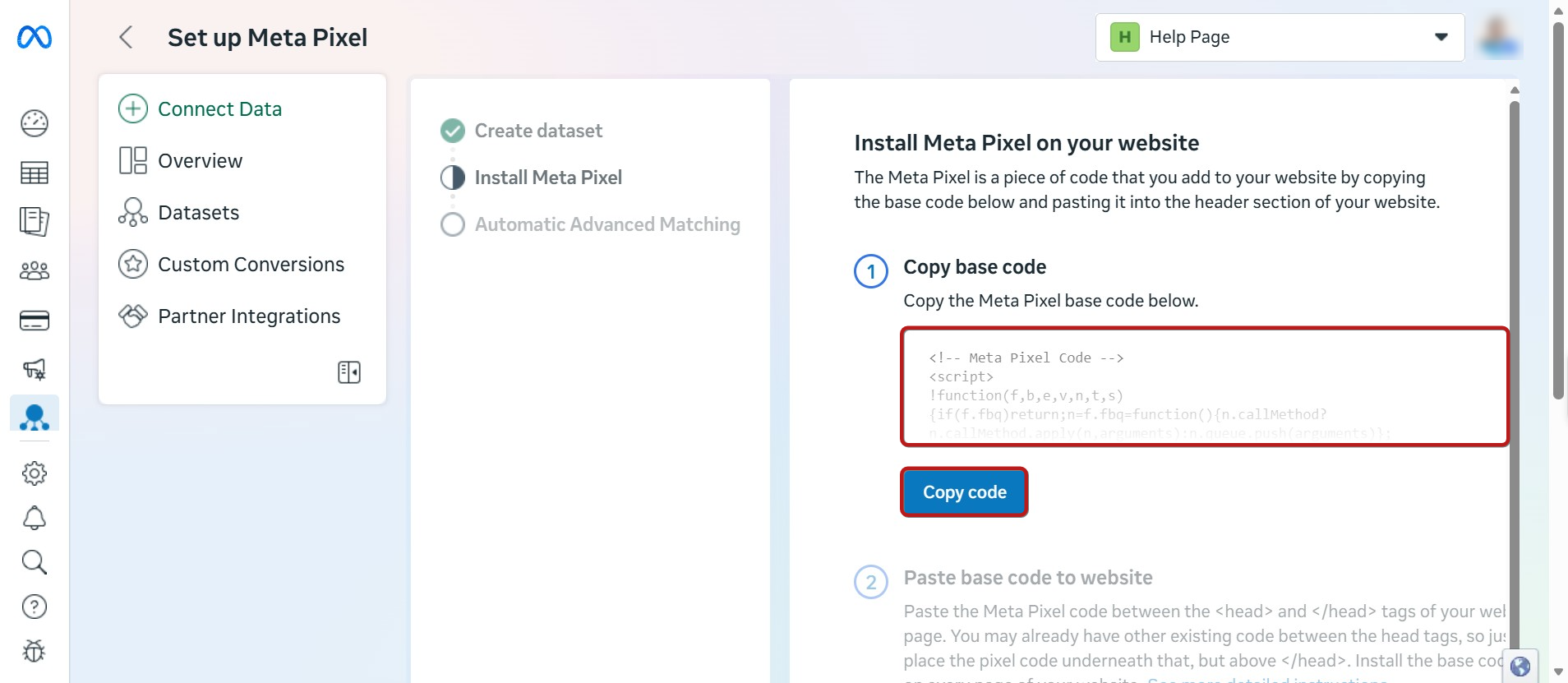
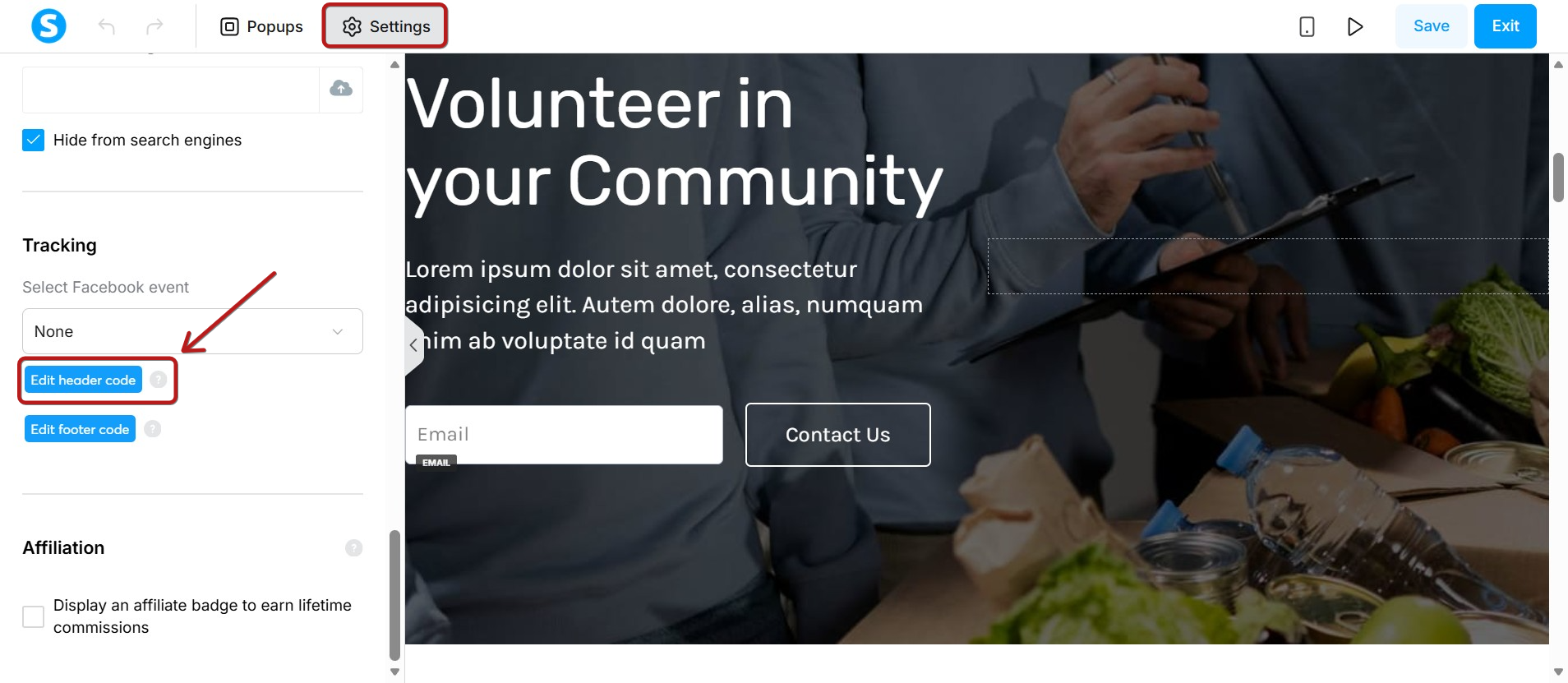
Meta Pixel-koden visas. Den måste läggas till i avsnittet 'Huvudkod' på dina tratten sidor. Om du vill installera koden på alla sidor i alla dina trattar kan du lägga den i fältet Spårningskod under inställningarna för säljtratten.
2.4.1 Lägga till Facebook Pixel-koden i sidinställningarna för säljtratten
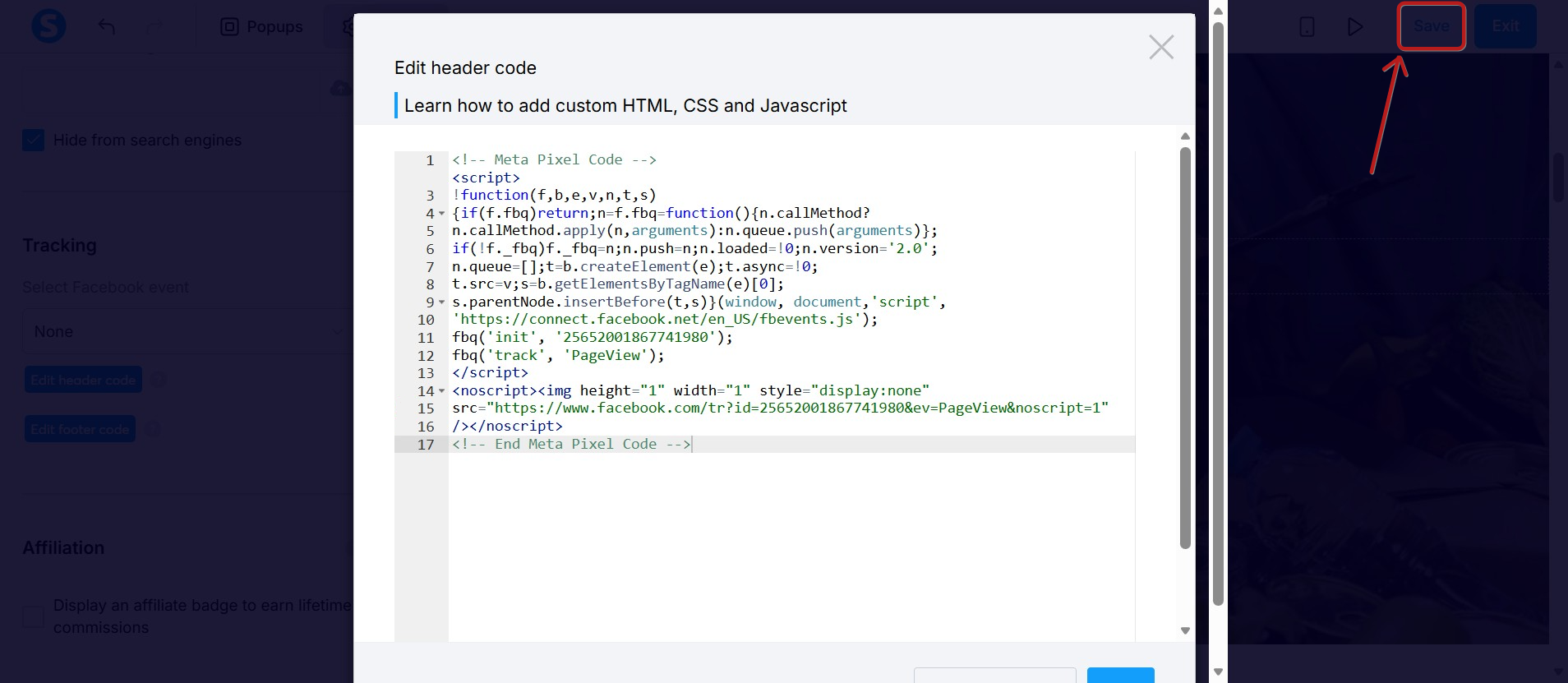
Obs! Det är viktigt att inkludera din Facebook Pixel-kod på alla sidor i din säljtratt.
2.4.2 Lägga till Facebook Pixel-koden från inställningarna för säljtratten
Du kan också infoga din Facebook Pixel-kod i inställningarna för säljtratten för att automatiskt distribuera den över alla säljrattar.
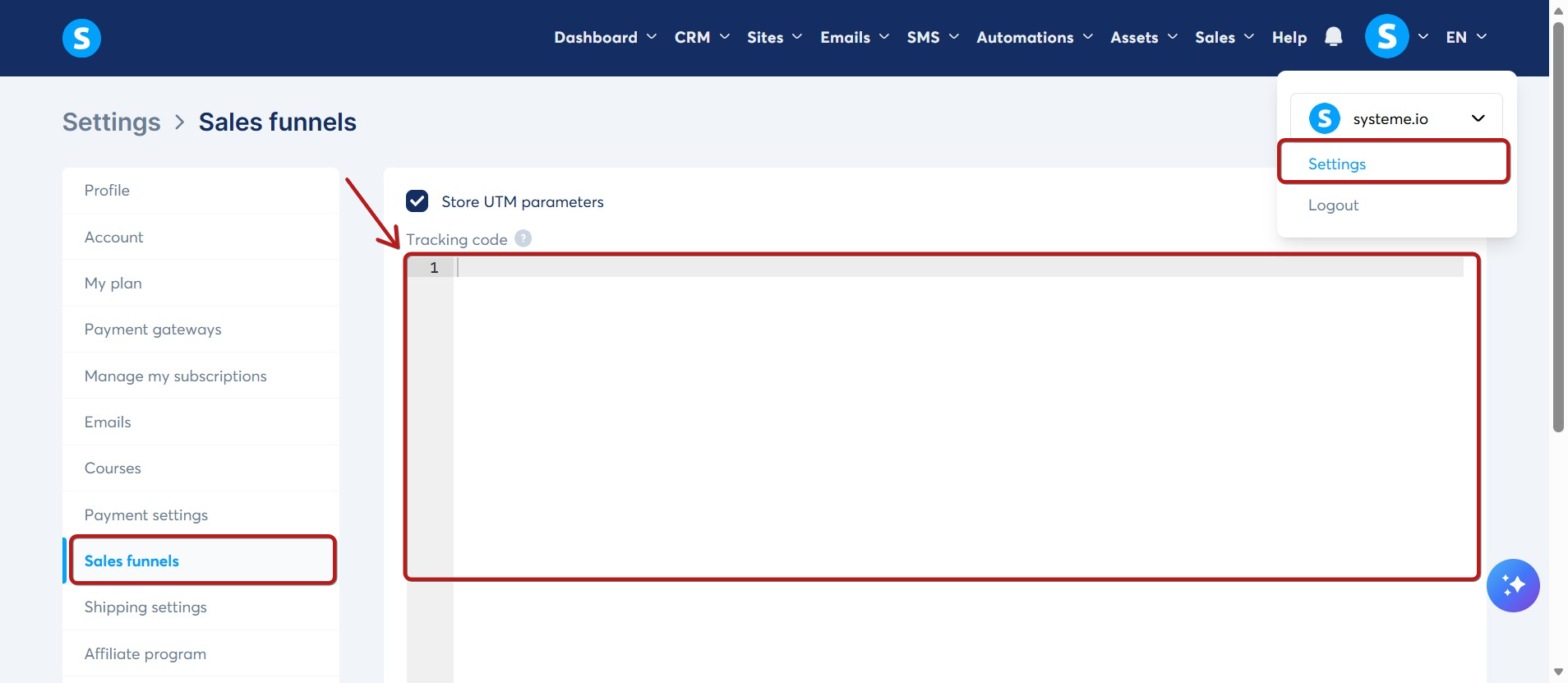
Klicka på Inställningar under din profilbild, sedan på Säljtratt, och infoga Facebook Pixel-koden i fältet för spårningskod.
2.5 När du har kopierat koden och lagt till den på din webbplats enligt ovan klickar du på Fortsätt. Du får då möjlighet att aktivera Automatisk avancerad matchning. Detta är valfritt och baserat på dina egna preferenser.
2.6 Klicka på Fortsätt för att gå vidare.
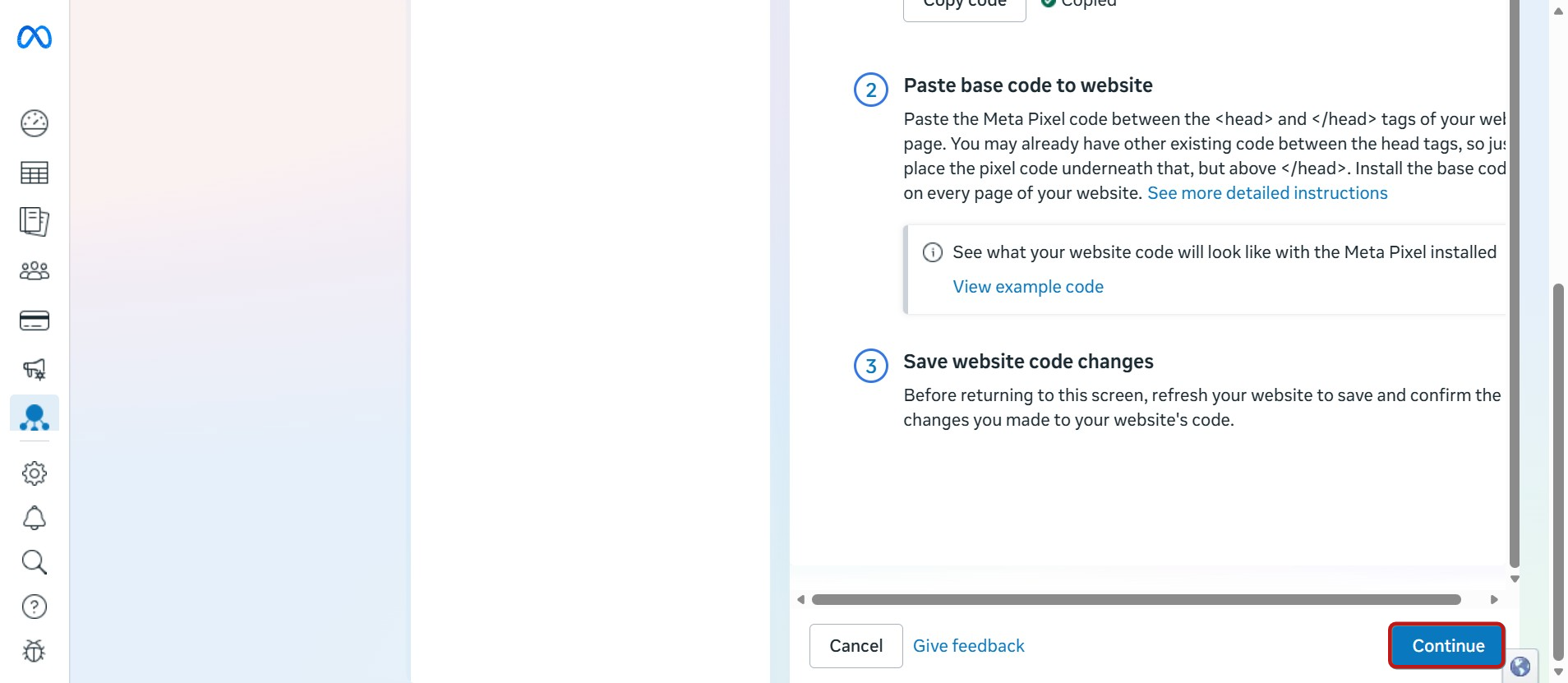
När Meta Pixel-baskoden är installerad på din webbplats markerar du den som klar (grön ikon). Du kan nu konfigurera händelser på din webbplats genom att klicka på Konfigurera händelser.
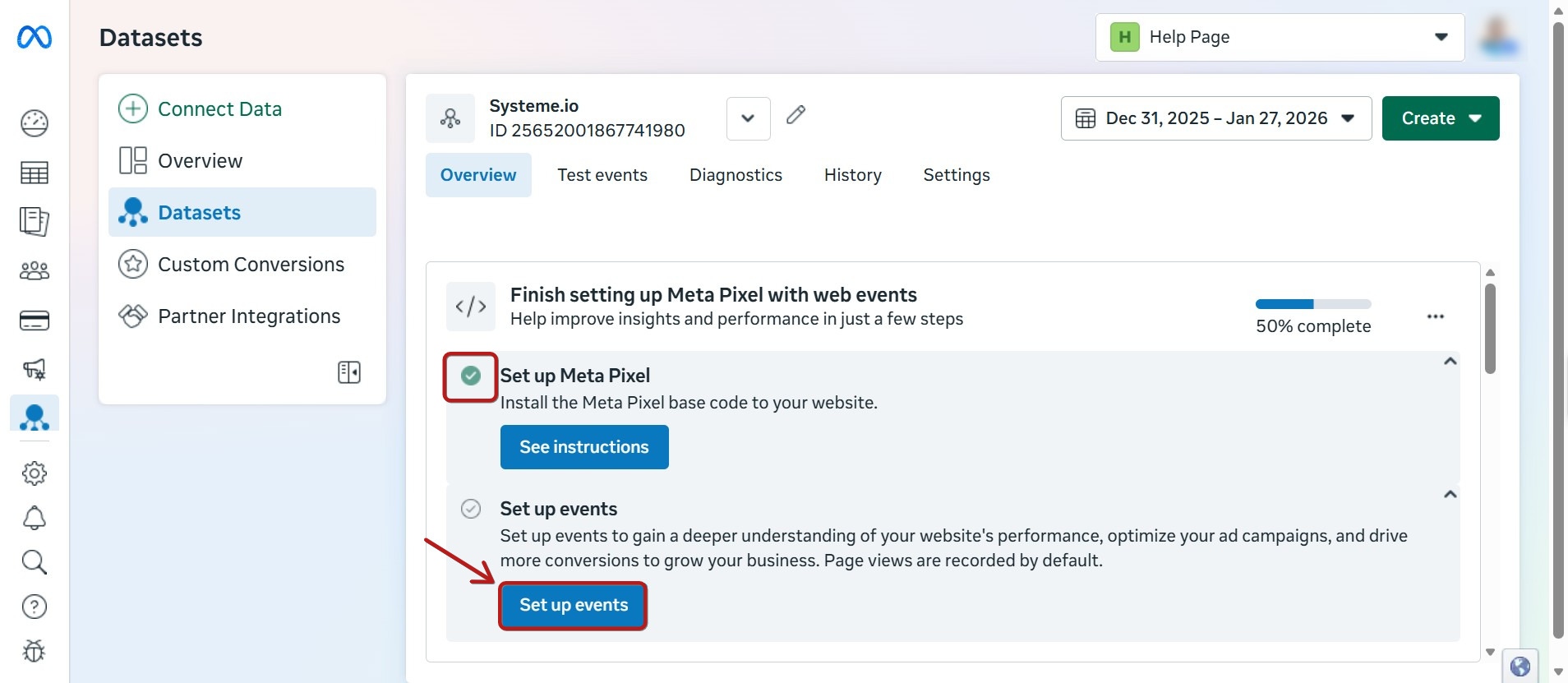
Verktyget för händelsekonfiguration fungerar inte alltid, och i det här exemplet lägger vi till händelsekoden manuellt i Meta Pixel-koden.
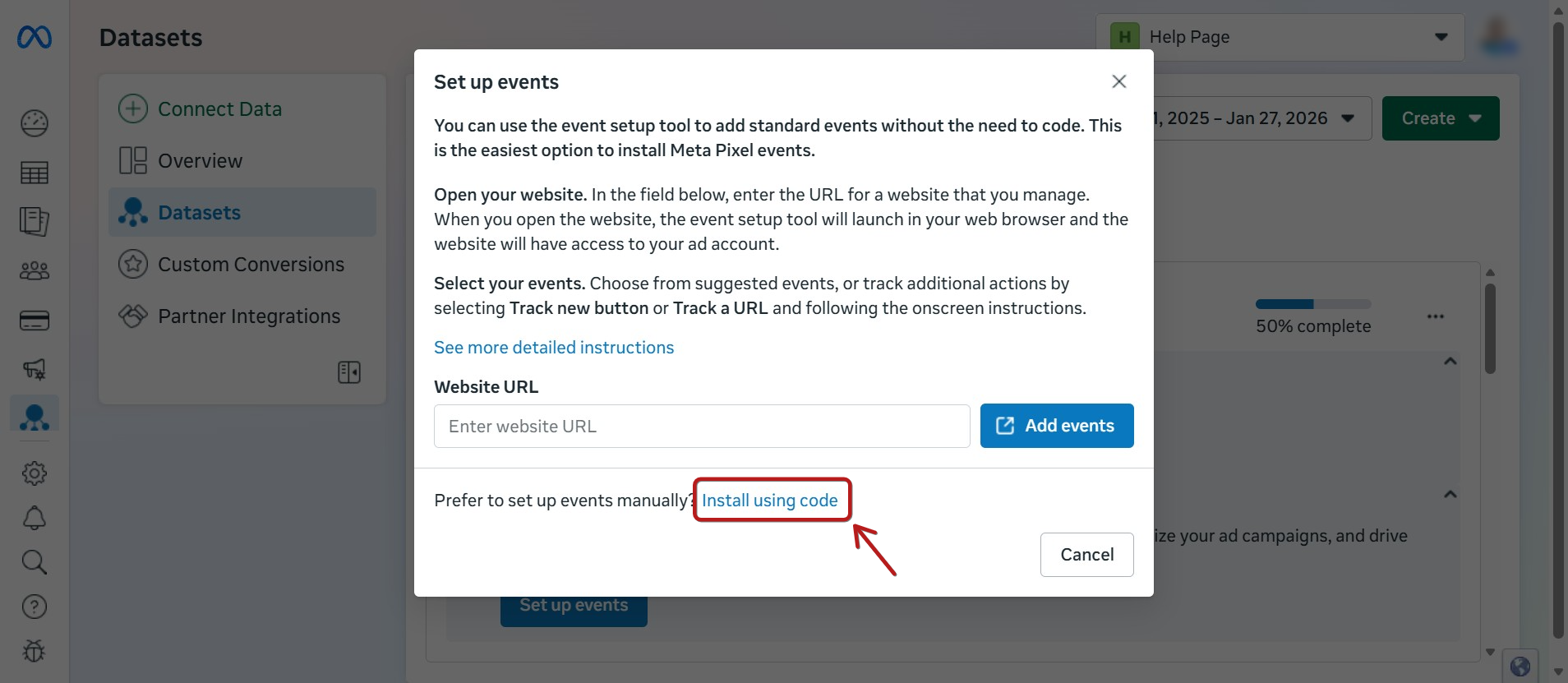
2.7 För det manuella alternativet klickar du på Installera med kod i popup-fönstret som visas.
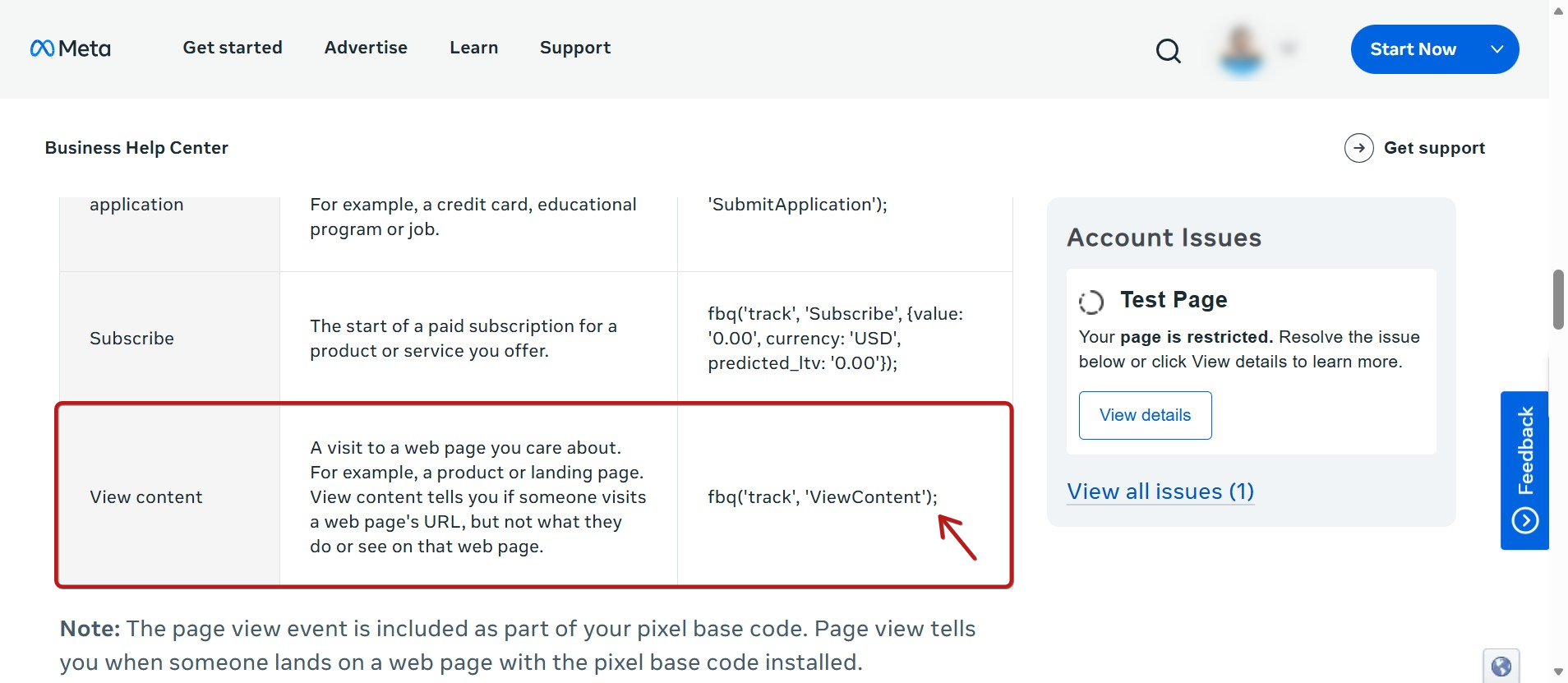
I det här exemplet använder vi bara händelsen Visa innehåll.
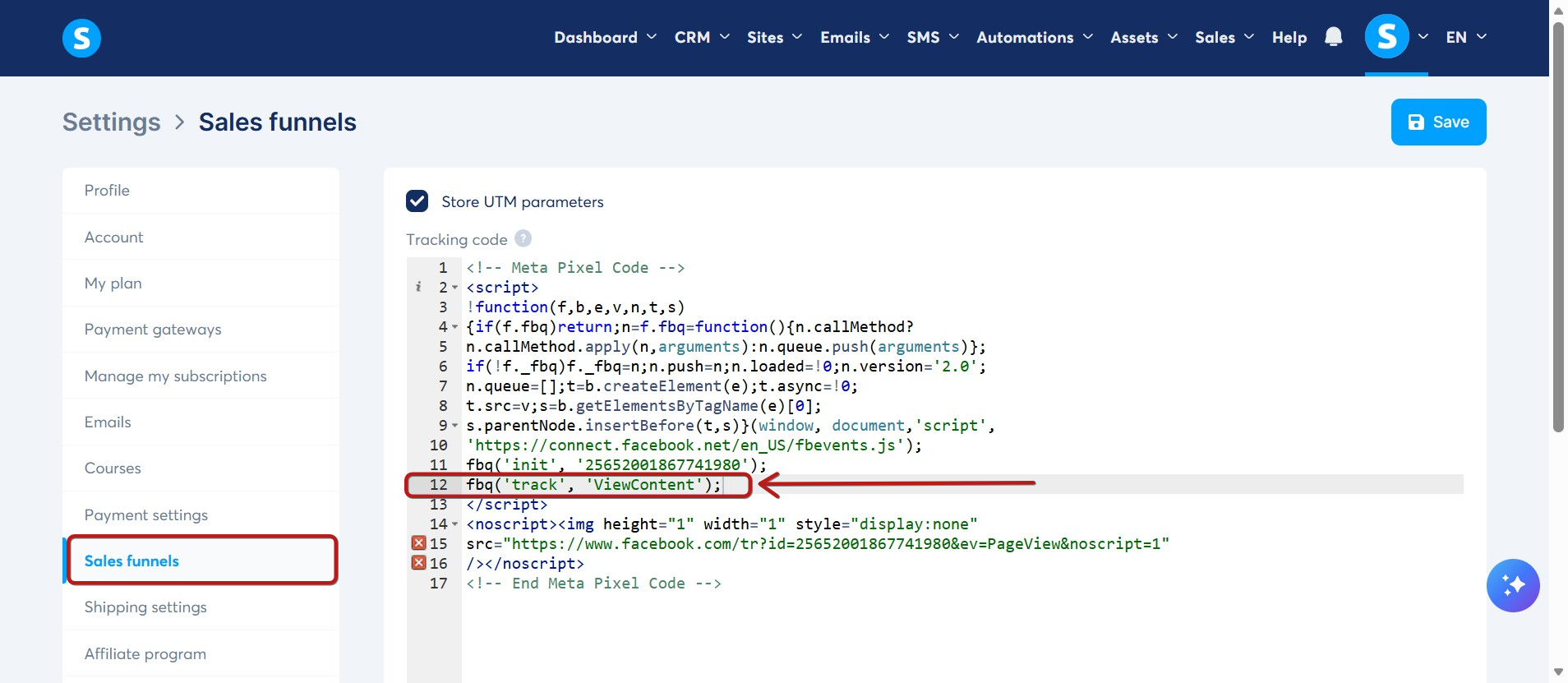
Lägg till det i inställningarna för din tratt.
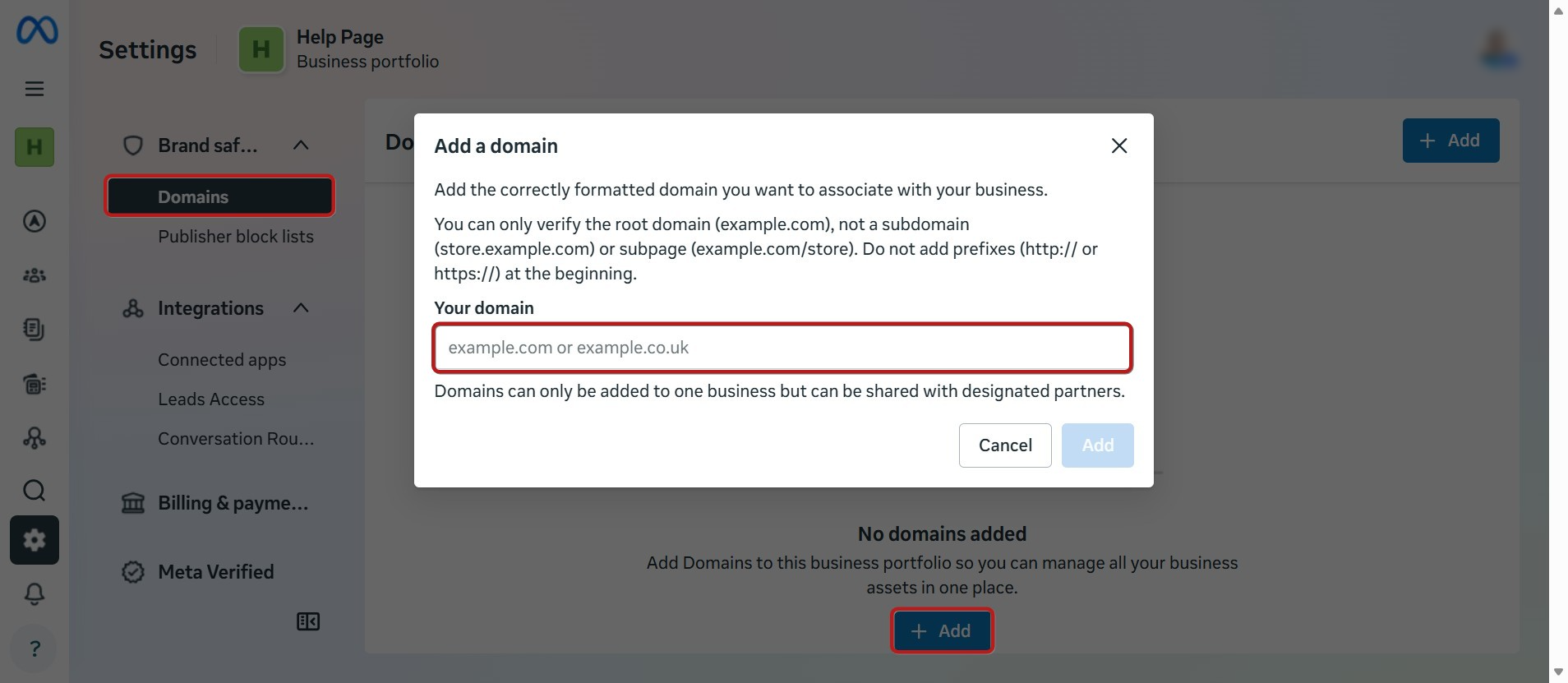
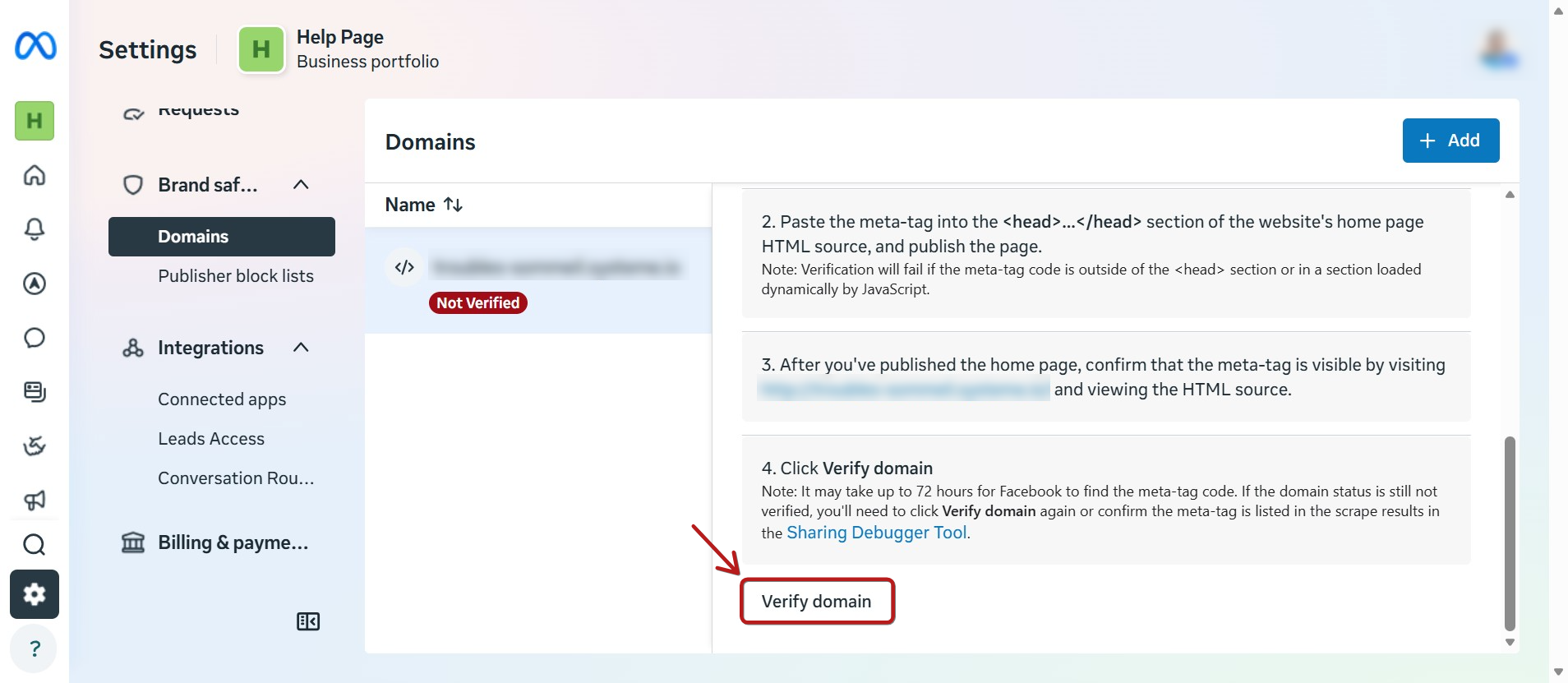
2.8 Du måste nu verifiera din domän genom att navigera till Varumärkessäkerhet och lämplighet > Domäner. Klicka på Lägg till. Ange din domän och klicka sedan på Lägg till igen.
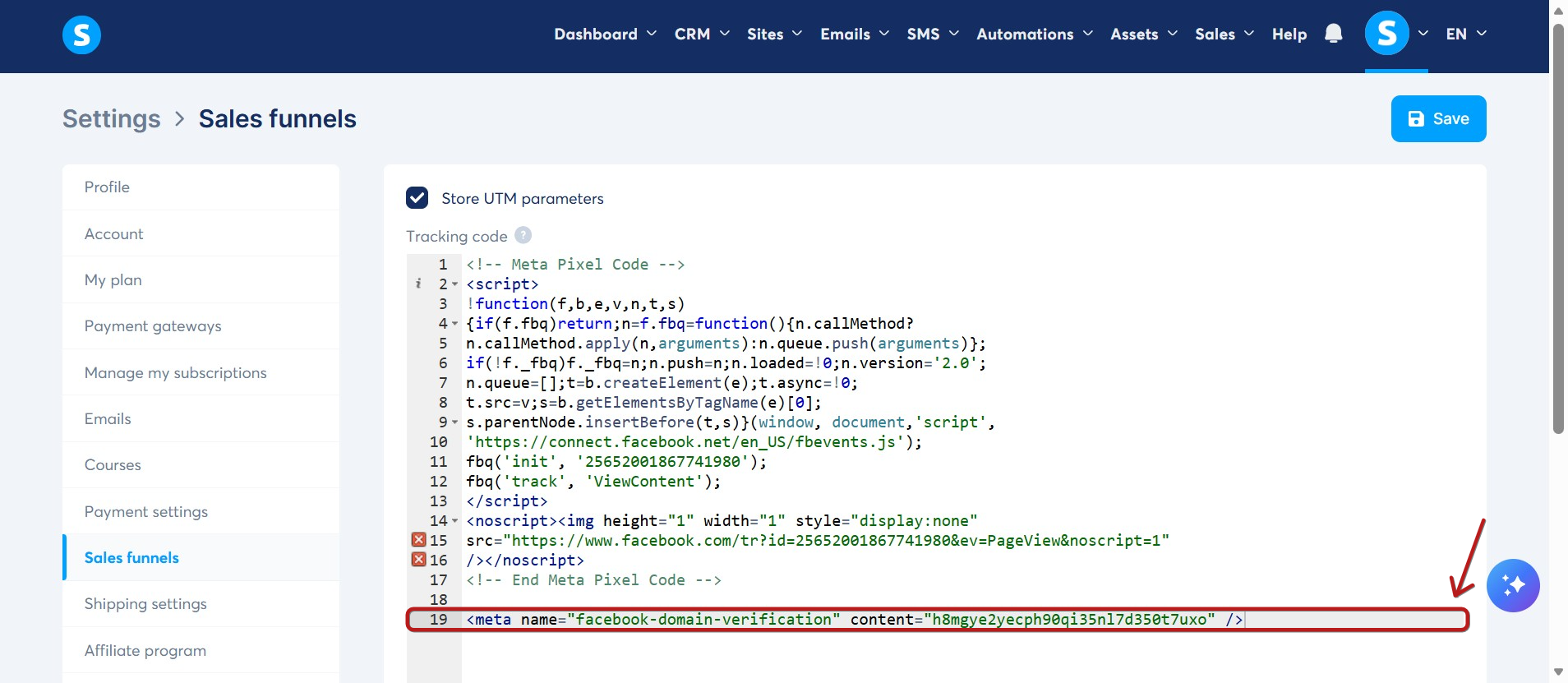
Du får en Meta-tagg som behöver läggas till i Huvudkoden på din sida eller i inställningarna för säljtratten nedanför Meta Pixel-koden (se till att det finns ett radavstånd mellan dem).
När du har lagt till koden klickar du på Verifiera domän på Facebook-sidan.
3. Testa installationen
Nu när din Pixel har konfigurerats och installerats kan du testa om den fungerar.
Klicka på Testa händelser, ange URL:en till din webbplats i fältet nedan och klicka på Testa händelser.
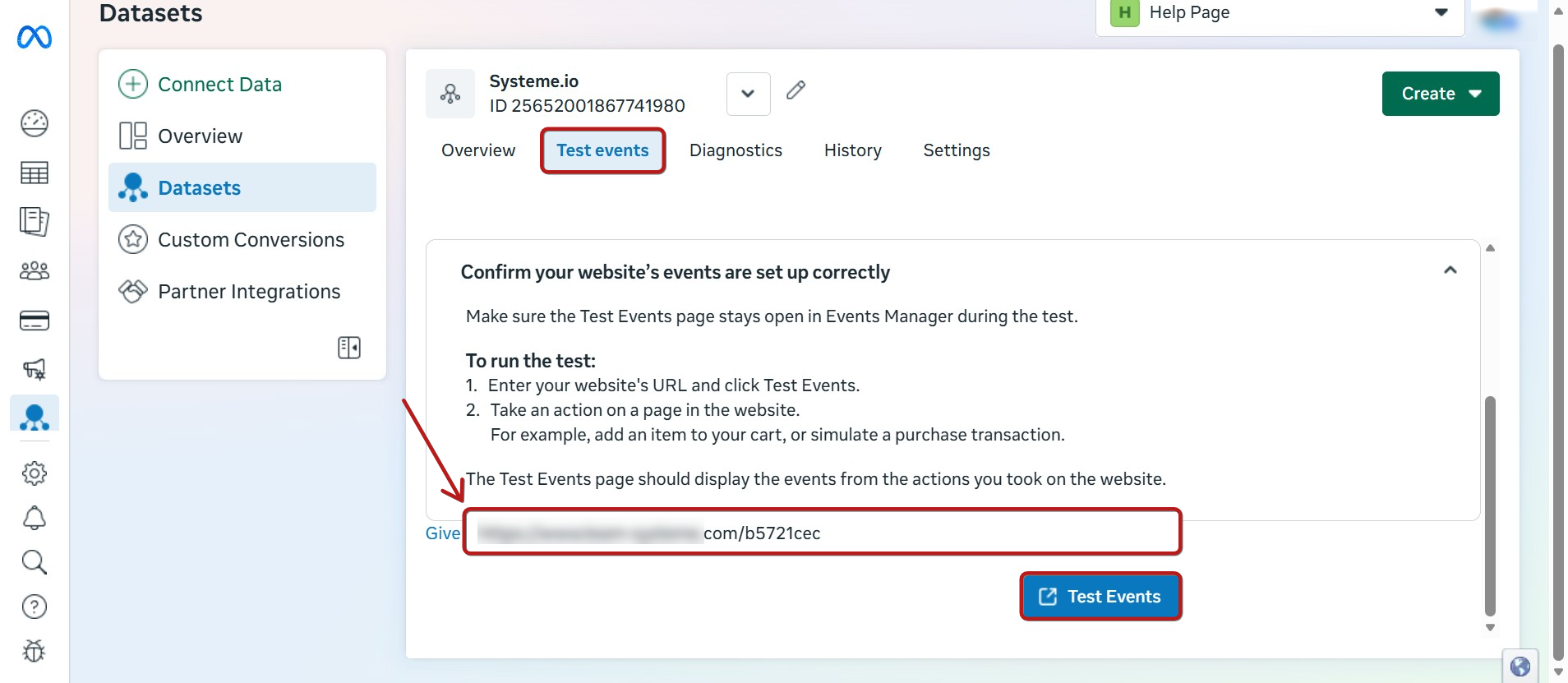
Sidan för testhändelser bör visa händelserna från de åtgärder du utförde på din webbplats.
4. Deduplicering av händelser på Facebook (Pixel och CAPI)
Tack vare deduplicering av spårning för Facebooks Conversion API (CAPI) och Pixeln kan du nu enkelt förhindra dubbelräkning av händelser mellan webbläsaren (Pixel) och servern (CAPI). När samma händelse skickas via dessa två kanaler identifierar Facebook dubbletter med en unik identifierare (eventID), slår ihop dem automatiskt och säkerställer därmed statistikens noggrannhet.
Hur implementerar man deduplicering?
För att aktivera deduplicering måste du se till att både Conversion API (CAPI) och Facebook Pixel är korrekt implementerade. Om du inte har konfigurerat CAPI ännu, se den här guiden: Hur man konfigurerar Facebook Conversions API på systeme.io.
För användare som redan har implementerat CAPI sker deduplicering automatiskt genom att välja händelsetyp från rullgardinsmenyn. Pixel-koden måste dock uppdateras för att inkludera platshållaren för händelse-ID. För varje spårad händelse måste lämplig platshållare/variabel för händelse-ID läggas till för att säkerställa korrekt deduplicering.
Vad är händelse-ID?
Händelse-ID är en unik identifierare som genereras för varje konverteringshändelse (till exempel ett köp eller en registrering).
Det gör att Meta (Facebook) kan undvika att räkna samma händelse två gånger när den skickas både via Pixeln (webbläsaren) och Conversions API (CAPI).
- Händelse-ID skickas automatiskt via CAPI.
- I Pixeln måste du manuellt lägga till den här identifieraren i spårningskoden med hjälp av de platshållare som tillhandahålls av systeme.io.
Nedan följer exempel på vanliga händelser:
- Köp:
fbq('track', 'Purchase', {eventID:'%FACEBOOK_PURCHASE_EVENT_ID%'}); - Bokning:
fbq('track', 'Schedule', {eventID:'%FACEBOOK_EVENT_ID%'}); - Visa innehåll:
fbq('track', 'ViewContent', {eventID:'%FACEBOOK_EVENT_ID%'}); - Lead:
fbq('track', 'Lead', {eventID:'%FACEBOOK_LEAD_EVENT_ID%'});
Viktigt:
- Dessa händelsekoder är färdiga att använda. Du behöver bara kopiera och klistra in dem som de är, beroende på vilken händelse du vill spåra.
- Platshållarna (
%FACEBOOK_EVENT_ID%) ersätts automatiskt med de faktiska identifierarna vid tidpunkten för konverteringen.
Nedan följer ett heltäckande exempel som illustrerar konfigurationen av deduplicering av en händelse för att visa innehåll med Facebook Pixel:
1. Välj lämplig händelseidentifierare: Skriv händelsens platshållare för att generera ett unikt Händelse-ID . Detta ID gör att Facebook kan känna igen och slå ihop händelser som skickas av både Pixeln och Conversion API (CAPI). Den här identifieraren är unik för varje händelse och genereras automatiskt när platshållaren eller variabeln läggs till. Platshållaren säkerställer att värdet dynamiskt ersätts med det faktiska Facebook-händelse-ID:t när pixeln laddas.
2. Lägg till händelse-ID:t i Pixel-koden: Så här skickar du händelsen för att visa innehåll med den unika identifieraren:
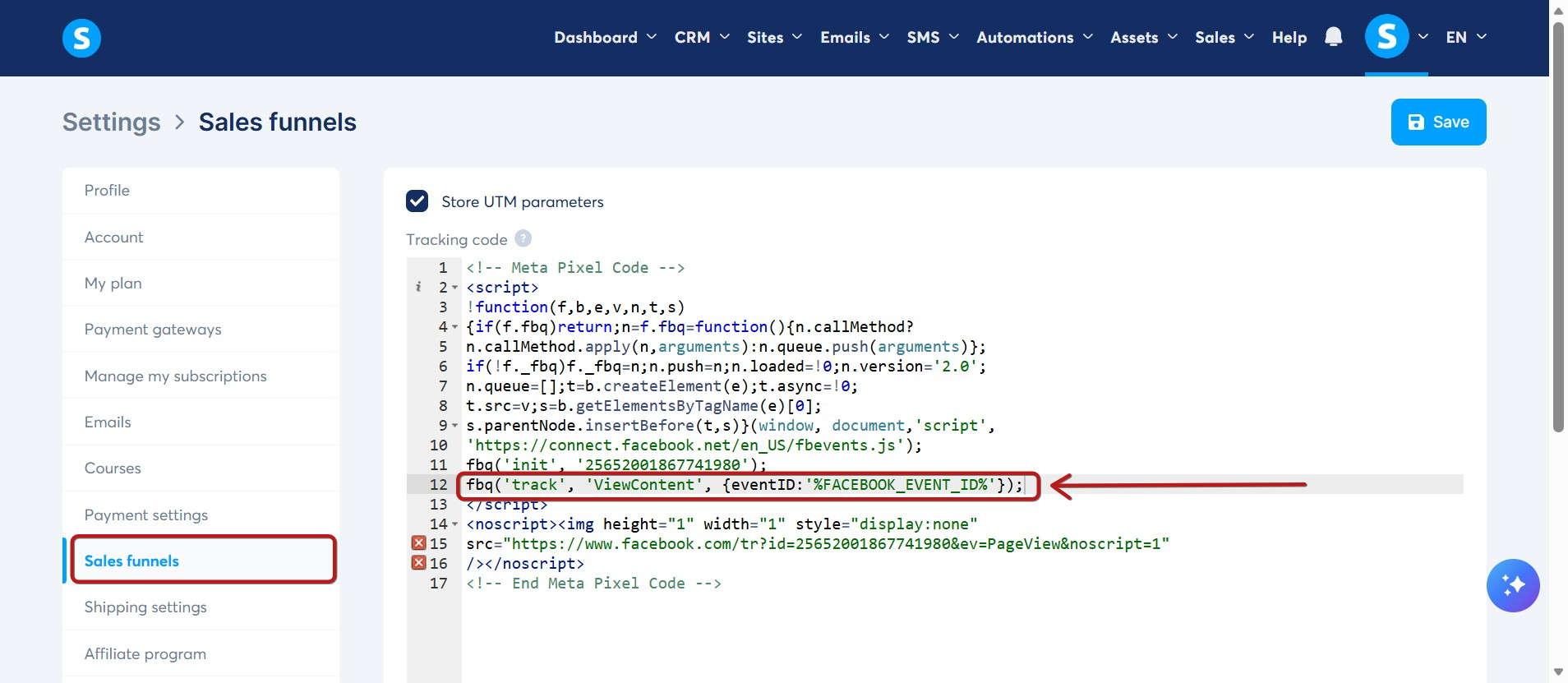
3. Verifiering:
För Pixel-spårning besöker du sidan för att säkerställa att händelser som "Visa innehåll" aktiveras korrekt med tillhörande Händelse-ID . Webbläsartillägget Facebook Pixel Helper hjälper till att verifiera att Pixeln registrerar händelser som förväntat.
För CAPI-spårning måste användaren navigera på din webbplats för att utlösa händelser på serversidan.
- Vid Visa innehåll eller leaddetektering räcker det att besöka sidan för att händelsen ska aktiveras.
- För köphändelser måste ett testköp genomföras för att registrera köpbeloppets värden.
- Både CAPI- och Pixel-händelser kan sedan visas i Meta Events Manager för att bekräfta att de spåras korrekt och att deduplicering fungerar som avsett.
Obs! Se till att du använder den exakta platshållaren {{FACEBOOK_EVENT_ID}}. systeme.io fyller automatiskt i detta med det unika ID:t från Facebook.
Genom att följa det här exemplet aktiverar du deduplicering mellan Pixeln och CAPI, undviker dubbletter och säkerställer korrekta konverteringsdata för dina kampanjer.
Spåra köpbelopp med CAPI
Följ dessa steg för att spåra köpbeloppet med CAPI:
- Använd händelsetypen köp.
- Registrera köpbeloppet tillsammans med valutan.
- Om produkten är fysisk hämtas valutan från produkten.
- Om produkten är ett digitalt erbjudande eller en prenumeration hämtas valutan från prisplanen.
Spåra orderbumpar och merförsäljningar separat
Användare frågar ofta om orderbumpar och merförsäljningar kan spåras separat från det huvudsakliga köpet. Så här fungerar det:
- Hela ordervärdet, inklusive merförsäljningar, skickas vid tidpunkten för köphändelsen.
- Orderbumpar och merförsäljningar läggs vanligtvis till som digitala produkter, liknande huvuderbjudandet.
- CAPI på Tacksidan registrerar automatiskt alla tidigare köp (huvuderbjudande, bumpar och merförsäljningar).
Obs!
- CAPI spårar det totala ordervärdet, inklusive alla merförsäljningar och bumpar, så länge de ingick i ordern vid tidpunkten för händelsen.
- Implementering av CAPI på Tacksidan säkerställer att alla köp (huvuderbjudande, orderbumpar och merförsäljningar) registreras i en enda händelse.