Hur man lägger till en systeme.io-kalender på din sida
I den här artikeln kommer du att lära dig hur du lägger till en kalender på dina systeme.io sidor. Du kan lägga till kalendrar till bloggar, capture-sidor, försäljningssidor och popup-fönster.
Hur du lägger till en kalender på din sida:
Öppna sidredigeraren, dra och släpp sedan kalenderelementet på din sida.
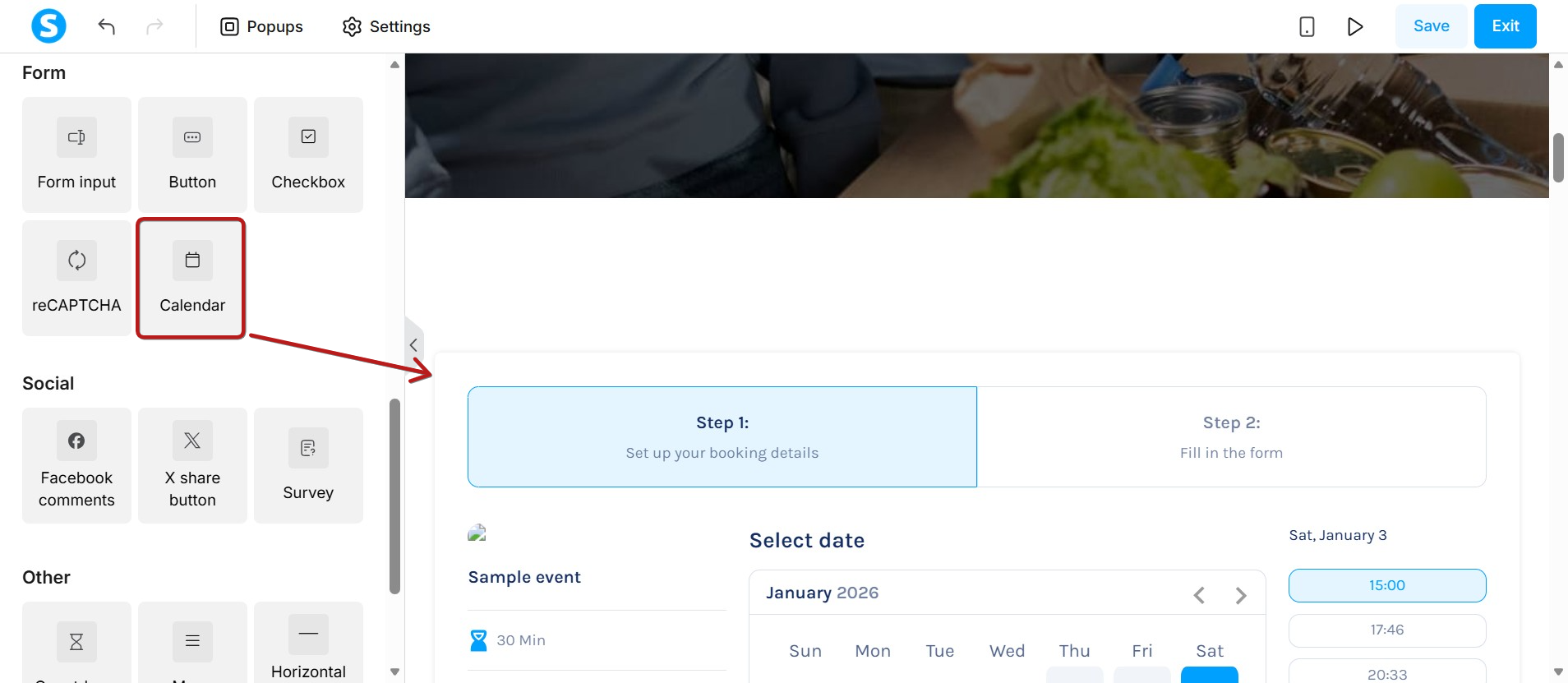
Kalenderelementet består av tre stadier:
Steg 1: Bokningsgränssnitt
Steg 2: Inlämningsformulär
Steg 3: Konfirmation
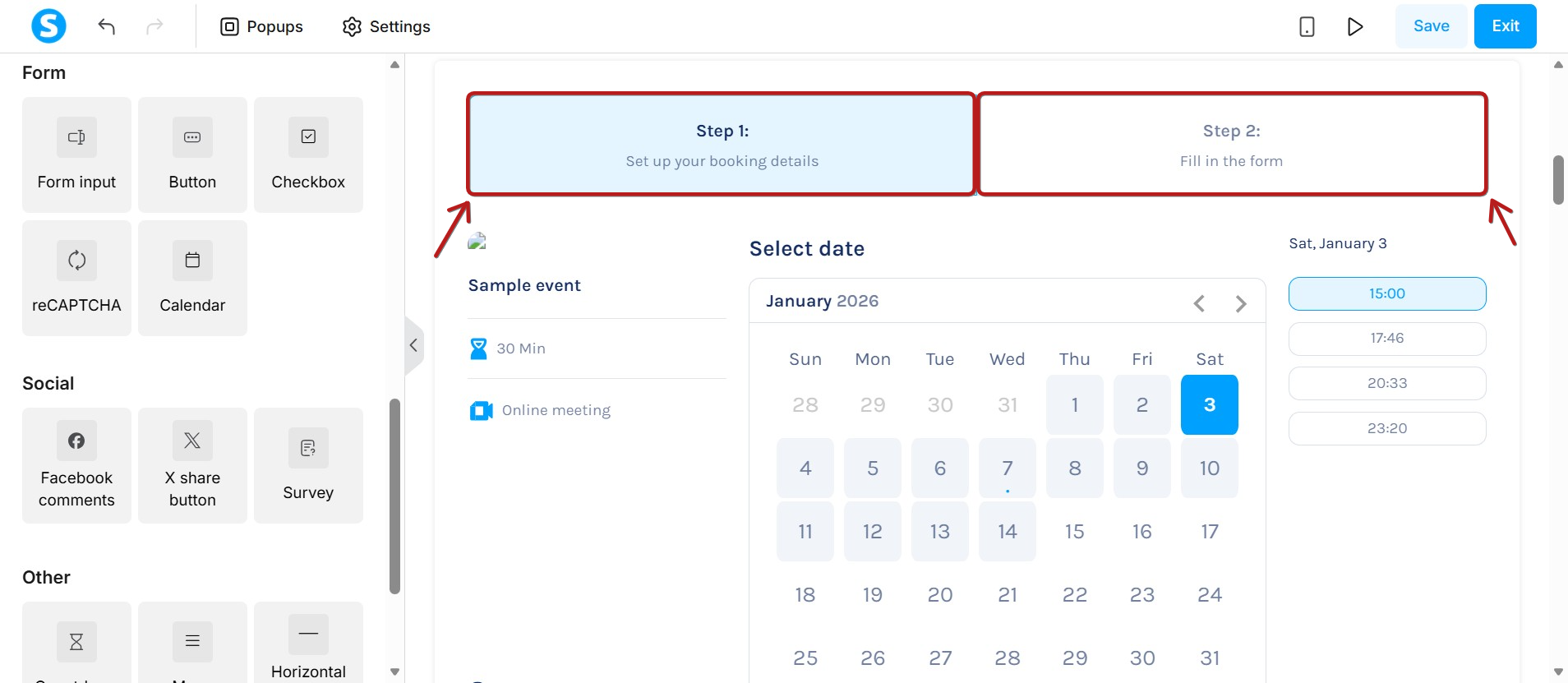
Steg 1: Bokningsgränssnitt
Detta steg visar evenemangsdetaljer och bokningskalendern där kontakterna bokar sina möten.
I inställningsmenyn finns flera konfigurationsalternativ tillgängliga, inklusive:
- Rubrik och underrubrik
- Nästa steg-knappstext.
- Tidsformat
- Evenemang
- Konfigurationsalternativ för marginaler, utfyllnad och färger.
Not 1: Du måste välja en händelse för att kalendern ska fungera. Om du har flera evenemang, välj ett från listan. Om du bara har ett evenemang väljs det automatiskt.
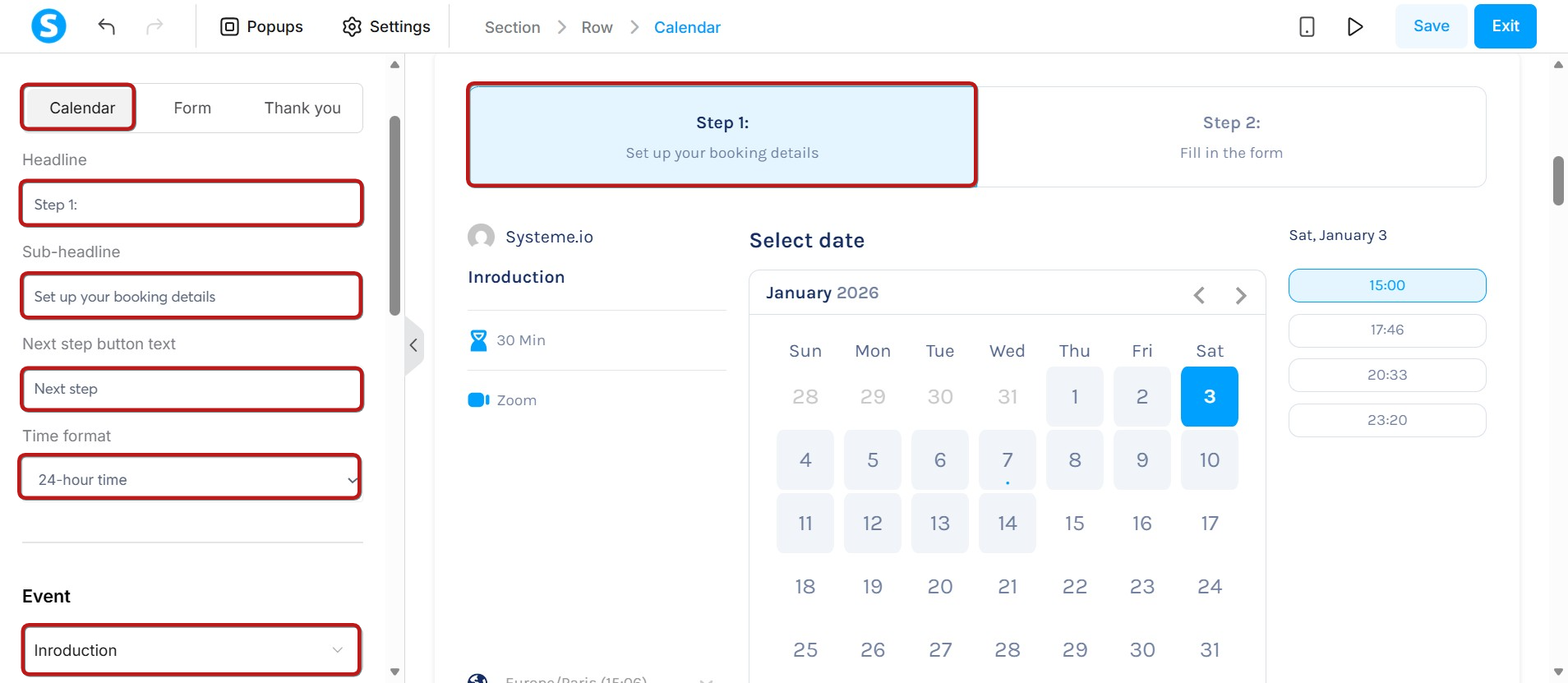
Steg 2: Inlämningsformulär
Kontakter fyller i sina uppgifter här för att slutföra bokningen.
I inställningsmenyn hittar du samma alternativ här som i steget Bokningsgränssnittet:
- Rubrik och underrubrik
- Nästa steg-knappstext.
- Tidsformat
- Evenemang
- Konfigurationsalternativ för marginaler, utfyllnad och färger.
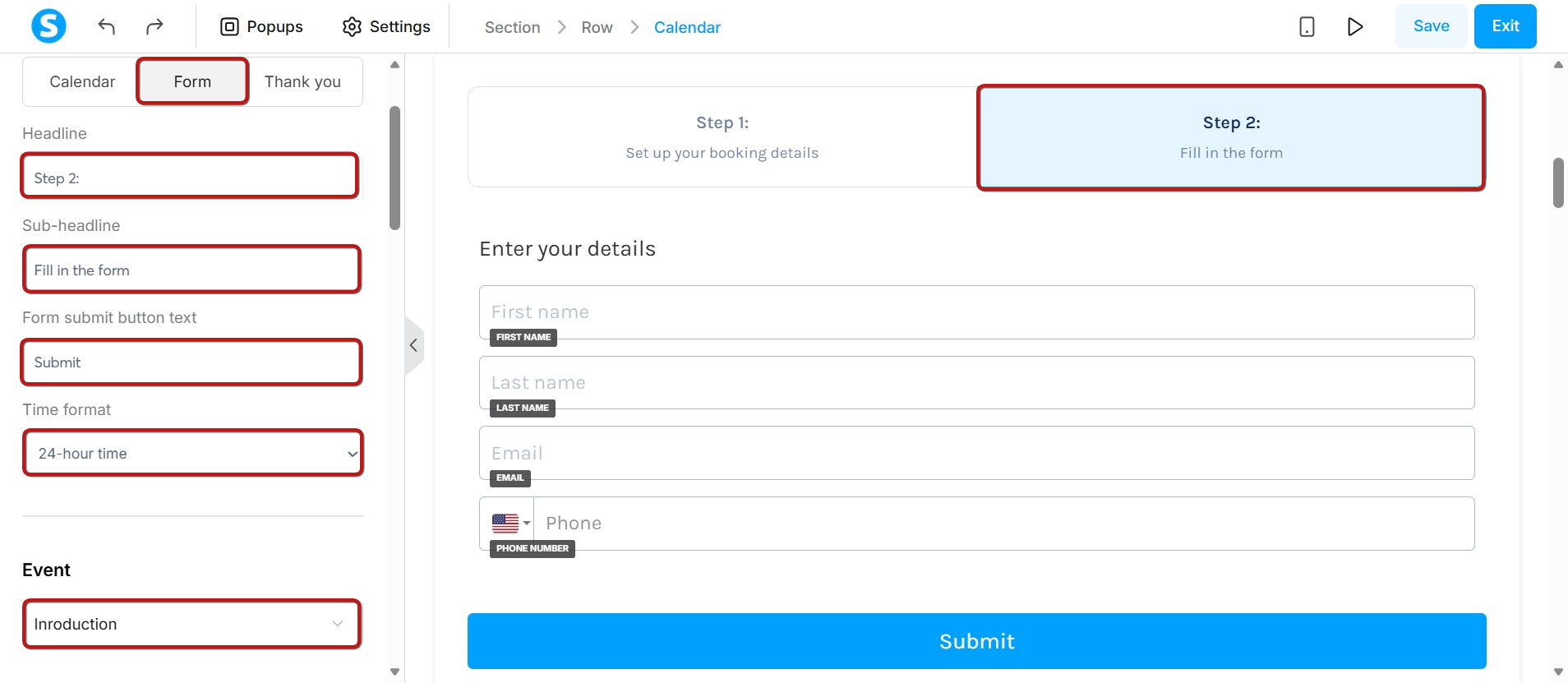
Du kan också lägga till egna frågor som användare kan besvara. För att göra en fråga obligatorisk, kryssa i rutan Obligatorisk. För att lägga till fler frågor, klicka på knappen Lägg till fråga.
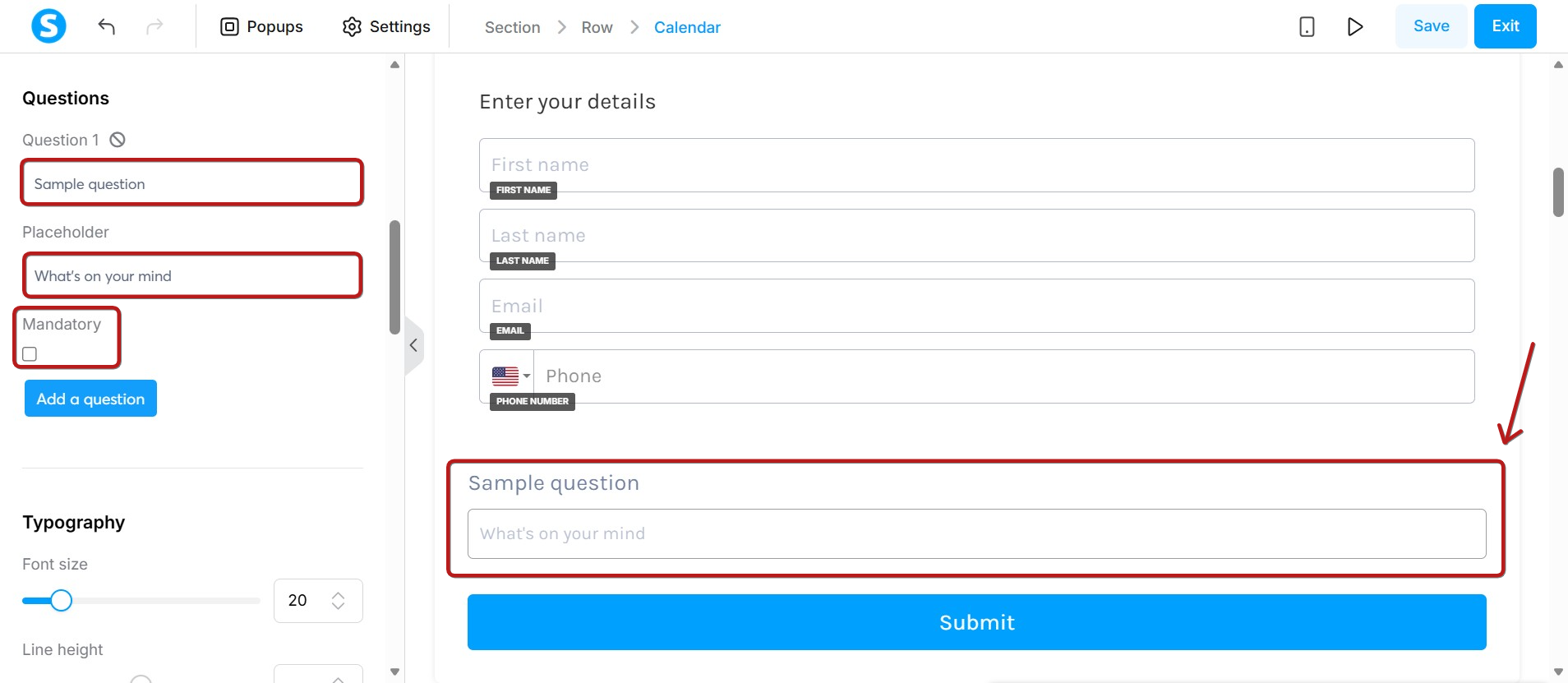
Anteckningar:
- Du kan lägga till andra formulärfält utöver de som redan finns.
- Typsnittsegenskaperna (typ, storlek) i kalendern är länkade till sidans standardinställningar för typografi.
Steg 3: Bekräftelse
Detta steg visas efter att användaren fyllt i sin information och bekräftat sina bokningar.
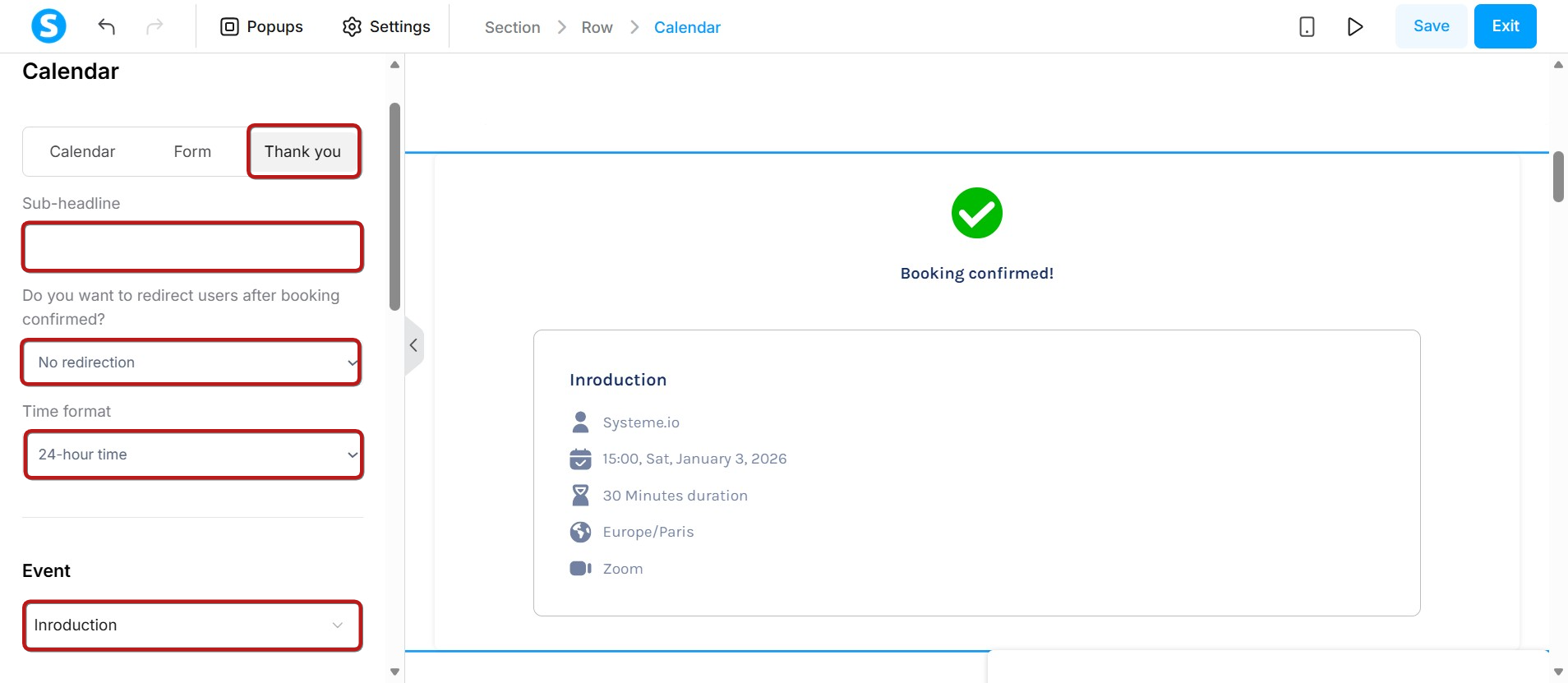
I inställningsmenyn hittar du samma alternativ som i Bokningsgränssnittet:
-
Underrubrik
Alternativet att omdirigera användare till:
- Nästa steg i din tratt.
- Till en anpassad URL
- Ingen omdirigering
- Tidsformat
- Evenemang
- Konfigurationsalternativ för marginaler, utfyllnad och färger.
Aviseringsmejl:
Notiser skickas till evenemangsägaren och gästen som bokade i följande fall:
- Bokningsbekräftelse: Bekräftelsemejl skickas till båda parter för att visa att bokningen lyckades.
- Ombokning: Vid ombokning skickas notifikationsmejl till båda parter med nya bokningsuppgifter.
- Avbokning: Om någon av parterna avbokar en bokning skickas avbokningsmejl till båda parter.
Notera: E-postmeddelanden som skickas till gäster innehåller en Avbryt-knapp. När man klickar på omdirigeras användaren till en bekräftelsesida. När det är bekräftat behandlas avbokningen och e-postnotiser skickas.