Vilka olika metoder finns för att skapa en webbplats?
På den här sidan kommer du att lära dig hur man skapar en webbplats med hjälp av systeme.io.
Du kan använda antingen bloggen eller försäljnings-trattfunktionen för att skapa din webbplats. Vi rekommenderar att använda bloggfunktionen om du planerar att publicera innehåll regelbundet och har ett stort antal sidor på din webbplats.
Om du vill skapa en enkel webbplats med ett par sidor föreslår vi att du använder trattfunktionen istället.
1. Hur man skapar en webbplats med hjälp av bloggfunktionen
Vad du behöver:
- Ett anpassat domännamn som tidigare var kopplat till systeme.io (Hur du kopplar din domän till systeme.io)
- En blogg skapad med systeme.io (Hur man skapar en blogg med systeme.io)
Steg 1: Lägg till nya sidor på din blogg
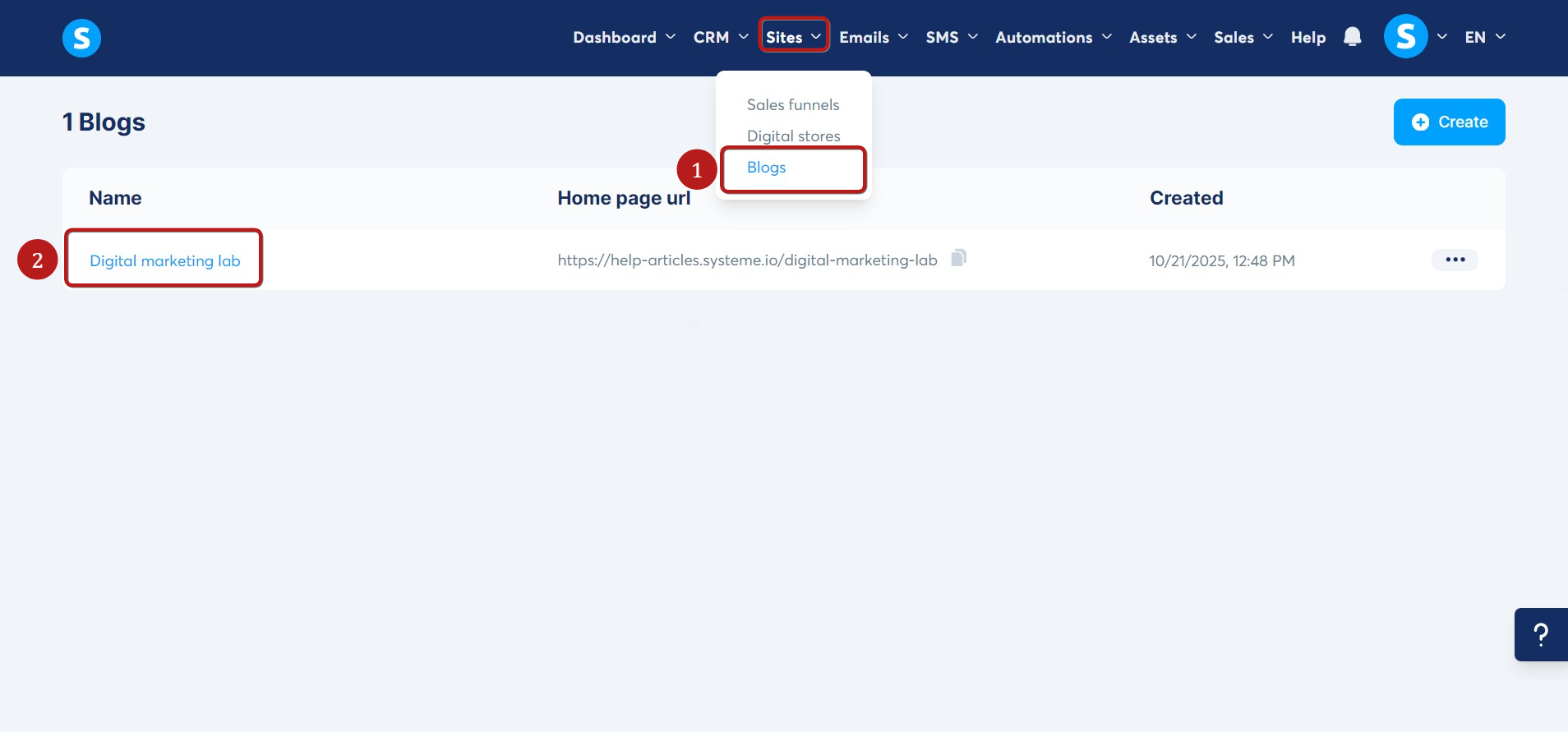
Klicka på fliken Webbplatser, sedan på Bloggar (1), och gå sedan in i din blogg genom att klicka på dess titel (2).
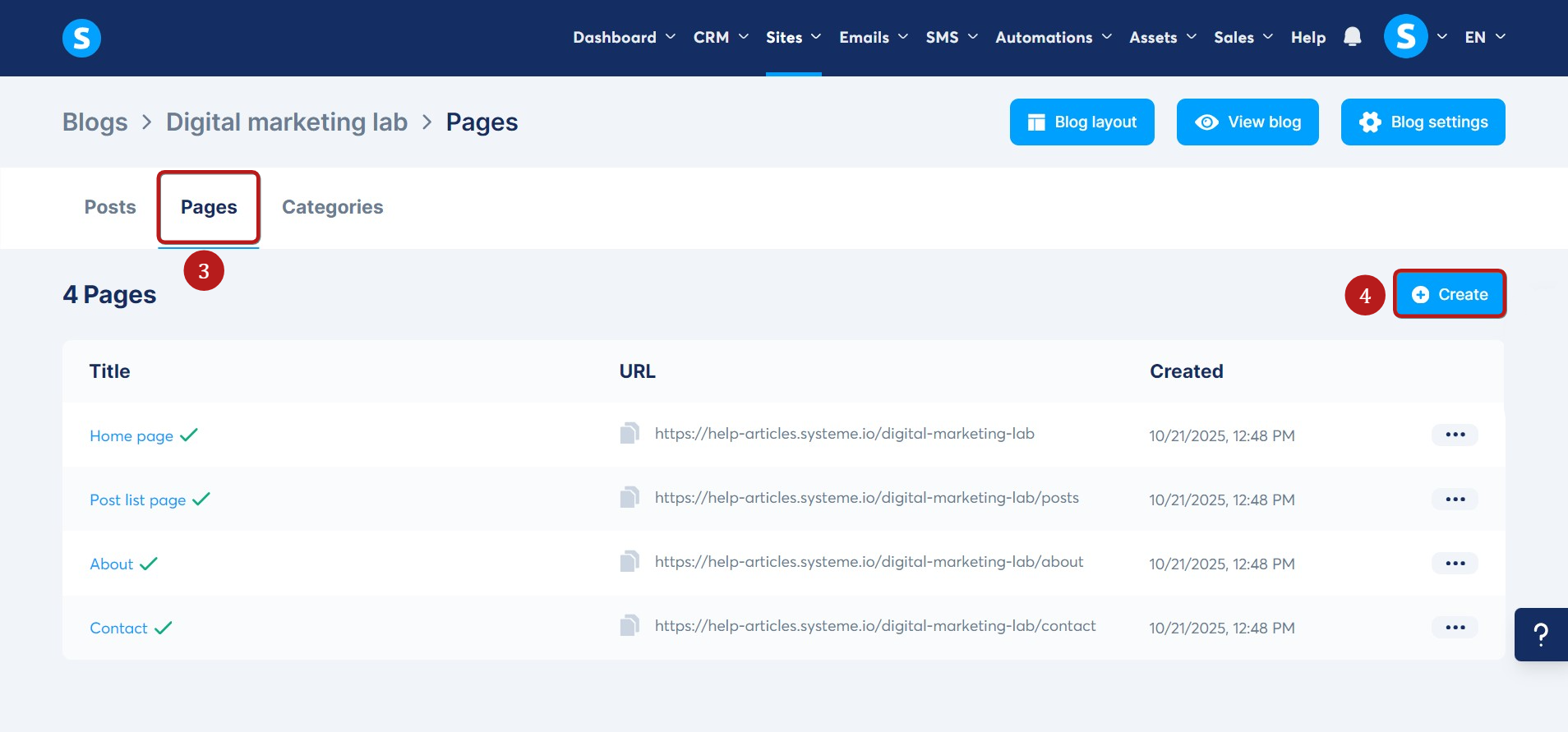
Klicka sedan på fliken Sidor (3), och sedan på Skapa (4).
Obs: När du skapar en blogg innehåller den automatiskt 4 standardsidor (Startsida, Om-sida, Inlägg-sida och Kontaktsida). Du kan redigera dessa sidor eller lägga till nya på din blogg.
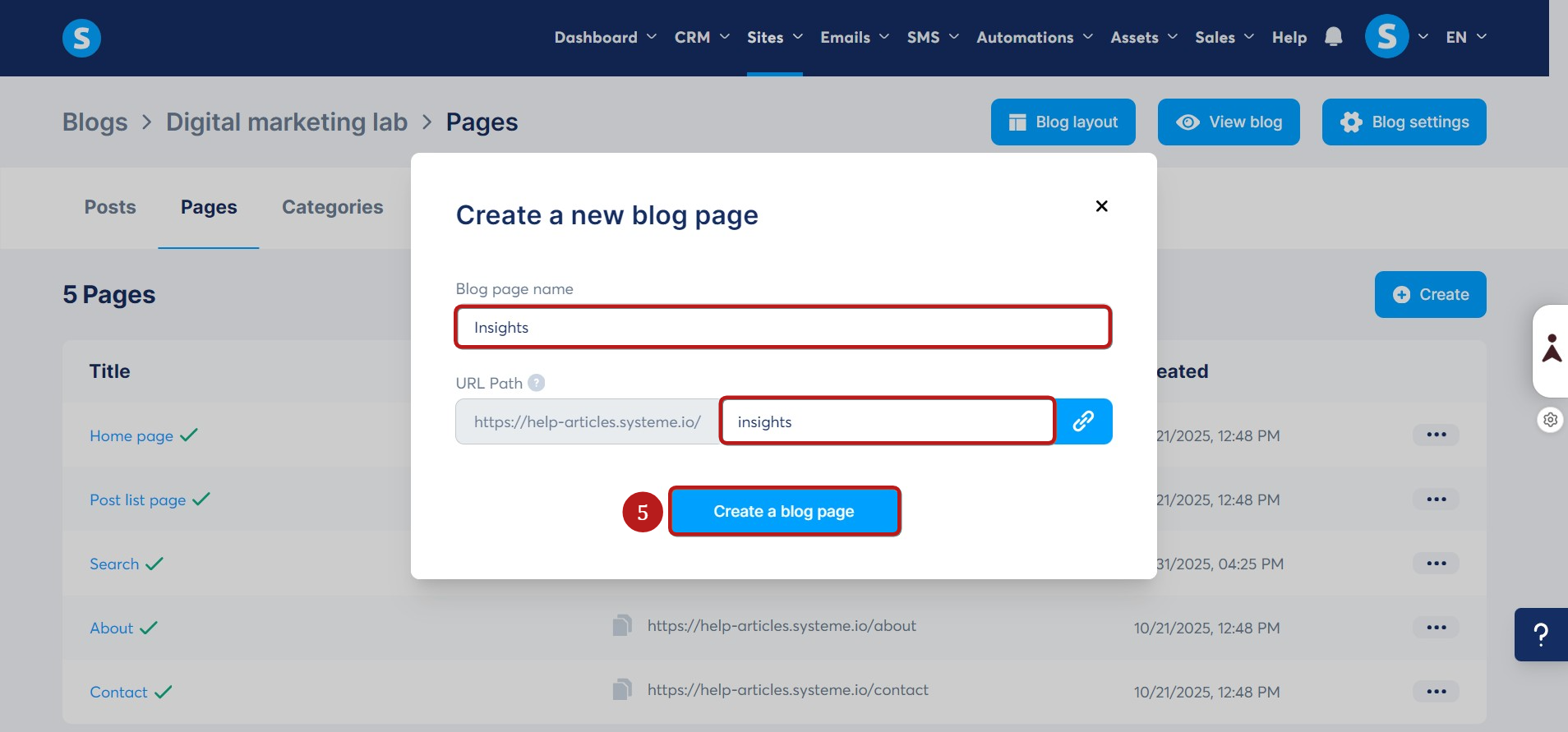
Ange namnet på bloggsidan och dess URL-väg i popupfönstret som visas, och klicka sedan på Skapa en bloggsida (5) för att validera skapandet av den nya bloggsidan.
Du hittar mer detaljerade instruktioner om hur du lägger till nya sidor på din blogg på denna hjälpsida.
Steg 2: Sätt din bloggs startsida som hemsidan för din webbplats
När du skapar din blogg, se till att sätta bloggens startsida som din webbplats huvudstartsida (dvs. huvud-URL:en utan några extra vägar). På så sätt kommer din bloggstartsida att visas när besökare öppnar din webbplats.
Klicka på de 3 prickarna (6) i din valda blogg, och sedan på Inställningar (7).
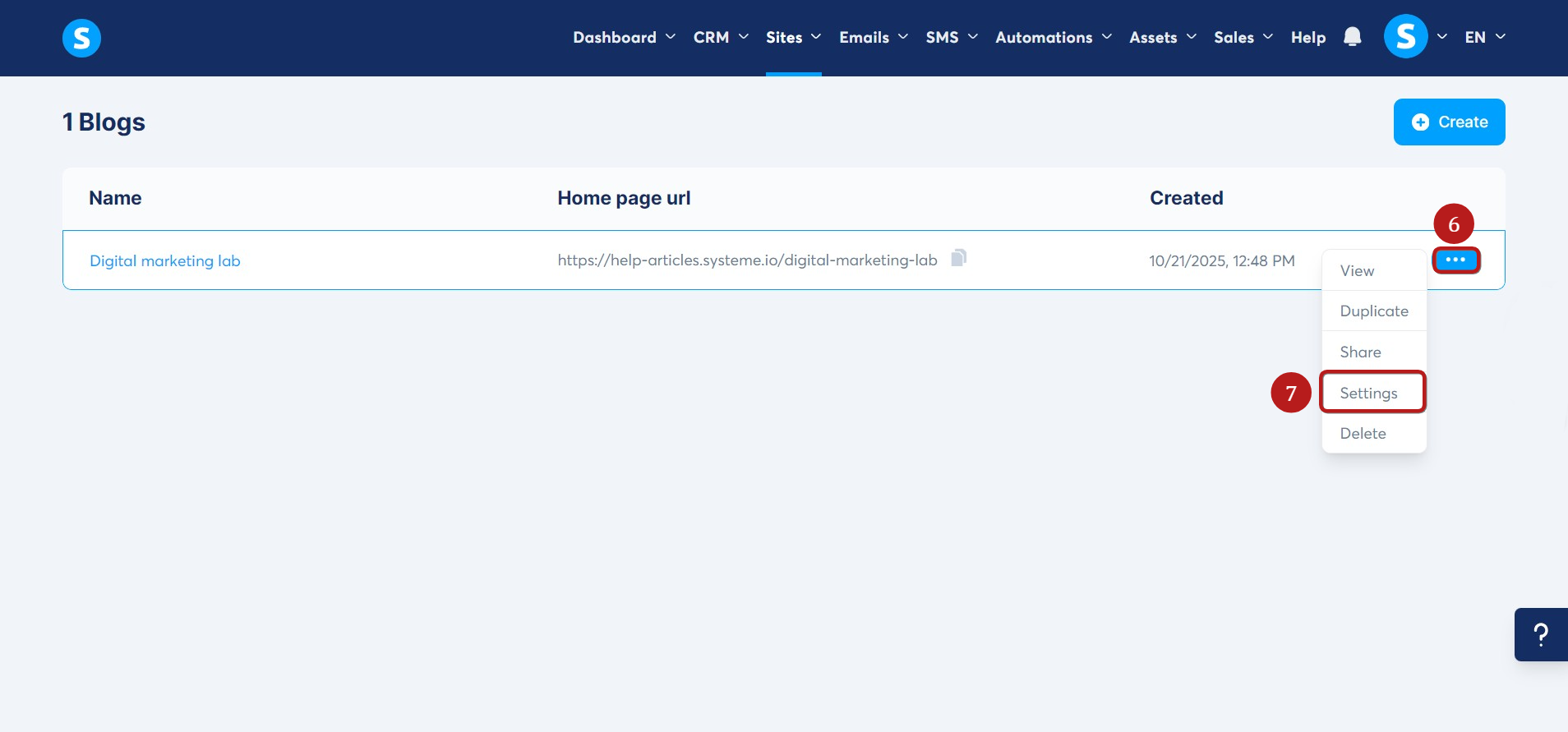
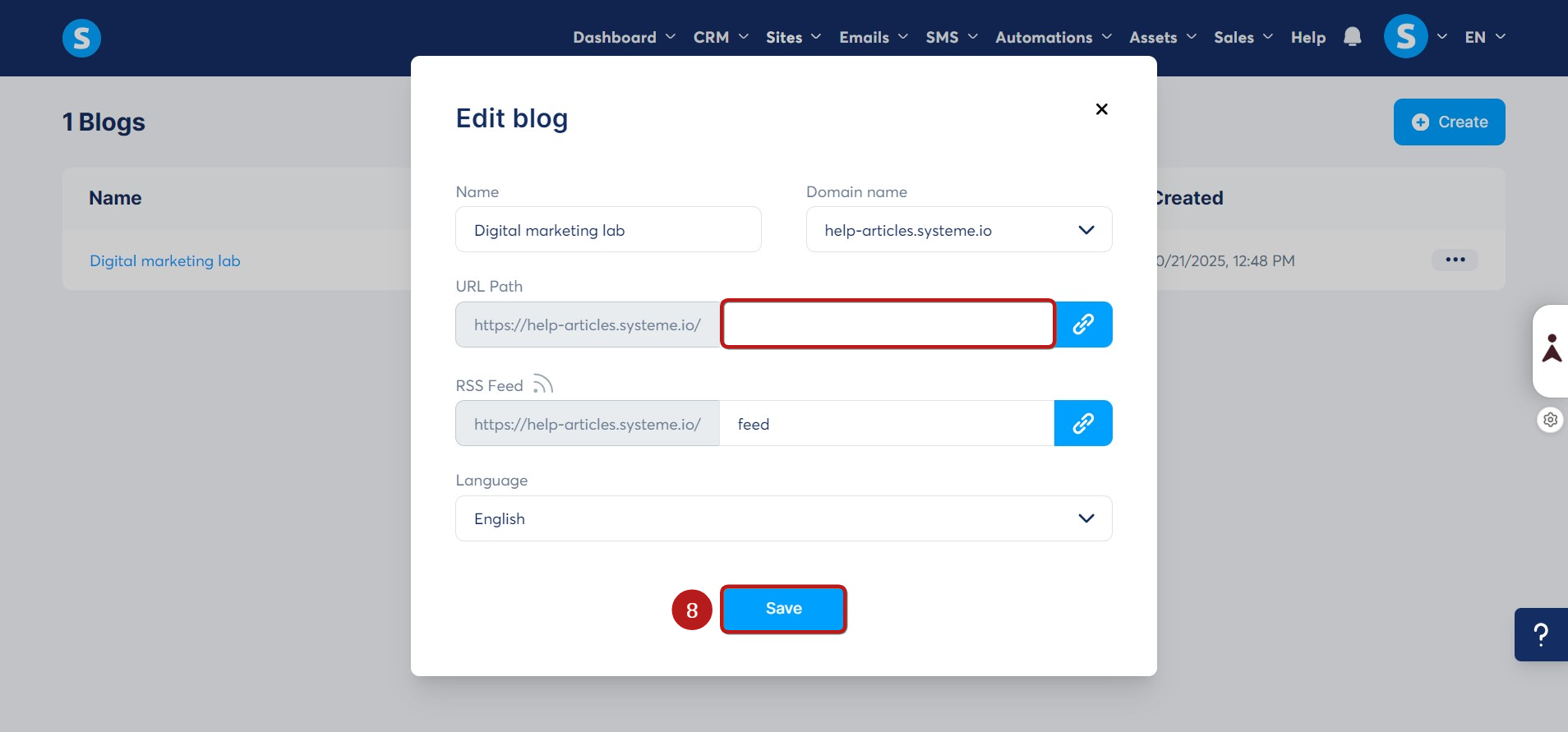
Ta bort URL-flödet och klicka sedan på Spara (8). På så sätt blir din bloggs startsida din hemsida.
Steg 3: Lägg till 'Meny'-elementet på din startsida
Efter att ha satt din bloggs startsida som din webbplats huvudstartsida behöver du ställa in standardelementet Meny som visas på denna sida.
För att konfigurera menyn för din blogg måste du först klicka på Blogglayout (9).
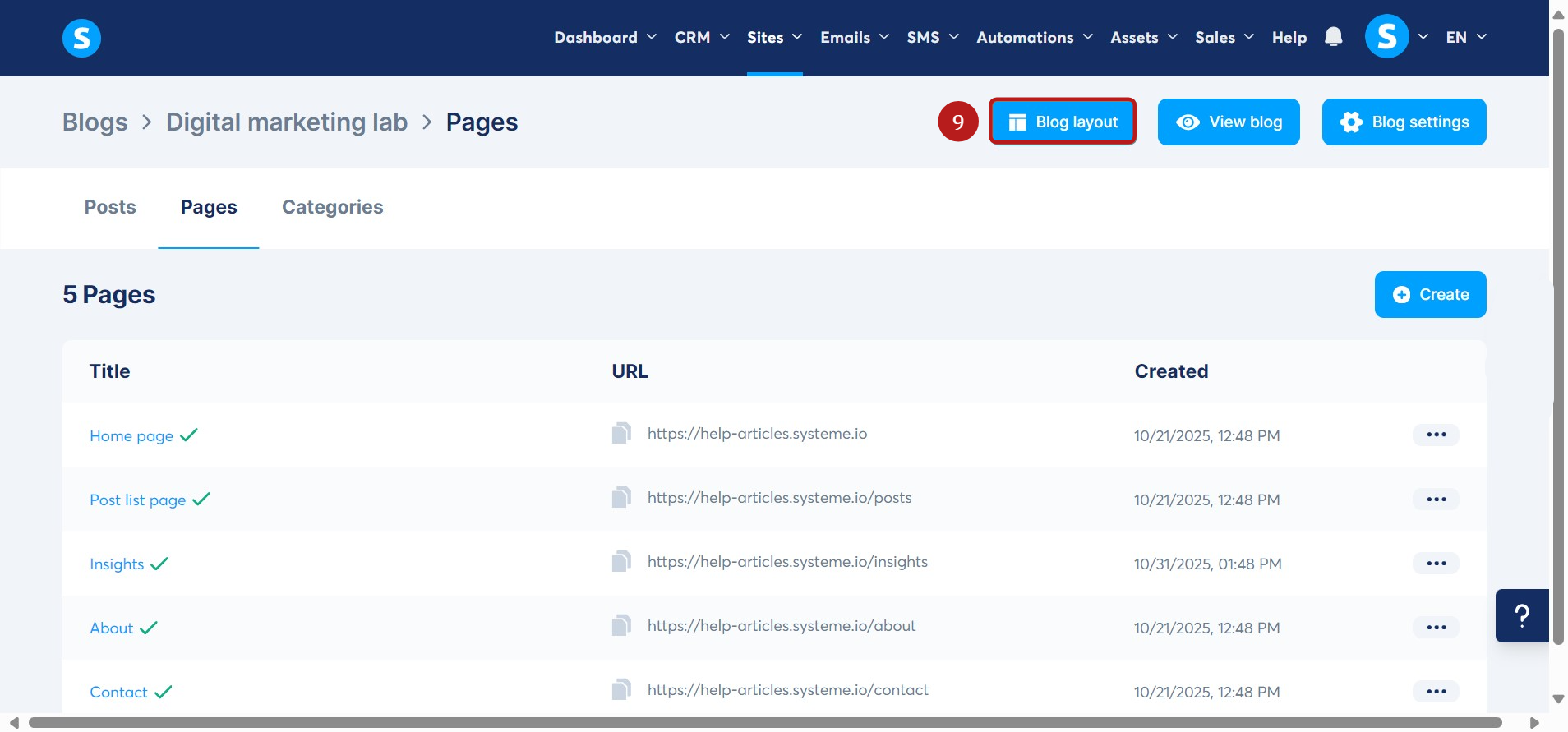
När blogglayoutredigeraren öppnas, klicka på menyelementet (10) på din sida för att redigera standardmenyelementen, ta bort dem eller lägga till nya (blogglayouten låter dig definiera vilka element som som standard kommer att visas på alla dina bloggsidor).
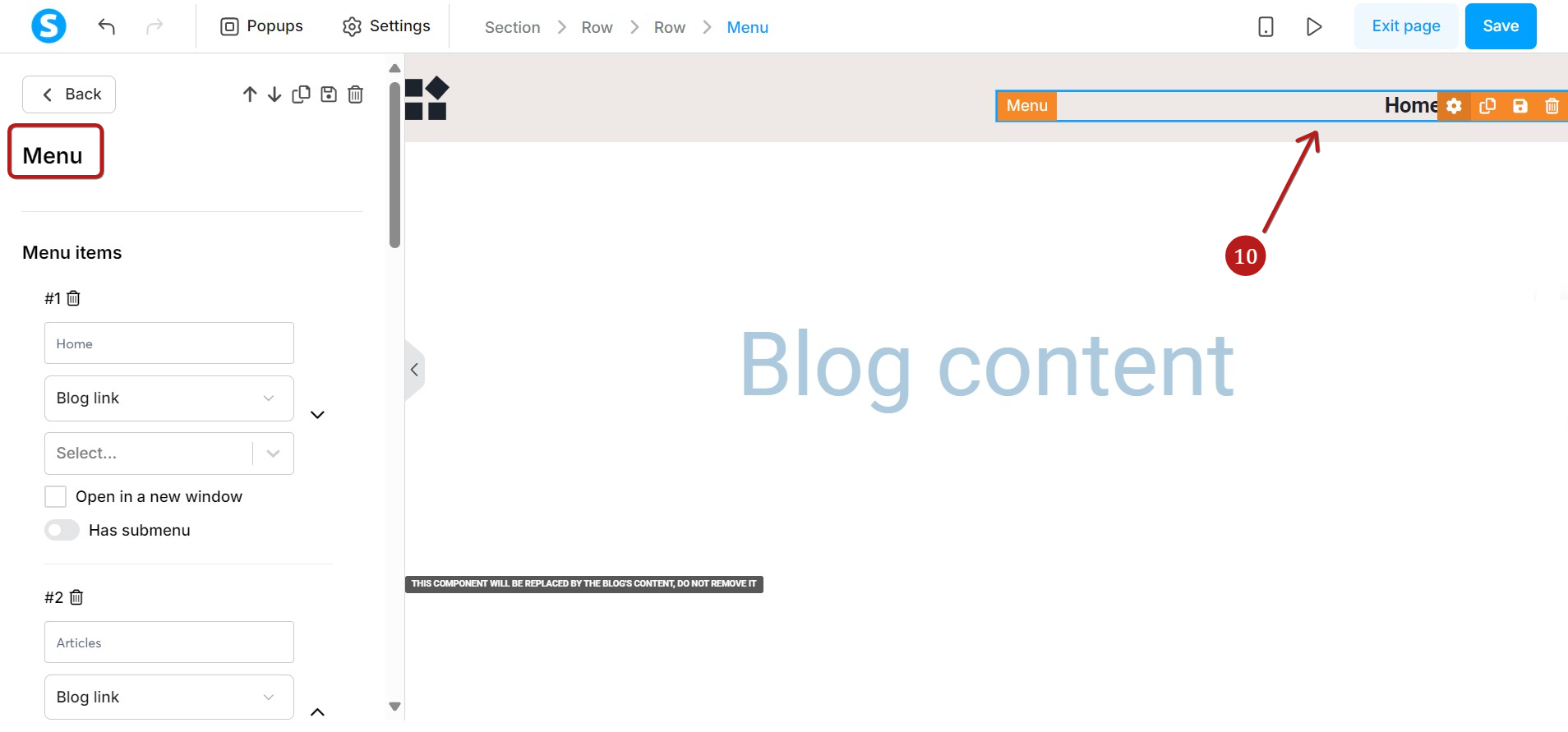
Nya menyval kan vara bloggsidor, blogginlägg eller egna URL:er. Vi rekommenderar att lägga till samma antal menypunkter som på dina bloggsidor för att säkerställa att besökare enkelt kan komma åt alla sidor på din webbplats från startsidan.
Du kan lägga till och anpassa dina menyval med följande alternativ:
-
Titel (11): Ange namnet på din menypunkt (t.ex. Hem).
Typ av länk (12): Välj mellan blogglänk eller anpassad URL.
Menylänk (13):
- Om du väljer länken Blogg, välj en befintlig bloggsida från rullgardinsmenyn.
- Om du väljer Anpassad URL, skriv URL:en direkt i fältet.
- Öppna i ett nytt fönster (14): Kryssa i denna ruta om du vill att länken ska öppnas i en ny flik/fönster.
- Radera (15): Tar bort menyn både från inställningarna och sidan.
-
Har undermeny (16): En växlingsknapp som låter dig aktivera eller inaktivera en undermeny för detta objekt.
Öppen (17): Visar delmenyn medan du är i editorn, så du kan förhandsgranska och redigera hur de ser ut.
Undermenyinställningar (18): Undermenyobjekt använder samma alternativ som huvudmenyn.
Lägg till undermenypunkt (19): Använd detta för att lägga till nya undermenypunkter.
Lägg till menypunkt (20): Klicka på den här knappen för att skapa ett nytt huvudmenyval.
Flytta menypunkt (21): Använd pilarna för att ändra positionen på en menypunkt.
- Genom att klicka på upp-pilen byts föremålet mot det ovanför.
- Genom att klicka på pilen nedåt byter du ut föremålet mot det under.
Du kan också göra din meny sticky (synlig över hela sidan). För att göra det:
- Klicka på avsnittet som innehåller Menyelementet, och scrolla sedan ner i editorn på vänster sida av skärmen tills du når Sticky-sektionen (22).
- Kryssa i rutan Vill du att detta alltid ska vara synligt (fastnålat?), och välj sedan om du vill att sektionen ska fastna högst upp eller längst ner på sidan.
- Du kan också justera hur långt den fastklistrade menyn är placerad från kanten med hjälp av Indrag-alternativet.
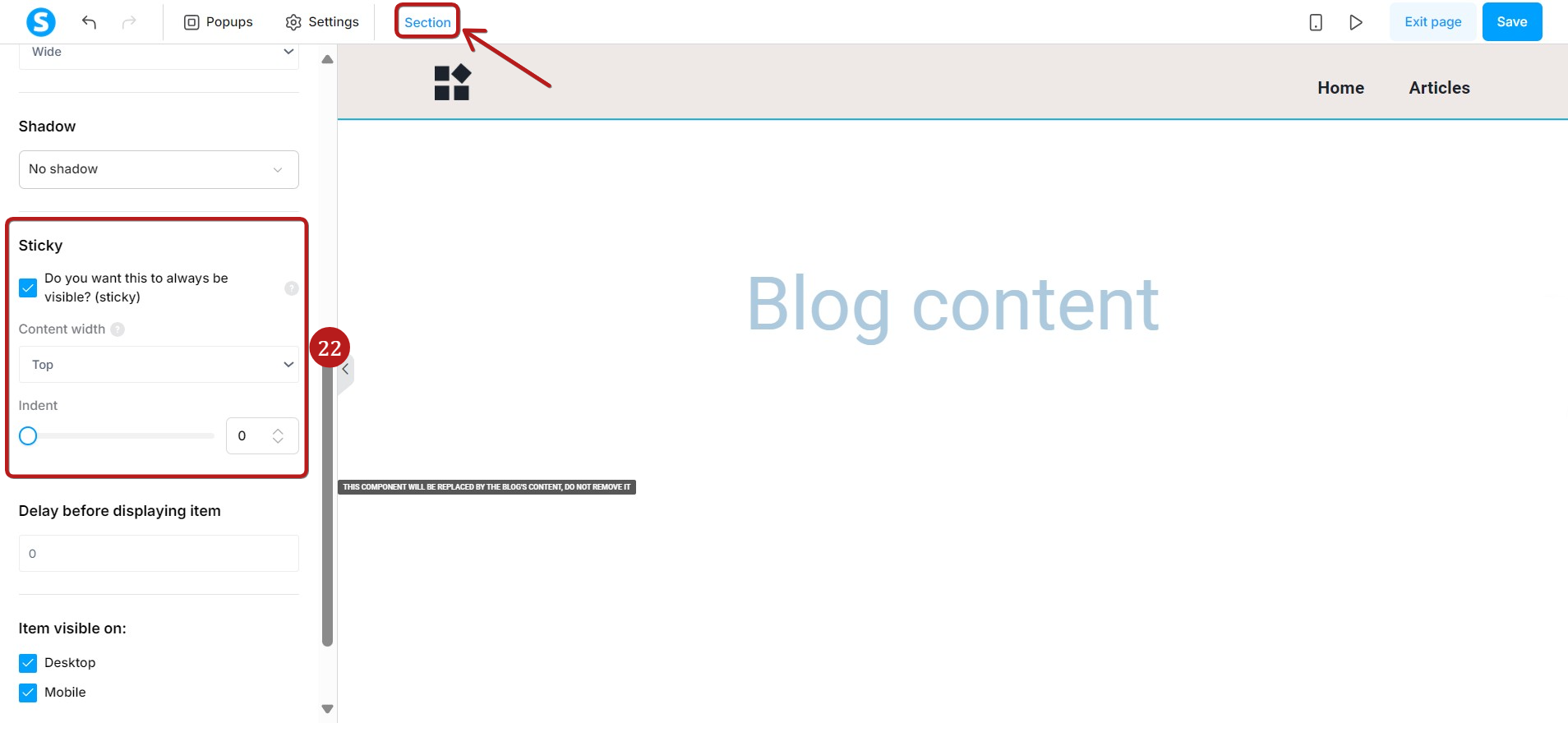
Obs: din webbplatsmeny kommer att visas på alla dina bloggsidor.
För att ta bort menyn från en av dina sidor, klicka på layouten Ej använda blogg (23).
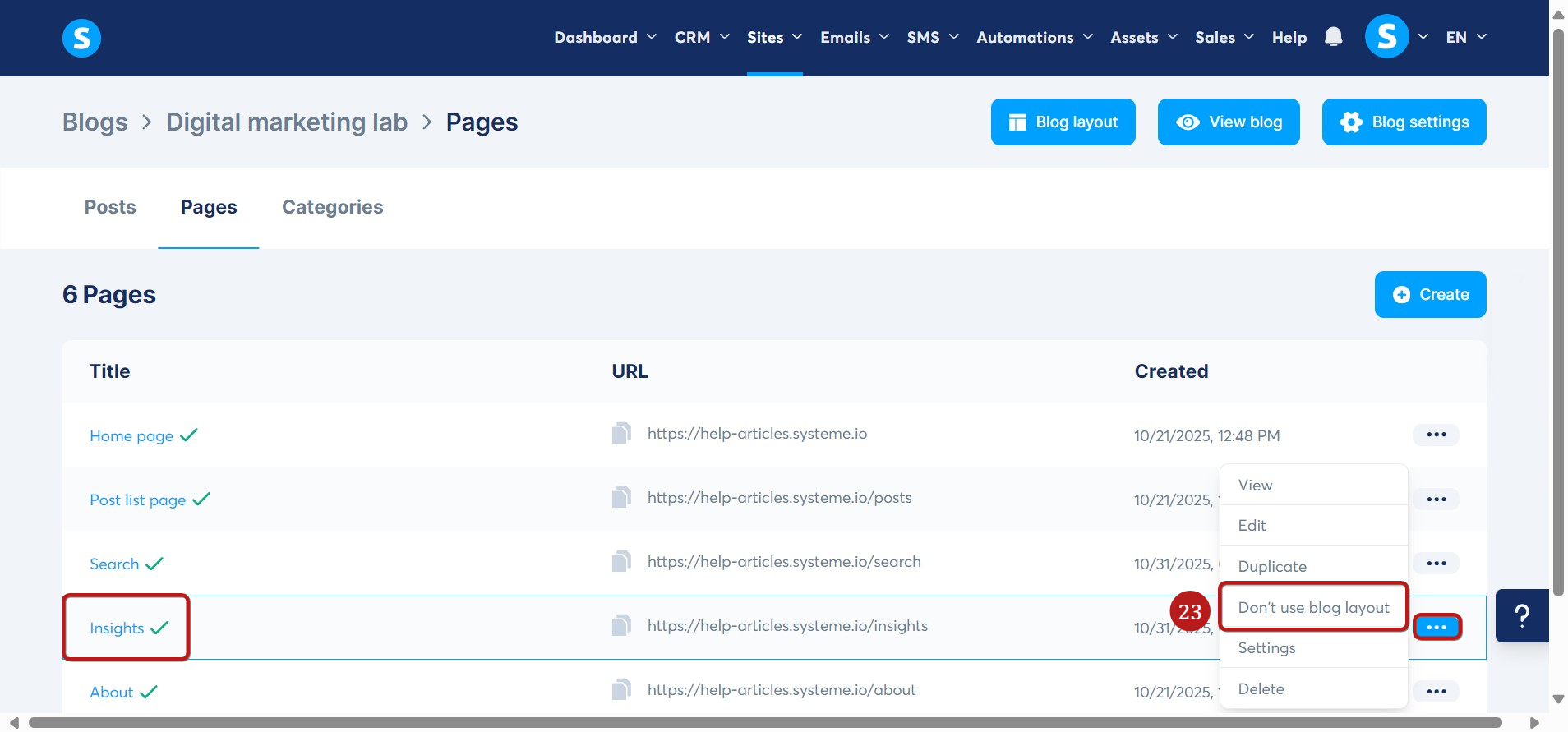
För mer detaljerade instruktioner om hur du sätter upp en bloggmeny, kolla in vår hjälpsida: Hur man skapar en bloggmeny.
Steg 4: Designa din startsida och resten av dina webbsidor
Du kan designa dina webbsidor efter dina egna preferenser.
För att göra det, öppna redigeraren på den sida du vill designa genom att klicka på Redigera (24) eller klicka direkt på sidans namn.
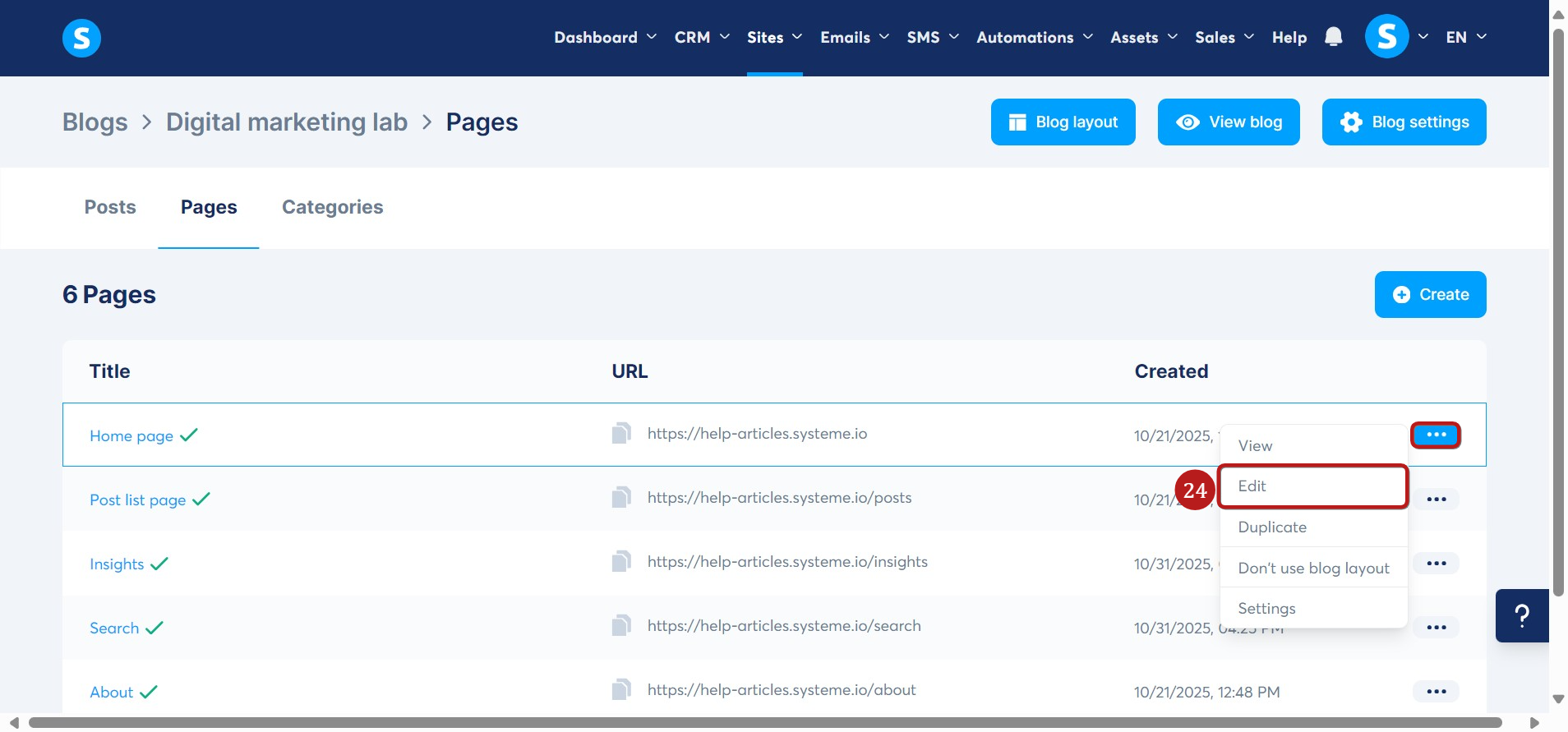
När du har öppnat din startsida i editorn kan du ta bort de element du inte vill behålla, eller så kan du behålla befintliga element och justera dem efter dina behov.
Klicka på det element du vill ändra för att öppna dess inställningar, använd sedan editorn på vänster sida av skärmen för att anpassa det.
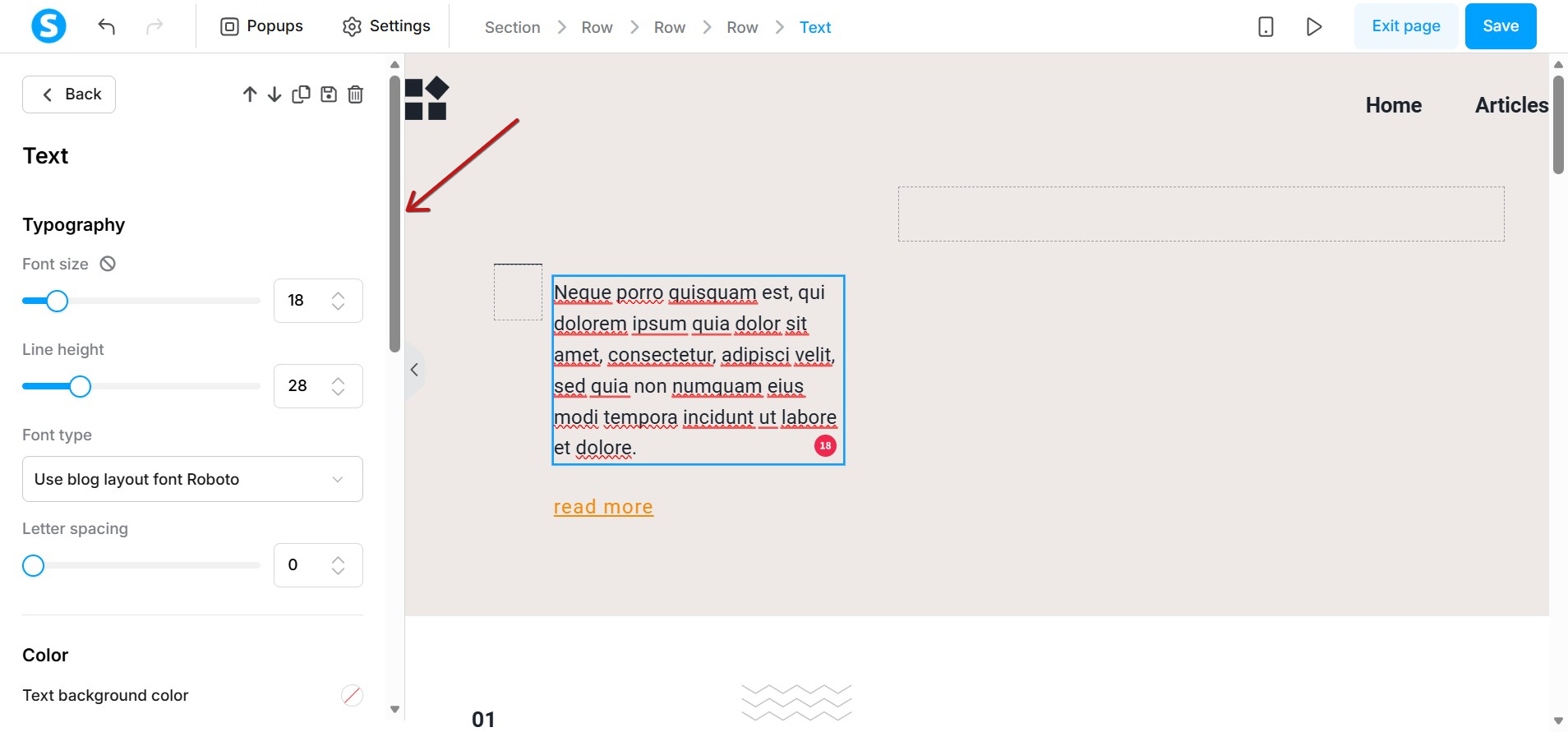
I vårt exempel kommer vi att ändra textelementet:
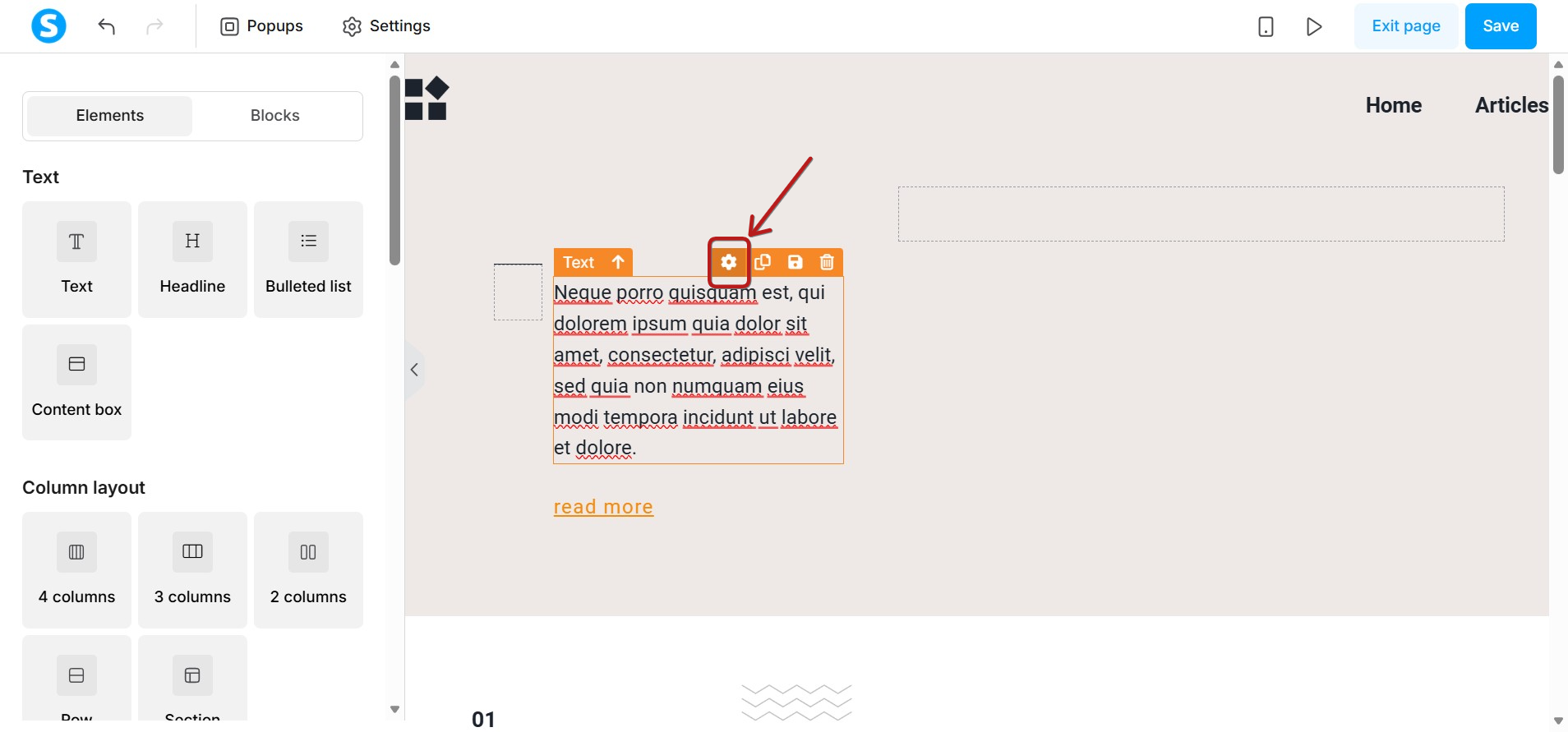
När du har valt det element du vill redigera, använd editorn till vänster för att göra dina ändringar. Du kan ändra typografi, färg, storlek och position.
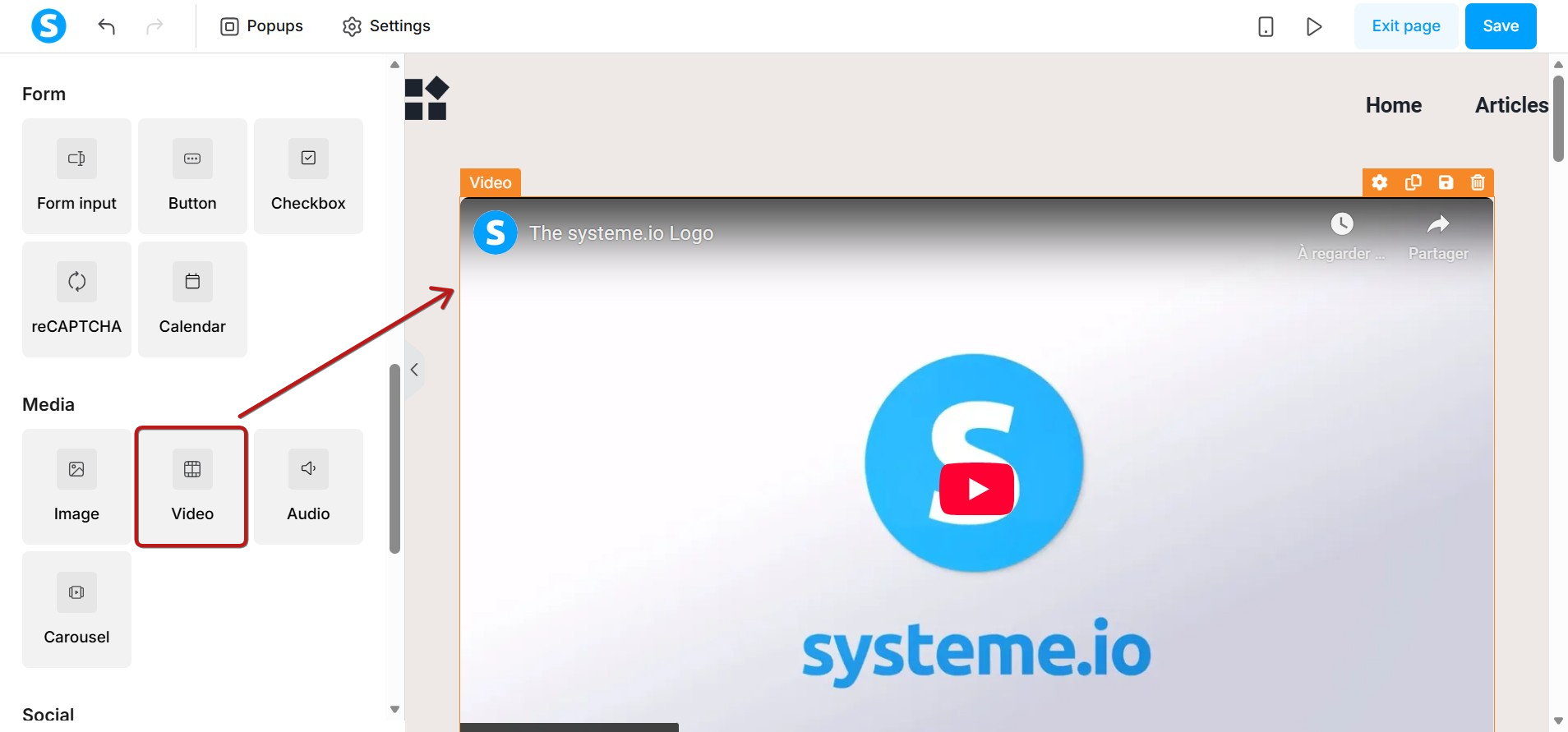
Förutom att redigera befintliga element kan du lägga till nya element på dina sidor, såsom bildelementet, ljudelementet eller videoelementet.
Klicka på det önskade elementet, dra det till din sida och släpp det på en lämplig plats.
Här kan du se hur du lägger till videoelementet på din sida som exempel.
Notera: Vi rekommenderar att du söker i vår kunskapsbas, där du hittar hjälpsidor som förklarar hur du använder de olika elementen i din sidredigerare.
2. Hur man skapar en webbplats med hjälp av försäljningsfunnels-funktionen
Vad du behöver:
- Ett anpassat domännamn som tidigare var kopplat till systeme.io (Hur du kopplar din rotdomän till systeme.io)
- En tratt skapad med systeme.io (Hur man skapar en tratt)
När du har skapat din tratt, lägg till nya trattsidor (eller steg) i den; Dessa sidor fungerar som dina webbsidor. Vi rekommenderar att lägga till upp till fem sidor i din tratt.
Steg 1: Skapa nya webbsidor
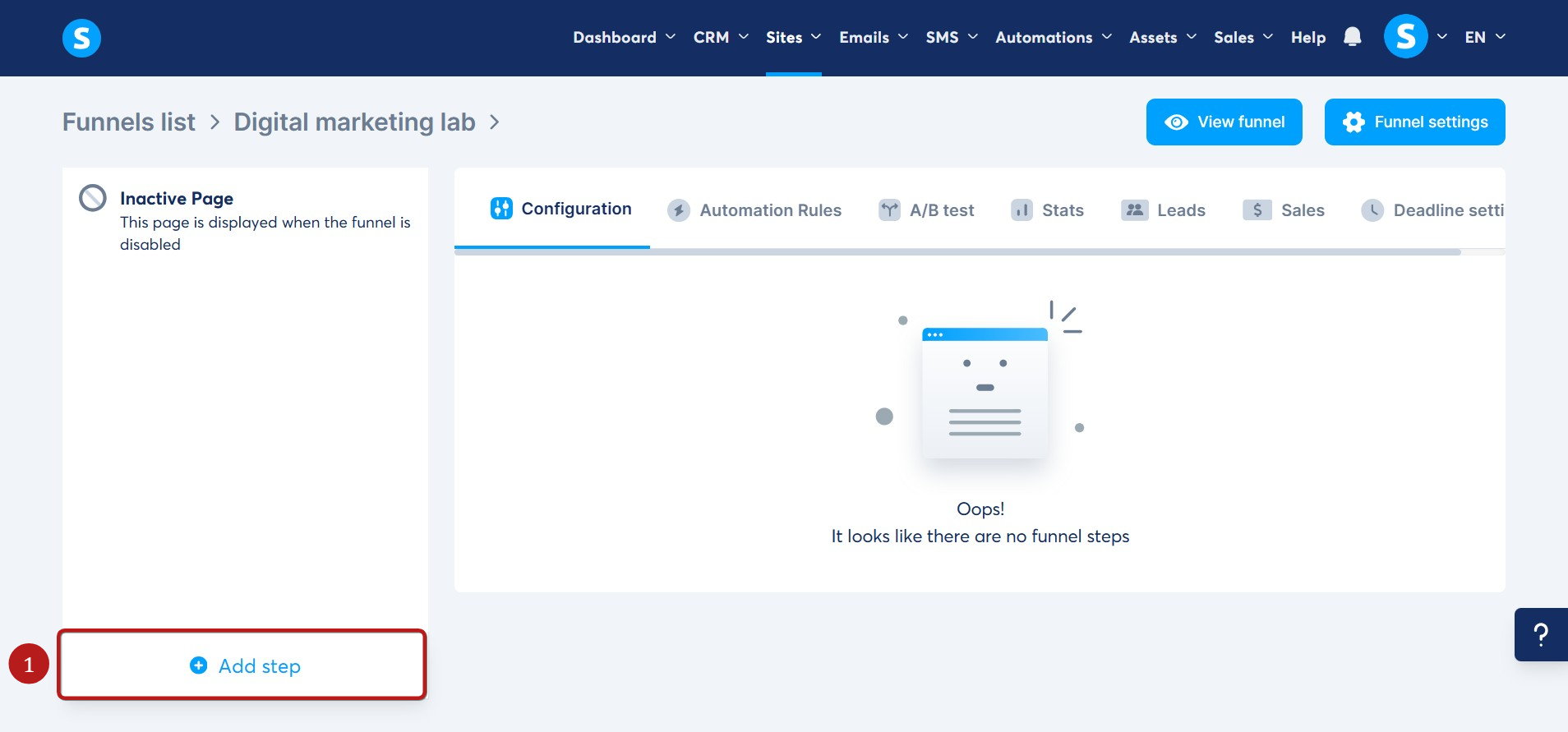
Öppna din tratt, klicka sedan på Lägg till steg (1).
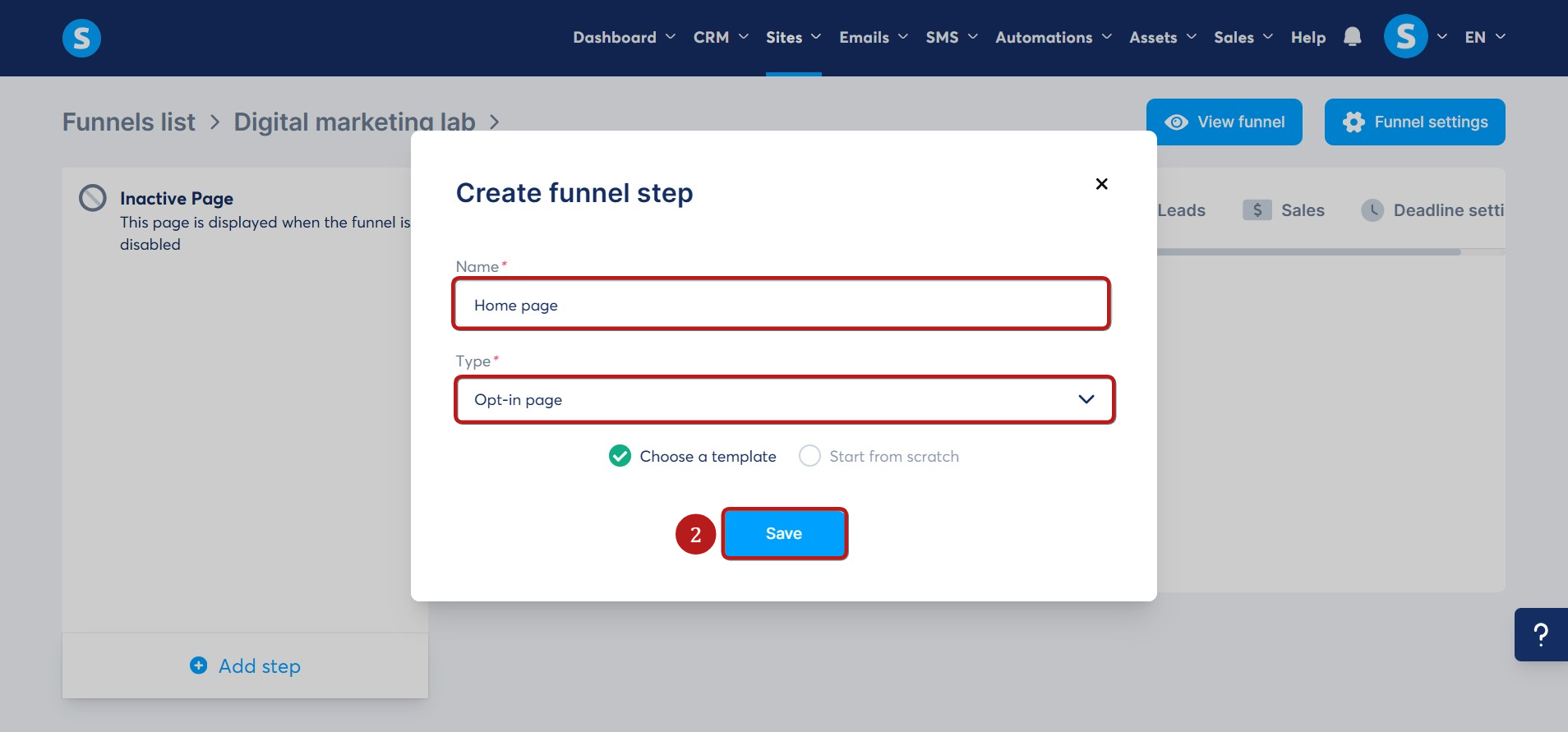
Skriv ner sidans titel och välj typen, klicka sedan på Spara (2).
Välj den mall du vill genom att klicka på Välj (3), och designa sidan enligt dina egna preferenser.
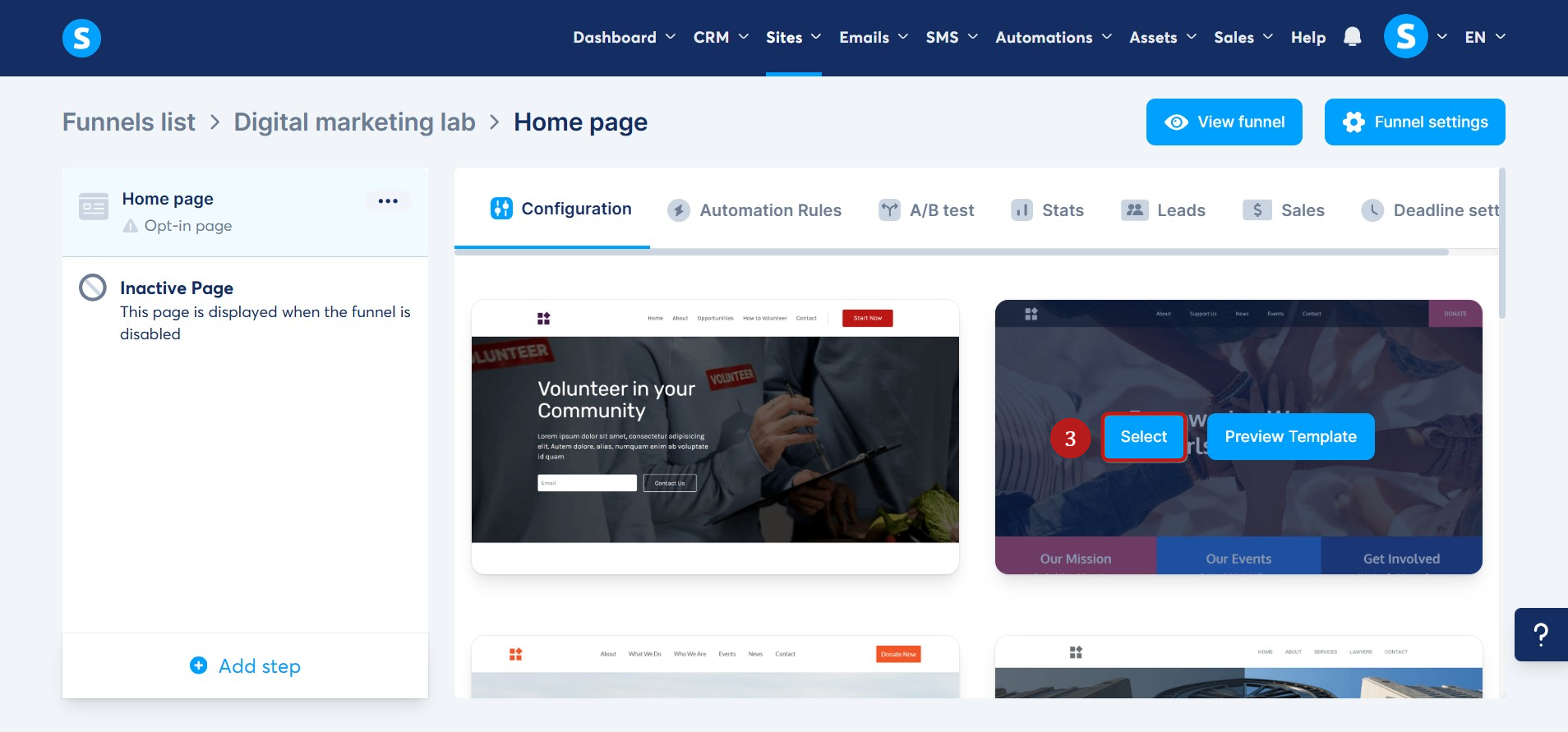
Följ denna process för att skapa alla dina webbsidor (trattsidor).
Steg 2: Definiera en sida från din tatt som hemsidan för din webbplats
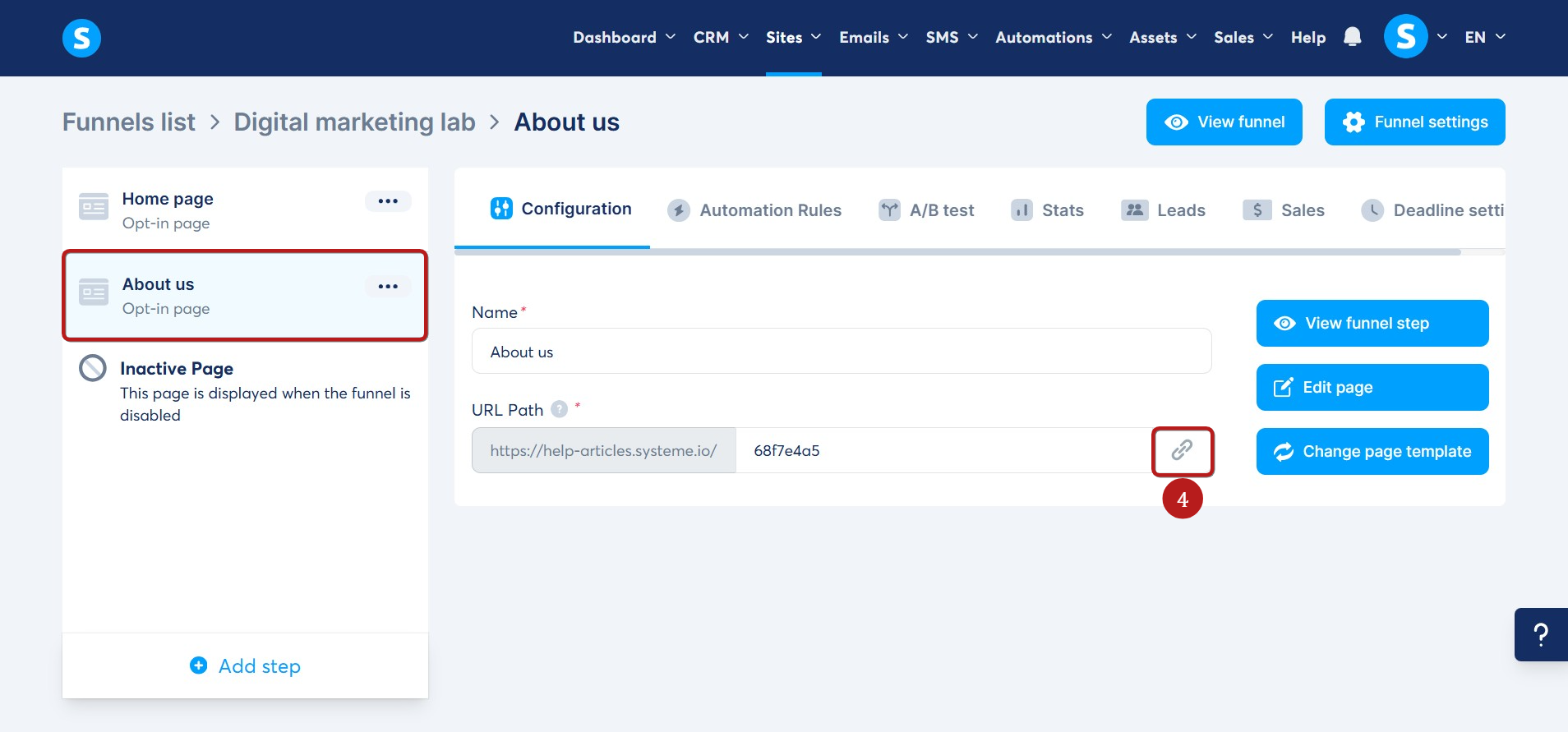
Öppna din tratt, klicka på sidan du vill sätta som din startsida och ta bort URL-sökvägen (4).
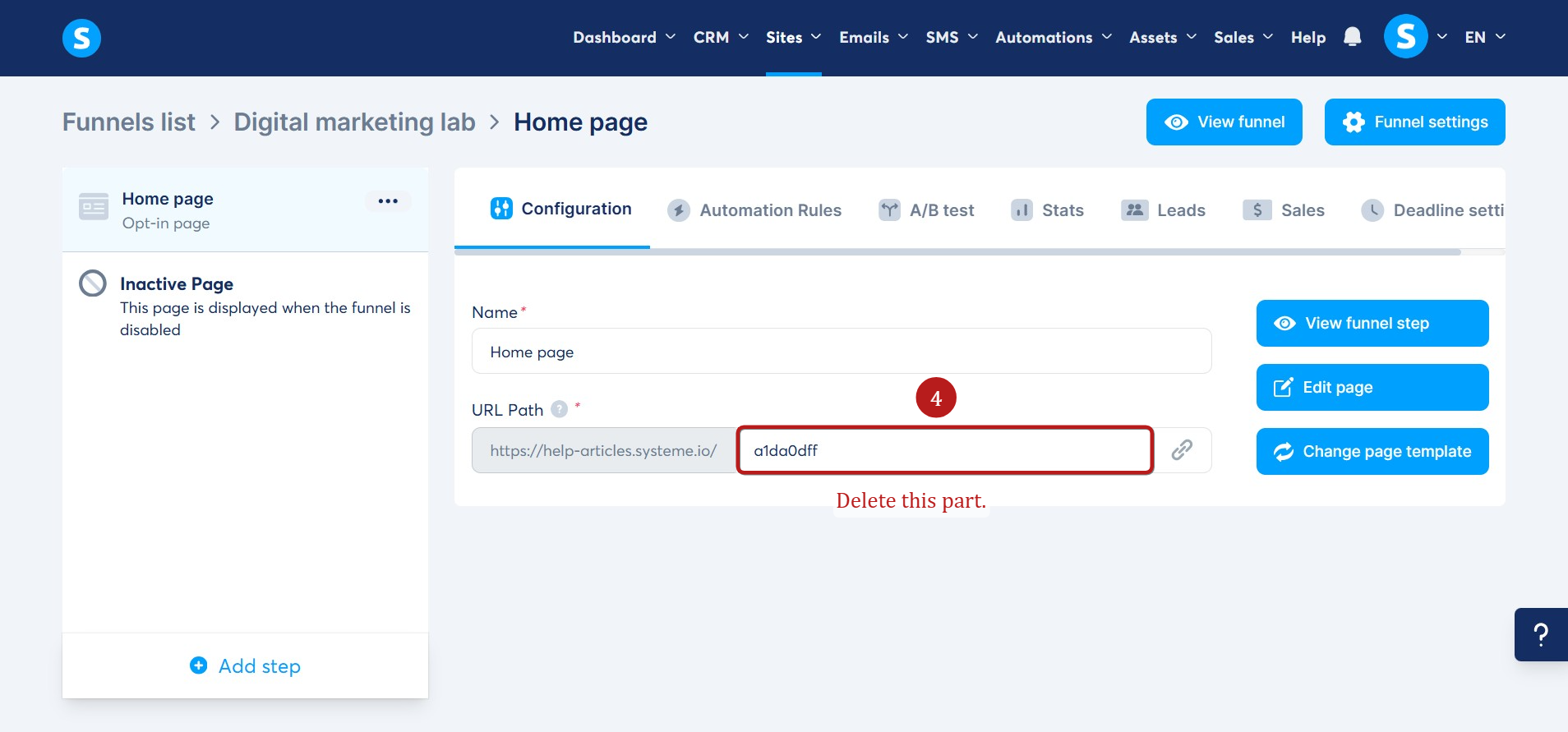
Resultat:
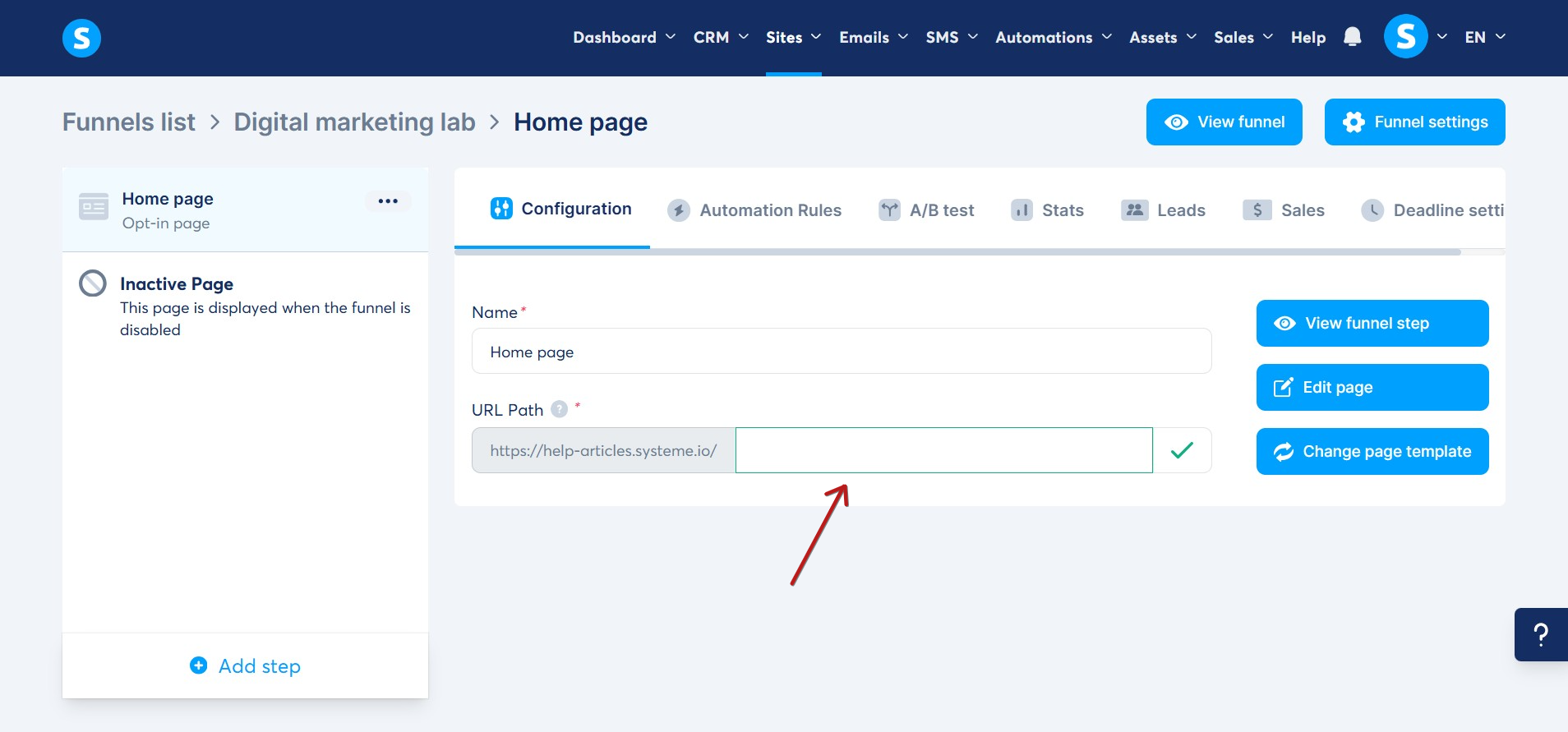
Notera: Endast en sida kan ställas in som startsida, antingen en av dina bloggsidor (som förklarats tidigare) eller en trattsida.
Steg 3: Lägg till "Meny"-elementet på din hemsida
Efter att ha satt din tratts startsida som din webbplats huvudstartsida, ställ in standardmenyelementet på denna sida. Lägg till samma antal menypunkter som på dina webbsidor (trattssteg). Detta säkerställer att besökare kan komma åt varje sida på din webbplats från startsidan.
Öppna editorn på din startsida, dra Meny (3)-elementet och släpp det på din sida.
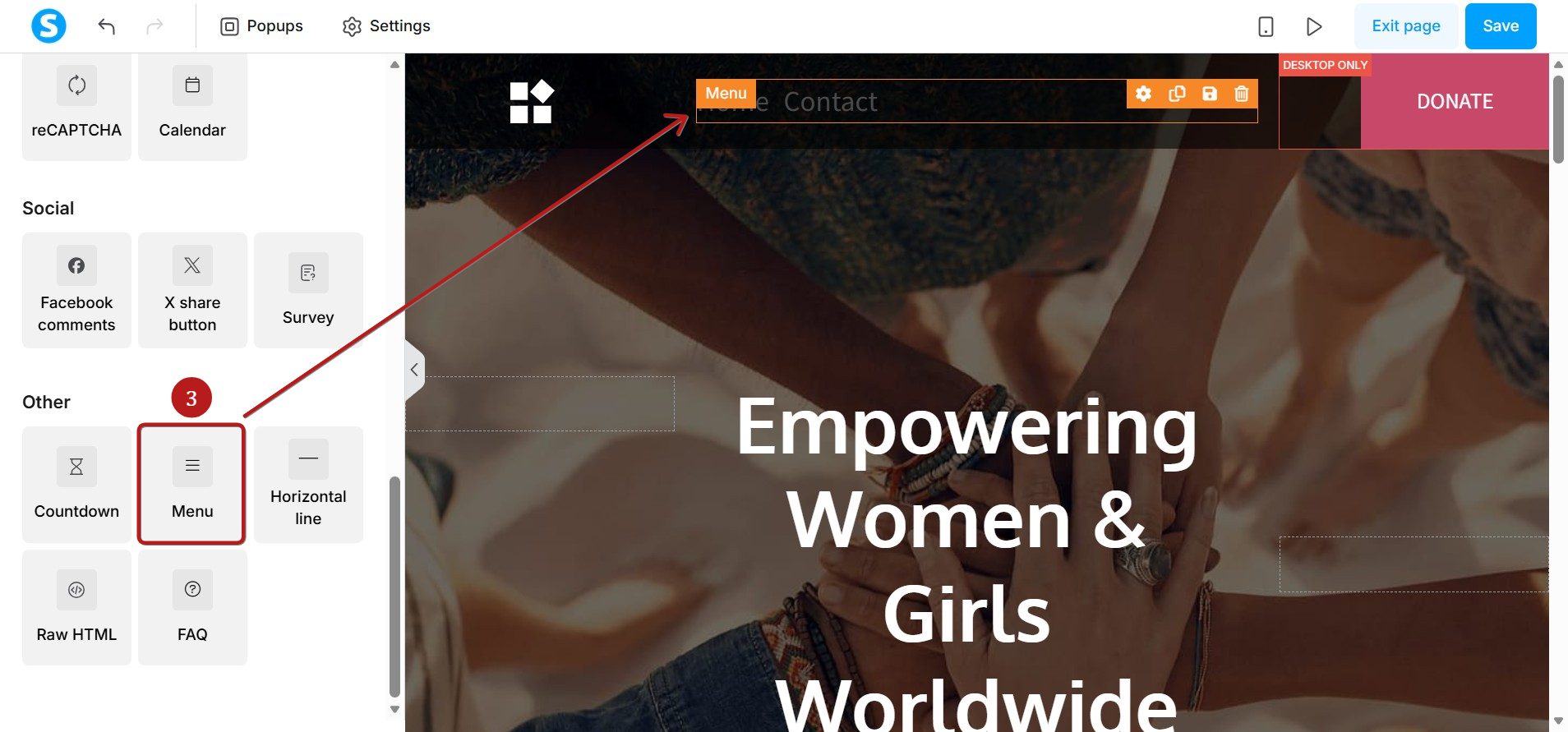
Notera: Du behöver redigera den valda mallen genom att ta bort oönskade element eller anpassa dem efter dina preferenser.
Du kan lägga till nya menypunkter och koppla varje punkt till en sida från din tratt.
För att göra det, gå tillbaka till din tratt, klicka på sidan du vill koppla till menypunkten och kopiera dess URL (4).
I detta exempel skapade vi ett annat trattsteg (Om oss) för att koppla det till vår menypunkt Om oss.
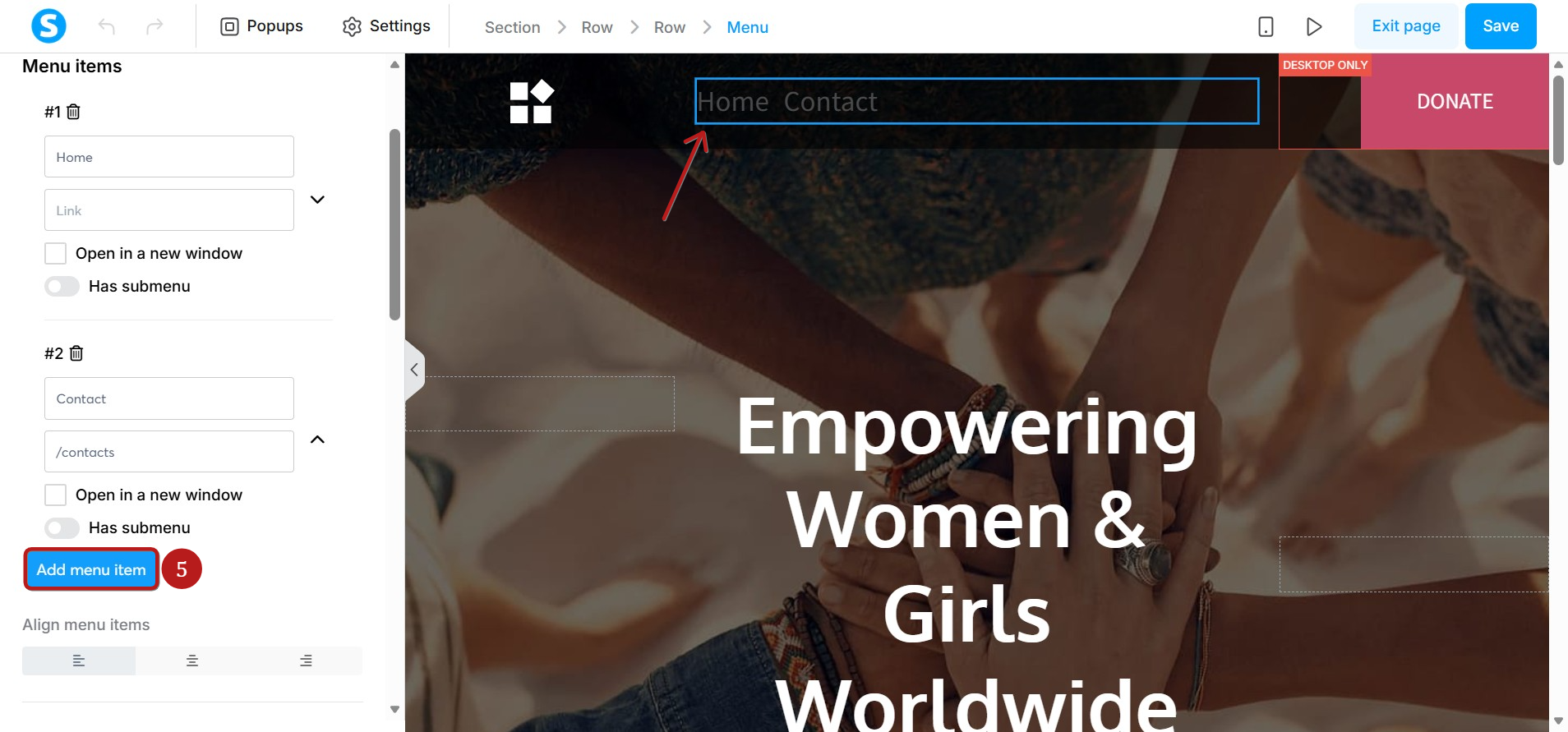
Gå tillbaka till din startbladseditor, klicka på Meny-elementet för att öppna dess inställningar, och klicka sedan på Lägg till menypunkt (5).
Skriv ner titeln på menypunkten (6) och klistra in sid-URL:en du har kopierat (7).
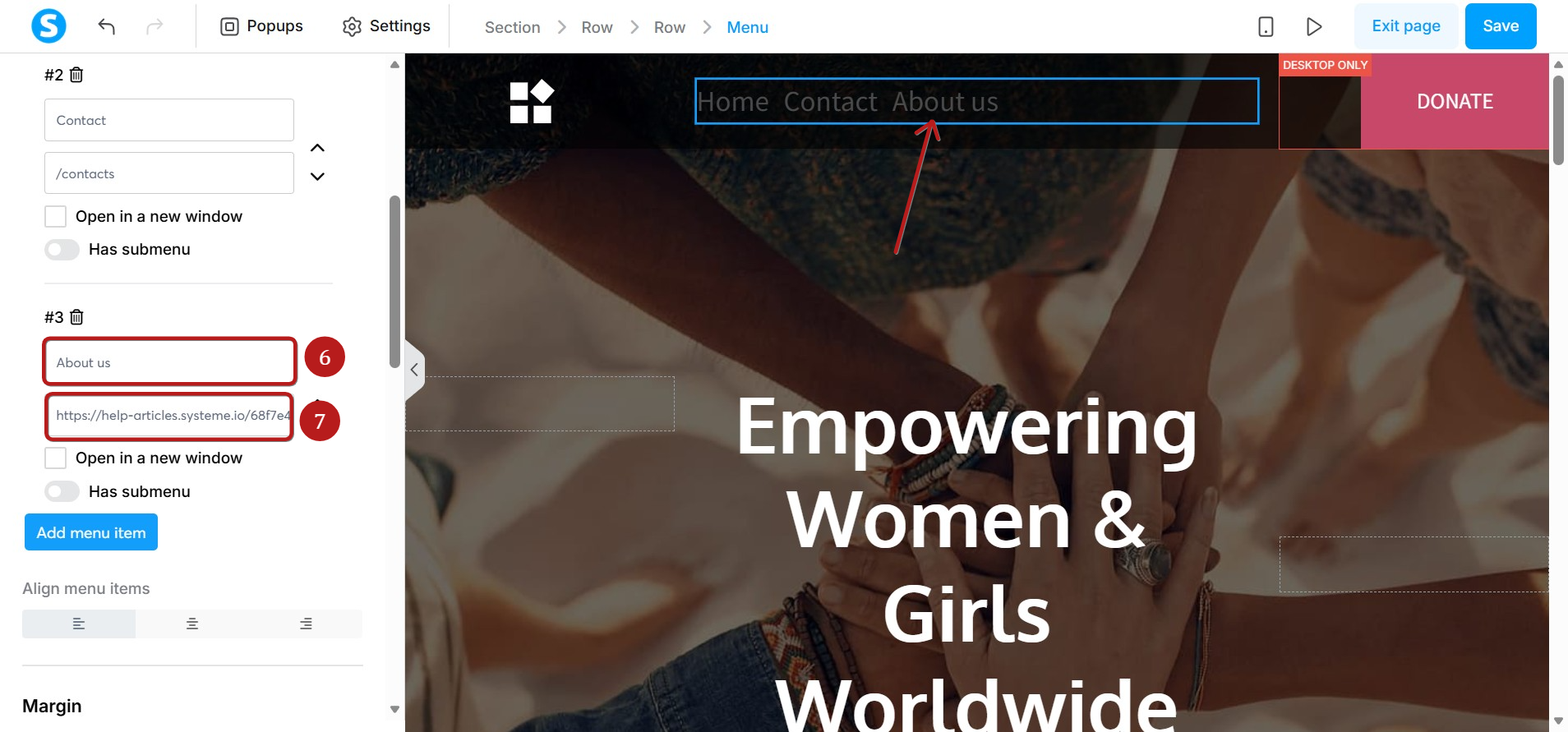
Använd samma metod för att skapa menypunkter för alla dina webbsidor.
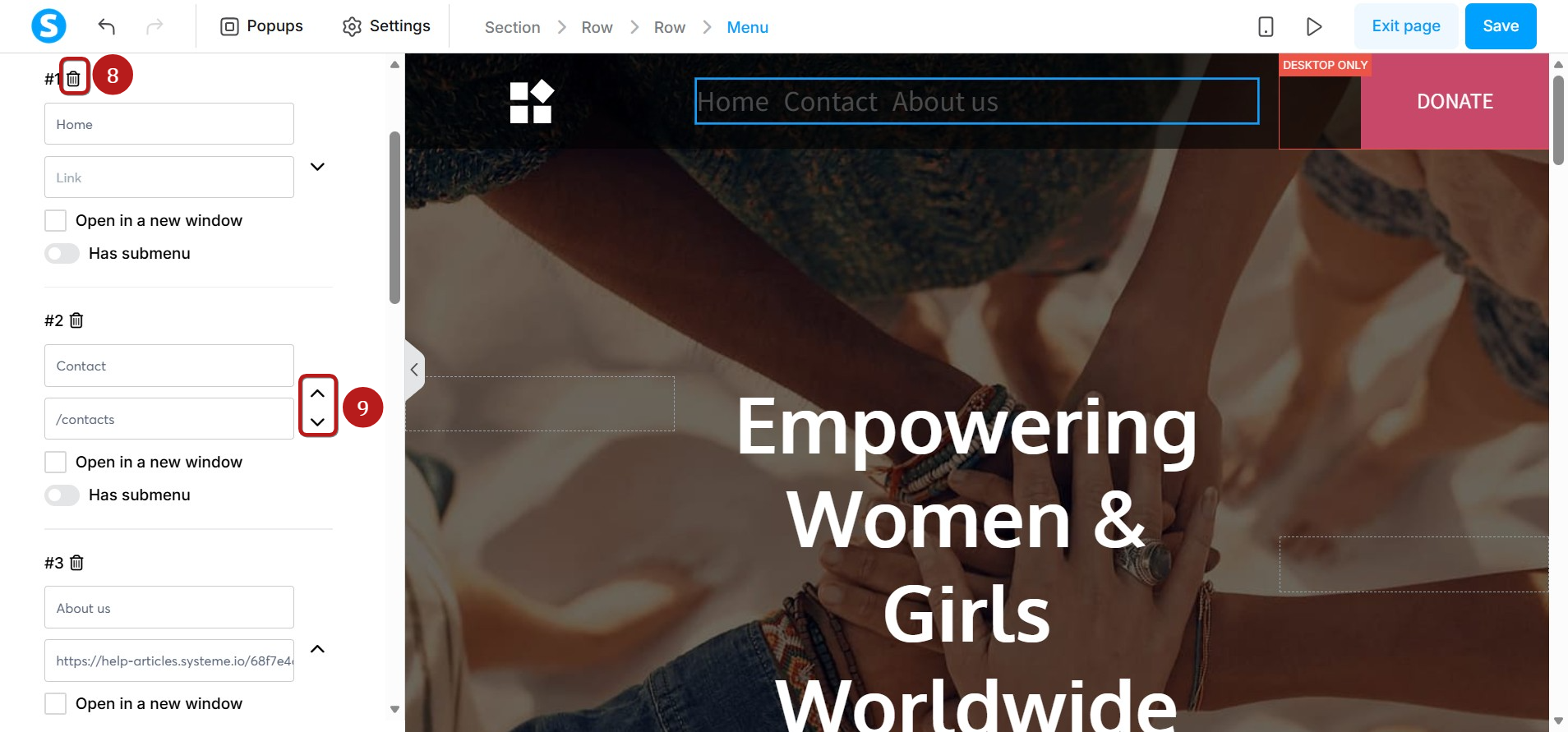
Du kan ta bort menyobjekt genom att klicka på papperskorgsikonen (8) och omarrangera dem genom att klicka på pilarna (9).
Om du vill att menyn ska visas på varje webbsida kan du spara den som ett huvudblock och infoga den på resten av dina webbsidor (Hur man skapar ett huvudblock).
Du kan också använda webbplatsfunktionen direkt, för att lära dig mer om hur du använder denna funktion, se följande hjälpartikel: https://help-sv.systeme.io/article/4998-how-to-create-a-website