Hur man skapar en webbplats
I den här artikeln kommer du att lära dig hur du skapar en webbplats med hjälp av webbplatsbyggaren.
Innehållsförteckning:
- Skapa en ny webbplats
- Redaktöröversikt
- Hantering av sidor
- Publiceringssidor
- Användning av popups
- Global stil-inställningar
- Miljöer
- Byta webbplatsspråk
- Att bygga en flerspråkig webbplats
- Enhetsförhandsgranskning
- Domänanvändningsregler
Funktionen Webbplatser i systeme.io låter dig bygga och hantera flersidiga webbplatser från ett enda gränssnitt.
Skapa en ny webbplats
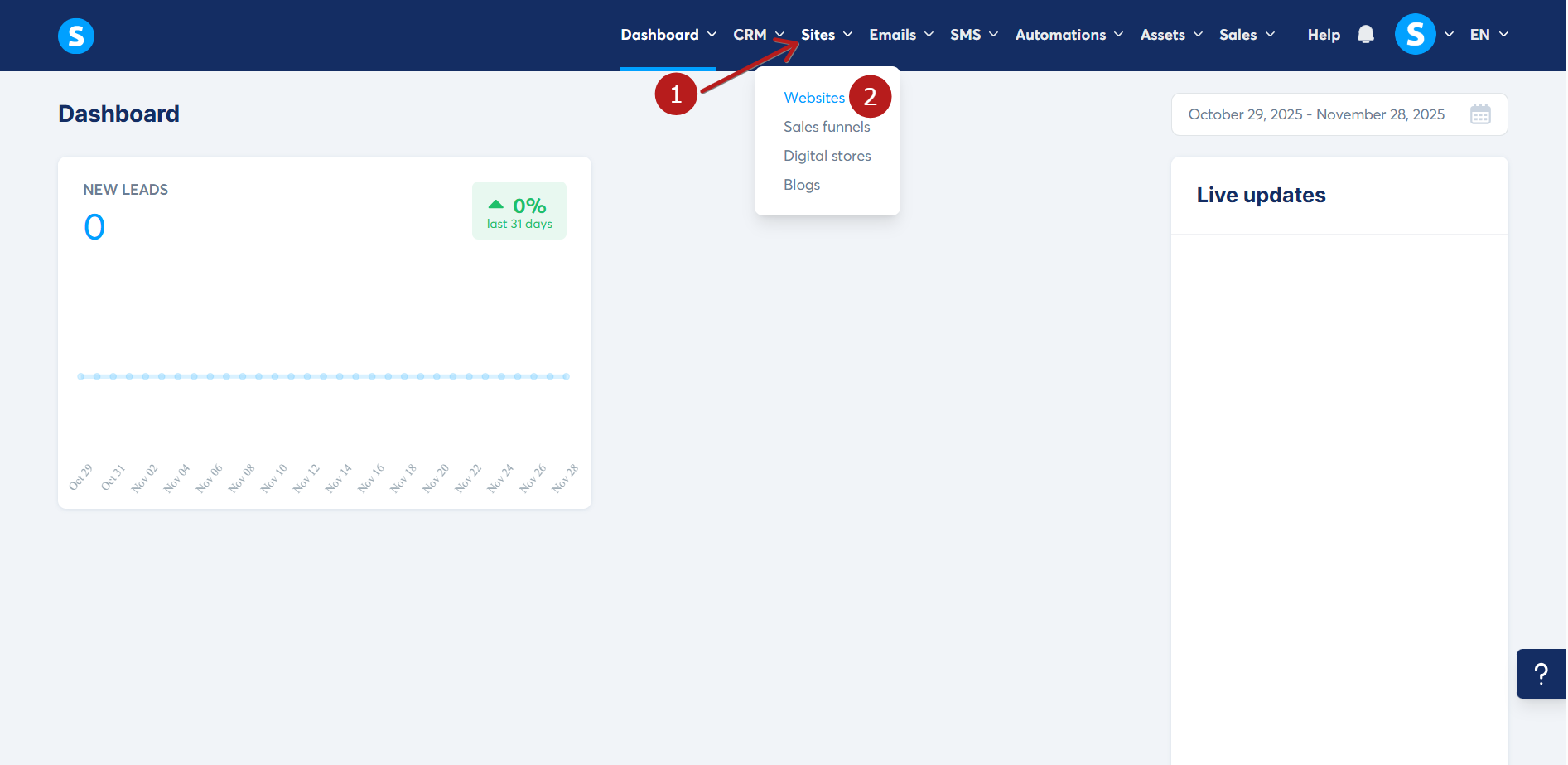
För att komma igång, gå till fliken Webbplatser (1) i din huvudmeny och klicka på Webbplatser (2).
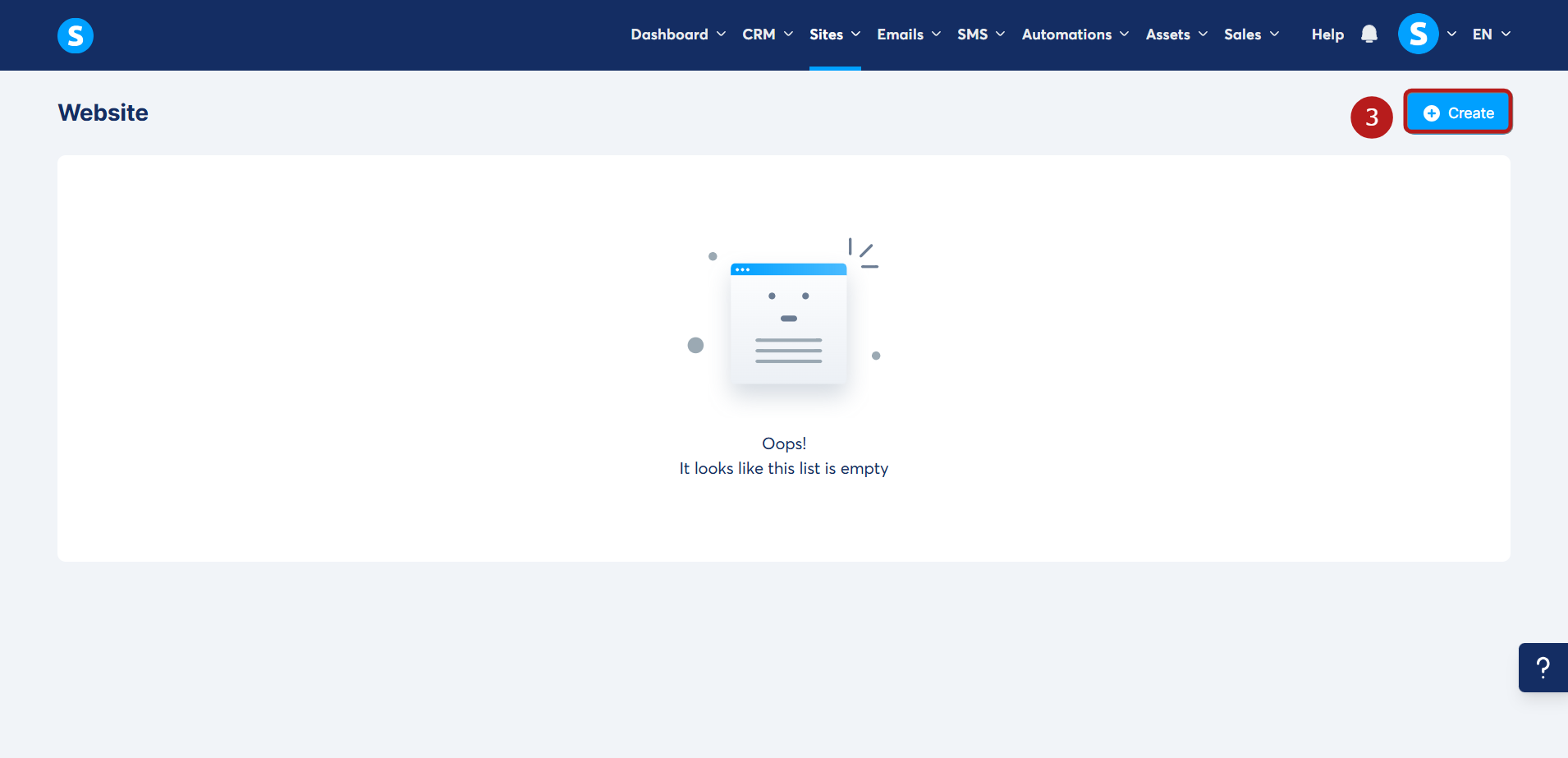
På webbplatsens listasida, klicka på Skapa (3).
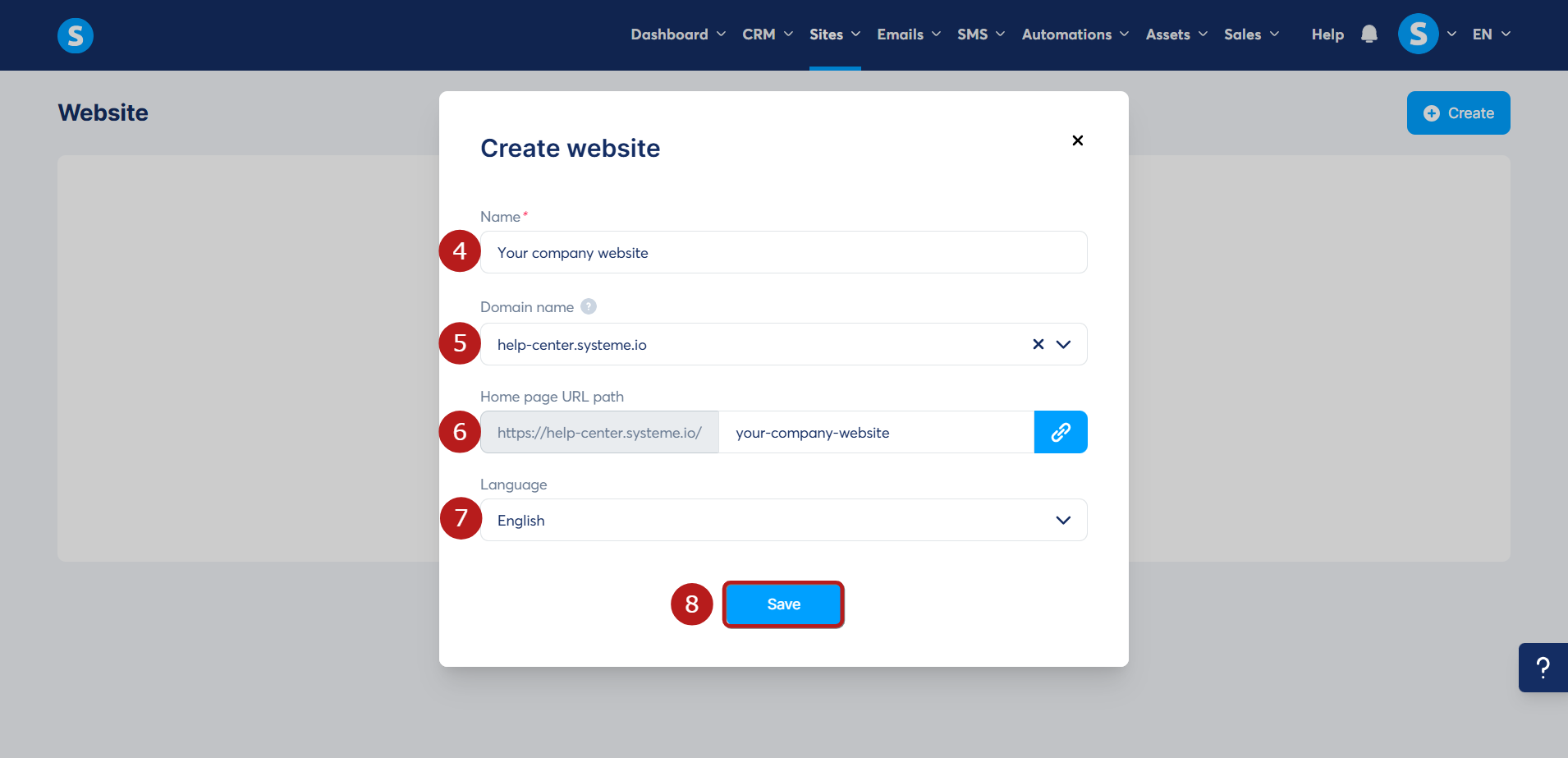
I popup-fönstret som visas anger du följande information om din webbplats:
- Namn: Ange namnet på din webbplats (4)
- Domännamn: Välj den domän du vill använda (5)
- Webbadress till startsidan: När du har valt en domän visas detta fält automatiskt. Använd den för att definiera webbadressen till din hemsida (6)
- Språk: Välj huvudspråket för din webbplats (7)
När du har fyllt i alla obligatoriska fält klickar du på Spara (8) för att skapa din webbplats.
Viktigt:
- En domän kan bara tilldelas en webbplats åt gången.
- Om domänen du vill använda redan är länkad till en annan webbplats måste du först ta bort den från den webbplatsen innan du tilldelar den här.
När du har sparat din webbplatsinformation öppnas ett fönster som uppmanar dig att välja en mall för din hemsida.
Du kan välja ett av följande alternativ:
- Välj en mall: Välj en av de färdiga designerna och anpassa den.
- Bygg från grunden: Börja med en tom duk och designa allt manuellt.
När du har valt ett alternativ klickar du på Spara (9) för att fortsätta.

När du har sparat den valda mallen för din webbplats kommer du att omdirigeras till webbplatsredigeraren.
Redaktörsöversikt
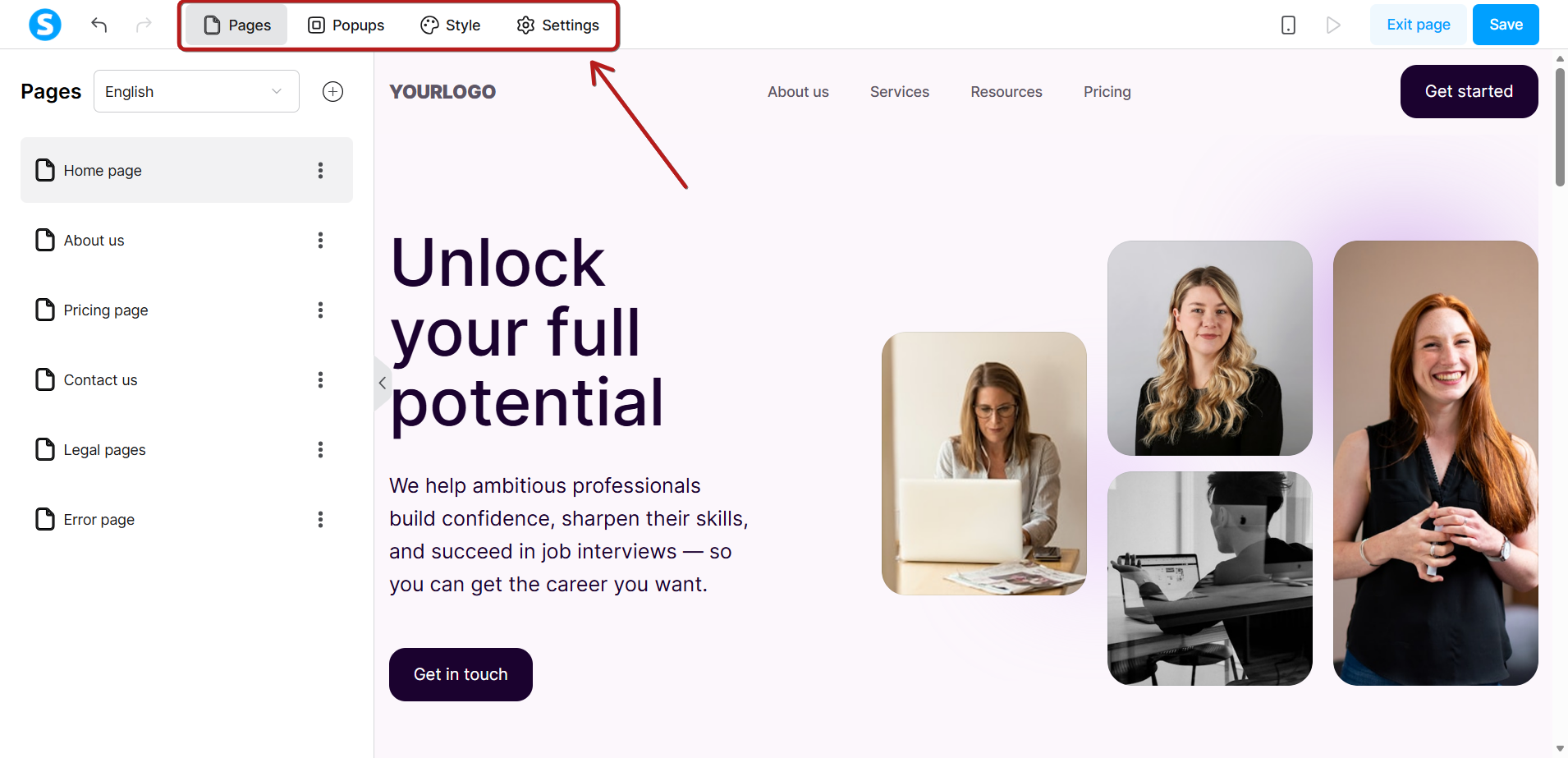
Redaktören innehåller fyra huvudflikar som du kommer att använda för att bygga och hantera din webbplats:
- Sidor – hantera strukturen på din webbplats, växla mellan sidor, skapa nya sidor och öppna sidinställningar.
- Popups – skapa och hantera popup-fönster för din webbplats.
- Stil – definiera globala designinställningar som typsnitt, färger och knappar.
- Inställningar – konfigurera alternativ på webbplatsnivå som språk och allmänna inställningar.
Hantera sidor
Fliken Sidor är där du hanterar strukturen på din webbplats.
Härifrån kan du se alla sidor (1), växla mellan dem och skapa nya genom att klicka på (+) Skapa (2).
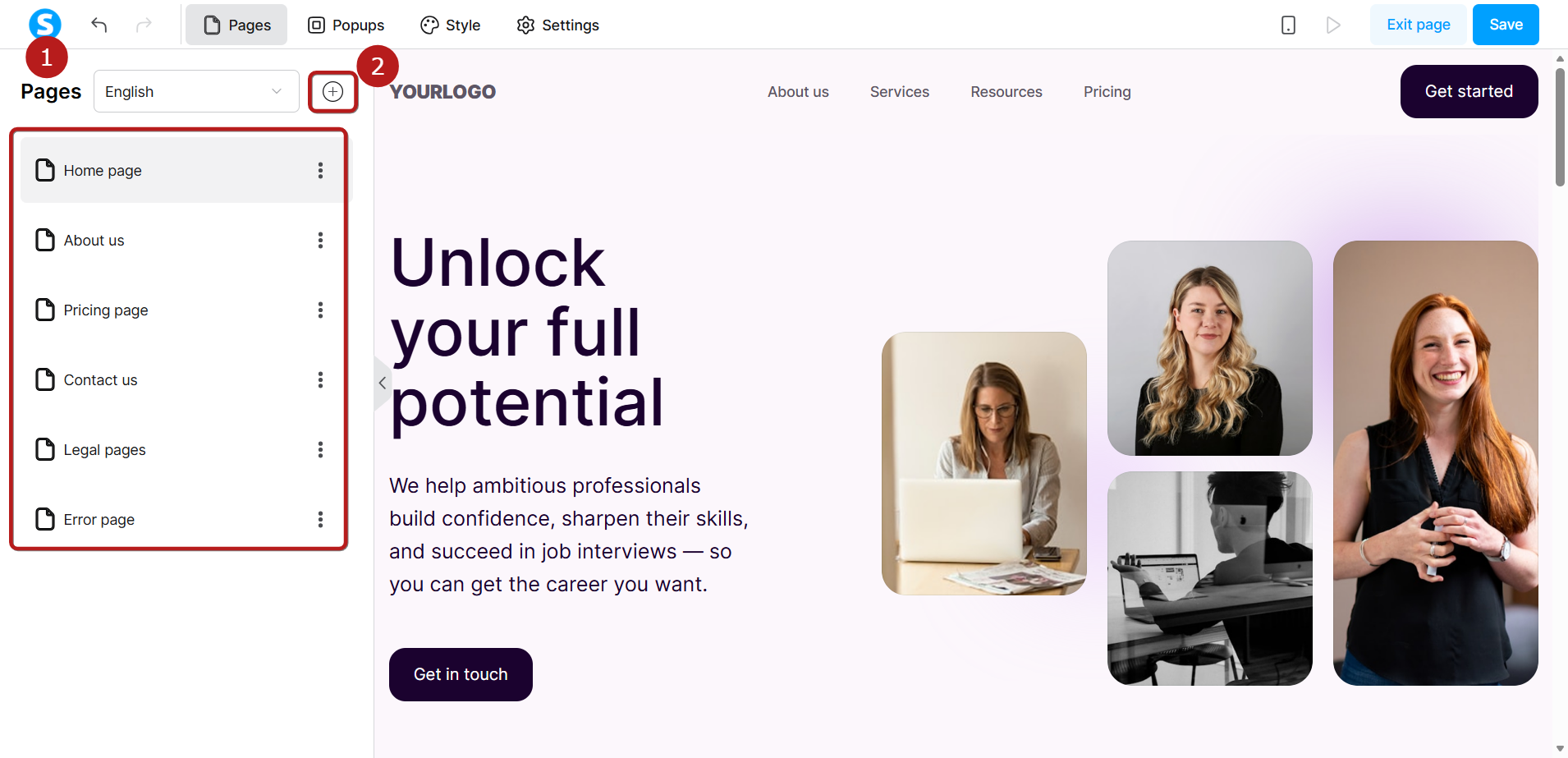
Klicka på valfri sida i listan för att visa den i redigeringsområdet till höger. För att börja redigera den sidan klickar du direkt i redigeringsområdet.
Detta öppnar sidredigeringspanelen, där du hittar alla element som är tillgängliga för att anpassa din sida:
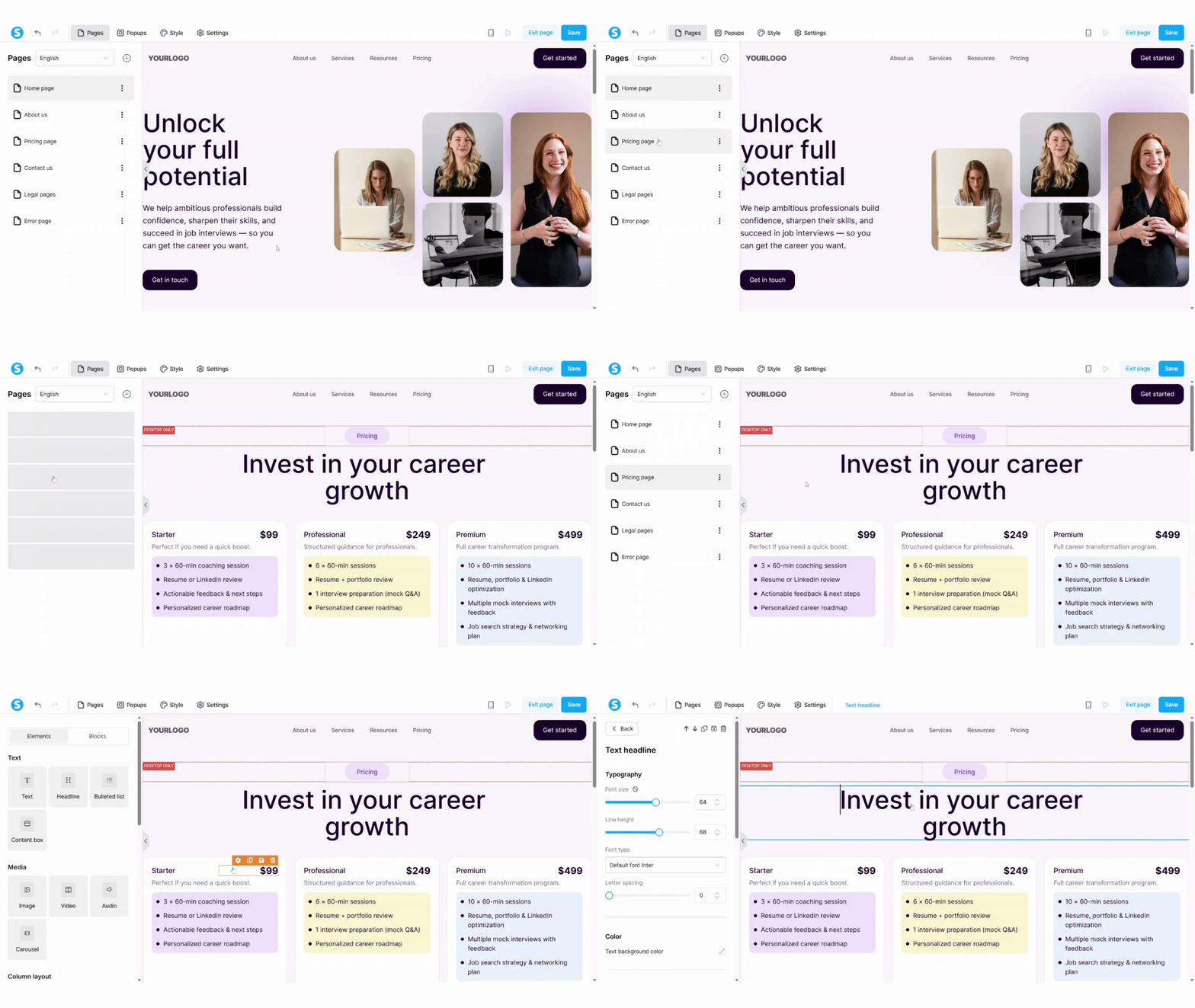
Du kan återgå till din lista över sidor när som helst genom att klicka på Sidor längst upp till vänster i redigeraren.
Om du försöker byta sida eller lämnar redigeraren med osparade ändringar, kommer en bekräftelse popup att visas:
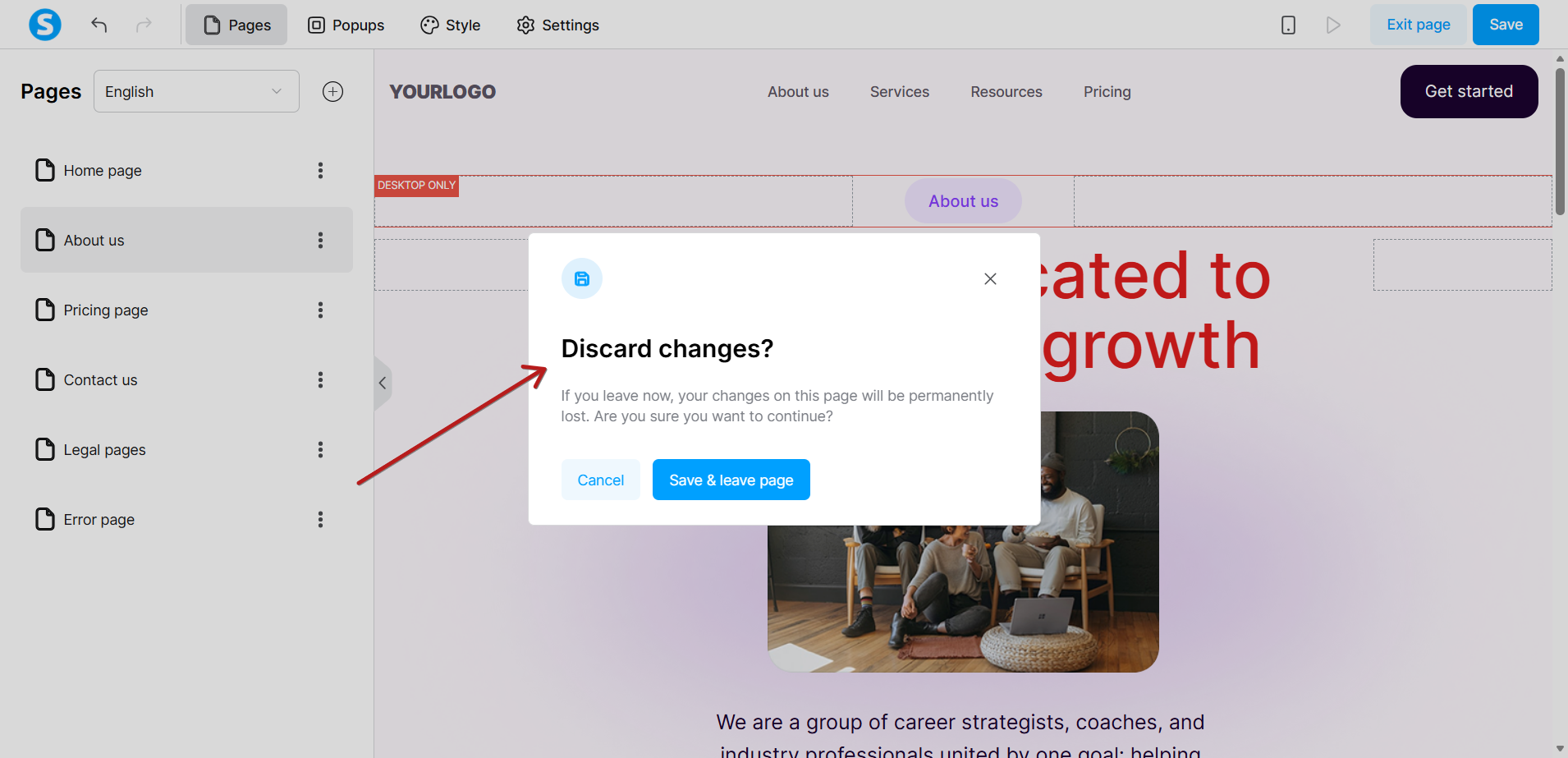
Obs: Webbplatsredigeraren använder samma sidbyggare som finns i funktionen för försäljningstratten, så alla redigeringsverktyg fungerar på samma sätt.
Sidinställningar
För att komma åt inställningarna för en specifik sida, klicka på meny med tre punkter bredvid sidnamnet.
Den här menyn visar följande alternativ:
- Inställningar
- Avpublicera
- Ta bort
Obs: Hemsidan kan inte tas bort. Endast sekundära sidor inkluderar borttagningsalternativet.
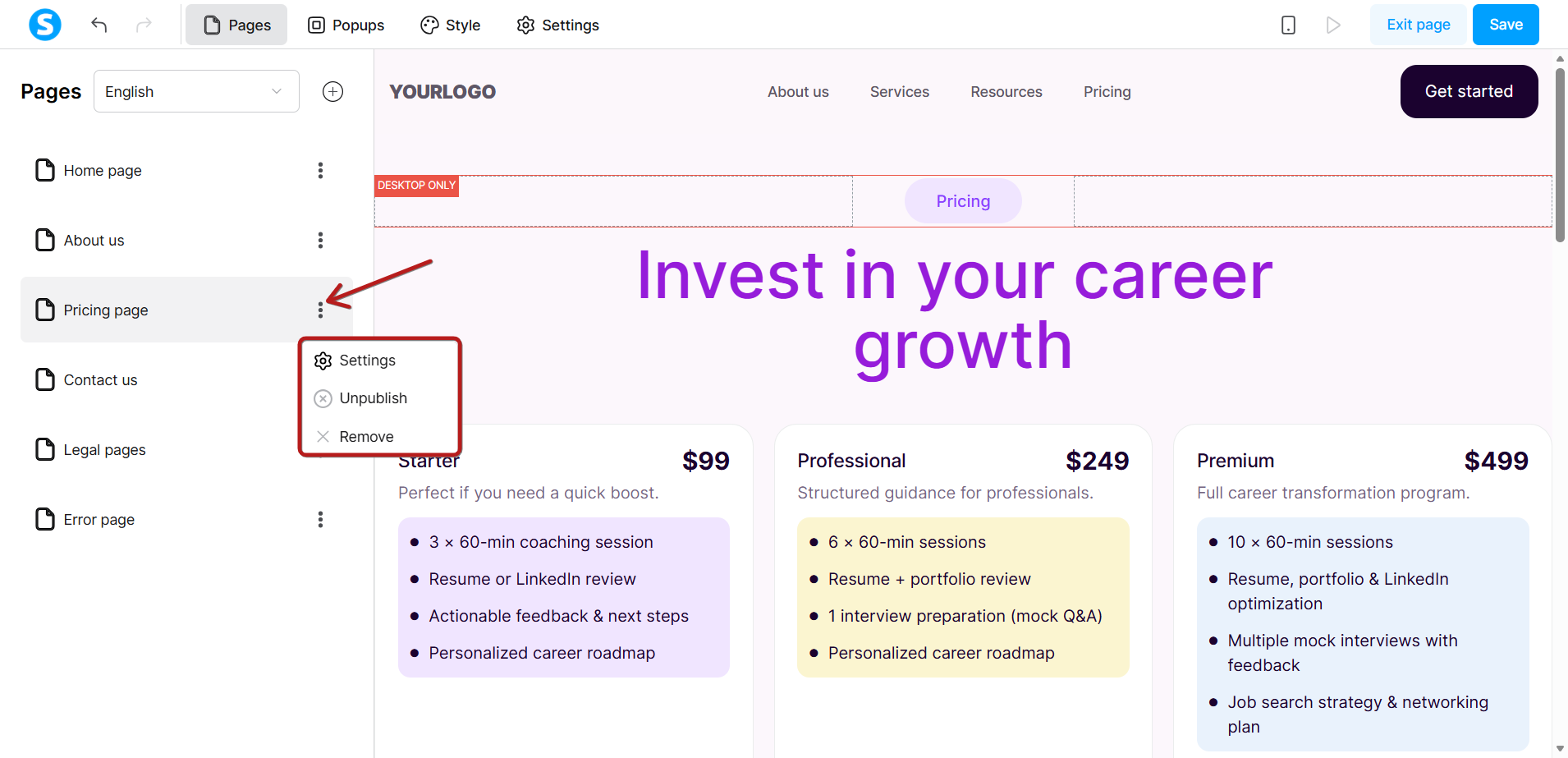
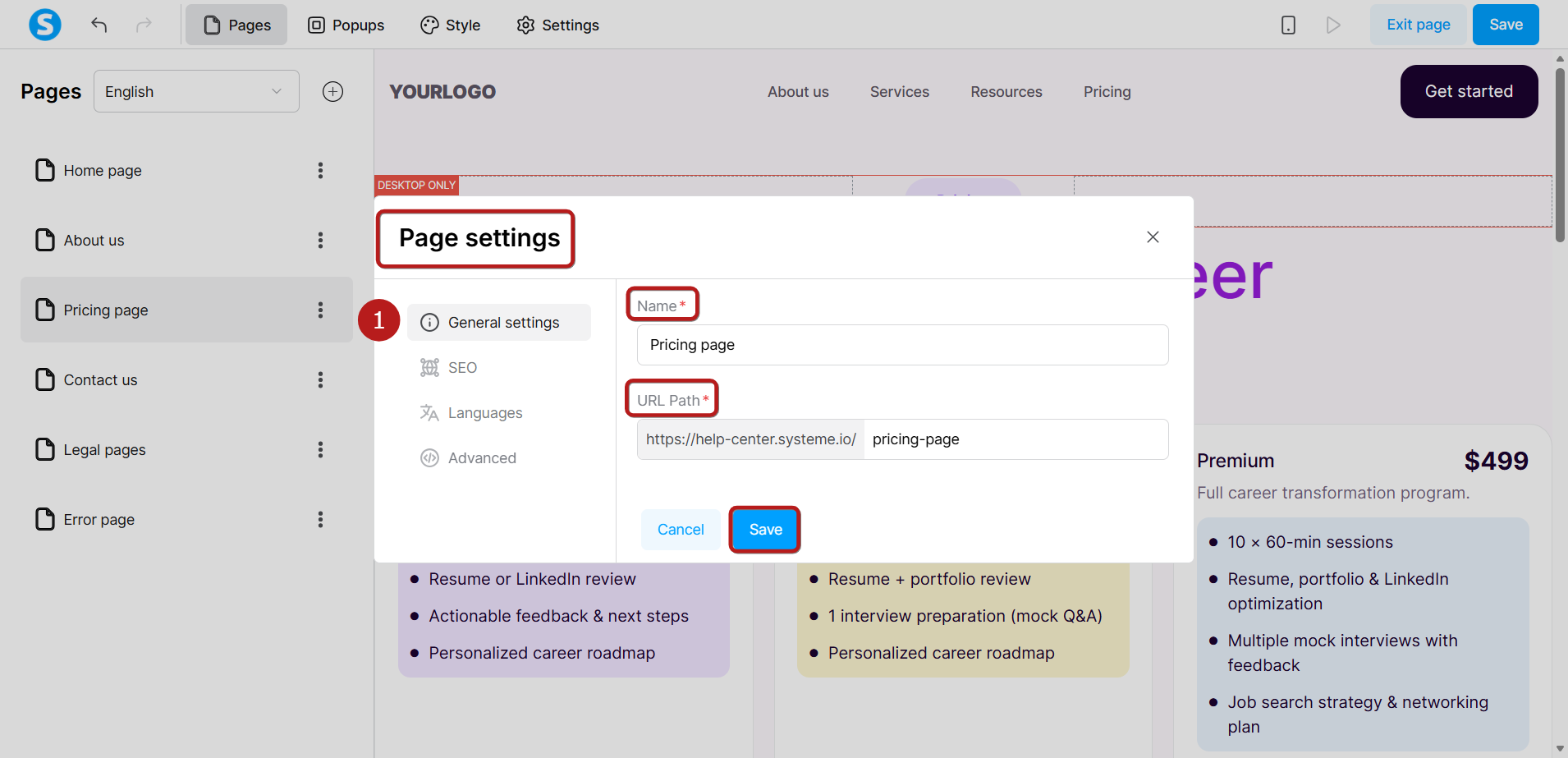
När du klickar på Inställningar öppnas popupfönstret Sidinställningar med följande avsnitt:
Allmänna inställningar
Här kan du redigera:
- Sidnamn
- URL-sökväg
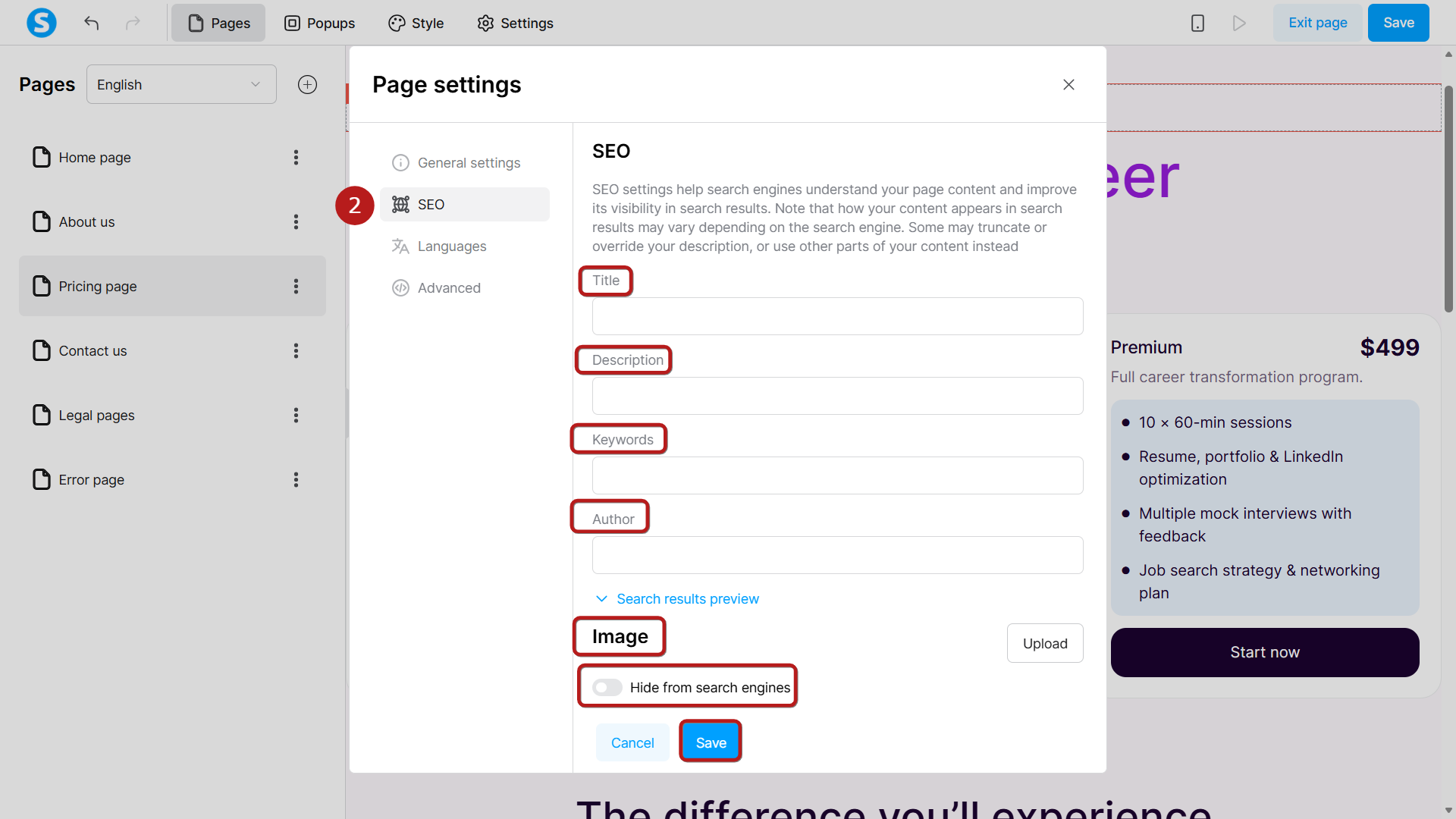
SEO
Använd det här avsnittet för att definiera hur din sida visas i sökmotorer.
Du kan ställa in titel, beskrivning, nyckelord, författare, bild och förhandsgranska hur det ser ut i sökresultaten.
Det är också möjligt att dölja den här sidan från sökmotorer, så att den inte visas i sökresultaten.
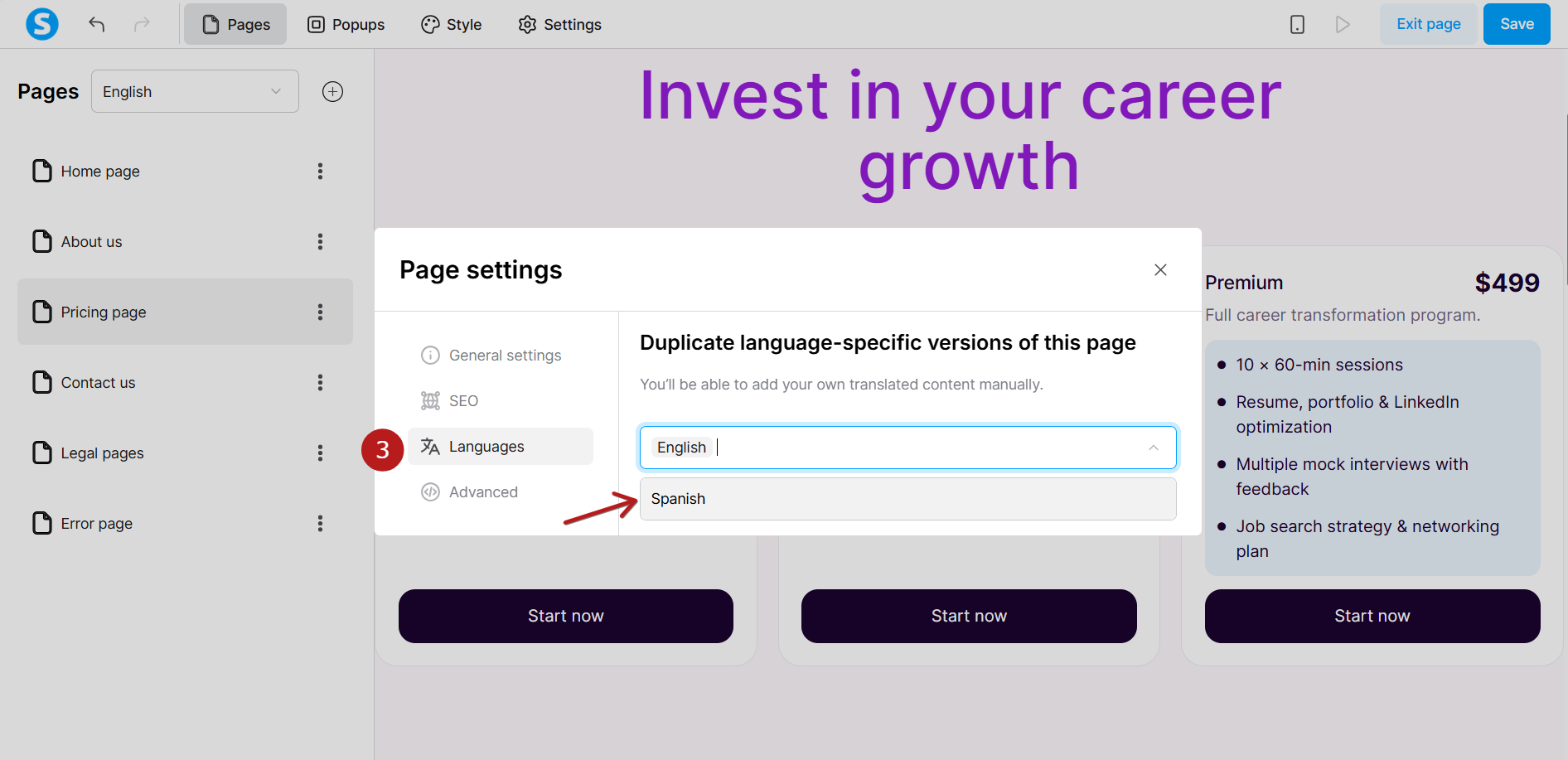
Språk
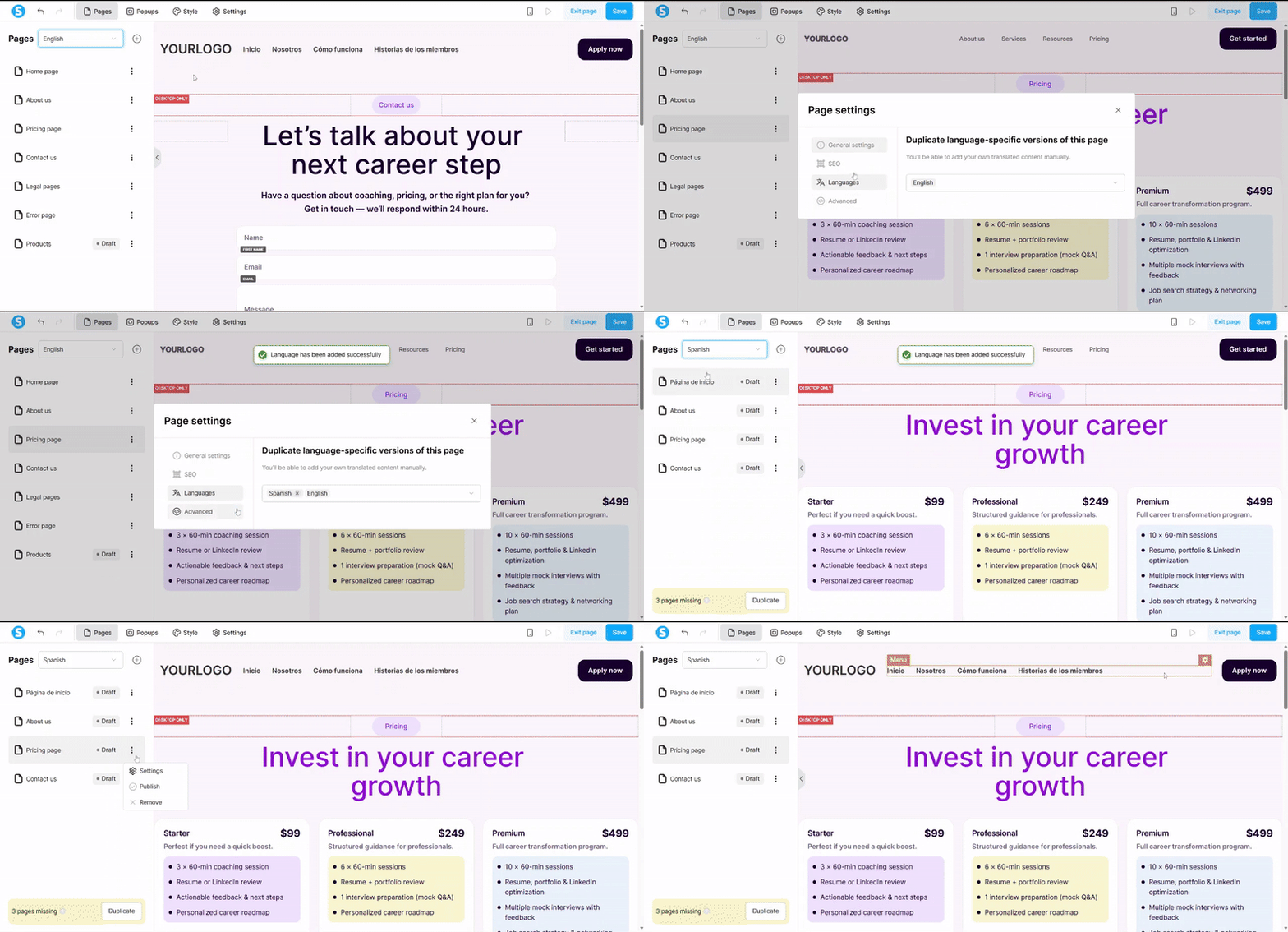
Den här fliken används för att skapa språkspecifika versioner av sidan.
Om du klickar på Duplicera språkspecifika versioner av den här sidan skapas en kopia av sidan för det valda språket, så att du kan översätta dess innehåll manuellt.
Viktigt: Du måste först lägga till de språk du vill stödja i Inställningar → Språk innan de kan visas här.
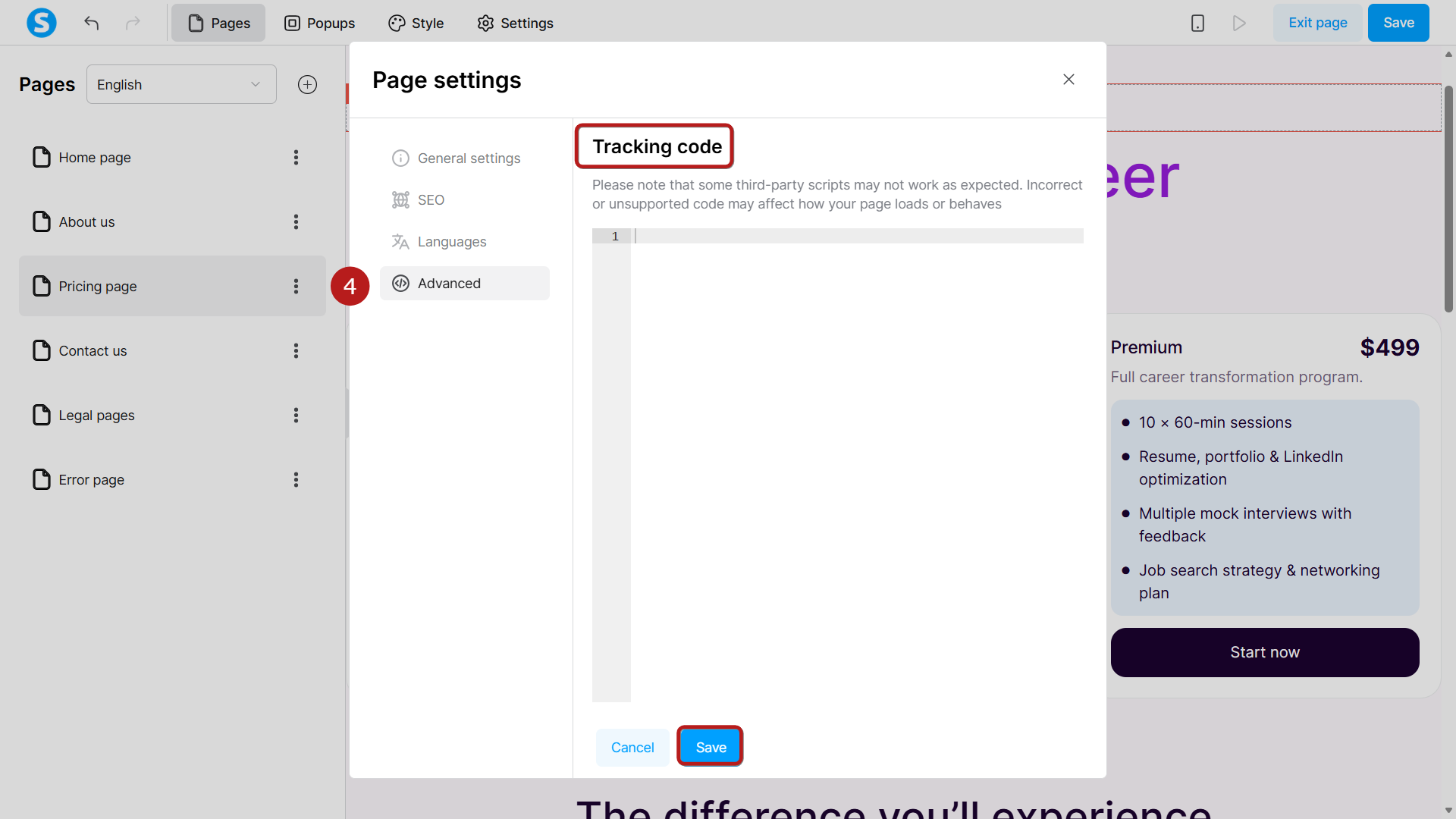
Avancerad
På den här fliken kan du lägga till anpassad spårningskod som är specifik för den här sidan.
Använd endast validerade skript, eftersom kod som inte stöds kan påverka sidans prestanda eller beteende.
Publicera sidor
Nyskapade sidor läggs till i Utkast-läge som standard.
För att publicera en sida, klicka på meny med tre punkter och välj Publicera.
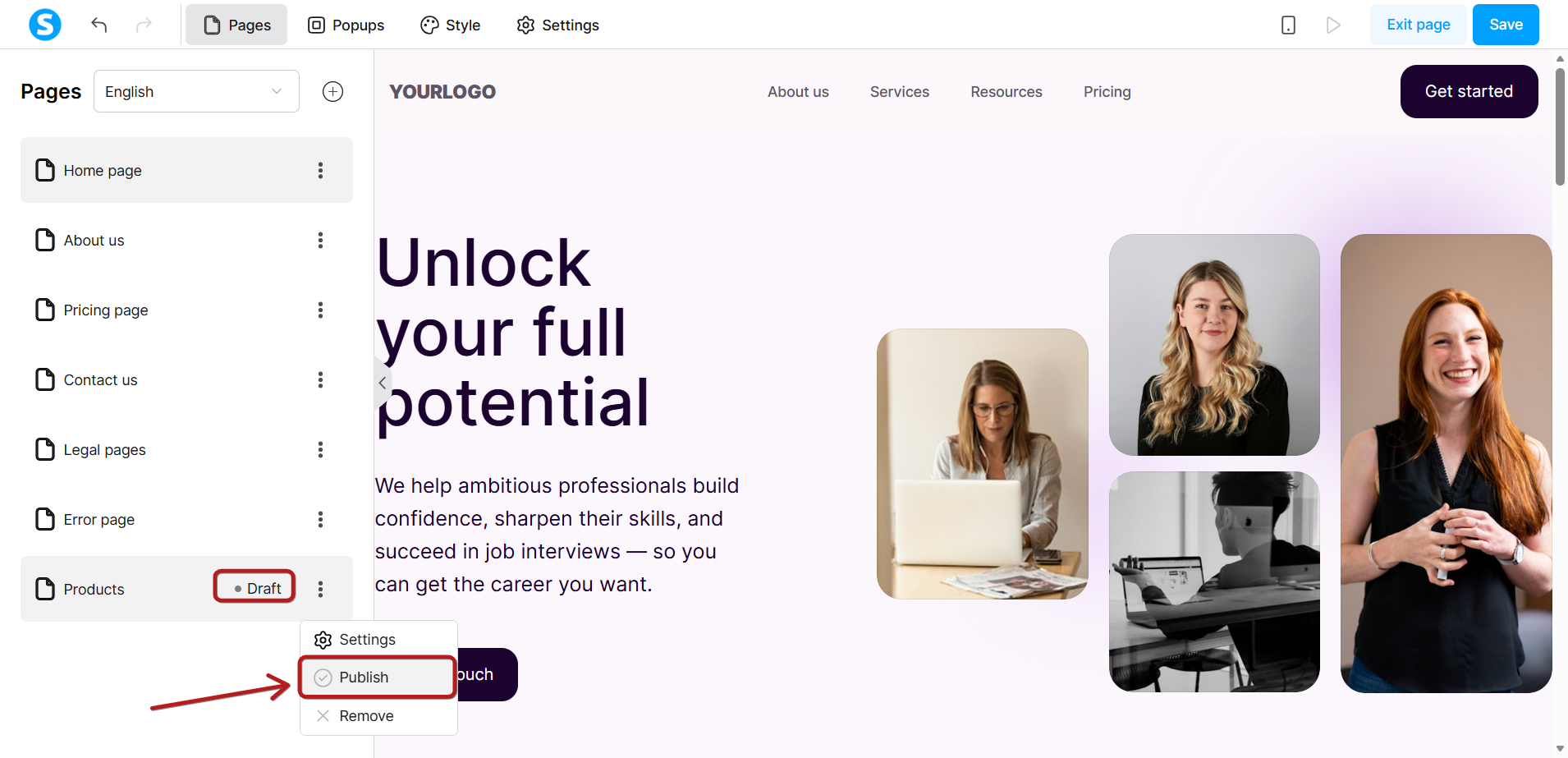
Obs! Du kan avpublicera en sida på samma sätt.
Använder popup-fönster
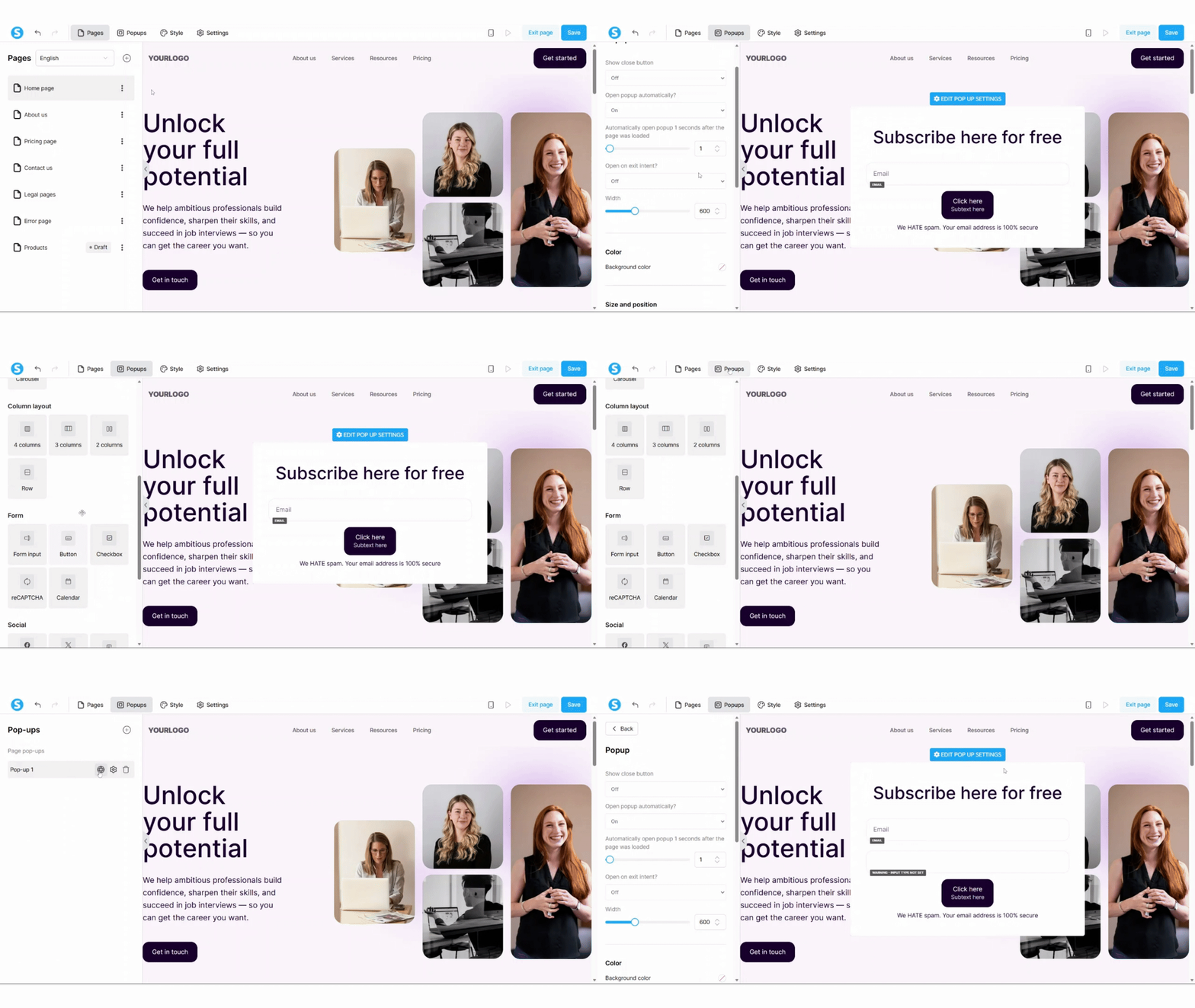
Klicka på knappen + Skapa på fliken Popups för att skapa en ny popup.
När popup-fönstret visas i redigeringsområdet klickar du på det för att börja anpassa.
Redigeringspanelen öppnas på vänster sida av skärmen och visar alla tillgängliga inställningar.
Sidpopups kontra webbplatspopups
Varje popup kan vara antingen:
- Popup för sidor: visas endast på sidan du redigerar.
- Webbplats popup: synlig på alla sidor på webbplatsen.
För att växla mellan dessa lägen, klicka på klotikonen.
- När klotikonen är blå är popup-fönstret en webbplatspopup.
- När klotikonen är grå är popup-fönstret en sidpopup.
Statusetiketten ovanför popup-listan uppdateras automatiskt för att återspegla ditt val:
- Popup-fönster på sidan
- Webbplats popup-fönster
Globala stilinställningar
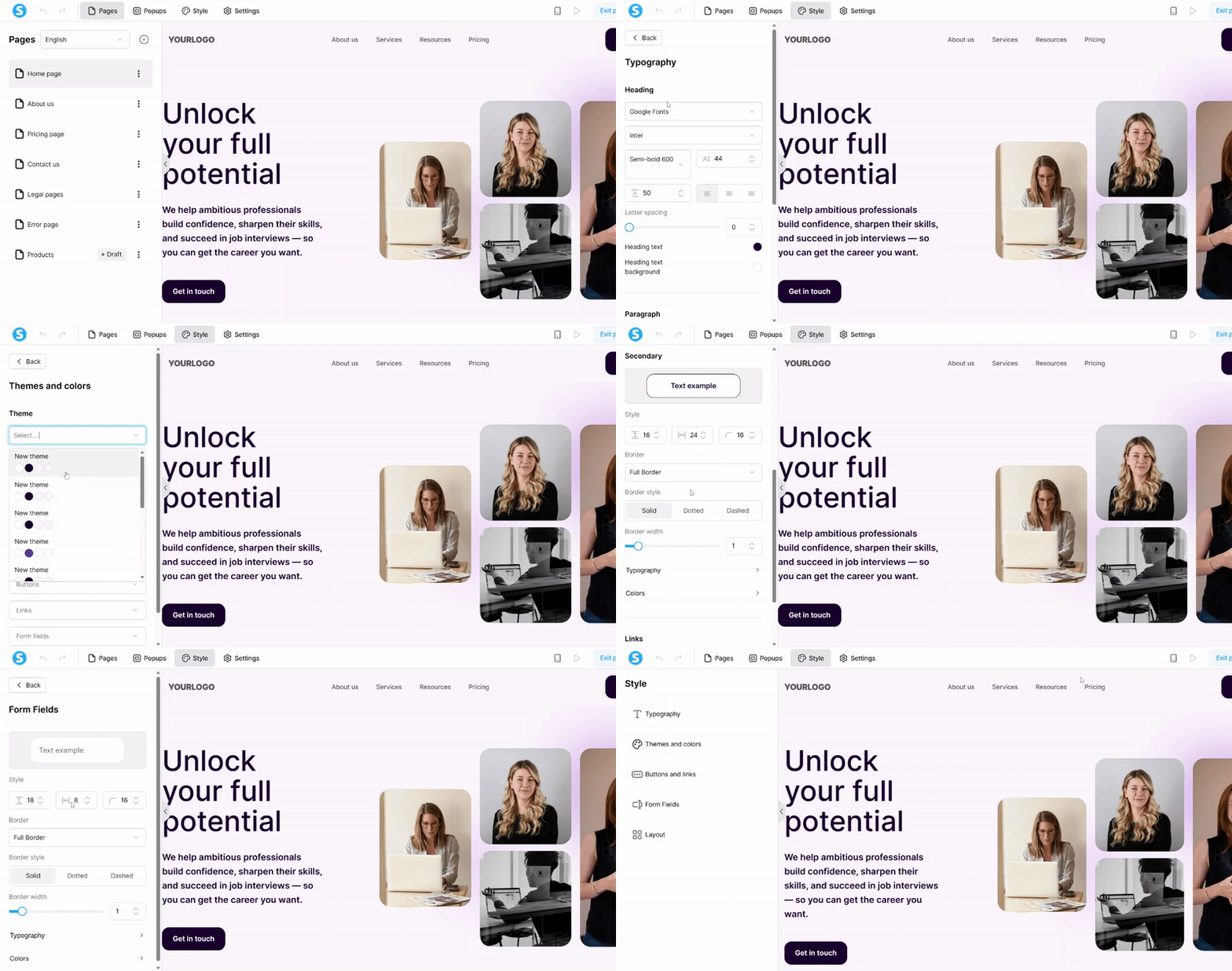
Fliken Stil styr globala utseendeinställningar som tillämpas på alla webbplatssidor.
Du kan konfigurera:
- Typografi (rubriker och stycken)
- Färger (bakgrund, knappar, länkar)
- Knappar
- Formulärfält (utfyllnad, radie, kanter, färger)
Ändringar som görs här tillämpas globalt på hela webbplatsen.
Inställningar
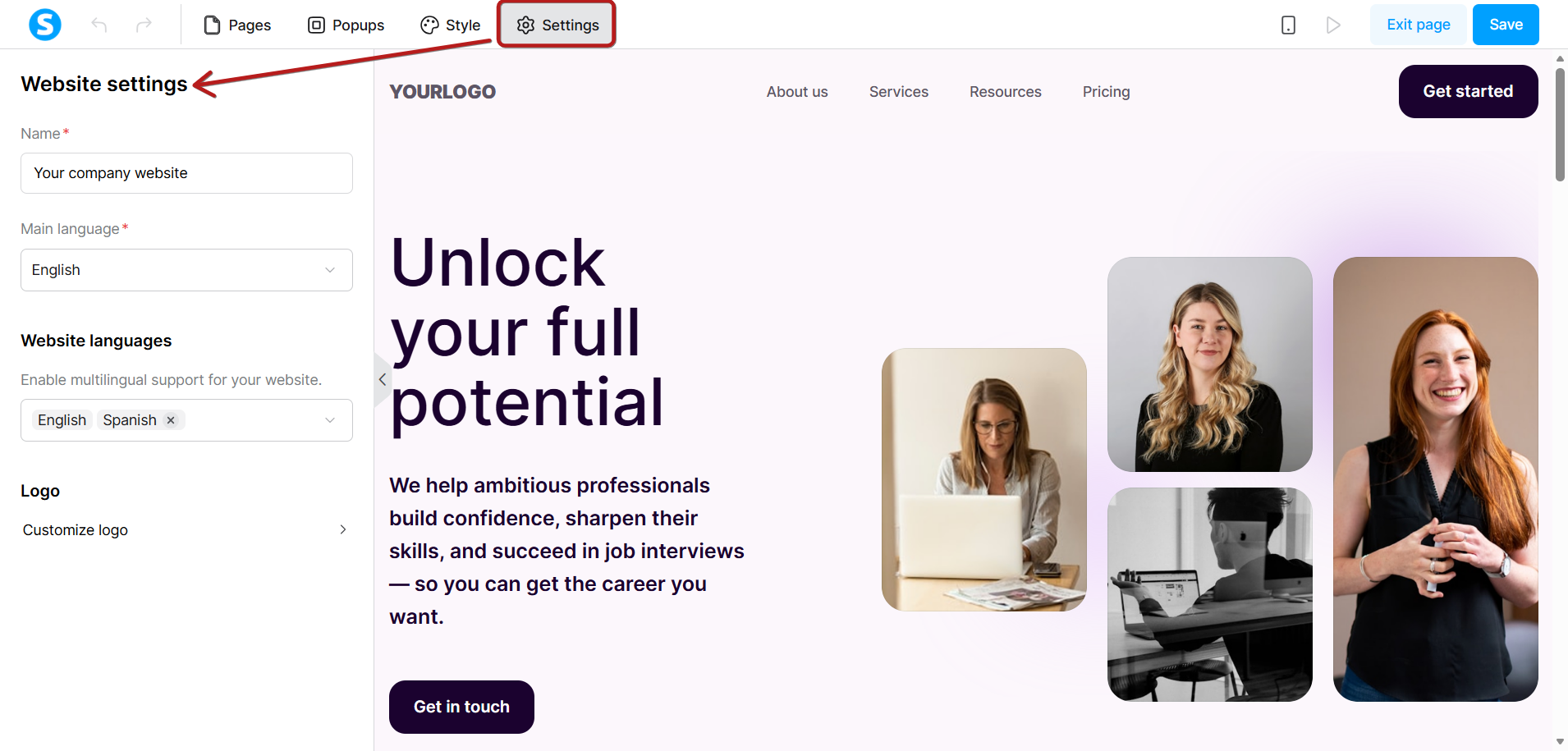
Fliken Inställningar kontrollerar allmänna webbplatsalternativ, inklusive:
- Webbplatsens namn
- Domän
- Hemsida
- Språk
- Logotyp
Byta webbplatsspråk
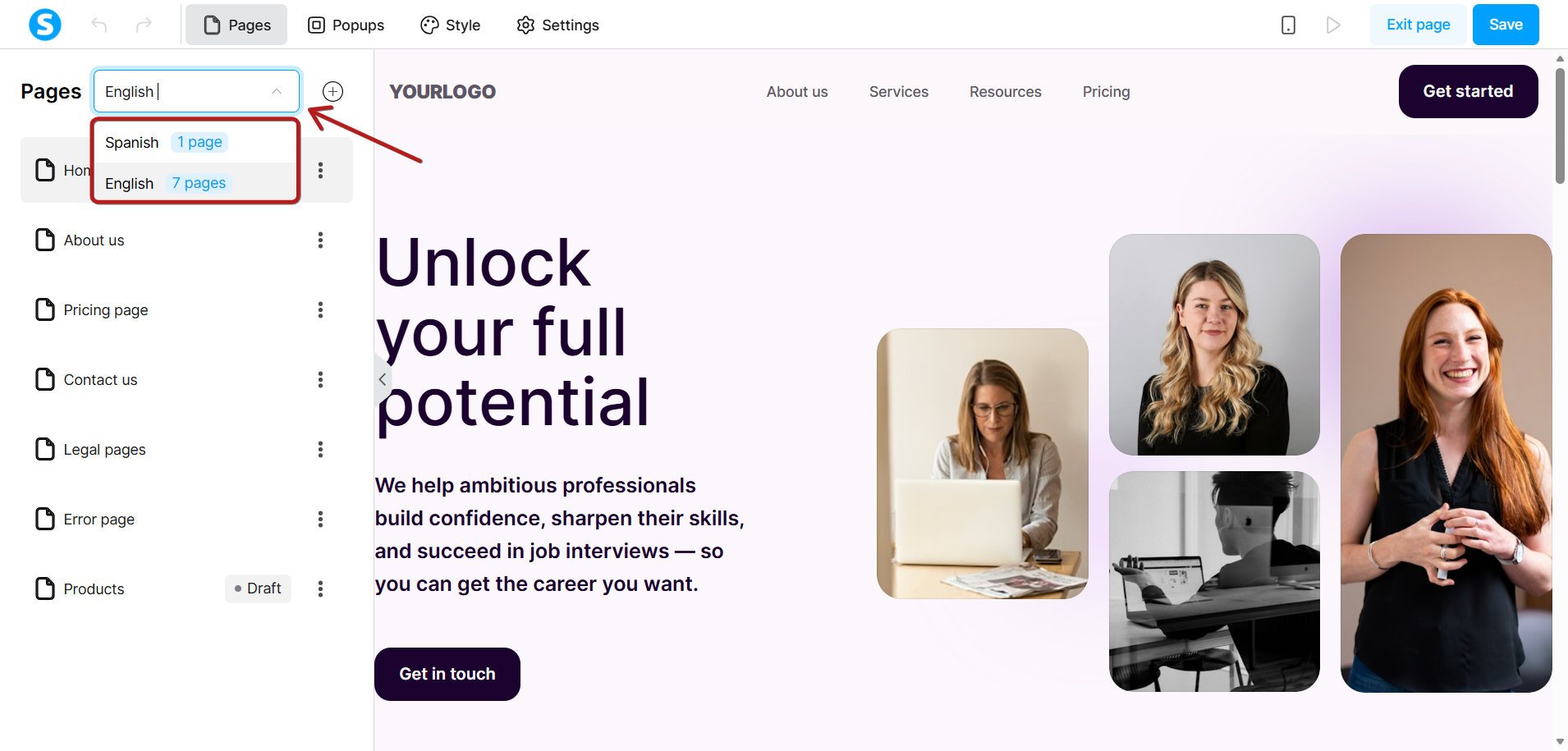
Högst upp på fliken Sidor kan du byta webbplatsspråk med hjälp av rullgardinsmenyn för språk.
När du väljer ett annat språk uppdateras sidlistan för att visa vilka sidor som är tillgängliga för den språkversionen.
Viktigt:
Att byta rullgardinsmeny översätter inte innehåll automatiskt. Varje sidversion måste redigeras manuellt.
Bygga en flerspråkig webbplats
Funktionen Webbplatser stöder flerspråkiga strukturer.
Så här skapar du en flerspråkig webbplats:
- Bygg din huvudwebbplats på ett språk.
- Öppna menyn med tre punkter för varje sida och gå till Språk.
- Duplicera sidan för det språk du vill lägga till.
- Byt webbplatsspråk i rullgardinsmenyn Sidor.
- Redigera den översatta versionen av varje sida manuellt.
Detta säkerställer full kontroll över innehållet som visas på alla språk.
Förhandsgranskning av enheten
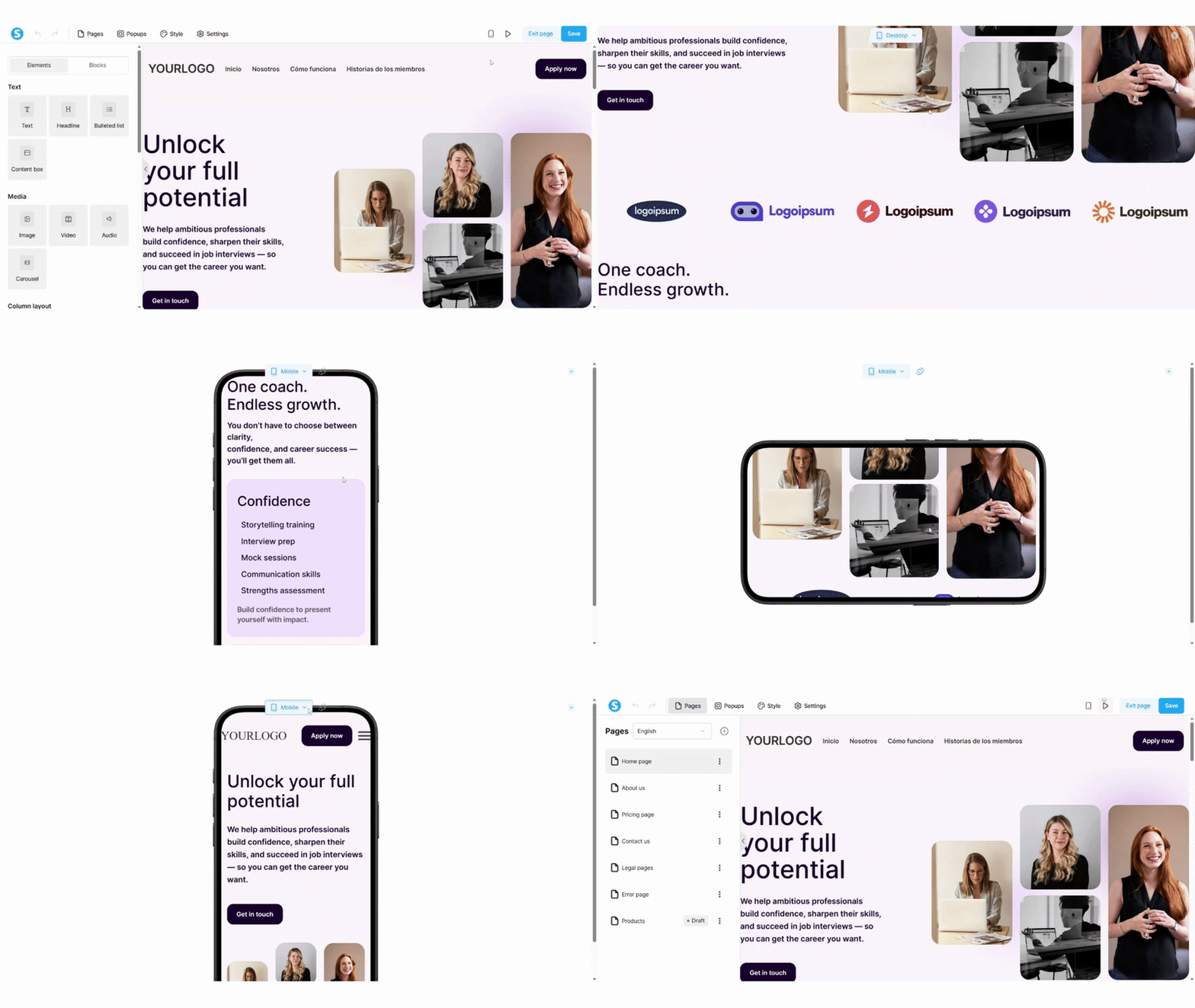
När du redigerar en sida kan du förhandsgranska hur den ser ut på olika enheter.
Använd förhandsgranskningsverktygsfältet uppe till höger för att växla mellan:
- Skrivbordsvy
- Mobil porträttvy
- Mobil landskapsvy
Detta hjälper dig att kontrollera om din layout fungerar på alla skärmstorlekar.
Regler för domänanvändning
Om du behöver ändra din webbplatsdomän efter att webbplatsen redan har skapats eller publicerats kan du uppdatera dessa uppgifter från webbplatslistan.
Så här kommer du åt dina webbplatsinställningar:
- Avsluta webbplatsredigeraren
- Navigera till Webbplatser > Webbplatser
- Hitta din webbplats i listan
- Klicka på menyknappen med tre punkter bredvid den
- Välj Inställningar
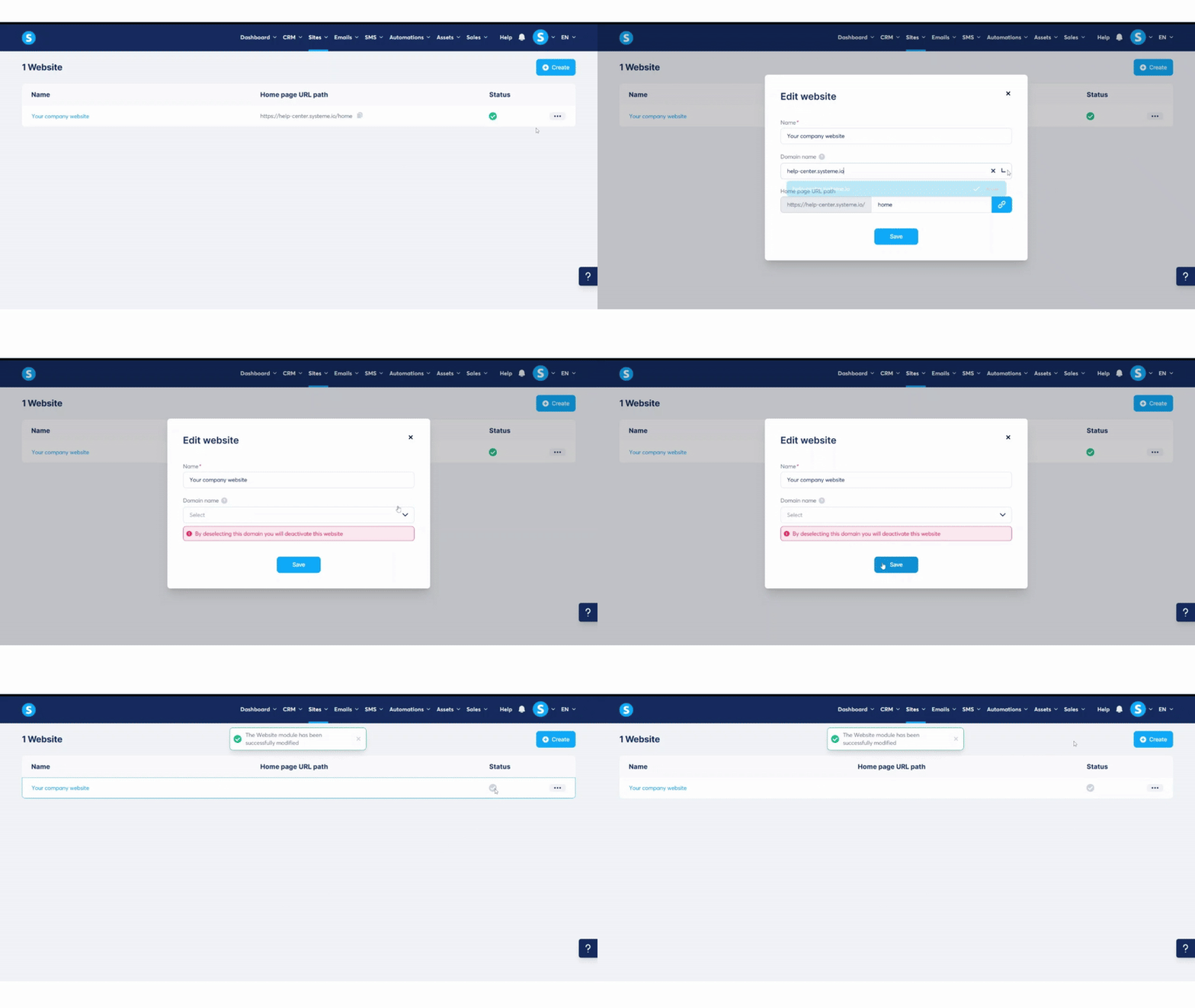
Detta öppnar popupen Redigera webbplats, där du kan ändra:
- Webbplatsens namn
- Domännamn
- Hemsidans webbadresssökväg
När du klickar på ikonen X för att ta bort den tilldelade domänen, kommer systemet att visa en varning som informerar dig om att webbplatsen kommer att avaktiveras tills en ny domän väljs.
Viktigt:
Om du tar bort domänen inaktiveras webbplatsen. Din webbplats kommer att förbli otillgänglig tills du tilldelar en annan doman