Hur skapar man ett underkonto på systeme.io
Introduktion
Att hantera flera projekt eller kunder från ett enda systeme.io-konto kan snabbt bli förvirrande. Lyckligtvis erbjuder systeme.io en kraftfull lösning: underkonton.
Du kan skapa ett obegränsat antal underkonton, även med en gratisplan.
Varje underkonto är ett fullfjädrat systeme.io-konto som kommer med samma resursgränser som ditt huvudkonto, beroende på din nuvarande plan.
Så om du är på Startup-planen med en gräns på 10 försäljningstrattar kan ditt huvudkonto och dina underkonton var och ett skapa upp till 10 trattar. Detta gäller även andra resurser, såsom kurser, kontakter, e-postmeddelanden, taggar och mer.
För att hjälpa dig komma igång visar den här artikeln hur du skapar ett underkonto på systeme.io.
VIKTIGT:
Att offentligt erbjuda underkonton som "livstidserbjudanden" eller till lägre priser än systeme.io:s officiella prenumerationer anses vara ett brott mot våra Användarvillkor och kan leda till omedelbar avstängning av ditt konto.
Hur skapar man ett underkonto på Systeme.io
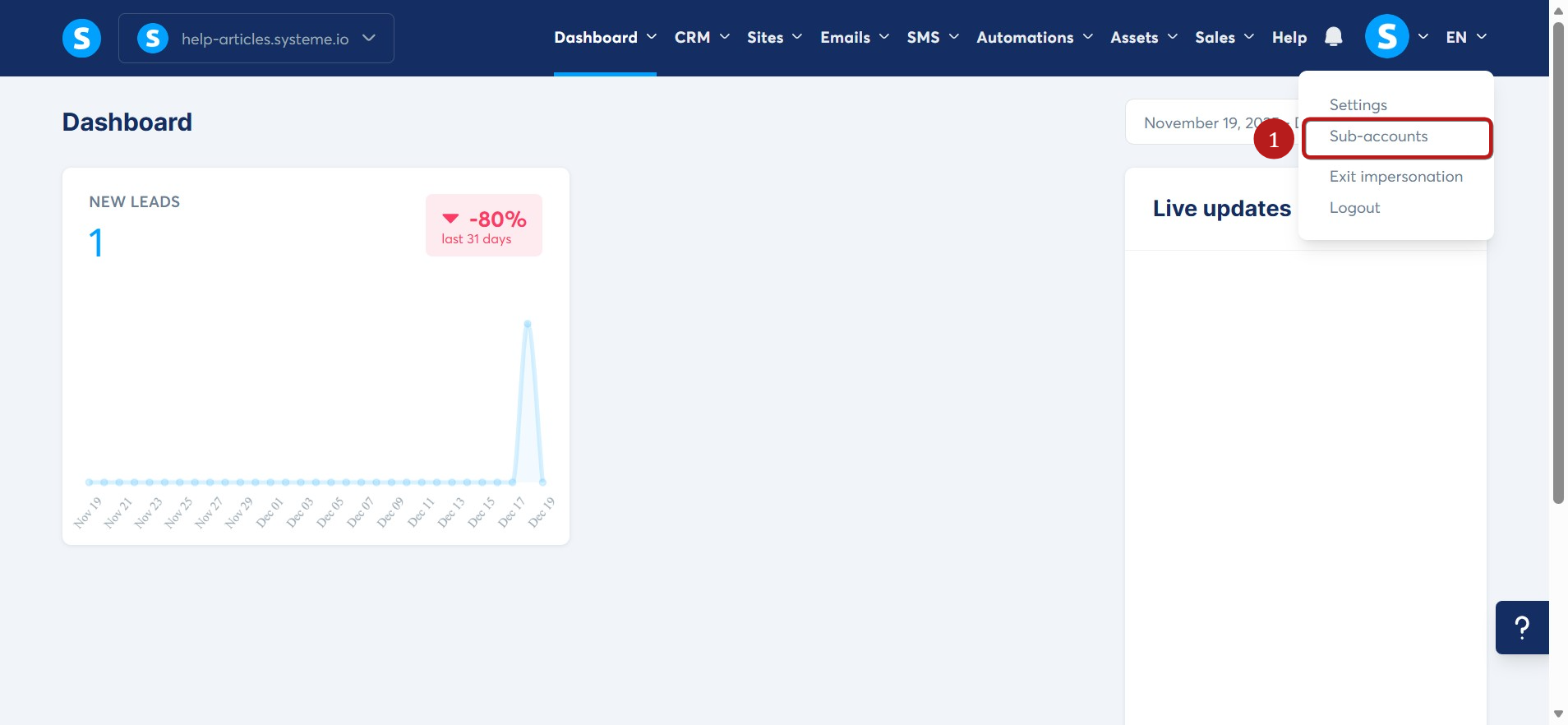
1. Klicka från instrumentpanelen på din profilbild uppe i högra hörnet och välj sedan Subkonton (1).
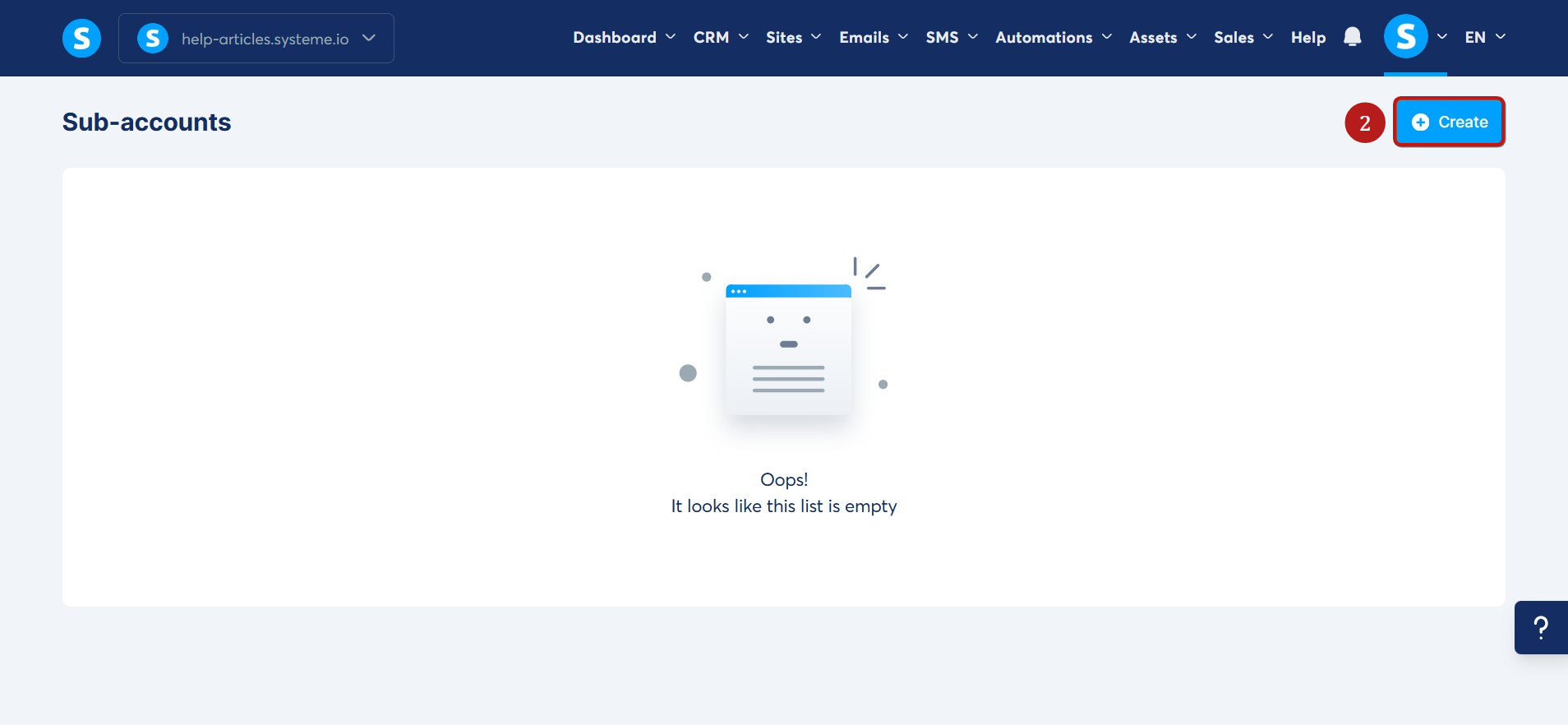
2. Klicka på knappen Skapa (3) uppe till höger.
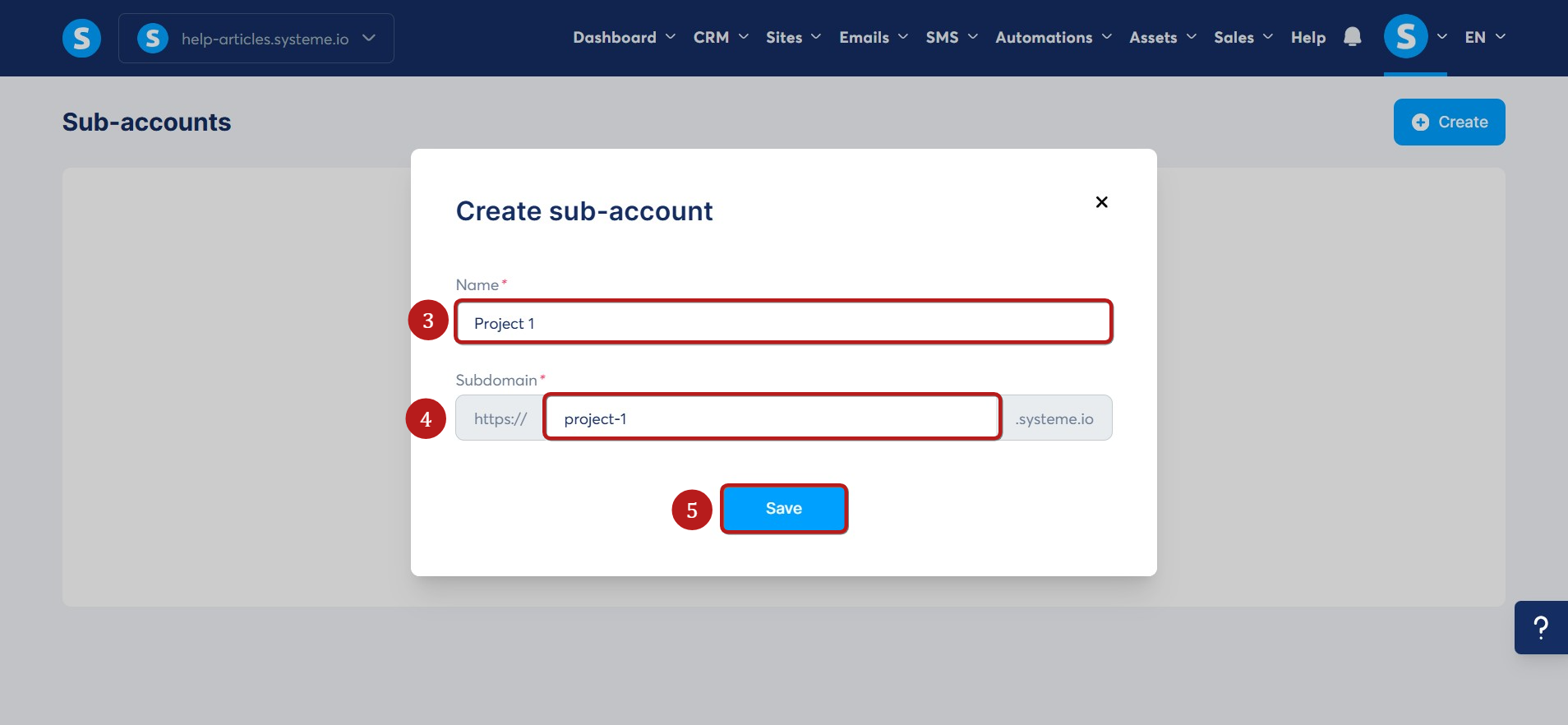
- Ett popup-fönster visas där du behöver ange följande information:
- Namn (3): Tilldela ett namn till ditt underkonto (krävs).
- Subdomän (4): Anpassa underkontot genom att tilldela en subdomän, vilket låter dig komma åt kontot (exempel: project-1.systeme.io).
När du är klar, klicka på Spara (5).
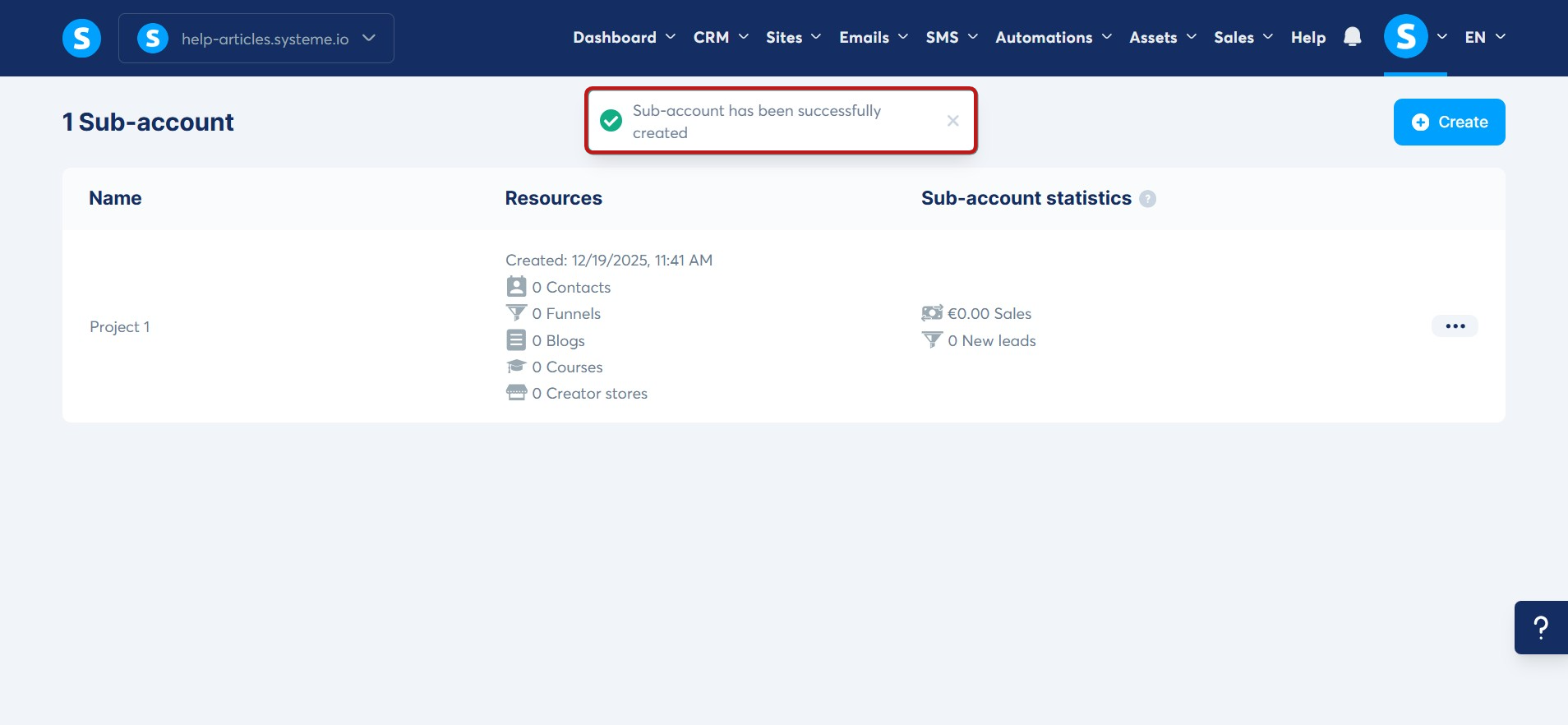
4. Efter att ha sparat underkontot visas ett meddelande om att underkontot har skapats framgångsrikt högst upp på skärmen.
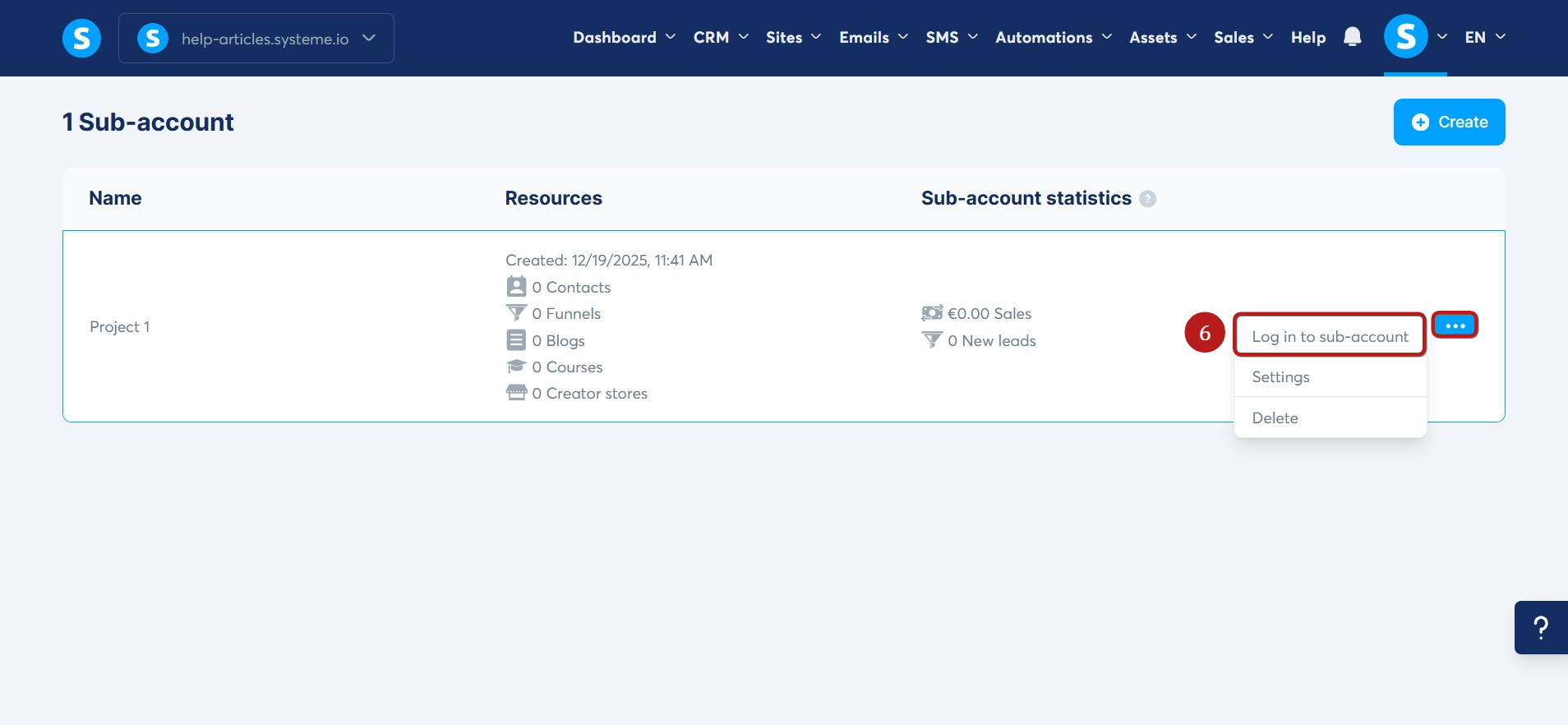
- Hitta underkontot, klicka på de tre små prickarna till höger, välj sedan Logga in på underkonto (6) för att börja använda det.
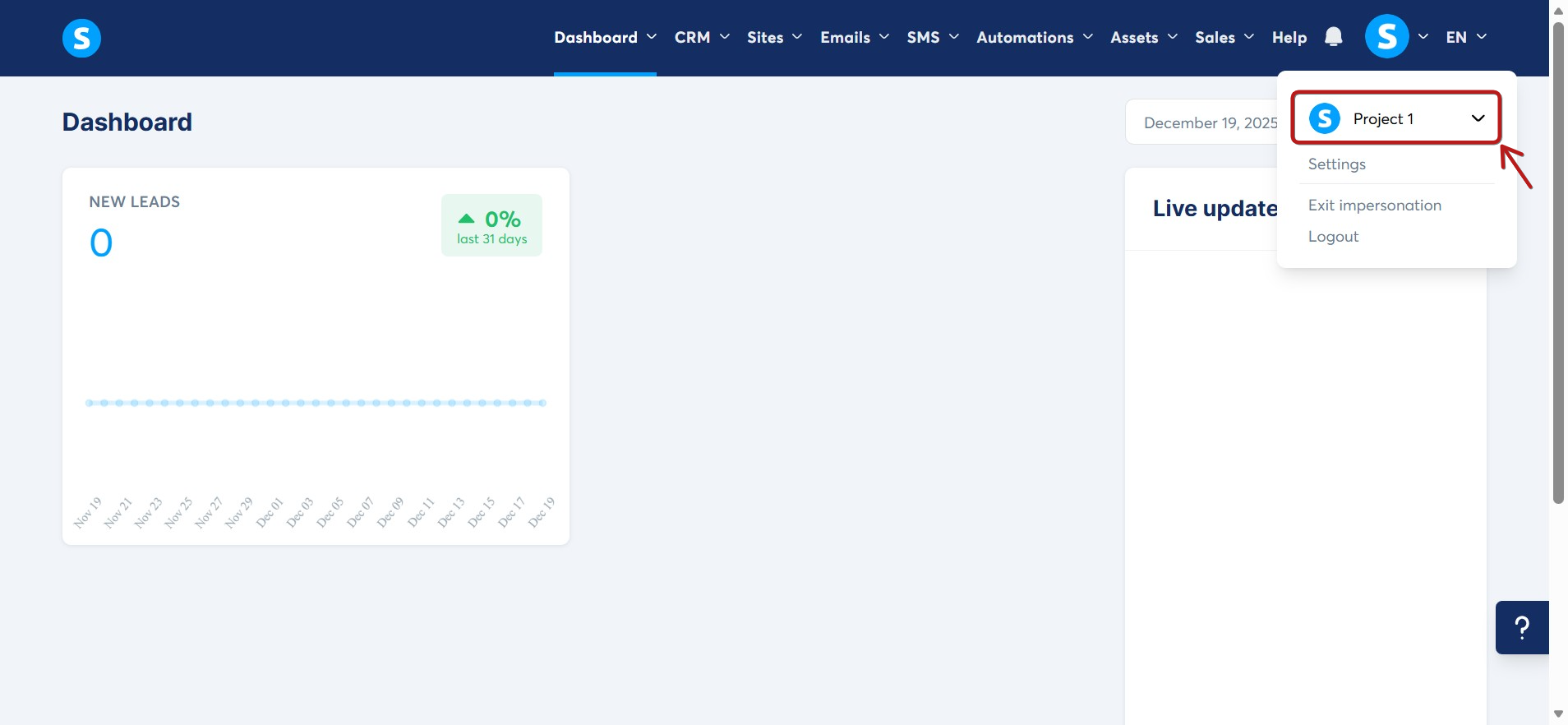
- Du kan verifiera att du är inloggad på underkontot genom att kontrollera namnet på det underkonto som visas efter att ha klickat på profilbilden.
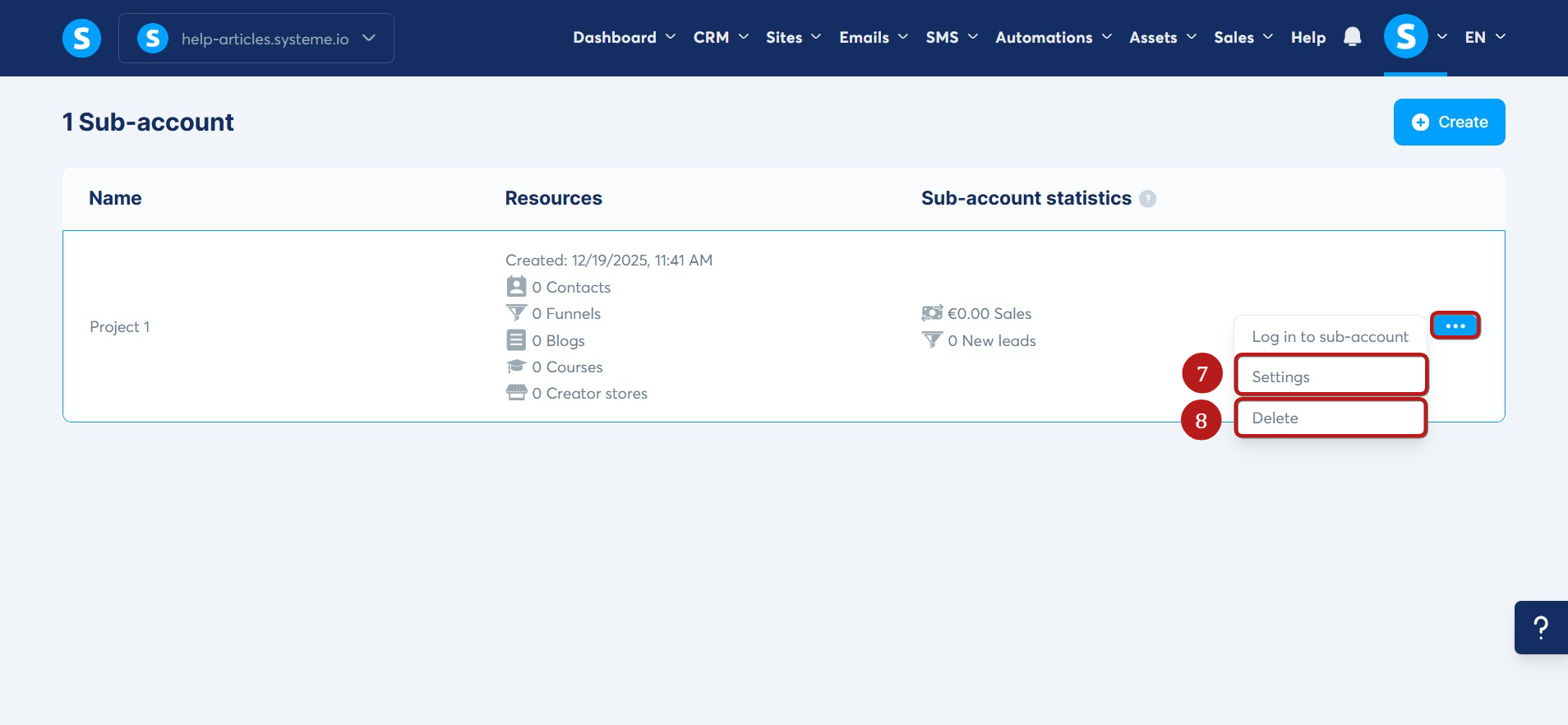
- Du kan ändra namnet på underkontot genom att klicka på Inställningar (7), eller ta bort ditt underkonto genom att klicka på Ta bort (8).
Anteckningar:
1. Du drar nytta av distinkta statistik för varje delkonto, vilket möjliggör noggrann analys av varje projekts aktivitet.
2. Från huvudkontot har du en övergripande översikt och kan enkelt hantera alla dina underkonton.
3. Varje delkonto kan kopplas till en av de olika tillgängliga betalningsgateways, vilket är idealiskt för att hantera flera varumärken, kunder eller enheter oberoende av varandra.
FAQ:
- Fråga 1: Kan jag ge en assistent eller kund tillgång till ett specifikt underkonto?
- Svar 1: Ja, du kan lägga till en assistent eller kund i ett underkontots arbetsyta så att de kan komma åt det och samarbeta med dig.
Denna assistent kan vara en medlem i ditt team, en extern leverantör eller till och med en kund om du vill ge dem direkt tillgång till deras dedikerade utrymme.
Steg för att bjuda in en assistent till ett underkonto:
- Logga in på ditt underkonto: Från ditt huvudkonto, gå till underkonton och klicka sedan på Logga in till underkonto bredvid det relevanta underkontot.
- Åtkomst till arbetsytans inställningar för underkontot: När du är inne på underkontot, navigera till Inställningar och välj sedan avsnittet Arbetsytmedlemmar.
- Bjud in din assistent: Klicka på Bjud in, ange deras e-postadress och välj sedan önskad åtkomstnivå: Assistent eller administratör.
- Bekräfta inbjudan: Assistenten kommer att få ett mejl med en inbjudningslänk för att komma åt underkontot.
För mer information kan du läsa vår kompletta guide: Hur man bjuder in en assistent till ditt systeme.io-konto.
- Fråga 2: Finns det en gräns för hur många underkonton som tillåts på våra planer?
- Svar 2: Nej, det finns ingen gräns. Du kan skapa ett obegränsat antal underkonton, oavsett om du har ett gratis eller ett betalt konto.
- Fråga 3: Är det möjligt att dela innehåll mellan huvudkontot och dess underkonton (eller mellan underkonton)?
- Svar 3: Ja, du kan dela innehåll från ett konto eller underkonto till ett annat med delningsalternativet som erbjuds av Systeme.io.
Du kan dela olika element, såsom försäljningsattrar, nyhetsbrev, e-postkampanjer, kurser och anpassade block.
För mer information, vänligen se följande hjälpsidor:
- Hur man delar en försäljningstratt
- Hur man delar ett nyhetsbrev
- Hur man delar en kampanj
- Hur man delar en kurs
- Hur man delar ett block
- Fråga 4: Är det möjligt att ändra subdomänen för ett underkonto?
- Svar 4: Ja, du kan ändra subdomänen för ett underkonto.
För att göra detta, gå helt enkelt till det relevanta underkontot och gå sedan till avsnittet Inställningar, under fliken Anpassade domäner. Därifrån kan du ändra systeme.io subdomän.
För mer information kan du läsa vår artikel: Hur man modifierar systeme.io-subdomänen