Hur man bjuder in en assistent till ditt systeme.io konto
I den här artikeln kommer du att lära dig hur du ger andra tillgång till din systeme.io arbetsplats som assistent. Denna funktion är idealisk för att samarbeta med kollegor eller teammedlemmar utan att dela dina inloggningsuppgifter.
Vad du behöver:
- Ett systeme.io konto
- E-postadressen till personen du vill bjuda in
Steg att följa för att bjuda in en assistent
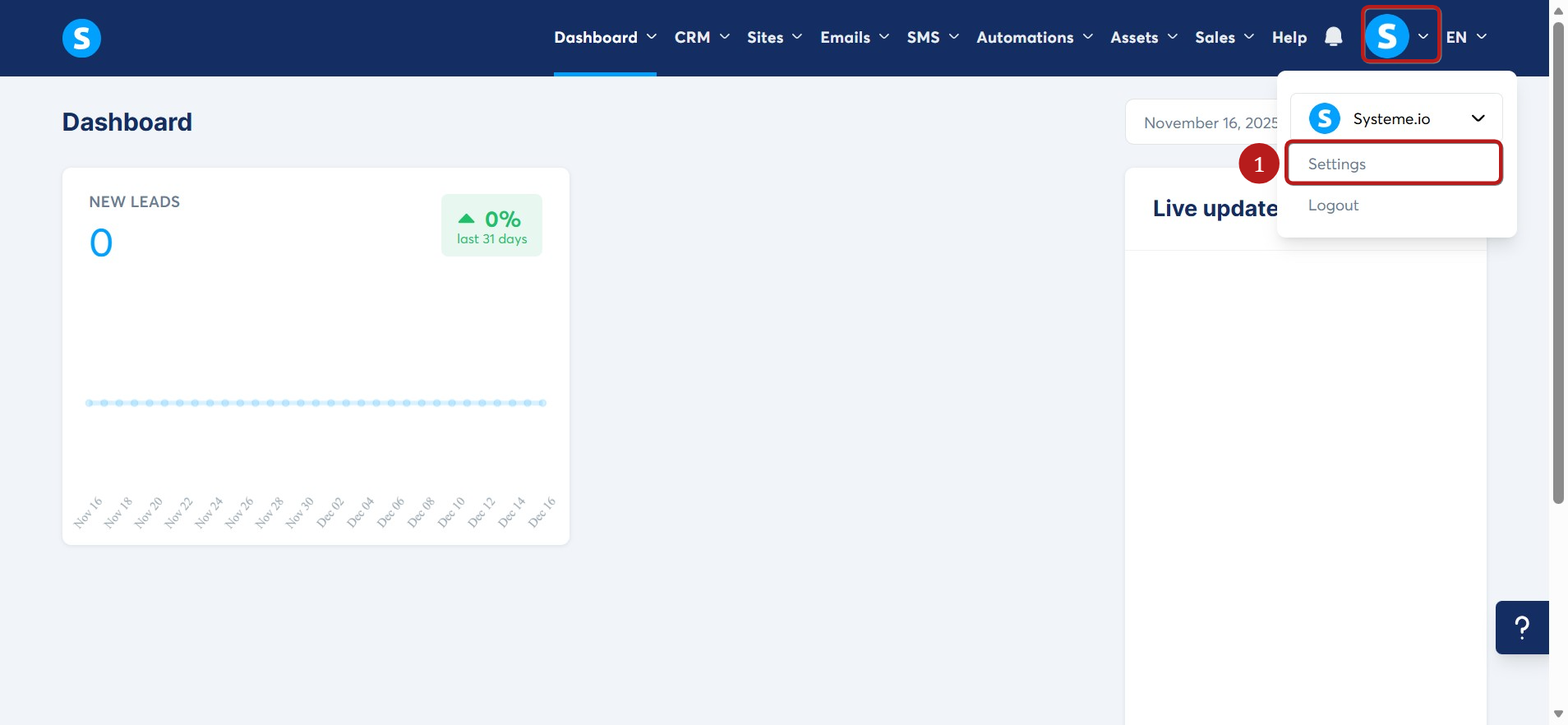
Klicka på din profilbild och gå sedan till Inställningar (1).
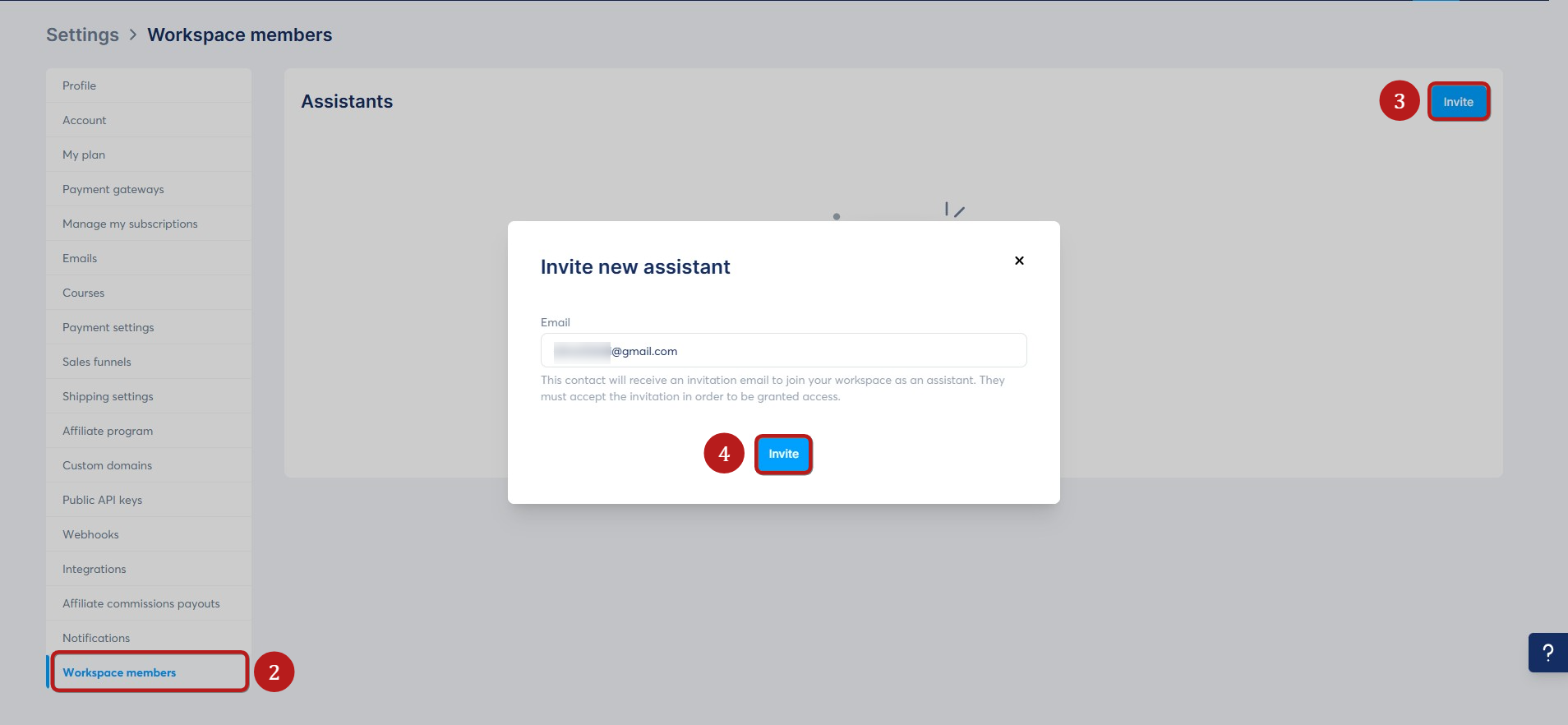
I inställningsmenyn, klicka på Workspace members (2). Klicka på Invite (3).
I popupen Bjud in ny assistent, ange e-postadressen till den person du vill bjuda in och klicka sedan på Bjud in (4).
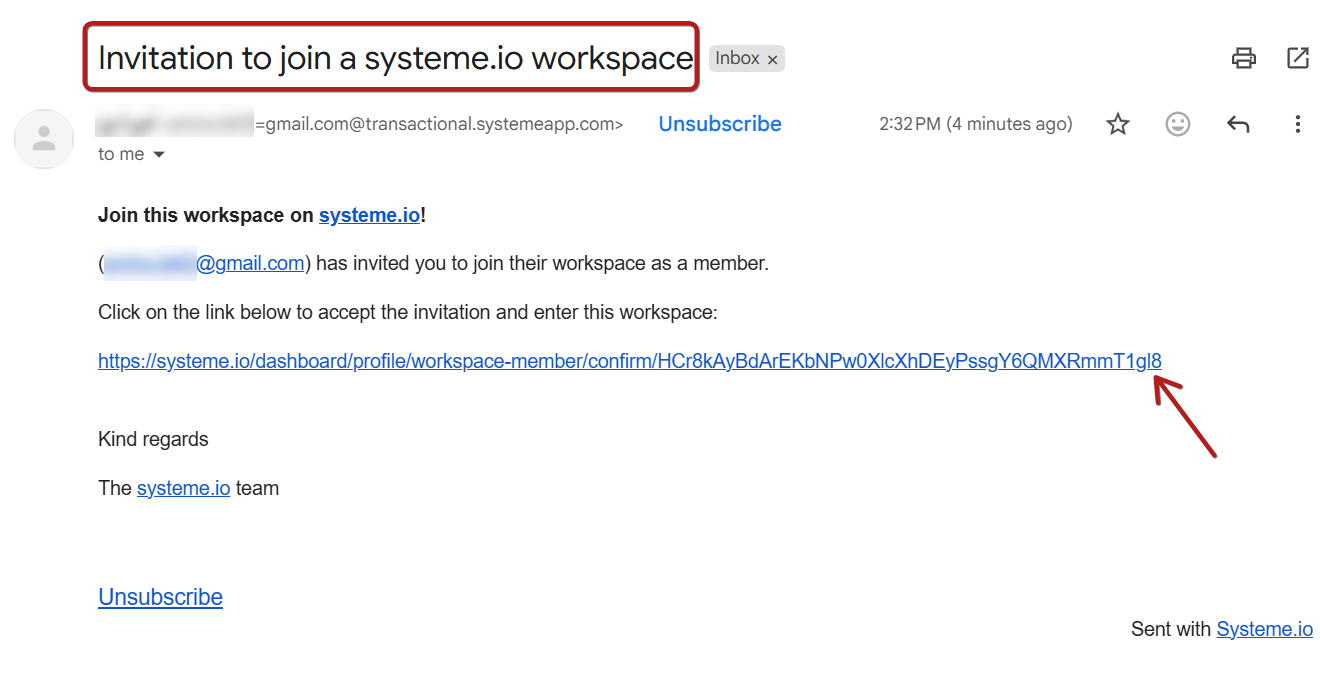
Assistenten får ett e-postmeddelande med titeln Inbjudan att gå med i en systeme.io arbetsplats. De behöver bara klicka på bekräftelselänken i e-postmeddelandet för att komma åt ditt arbetsområde.
Anteckningar:
- Om assistenten redan har ett systeme.io-konto kommer de att omdirigeras till inloggningssidan.
- Om de inte har ett konto kommer de att bli ombedda att skapa ett genom att sätta ett lösenord.
När assistenterna är inloggade kan de växla mellan arbetsytor från menyn uppe till vänster i sin instrumentpanel.
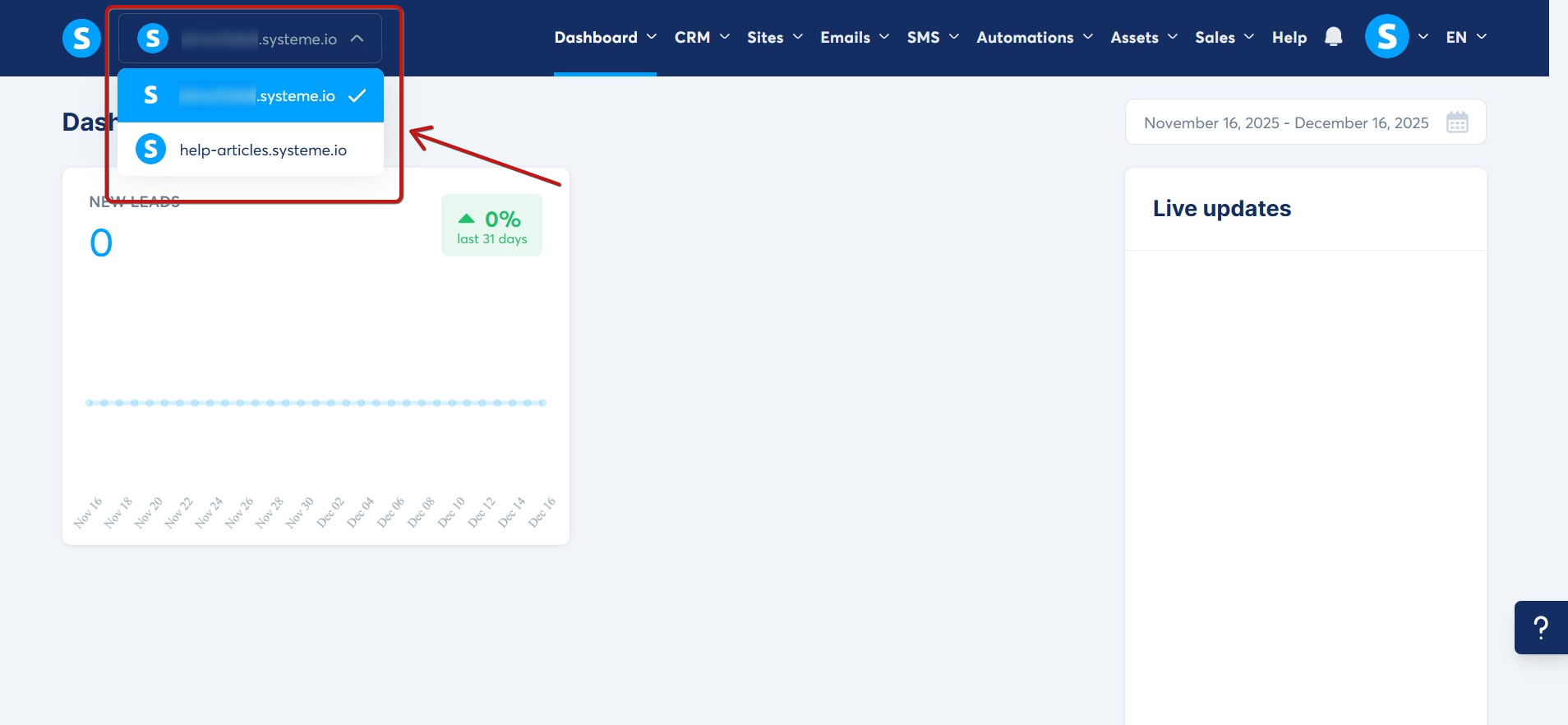
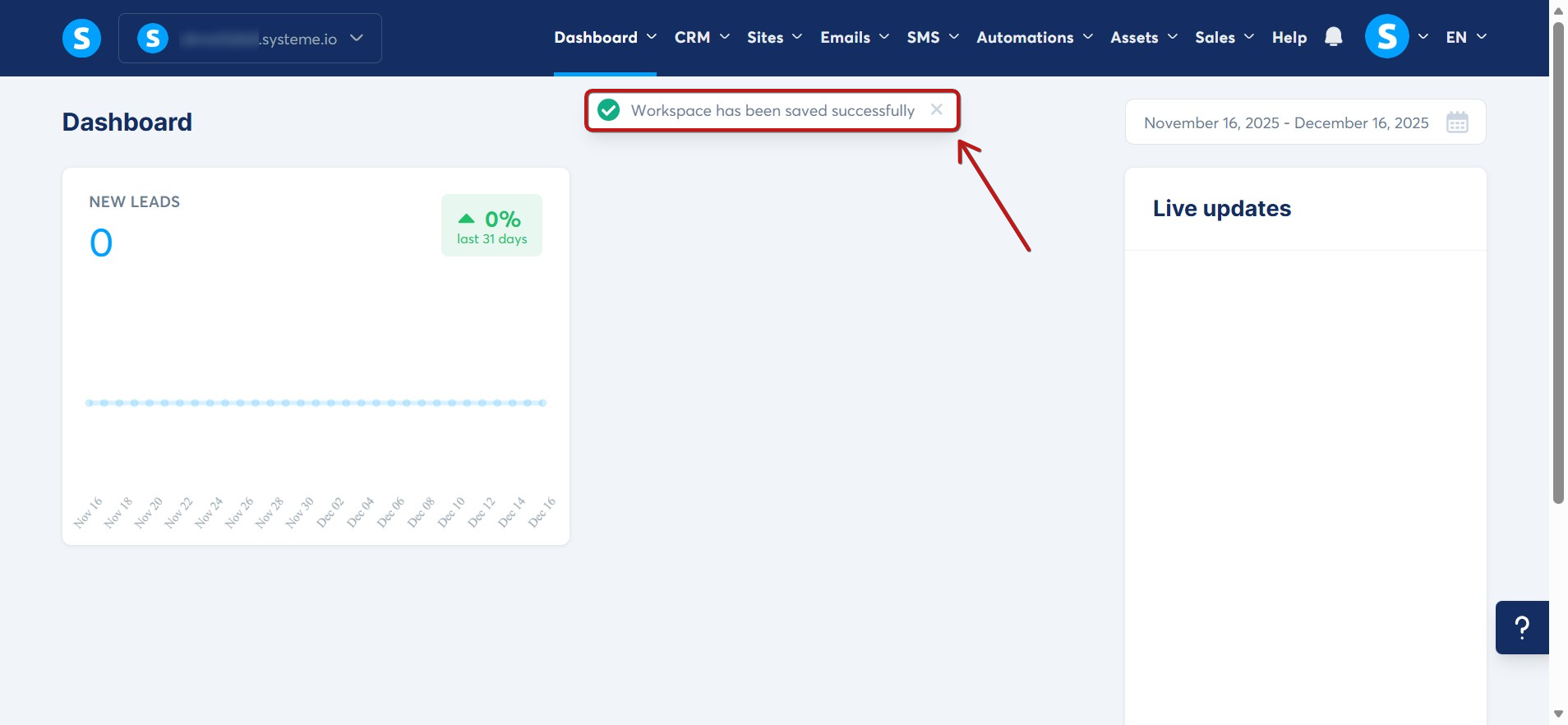
Ett meddelande visas när man byter arbetsyta.
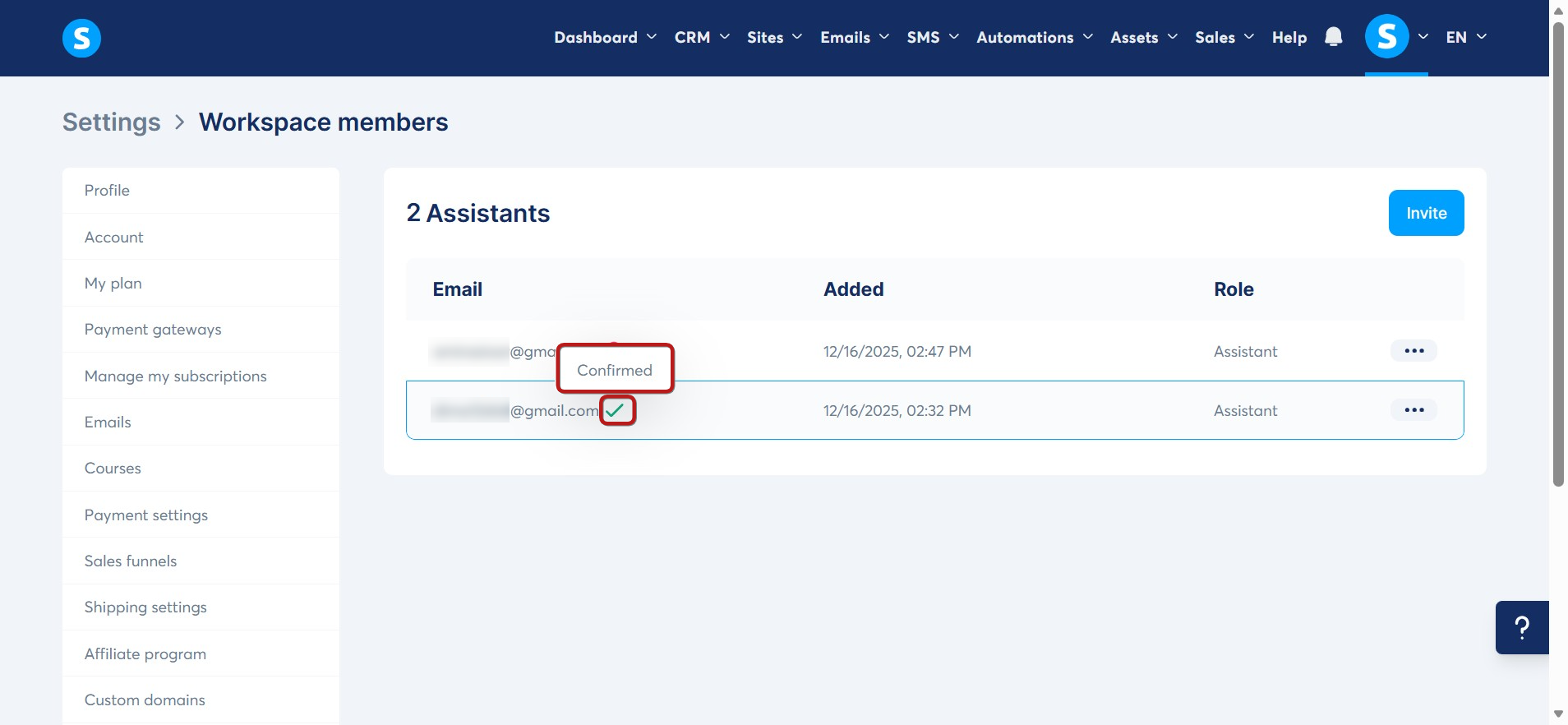
Bekräftelsestatus:
- Assistenter som har accepterat inbjudan kommer att visas som bekräftade med en grön bock.
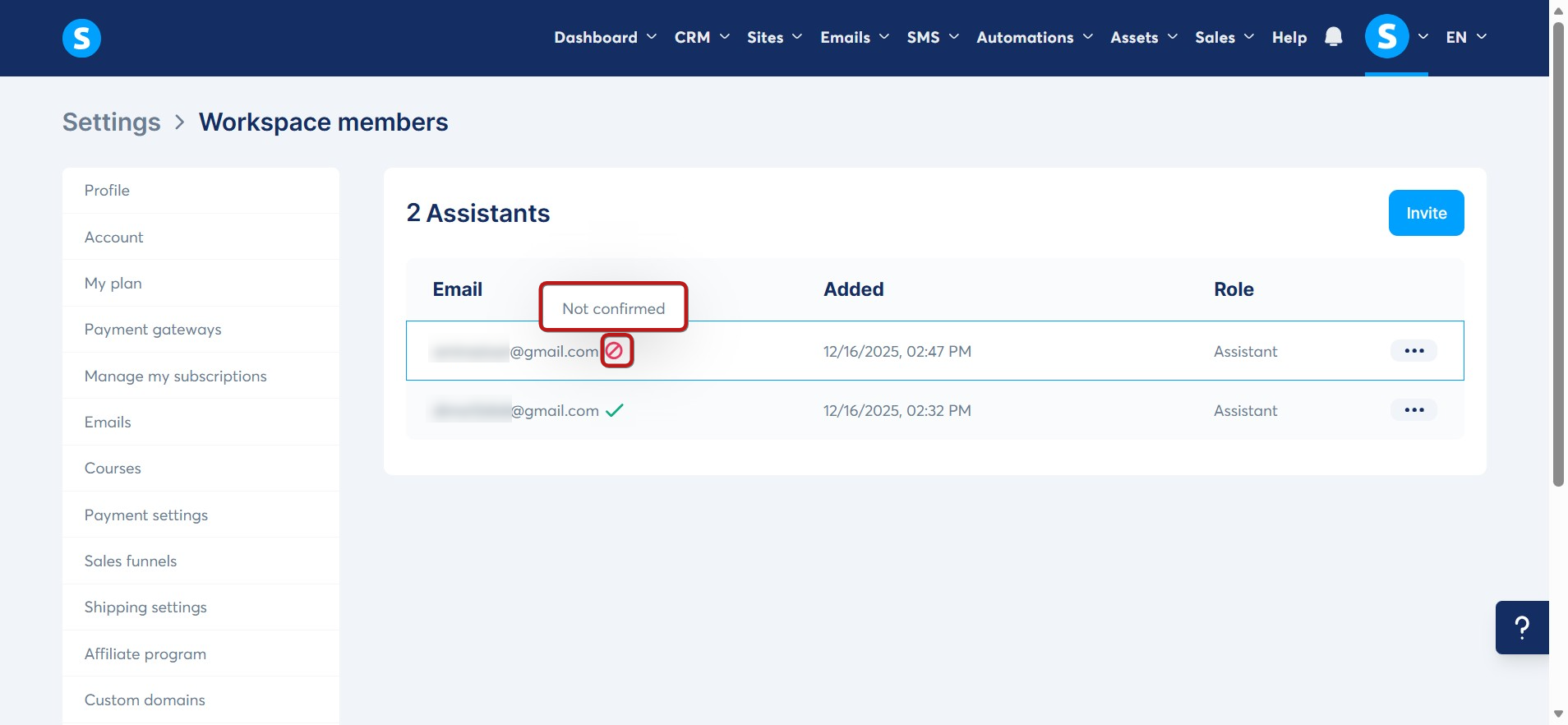
- Andra kommer att visas som Ej bekräftat.
Assistentåtkomst:
Assistenter kan komma åt och hantera arbetsytägarens data (skapa, läsa, uppdatera och ta bort).
Här är vad de kan komma åt:
- Kontakter (begränsat till sökning via e-post; fullständig lista syns inte)
- Taggar
-
Pipelines
- Kalender
- Bloggar
- Försäljningskanaler
- Digital butik
- Nyhetsbrev
- Kampanjer
- E-poststatistik
- Automationsregler
- Arbetsflöden
- Fysiska produkter
- Kuponger
- Kurser
- Samhällen
- Filer
- Ordnar
- Transaktioner (hela listan över transaktioner är inte tillgänglig; du kan bara söka via e-post)
- Prenumerationer (hela listan över prenumerationer är inte tillgänglig; du kan bara söka via e-post)
- Kurspaket
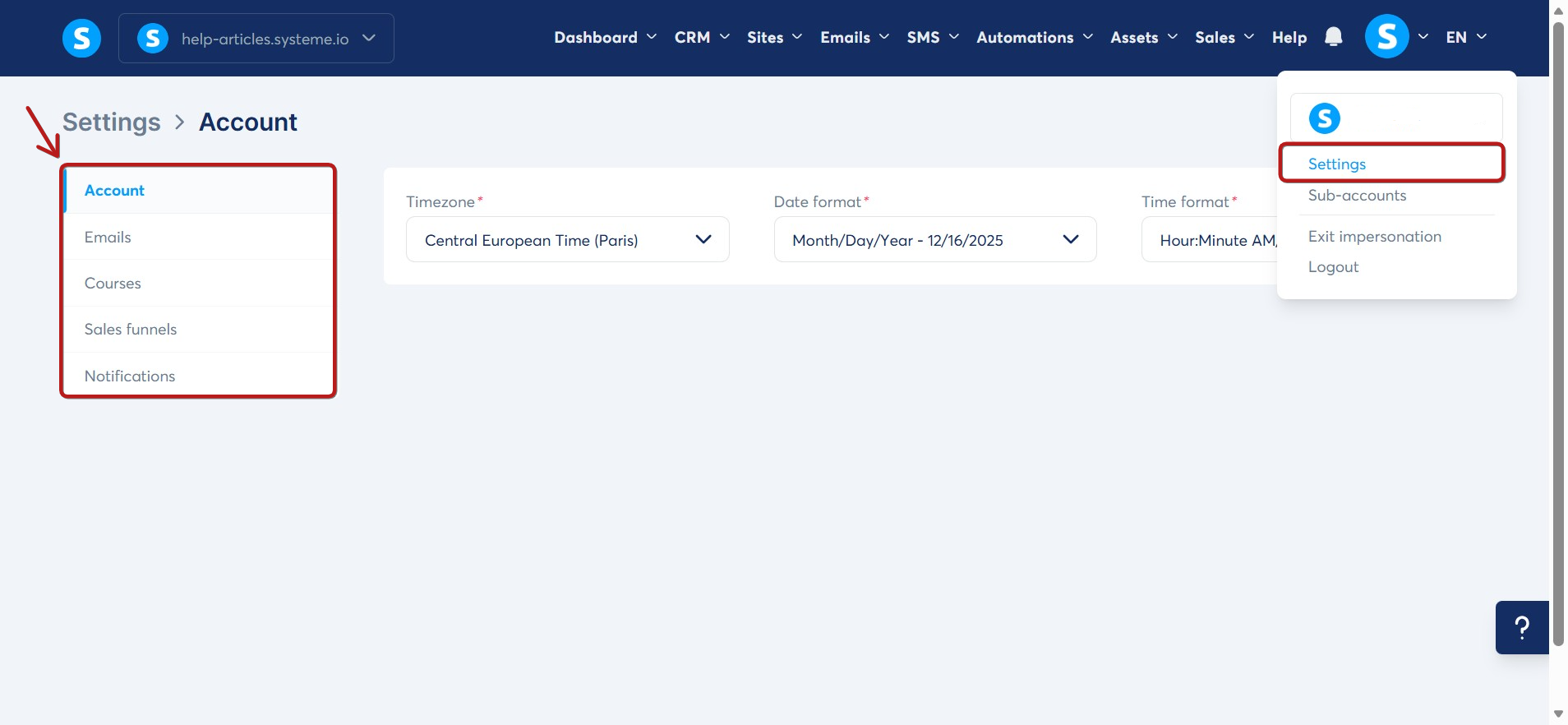
- Tillgång till inställningarna nedan:
- Kontot
- E-post
- Kurser
- Försäljningskanaler
- Notiser
Ge administratören tillgång till en assistent:
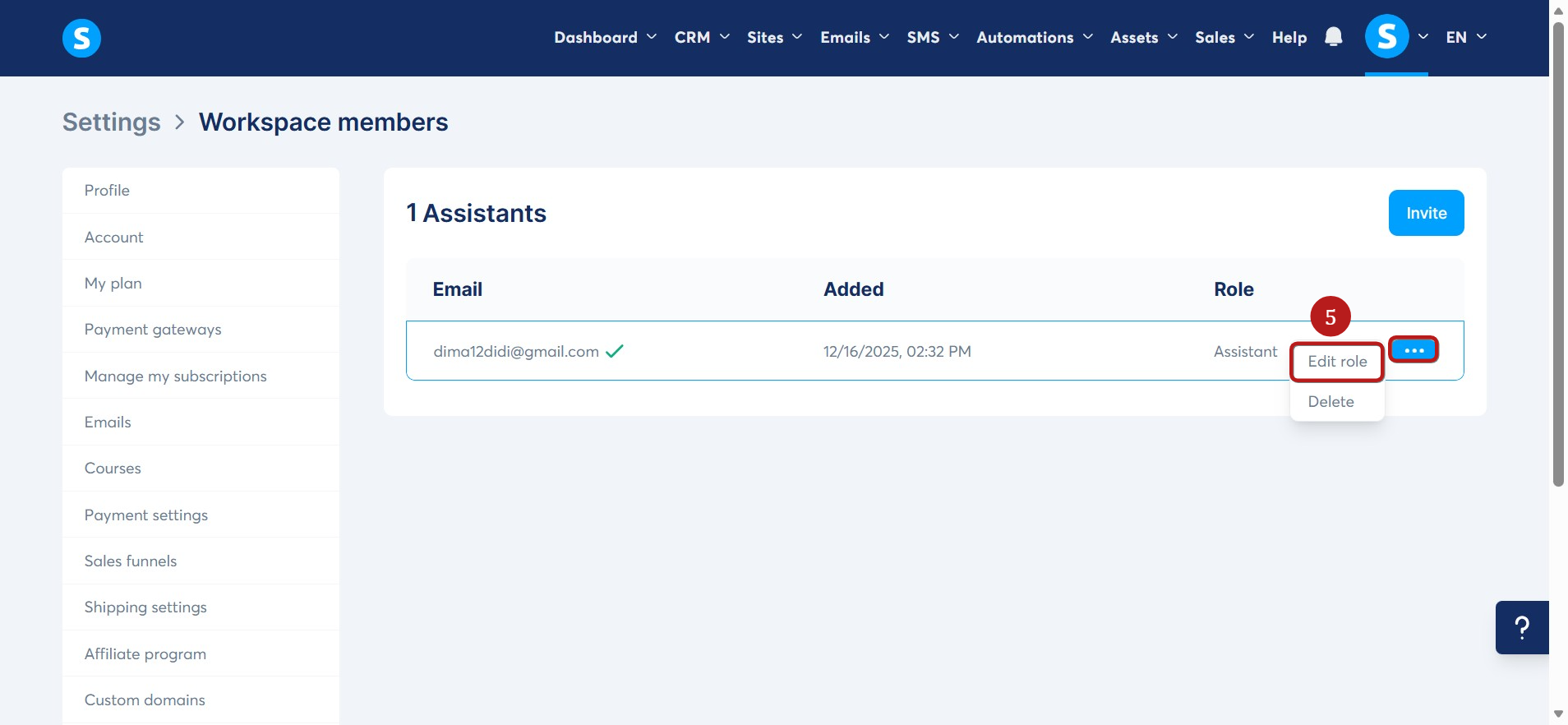
För att ge administratören tillgång till en assistent:
- Klicka på de tre prickarna bredvid assistentens namn. Klicka på Redigera Roll (5).
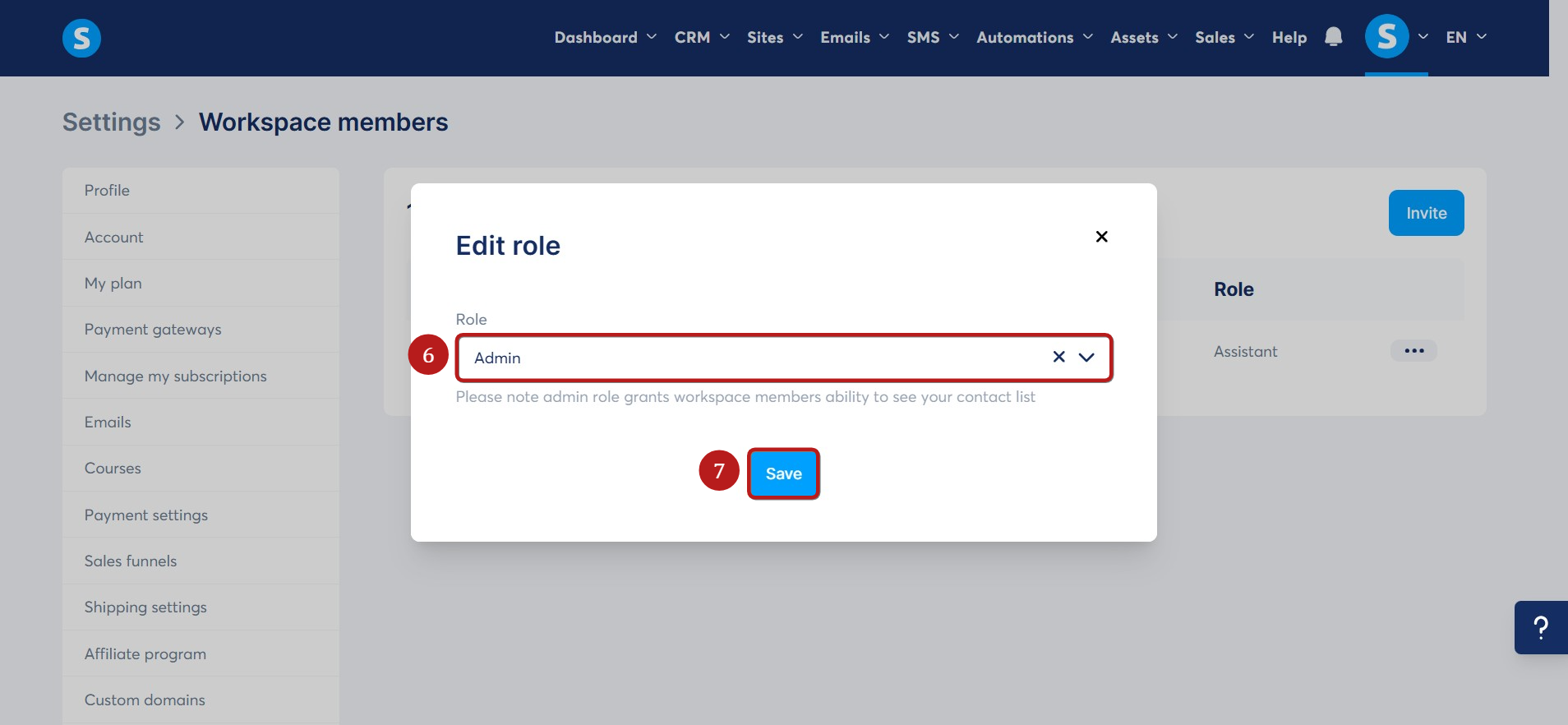
- Välj administratörsrollen (6). Klicka på Spara (7).
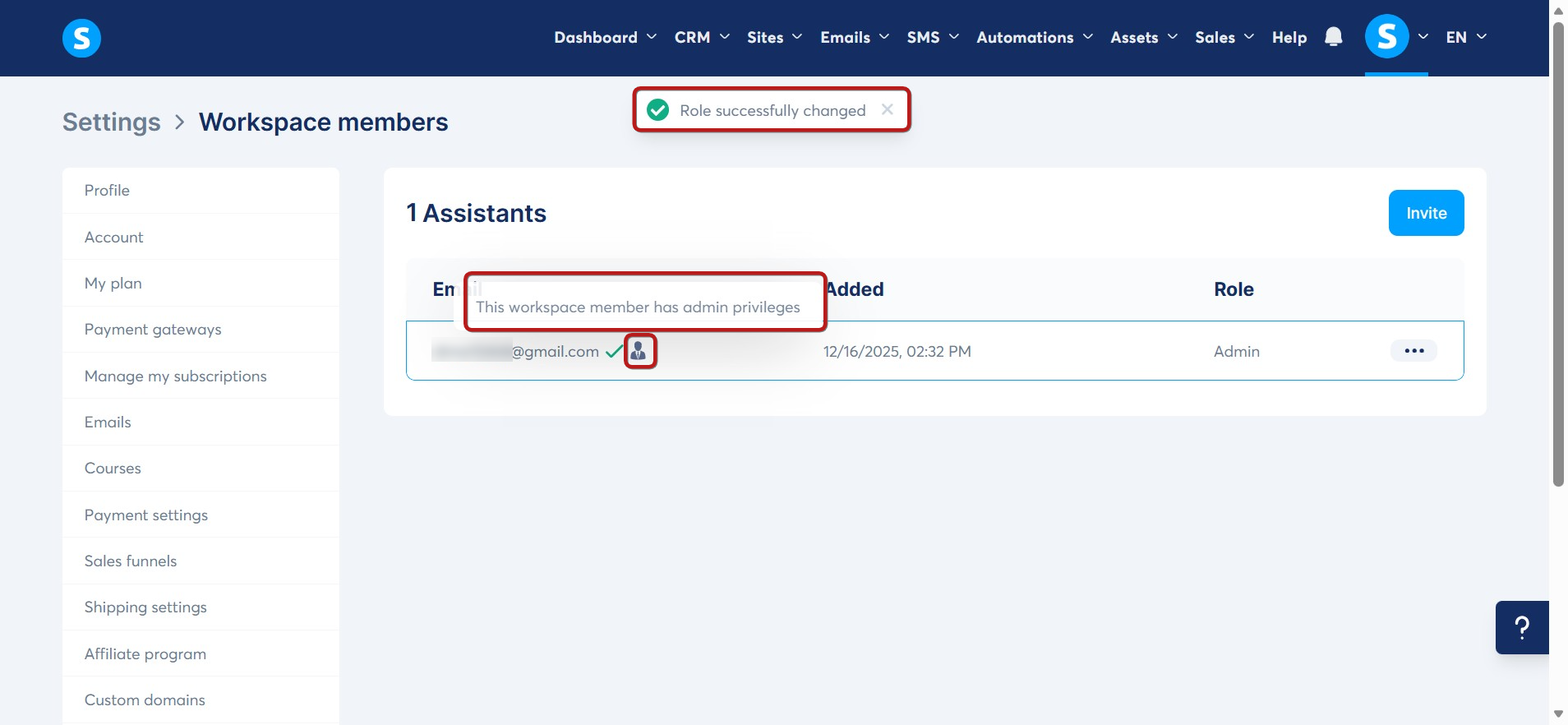
- När den beviljas visas en administratörsikon bredvid deras e-postadress, och en notis bekräftar ändringen.
Vilken extra åtkomst har en administratör?
Administratörer har samma behörigheter som assistenter, plus:
1. Tillgång till känslig data
Administratörer kan se:
- Intäkter
- Fullständig kontaktlista
- Transaktionshistorik
- Studenter
- Affiliatefakturor
Notera: Administratörer kan se men kan inte exportera kontaktlistan; Endast kontoinnehavaren kan göra det.
2. Tillgång till avancerade inställningar
Administratörer kan hantera:
- Betalningar: skatte- och prisinställningar, fakturafot.
- Publika API-nycklar: Skapa och hantera API-nycklar.
- Webhooks: Skapa och hantera webhooks för att automatisera datautbyten med andra tjänster.
- Workspace-medlemmar: Bjud in nya assistenter och hantera deras åtkomst.
- Notiser.
- Integrationer: Hantera integrationer med externa verktyg som Zoom, Google Meet, Google Sheets och Google Kalender.
Och andra inställningar, som visas på skärmdumpen nedan.
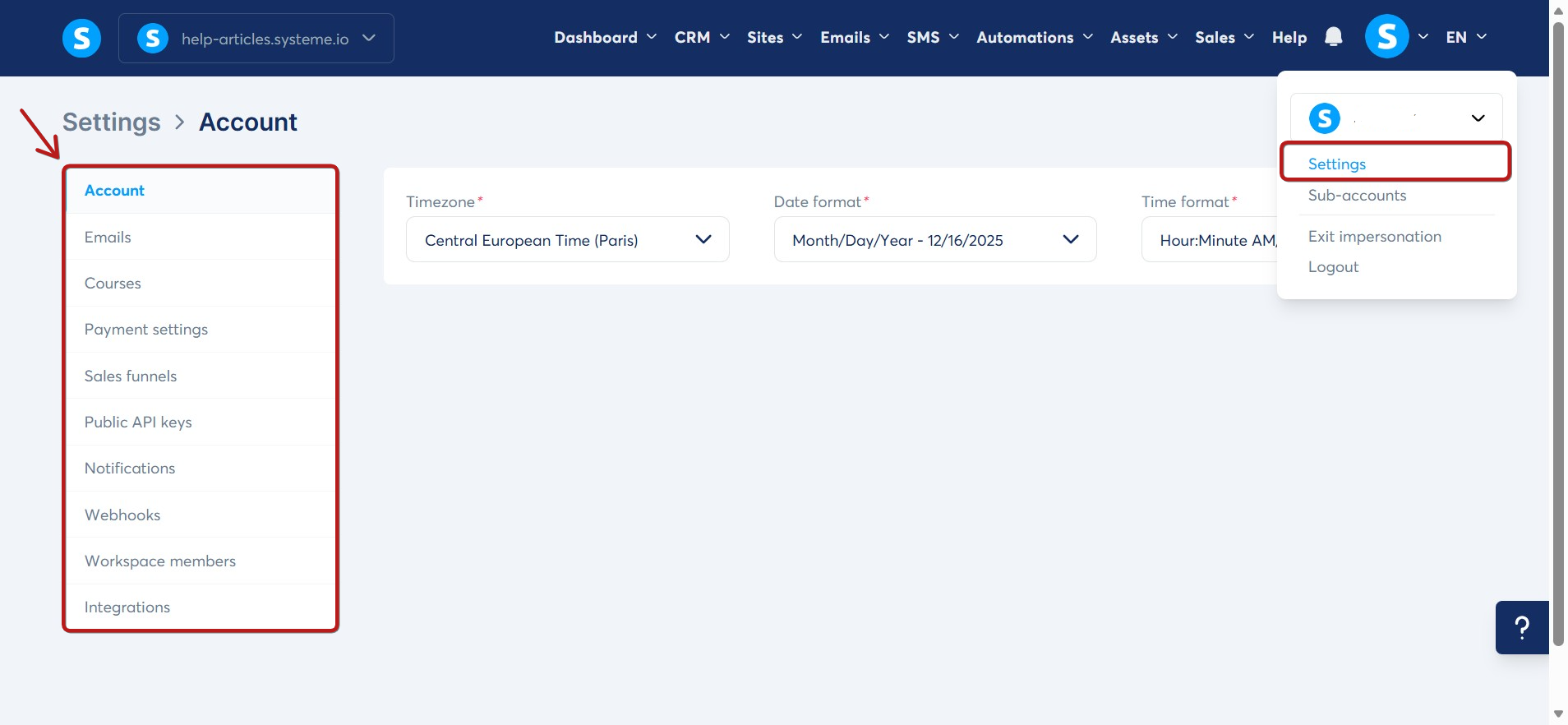
Sektioner som inte är tillgängliga för assistenter och administratörer:
Vissa sektioner är strikt reserverade för kontoinnehavaren, även för administratörer. Dessa inkluderar:
- Profil: Personlig information om kontoinnehavaren.
- Min plan: Hantera din systeme.io prenumerationsplan.
- Betalningsgateway: Lägg till och hantera betalningsgateways (Stripe, PayPal, etc.).
- Hantera mina prenumerationer: Visa och avbryt prenumerationer, oavsett om de är hos systeme.io eller andra leverantörer.
- Fraktinställningar: Konfigurera fraktalternativ för fysiska produkter.
- Affiliateprogram: Hantera ägarens affiliateprogram.
- Anpassade domäner: Lägg till, konfigurera eller ta bort anpassade domäner kopplade till kontot.
- Utbetalningar av affiliateprovisioner: Välj betalningsmetod för att få affiliateprovisioner.
Hur återkallar man en assistents tillgång till din arbetsplats?
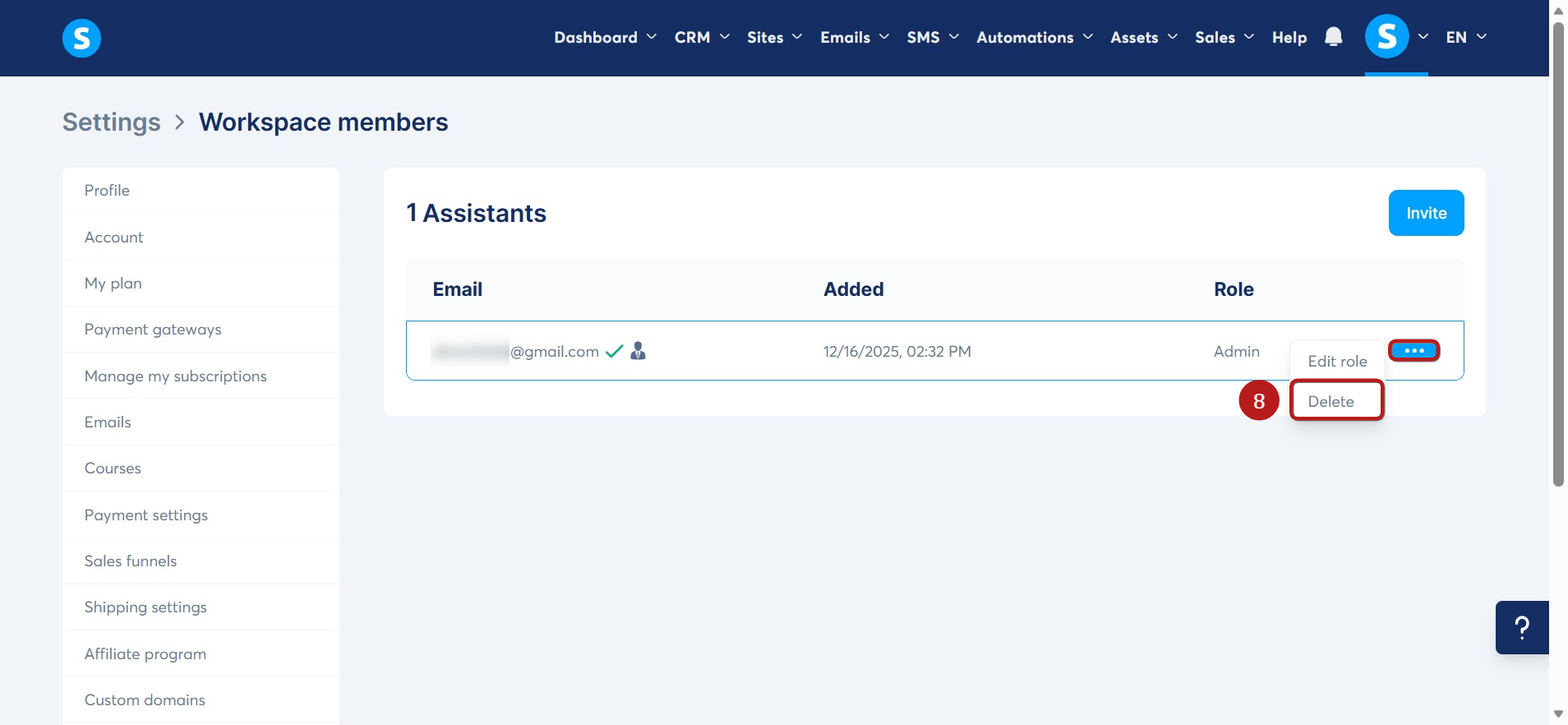
För att återkalla en assistents åtkomst till din arbetsplats, klicka på de tre prickarna och välj sedan Ta bort (8) bredvid den assistent du vill ta bort.