Loading
I den här artikeln kommer du att lära dig hur du använder systeme.ios inbyggda AI Chat.
Inbyggd direkt i din instrumentpanel kräver den ingen extra setup, API-nycklar eller externa verktyg som ChatGPT. Den fungerar som ett exekveringsverktyg; ge den bara kommandon för att automatiskt bygga sidor, generera innehåll och hantera element direkt i ditt konto.
Observera:
AI Chat är för närvarande endast tillgänglig på Unlimited-planen. Den kommer att rullas ut till alla användare i en framtida uppdatering.
AI Chat är endast tillgänglig för arbetsutrymmesägare och administratörer. Assisterande har inte tillgång till denna funktion.
1. Hur du får åtkomst till AI Chat
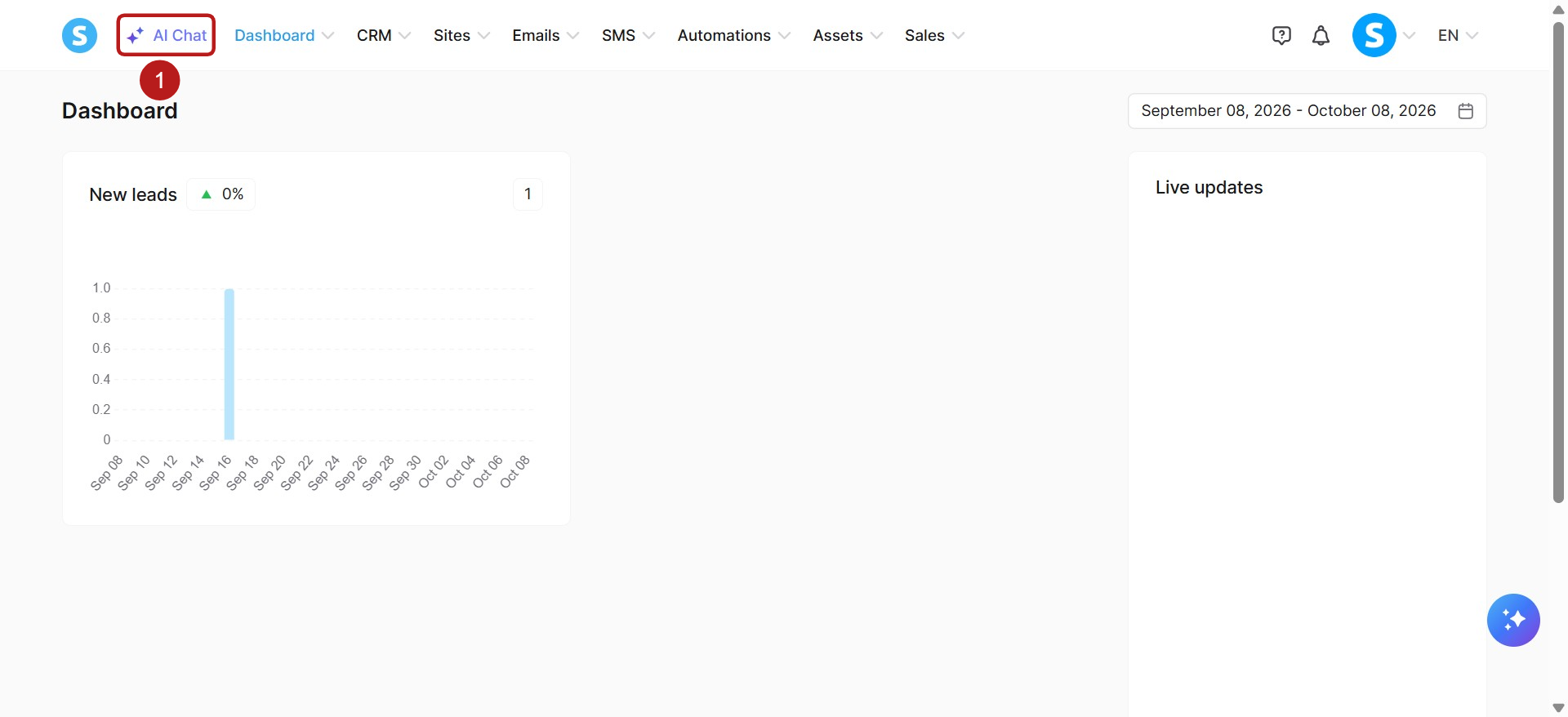
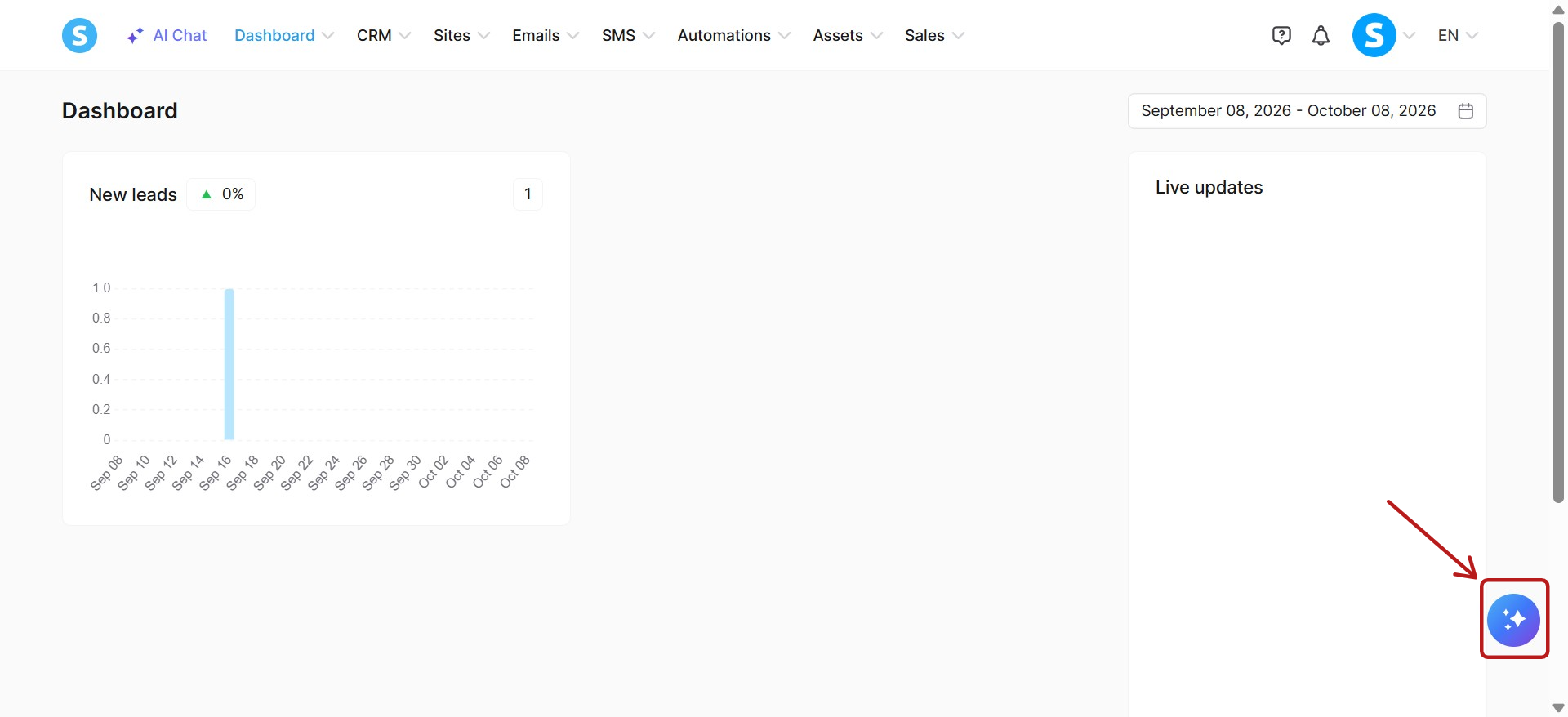
För att öppna chattgränssnittet loggar du helt enkelt in på ditt systeme.io-konto och klickar på knappen i det övre navigeringsfältet (1).
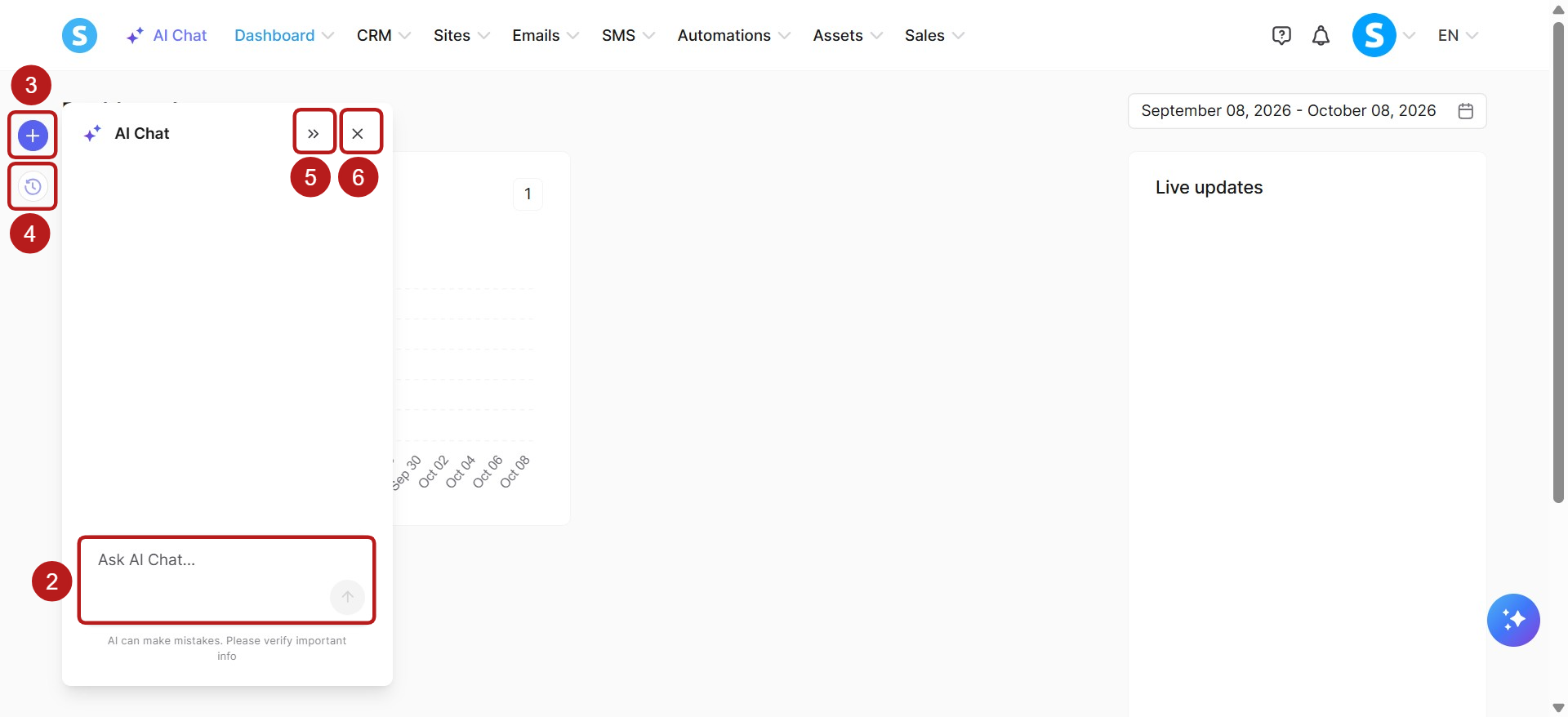
Detta kommer att öppna en chattpanel på vänster sida av din skärm. Härifrån kan du börja skriva dina promptar direkt i meddelanderutan.
På denna panel ser du också flera ikoner för att hjälpa dig navigera:
Fältet ”Fråga AI-chatten” (2): Skriv in din förfrågan här för att chatta med AI.
Ny chatt (3): Klicka på "+" (plustecken) för att starta en ny konversation.
Chatthistorik (4): Klicka på klockikonen för att visa och komma åt dina tidigare konversationer.
Visa/Dölj (5): Klicka på ">>" för att expandera chattpanelen för en bredare vy, eller kollapsa den tillbaka till ursprunglig storlek.
Stäng (6): Klicka på "X"-ikonen för att stänga AI Chat och återgå till din fullständiga instrumentpanel.
2. Hur du ger instruktioner till AI Chat
Till skillnad från en traditionell konversationschattbot är AI Chat designad för att utföra uppgifter. Du kan använda naturligt språk för att instruera AI att hantera ditt arbetsutrymme genom att skapa, uppdatera, lista eller ta bort element direkt från chattfönstret.
Om du har frågor om hur du använder systeme.io eller behöver steg-för-steg handledningar (t.ex. "Hur skapar jag en funnel?"), använd vår dedikerade AI Assistant.
För AI Chat, ge den bara direkta kommandon för att exekvera.
3. Vad kan AI Chat göra?
Vår AI Chat expanderar ständigt. För närvarande kan du hantera följande funktioner direkt genom chatten:
a. Hantering av kontakter och taggar:
Kontakter: Lista kontakter, skapa kontakter, visa kontaktdetaljer, uppdatera kontakter, ta bort kontakter, tilldela en tagg till en kontakt, ta bort en tagg från en kontakt och lista kontaktfält.
Taggar: Lista taggar, skapa taggar, visa taggdetaljer, uppdatera taggar och ta bort taggar.
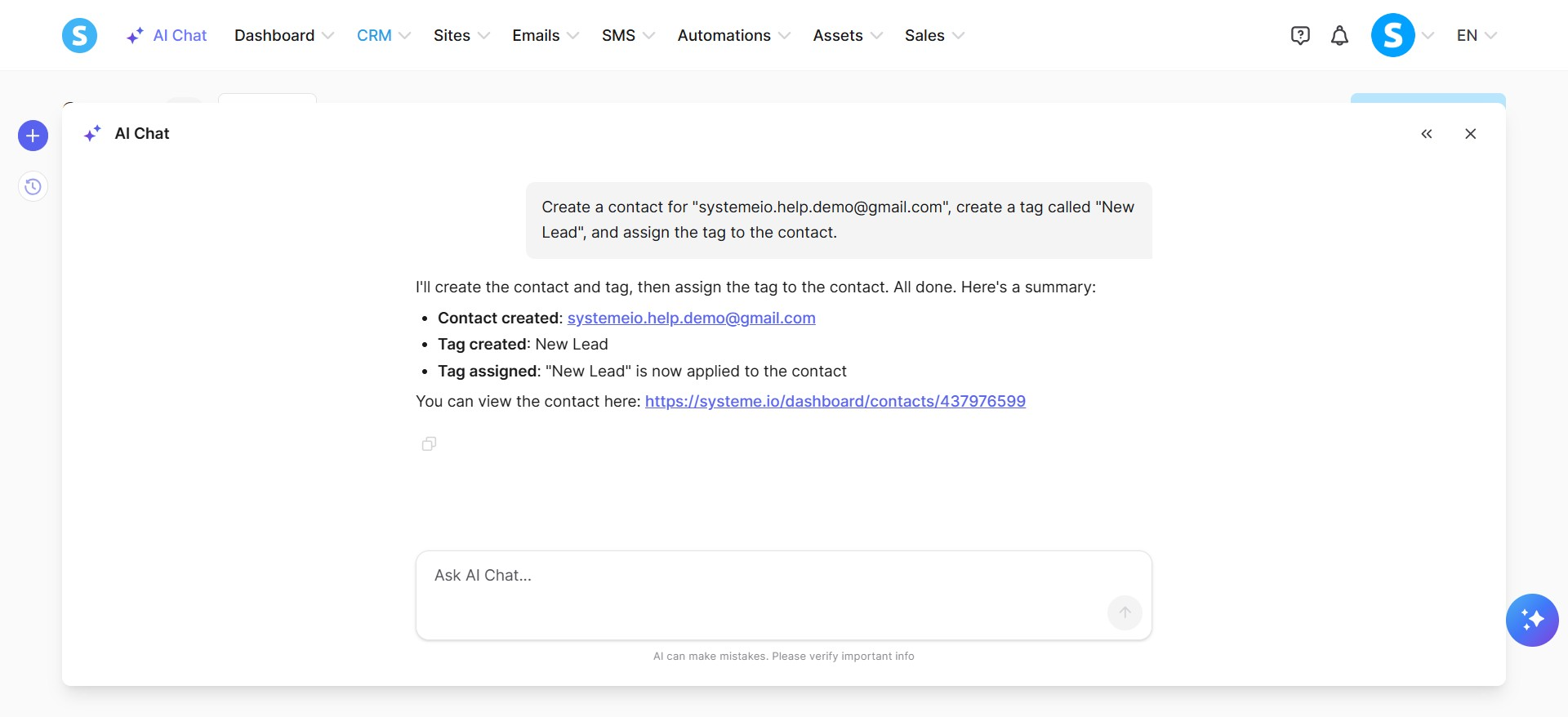
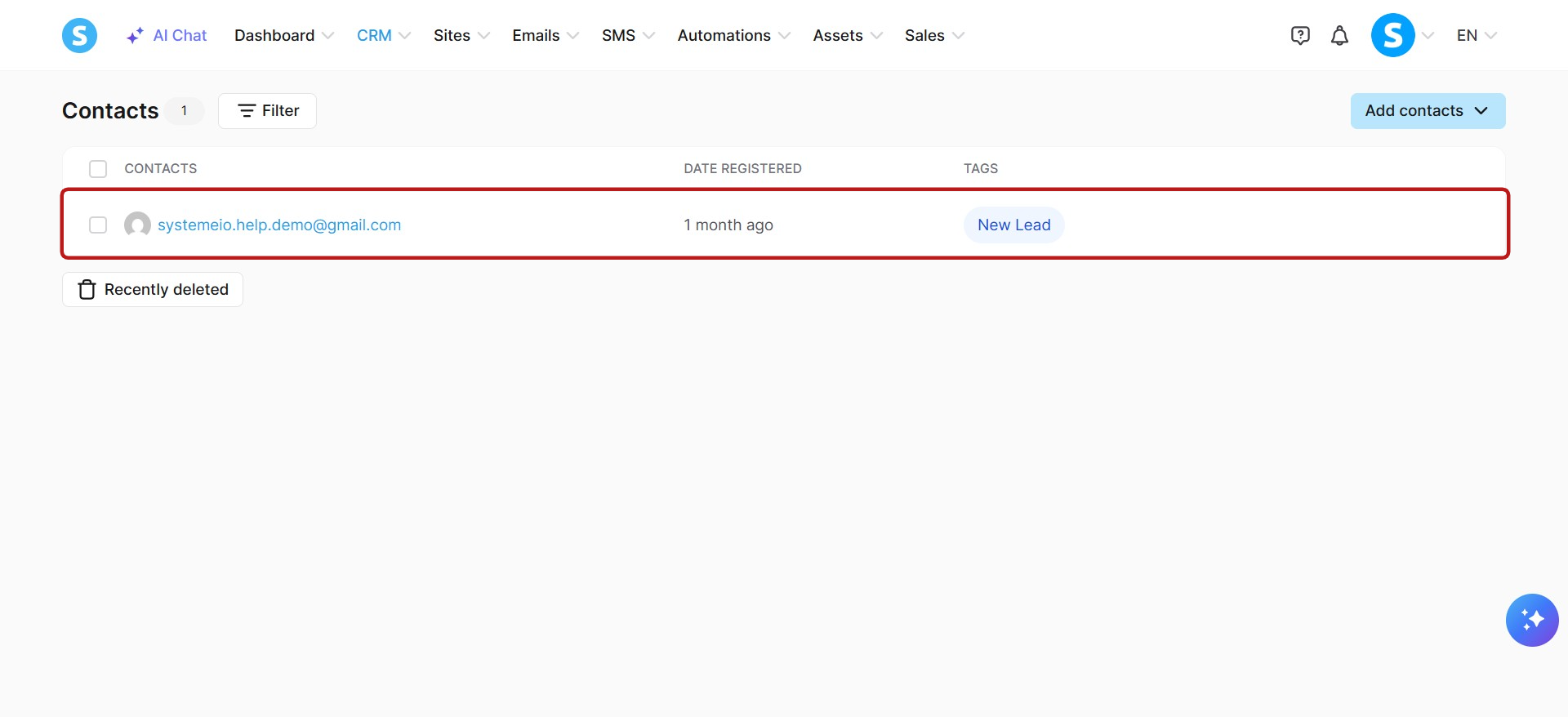
Exempel: Skapa en kontakt för "systemeio.help.demo@gmail.com", skapa en tagg som heter "Ny Lead" och tilldela taggen till kontakten.
b. Hantering av funnels och sidor:
Funnels: Skapa funnels, lista funnels och visa funnel-detaljer.
Funnel-sidor: Skapa funnel-sidor, lista funnel-sidor, visa stegdetaljer, generera sidinnehåll för funnel-steg och redigera specifika delar av befintliga sidor.
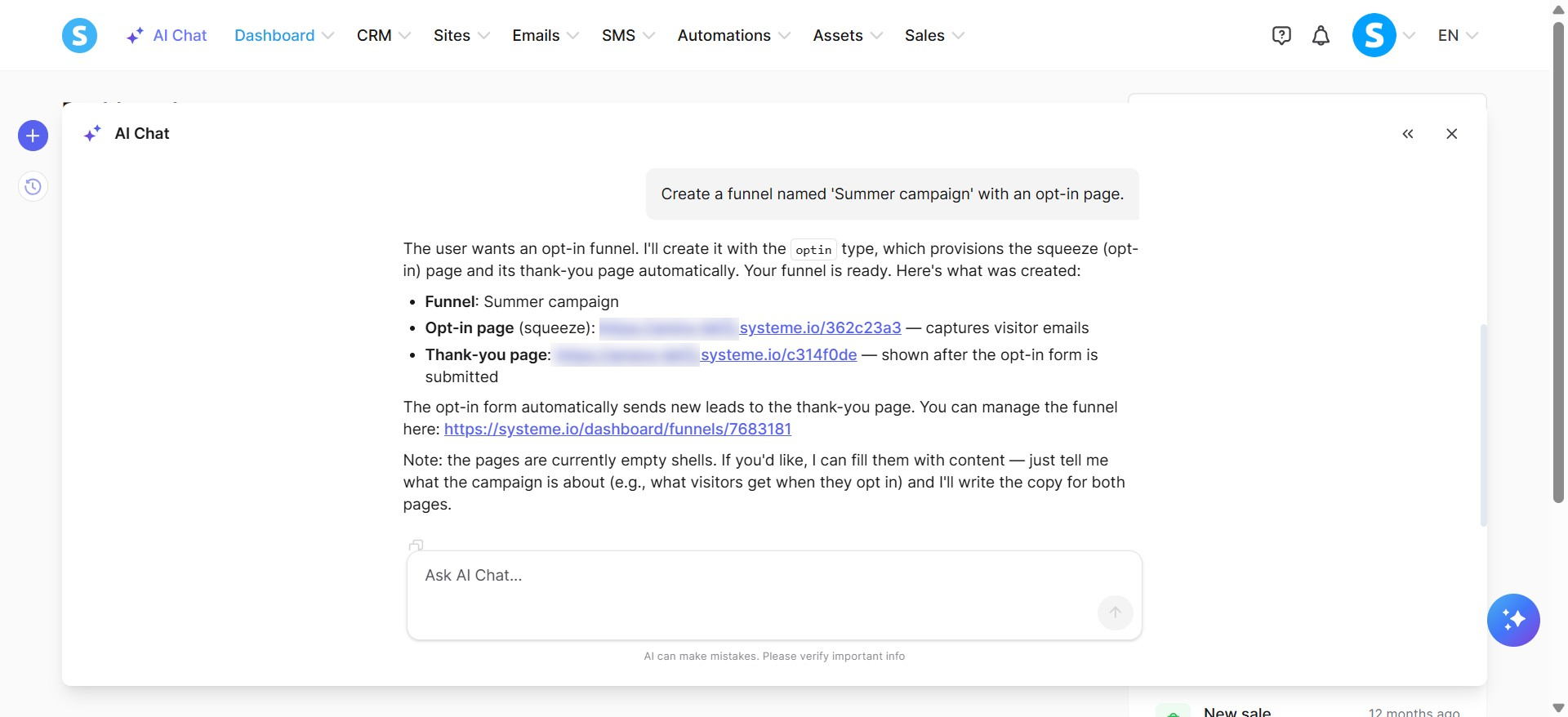
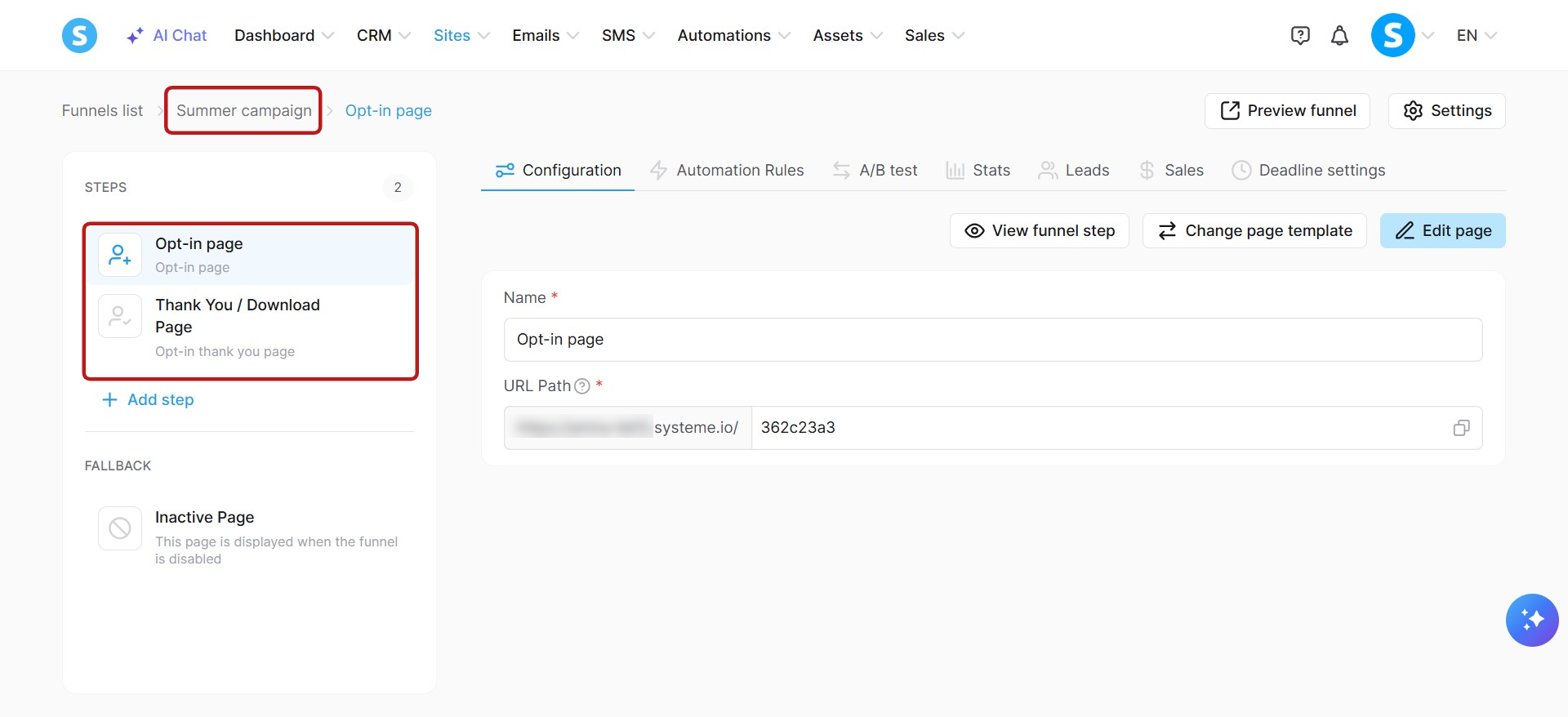
Exempel: Skapa en funnel med namnet 'Sommarkampanj' med en opt-in-sida.
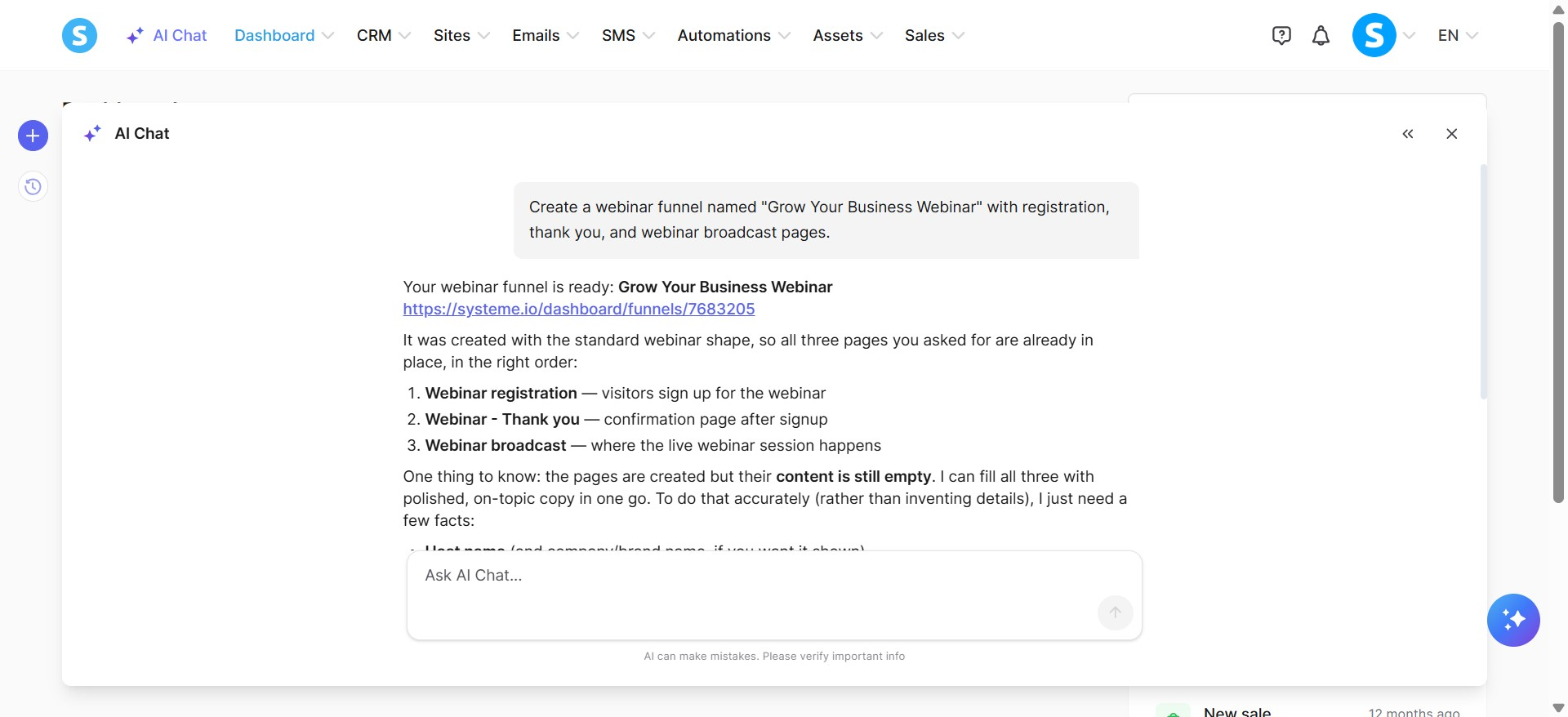
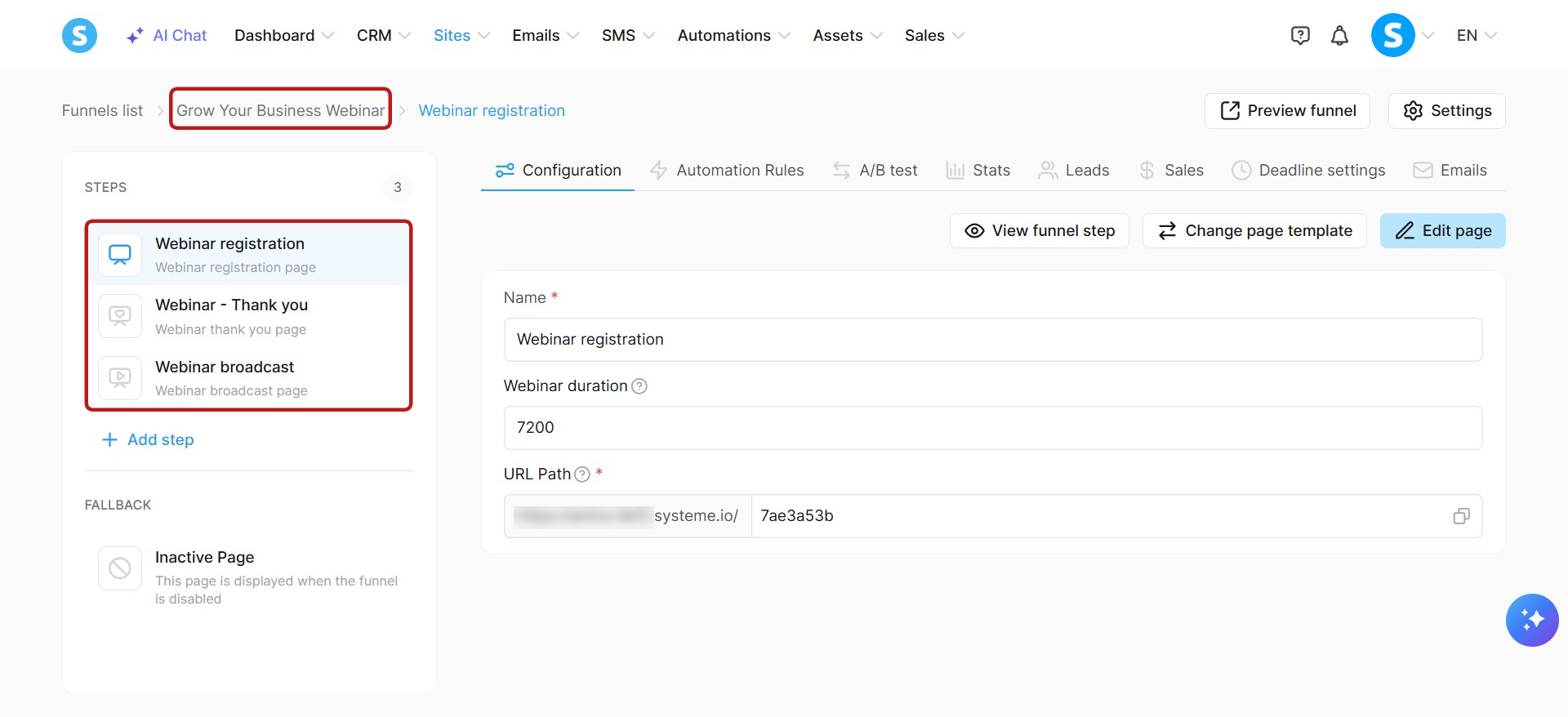
Eller, skapa en webbinar-funnel med namnet "Grow Your Business Webinar" med registrering, tack och sändningssidor för webbinaren.
Notering angående funnelsidor: Radering av funnelsidor via AI Chat stöds för närvarande inte.
c. Hantering av nyhetsbrev och e-postkampanjer:
Nyhetsbrev: Skapa nyhetsbrev, uppdatera nyhetsbrev, lista nyhetsbrev, visa nyhetsbrevsdetaljer, ta bort nyhetsbrev, lista inkluderade taggar för ett nyhetsbrev, lista exkluderade taggar för ett nyhetsbrev, ställ in inkluderade taggar, ställ in exkluderade taggar, konfigurera avsändardetaljer, schemalägg eller ta bort schemaläggning, skicka testmejl och skicka nyhetsbrev direkt.
Kampanjer: Skapa kampanjer, uppdatera kampanjer, ta bort kampanjer, lista kampanjer, visa kampanjdetaljer, skapa kampanjsteg, uppdatera kampanjsteg, ta bort kampanjsteg, lista kampanjsteg, och visa kampanjstegsdetaljer.
E-poststatistik: Hämta prestationsstatistik för dina nyhetsbrev, kampanjmejl och automationsmejl. Du kan hämta totalsummor för en specifik period (upp till 31 dagar) med en daglig uppdelning, resultat för varje mejl som skickats under den perioden, eller alla tiders resultat för ett specifikt mejl. Statistiken inkluderar skickade, öppnade, klickade, studsade och skräppostrapporter.
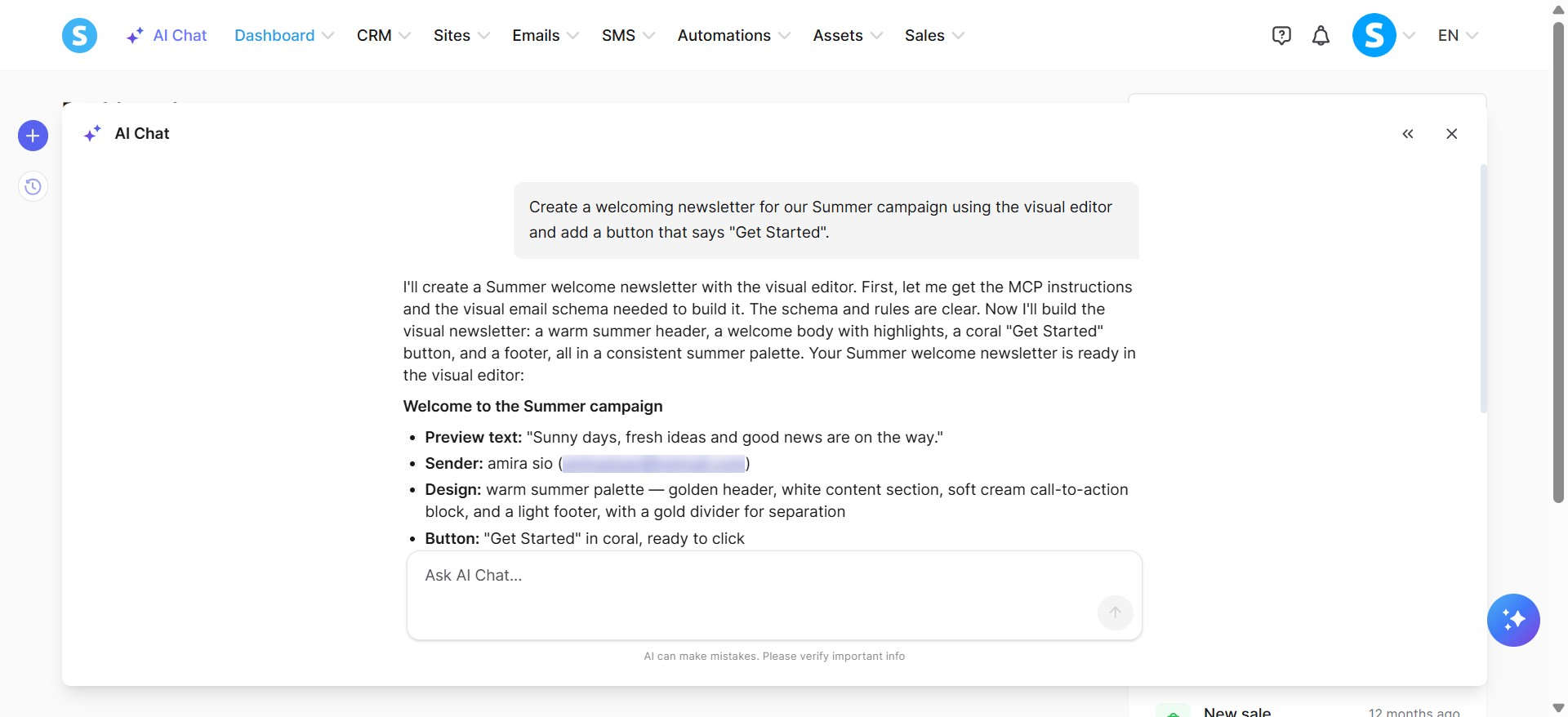
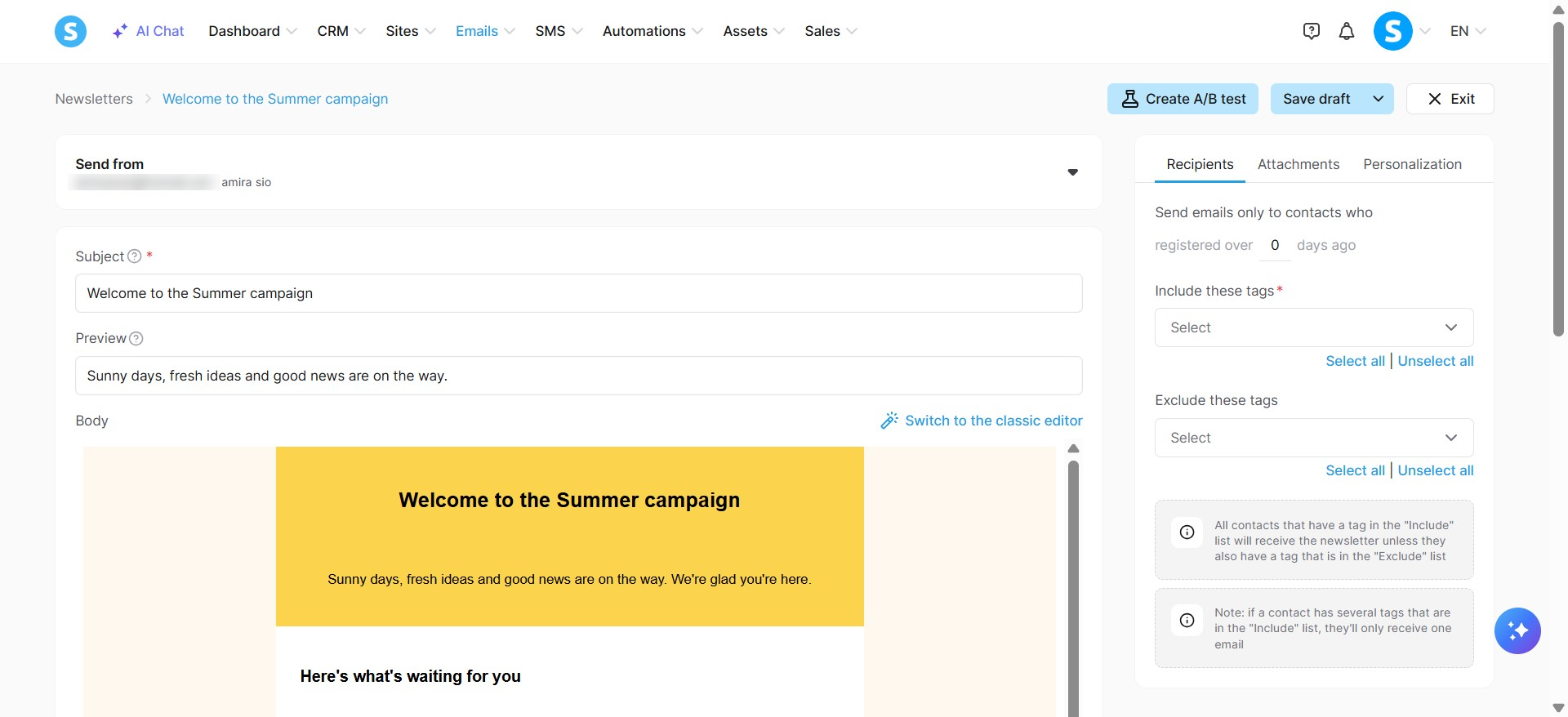
Exempel: Skapa ett välkomstnyhetsbrev för vår sommarkampanj med den visuella redigeraren och lägg till en knapp som säger "Kom igång".
d. Hantering av prisplaner och kuponger:
Prisplaner: Skapa prisplaner, uppdatera textfält för prisplaner, lista prisplaner, visa prisplandetaljer och ta bort prisplaner.
Kuponger: Skapa kuponger, uppdatera kuponger, lista kuponger, visa kupongdetaljer och ta bort kuponger.
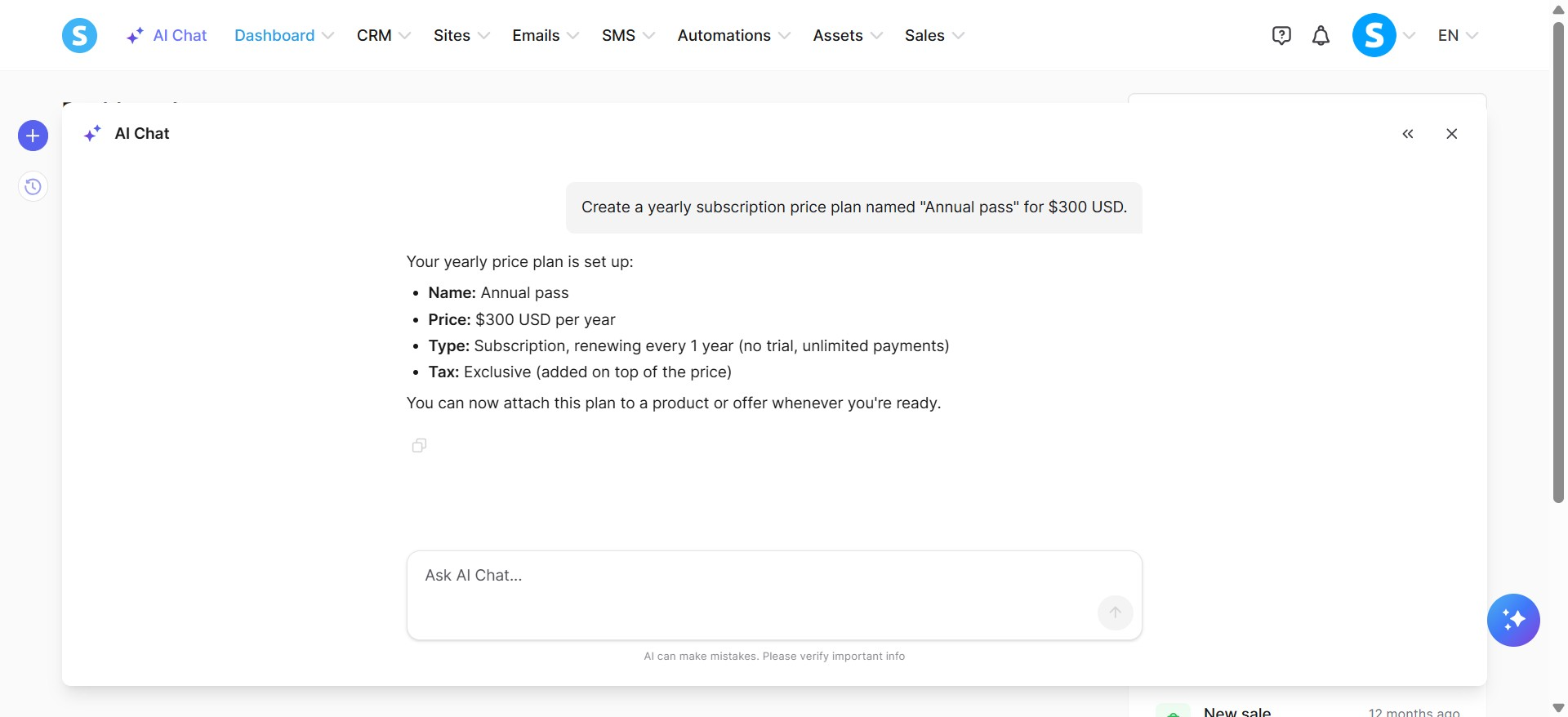
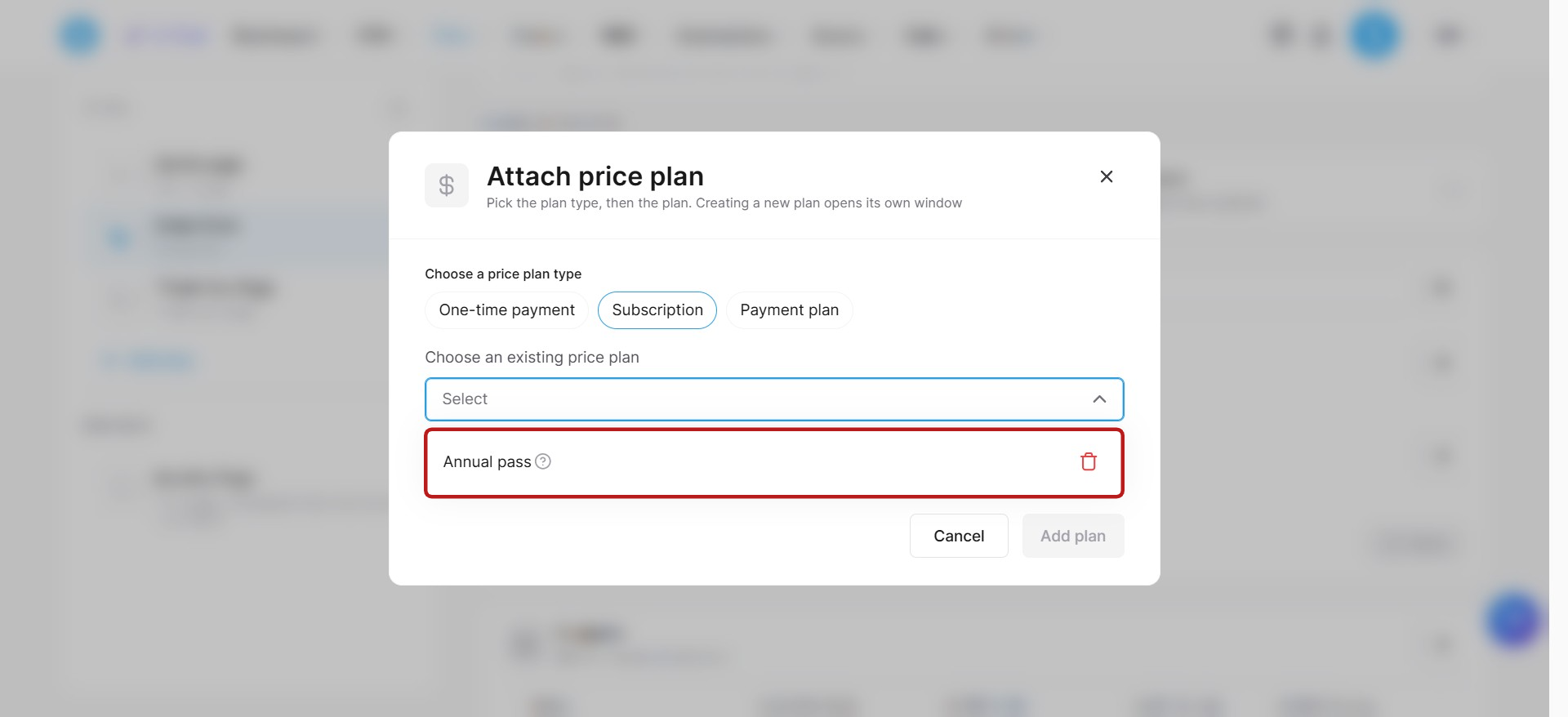
Exempel: Skapa en årsabonnemangsprisplan kallad "Årligt pass" för 300 USD.
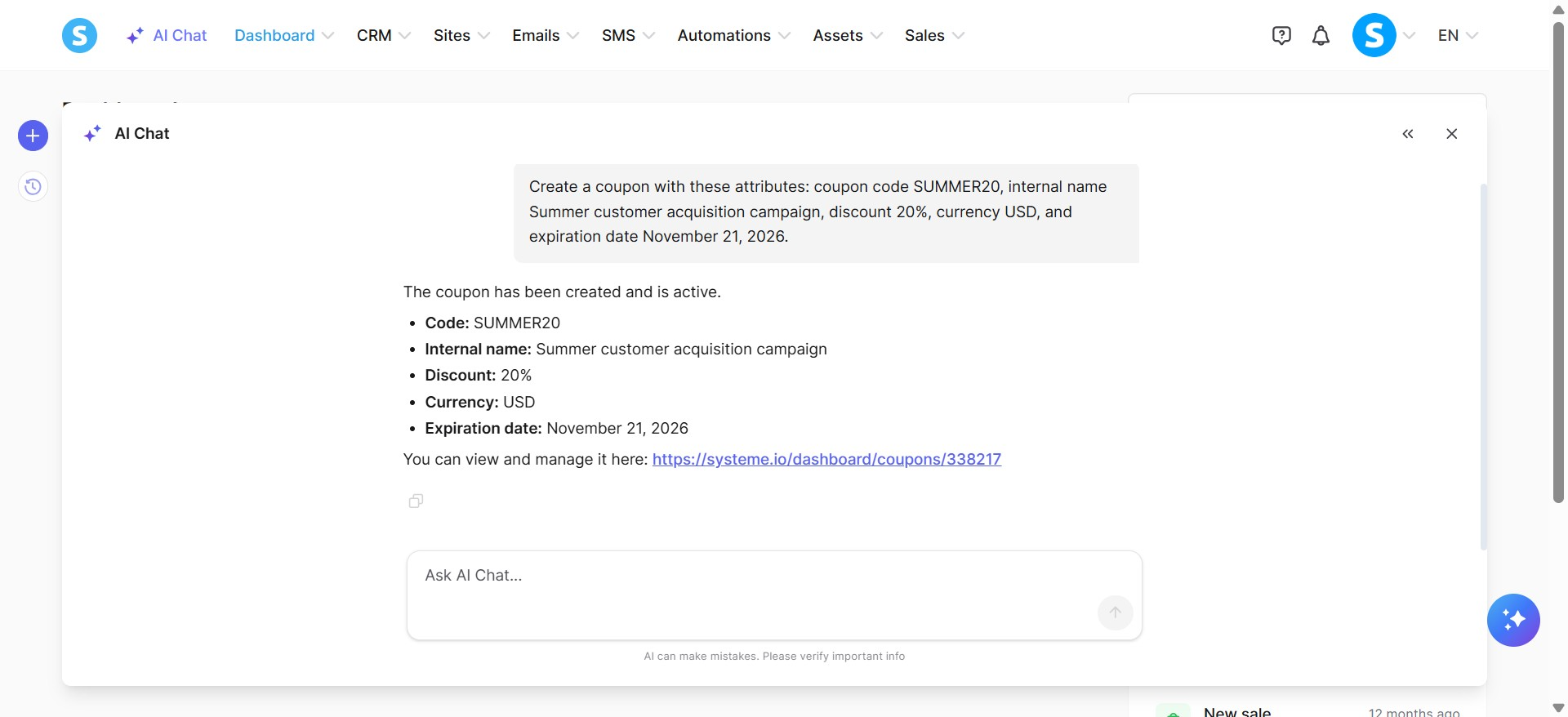
Skapa en kupong med dessa attribut: kupongkod SUMMER20, internt namn Sommarkundförvärvskampanj, rabatt 20%, valuta USD och sista giltighetsdag den 21 november 2026.
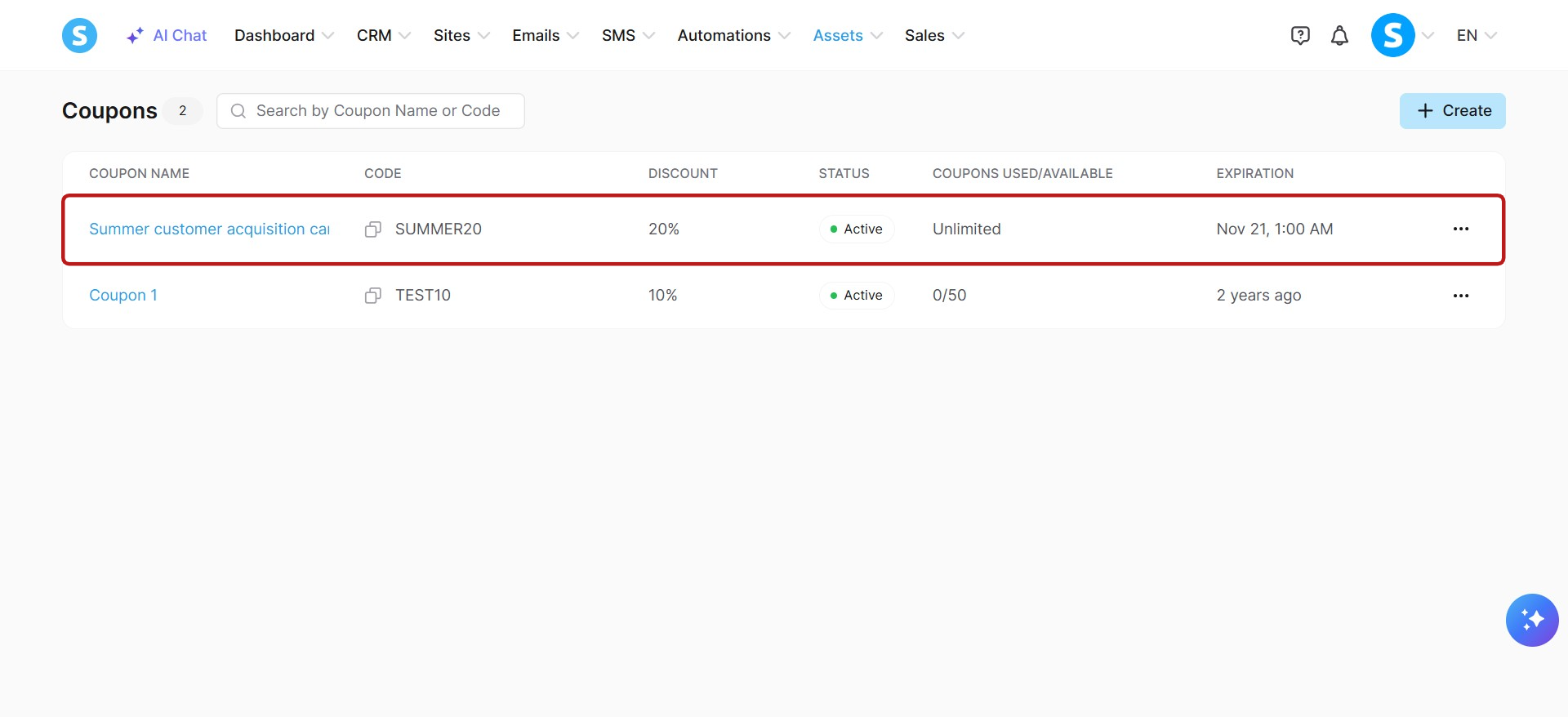
Observera:
Du kan använda MCP-servern för att länka dina prisplaner direkt till dina digitala produkter. Du kan också konfigurera erbjudanden för dina funnel-betalningssidor och automatiskt bifoga dina prisplaner och kuponger till dem.
När en kupong är skapad kan dess rabattsumma eller procent inte ändras.
e. Hantering av digitala produkter:
Digitala produkter: Skapa digitala produkter, uppdatera digitala produkter, visa detaljer om digitala produkter, ta bort digitala produkter, lista digitala produkter, sök digitala produkter och skapa eller länka prisplaner.
Säljflöden: Koppla digitala produkter till beställningsformulär, upsells och downsells.
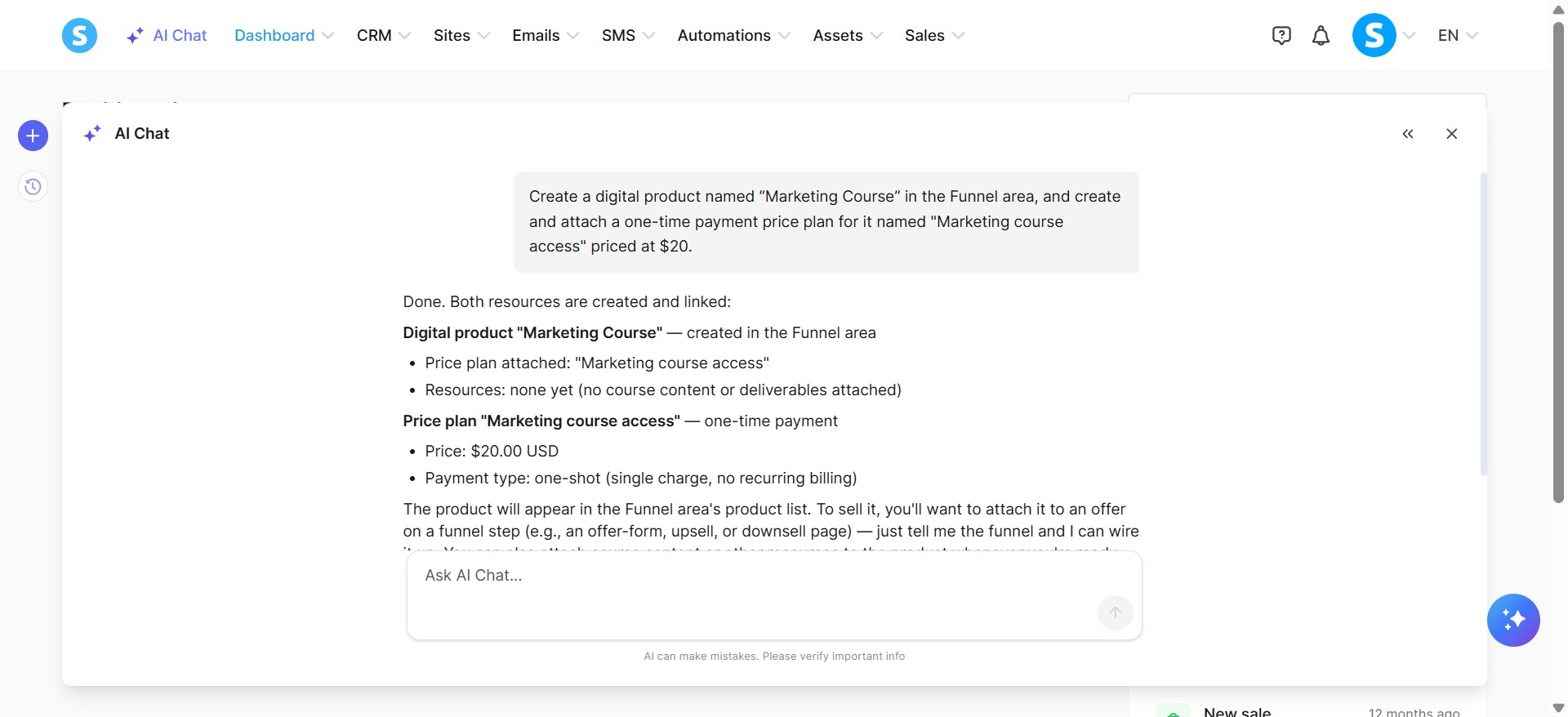
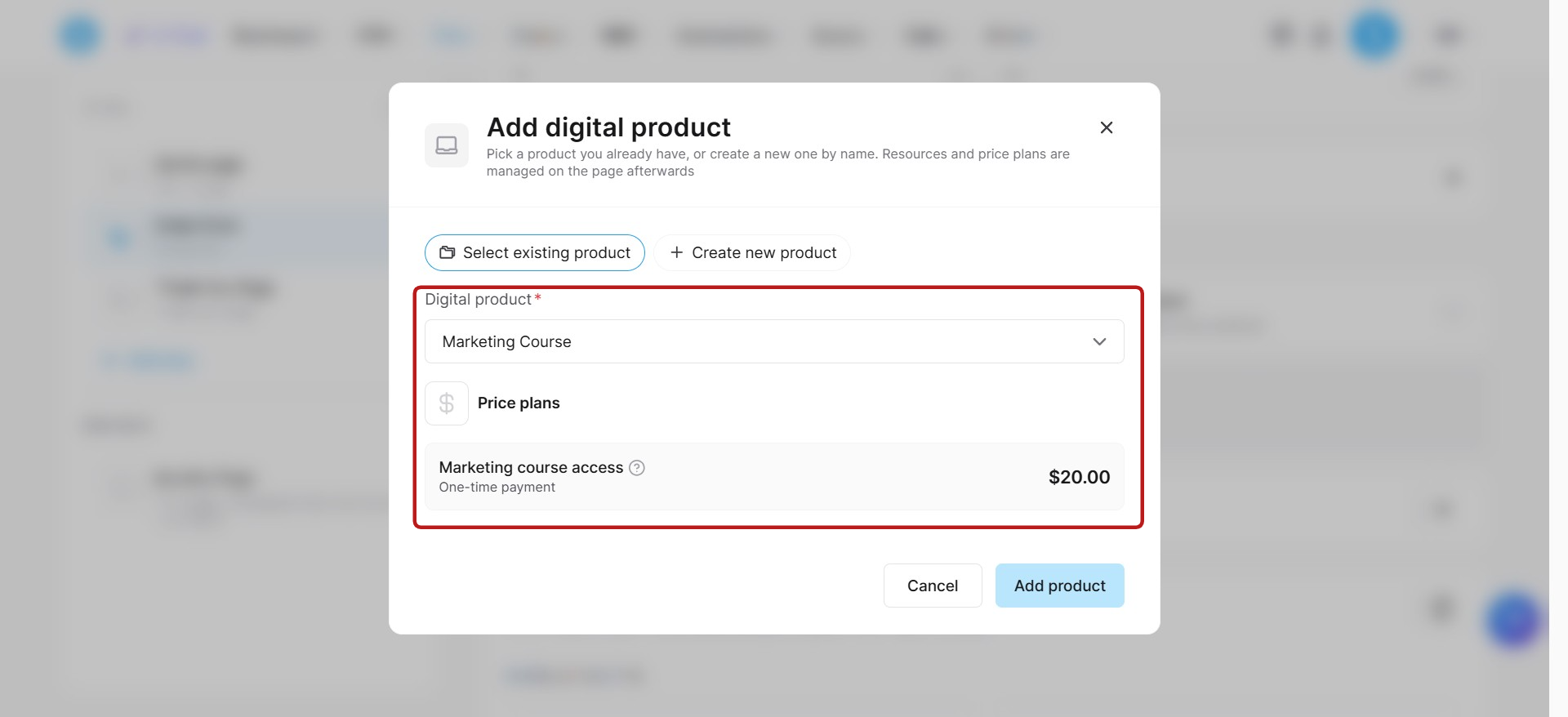
Exempel: Skapa en digital produkt som heter “Marknadsföringskurs” i Funnel-området och skapa och bifoga en engångsbetalningsprisplan för den med namnet "Åtkomst till marknadsföringskurs" till priset av $20.
f. Hantering av fysiska produkter:
Fysiska produkter: Skapa fysiska produkter, uppdatera fysiska produkter, visa detaljer om fysiska produkter, hämta fysiska produkter och ta bort fysiska produkter.
Säljflöden: Koppla fysiska produkter till beställningsformulär, upsells och downsells.
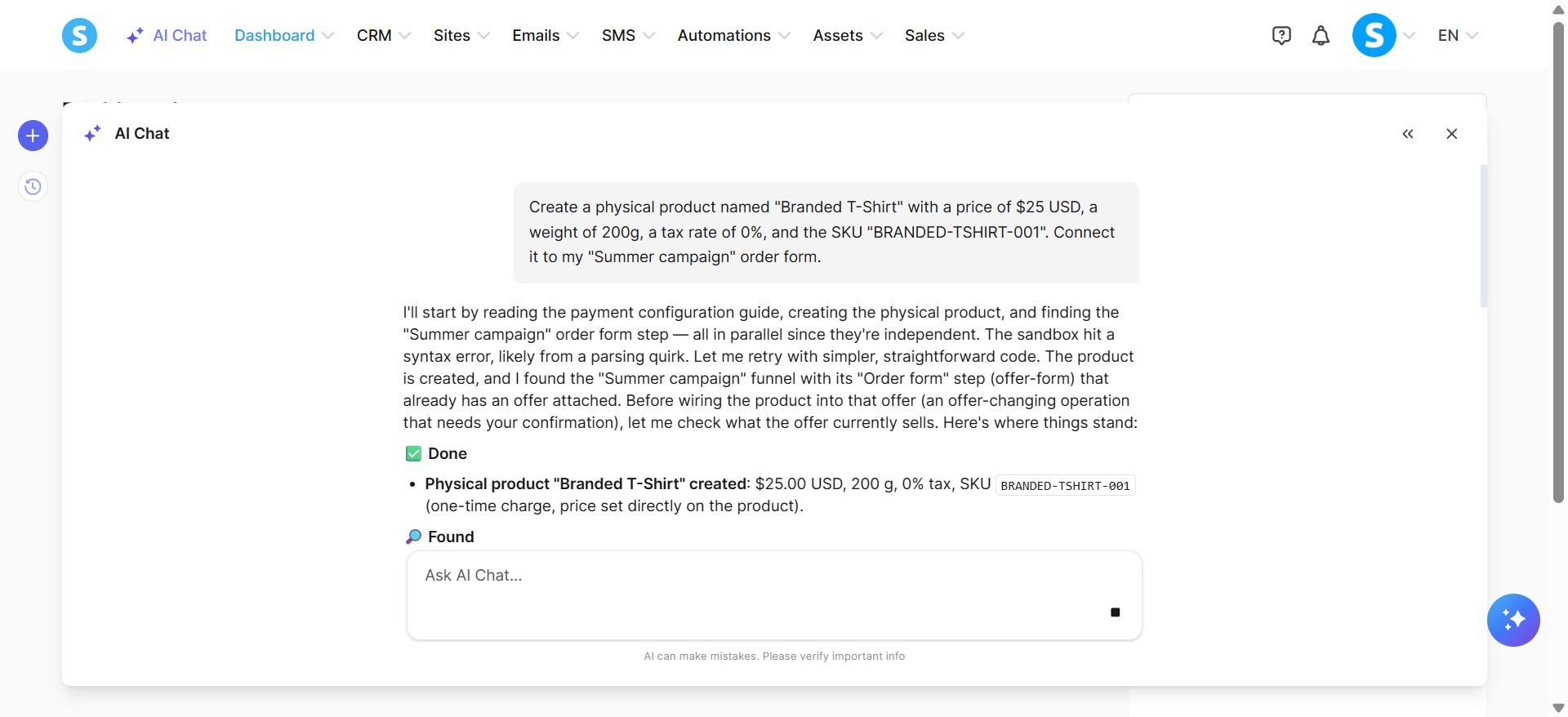
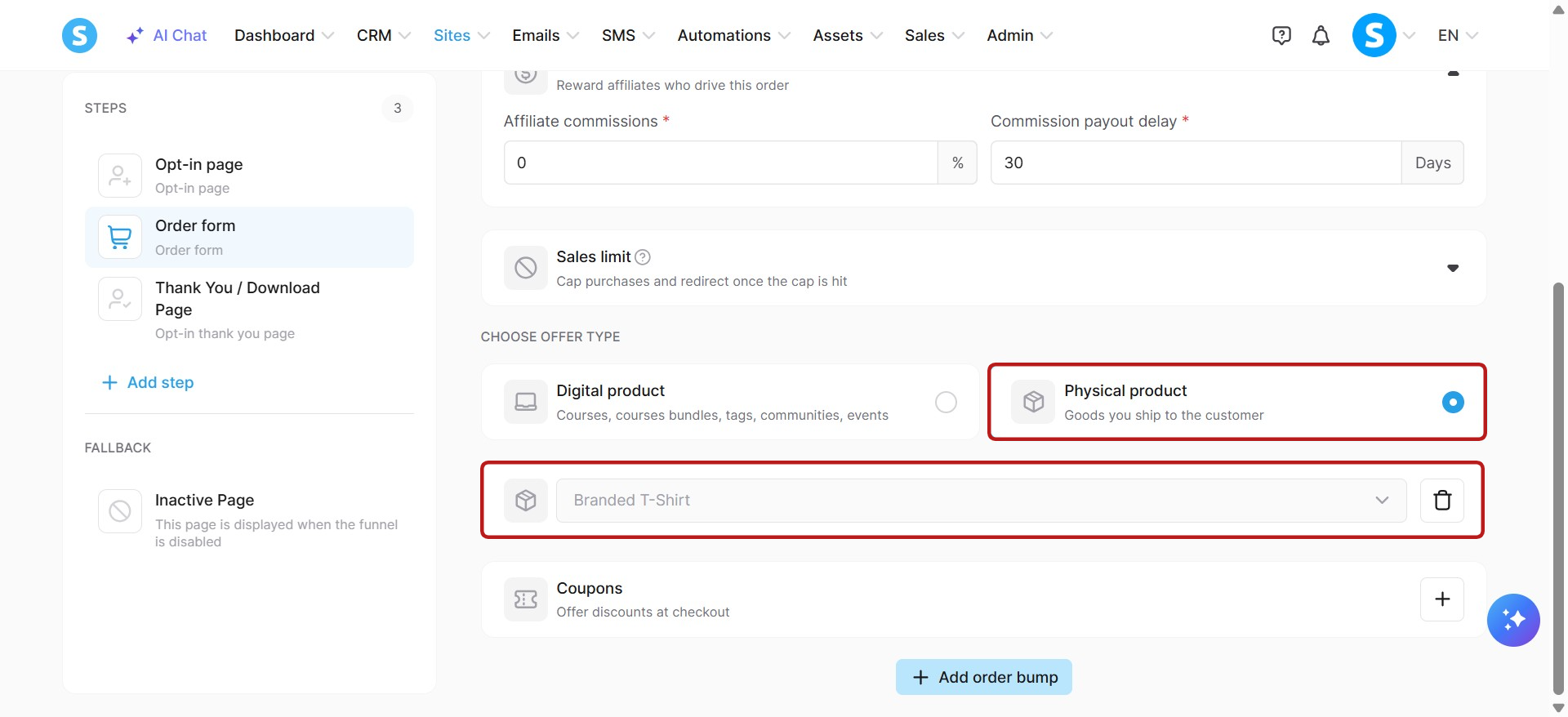
Exempel: Skapa en fysisk produkt med namnet "Branded T-Shirt" till priset av $25 USD, vikt 200g, moms 0% och SKU "BRANDED-TSHIRT-001". Koppla den till mitt "Sommarkampanj"-beställningsformulär.
g. Hantering av kurser, moduler och föreläsningar:
Kurser: Skapa, redigera inställningar, ta bort, lista, hämta, aktivera och inaktivera kurser. Lista kursmallar och välj ett tema för din kurs.
Moduler: Skapa, redigera, ta bort, lista och hämta moduler för att strukturera dina kurser.
Föreläsningar: Skapa, redigera, ta bort, lägg till förseningar, aktivera kommentarer, lista, hämta, aktivera och inaktivera föreläsningar.
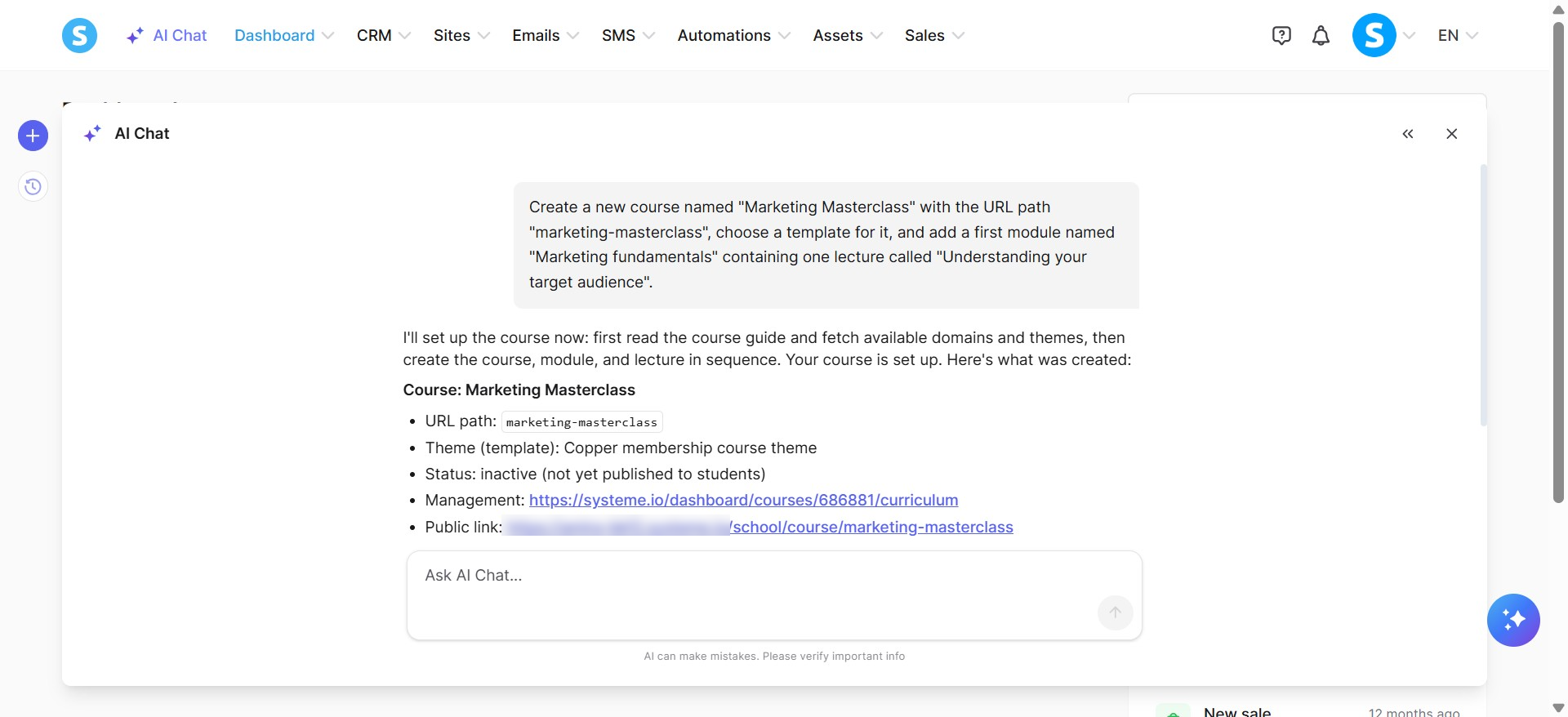
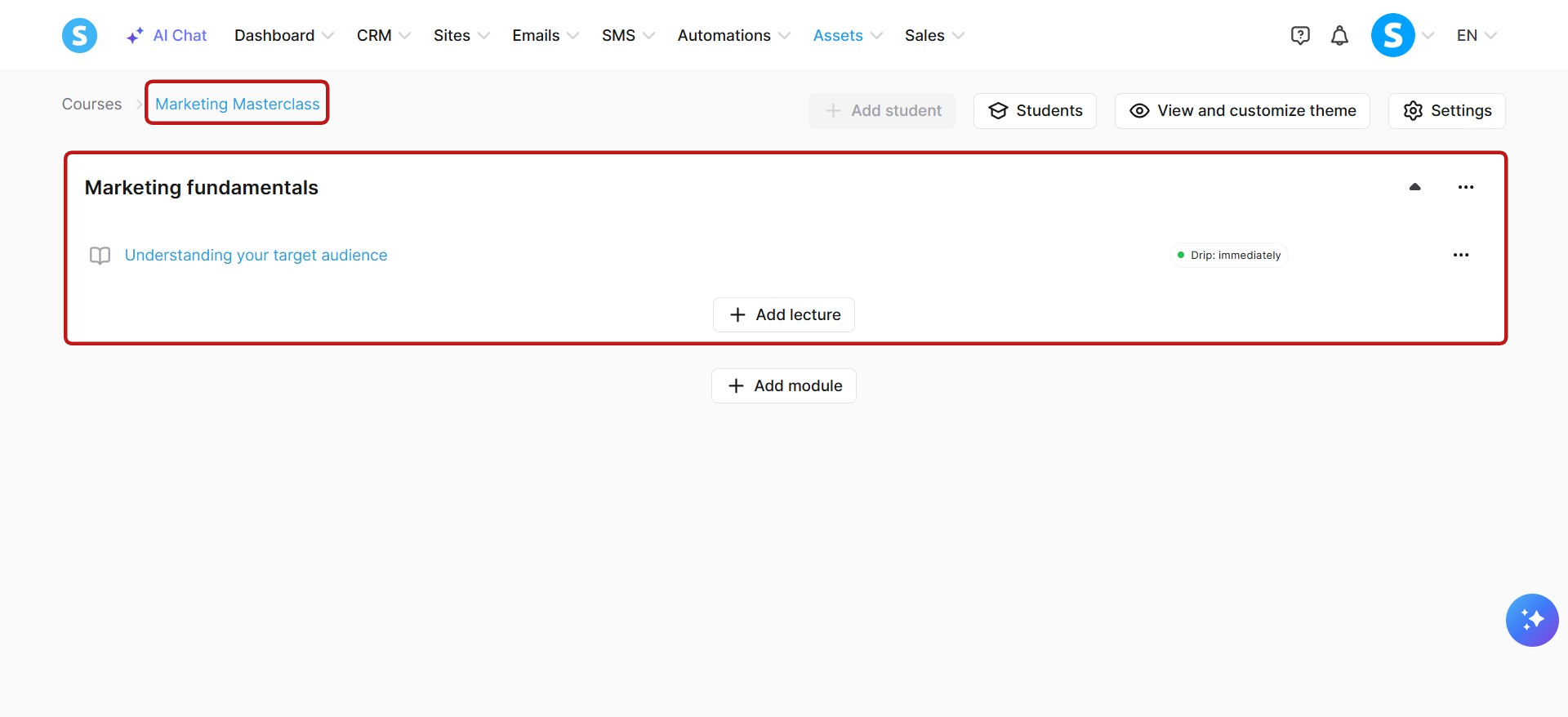
Exempel: Skapa en ny kurs med namnet "Marketing Masterclass" med URL-stigen "marketing-masterclass", välj en mall för det och lägg till en första modul som heter "Grunder i marknadsföring" som innehåller en föreläsning kallad "Förstå din målgrupp".
h. Hantering av automationsregler och arbetsflöden:
Automationsregler: Skapa automationsregler med hjälp av stödda triggers och åtgärder, lista automationsregler och hämta specifika regler via ID. Stödda triggers inkluderar Taggar (Tagg tillagd, Tagg borttagen), Kurser (Anmäld i kurs, Kurs genomförd, Föreläsning genomförd, Modul genomförd), Försäljning (Betalning för abonnemang misslyckades, Ny försäljning, Försäljning avbruten), Funnel-formulär prenumererat, Kampanj slutförd, Bokning skapad och Sida besökt. Stödda åtgärder inkluderar Taggar (Lägg till en tagg, Ta bort en tagg), Kurser (Anmäl i kurs, Återkalla åtkomst till kurs), Avprenumerera från kampanj, Skicka webhook och Skicka SMS.
Arbetsflöden: Skapa arbetsflöden, lista arbetsflöden, aktivera arbetsflöden, inaktivera arbetsflöden och konfigurera arbetsflödessteg med den stödda triggern (Funnel-formulär prenumererat), åtgärden (Lägg till en tagg) och fördröjningen (Vänta tills ett specifikt datum).
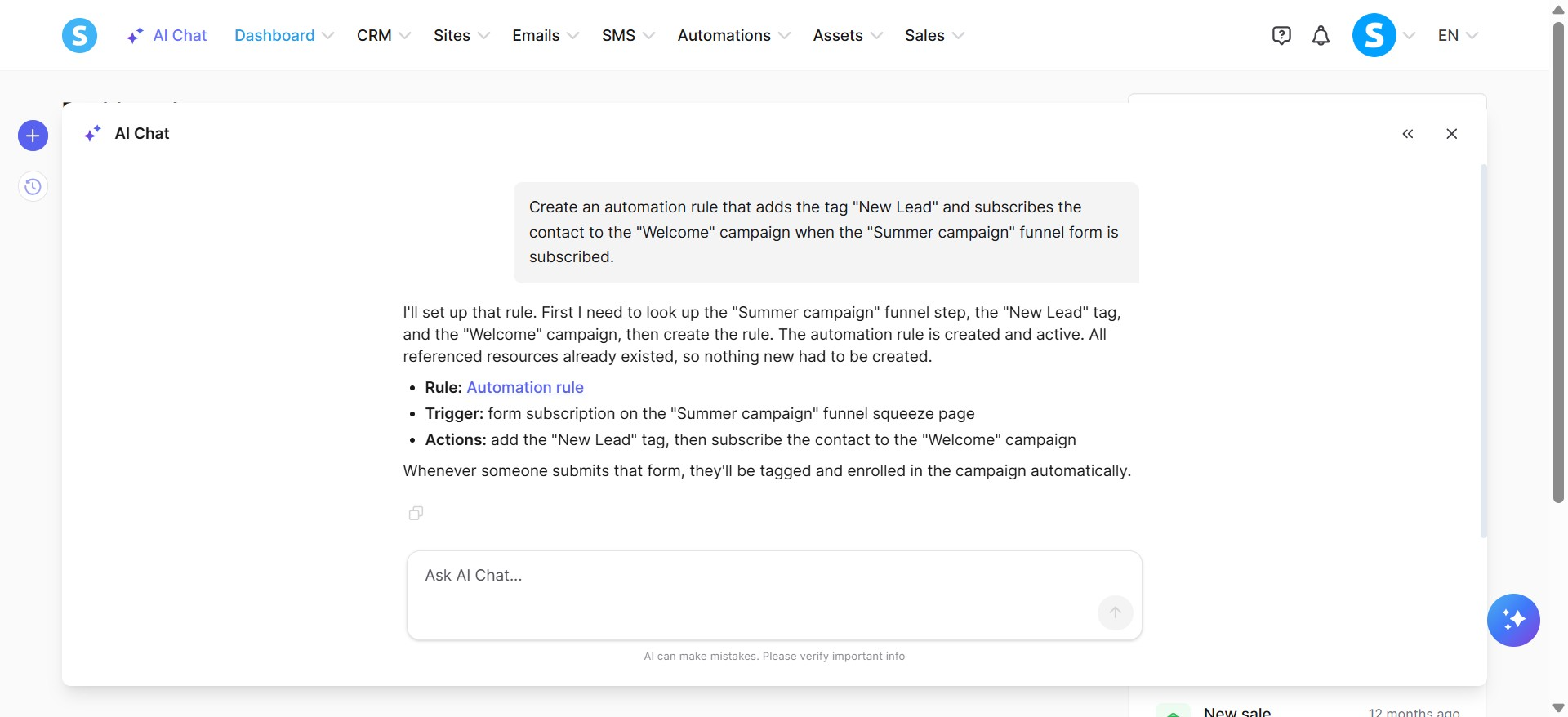
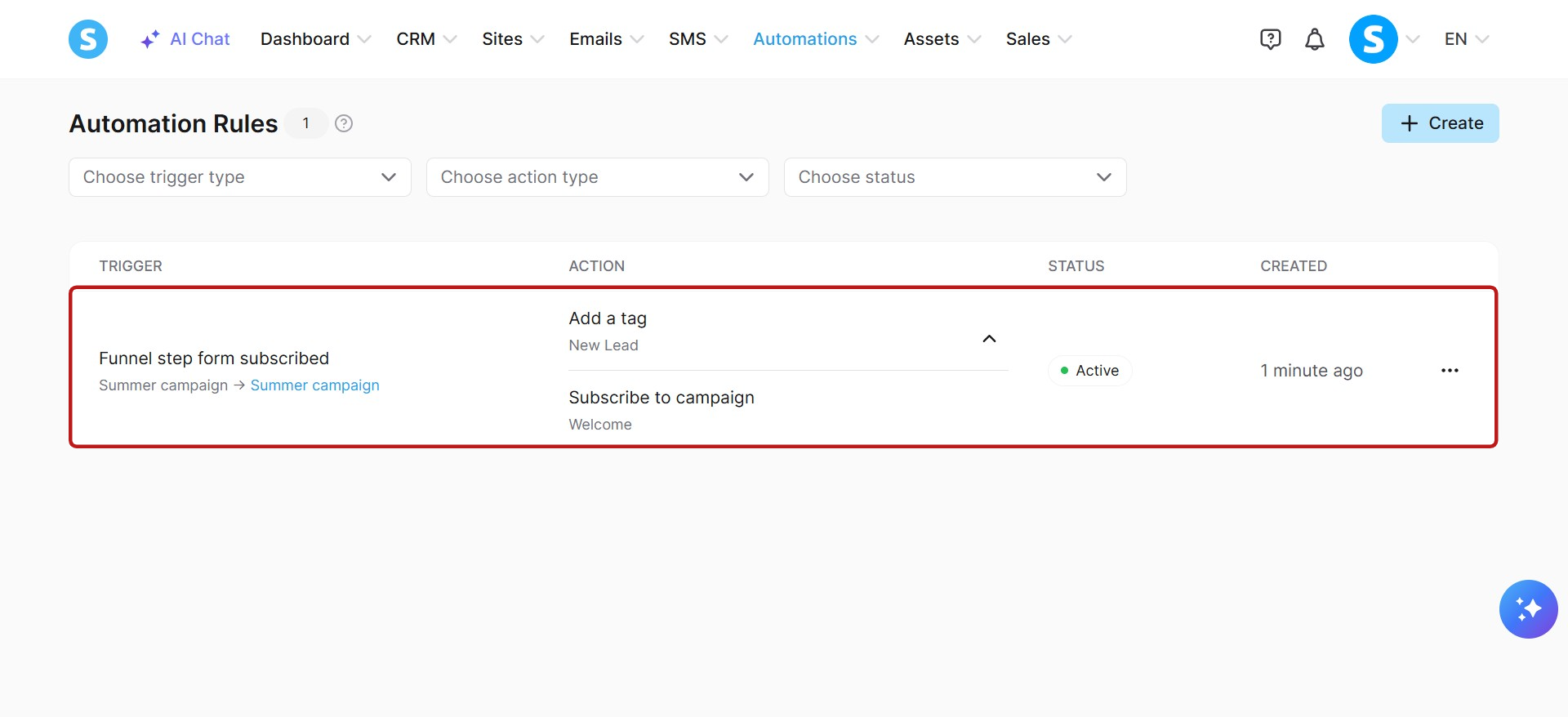
Exempel: Skapa en automationsregel som lägger till taggen "Ny Lead" och prenumererar kontakten på "Välkomst"-kampanjen när "Sommarkampanj"-funnel-formuläret prenumereras.
i. Bokningskalenderhantering:
Kalenderhändelser: Skapa händelser, uppdatera händelser, ta bort händelser, lista händelser, sök händelser efter namn och hämta händelsedetaljer, inklusive platser, tillgänglighet, tidszon, datumintervall och påminnelser.
Tillgänglighet: Hantera veckotillgänglighet, datum-specifik tillgänglighet och otillgänglighetsperioder.
Bokningar: Lista bokningar och filtrera dem efter händelse, status och datumintervall.
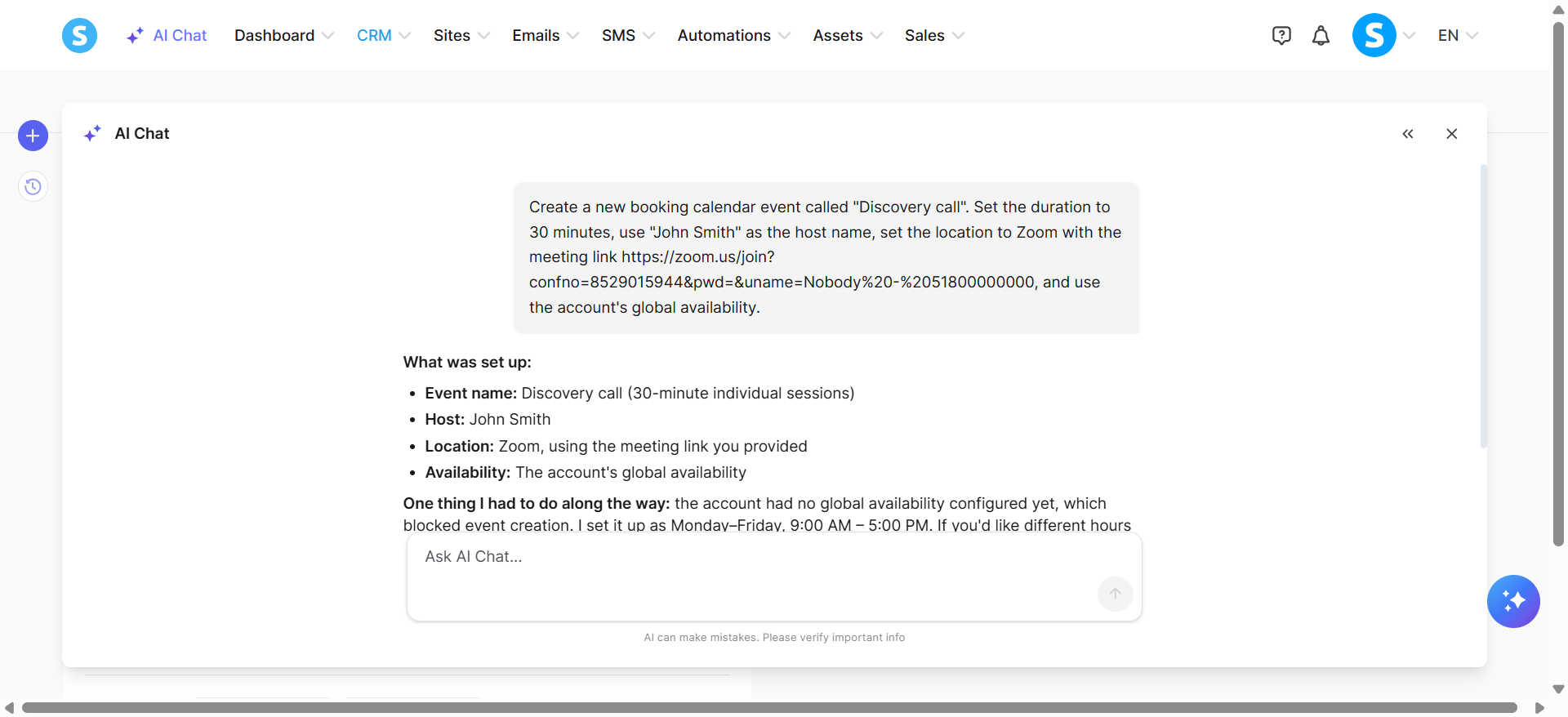
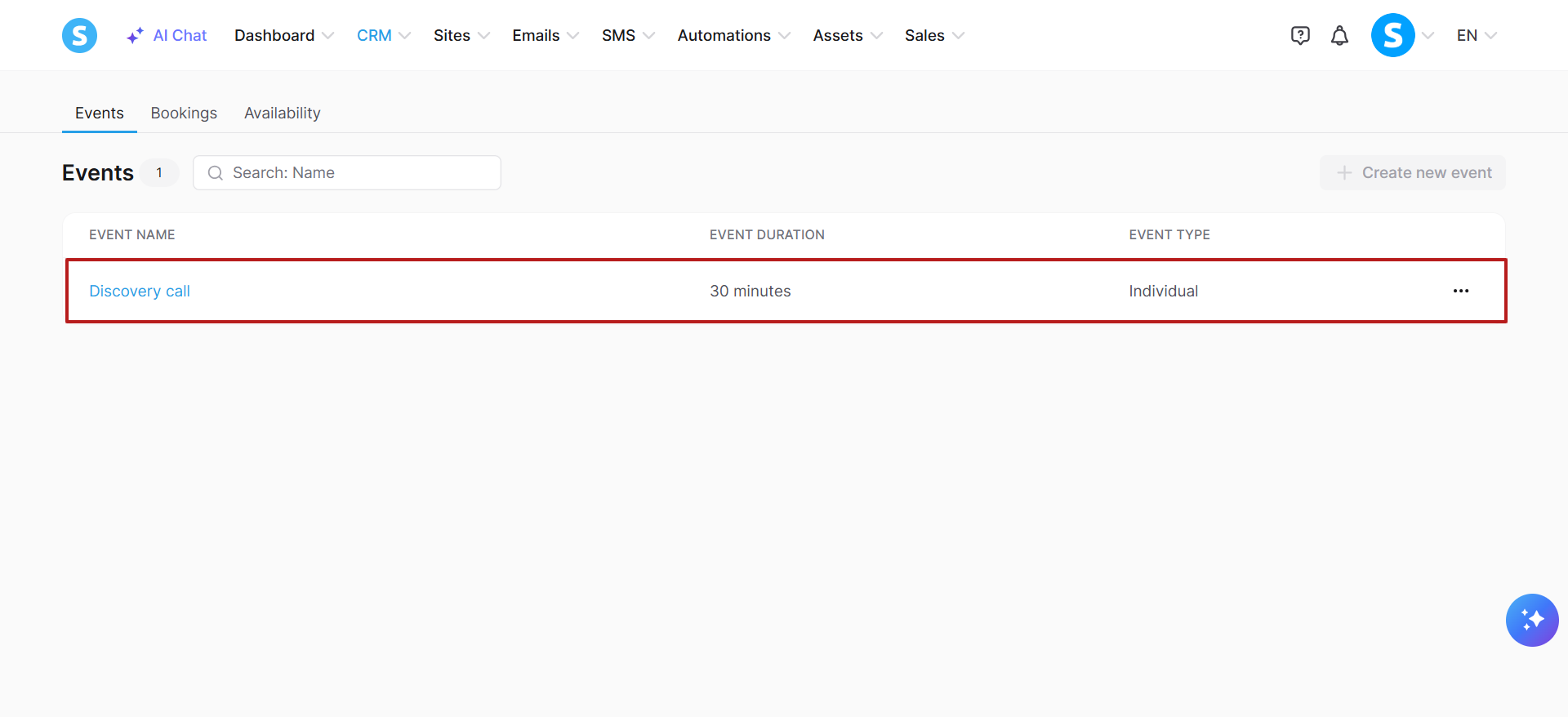
Exempel: Skapa en ny bokningskalenderhändelse kallad "Discovery call". Sätt varaktigheten till 30 minuter, använd "John Smith" som värdnamn, sätt platsen till Zoom med möteslänken https://zoom.us/join?confno=8529015944&pwd=&uname=Nobody%20-%2051800000000, och använd kontoets globala tillgänglighet.
j. Hantering av SMS-mallar:
SMS-mallar: Skapa SMS-mallar, uppdatera SMS-mallar, ta bort SMS-mallar, lista SMS-mallar och sök i SMS-mallar.
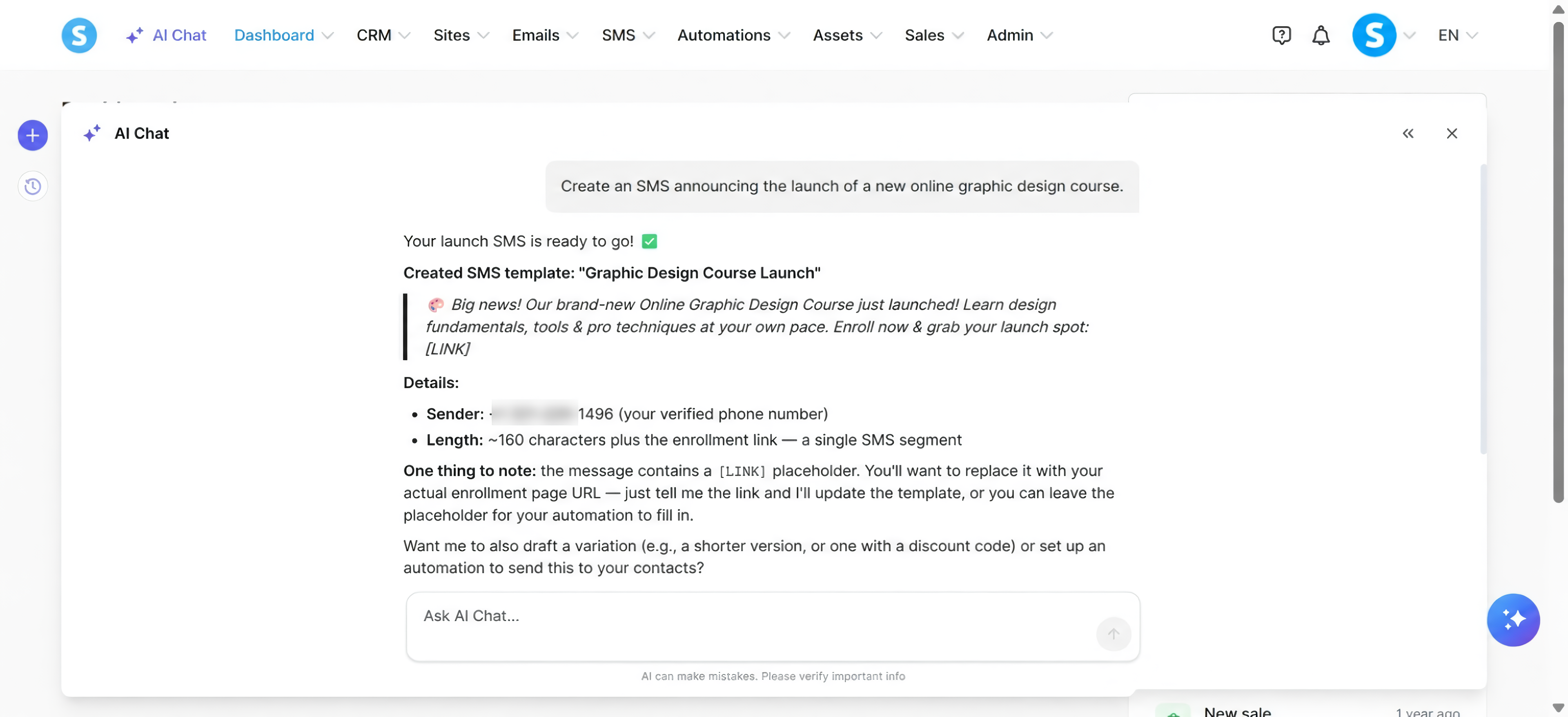
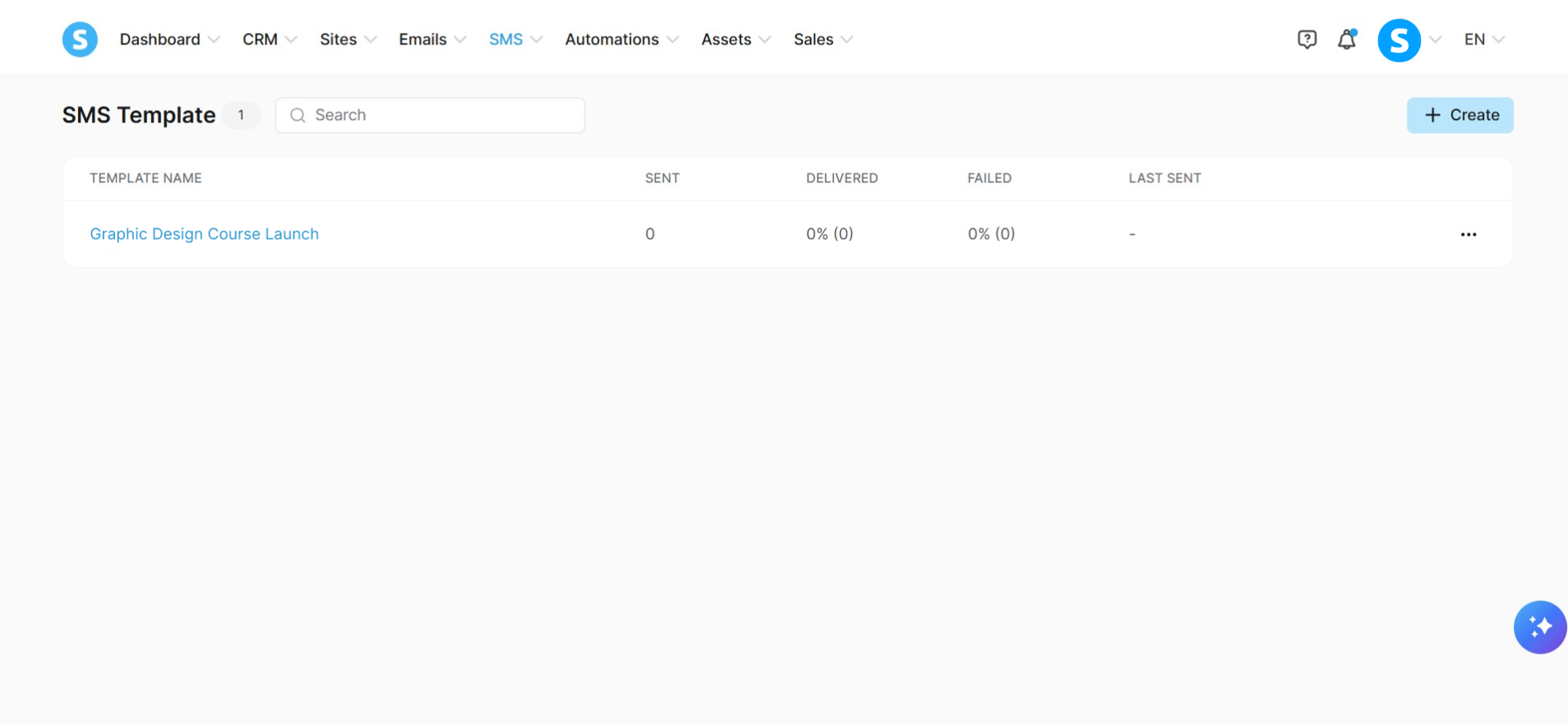
Exempel: Skapa ett SMS som tillkännager lanseringen av en ny onlinekurs i grafisk design.