Hur man använder e-postredigeraren
I den här artikeln kommer du att lära dig hur du använder e-postredigeraren för att skriva nyhetsbrev, kampanjmejl och mejl med automatiseringsregler.
Skapa ett nyhetsbrev:
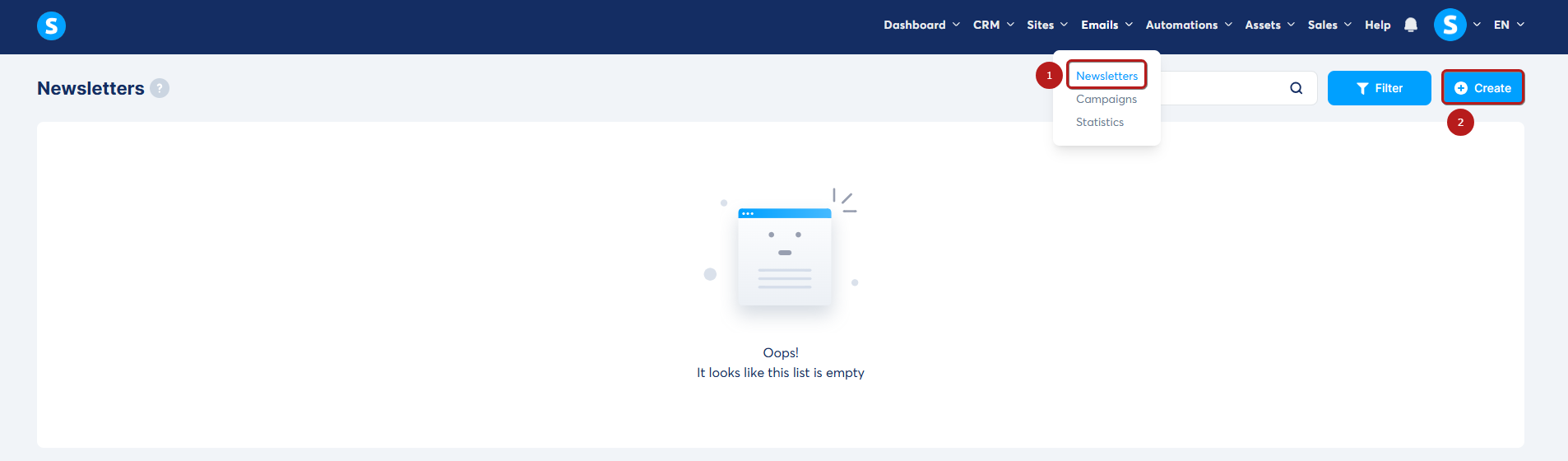
Gå till E-post, välj Nyhetsbrev (1) och klicka sedan på Skapa (2).
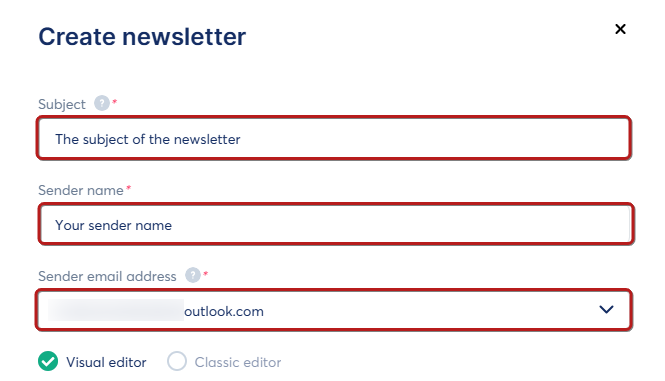
I popup-fönstret fyller du i följande fält:
- Ämne
- Avsändarnamn
- Avsändarens e-postadress
- Välj ett redigeringsläge
A. Hur man använder den visuella redigeraren:
Observera att den visuella redigeraren endast är tillgänglig för nyhetsbrev och kampanjer.
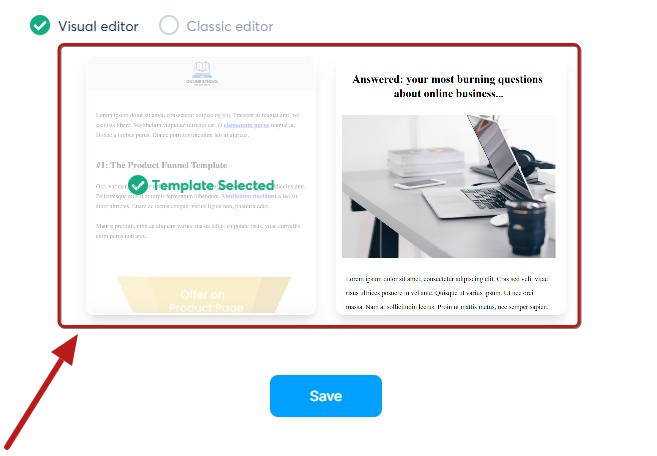
- Välj Visual Editor och välj en mall.
-
Klicka på Spara.
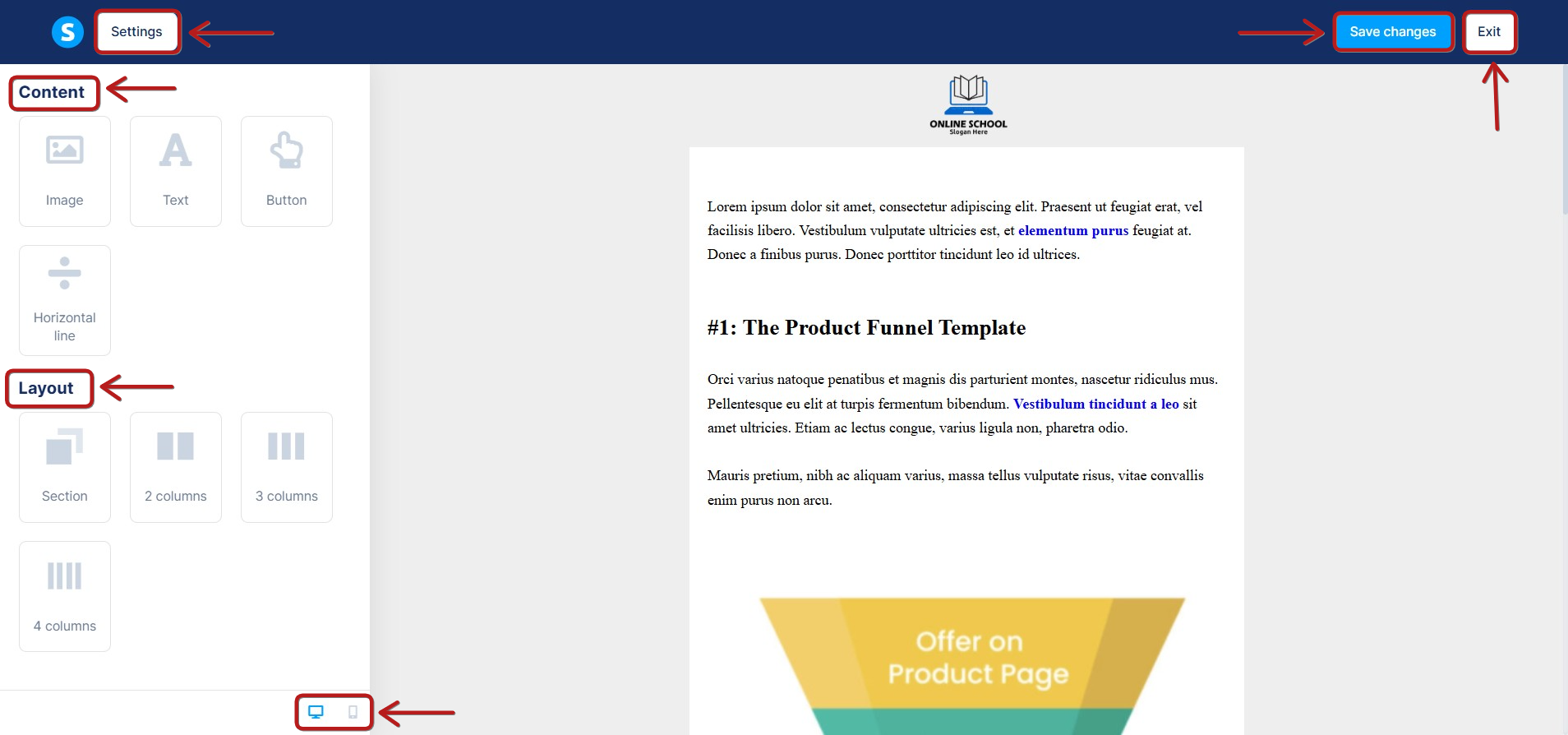
I den visuella redigeraren kan du:
- Inställningar för åtkomstredigerare
- Drag-och-släpp-innehållselement
- Lägg till layoutelement
- Växla mellan skrivbords- och mobilvyer
Efter att ha redigerat ditt mejl:
- Klicka på Spara ändringar.
- Klicka sedan på Sluta.
Du kommer att tas till en konfigurationssida där du kan:
- Redigera ämnet för ditt nyhetsbrev
- Lägg till en förhandsgranskningsrad (valfritt)
- Redigera ditt avsändarnamn
- Redigera din avsändar-e-postadress
- Lägg till bilagor till nyhetsbrevet
- Skicka nyhetsbrevet till kontakter som registrerat sig under en viss period
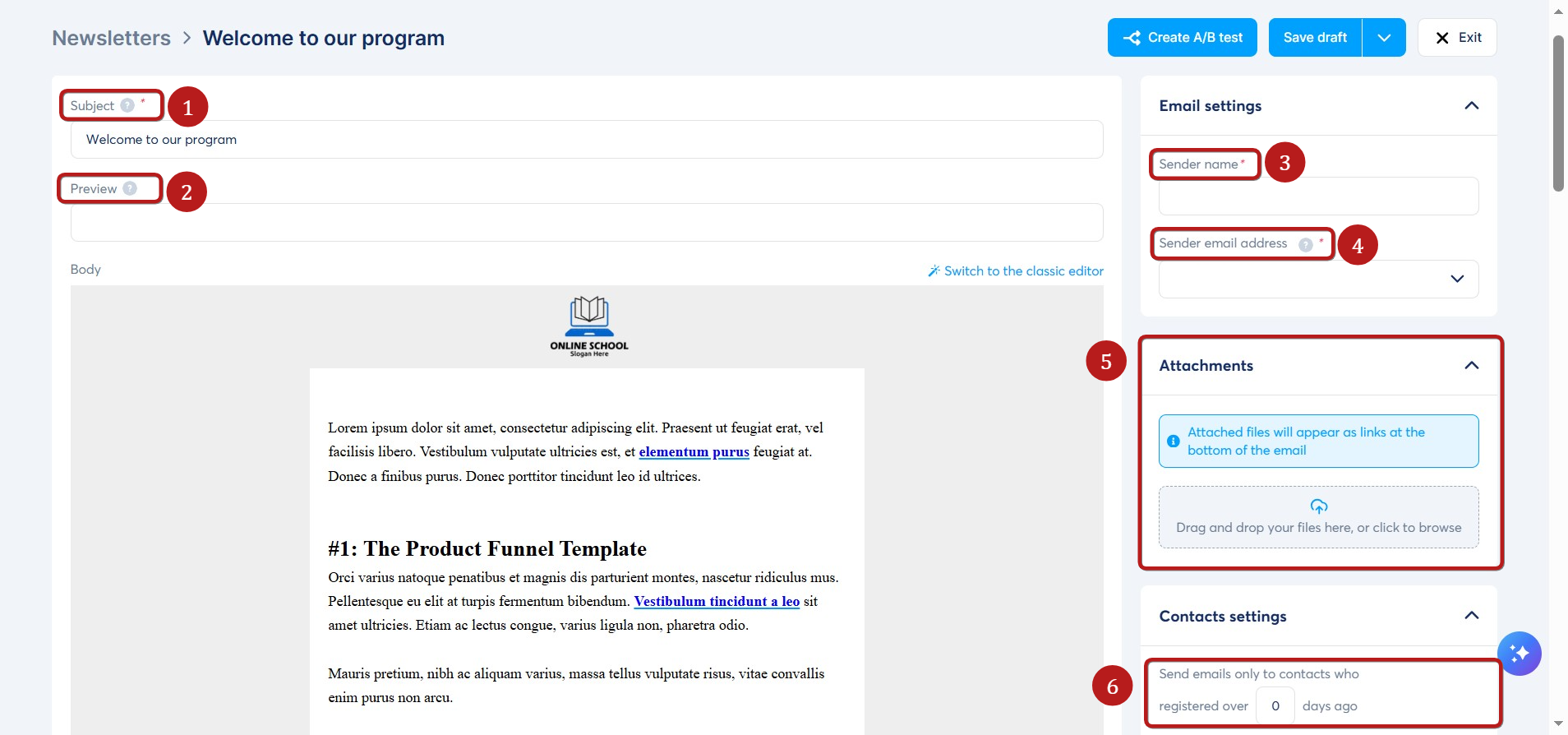
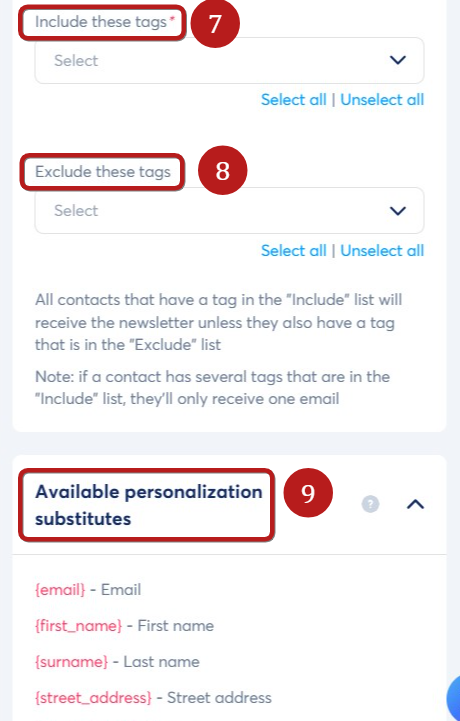
- Skicka nyhetsbrevet till kontakter som har tilldelats en specifik tagg
- Exkludera kontakter som har tilldelats en specifik tagg.
- Välj de tillgängliga personaliseringsvariabler du vill lägga till i ditt nyhetsbrev
När ditt nyhetsbrev är klart kan du:
- Spara och testa – för att spara ditt nyhetsbrev och få ett testmejl
- Spara och skicka – för att spara och skicka omedelbart ditt nyhetsbrev
- Spara och schemalägg – för att spara och schemalägg att ditt nyhetsbrev skickas på ett specifikt datum
Notera:
- För att ta emot testmejl måste du först verifiera din avsändaradress som beskrivs här.

- Spara utkast – för att spara ditt nyhetsbrev.
- Skapa ett A/B-test – för att skapa ett A/B-test för ditt nyhetsbrev
- Avsluta – avsluta ditt nyhetsbrev

B. Hur man använder den klassiska e-postredigeraren:
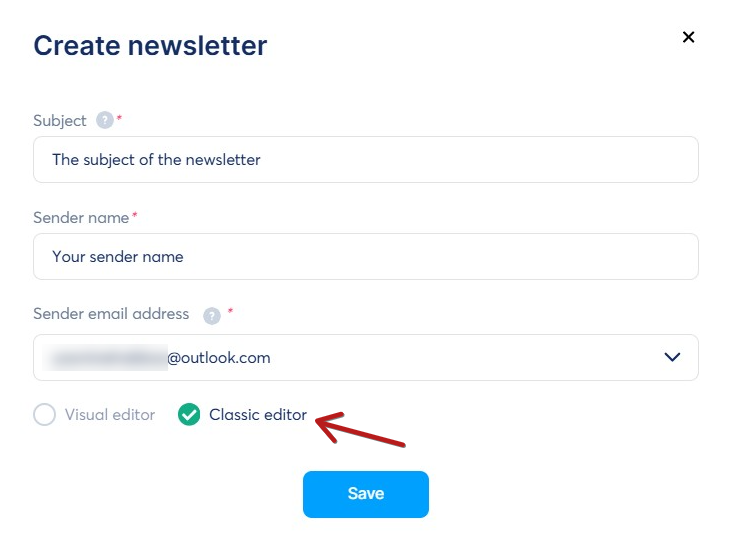
För att använda den klassiska Editor:
- Välj Classic Editor vid nyhetsbrevsskapandet.
- Klicka på Spara.
I den klassiska Editor hittar du traditionella redigeringsverktyg för att skriva ditt e-postinnehåll.
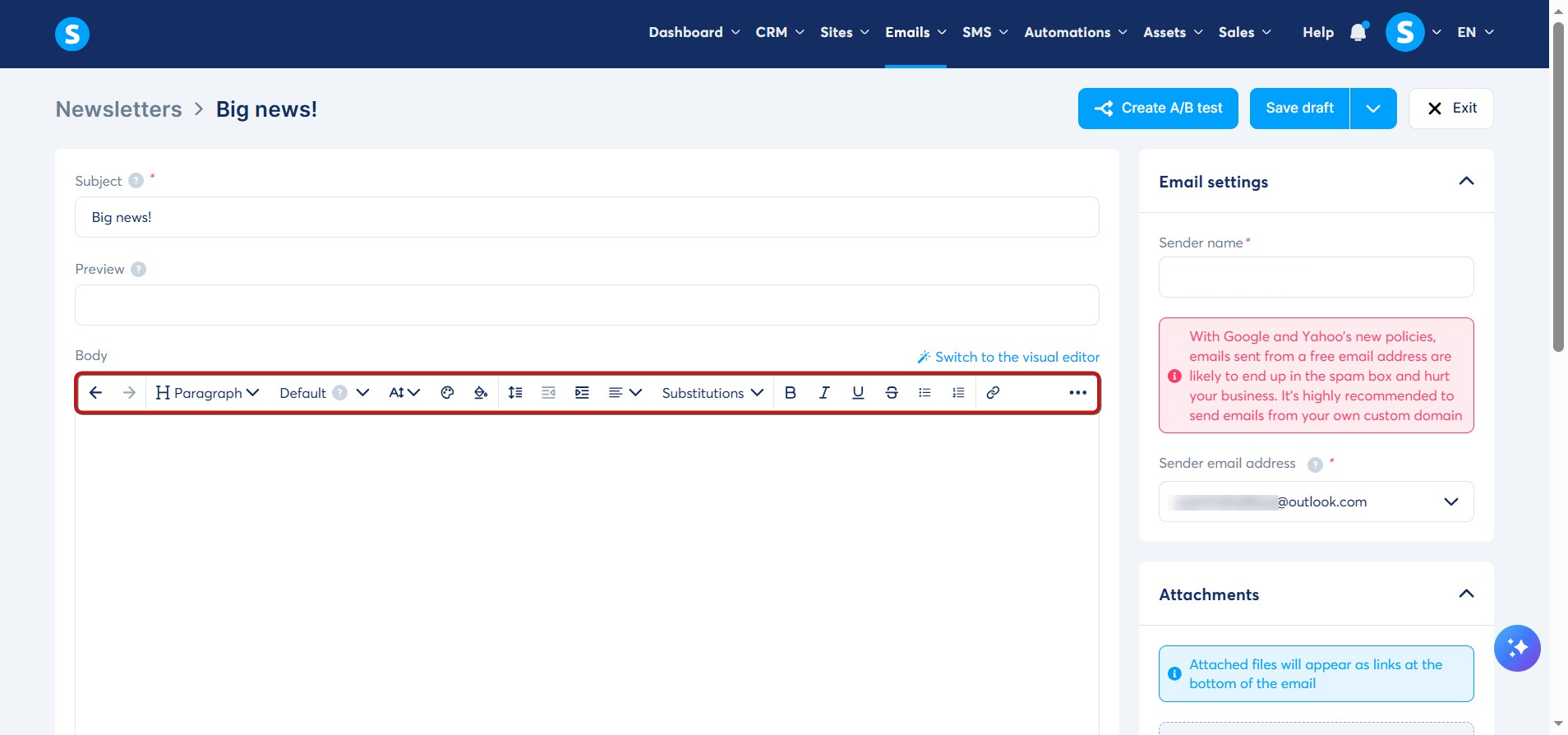
Efter att ha skrivit ditt meddelande kommer du att kunna:
- Redigera ämnet för ditt nyhetsbrev
- Lägg till en förhandsgranskningsrad (valfritt)
- Redigera ditt avsändarnamn
- Redigera din avsändar-e-postadress
- Lägg till bilagor till nyhetsbrevet
- Skicka nyhetsbrevet till kontakter som registrerat sig under en viss period
- Skicka nyhetsbrevet till kontakter som har tilldelats en specifik tagg
- Exkludera kontakter som har tilldelats en specifik tagg.
- Välj de tillgängliga personaliseringsvariabler du vill lägga till i ditt nyhetsbrev
När ditt nyhetsbrev är klart kan du:
- Spara och testa – för att spara ditt nyhetsbrev och få ett testmejl
- Spara och skicka – för att spara och skicka omedelbart ditt nyhetsbrev
- Spara och schemalägg – för att spara och schemalägg att ditt nyhetsbrev skickas på ett specifikt datum
Notera:
- För att ta emot testmejl måste du först verifiera din avsändaradress som beskrivs här.
- Spara utkast – för att spara ditt nyhetsbrev.
- Skapa ett A/B-test – för att skapa ett A/B-test för ditt nyhetsbrev
- Avsluta – avsluta ditt nyhetsbrev
Notera: Visual Editor finns också tillgänglig för e-postkampanjer. För mejl om automatiseringsregler finns dock endast den klassiska editorn tillgänglig.