Hur man skapar en anpassad sida med hjälp av systeme.io
I den här artikeln kommer du att lära dig hur du skapar en anpassad sida i systeme.io.
Du behöver:
- Ett systeme.io konto
STEG 1: Börja med att skapa en anpassad försäljningstratt eller någon annan tatt du väljer
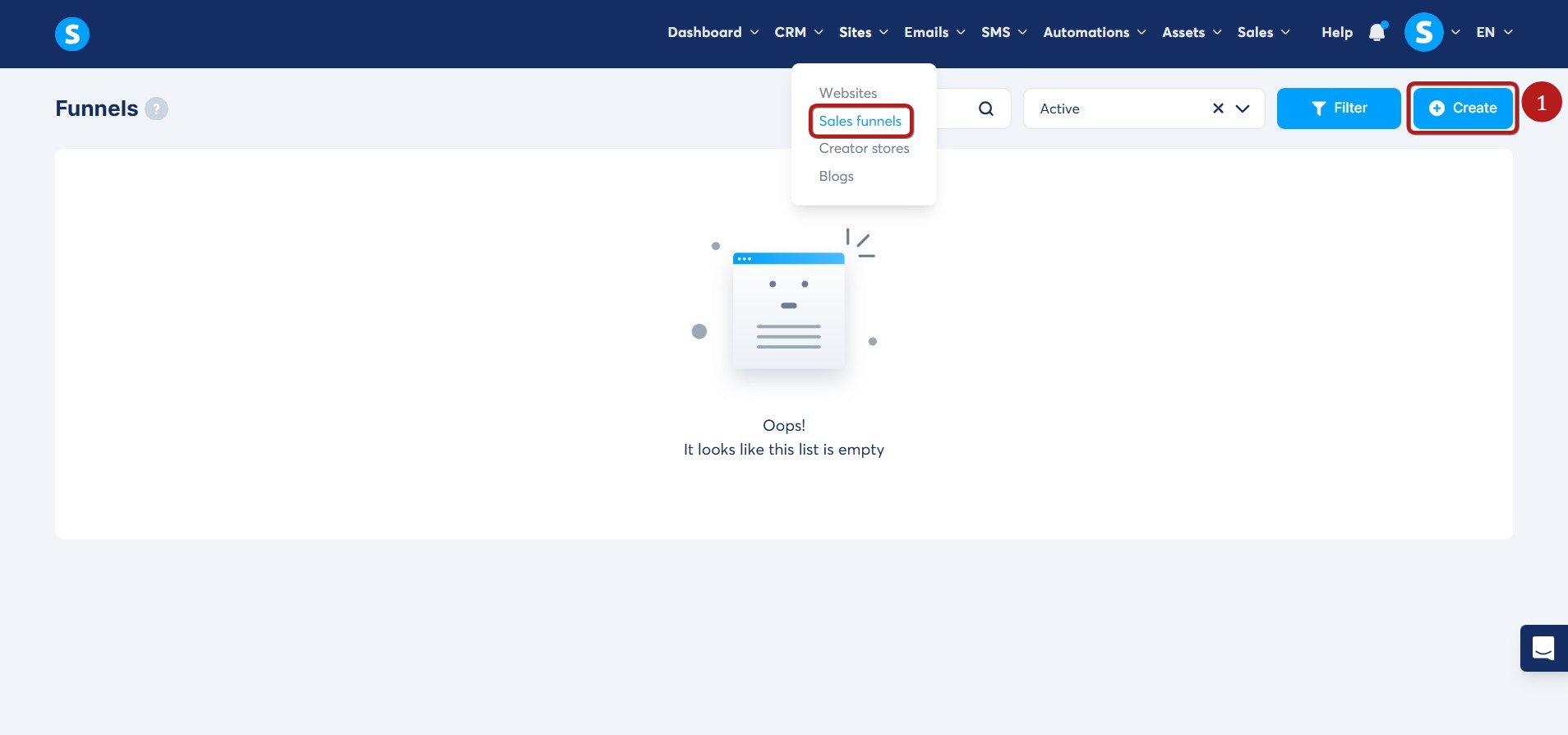
Gå till fliken Försäljningsfunnels och klicka på Create (1) för att skapa en ny försäljningsfunnel.
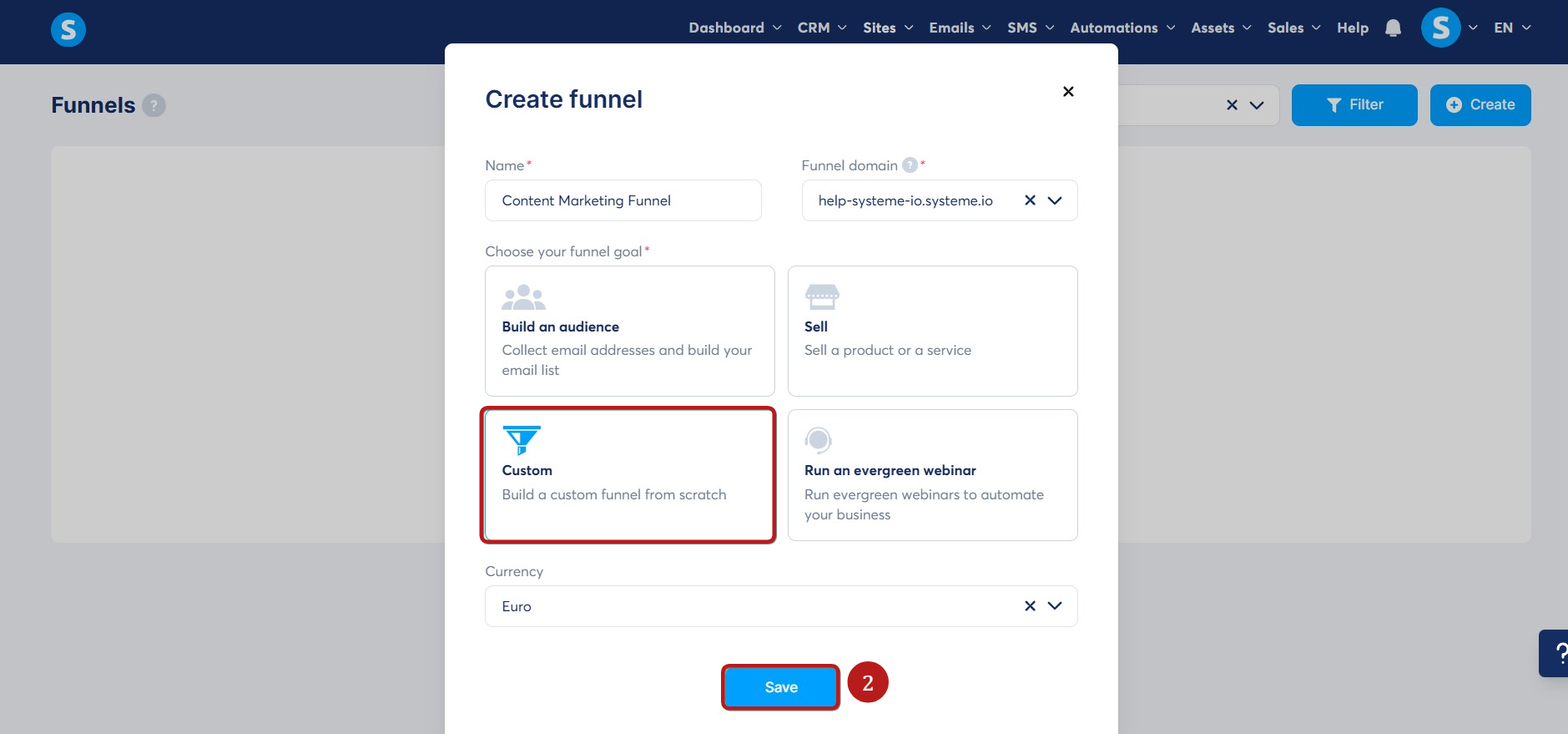
Välj sedan Anpassad och klicka på Spara (2).
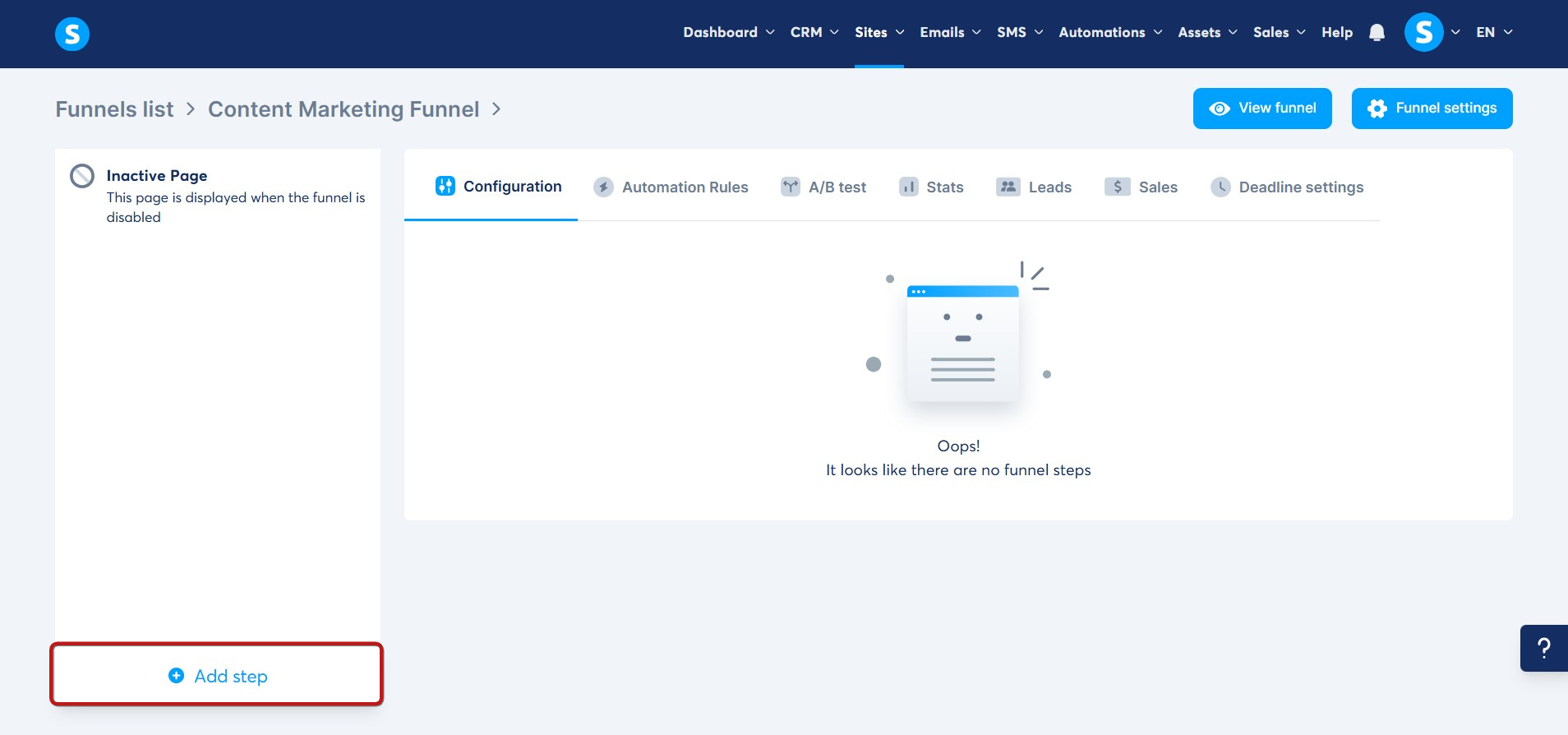
När du är i din tratt, klicka på knappen Lägg till steg för att skapa sidan för din tratt.
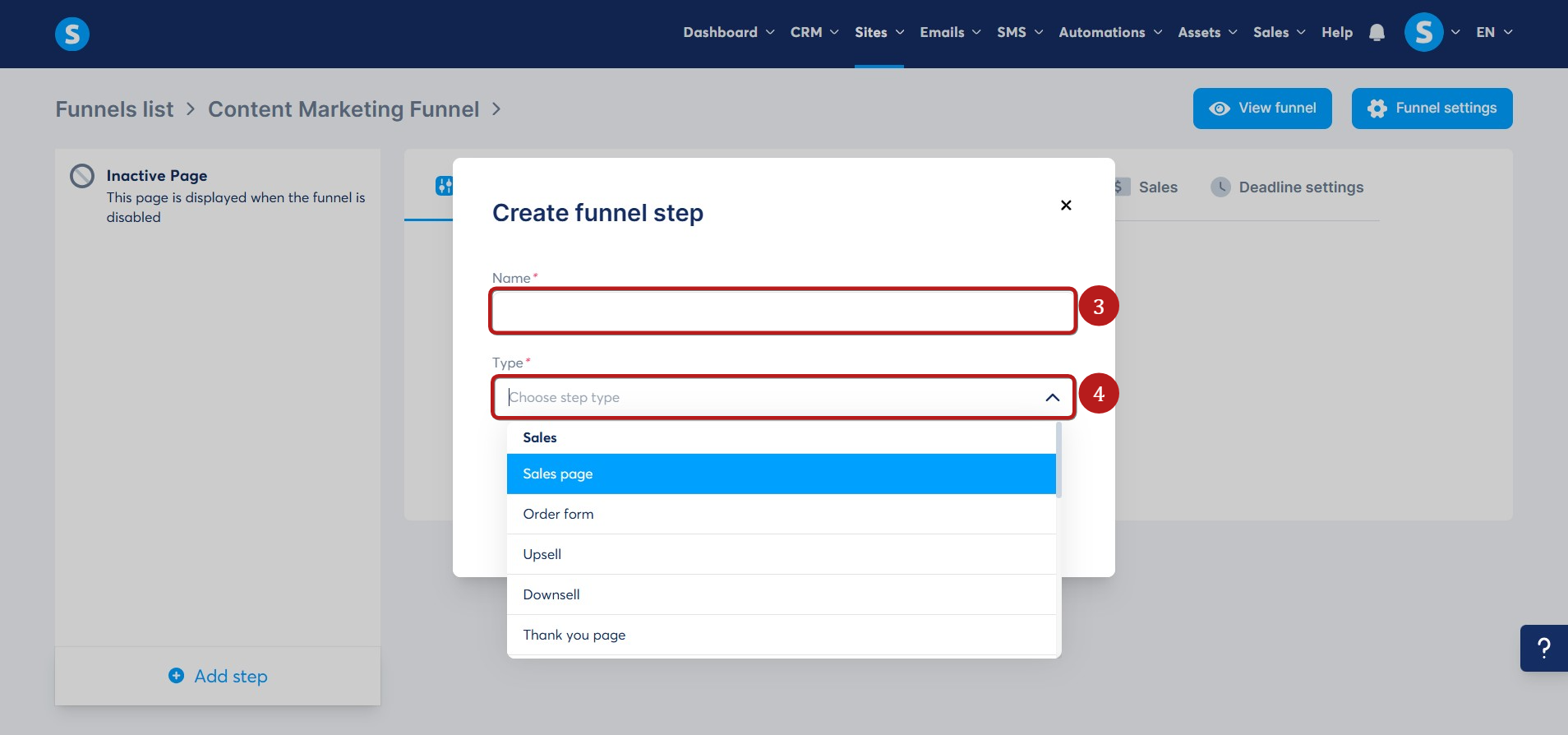
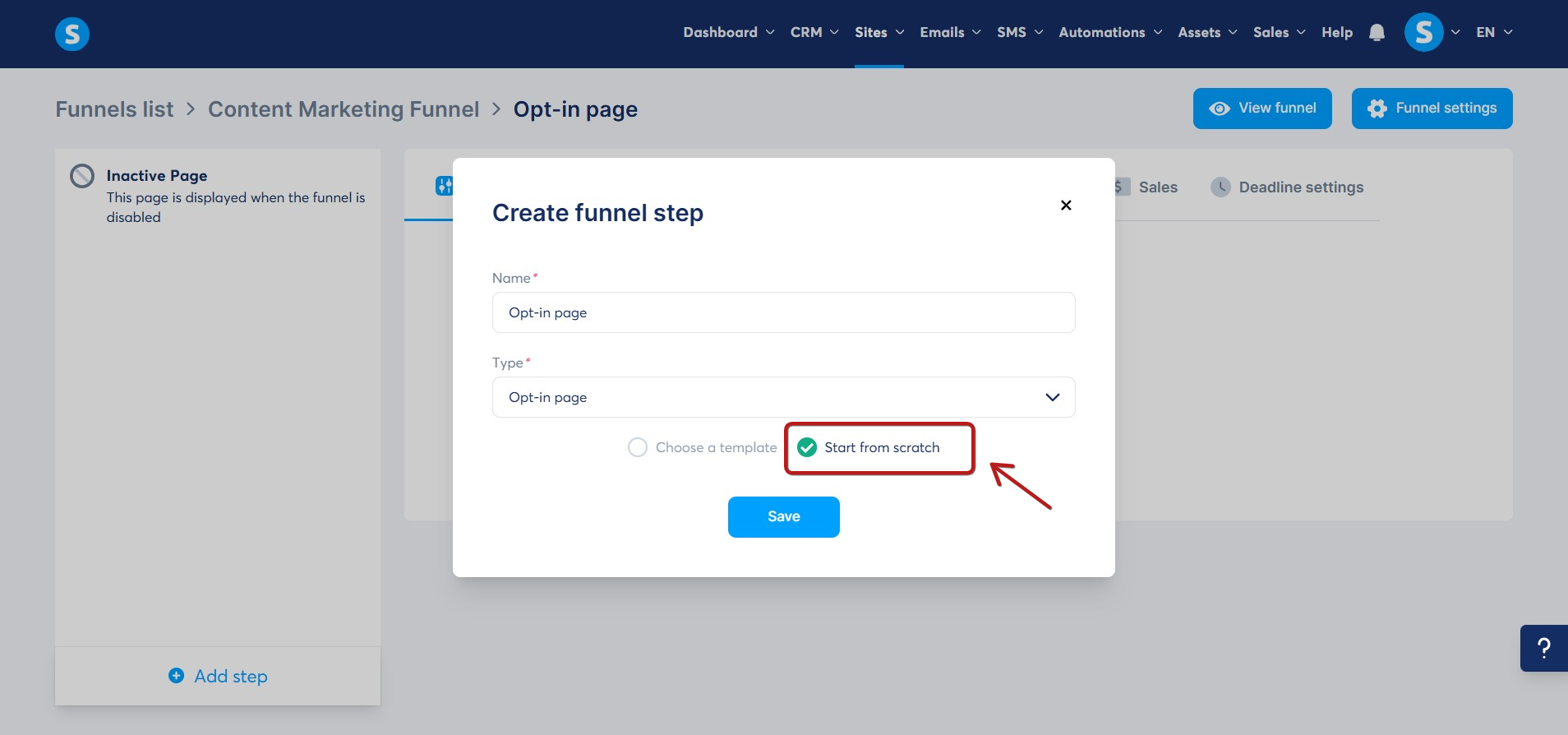
En popup dyker upp där du behöver ange ett namn på din sida (3) och välja sidtyp (4).
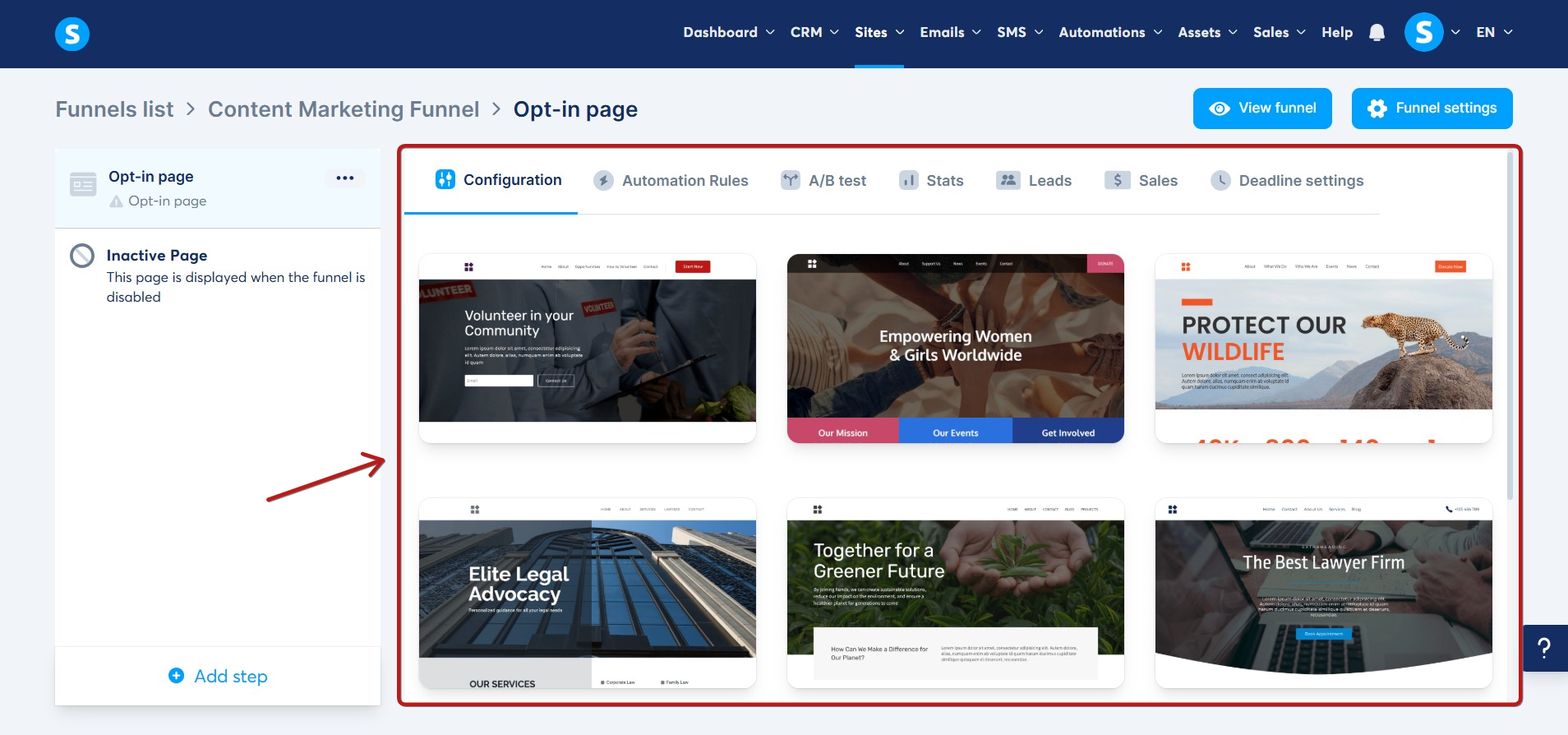
Efter att ha fyllt i popupen och sparat får du möjlighet att välja en mall bland de designer som erbjuds av systeme.io och anpassa den som du vill.
Du kan också välja att börja från början och anpassa din design med hjälp av de element som finns i editorn.
STEG 2: Lär dig hur sidstrukturen fungerar så att du kan anpassa den
Alla webbsidor består av tre väsentliga komponenter.

1. Sektioner: Dessa är de viktigaste byggstenarna på din sida. Du börjar med att lägga till sektioner, sedan placerar du rader (kolumner) och element inuti dem.

2. Rad (kolumn): Kolumner kan placeras i olika sektioner på din sida; använd kolumner för att justera layouten av varje sektion på sidan.

3. Element: Detta är komponenterna som ger din sida ett distinkt utseende. Du behöver infoga de element du vill ha (video, bild, text osv.) i dina kolumner.

Hur man lägger till sektioner och kolumner:
Börja med vilken mall som helst eller från grunden.
- Dra S-sektionselementet från verktygsfältet.
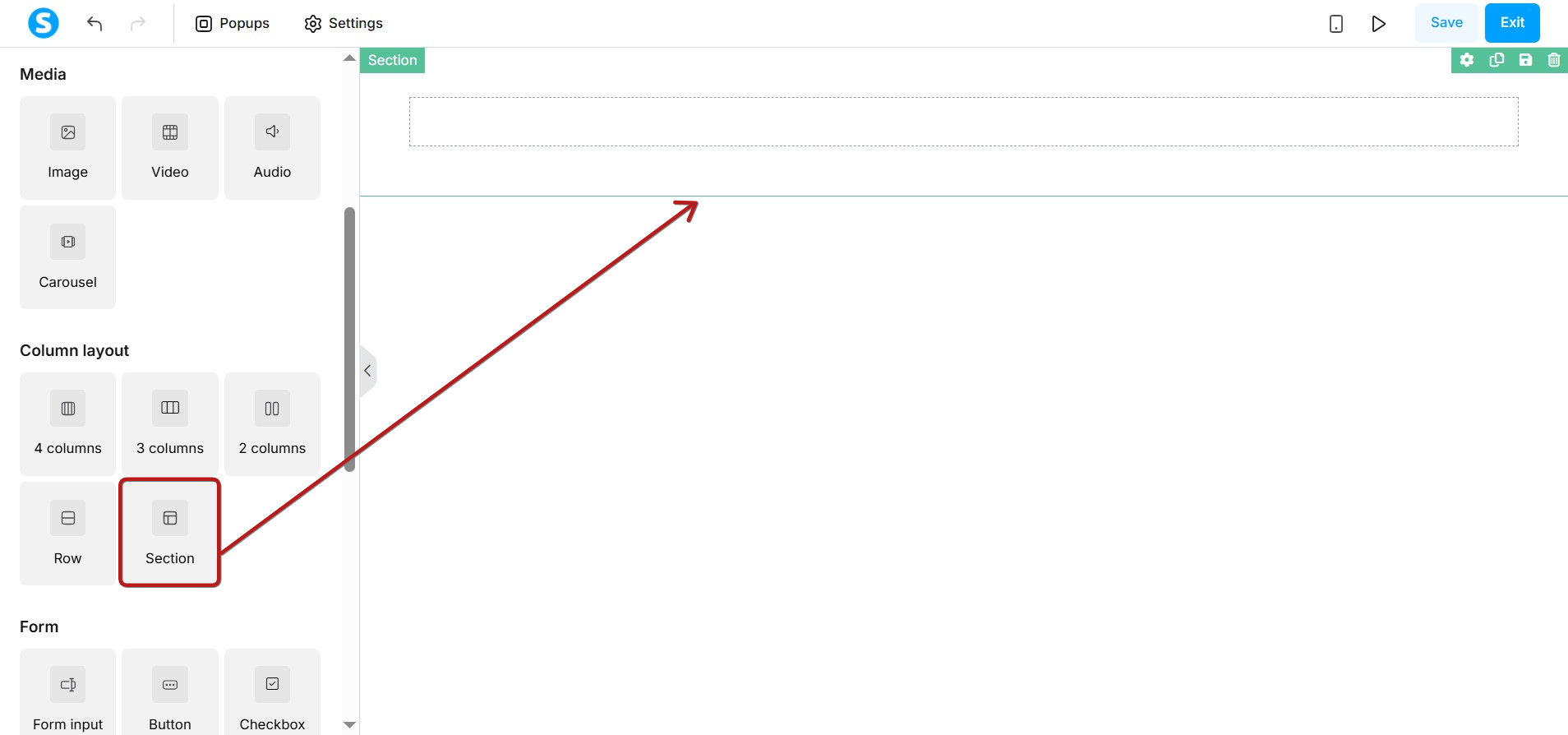
Notera: Du kan skapa så många sektioner du vill.
- Klicka på inställningsikonen (5) för att redigera avsnittet.
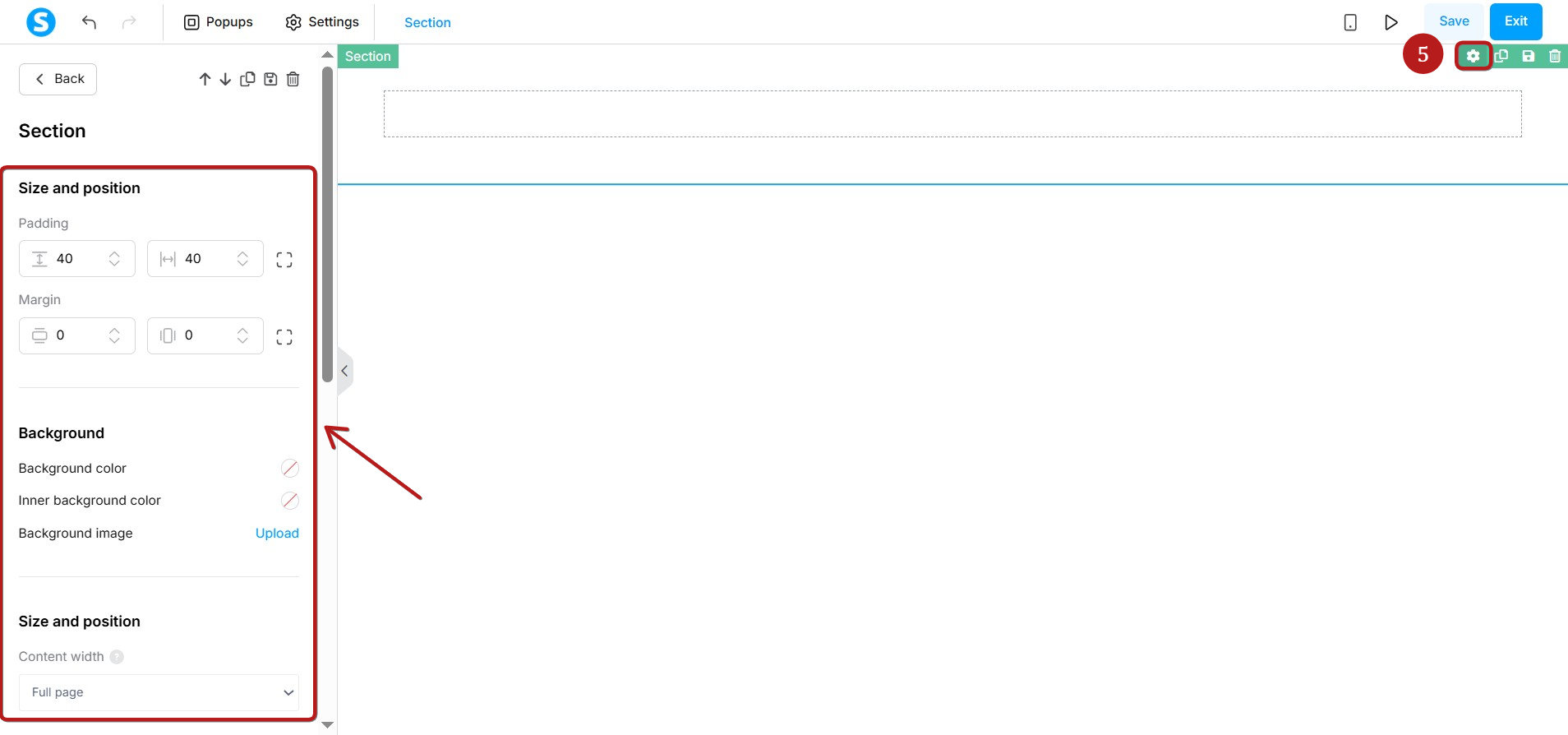
I dess inställningar kan du:
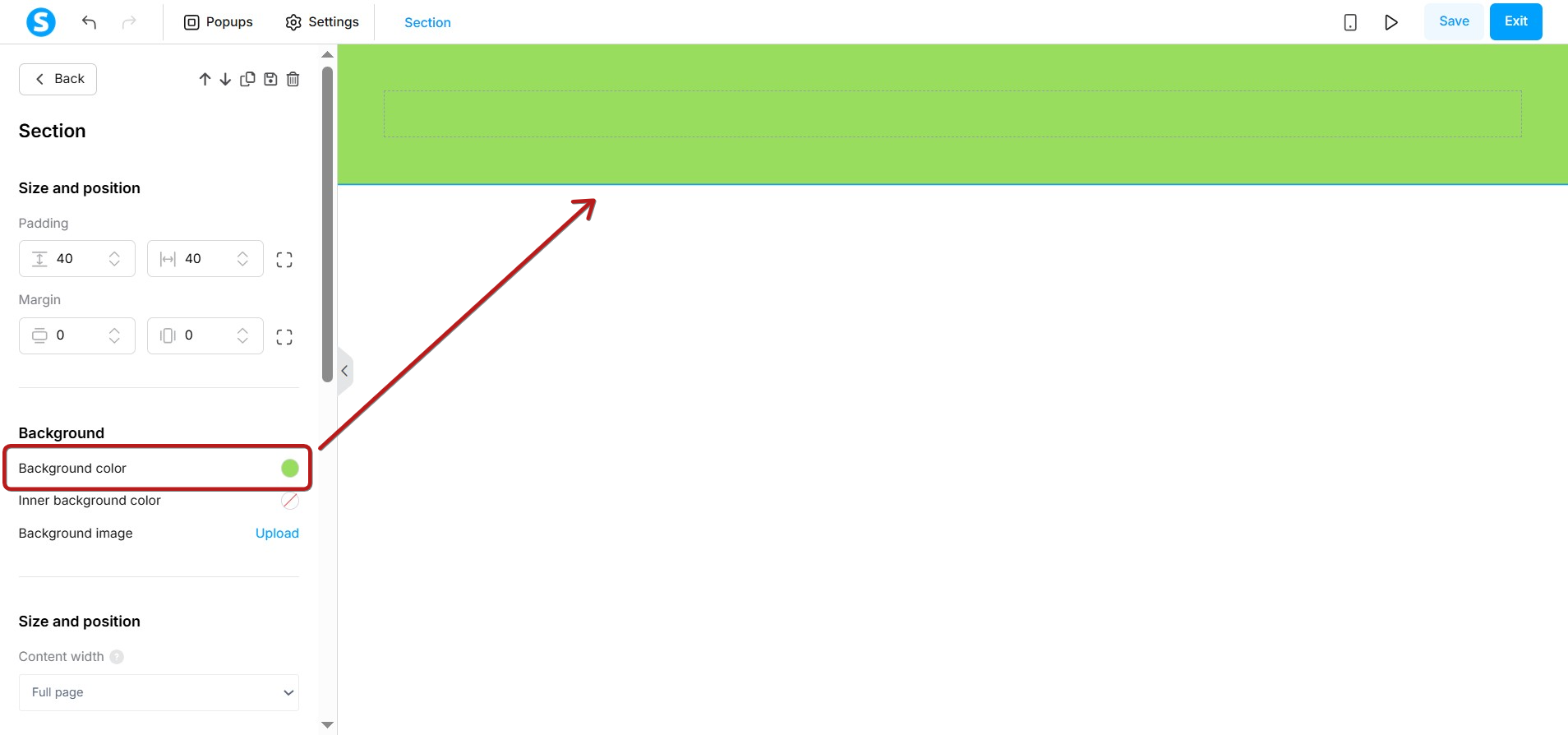
- Byt bakgrundsfärg.
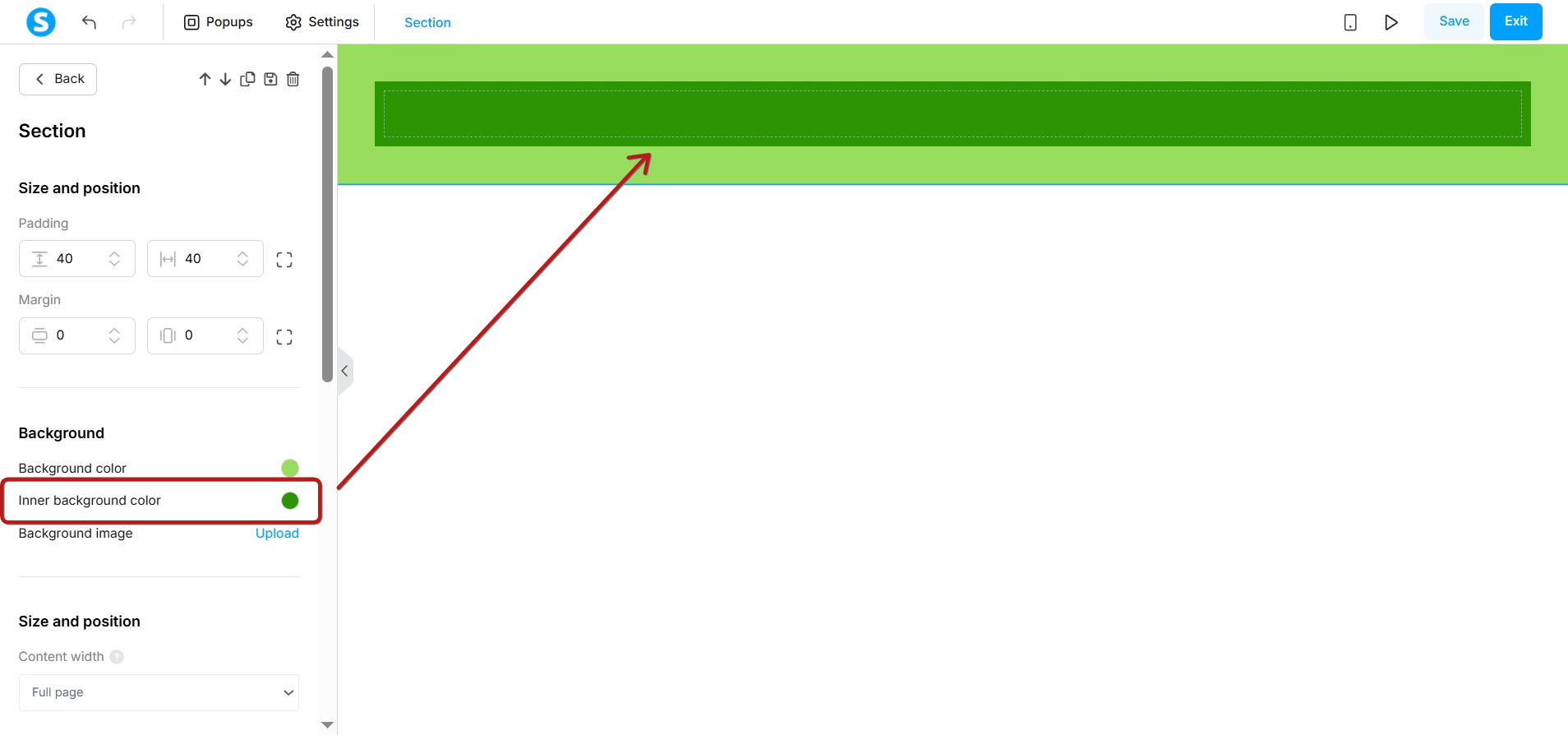
- Byt den inre bakgrundsfärgen på sektionen.
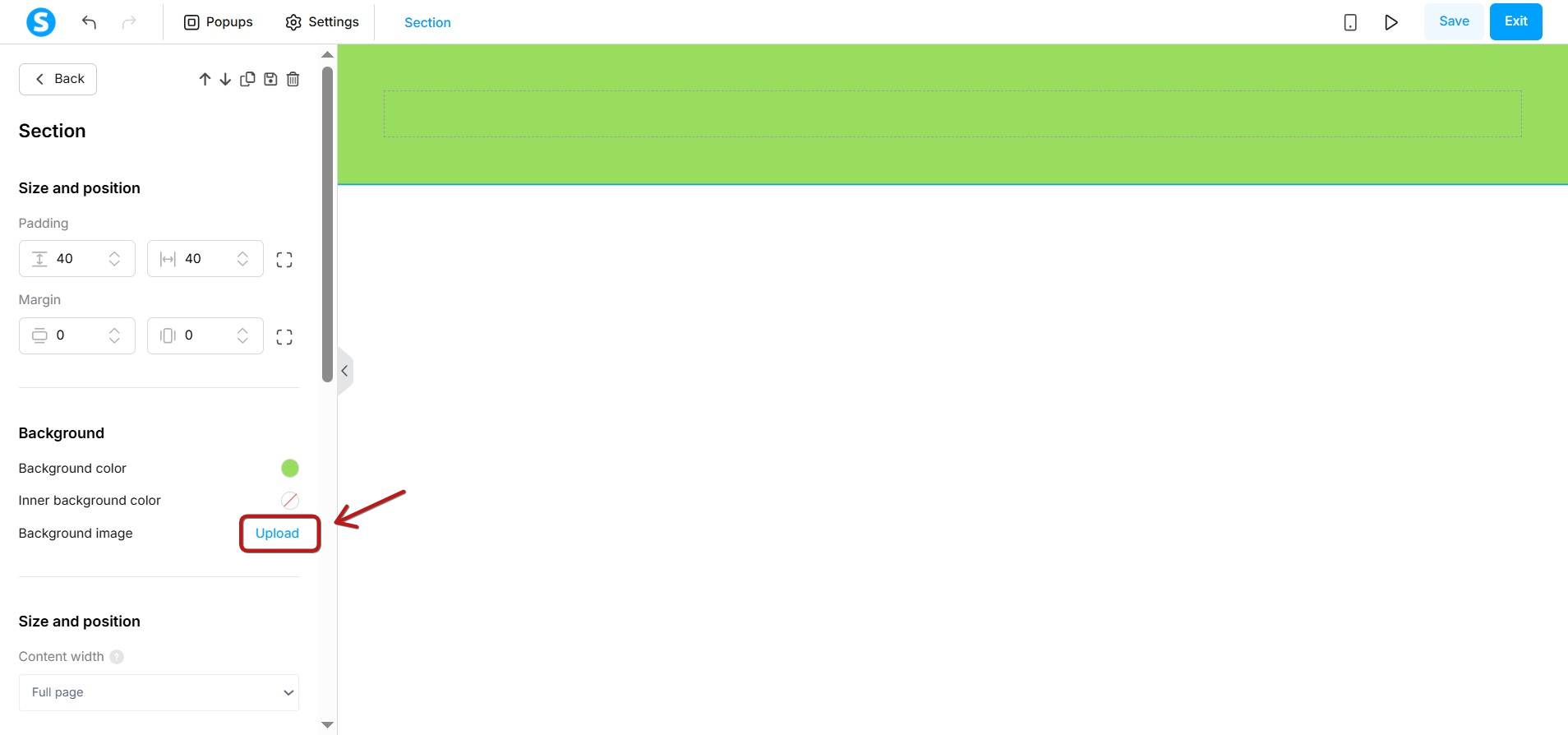
- Ladda upp en bakgrundsbild genom att klicka på Ladda upp.
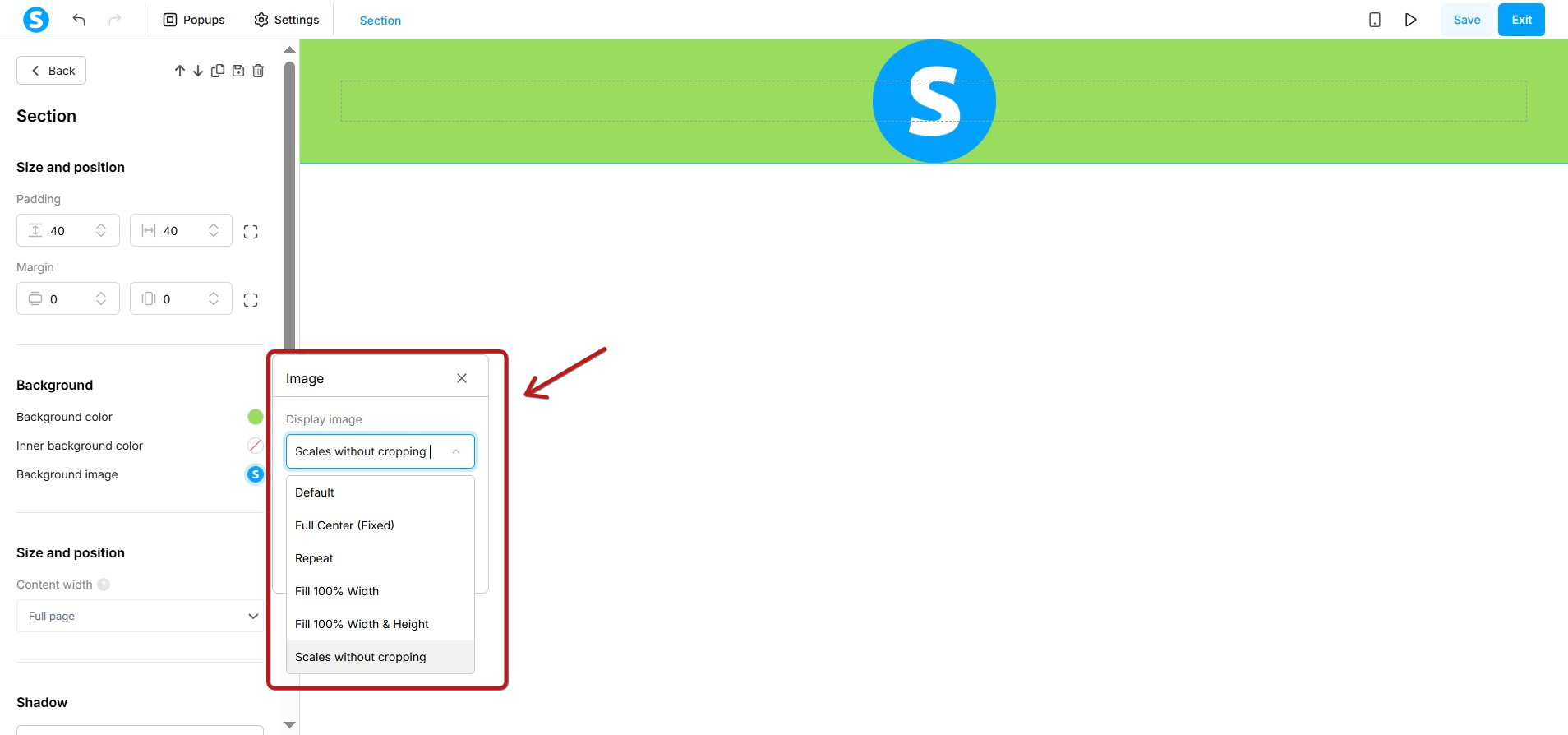
- Du har också möjlighet att välja bildens visningsläge.
- När du lägger till en sektion ingår automatiskt en rad och en kolumn inuti.
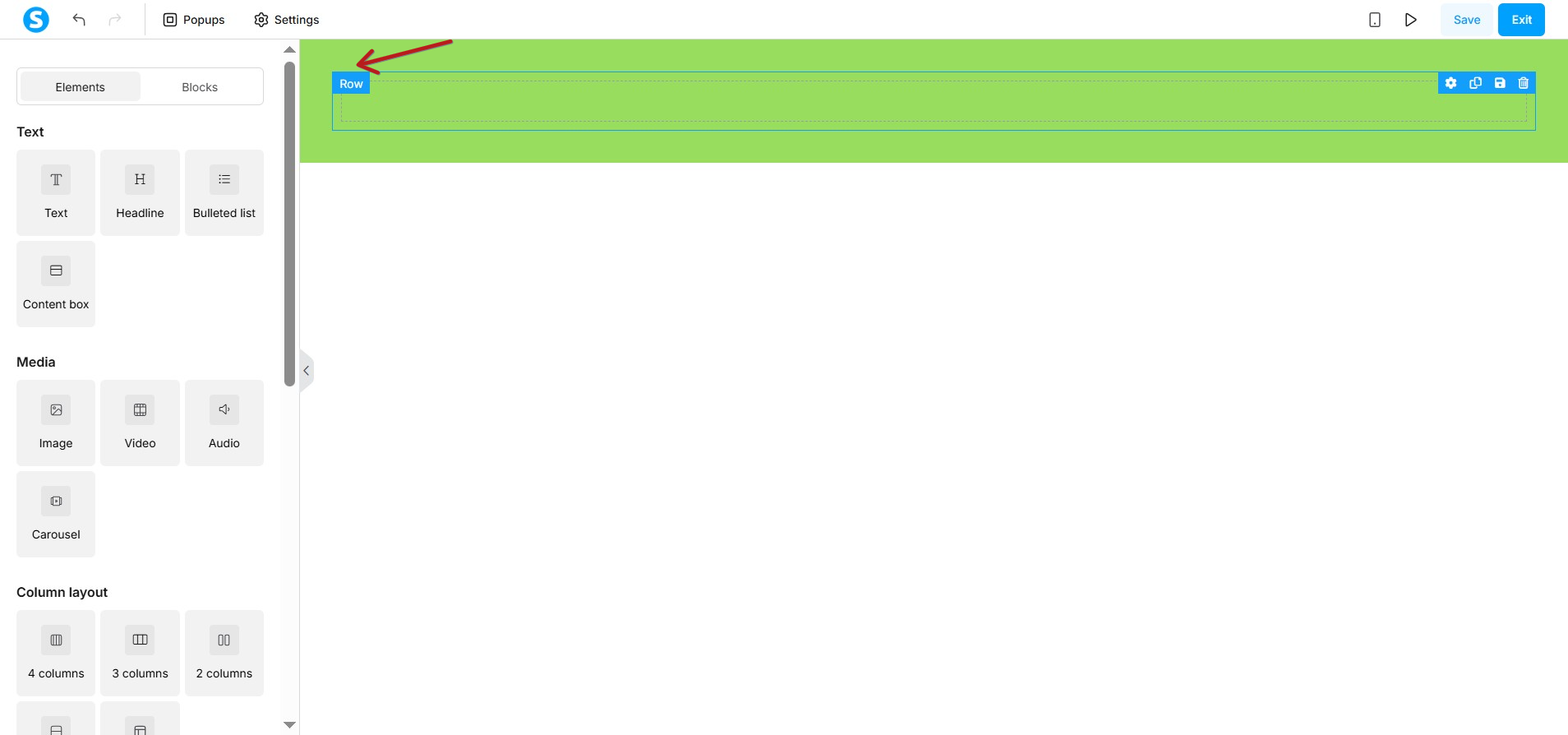
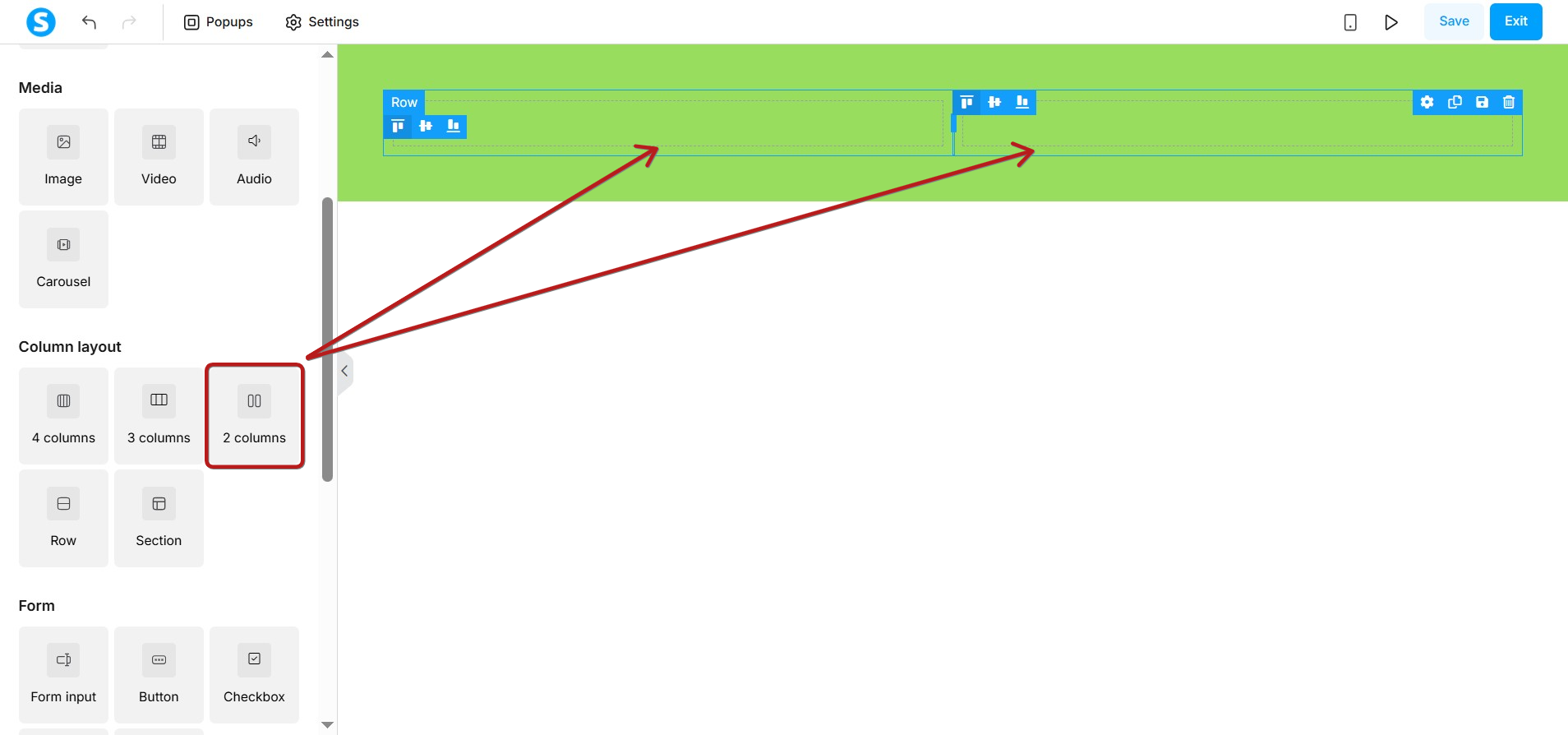
- Lägg till kolumner genom att dra kolumnelementet inuti sektionerna.
Lägg till element:
Du kan lägga till så många element du vill genom att dra det element du väljer in i din sidredigerare.
Till exempel lägger vi till text och en bild i kolumnerna här.
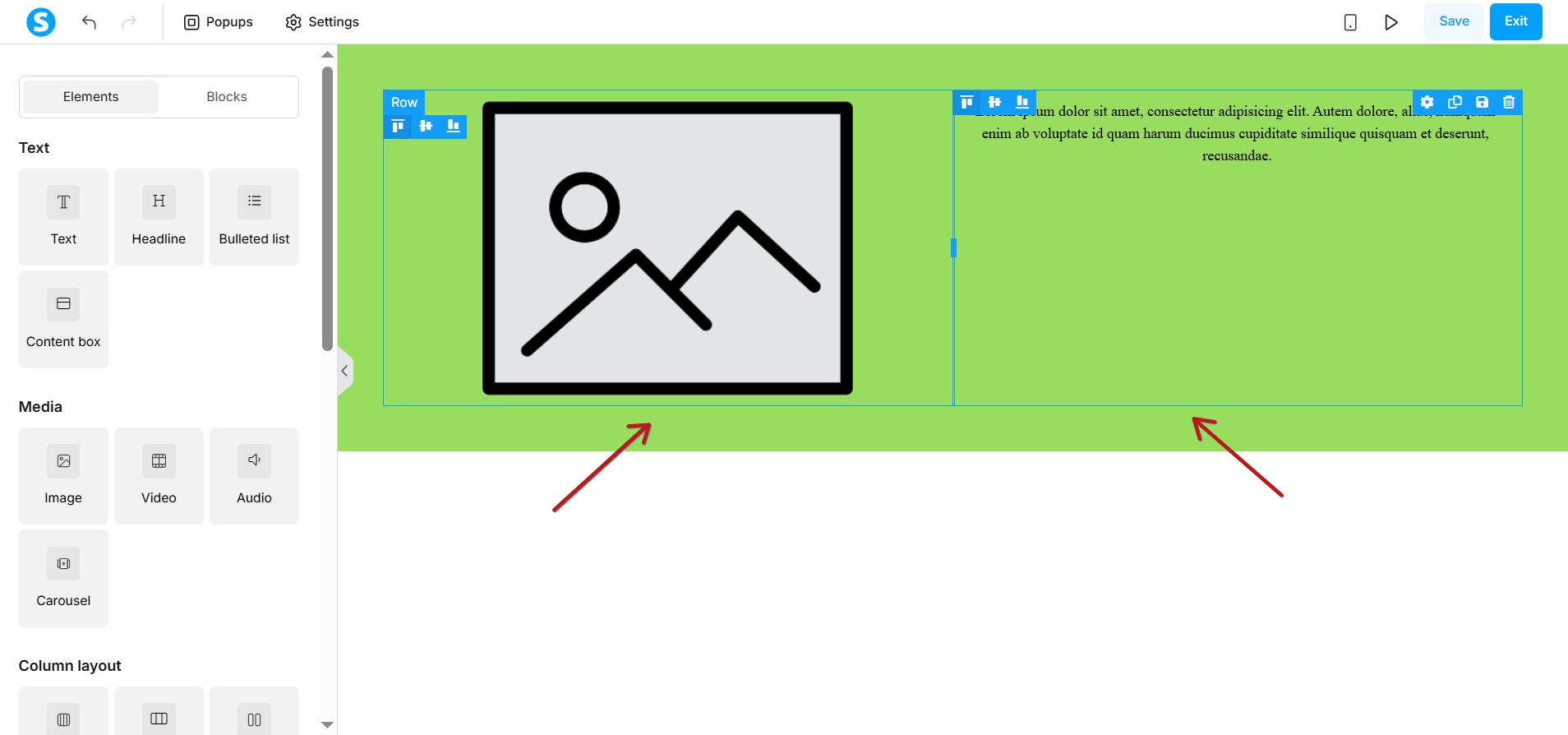
Många andra element finns också tillgängliga!
Avancerade anpassningsverktyg:
Textjusteringar:
Du kan justera din texttypografi, färg, storlek och position, etc. Genom att klicka på dess inställningsikon.
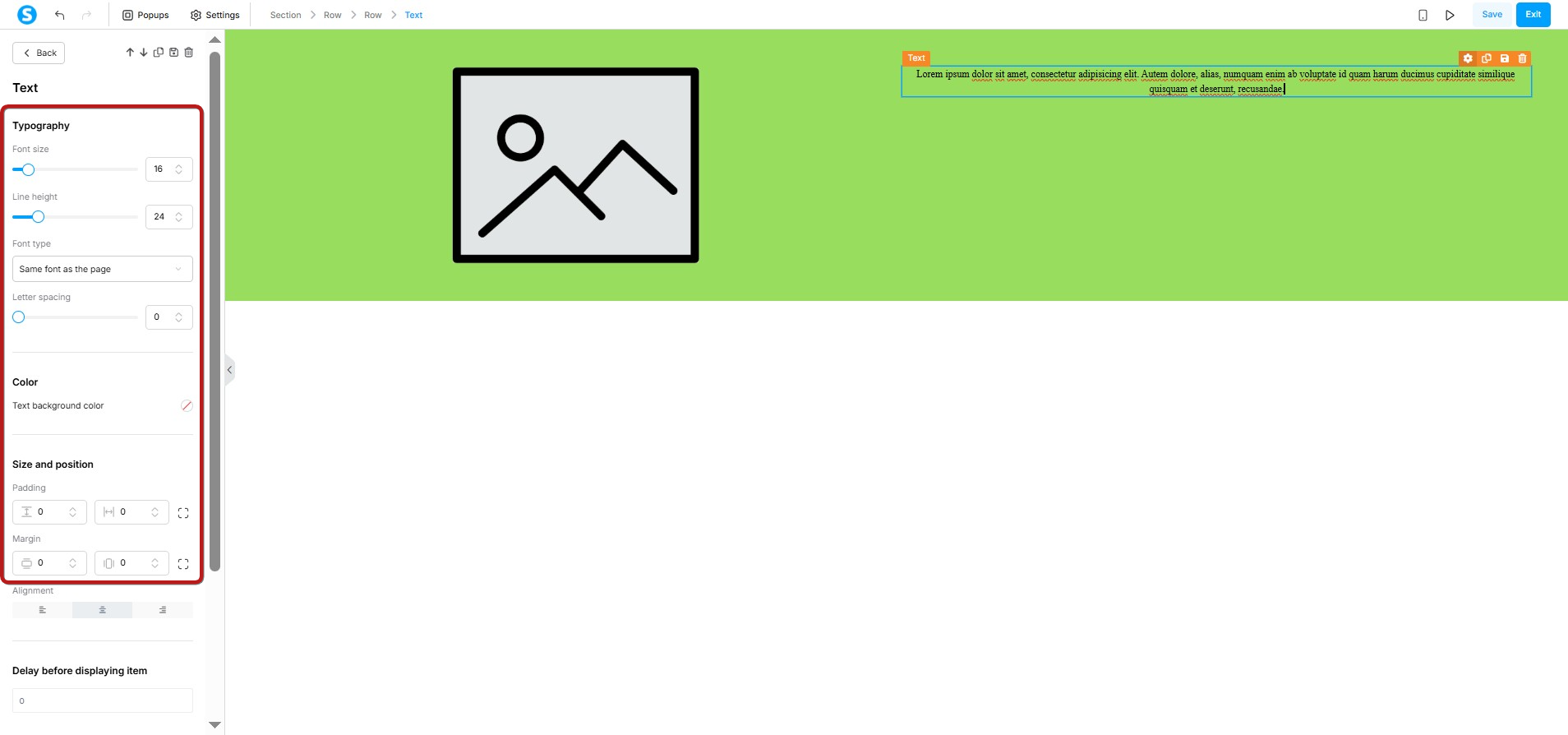
Notera: För att komma åt avancerade anpassningsverktyg för vilket element som helst, klicka helt enkelt på inställningsikonen