Hur man lägger till en undersökning på din sida
I den här artikeln kommer du att lära dig hur du använder undersökningselementet.
Du behöver:
- Ett systeme.io konto.
- En sida inom en försäljningsfunnel.
Att lägga till en undersökning
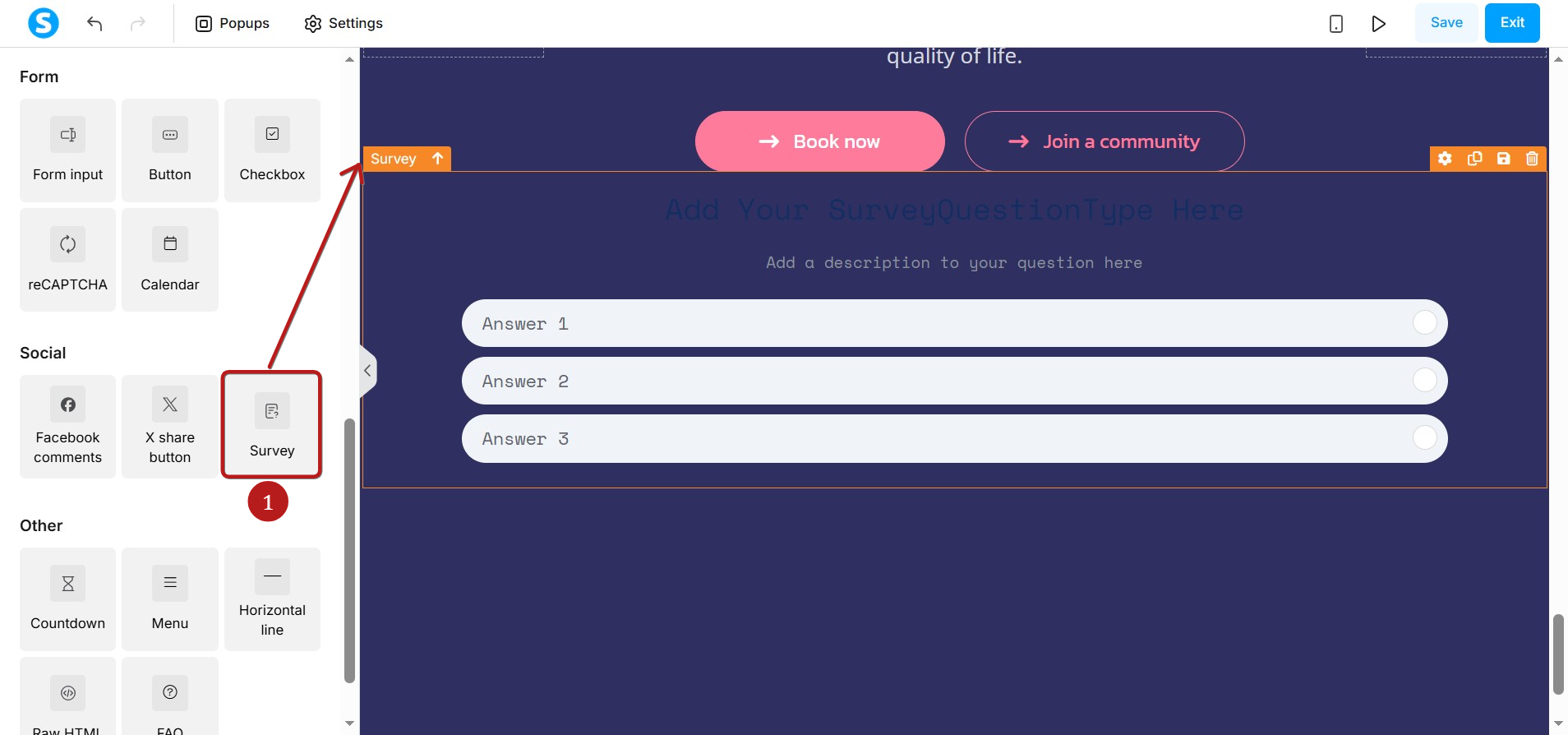
Från sidredigeraren, dra Survey-elementet (1) från vänstra panelen och släpp det på din sida.
Frågor om redigering av enkäten
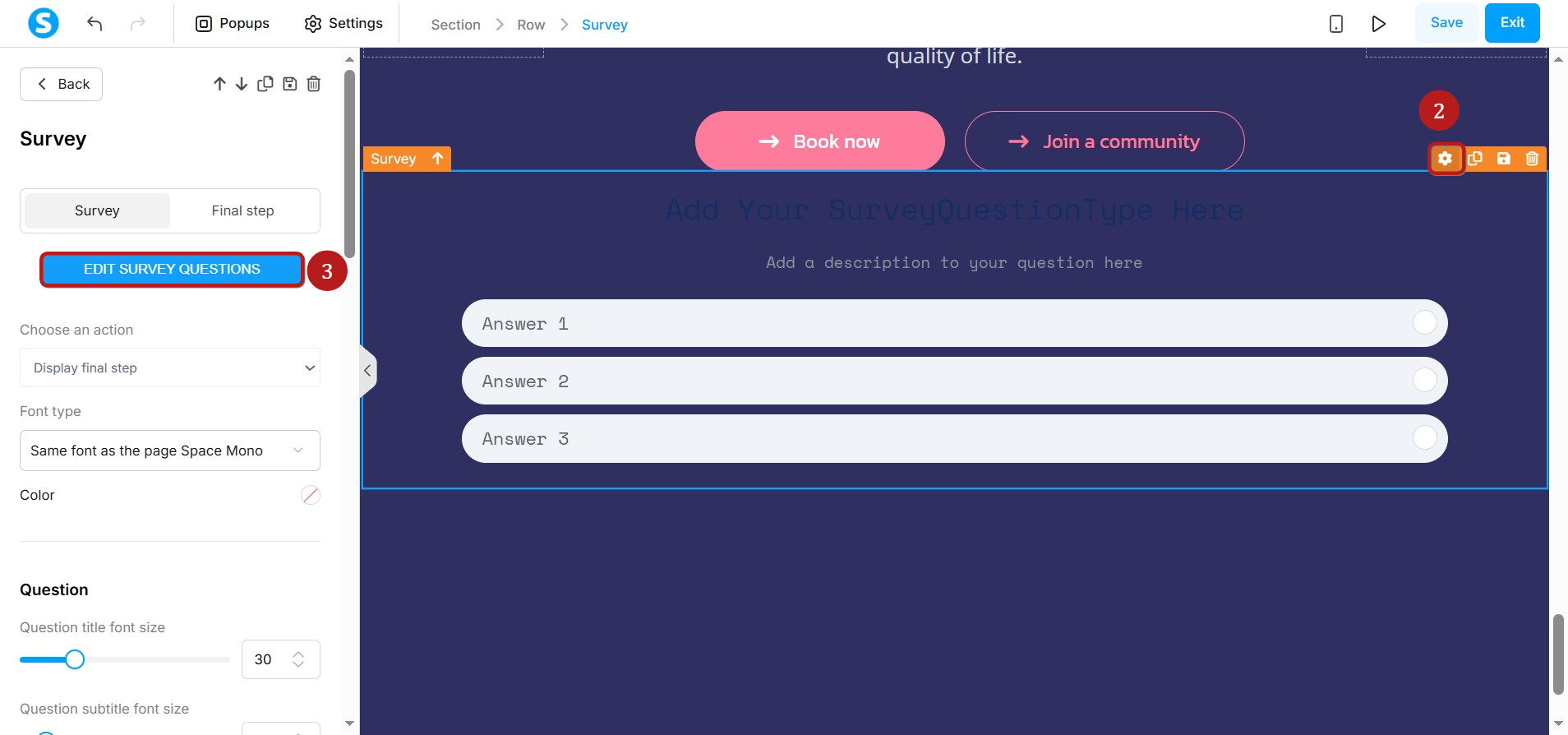
För att redigera enkätens frågor, klicka på inställningsikonen (2) och sedan på Redigera enkätfrågor (3).
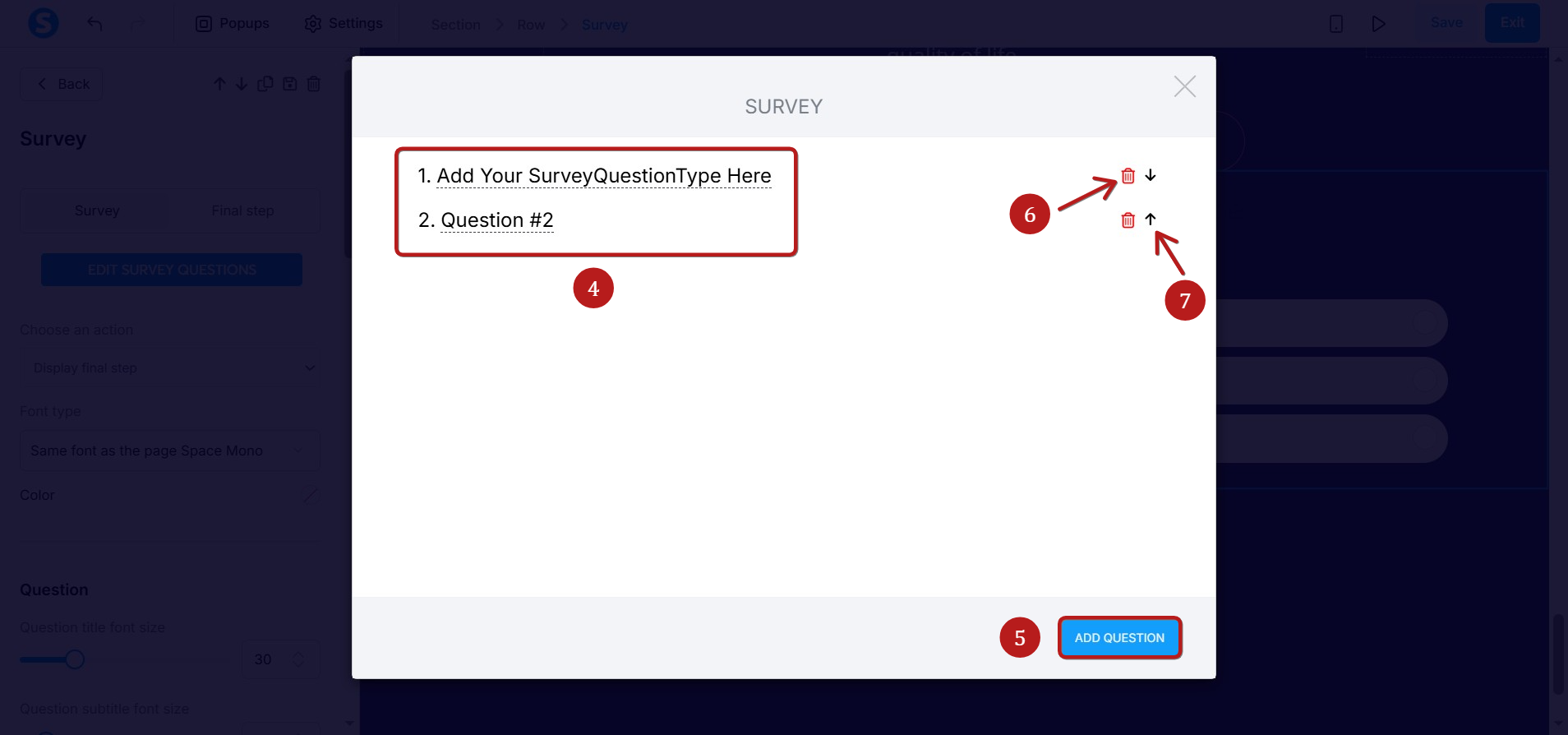
En popup dyker upp där du kan lägga till, ändra, ta bort eller omorganisera enkätens frågor:
- För att ändra en fråga, klicka på den och gör ändringarna (4).
- För att lägga till en ny fråga, klicka på knappen Lägg till fråga (5).
- För att ta bort en fråga, klicka på papperskorgsikonen (6).
- För att omordna en fråga, klicka på enrrow-ikon (7).
Notera: Du kan lägga till så många frågor du vill i din undersökning.
När du lägger till en ny fråga eller ändrar en befintlig kan du också:
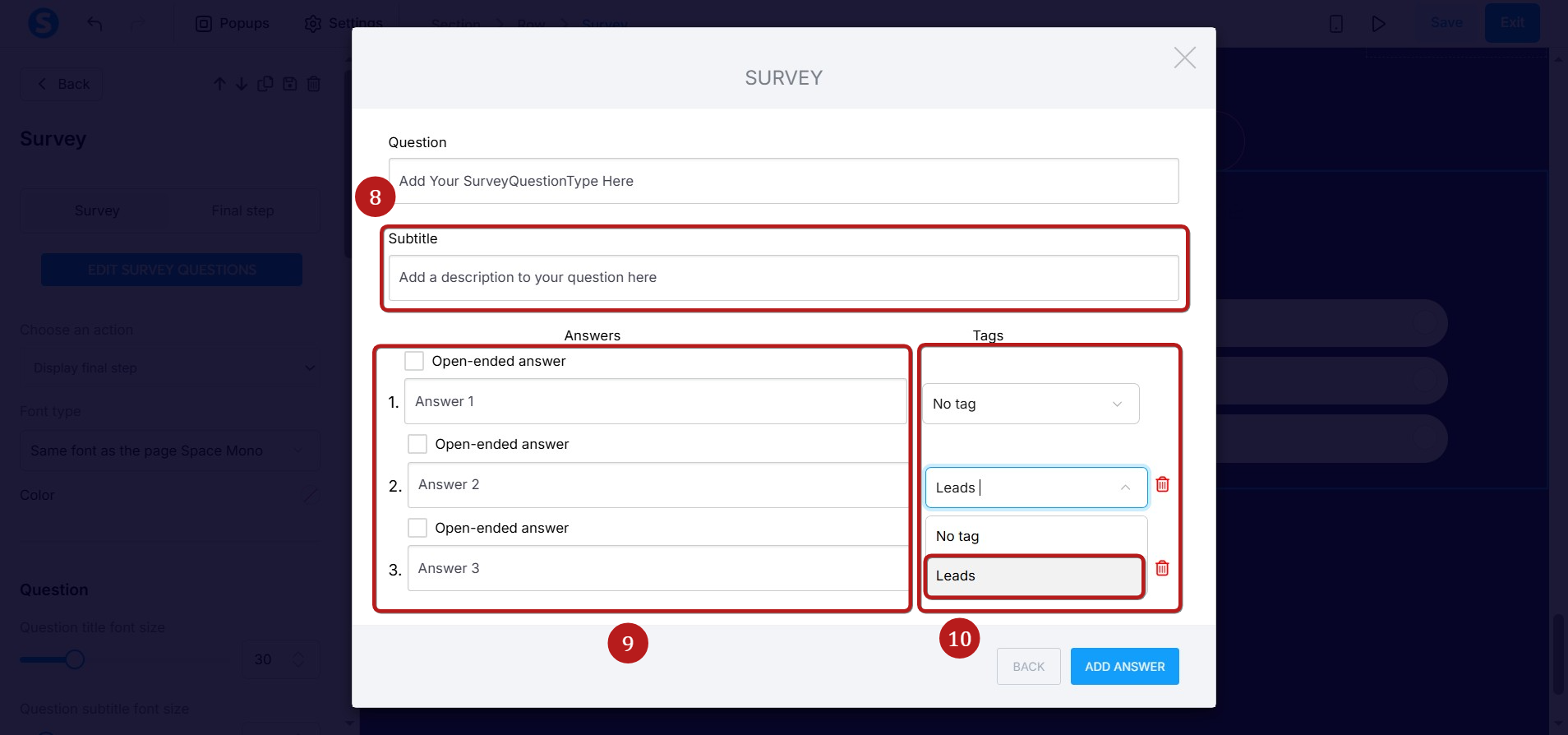
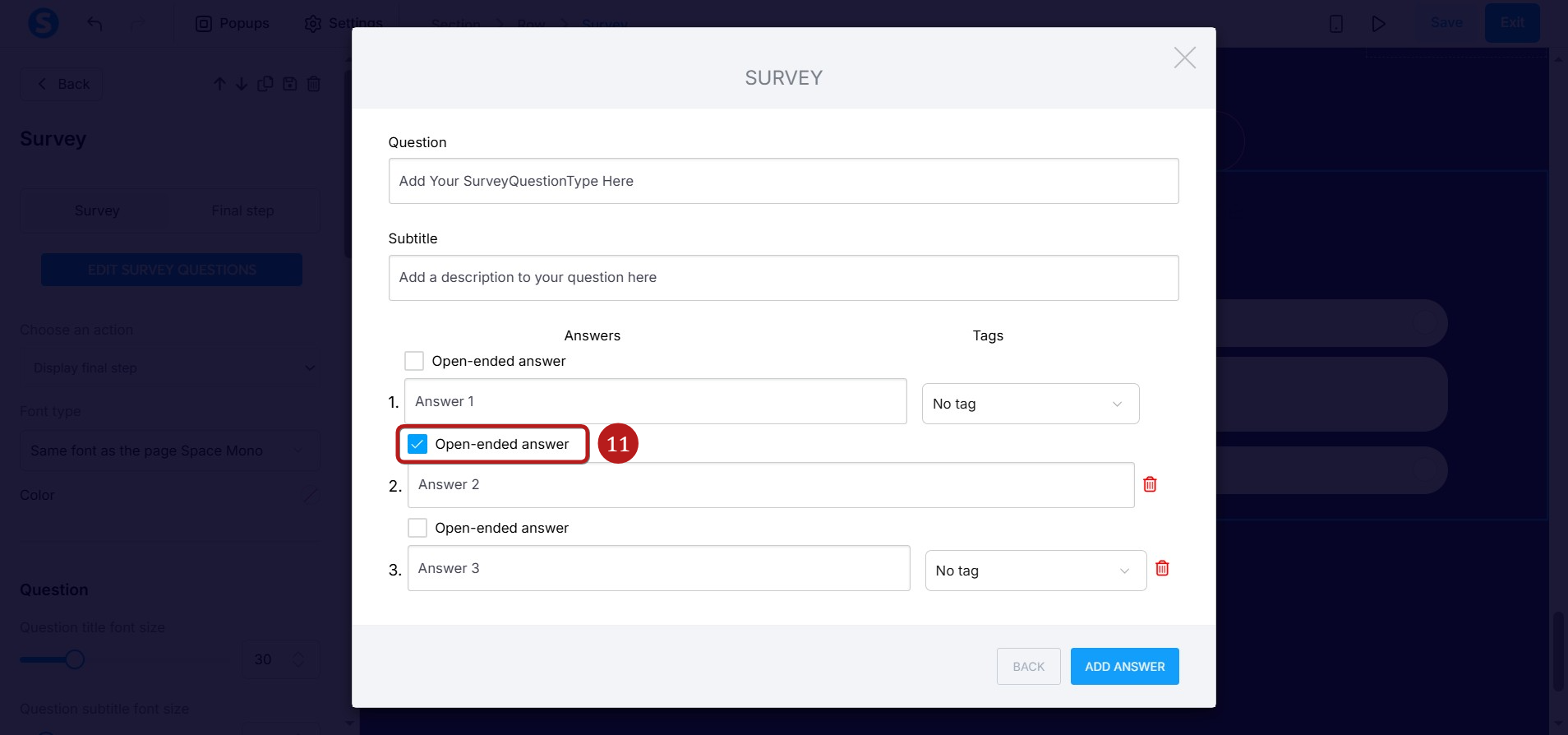
- Lägg till en undertext för att beskriva din fråga (8).
- Klicka på Lägg till svar för att lägga till olika svar på din fråga (9).
- Du kan tilldela en specifik tagg till varje svar för att enkelt särskilja och identifiera kontakterna som valde detta svar. Om du inte vill lägga till en tagg när en kontakt väljer detta svar kan du lämna detta fält tomt (10).
Du kan också låta respondenter lämna in ett fritt svar på en fråga genom att kryssa i rutan för öppna svar (11).
Notera: Det är inte möjligt att tilldela en tagg till öppna svar.
När du är klar med att redigera undersökningen, klicka på TILLBAKA-knappen.
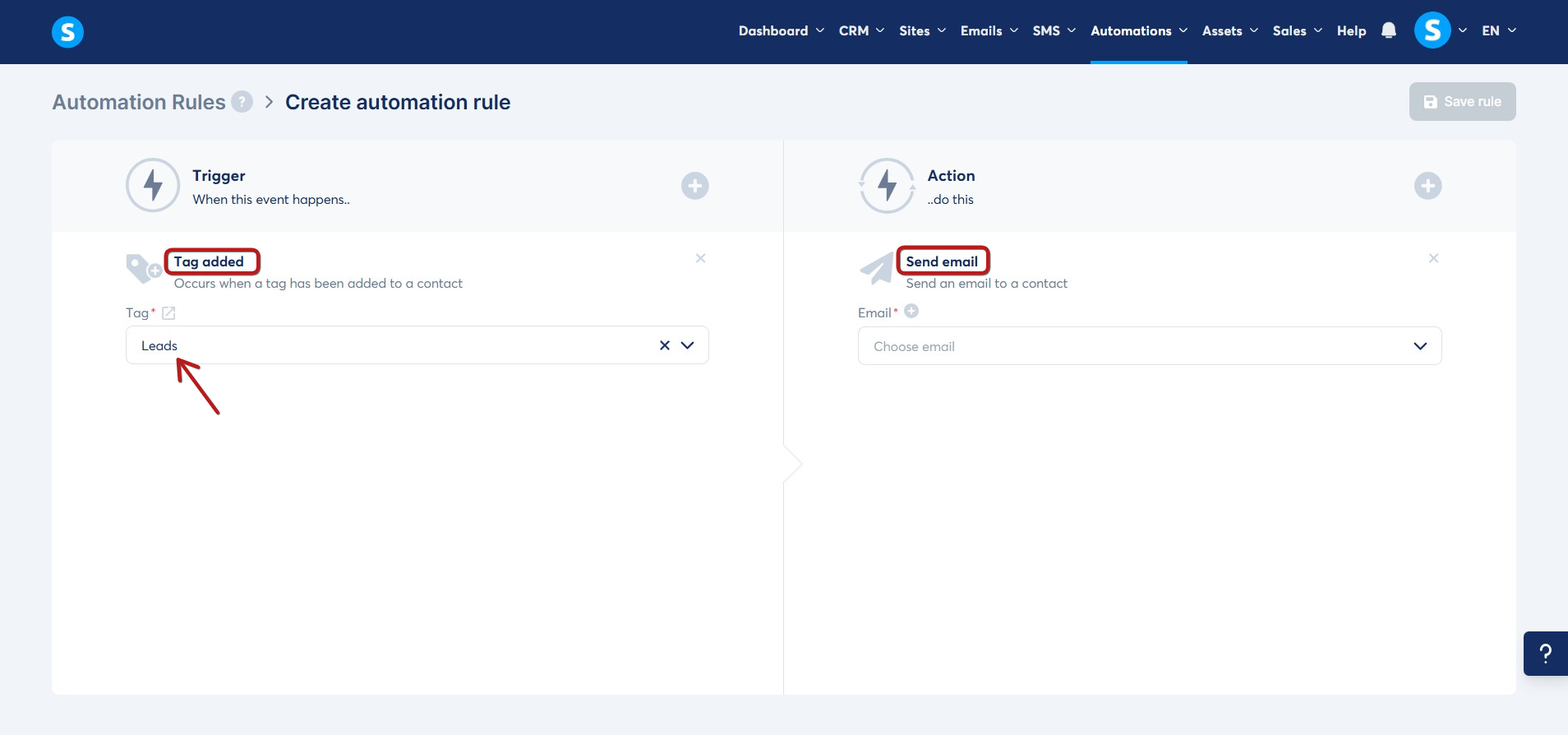
Notera: Du kan ställa in automationsregler baserat på taggen som är kopplad till varje svar.
Exempel: Du vill mejla prospekt som valde det första svaret och blev markerade med taggen "Leads".
För att göra detta, skapa en automationsregel med triggertaggen tillagd och välj åtgärden Skicka e-post.
För att lära dig mer om automationsregler, kolla in denna artikel: Hur automationsregler fungerar.
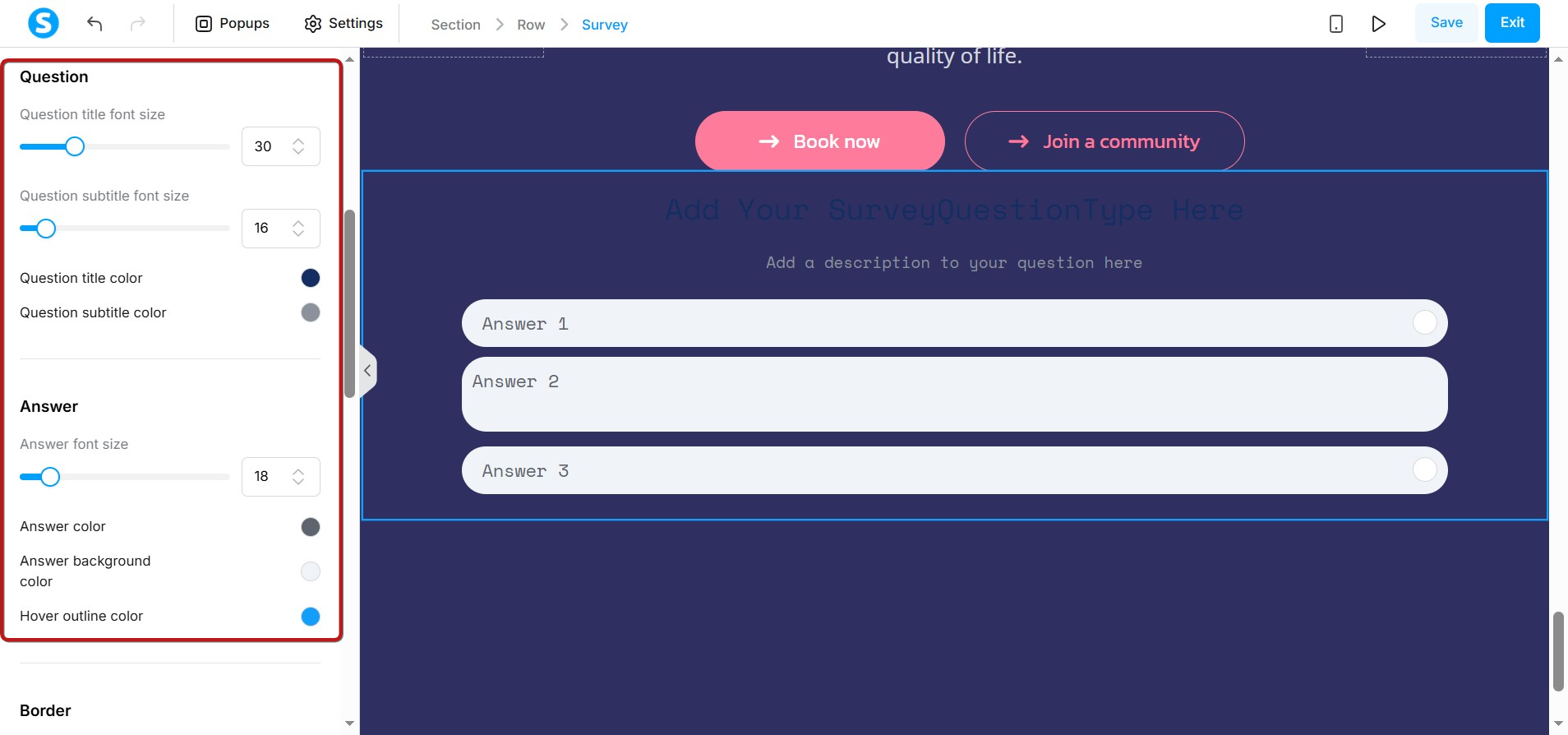
Anpassning av undersökningens utseende
Du kan anpassa utseendet på din undersökning med inställningarna nedan:
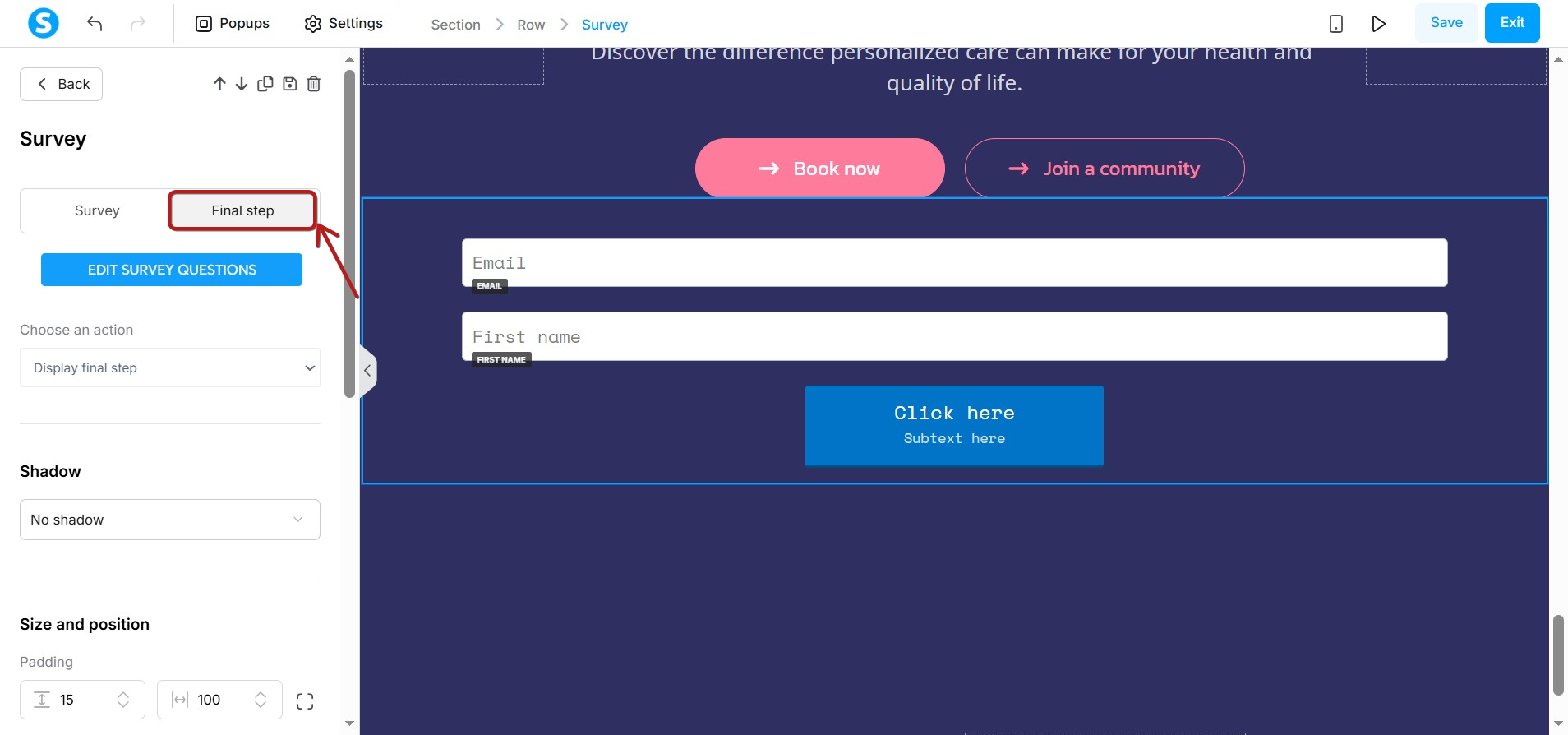
Konfigurera knapp- och inmatningsfält
Klicka slutligen på Sista steget för att konfigurera knappen och inmatningsfälten:
Tillgång till enkätsvar
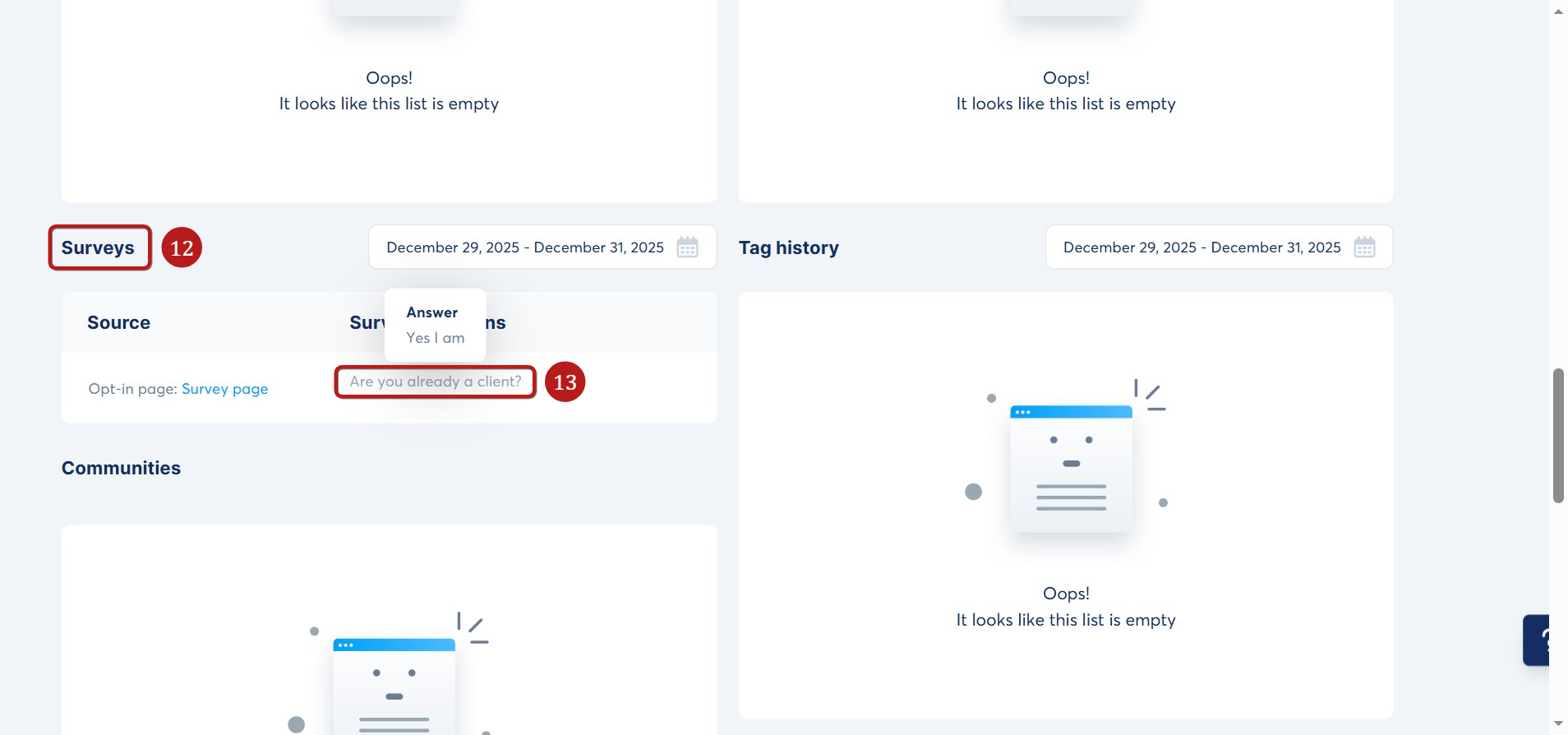
Kontakternas svar finns i deras kontaktregister. Scrolla ner till avsnittet Undersökningar (12), klicka sedan på frågan (13) för att se svaret.
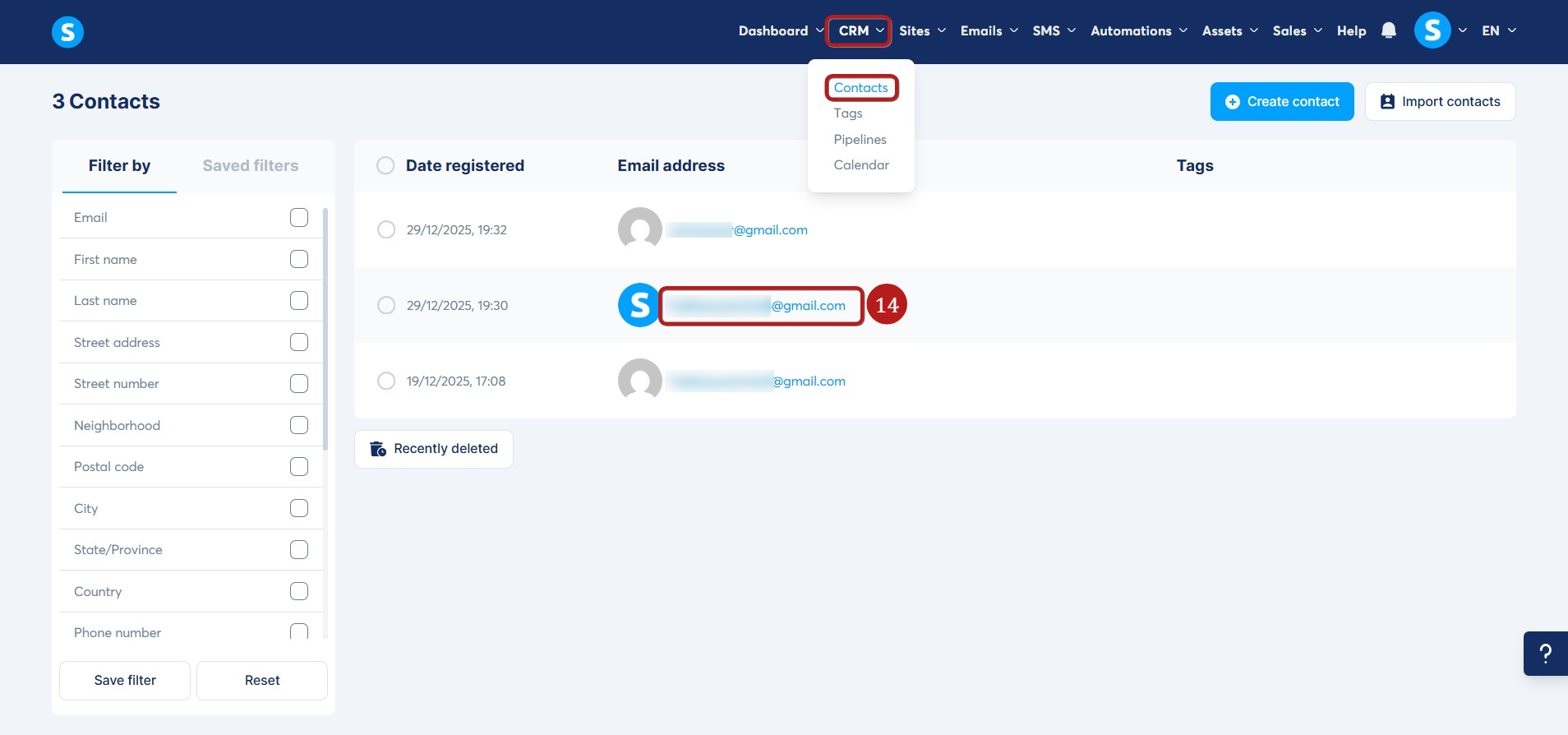
För att komma åt kontaktposten, navigera till CRM > Kontakter och klicka sedan på kontaktens e-postadress (14).
Anteckningar:
- Denna funktion är endast tillgänglig för försäljningsattar eller bloggar.
- För kurser, skapa undersökningen på en försäljningstrattsida. Lägg sedan till en länk i kursen som omdirigerar studenter till den sidan.