Hur man skapar en gemenskap
I den här artikeln kommer du att lära dig hur du skapar en gemenskap med hjälp av systeme.io.
Att skapa en gemenskap
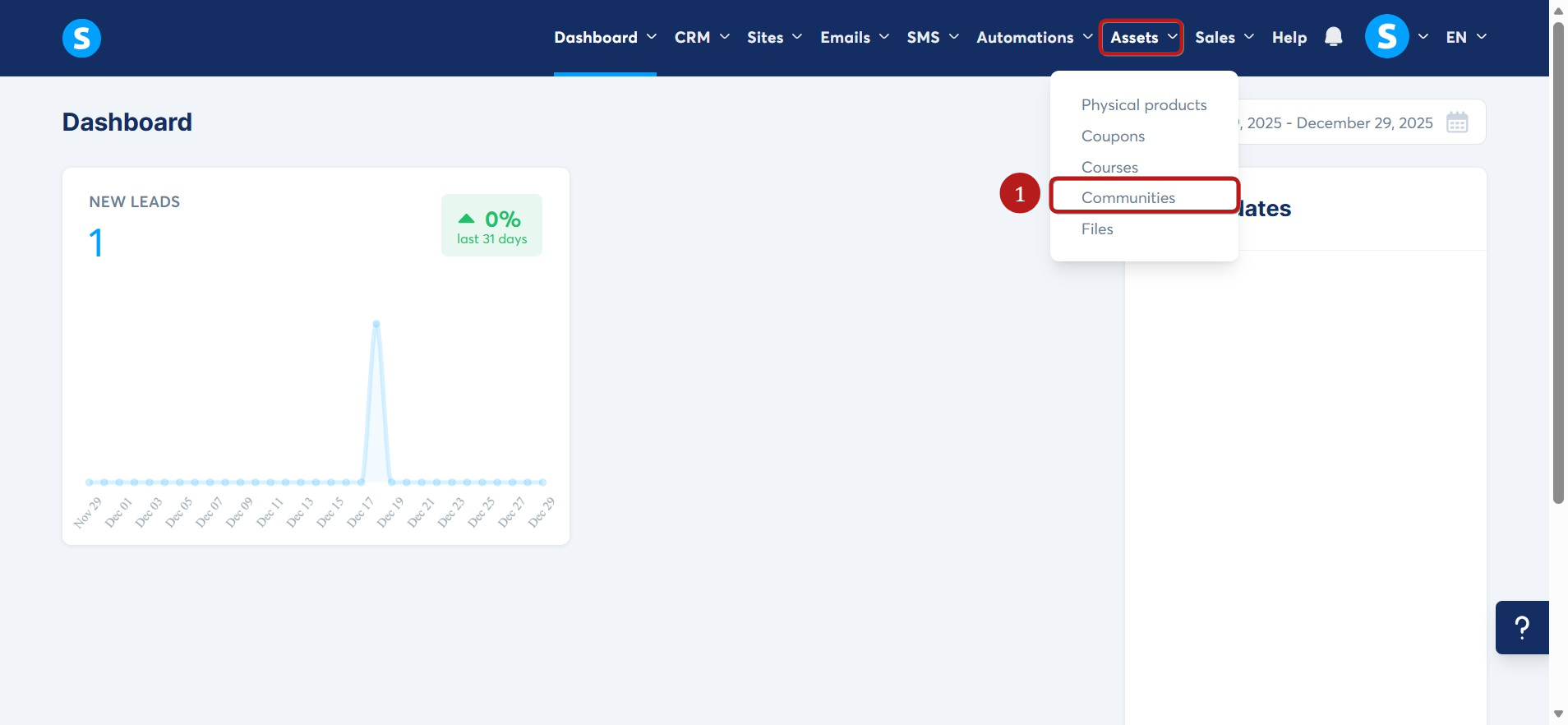
Gå till fliken Tillgångar och klicka sedan på Gemenskaper (1).
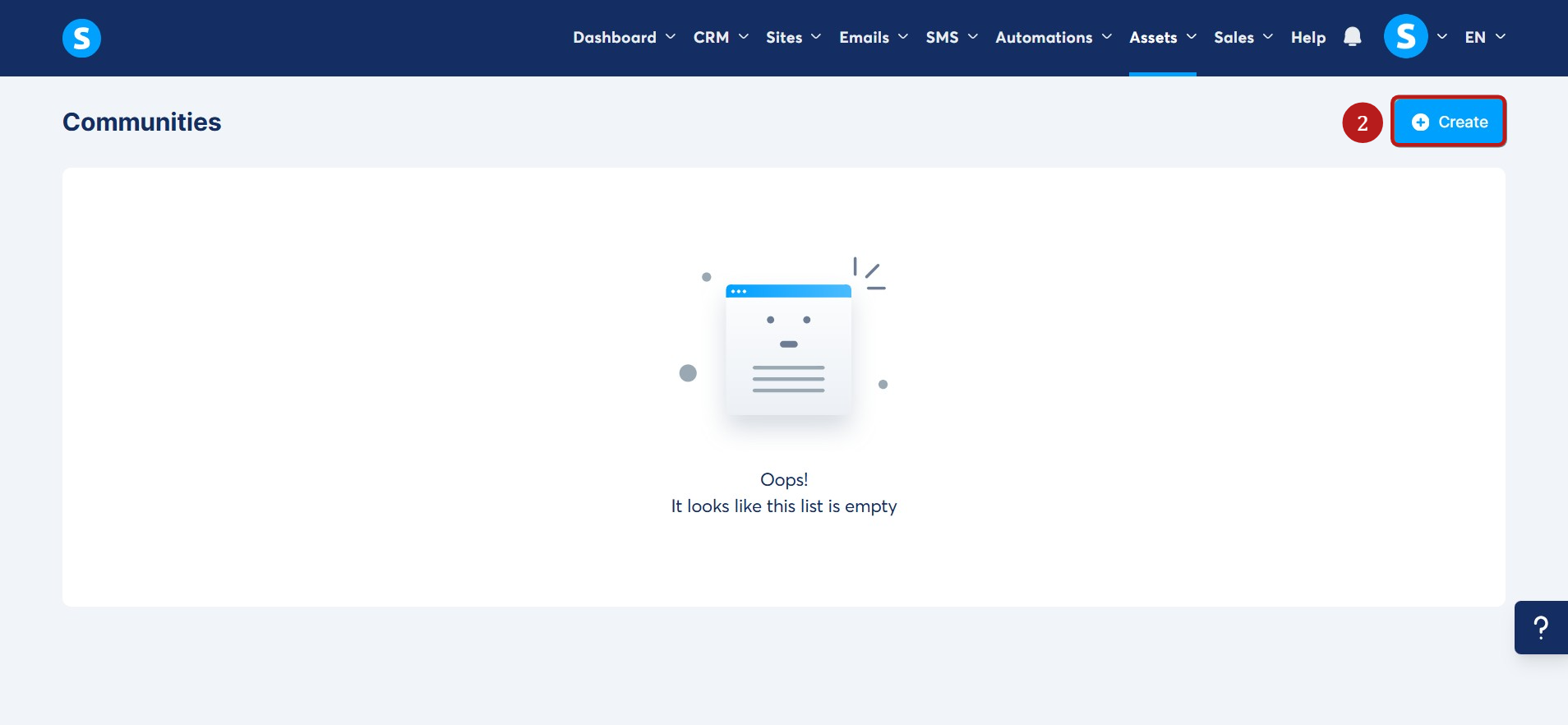
På sidan Gemenskaper, klicka på Skapa-knappen (2).
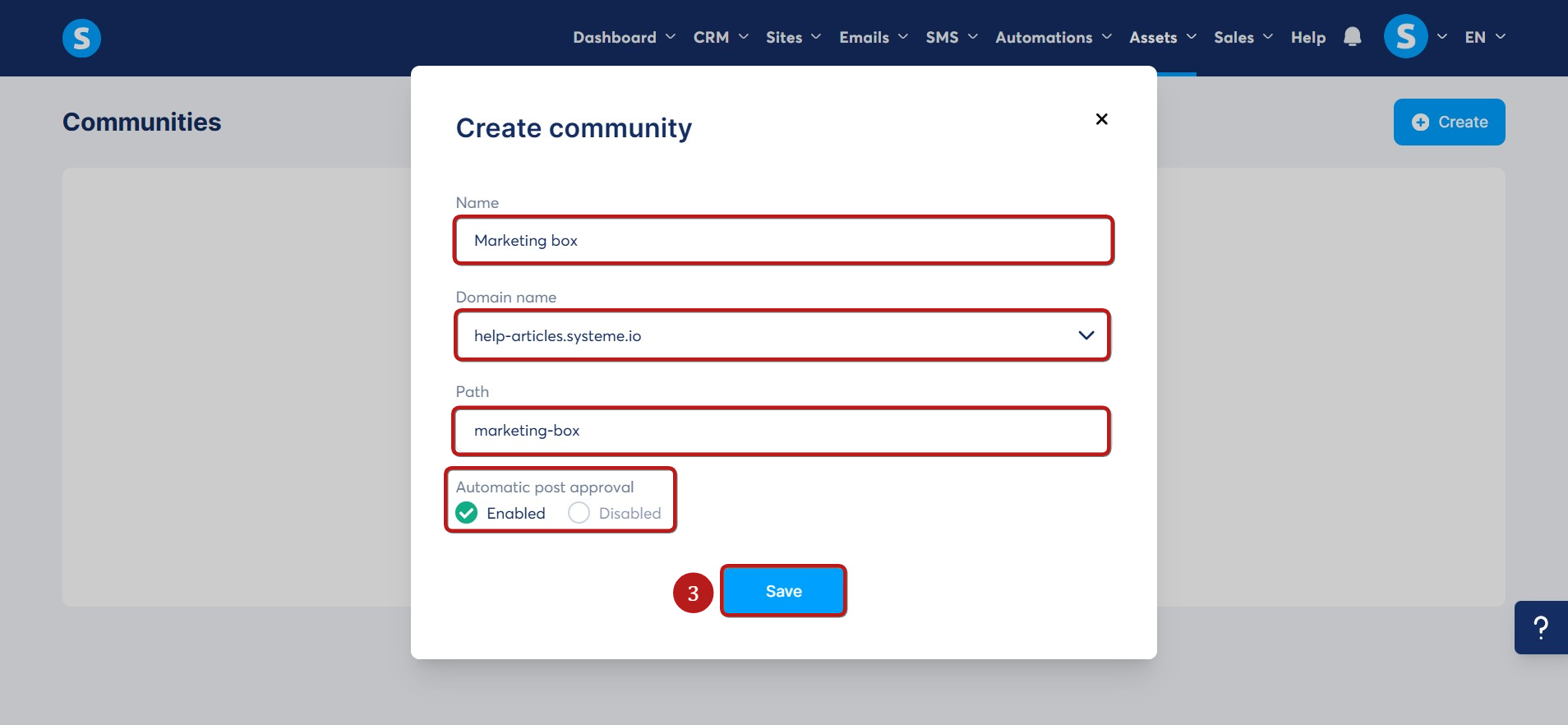
Ange följande information för din community i popup-popupen:
- Ett namn
- Domännamnet som ska tilldelas
- URL-vägen att använda
- Om meddelanden ska valideras automatiskt eller modereras manuellt
Efter att ha lagt till dessa detaljer, klicka på Spara (4).
Communityns dashboard
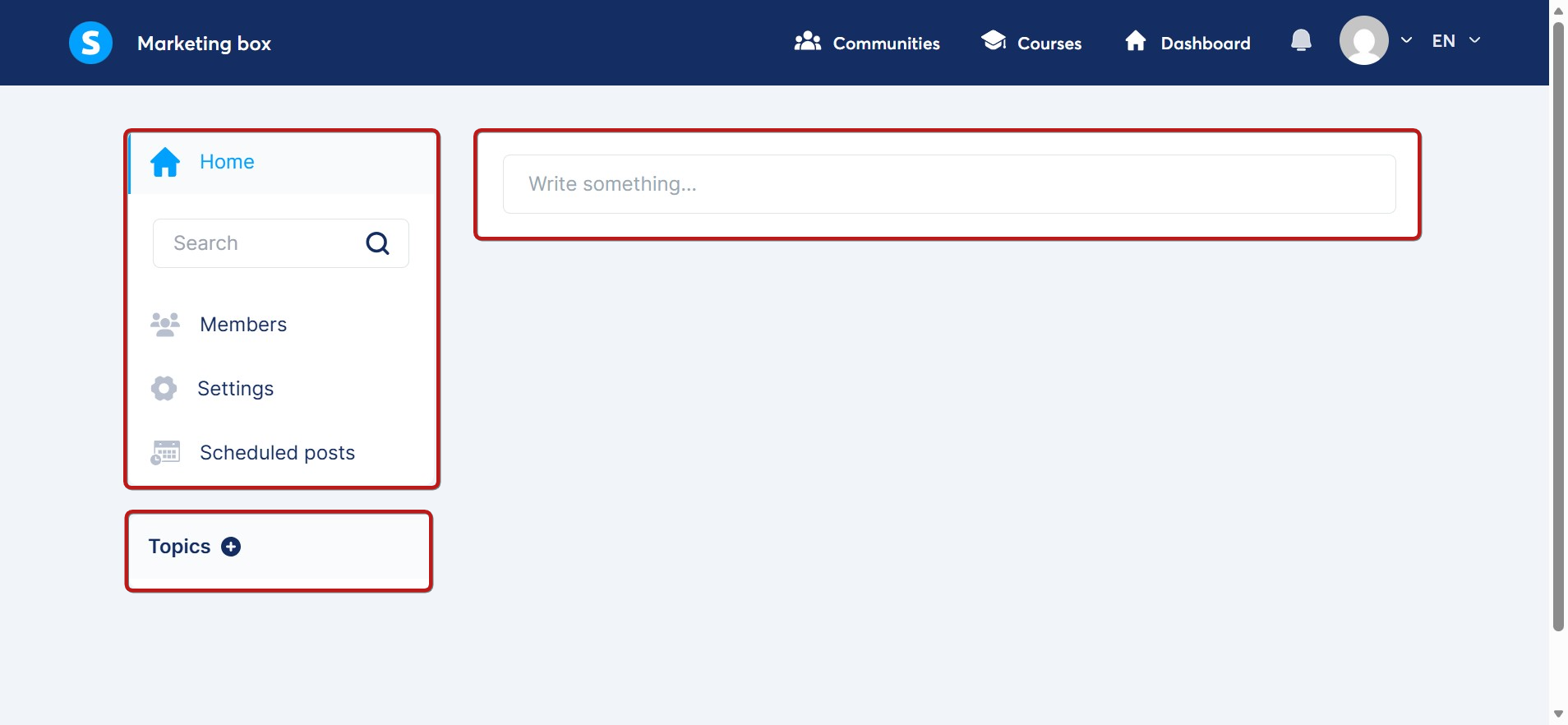
Efter att communityn har skapats tas du till dess instrumentpanel, där du hittar följande flikar:
- Hem: Där du kan lägga till inlägg och skapa ämnen
- Sökning: Du kan söka bland inlägg, kommentarer och författarnamn. När du skriver i sökfältet visas förslag för automatisk komplettering i realtid (när du har skrivit minst tre bokstäver), vilket gör att du kan klicka på ett förslag och gå direkt till det mest relevanta resultatet.
- Medlemmar: För att få tillgång till listan över medlemmar i samhället
- Inställningar: Att hantera gemenskapens konfiguration
- Schemalagda inlägg: Inlägg som är schemalagda
- Ämnen: Du kan lägga till olika ämnen
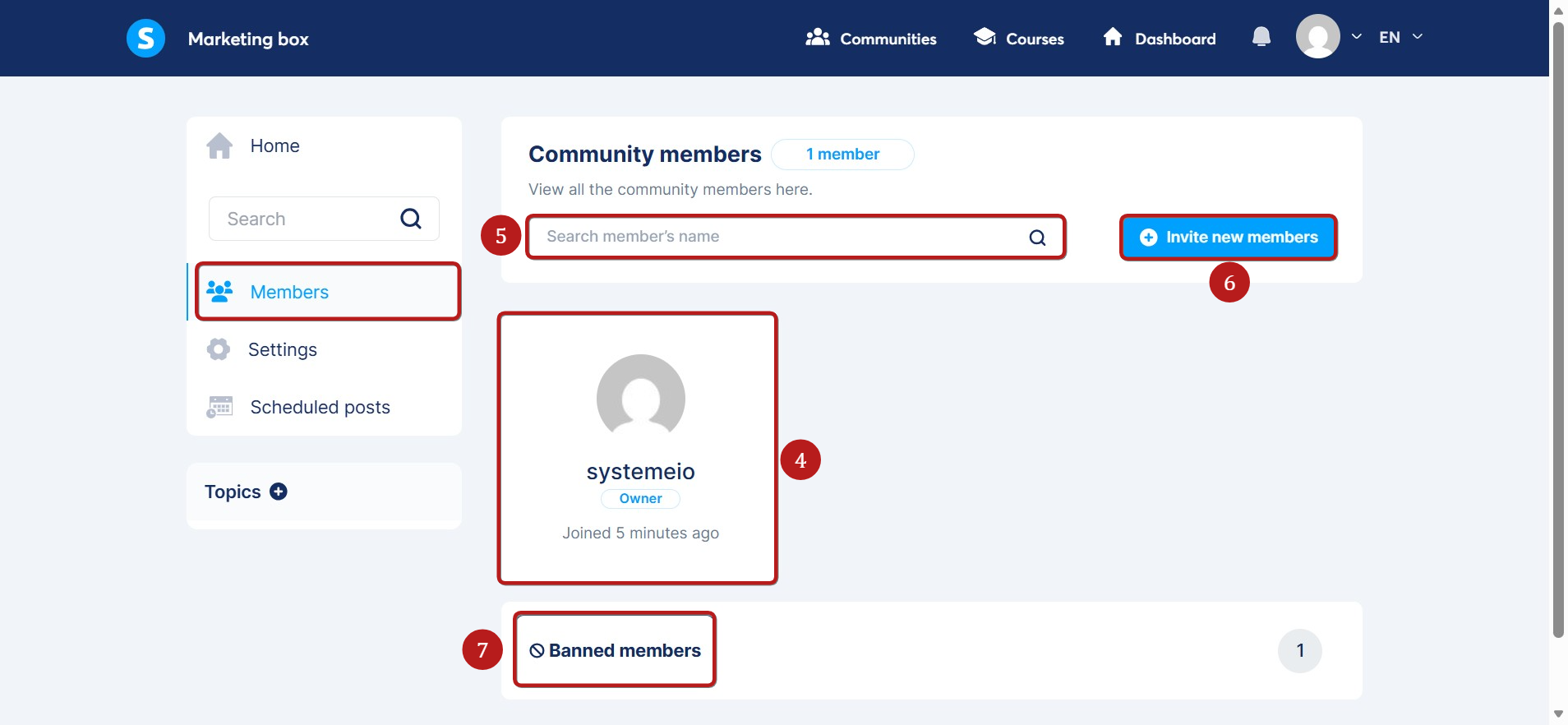
Medlemsuppgifter
Från fliken Medlemmar kan du se detaljer om communitymedlemmar, såsom när de gick med och vilka roller de har (4).
Du kan söka efter en medlems namn (5) och bjuda in medlemmar att gå med i din gemenskap genom att klicka på Bjud in nya medlemmar (6).
Du kan också se alla bannlysta medlemmar i communityn (7).
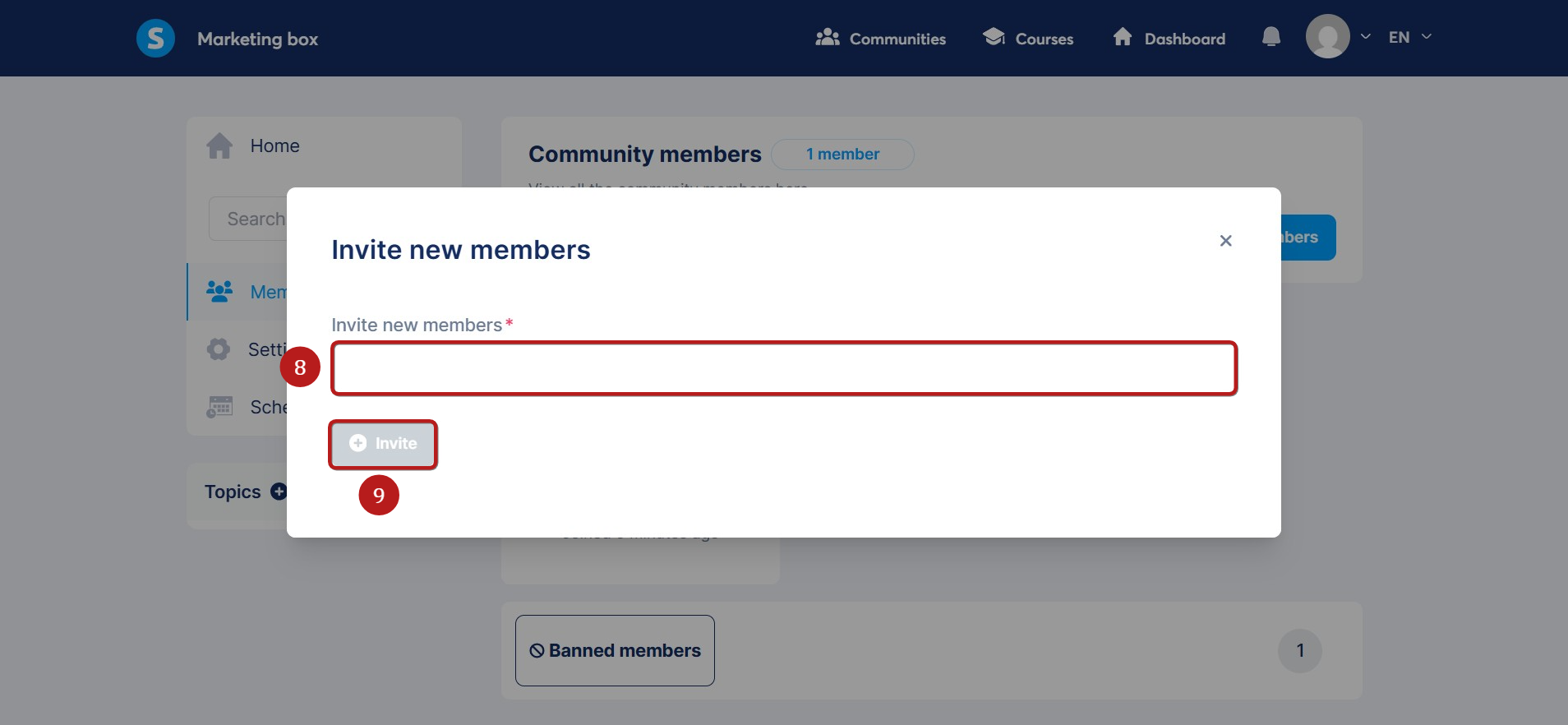
Du kan bjuda in en medlem genom att ange deras e-postadress (8) och sedan klicka på Inbjudan (9).
Notera: För att spara tid kan du lägga till medlemmar i din gemenskap i bulk genom att kopiera och klistra in en lista med e-postadresser, istället för att skriva dem manuellt.
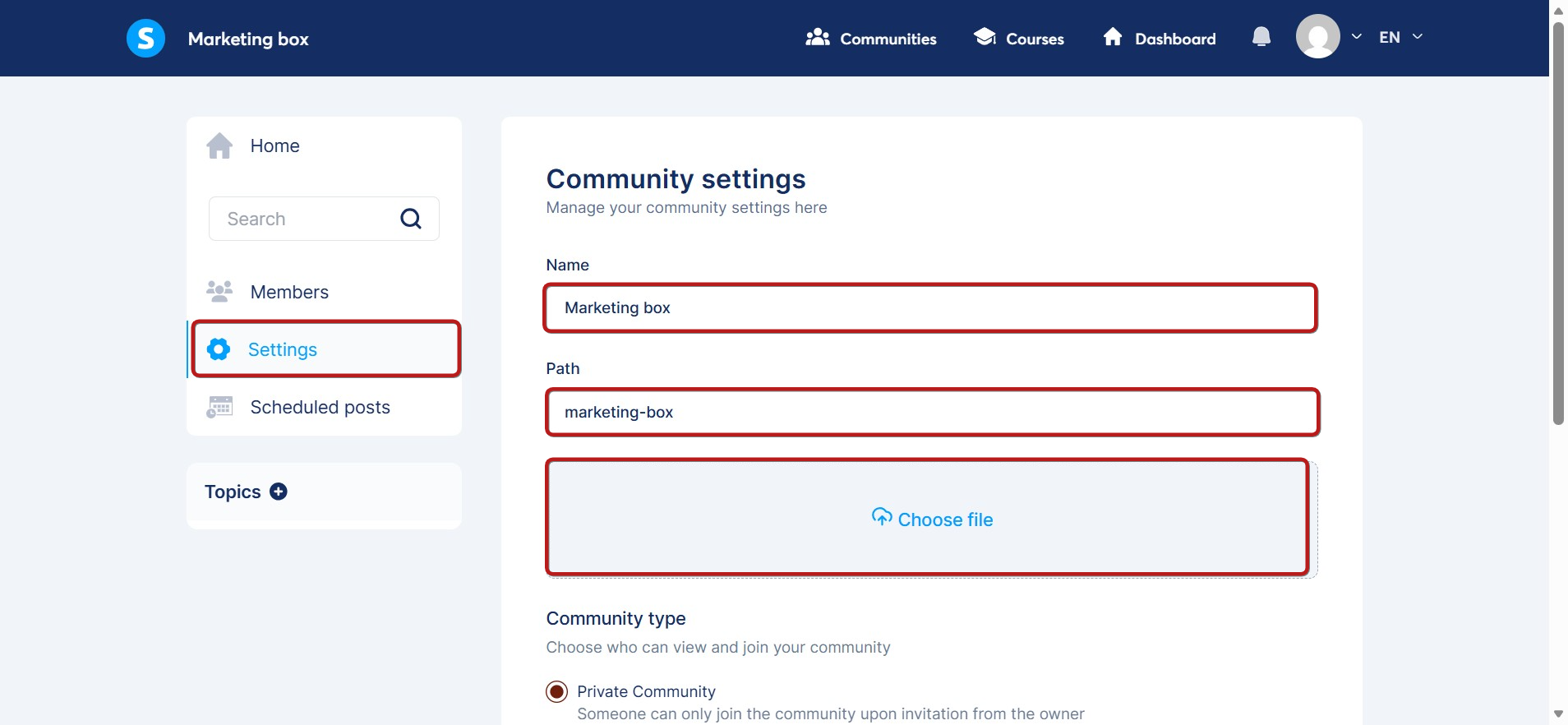
Miljöer
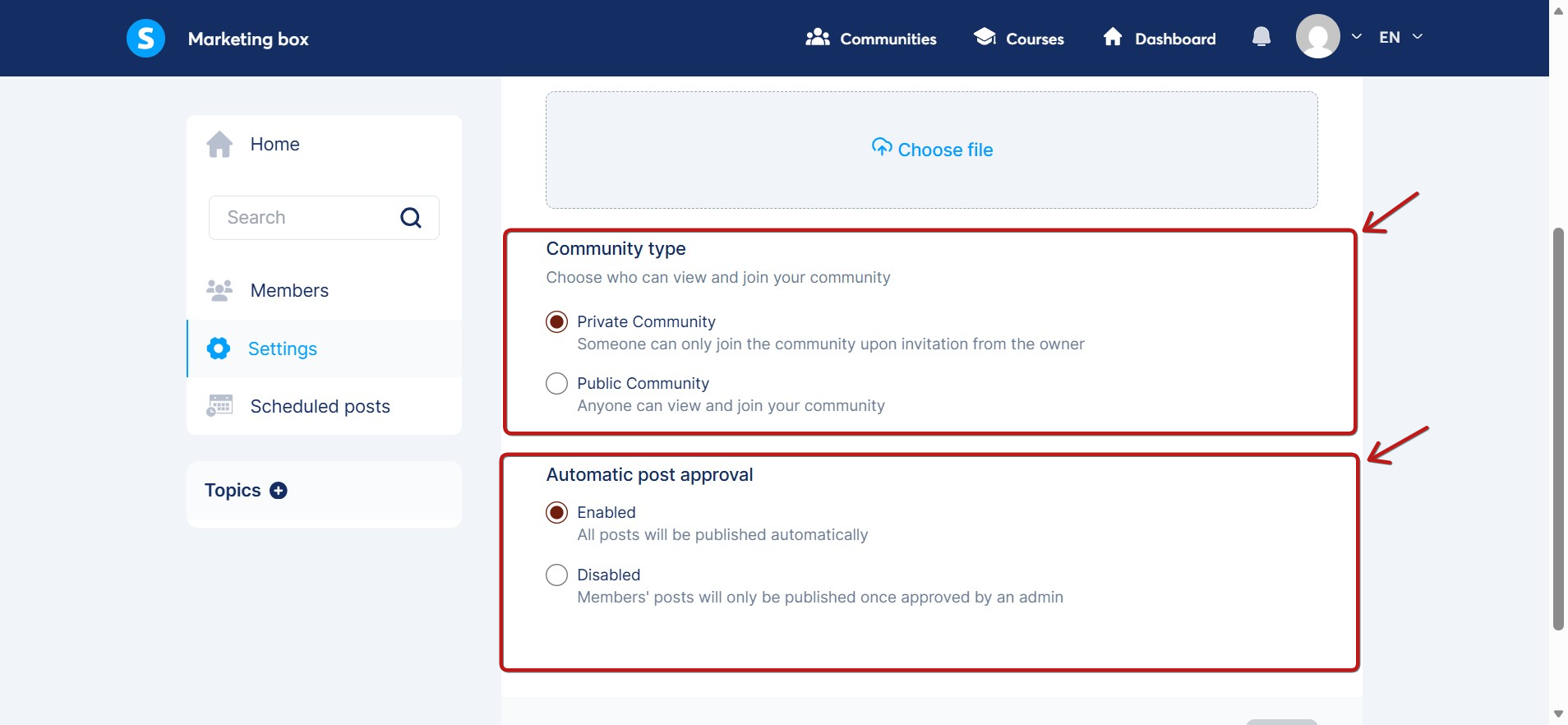
Från fliken Inställningar kan du ändra communityns namn, URL-väg och lägga till en omslagsbild för din community.
Notera: Den omslagsbild du väljer visas på sidan för communityns listor samt på communityns "Join"-sida.
Du kan också välja mellan två olika typer av gemenskaper i gemenskapsmiljöerna:
- Privat gemenskap: Endast medlemmar du bjuder in kan få tillgång till denna typ av community.
- Offentlig gemenskap: Vem som helst kan gå med i din community efter att ha registrerat sig.
Du kan också välja att ändra inställningarna för automatisk validering av inlägg:
Ämnen
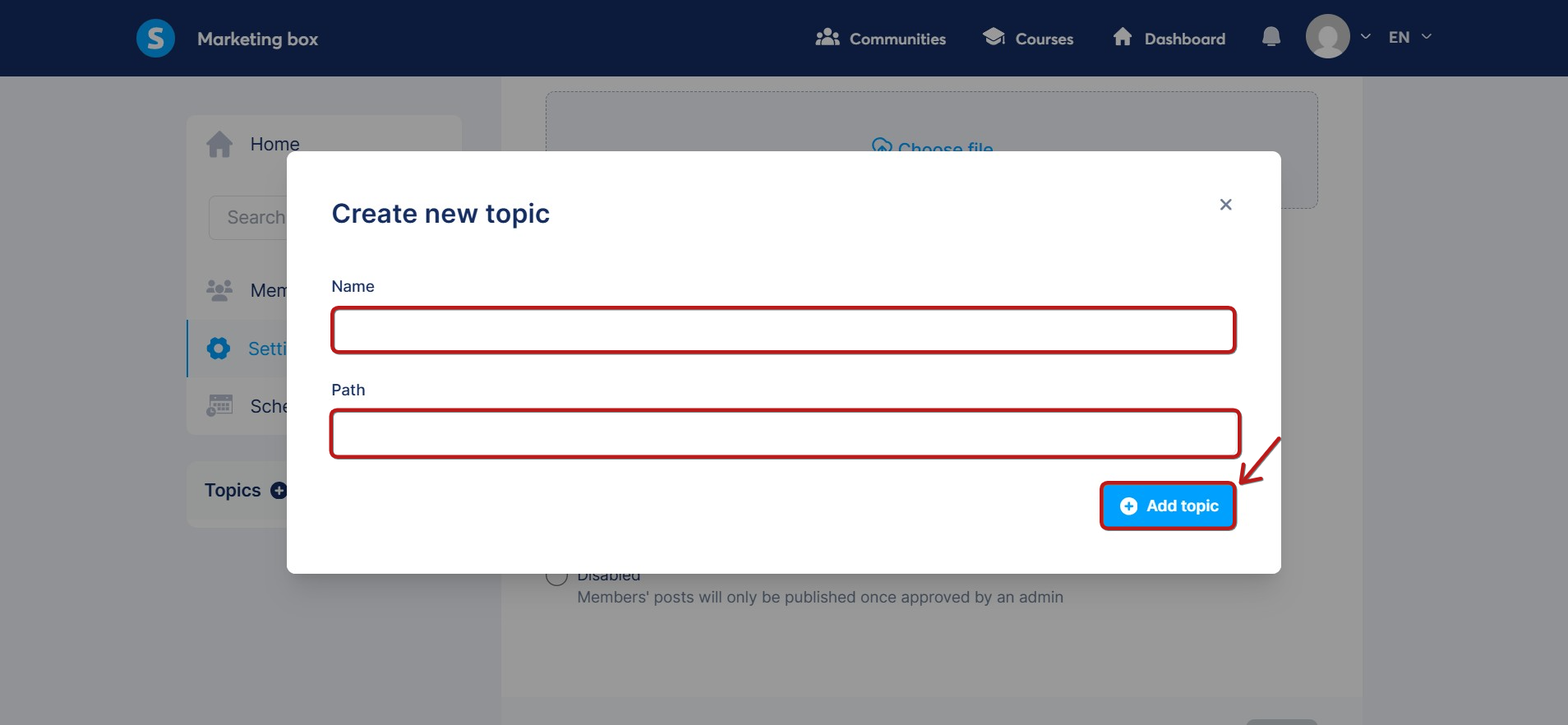
Du kan lägga till ämnen genom att lägga till ett namn och en sökväg och klicka på Lägg till ämne.
Att posta i en gemenskap
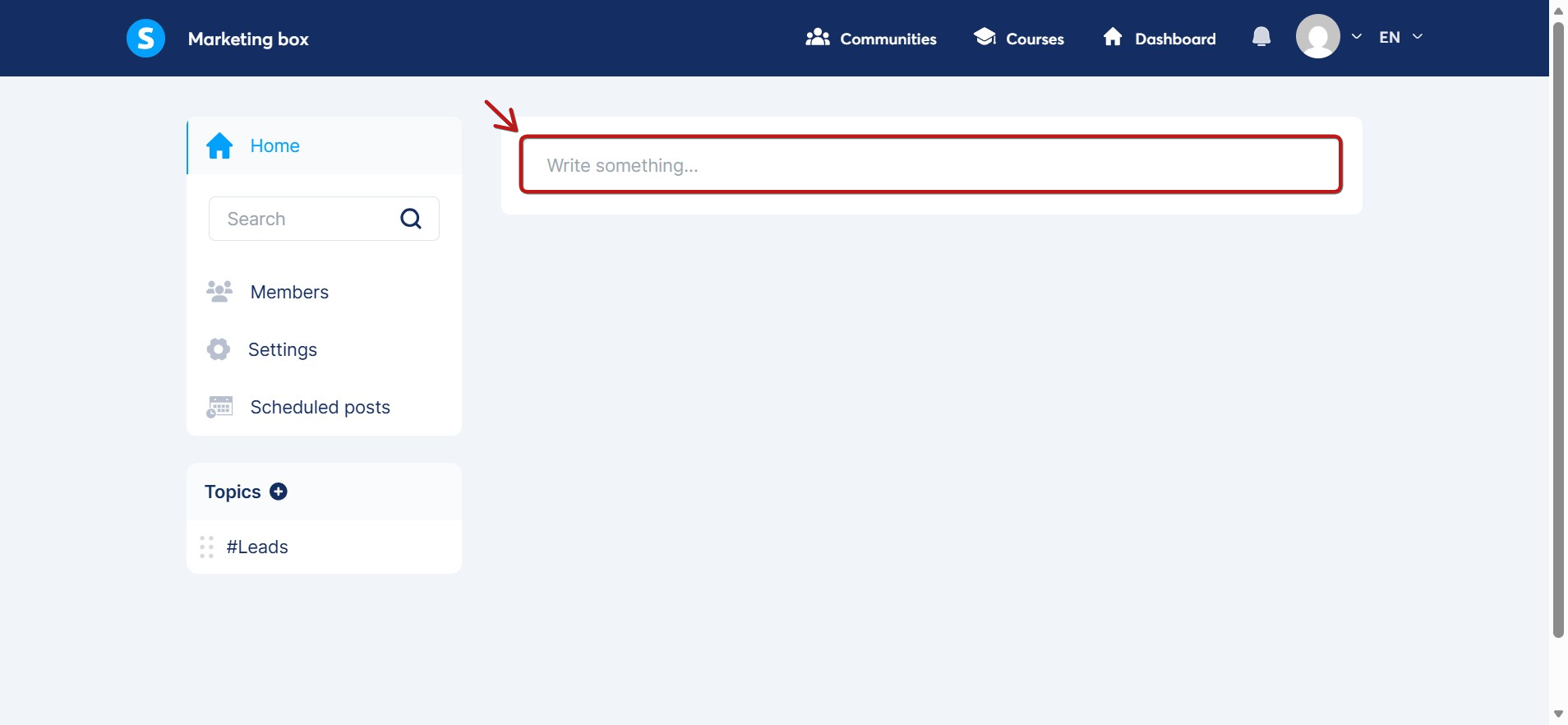
För att posta i en community, klicka på avsnittet Skriv något.
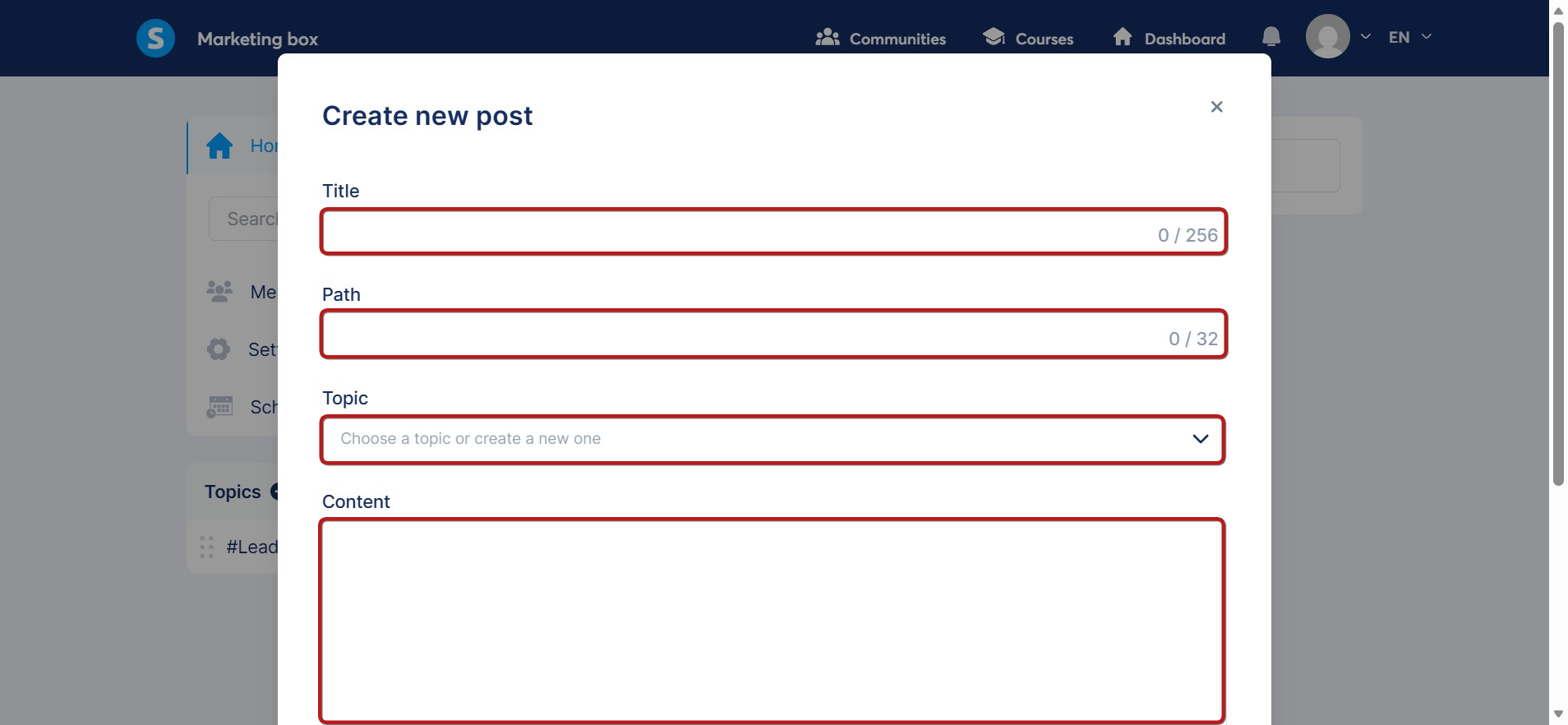
En popup dyker upp där du kan ange en titel och sökväg för ditt inlägg, välja ett ämne och skriva ditt innehåll.
Du kan också lägga till emojis, ladda upp en fil från din laptop, lägga till en direktlänk (den stödjer länkar från YouTube, Facebook, Twitch, Vimeo, Wistia och Loom), lägga till en GIF och ett röstmeddelande (det måste vara förinspelat och sparat på din enhet).
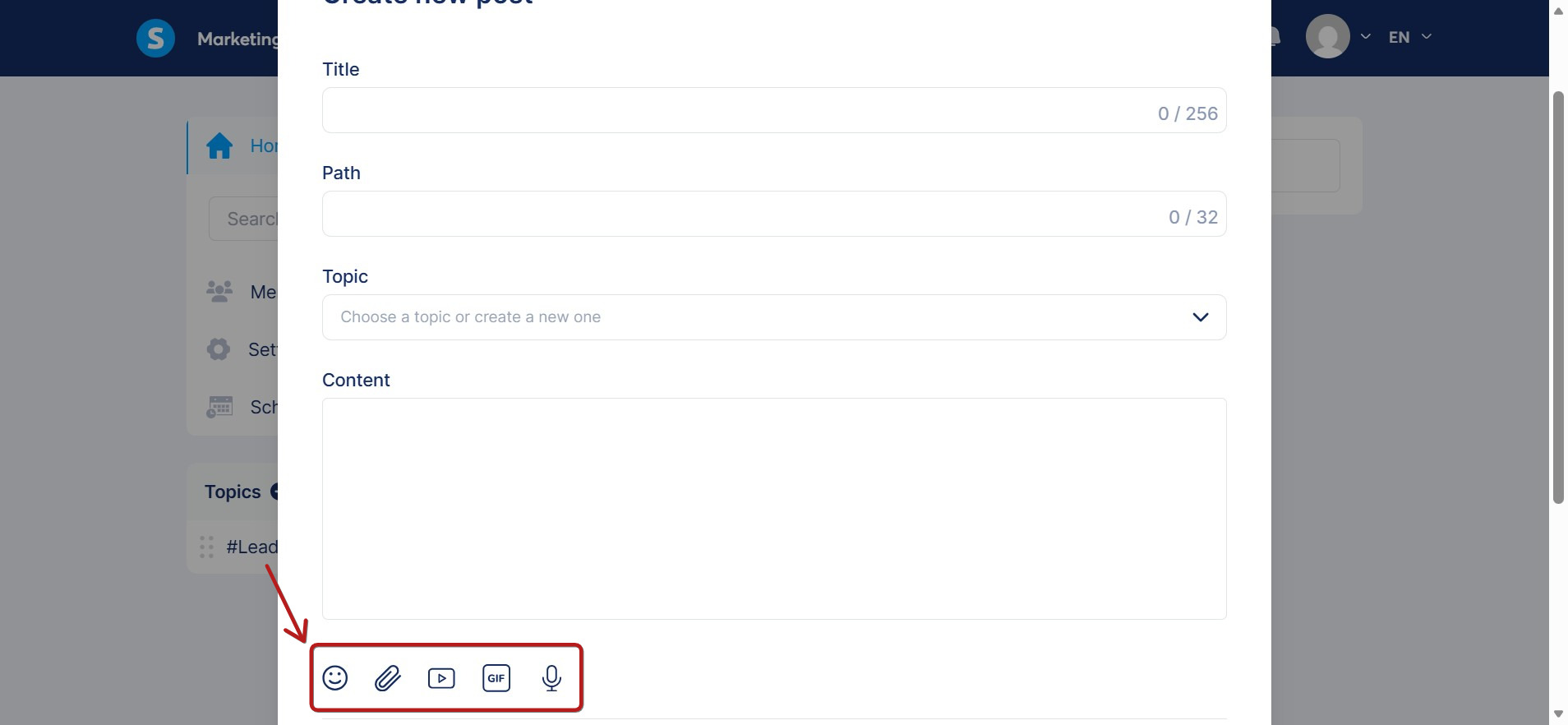
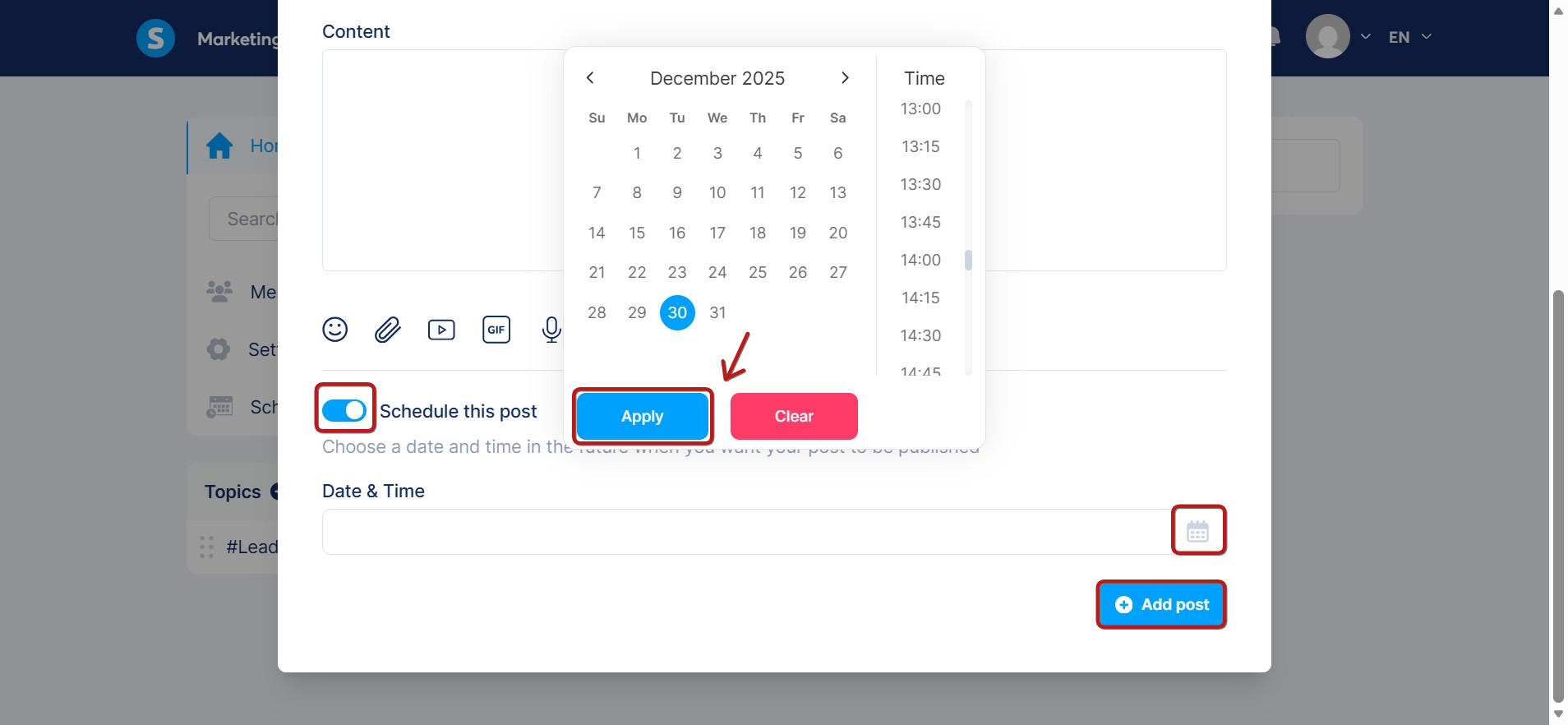
Efter att du har skapat ditt inlägg kan du välja att posta det direkt genom att klicka på Lägg till inlägg eller schemalägga det genom att slå på Schemalägg inlägget-switchen.
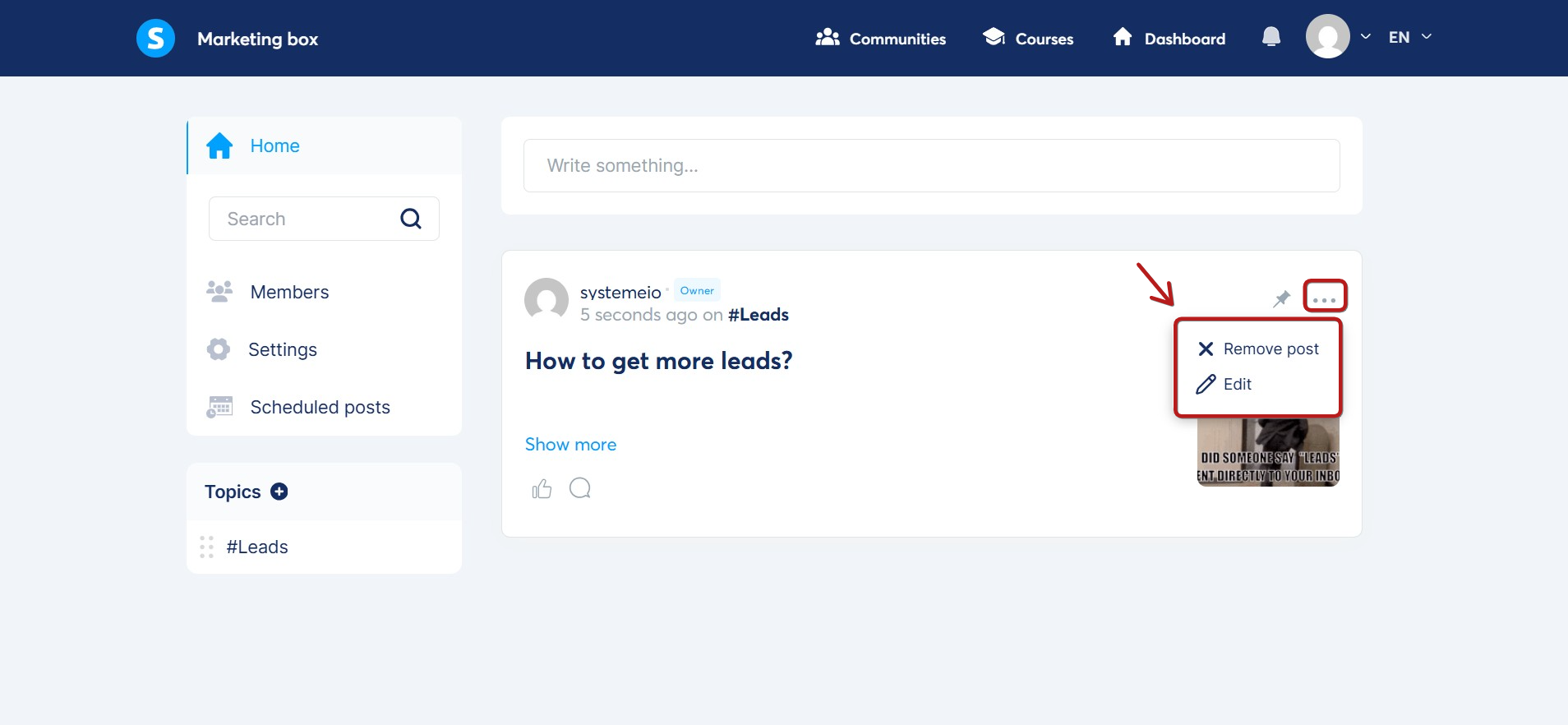
Efter att inlägget är publicerat kan du klicka på menyn med tre prickar, sedan på Ta bort inlägg föratt radera inlägget eller på Redigera för att göra ändringar i inlägget.
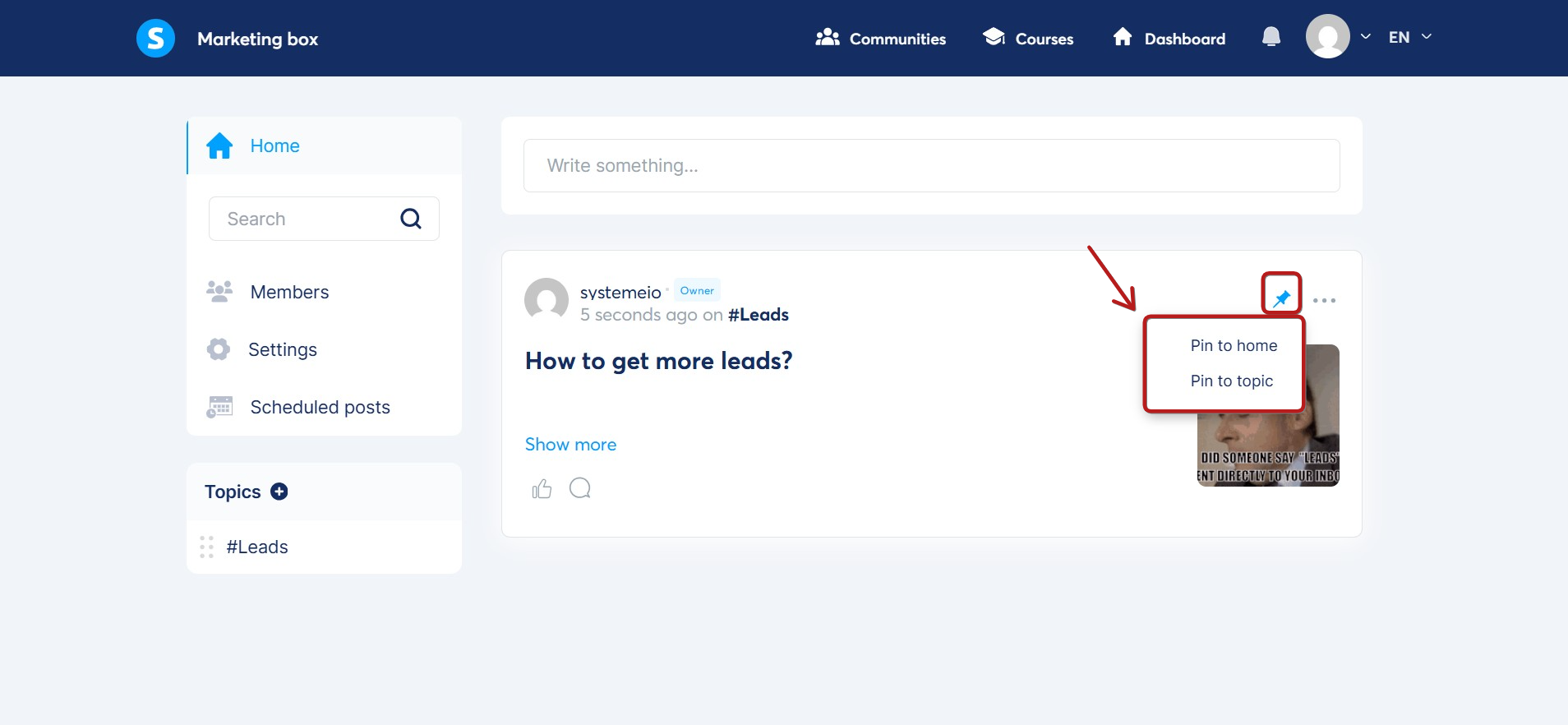
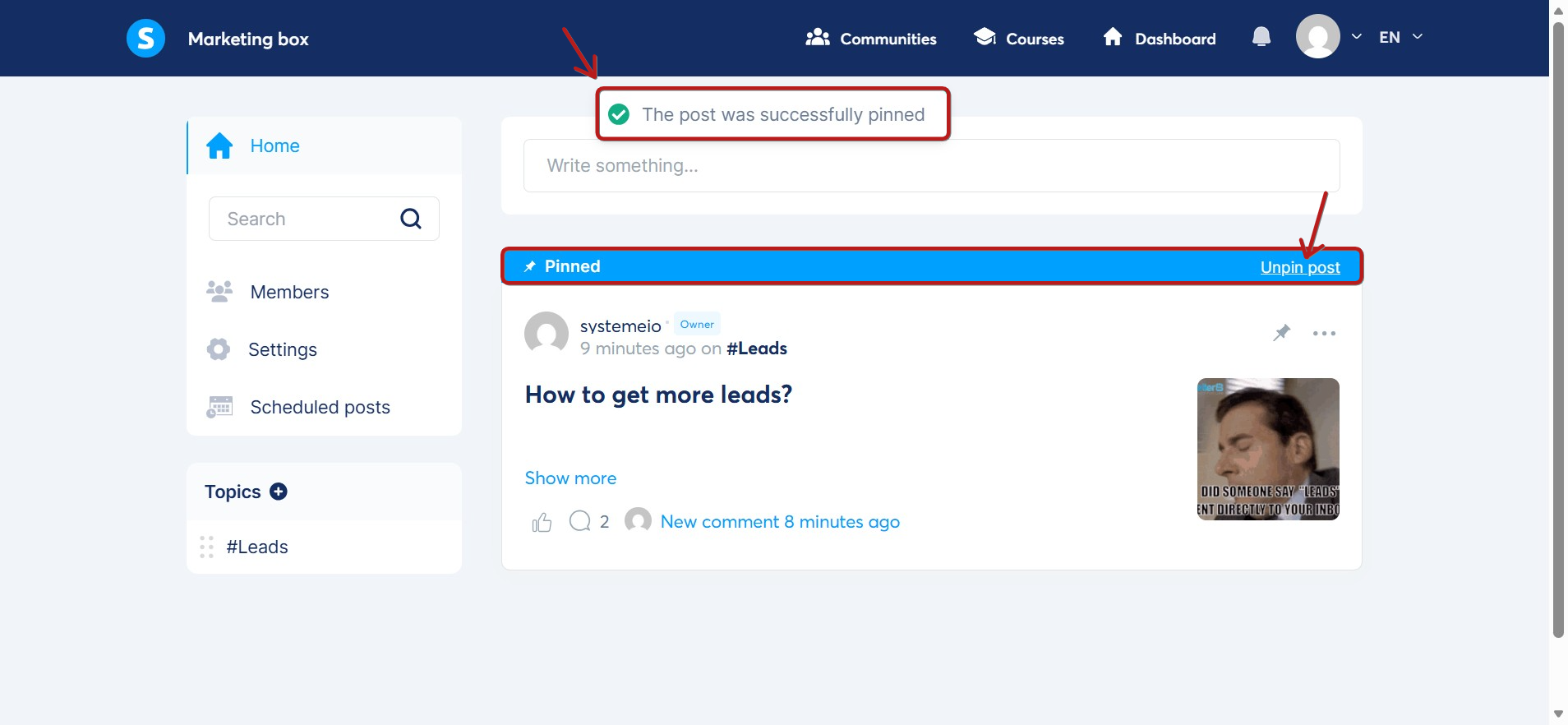
Community-ägare och moderatorer kan fästa inlägg genom att klicka på nål-ikonen (10) och välja om de vill fästa dem på startsidan eller på ämnet där inlägget tillhör.
När fästningsåtgärden bekräftas visas ett meddelande som bekräftar framgång. Inlägget visas sedan högst upp i flödet med en liten blå banner för att skilja det från icke-fastnålade inlägg och inkluderar ett avfästningsalternativ.
Anteckningar:
- Just nu gör det inte att ett inlägg är fastnålat på en sida att det är fastnålat på alla andra sidor.
- Det senast fastnålade inlägget finns högst upp.
Lägg upp kommentarer
Du kan välja att sortera kommentarer efter Äldsta, Nyaste eller Mest populära.
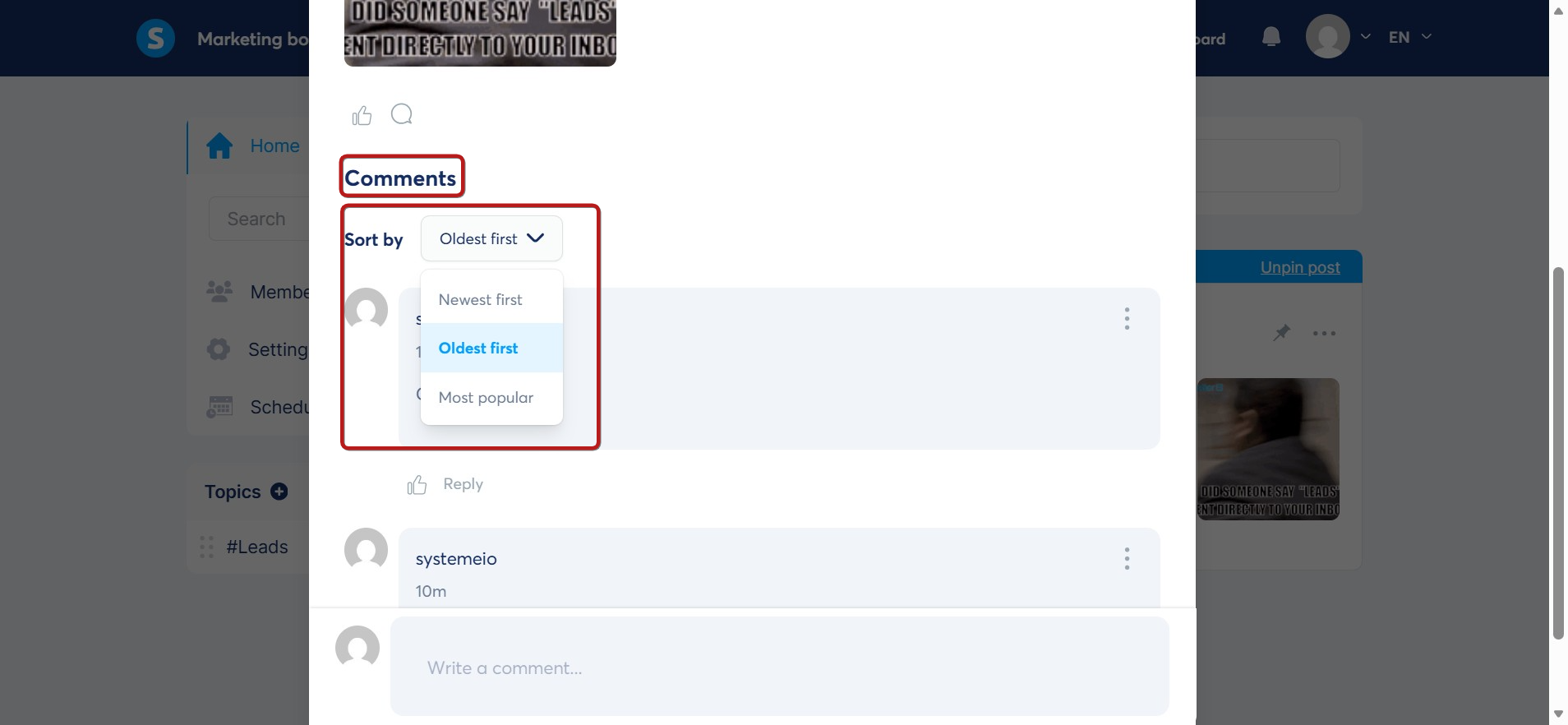
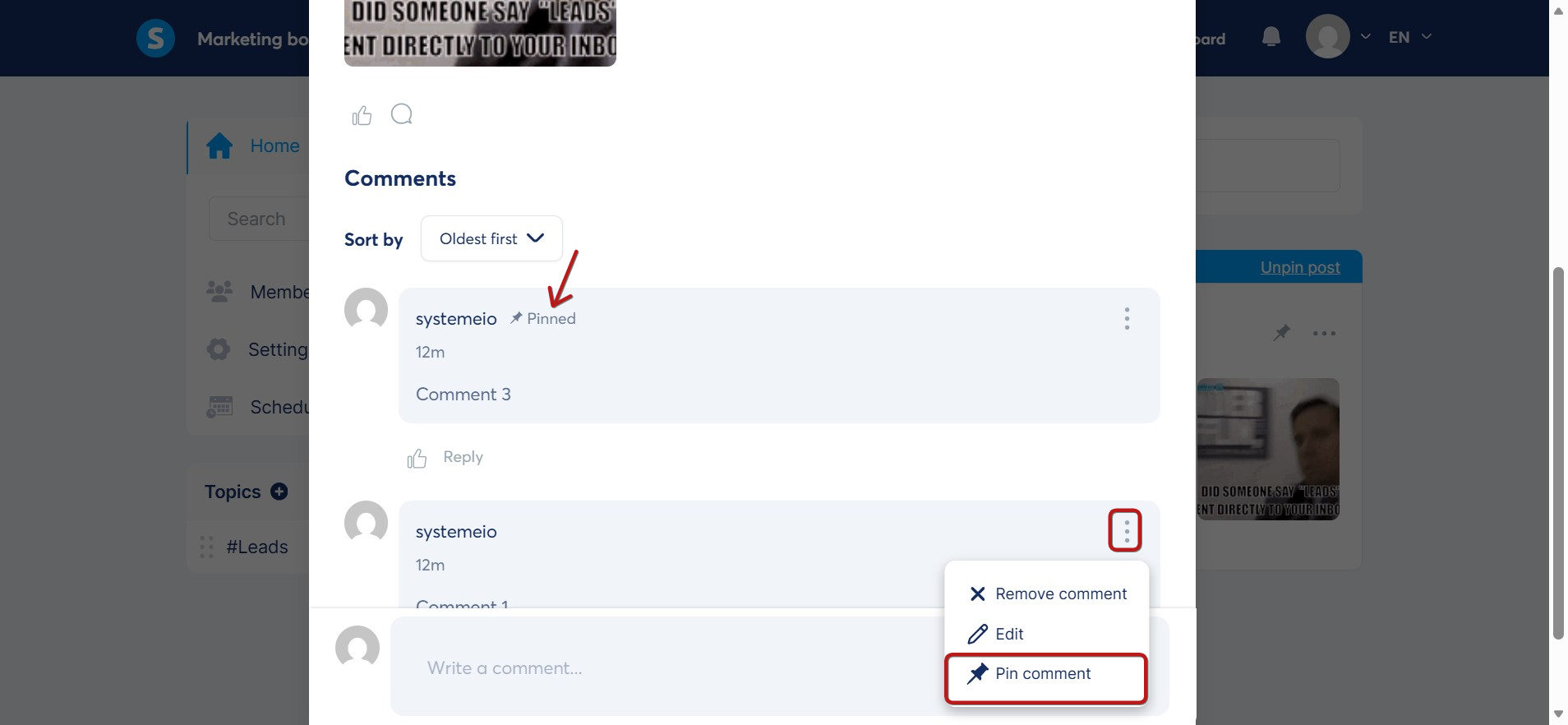
Du kan välja att fästa en kommentar genom att klicka på menyn med tre prickar och sedan på Fästa kommentaren.
Fastnålade kommentarer visas högst upp med ordet Fastnålat bredvid.
Att gå med i en gemenskap
Community-ägare kan också bjuda in dig genom att dela en communitylänk.
När du öppnar den länken och klickar på Gå med beror vad som händer härnäst på ditt konto och din åtkomst.
Scenario 1: Du har redan ett systeme.io konto
1. Du är inloggad och har redan tillgång: Om du är inloggad och redan har tillgång till ägarens domän (till exempel en tidig tillgång till en kurs på denna domän), klicka helt enkelt på Gå med för att gå in i communityn.
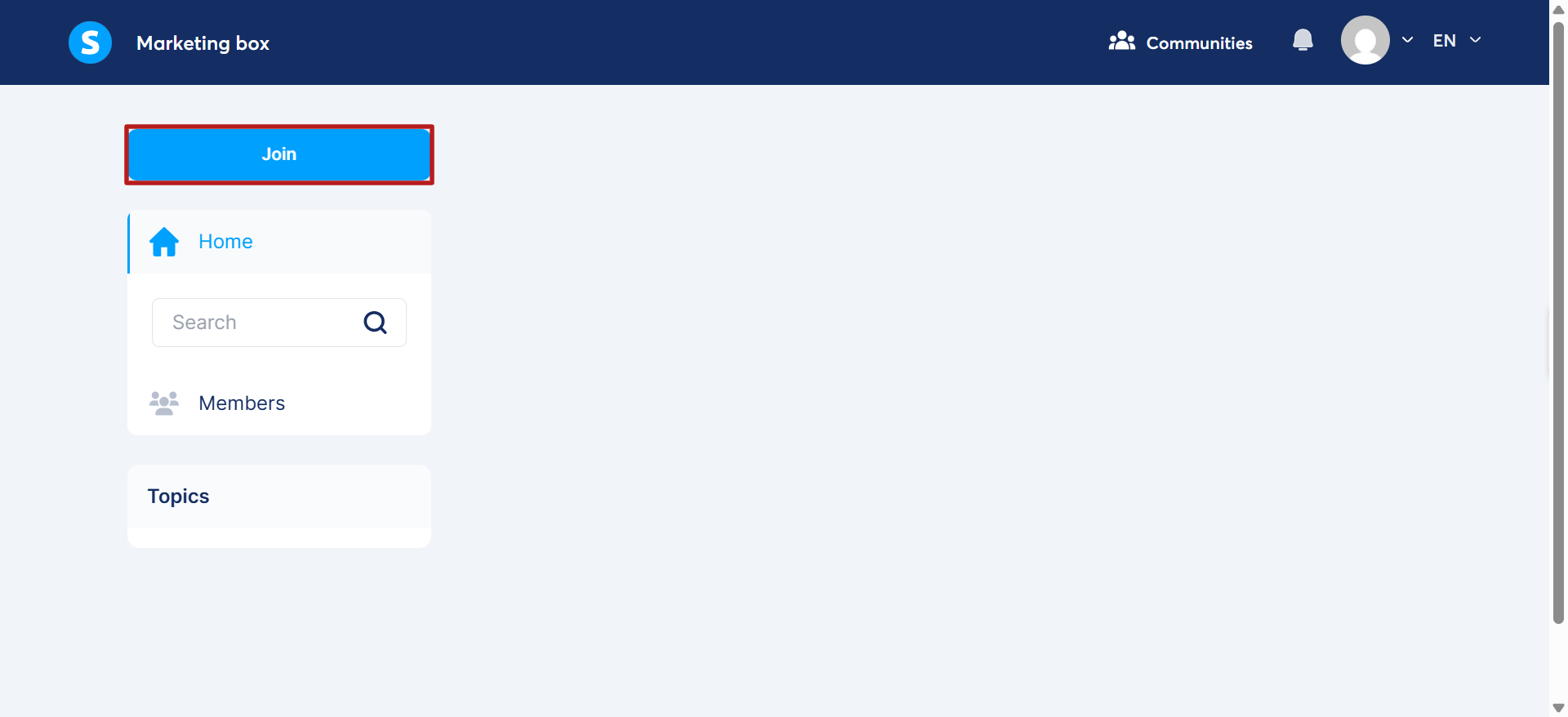
- Du är inte inloggad, men du har redan tillgång: Om du inte är inloggad, kommer klicket på Gå med dig att börja logga in med ditt systeme.io-konto för att gå med i communityn.
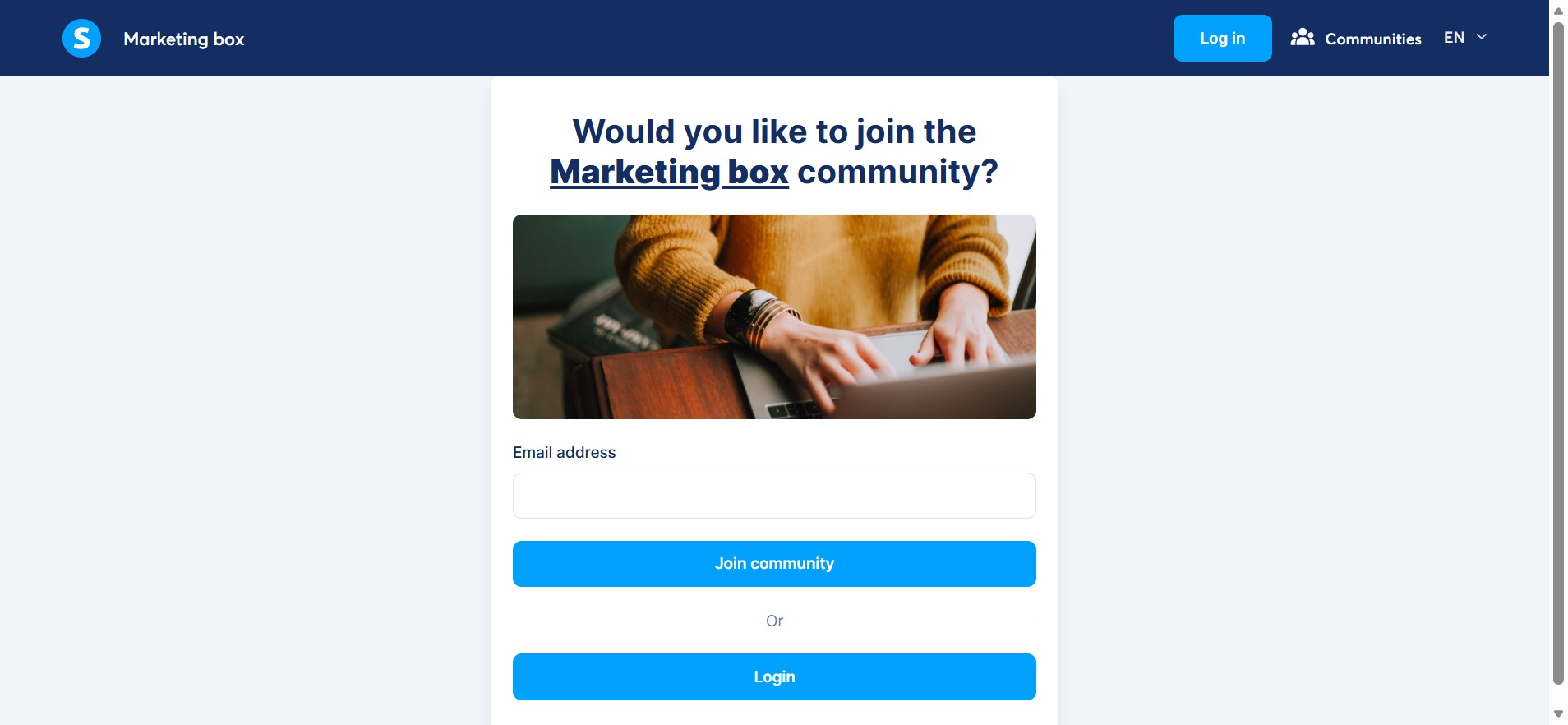
3. Du har ännu inte tillgång: Om du inte har tillgång till domänen, kommer du att be om din e-postadress om du klickar på Join. Ange din e-postadress så får du ett mejl som bekräftar ditt medlemskap, när det är klart kan du gå med i communityn.
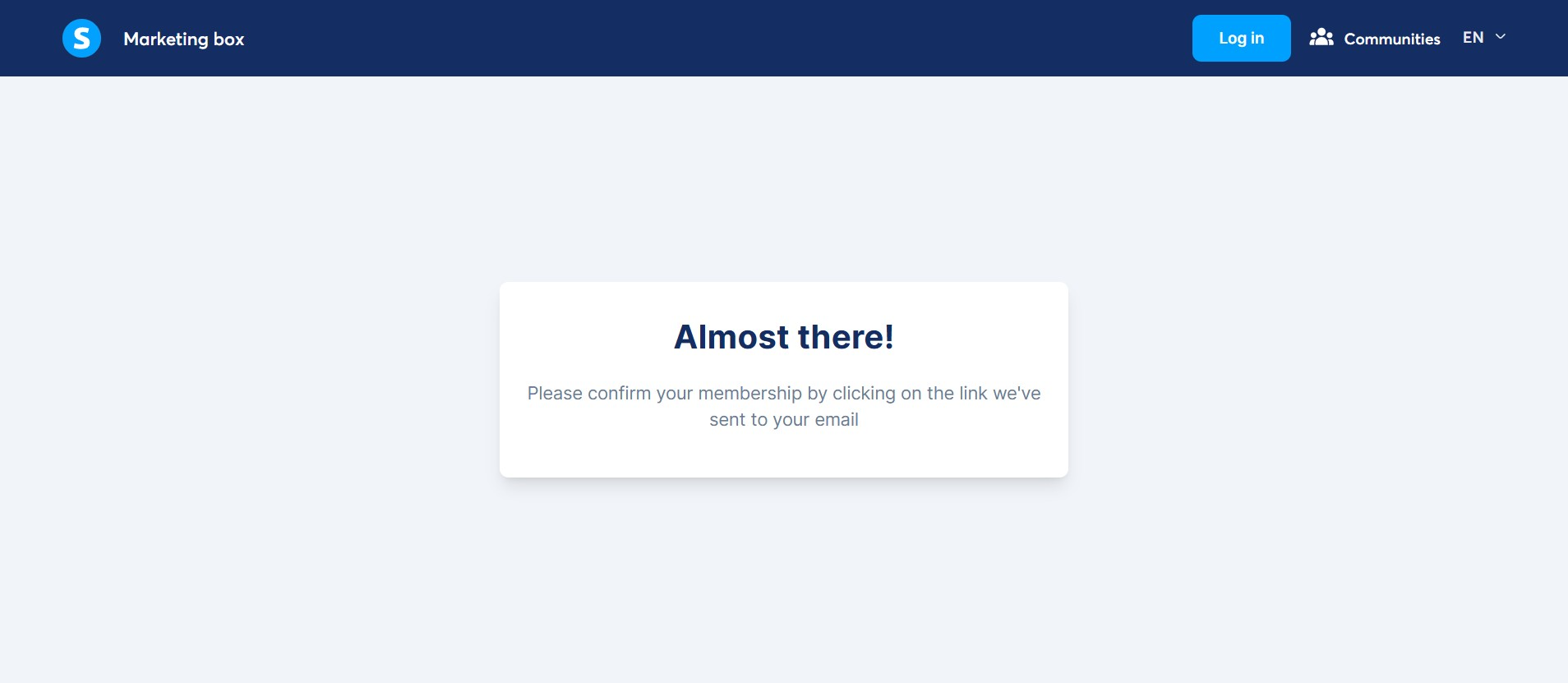
Scenario 2: Du har inget systeme.io konto
Om du inte har ett konto än är stegen liknande som det tidigare:
- Ange din e-postadress och klicka på Gå med i communityn
- Du får ett mejl för att bekräfta och skapa ditt studentkonto
Saker att tänka på:
1) Alla medlemmar i communityn kan lägga till inlägg och lämna kommentarer.
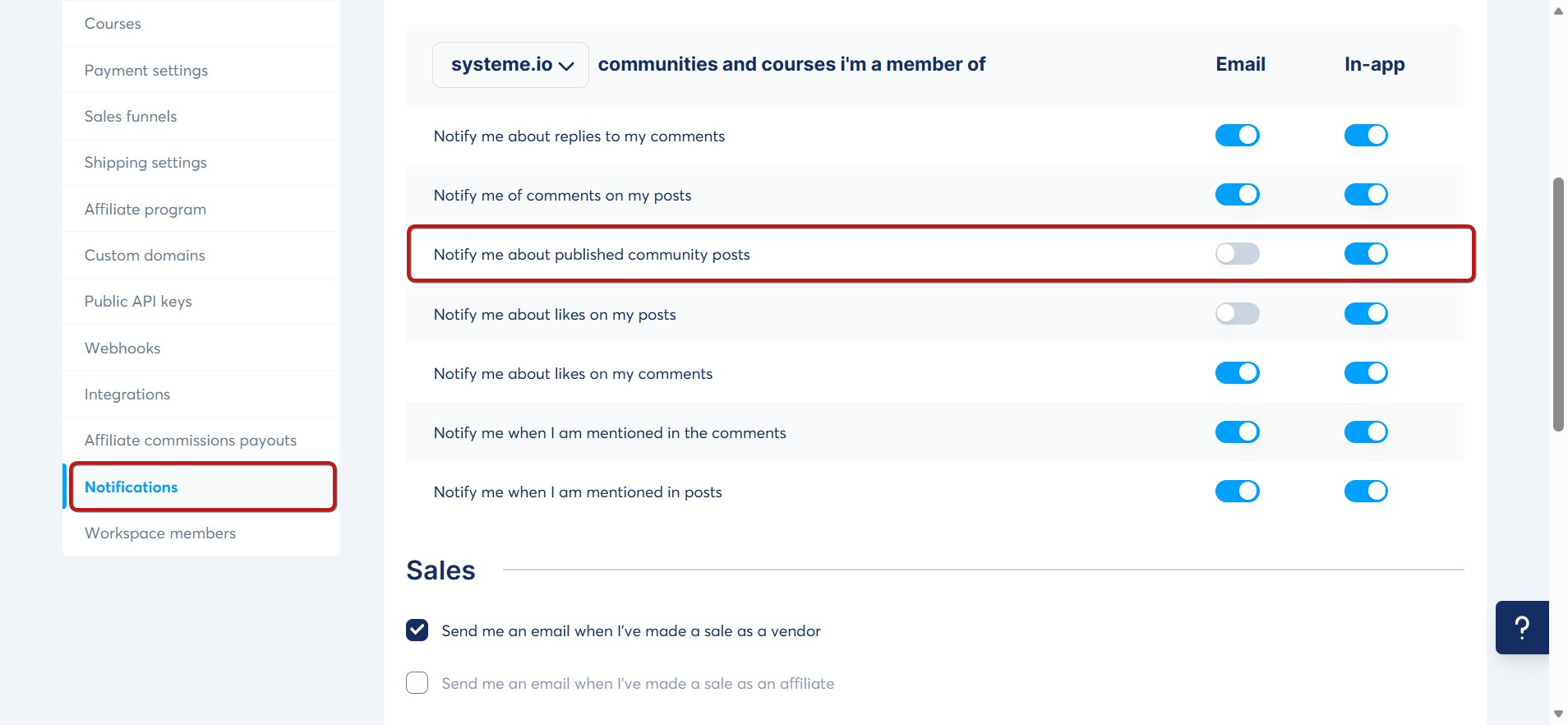
2) För att få notiser när en medlem reagerar på sina inlägg i communityn, markera alternativet Notify me about published community-inlägg i notifikationsinställningarna.
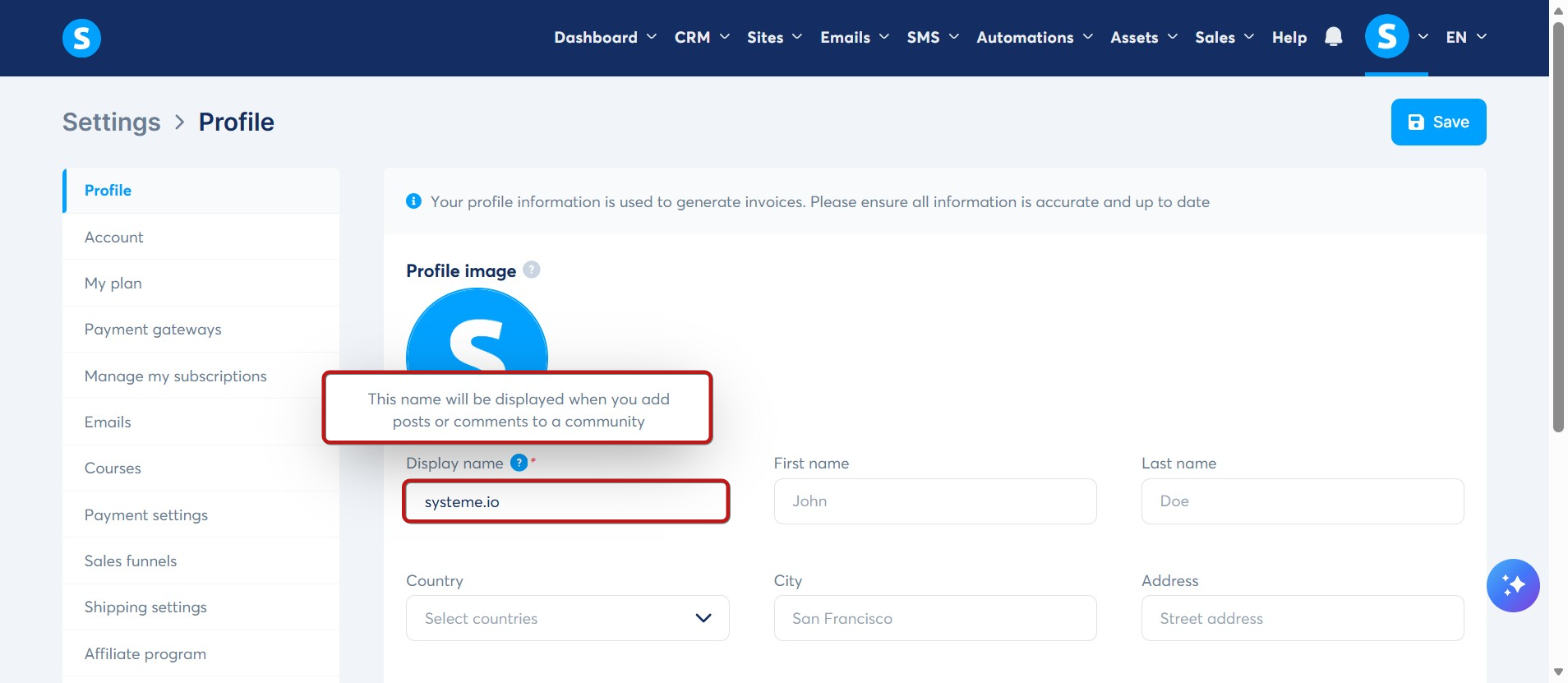
3) Community-medlemmar (inklusive ägaren) kan ändra visningsnamnet som visas när inlägg eller kommentarer läggs till i en community.
4) Det är viktigt att veta att medlemslistan endast är tillgänglig för medlemmar i ett privat community, men för alla i ett offentligt community.
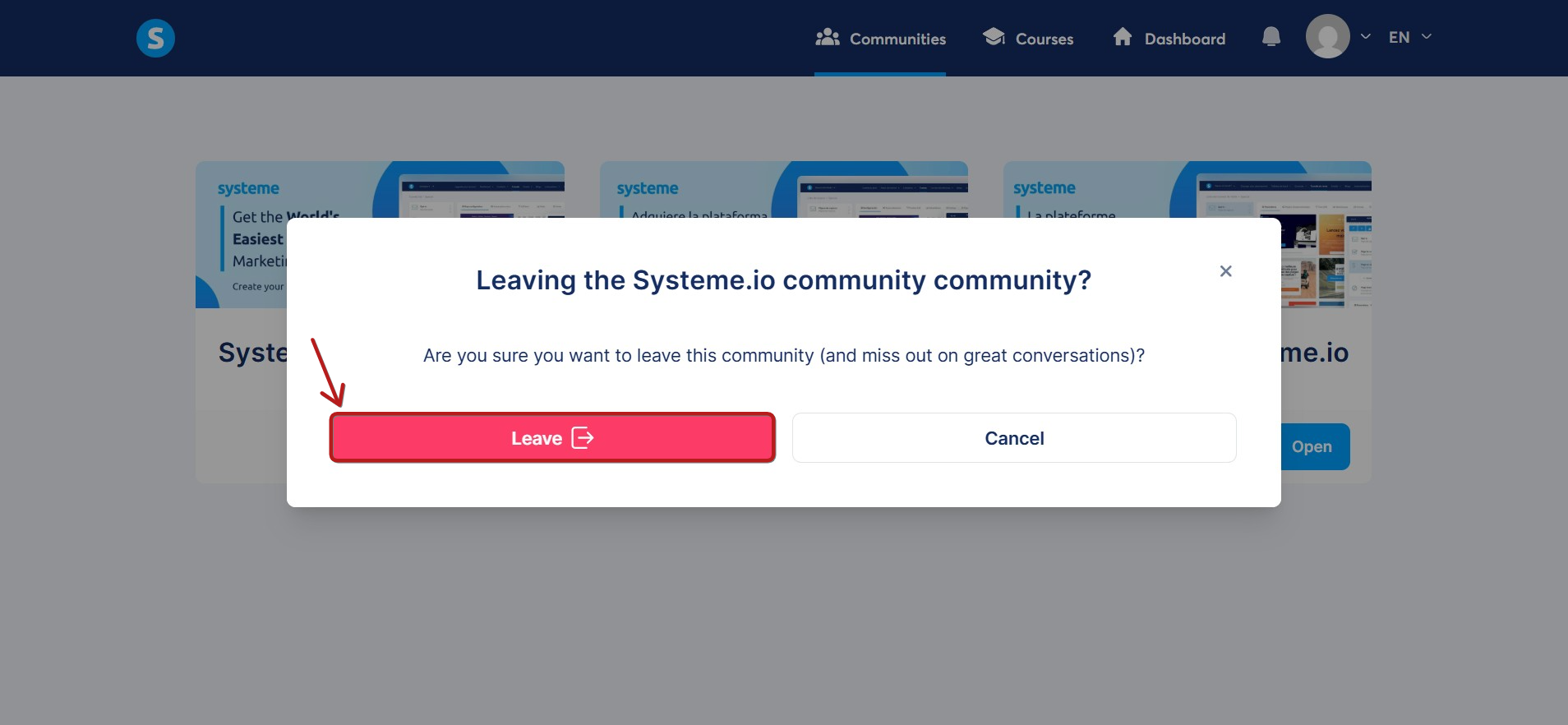
5) En medlem kan lämna en gemenskap genom att klicka på den röda ikonen högst upp i gemenskapen.
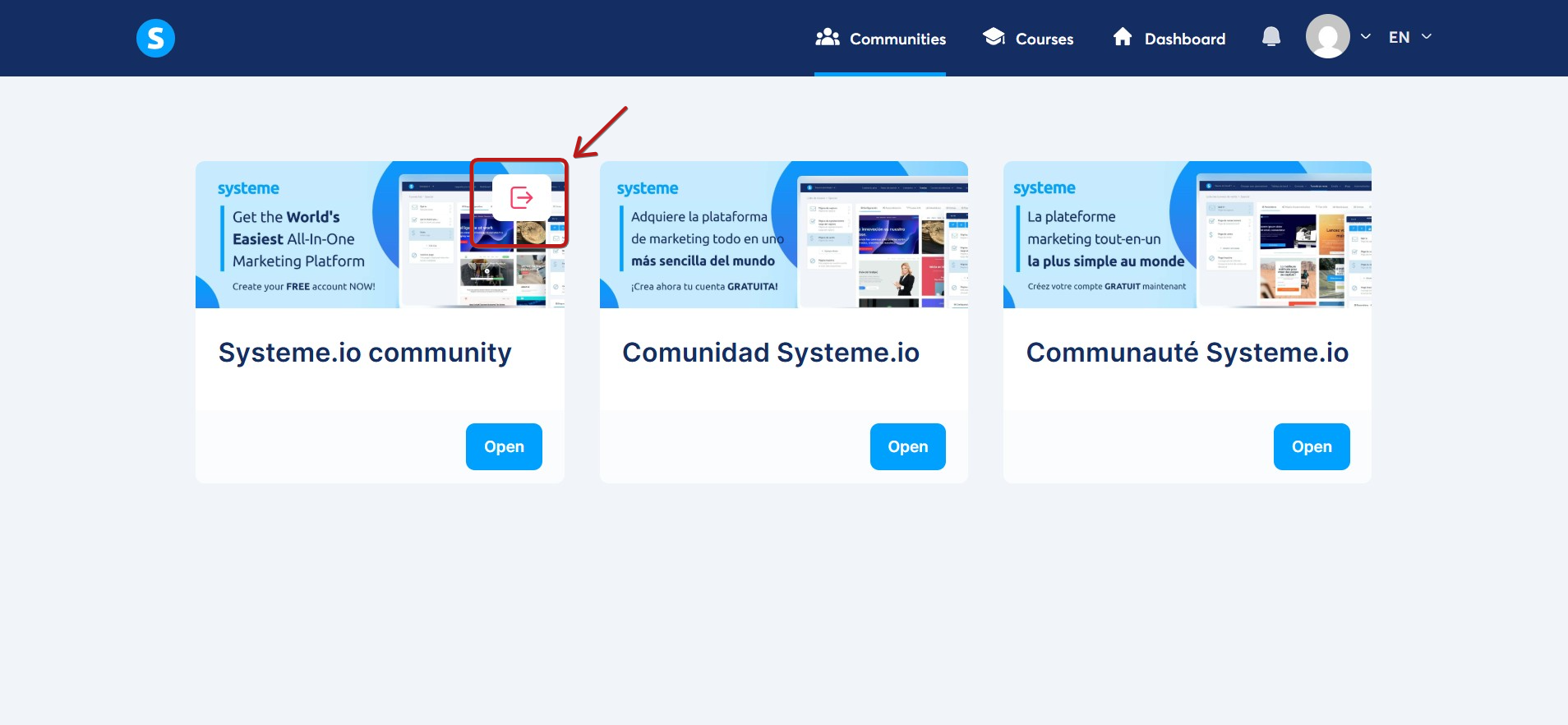
Slutligen, bekräfta genom att klicka på Lämna-knappen.