Hur man lägger till en CAPTCHA på en Kontaktsida.
I den här artikeln guidar vi dig steg för steg om hur du lägger till en CAPTCHA på en kontaktsida för att förhindra oönskade eller automatiserade inlägg.
Vad du behöver:
- Ett systeme.io konto
- En försäljningstratt
- En kontaktsida i denna tratt.
1. Generera dina reCAPTCHA-nycklar
För att lägga till en CAPTCHA på din kontaktsida i systeme.io måste du först generera reCAPTCHA-nycklar via Google. Dessa nycklar gör att din sida kan kommunicera med Googles anti-bot-verifieringstjänst.
Steg att följa:
- Gå till den officiella reCAPTCHA-webbplatsen: https://www.google.com/recaptcha/about/
- Klicka på Första steg (1).

2. Konfigurera din reCAPTCHA
Fyll i formuläret för att registrera din nya webbplats.
Så här fyller du i varje fält:
a. Etikett
I fältet Etikett, ange ett namn för att identifiera ditt projekt (2).
Exempel: XXXX.com
b. reCAPTCHA-typ
Välj alternativet Utmaning (v2) (3).
c. Val av lägesläge
Välj kryssrutan 'Jag är inte en robot' (4).
d. Domäner
Lägg till din domän (se till att det inte finns några mellanslag eller versaler) (5).
e. Villkor och varningar
Acceptera användarvillkoren och kryssa i rutan för att få varningar om potentiella säkerhetsproblem (6).
f. Klicka på Skicka (7).

Google kommer att ge dig två viktiga uppgifter:
- Platsnyckel
- Hemlig nyckel
Ha dessa nycklar till hands för nästa steg.

3. Integrera reCAPTCHA i din kontaktsida
Nu när du har dina reCAPTCHA-nycklar kan du integrera dem i din kontaktsida som skapats med systeme.io.
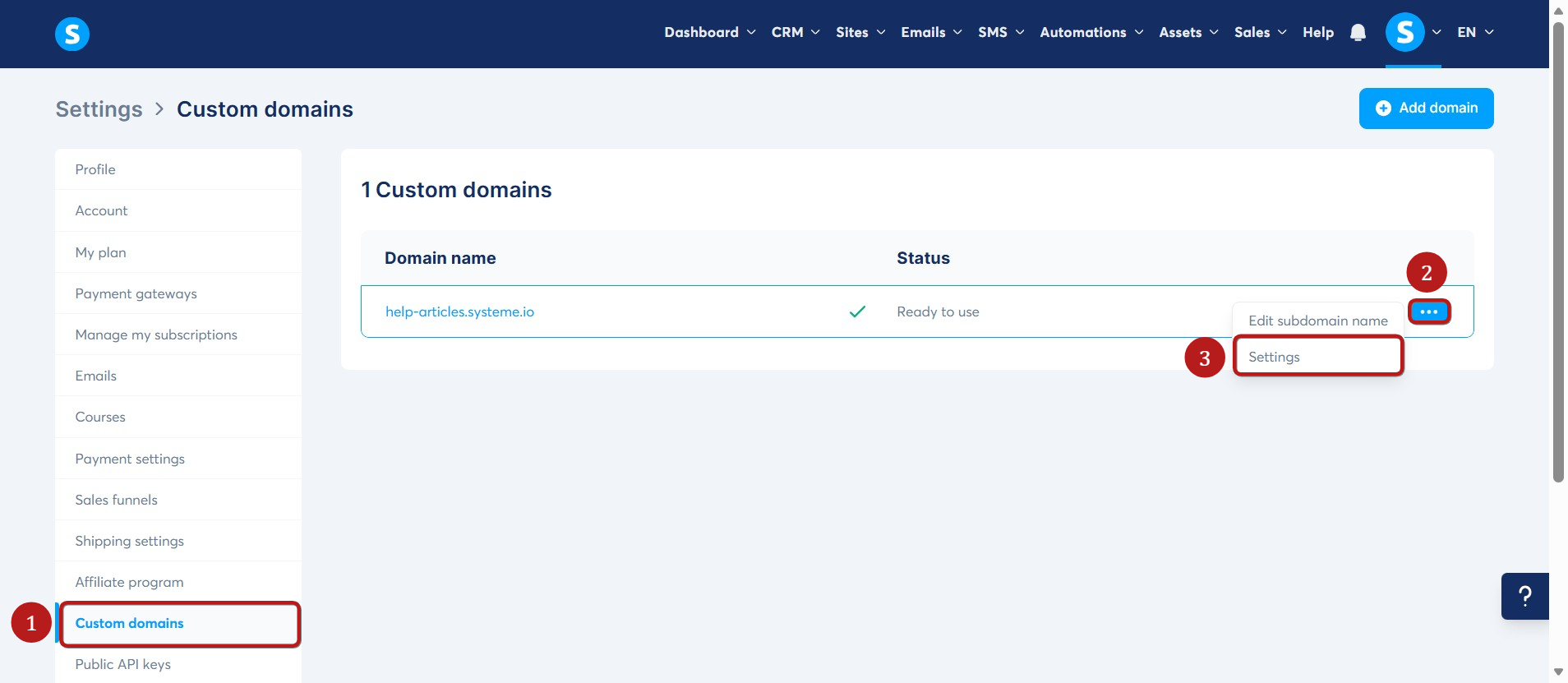
Gå till Inställningar > Anpassade domäner (1). Klicka på trepunktsikonen (2) bredvid din domän, och klicka sedan på Inställningar (3).
Scrolla ner till avsnittet reCAPTCHA Inställningar. Klistra in webbplatsnyckeln och den hemliga nyckeln som Google tillhandahållit i motsvarande fält.
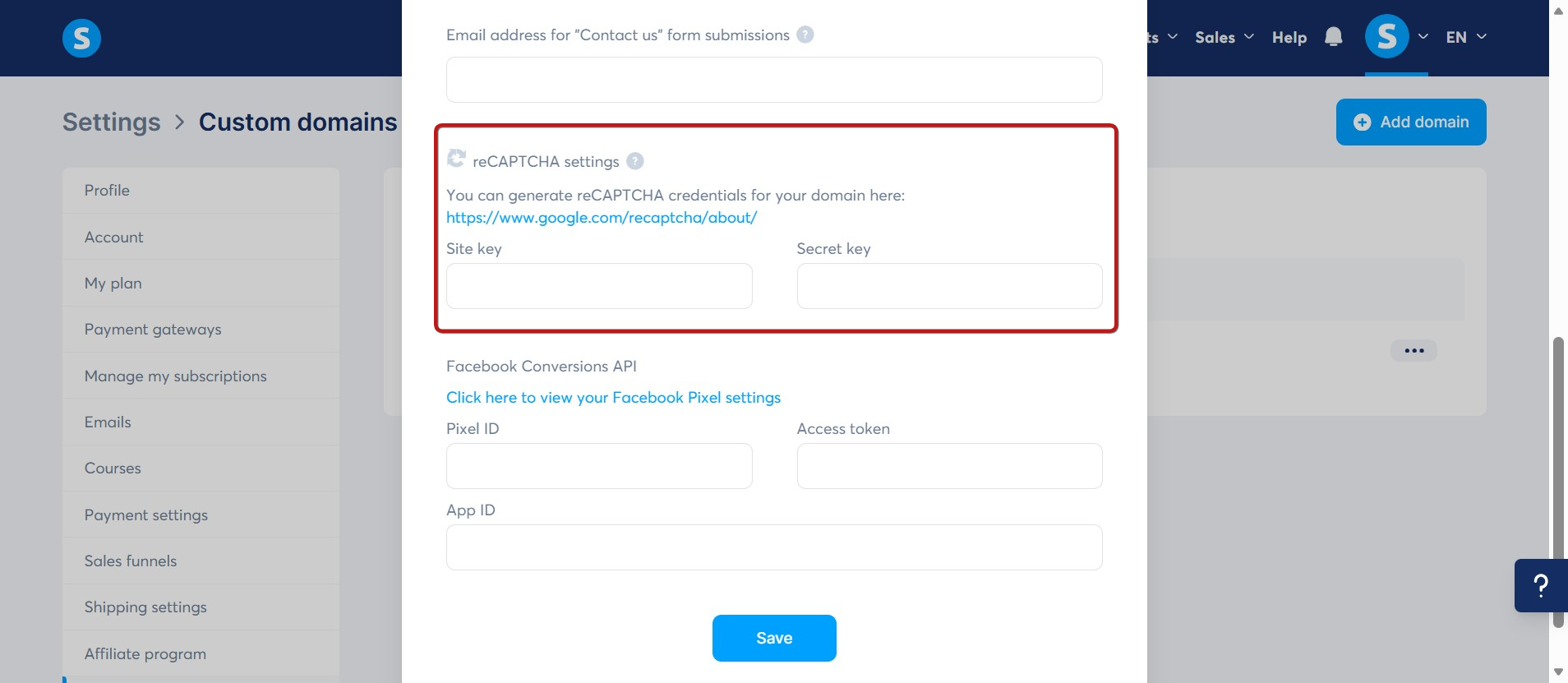
Klicka på Spara. Du kan nu använda reCAPTCHA på din Kontaktsida.
Integrera i ditt kontaktformulär
Steg att följa:
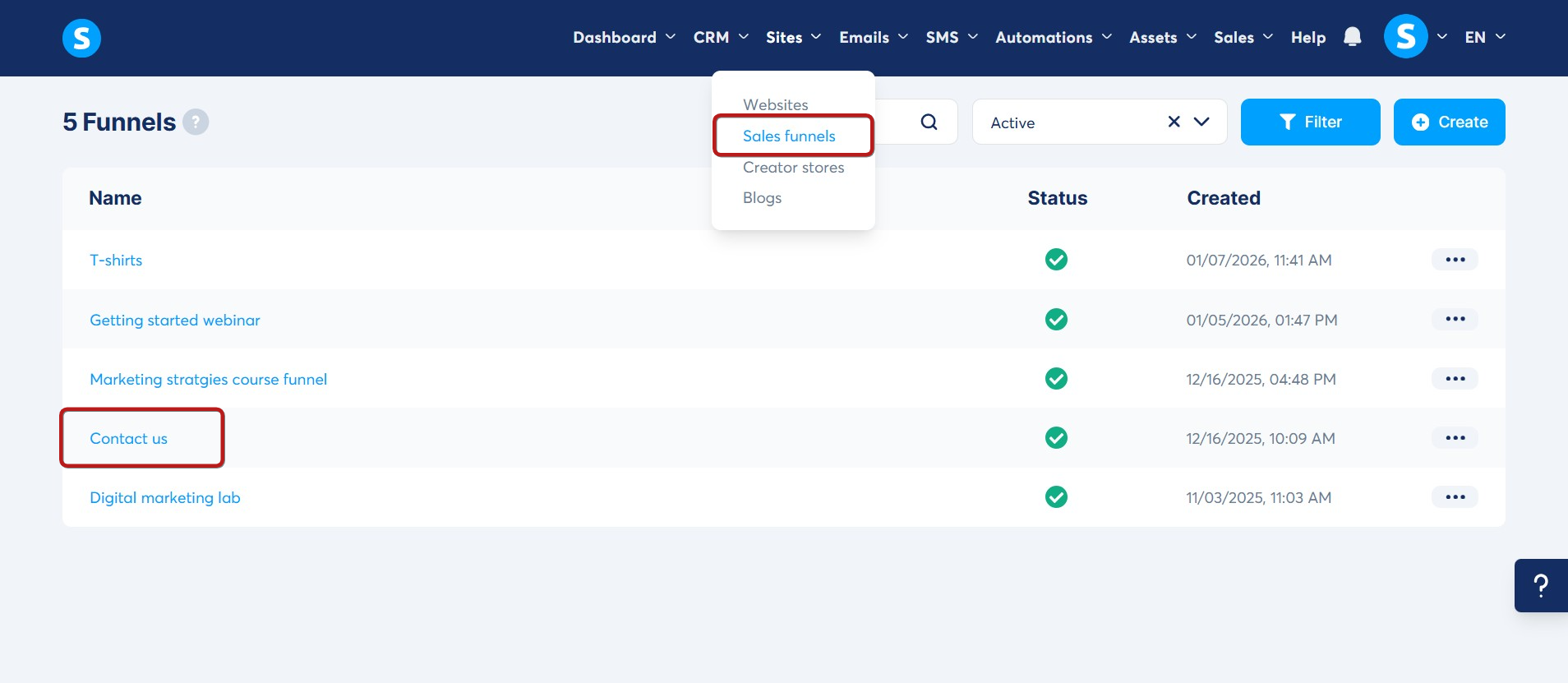
- Få tillgång till din försäljningstratt
- Logga in på ditt systeme.io konto.
- Gå till fliken Sales Funnels.
- Välj den tratten som innehåller din kontaktsida.
- Redigera kontaktsidan
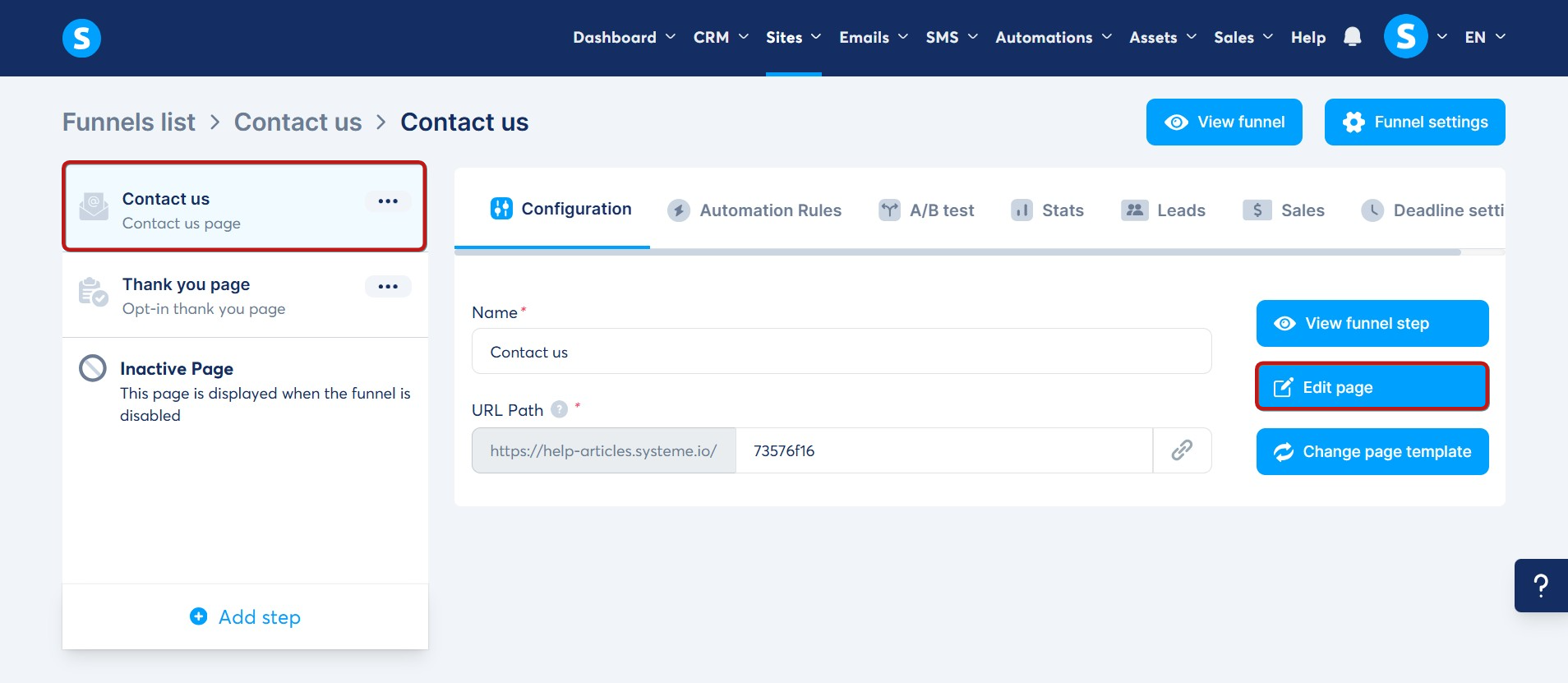
- Klicka på Funnel Steps.
- Klicka på knappen Redigera sida bredvid din kontaktsida.
reCAPTCHA-elementet är förinstallerat på kontaktsidans mall.
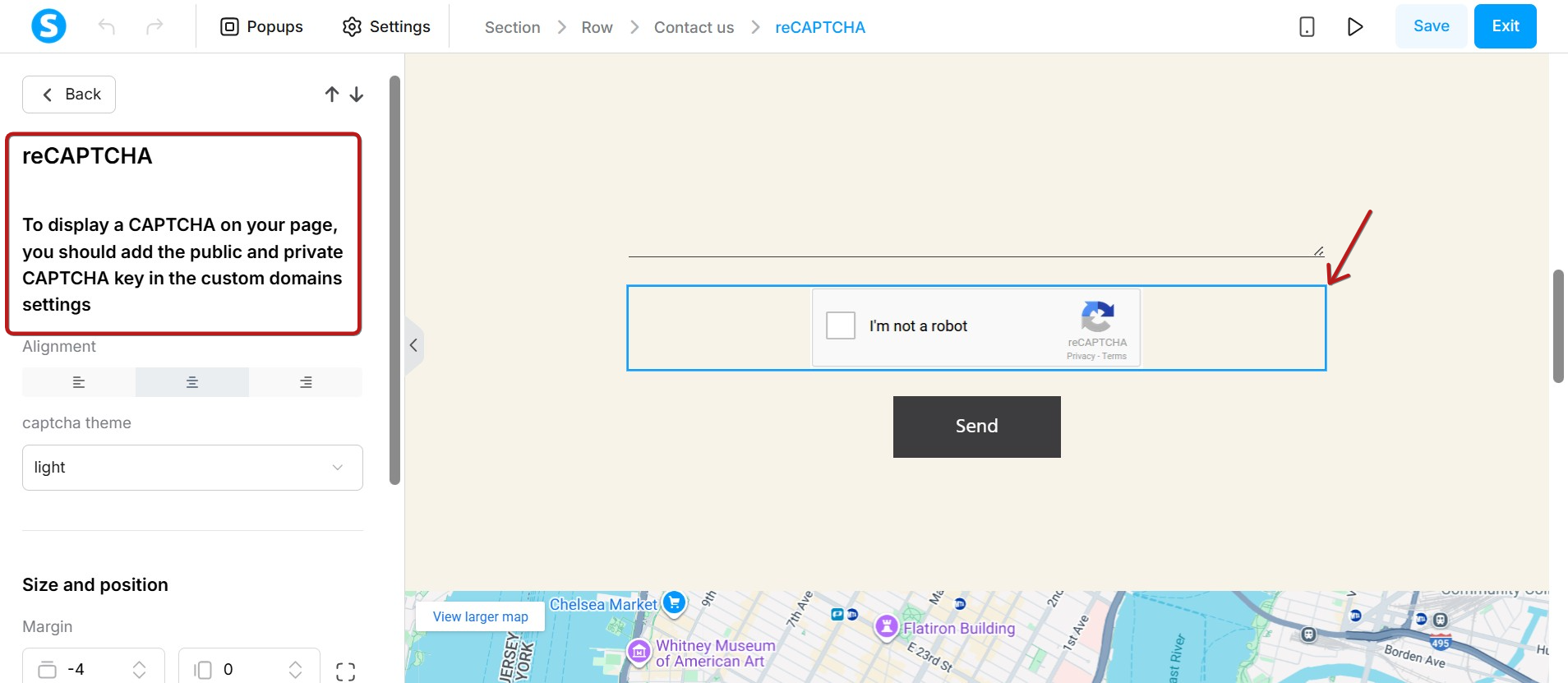
Se till att domännamnet som är kopplat till denna tratt, matchar den domän du registrerade i Google reCAPTCHA-konsolen.
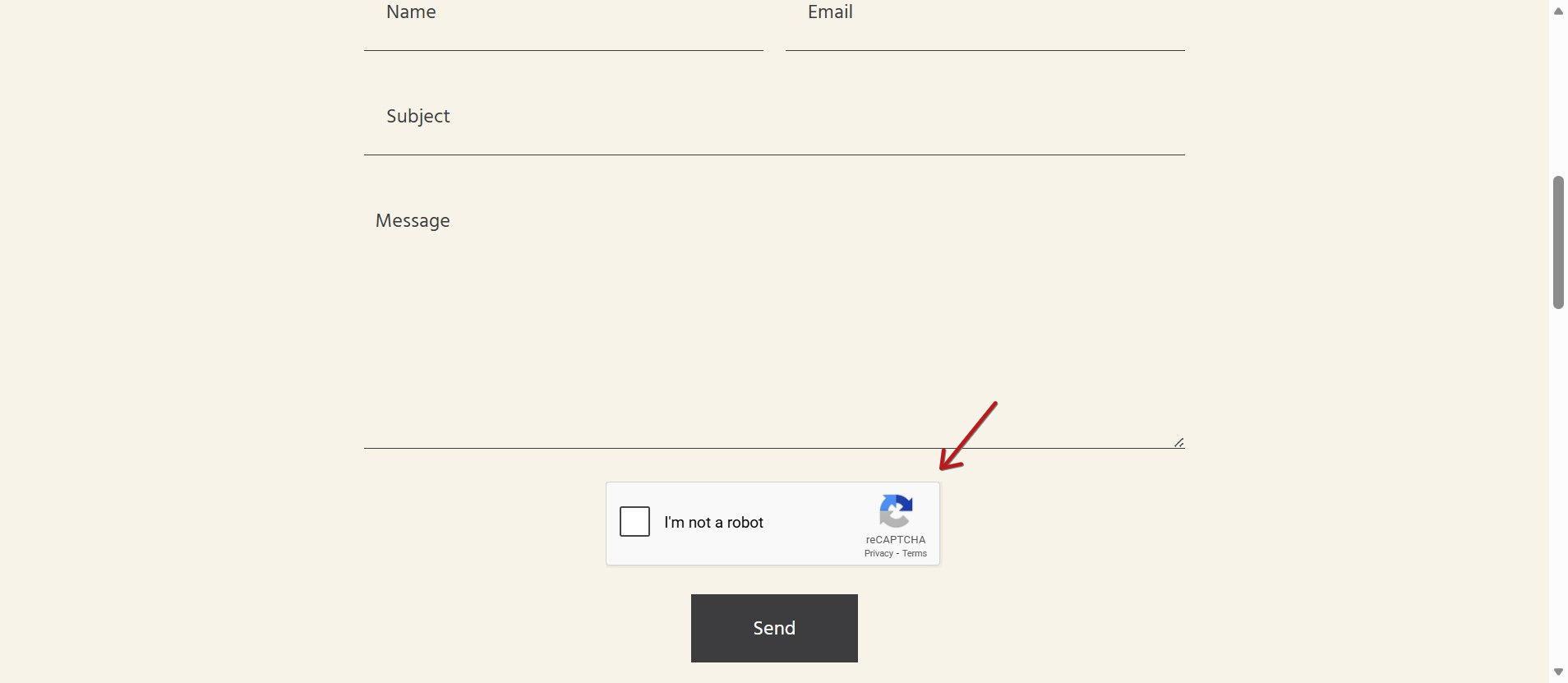
Här är resultatet!
Notera:
Om du ser felet 'reCAPTCHA verification error, please try again' kan det indikera att den kostnadsfria kvoten för reCAPTCHA Enterprise har överskridits.
För att lösa detta, se till att ditt projekt har ett aktivt faktureringskonto i Google reCAPTCHA-konsolen. Klicka här för att lära dig mer.