Hur du säljer din e-bok
I den här artikeln kommer du att lära dig hur du säljer din e-bok med systeme.io.
Vad du behöver:
- Ett systeme.io konto
- En tratt (Hur man skapar en tratt)
- Ett beställningsformulär (Hur man skapar ett beställningsformulär)
- En e-bok
3 sätt att ge tillgång till din e-bok
Det finns tre sätt att ge tillgång till din e-bok:
- Du kan skicka filen som ett e-postbilaga.
- Du kan också skicka det som en nedladdningslänk till en fil (denna metod förbättrar leveransmöjligheterna genom att hålla e-poststorleken liten).
- Slutligen kan du lägga till en direktnedladdningslänk till e-boken på tacksidan där kunder omdirigeras efter köp.
1) Skicka e-boken som ett e-postbilaga
Lägga till en tagg
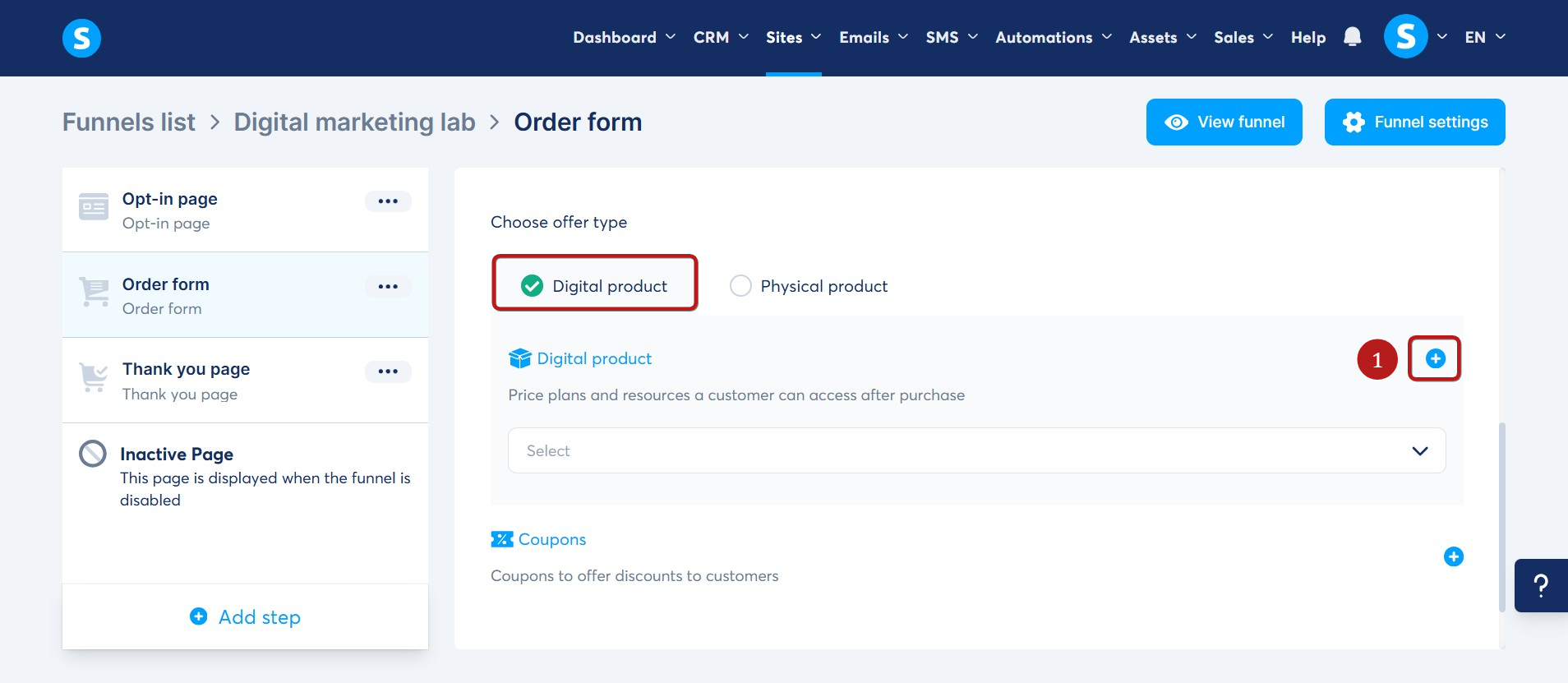
Klicka på din betalningssida i din försäljningskanal, välj Digital Produkt som Erbjudandetyp. Klicka sedan på +-ikonen (1) för att skapa en ny digital produkt.
När du har skapat en ny digital produkt, tilldela den ett namn i fältet Digitalt produktnamn.
Klicka sedan på ikonen + för att lägga till en resurs till ditt erbjudande (2), välj sedan Taggar (3).
Klicka slutligen på Spara (4) för att spara resursen.
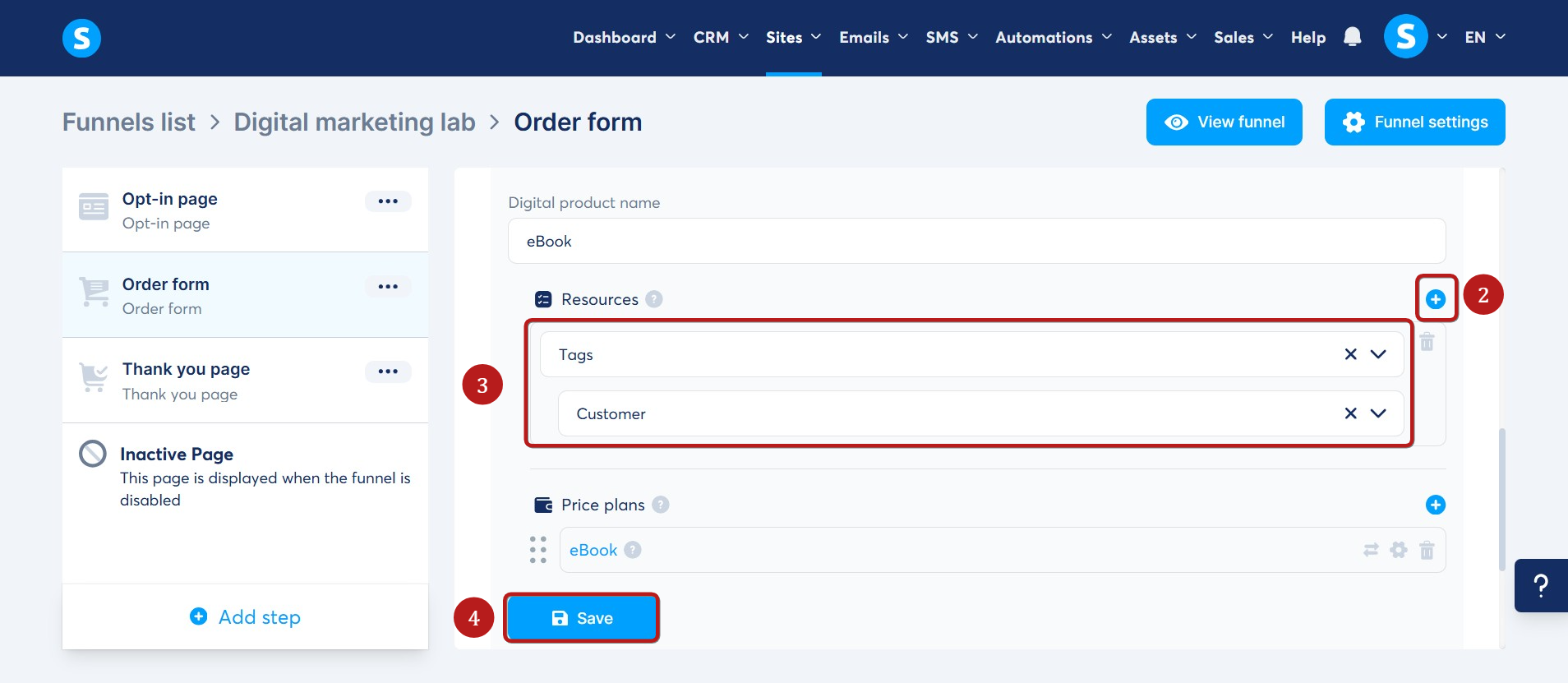
Obs! Du måste också skapa en prisplan. För att lära dig mer, se denna hjälpsida: Hur man skapar och konfigurerar en prisplan.
Skapa en automatiseringsregel för att skicka ett e-postmeddelande
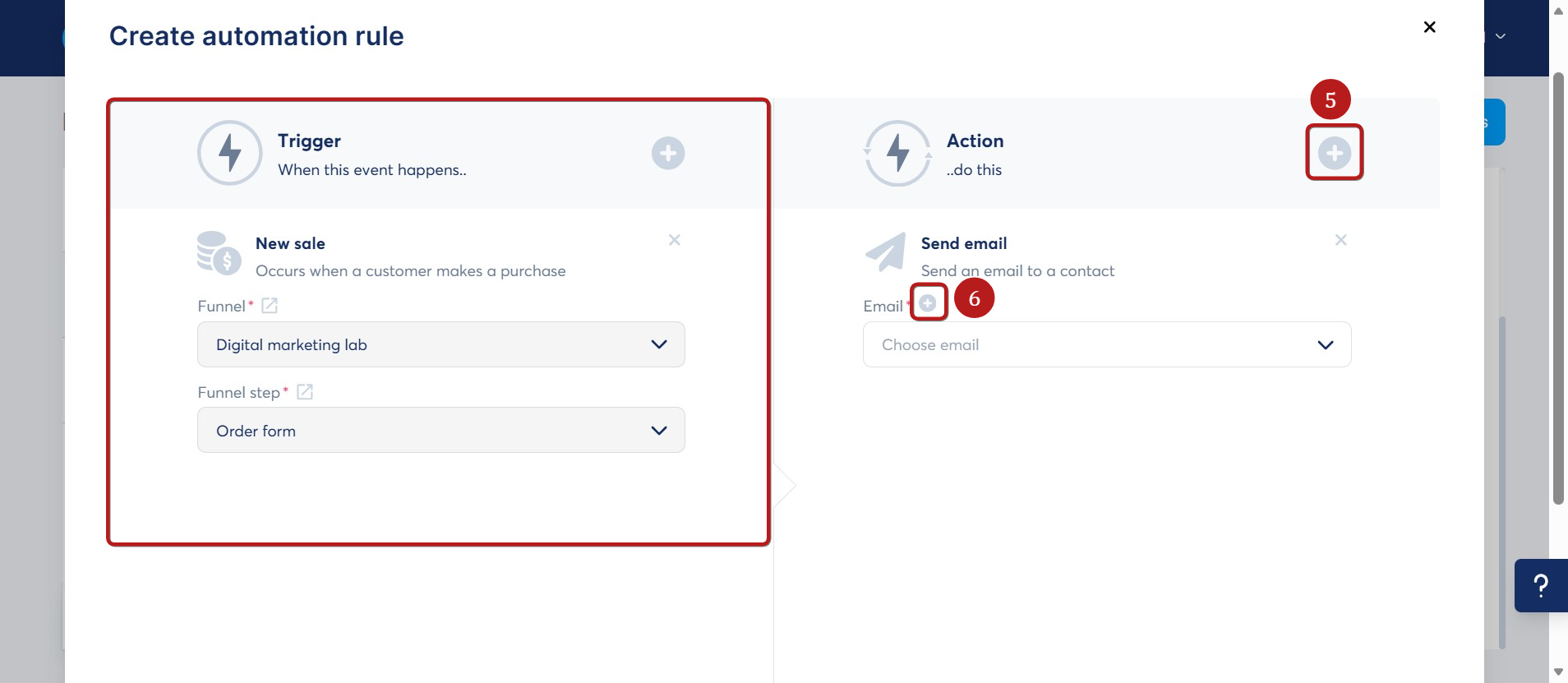
Skapa sedan en automatiseringsregel med triggern New Sale, som aktiveras när någon köper erbjudandet.
Klicka på ikonen + (5) för att lägga till en åtgärd och välj Skicka e-post. Klicka sedan på det mindre + för att skapa e-postmeddelandet (6).
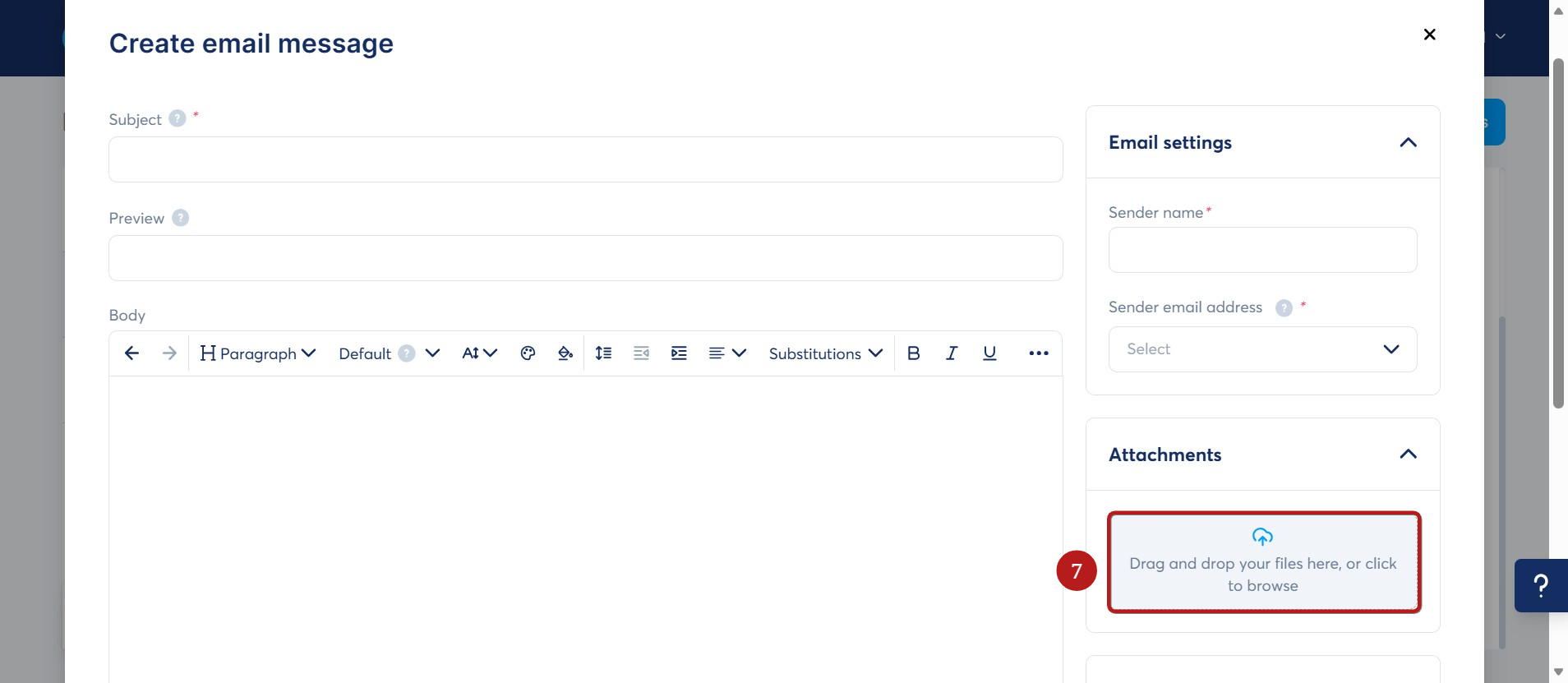
Lägg till din e-bok som en bilaga till e-postmeddelandet (7).
Obs! Den maximala filstorleken för bilagor är 5 MB.
Klicka slutligen på Spara regel (8).
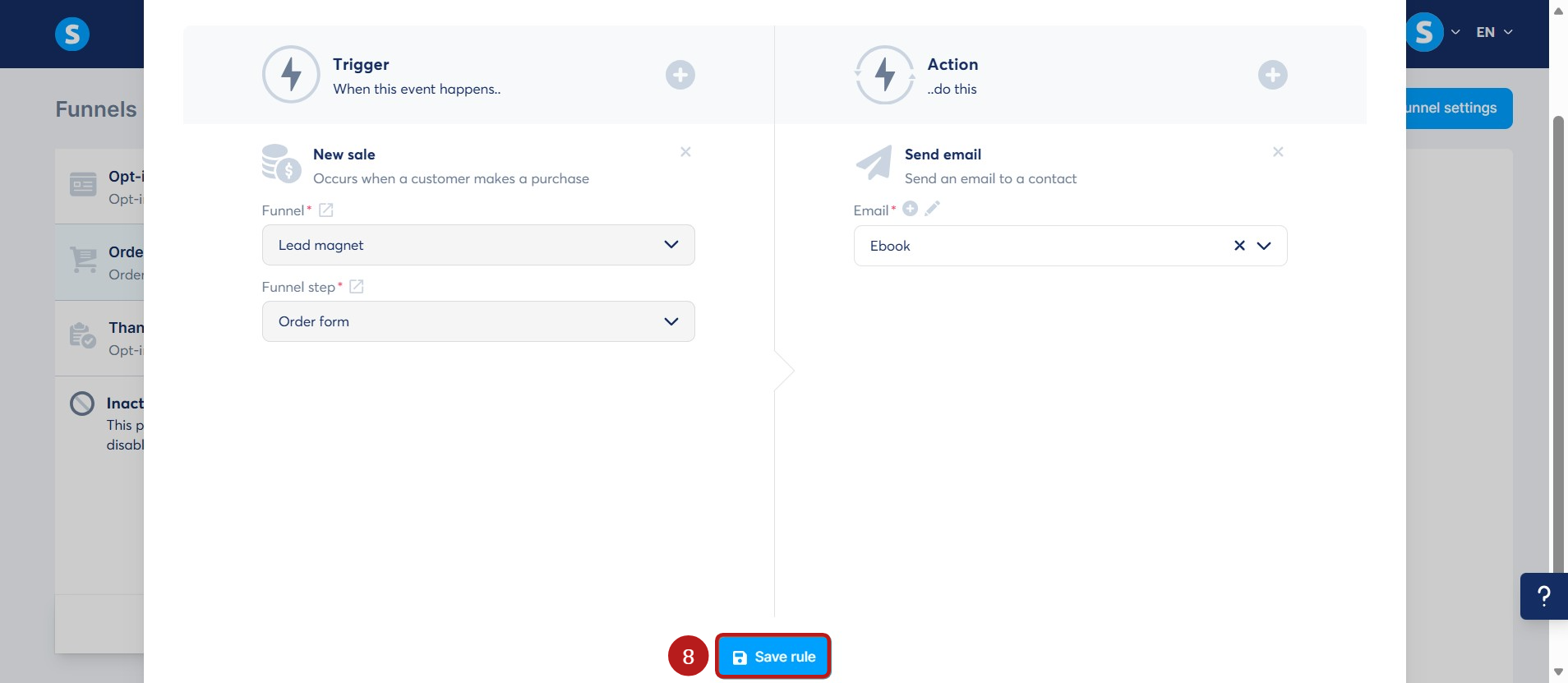
När de har konfigurerats kommer varje kund som köper via din betalningssida automatiskt att tilldelas en tagg och få ett e-postmeddelande med din e-bok bifogad.
2) Inkludera e-boken som en nedladdningslänk i ett e-postmeddelande
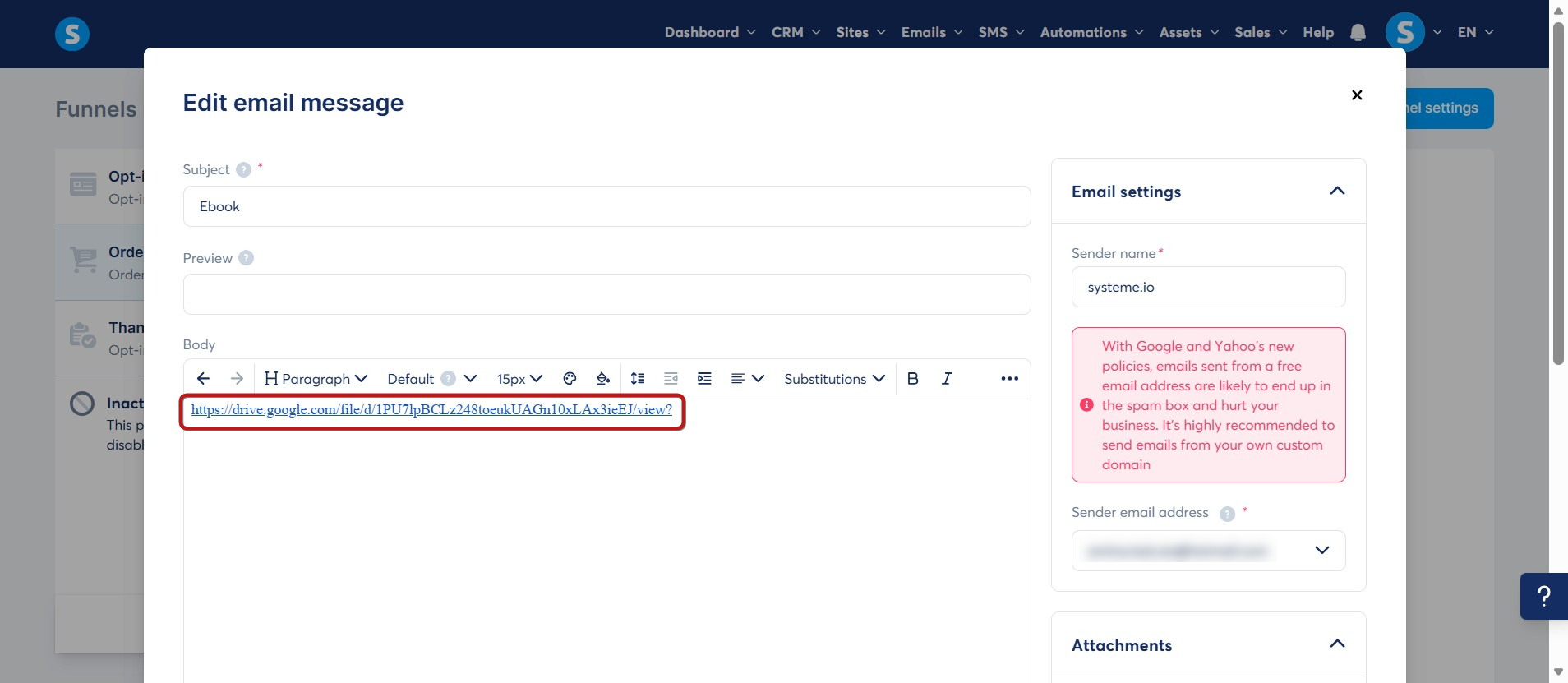
För den här metoden måste du först ladda upp din fil till en värdplattform, som Google Drive, OneDrive, Dropbox eller någon annan molnlagringstjänst, och sedan inkludera länken i brödtexten i ditt e-postmeddelande.
3) Inkluderar e-boken på tacksidan
För den här metoden, kolla in följande artikel: Hur man lägger till en nedladdningsbar fil.