Hur kopplar du din Hostinger-domän till systeme.io
På den här sidan kommer du att lära dig hur du lägger till DNS-poster i Hostinger för att koppla ditt huvudsakliga domännamn. Detta gör att du kan lägga till din kompletta webbplats (www.domain.com) i systeme.io använda den som en egen domän i dina försäljningskanaler och bloggar, vilket hjälper till att stärka ditt varumärke.
Vad du behöver:
- Ett systeme.io konto
- Ett domännamn köpt från Hostinger
Viktigt: Följ första steget i dennaartikelinnan du slutför denna.
Efter att du har lagt till din rotdomän i systeme.io behöver du komma åt DNS-inställningarna i ditt Hostinger-konto.
Notera: Varje domän som läggs till systeme.io har sina egna CNAME-poster att integrera i värdssidan.
Exempel:
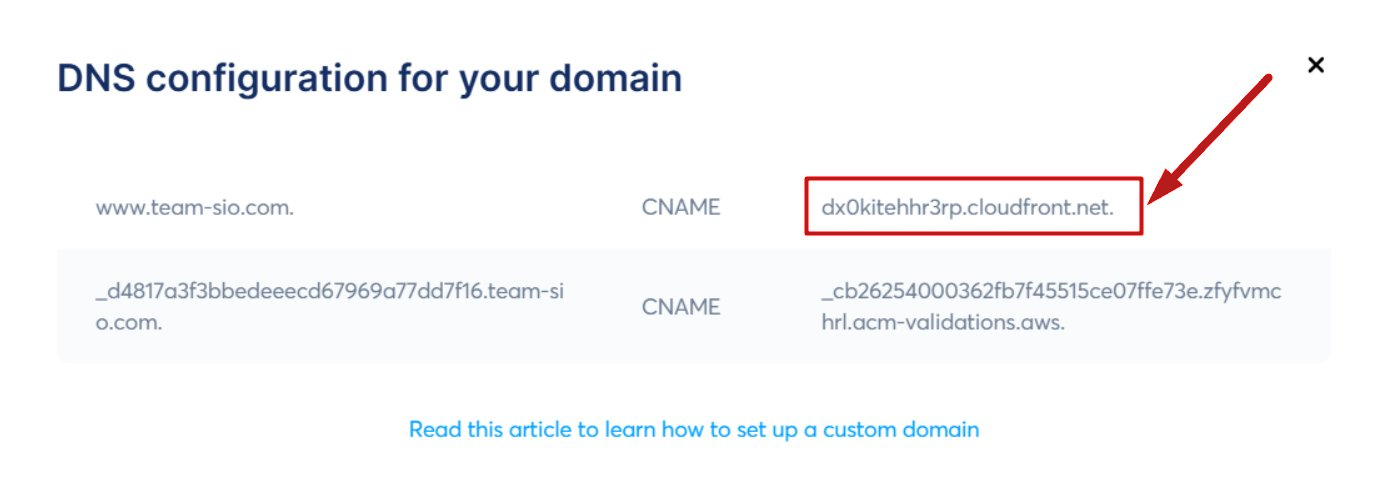
I detta exempel kommer vi att koppla domänen www.team-sio.com till systeme.io
Först, håll muspekaren över din profilbild, klicka på Inställningar, gå sedan till Anpassade domäner och lägg till din anpassade domän.
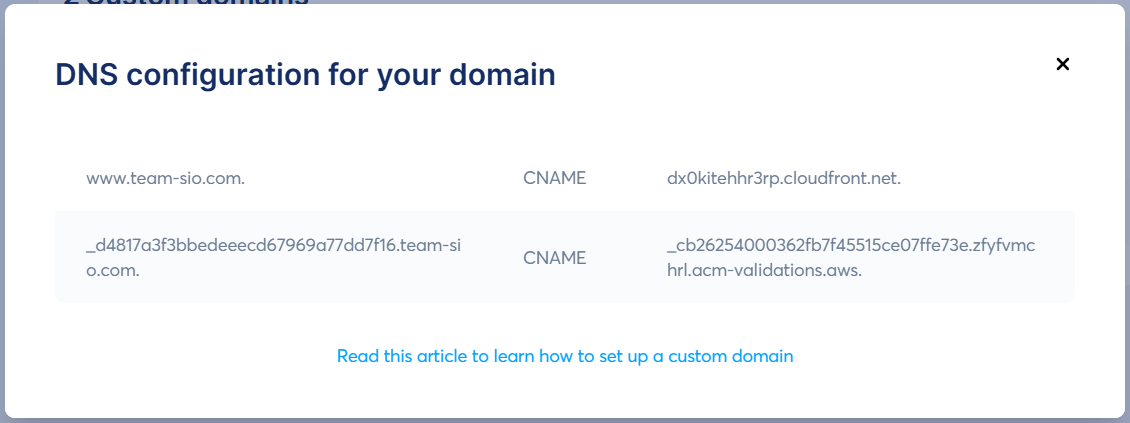
Innan du lägger till de 2 CNAME-posterna måste du lägga till 10 CAA-poster. Detta gör att våra servrar kan generera ett SSL-certifikat för din domän och förhindrar CAA-relaterade fel.
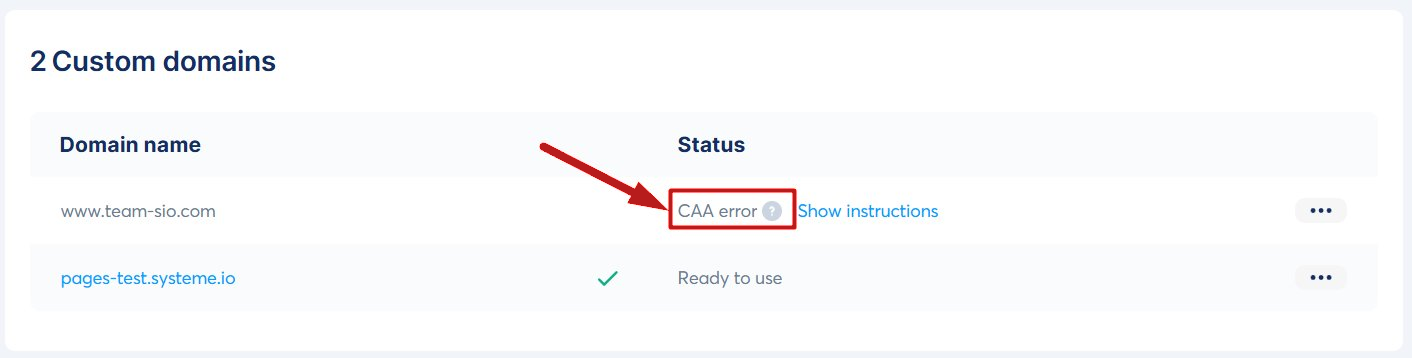
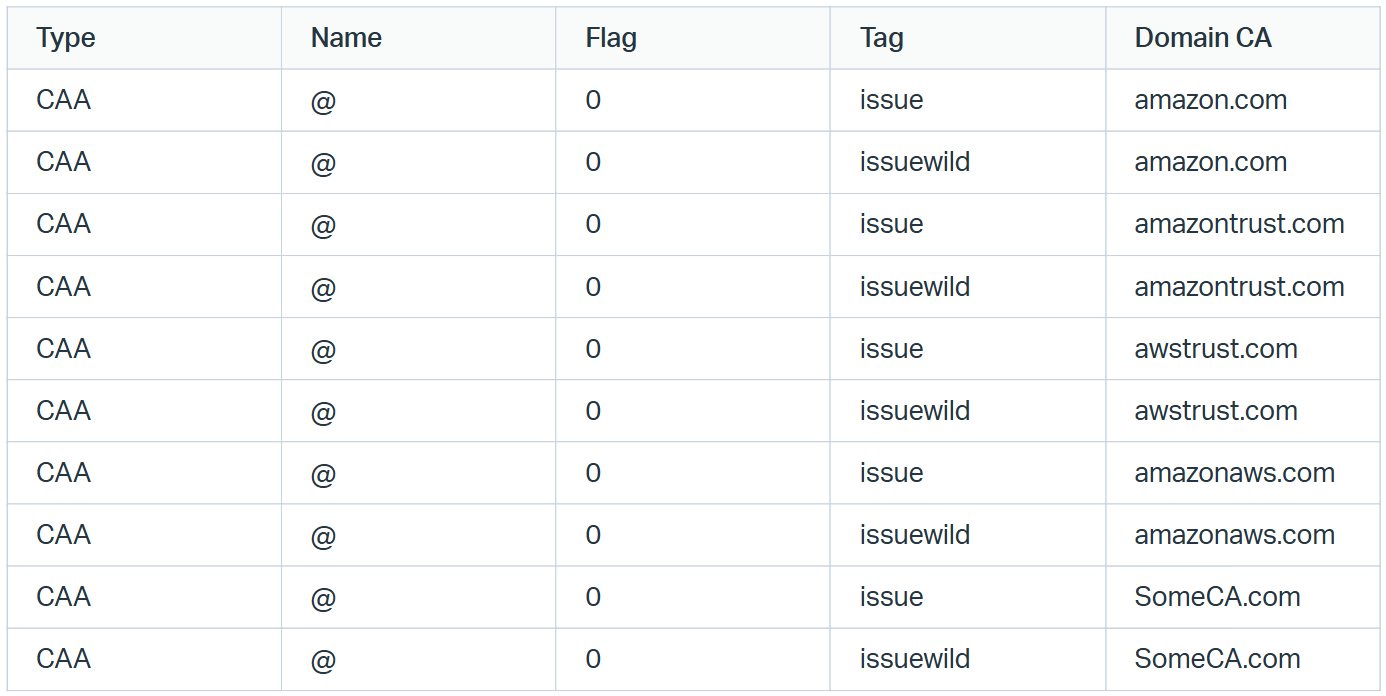
Du måste lägga till två typer av CAA-poster för varje certifikatutfärdare (CA):
- Problem: tillåter utfärdande av standardcertifikat.
- Issuewild: tillåter utfärdande av jokertecken-certifikat.
Instruktioner för att lägga till CAA-typ DNS-poster på Hostinger
Logga in på Hostinger och klicka på Hantera bredvid den domän du vill ansluta.
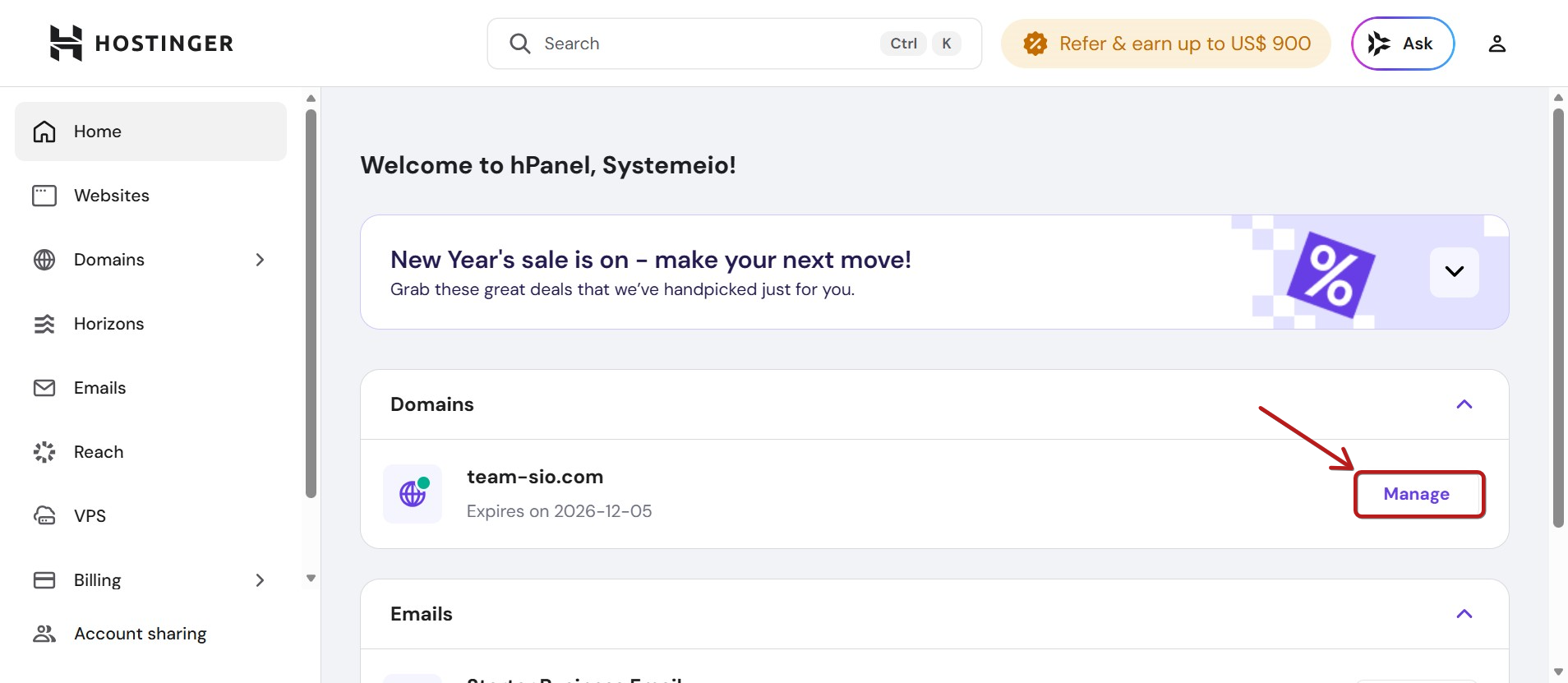
Navigera till avsnittet DNS / Namnservrar.
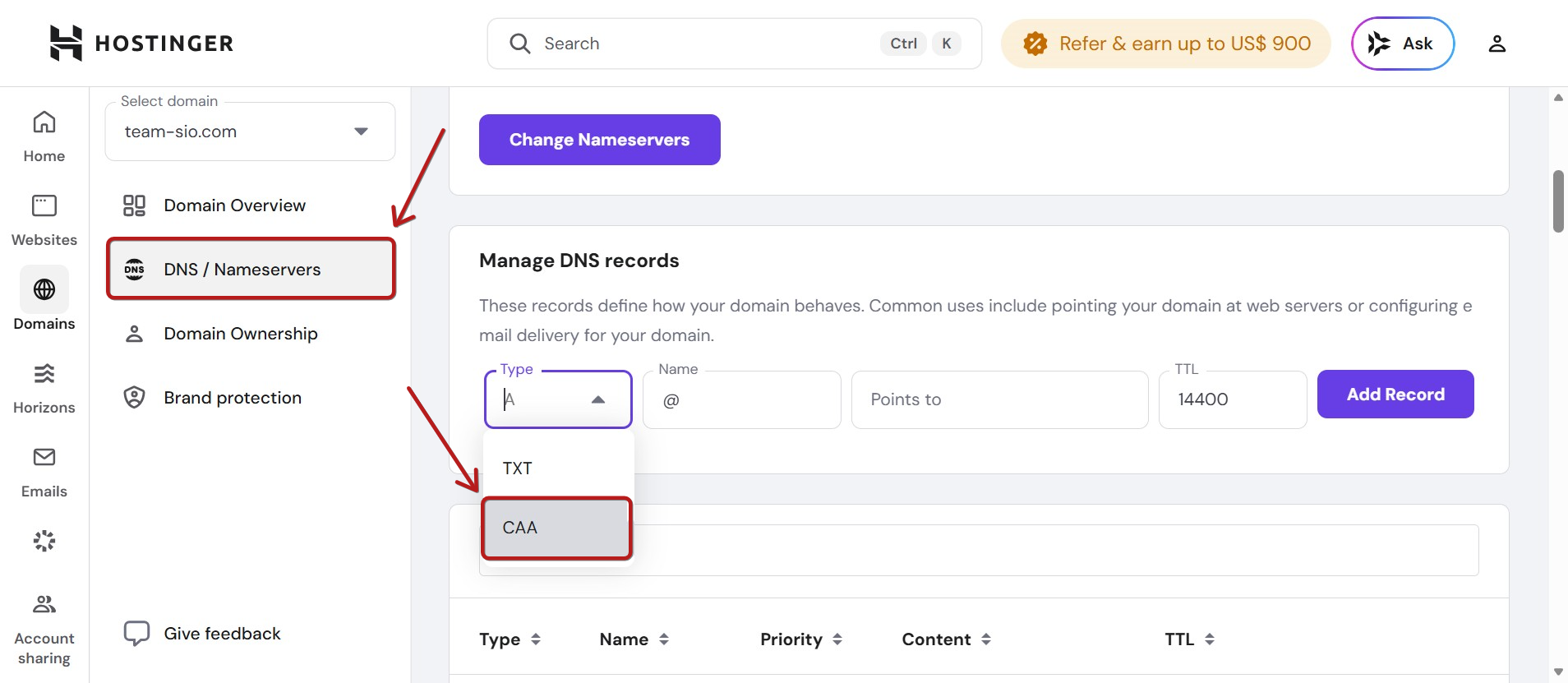
Du måste lägga till de 10 CAA-posterna enligt beskrivningen i stegen nedan:
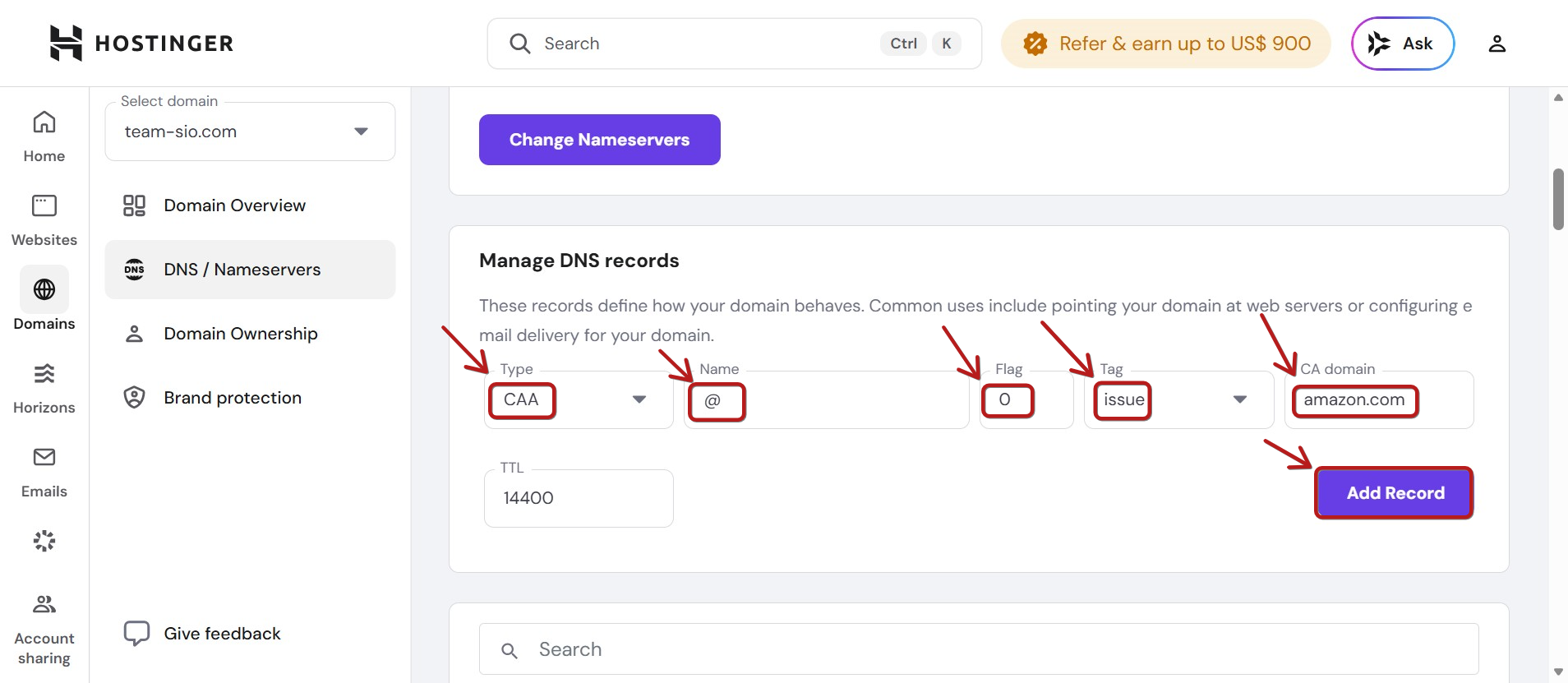
1. Lägg till "Issue"-posten för CA-domänen "amazon.com":
- Typ: CAA
- Namn: @
- Flagga: 0
- Tagg: problem
- CA-domän: amazon.com
- Klicka på Lägg till post
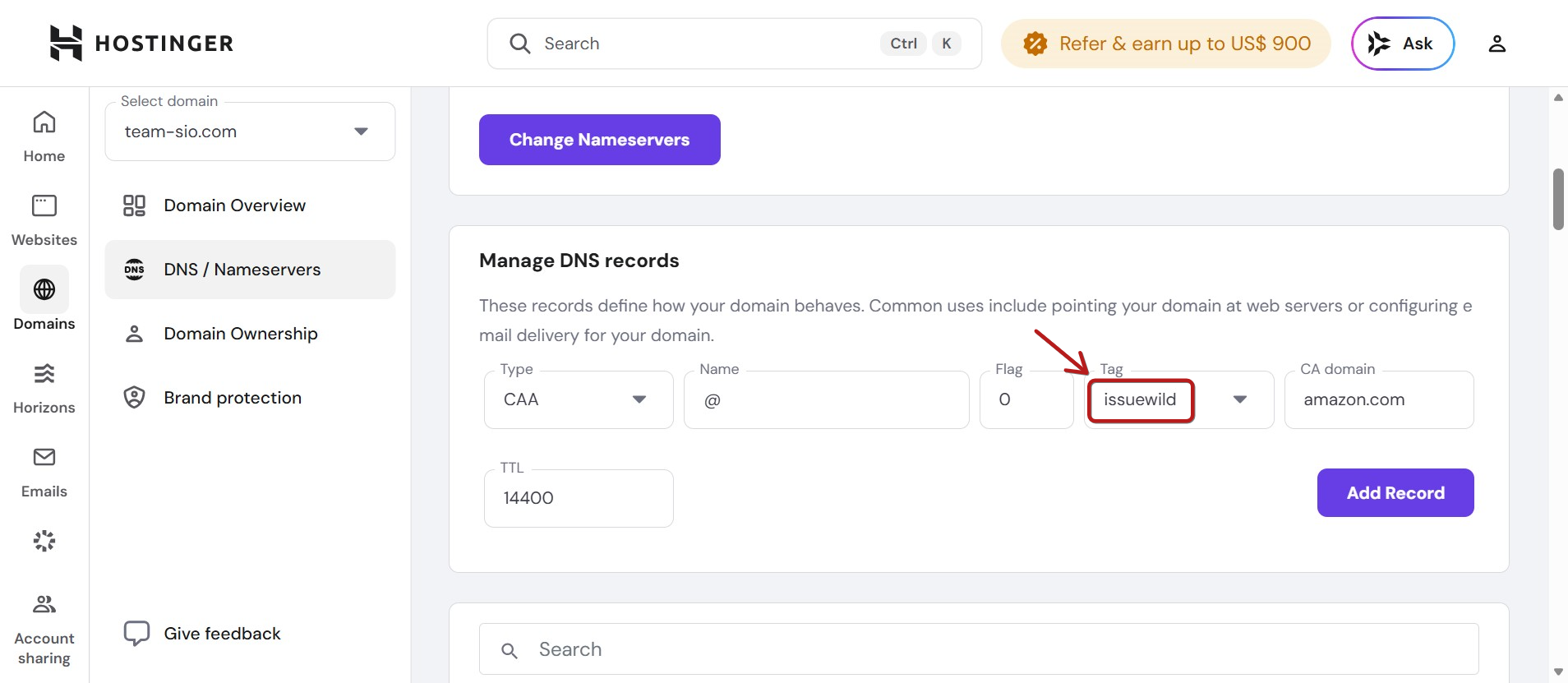
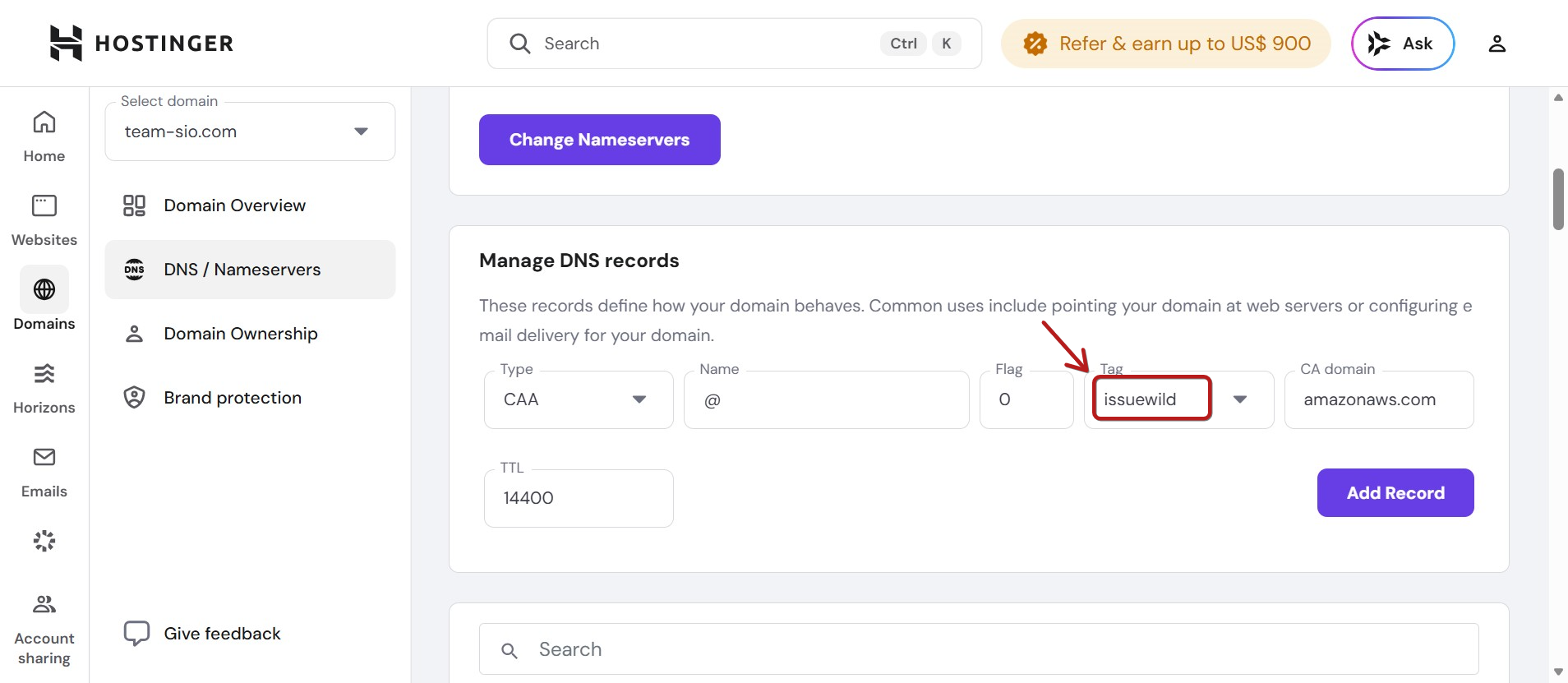
2. Lägg till "Issuewild"-posten för CA-domänen "amazon.com":
- Typ: CAA
- Namn: @
- Flagga: 0
- Tagg: issuewild
- CA-domän: amazon.com
- Klicka på Lägg till post
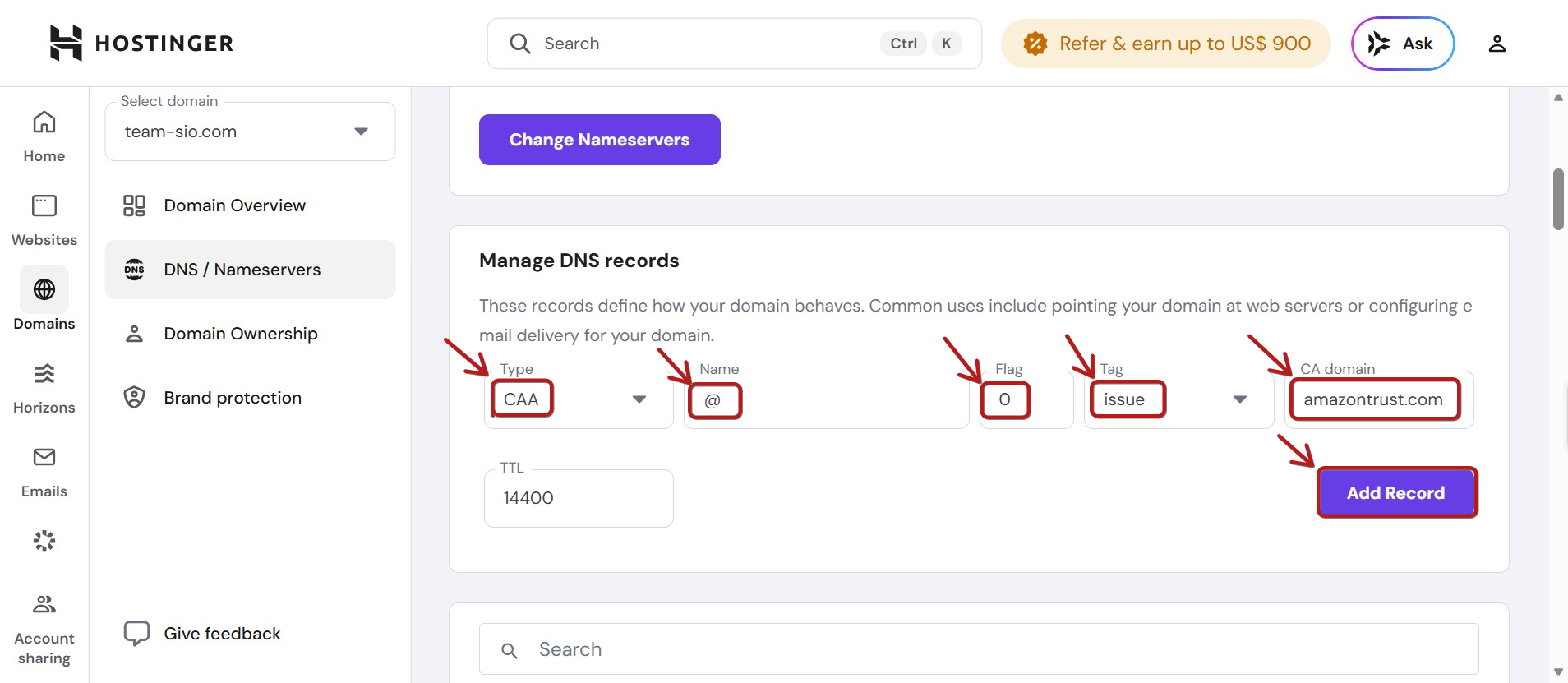
3. Lägg till "Issue"-posten för CA-domänen "amazontrust.com"
- Typ: CAA
- Namn: @
- Flagga: 0
- Tagg: problem
- CA-domän: amazontrust.com
- Klicka på Lägg till post
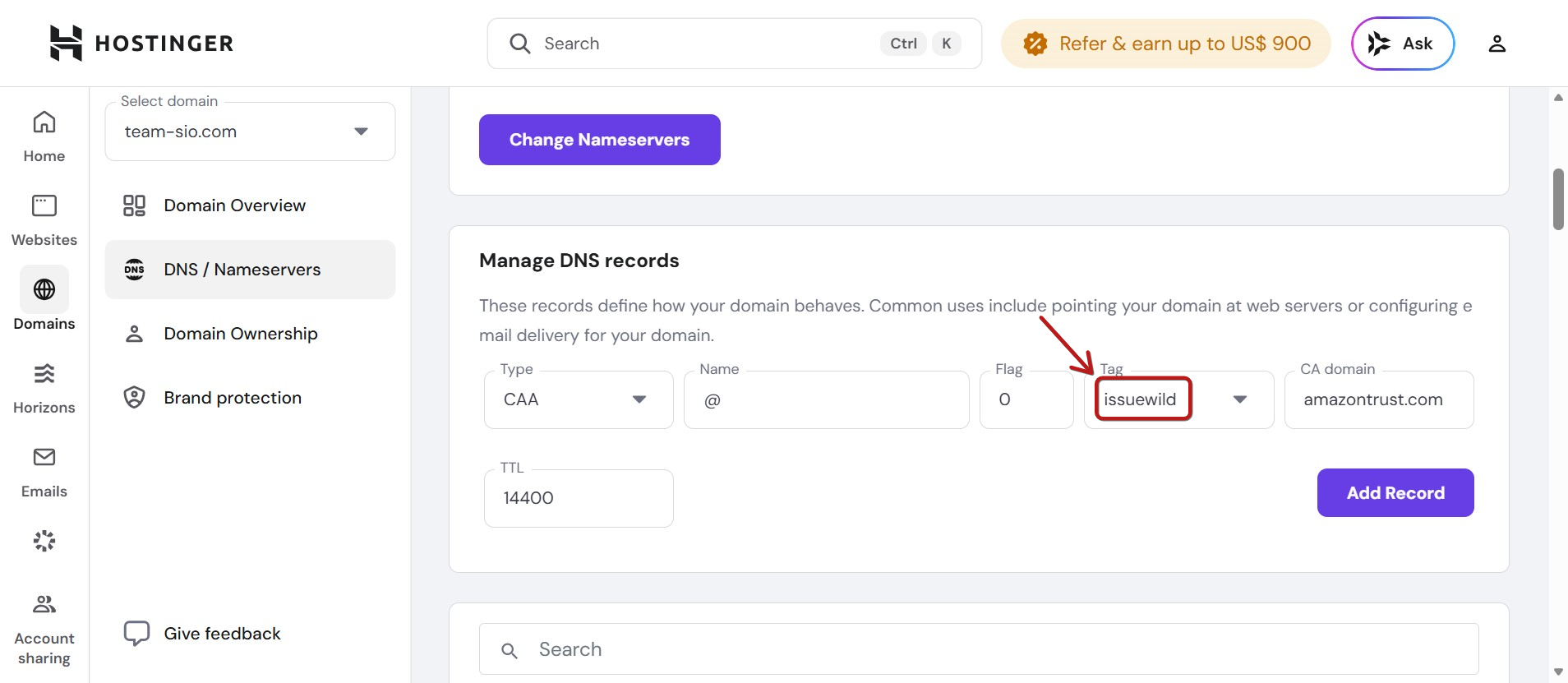
4. Lägg till "Issuewild"-posten för CA-domänen "amazontrust.com"
- Typ: CAA
- Namn: @
- Flagga: 0
- Tagg: issuewild
- CA-domän: amazontrust.com
- Klicka på Lägg till post
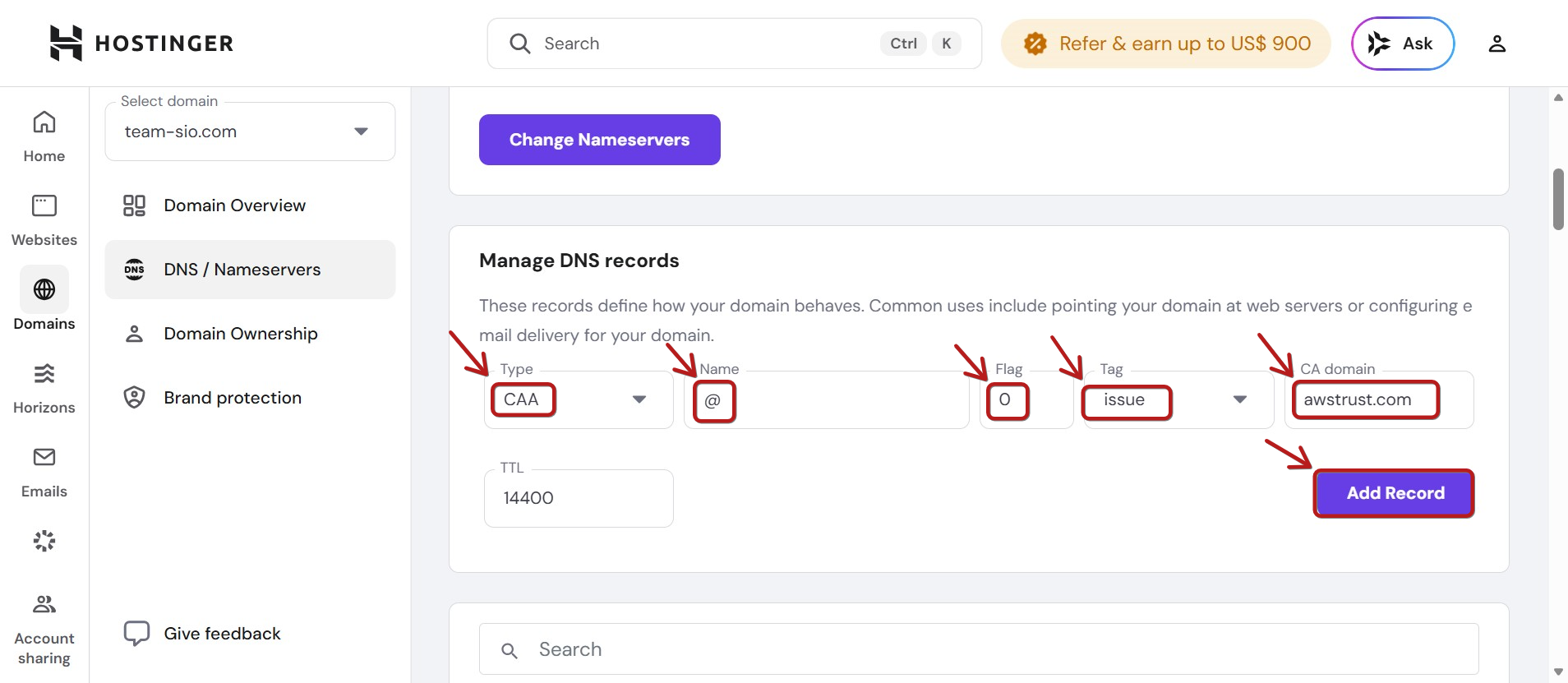
5. Lägg till "Issue"-posten för CA-domänen "awstrust.com"
- Typ: CAA
- Namn: @
- Flagga: 0
- Tagg: problem
- CA-domän: awstrust.com
- Klicka på Lägg till post
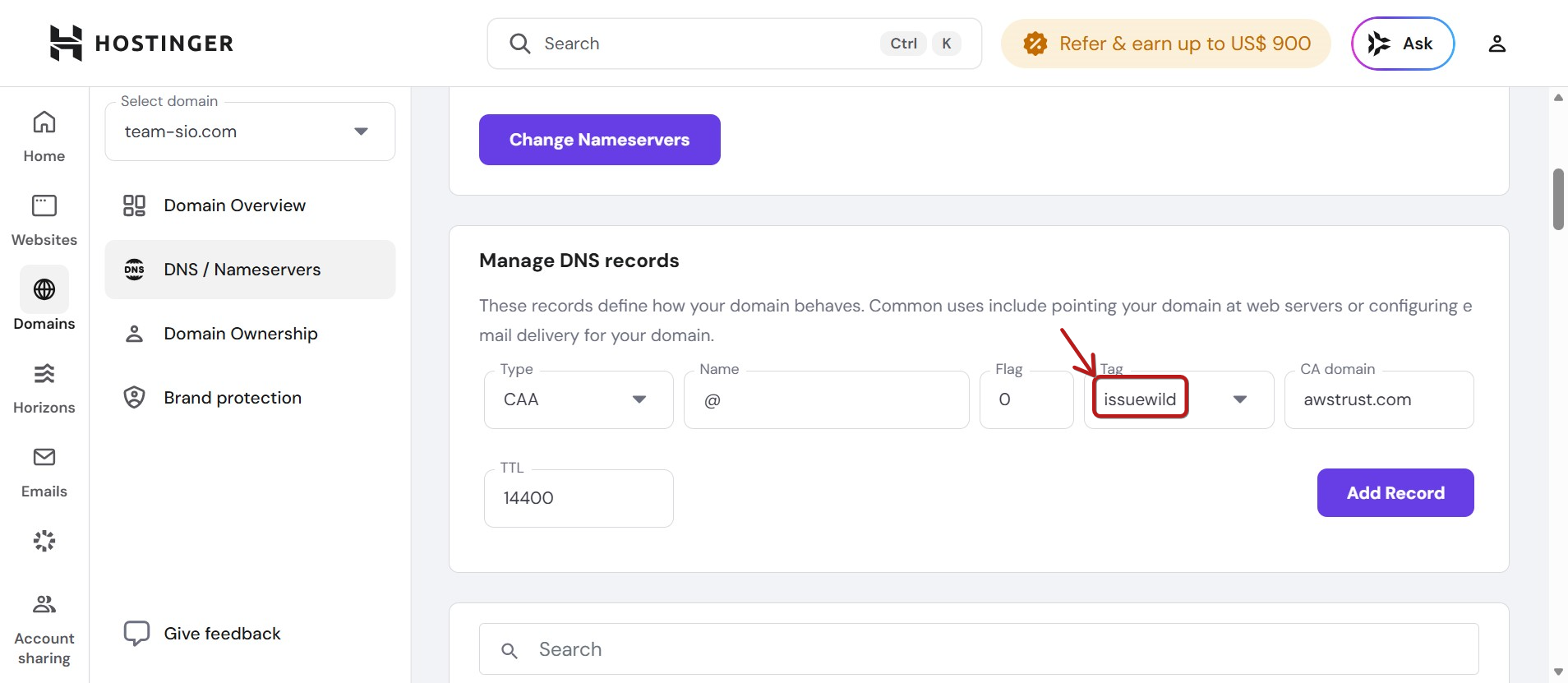
6. Lägg till "Issuewild"-posten för CA-domänen "awstrust.com"
- Typ: CAA
- Namn: @
- Flagga: 0
- Tagg: issuewild
- CA-domän: awstrust.com
- Klicka på Lägg till post
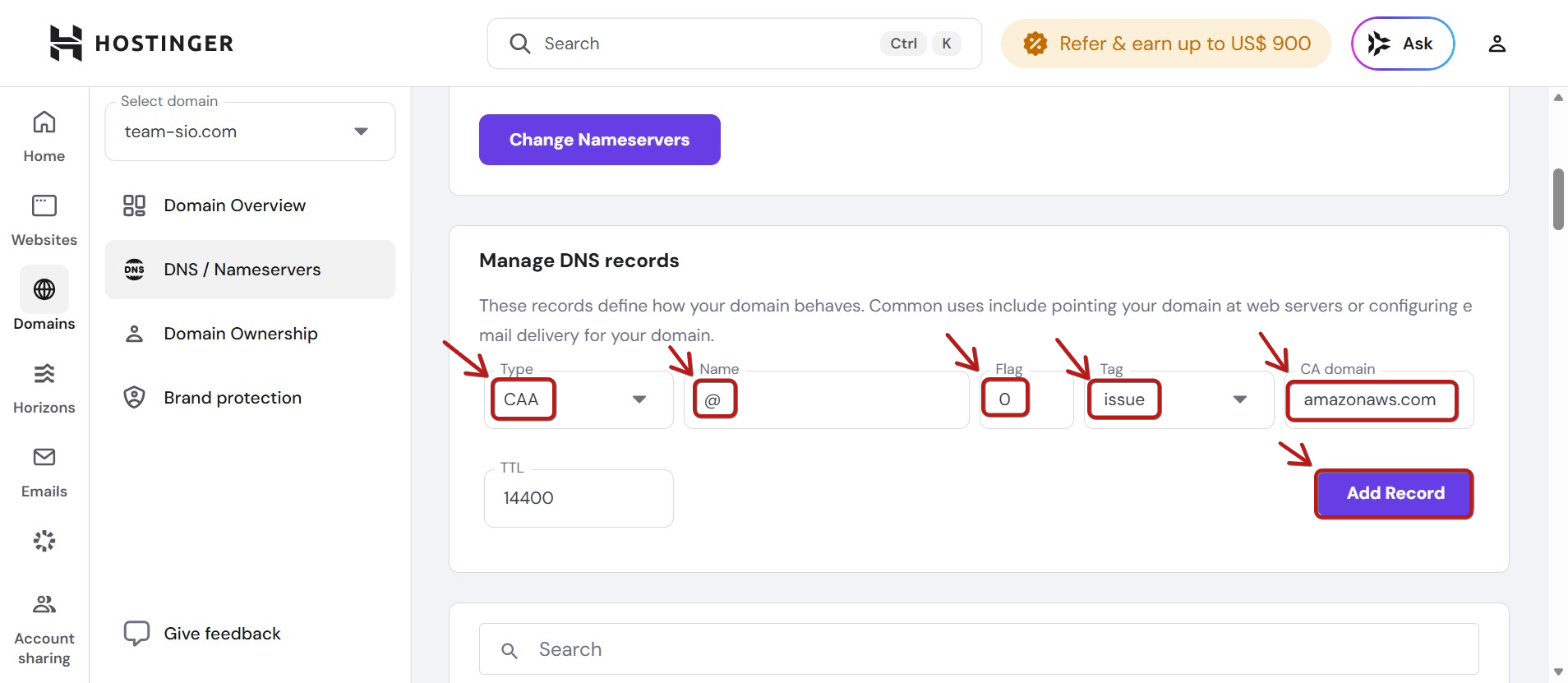
7. Lägg till "Issue"-posten för CA-domänen "amazonaws.com"
- Typ: CAA
- Namn: @
- Flagga: 0
- Tagg: problem
- CA-domän: amazonaws.com
- Klicka på Lägg till post
8. Lägg till "Issuewild"-posten för CA-domänen "amazonaws.com":
- Typ: CAA
- Namn: @
- Flagga: 0
- Tagg: issuewild
- CA-domän: amazonaws.com
- Klicka på Lägg till post
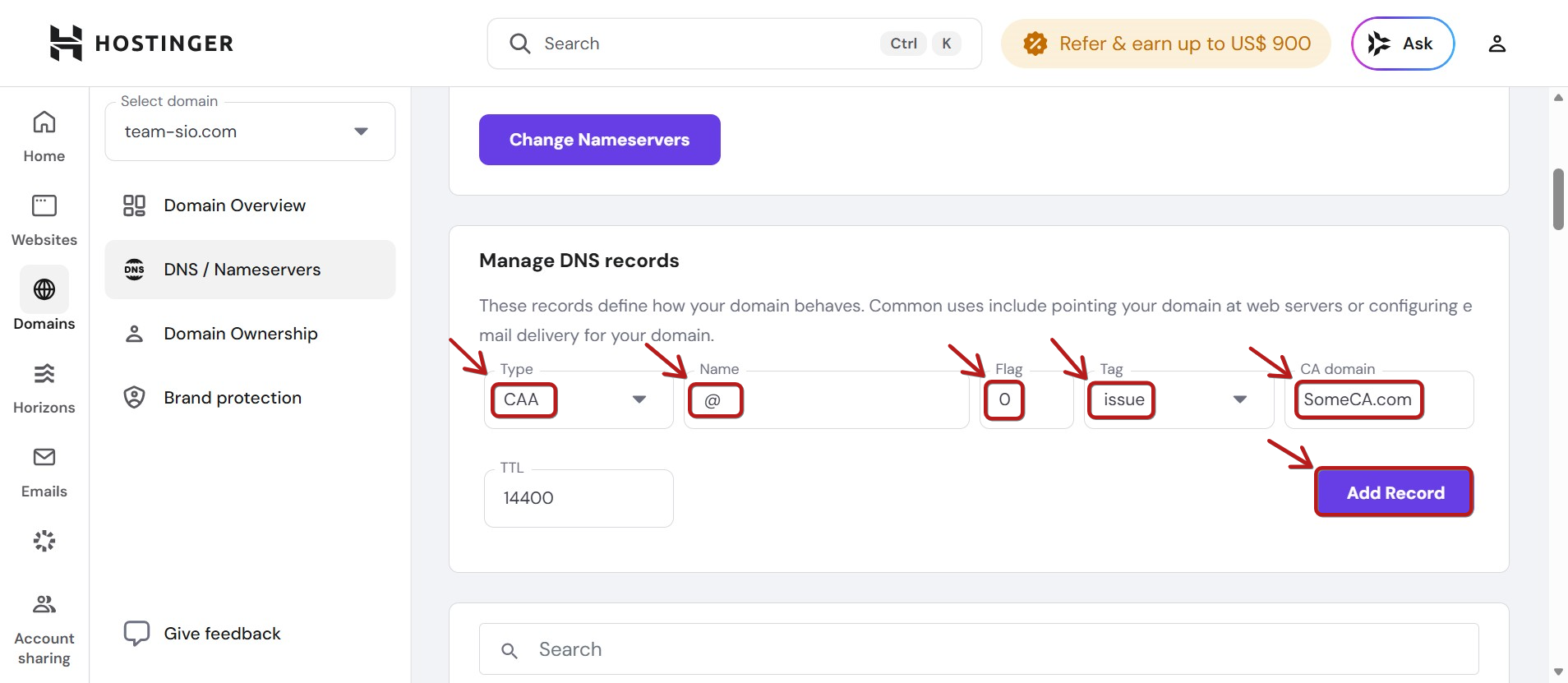
9. Lägg till "Issue"-posten för CA-domänen "SomeCA.com":
- Typ: CAA
- Namn: @
- Flagga: 0
- Tagg: problem
- CA-domän: SomeCA.com
- Klicka på Lägg till post
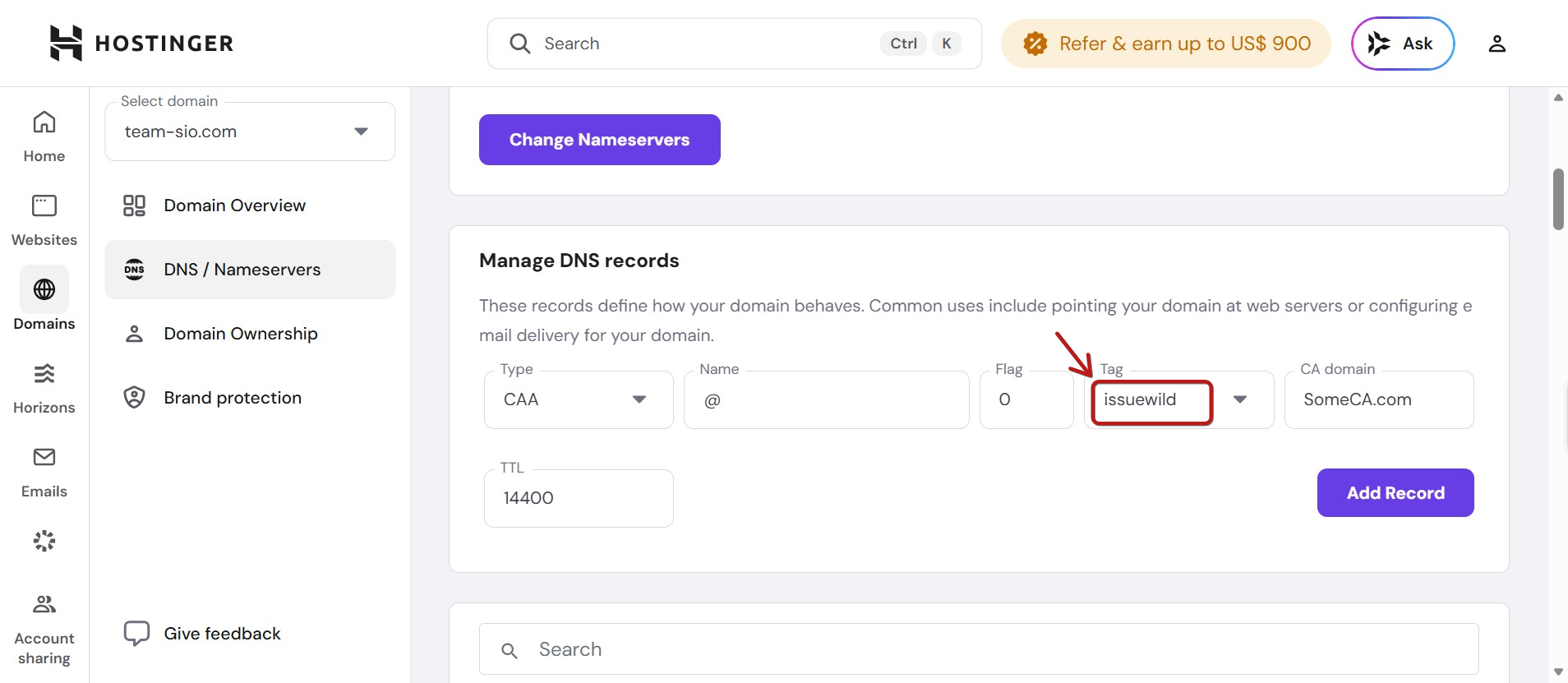
10. Lägg till "Issuewild"-posten för CA-domänen "SomeCA.com"
- Typ: CAA
- Namn: @
- Flagga: 0
- Tagg: issuewild
- CA-domän: SomeCA.com
- Klicka på Lägg till post
Anmärkningar:
- TTL-fältet lämnas vanligtvis till standardvärdet
14400(4 timmar). - Tecknet
@i fältet Namn representerar huvuddomänen (t.ex. dindomän.com). - Dessa register är nödvändiga för att vissa certifikatutfärdare (CA) ska kunna utfärda SSL-certifikat för din domän.
Instruktioner för att lägga till CNAME:
Första CNAME:
- Gå till avsnittet DNS/namnservrar i ditt domännamn, navigera sedan till avsnittet Hantera DNS-poster och välj posttypen CNAME.
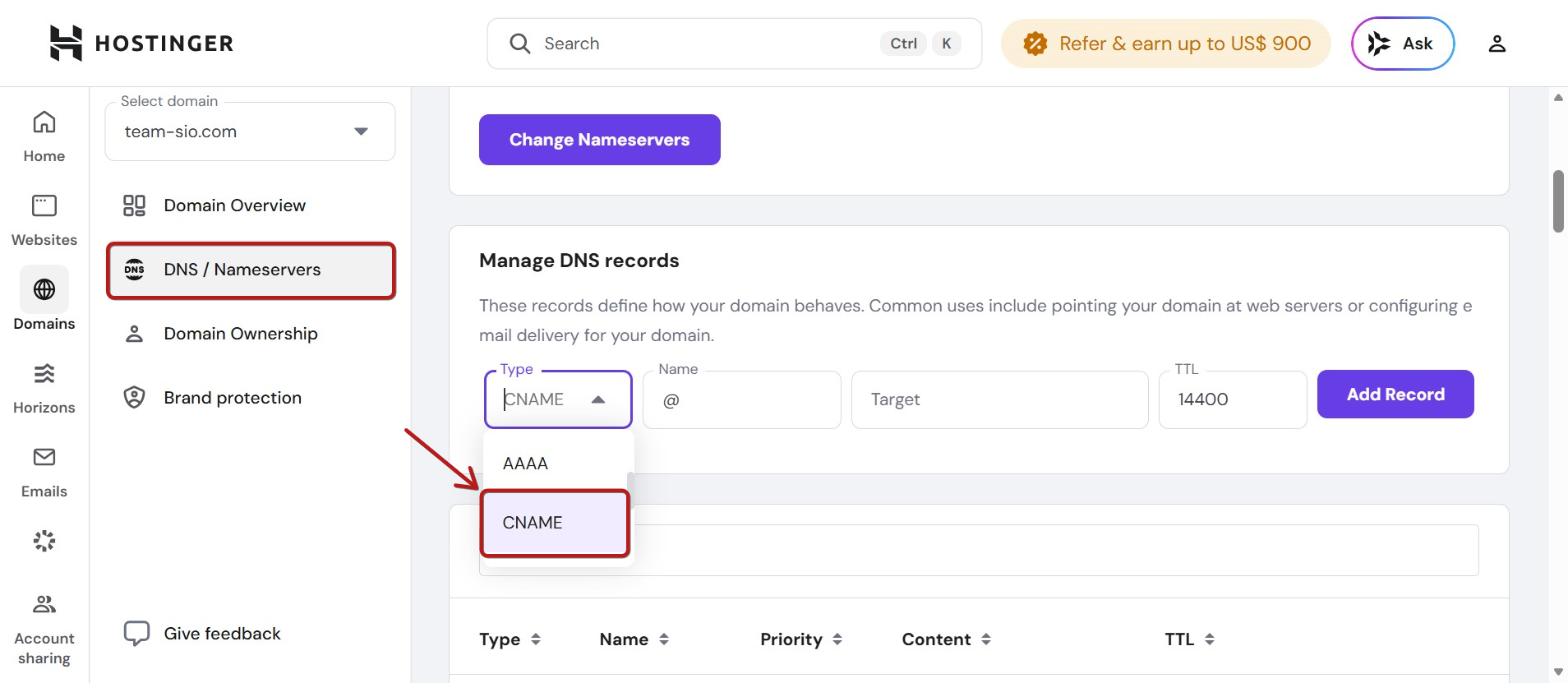
- Lägg till www i fältet Namn>> lägg sedan till dx0kitehhr3rp.cloudfront.net. i fältet Värde. Klicka slutligen på Spara för att registrera tillägget av ditt första CNAME.
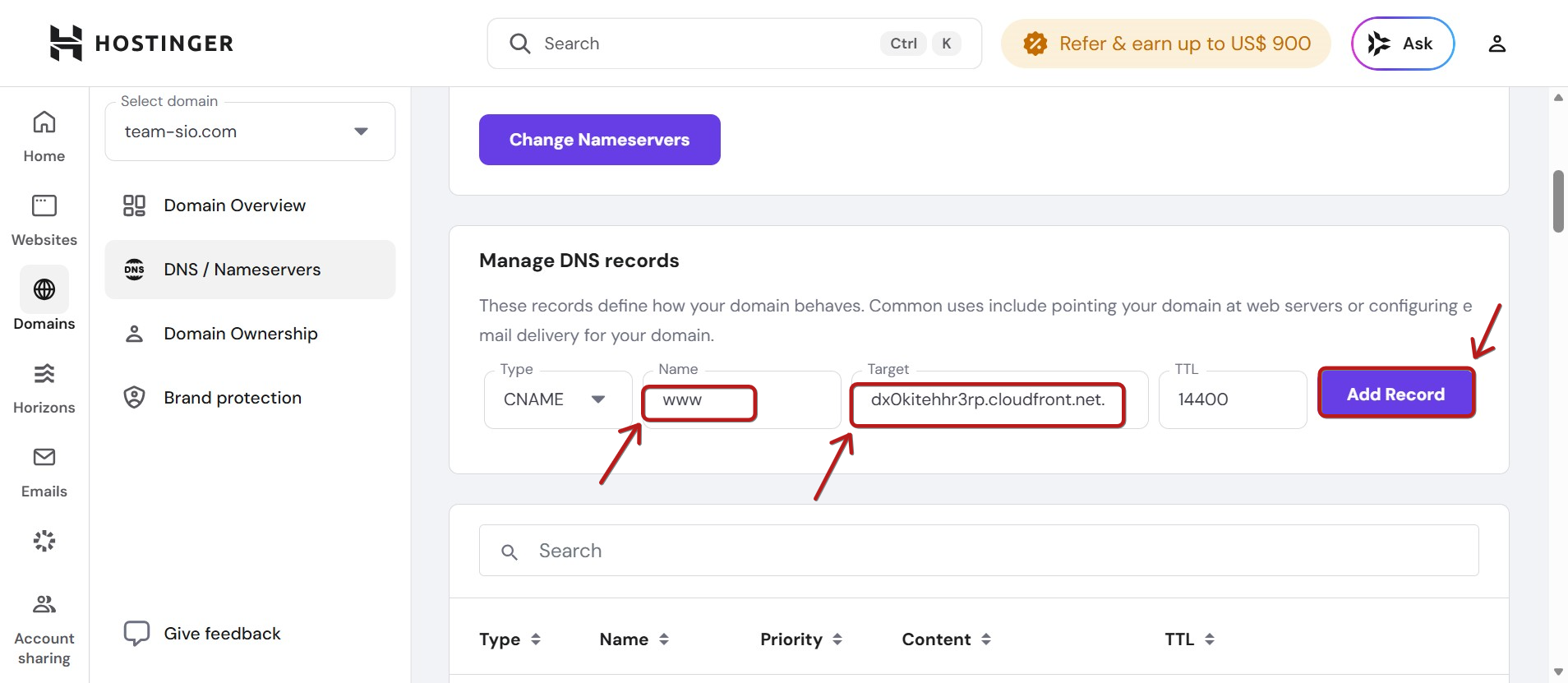
Obs: Om en CNAME-post med namnet "www" finns, redigera målet till "dx0kitehhr3rp.cloudfront.net."
Andra CNAME:
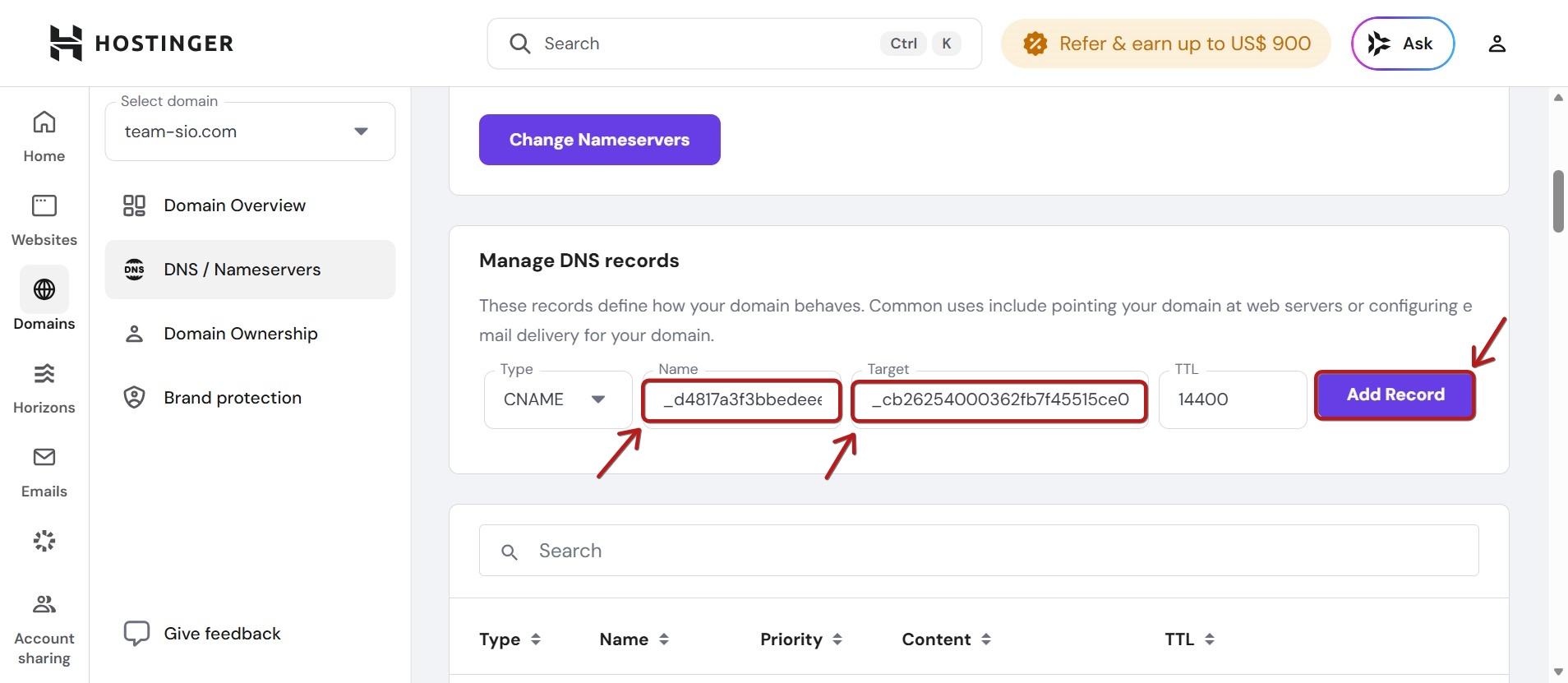
- Gå till DNS Zone-delen av ditt domännamn.
- Klicka på Lägg till ny post >> Välj typen CNAME >> lägg till i fältet Namn allt som står före domännamnet, vilket i vårt exempel är _d4817a3f3bbedeeecd679419a> sedan sedan lägg till _cb26254000362fb7f45515ce07ffe73e.zfyfvmchrl.acm-validations.aws. i fältet Värde. Klicka slutligen på Spara för att registrera tillägget av ditt andra CNAME.
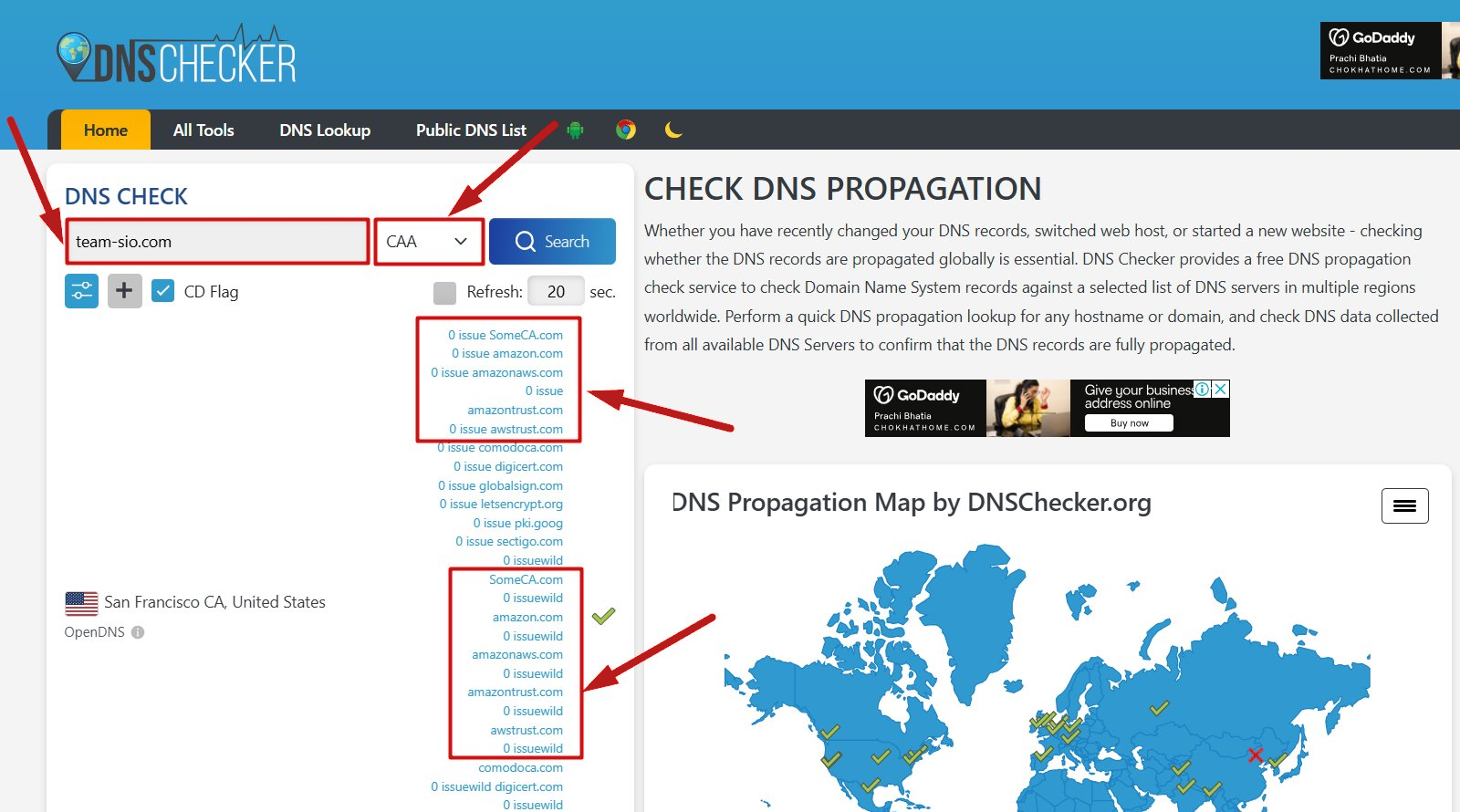
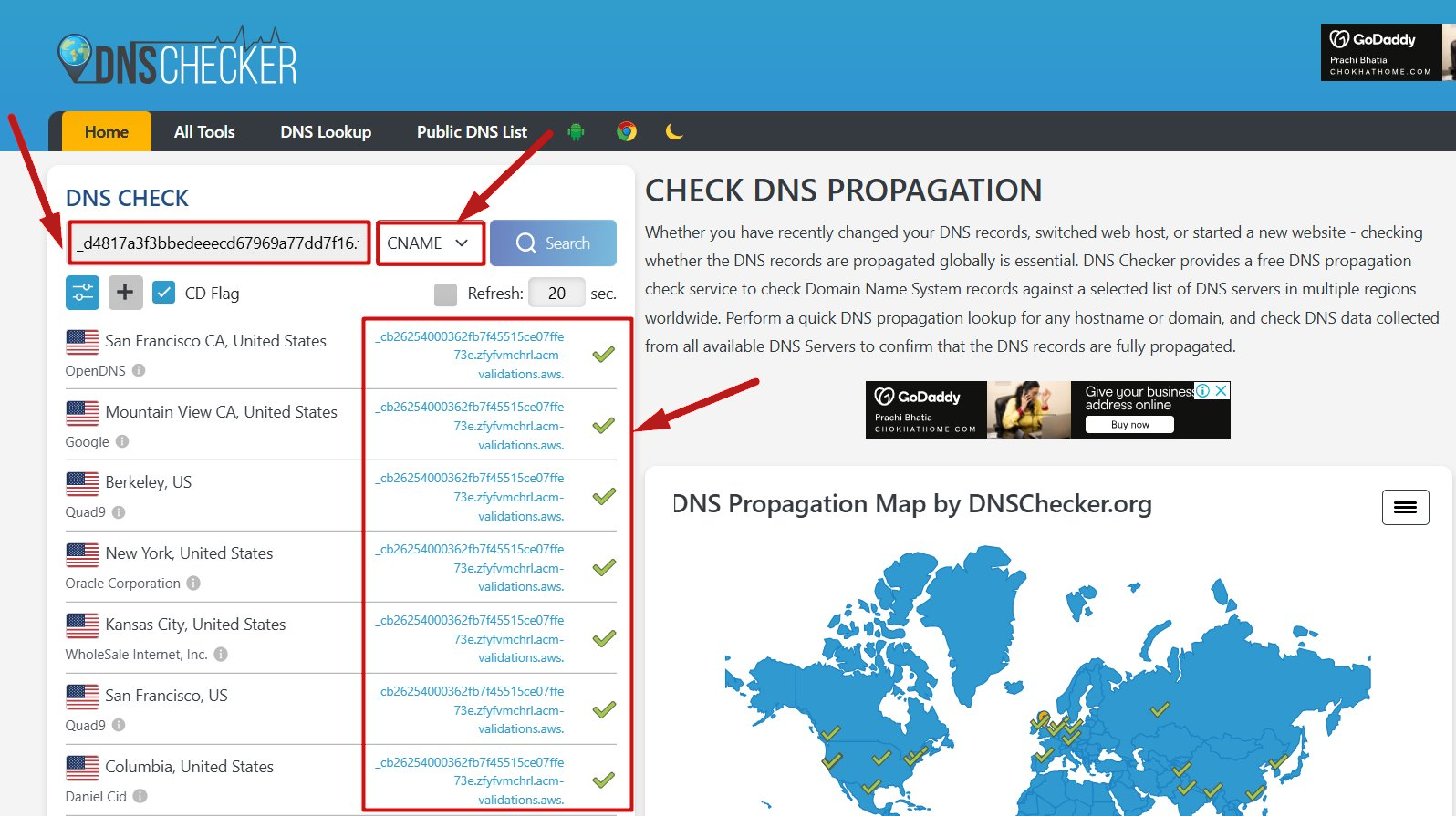
När de 10 CAA-posterna och de 2 CNAME-posterna har lagts till korrekt på din värd kan du kontrollera deras funktionalitet på följande webbplats:
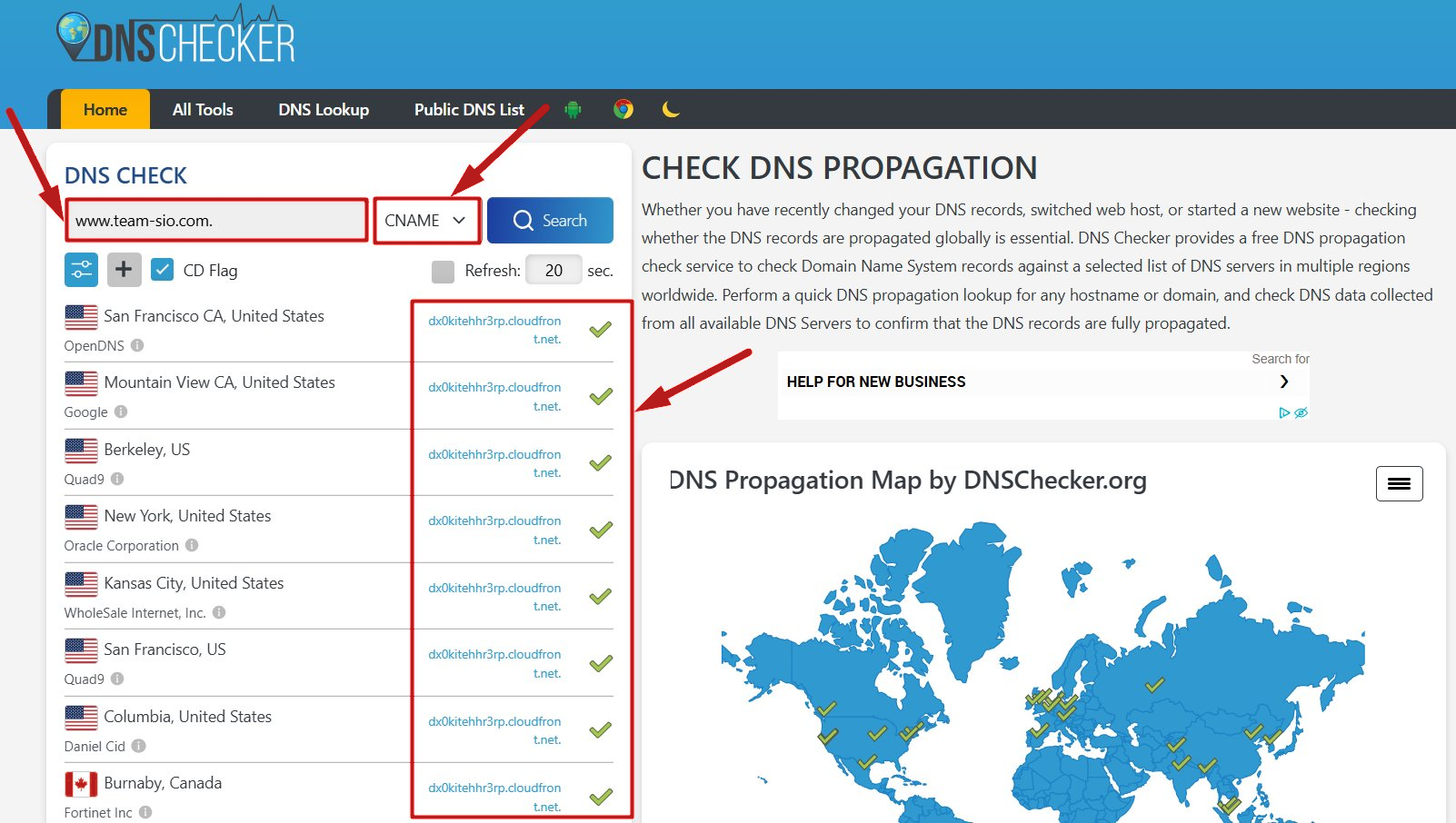
Indikatorerna ska alla vara gröna som visas i exemplet nedan. Om inte, gjordes inte inmatningarna korrekt och du måste granska din DNS.
Kontrollera 10 CAA:
Kontrollerar CNAME 1:
Kontrollerar CNAME 2:
Lägg till en omdirigeringsregel:
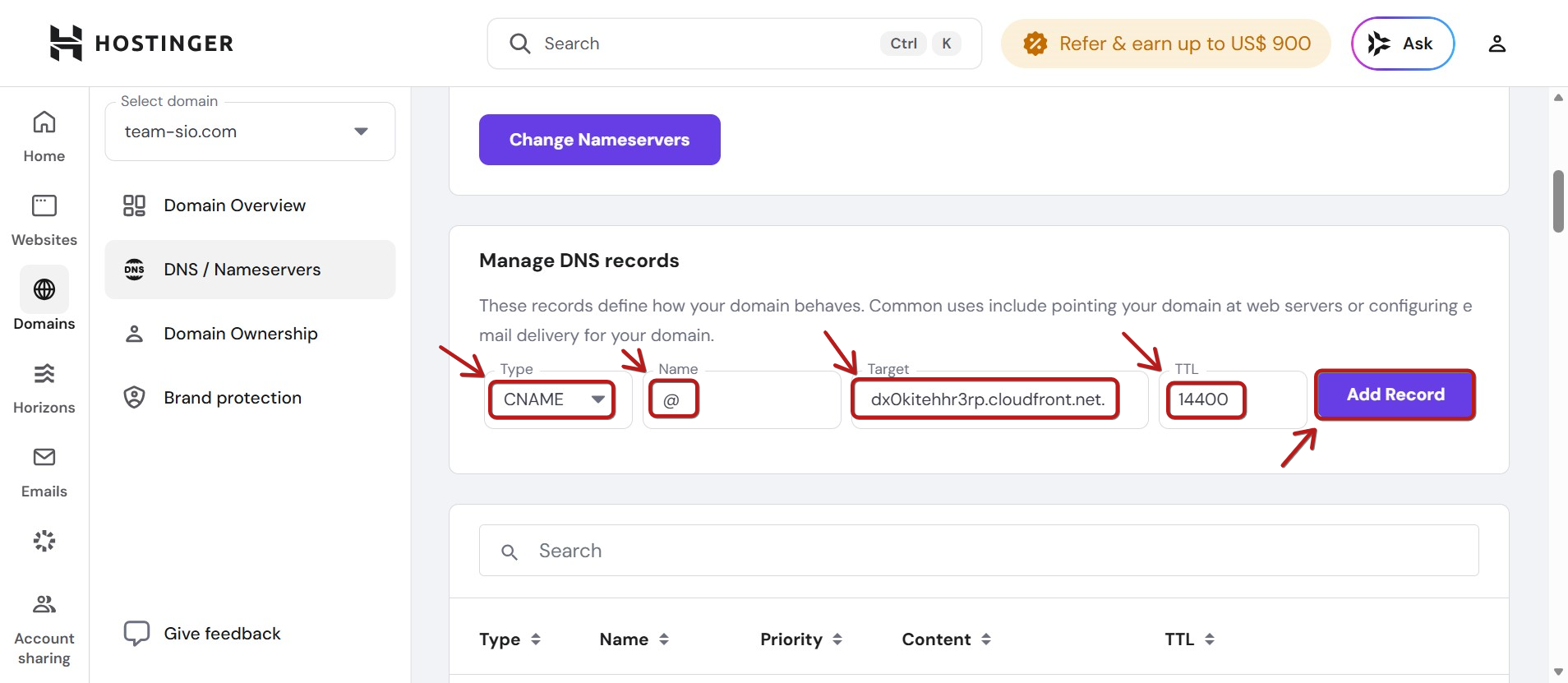
För att omdirigera din rotdomän (t.ex. domain.com) till "www"-versionen (www.domain.com), måste du skapa en ALIAS-post från roten till samma destination som användes för den första CNAME-posten för din domänintegrering:
Välj först typen CNAME, lägg sedan till @ i fältet Namn och lägg sedan till dx0kitehhr3rp.cloudfront.net. i fältet Target. Klicka slutligen påLägg till post för att spara omdirigeringen.
Anmärkningar:
- Det kan ibland ta 24 till 48 timmar för DNS-poster att spridas till fullo.
- Ibland kanske din värd inte kan registrera dina CNAMEs på grund av en konflikt med andra DNS-poster. Detta inträffar vanligtvis när det första CNAME läggs till. Om du stöter på en postkonflikt, kontakta Hostinger support för att avgöra om befintliga poster är nödvändiga eller om de säkert kan tas bort.