Hur man skapar och säljer en fysisk produkt med systeme.io
I den här artikeln kommer du att lära dig hur du skapar och säljer en fysisk produkt med hjälp av systeme.io
Steg 1: Skapa en fysisk produkt
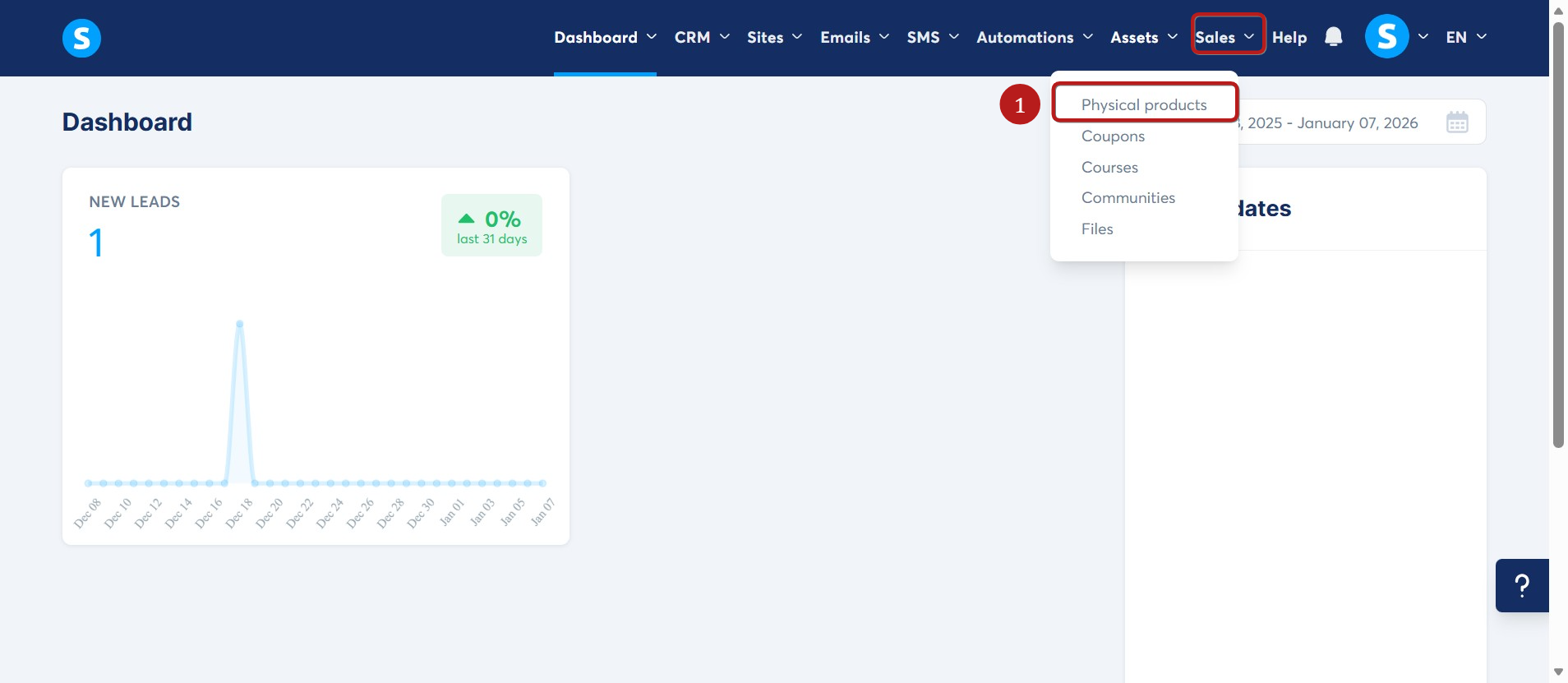
1.1 Gå till Tillgångar och klicka på Fysiska produkter (1).
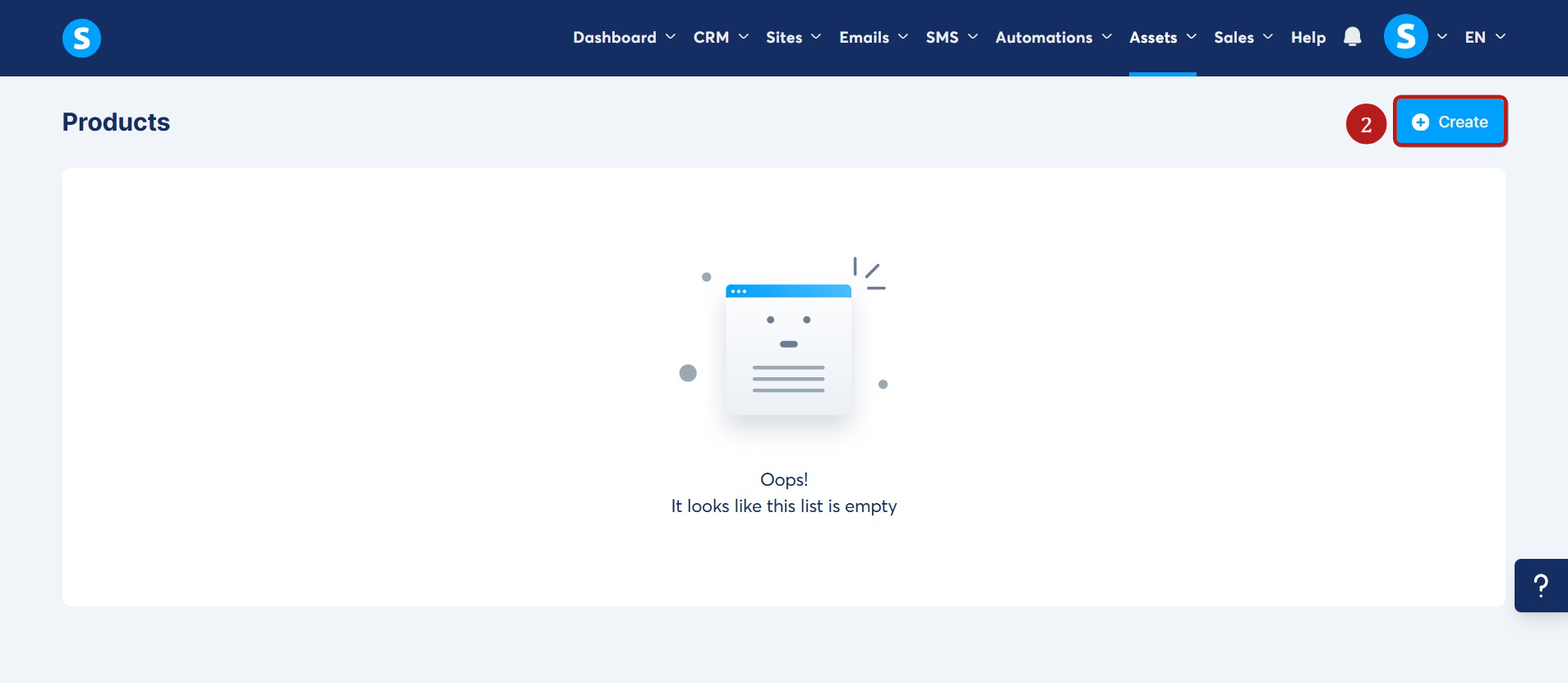
1.2 Klicka på Create (2) för att börja installationen.
På produktutvecklingssidan, ange följande information:
- Namn: Produktens namn
- Beskrivning: Produktbeskrivningen
- SKU: Lagerhållningsenhet; en unik kod tilldelad för att identifiera en specifik produkt
- Produktskatt: Skattesatsen för att ta ut dina kunder
- Skattebeteende: Exklusivt / Inkluderande
- Valuta: Valutan du vill sälja din produkt i
- Pris: Produktens pris
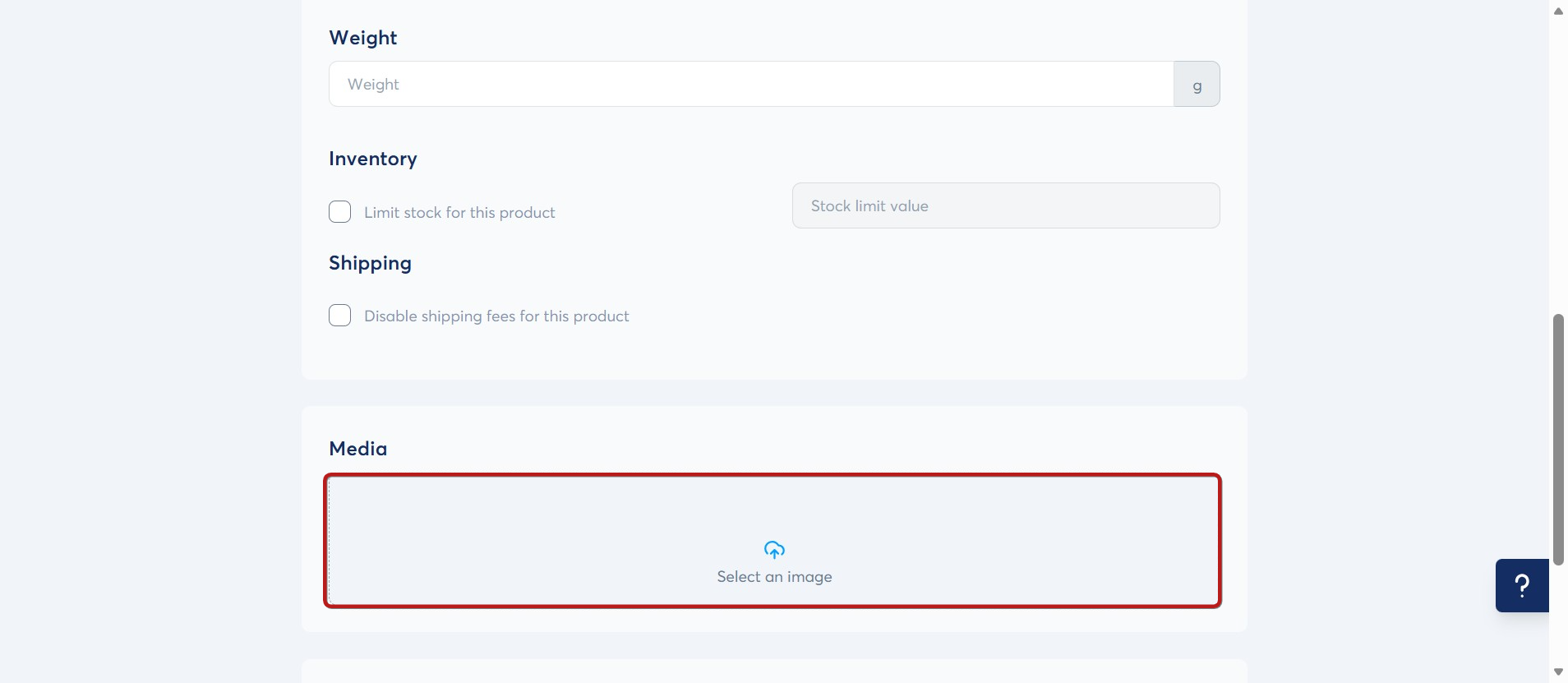
- Vikt: Produktens vikt
- Inventarie: Mängden lager tillgängligt för din produkt
- Frakt: Låter dig aktivera eller inaktivera fraktkostnader för denna produkt

Du kan också ladda upp produktbilder för att visa dem på din försäljningssida.
1.3 Lägg till produktalternativ
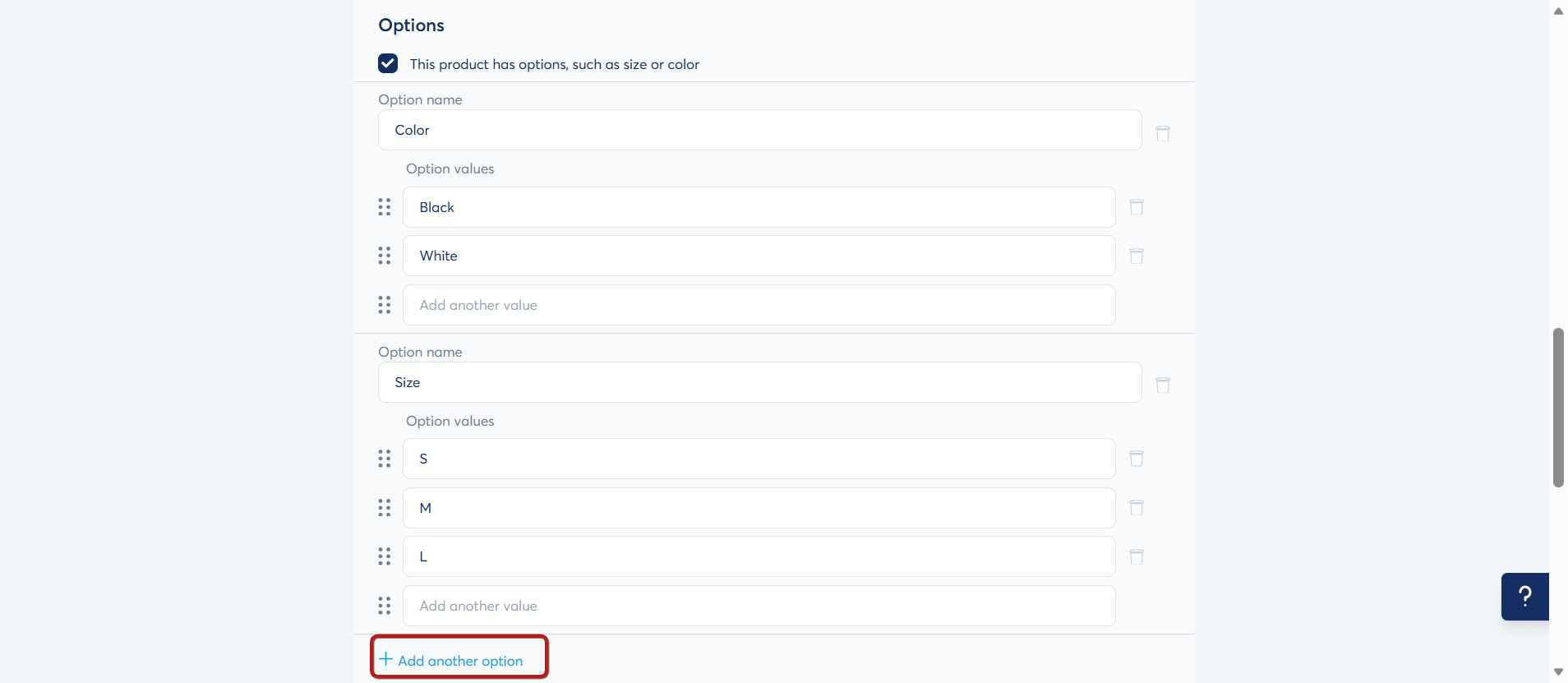
För att skapa ett produktalternativ, lägg helt enkelt till ett namn och värde.
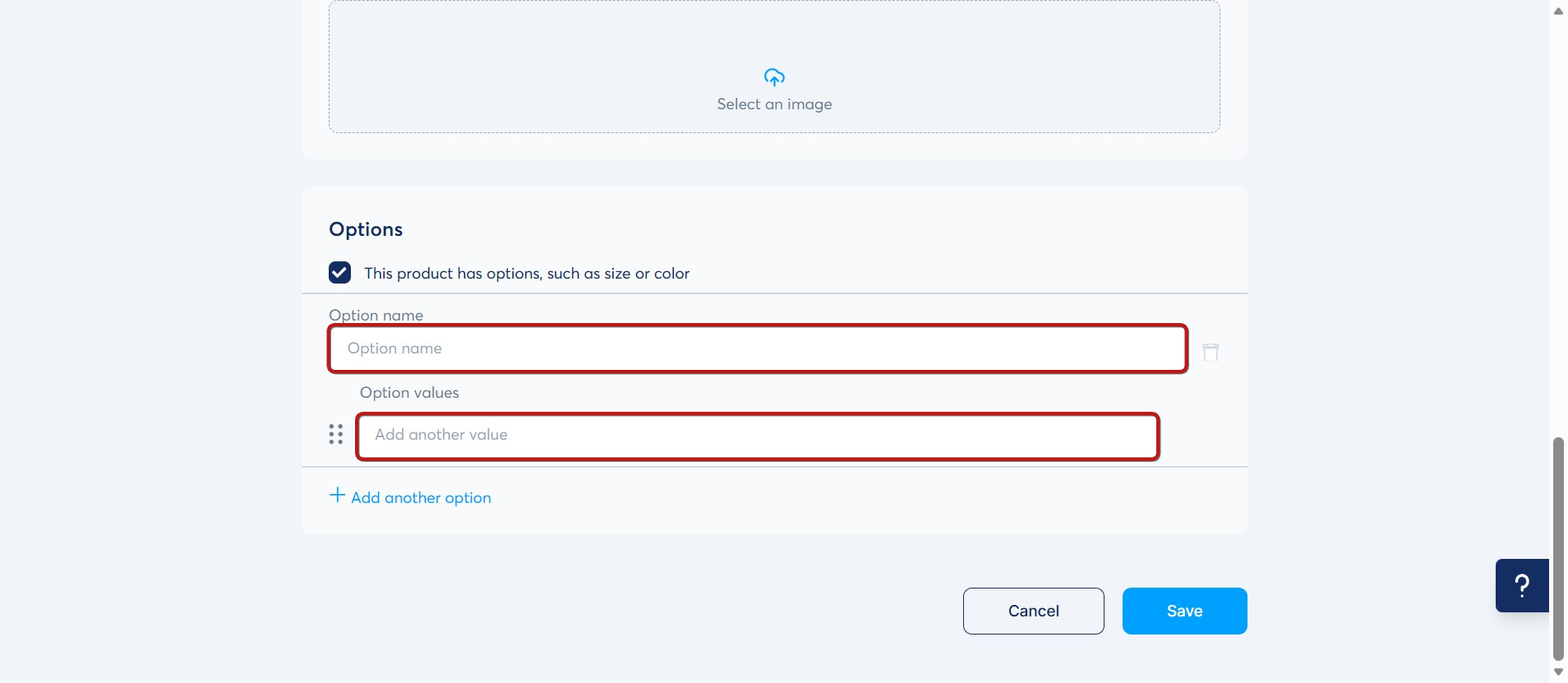
Här är några exempel på alternativ som en fysisk produkt kan ha:
- Färg (Svart, Brun, Grön)
- Storlek (S, M, L)
Du kan lägga till fler alternativ genom att klicka + Lägg till ett annat alternativ.
VIKTIGT:
- Det totala antalet varianter beror på vilken plan du har:
- Gratis plan: 50 fysiska produktvarianter
- Startplan: 100 fysiska produktvarianter
- Webariumplan: 250 fysiska produktvarianter
- Obegränsad plan: Det finns ingen gräns för fysiska produktvarianter
- När alternativ och värden är inställda genererar systeme.io alla varianter automatiskt. Du behöver bara ändra priset för specifika varianter om de skiljer sig från basproduktens pris.
Exempel:
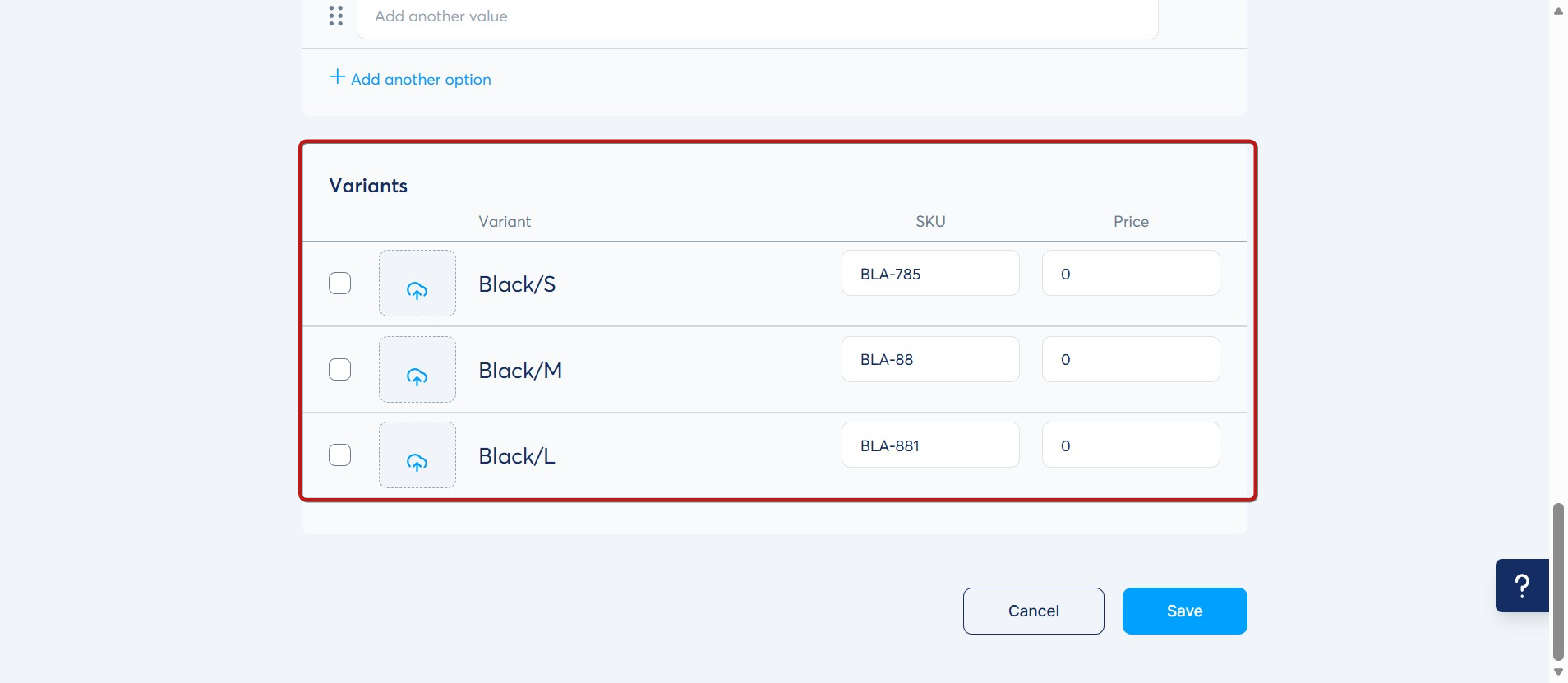
Följande är varianterna som skapats för alternativet Storlek med en specifik färg, svart:
- Svart/S
-
Black/M
- Svart/L
Anteckningar:
- SKU:erna för varje variant skapas också automatiskt; men du kan redigera dem manuellt.
- Du kan också tilldela specifika bilder till varje variant.
- Du kan ta bort varianter eller alternativ, samt ändra dem.
- Du kan sätta upp ett begränsat lager för varje variant av din fysiska produkt.
Steg 2: Sätt produkten på rea
2.1 Skapa en tratt:
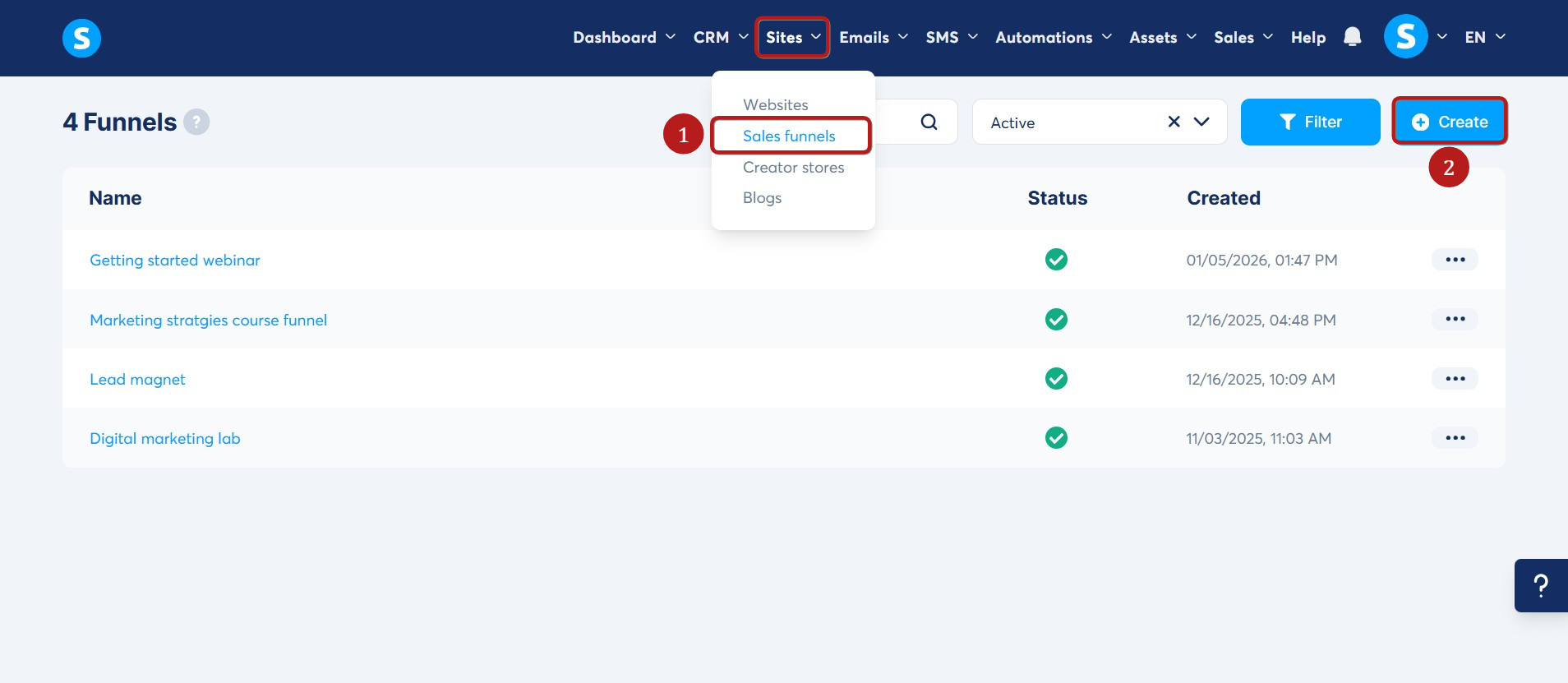
För att skapa din tratt går du till fliken Sales Funnels (1) och klicka på Create (2).
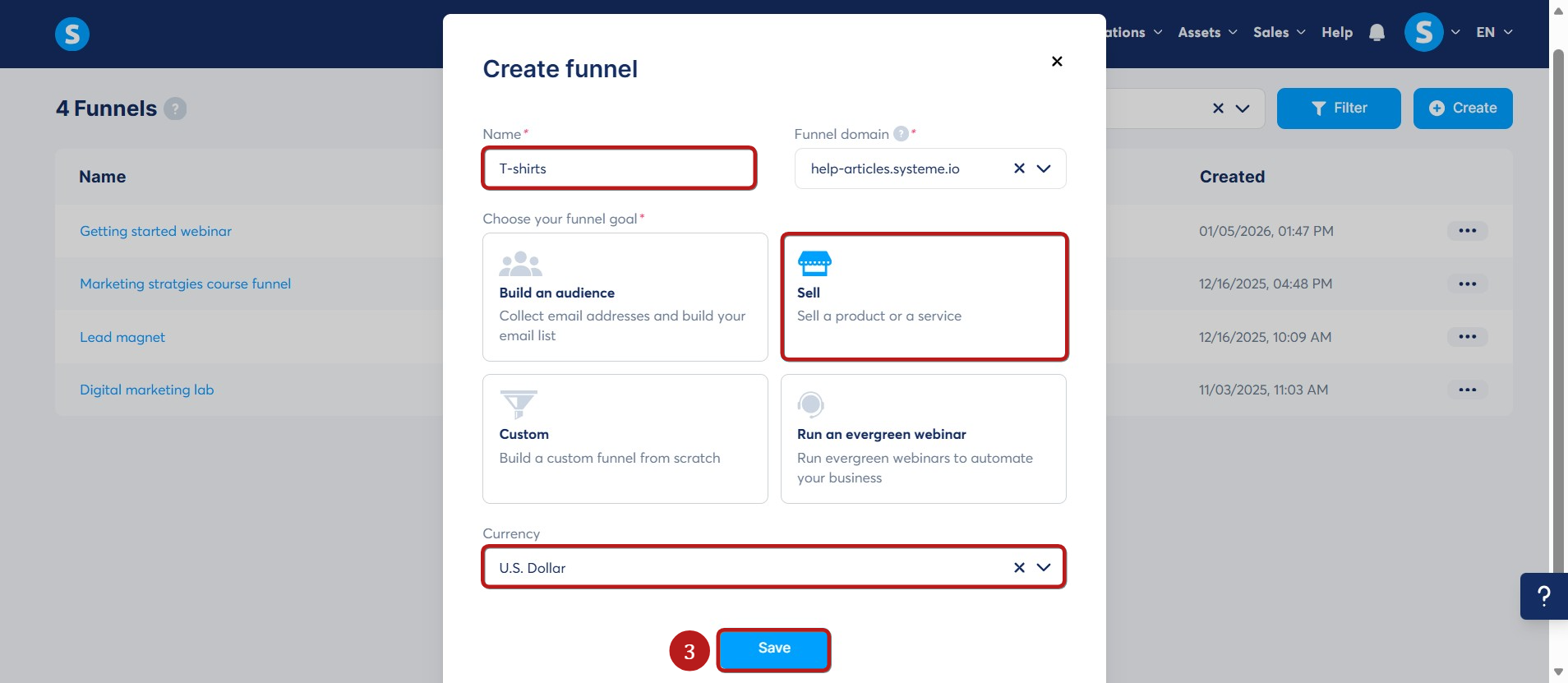
Eftersom du säljer en produkt, välj Sälj. Du kan också välja Anpassad om du vill bygga dina sidor från grunden.
Namnge din tratt, välj din valuta och klicka på Spara (3).
Notera: Den valuta som valts för tratten måste matcha den valuta som konfigurerats i dina produktalternativ.
För att sälja produkter behöver du ett beställningsformulär och en tacksida. (Om du valde Sälj-mallen inkluderas dessa automatiskt). Du kan också lägga till opt-in-, försäljnings-, merförsäljnings- och nedförsäljningssidor efter behov. Du kan också lägga till en opt-in-sida, en försäljningssida och till och med upp- och nedsäljssidor, beroende på dina behov.
Anteckningar:
- För att lära dig mer om hur man skapar en tratt, klicka här.
- För att lära dig mer om hur du skapar en betalningssida, klicka här.
2.2 Placera produkten i din tratt:
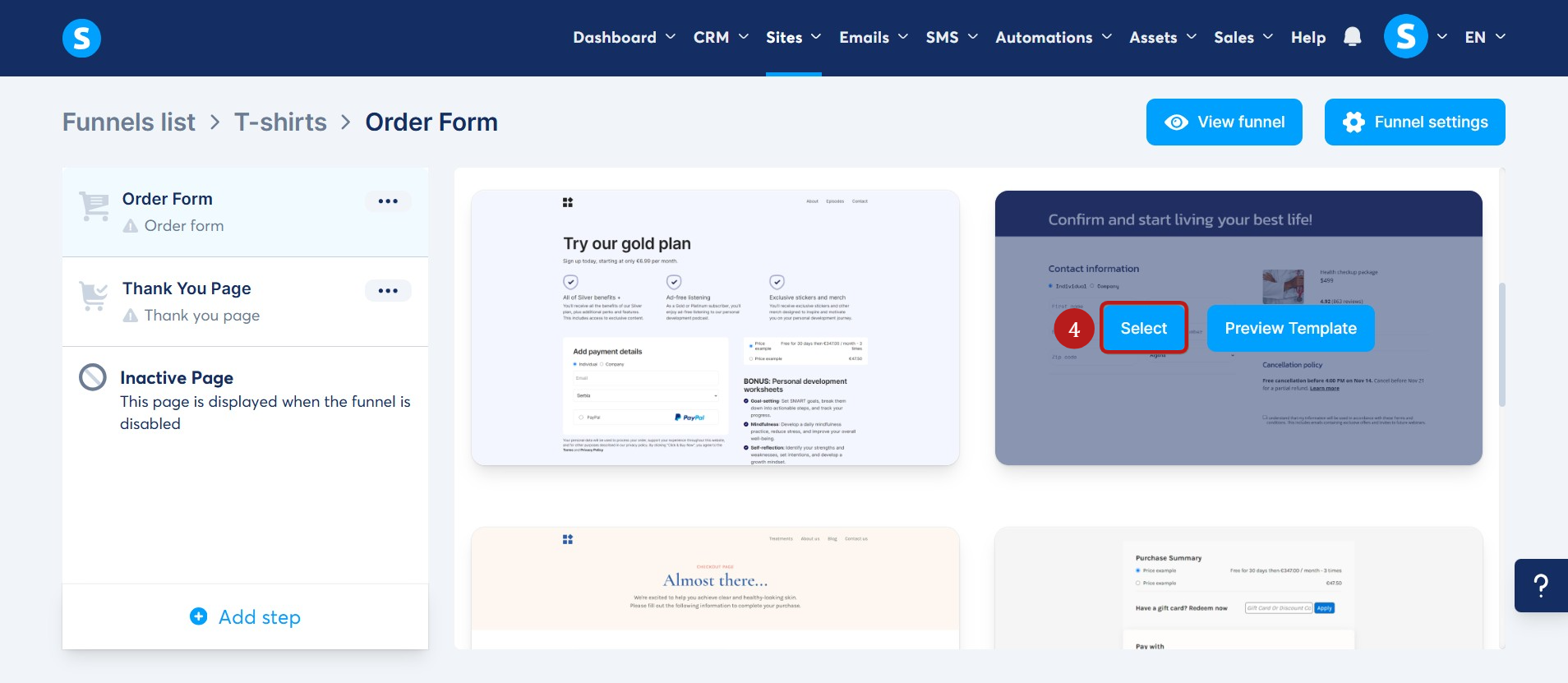
För att börja, välj en av de tillgängliga produktmallarna och klicka på Select (4).
Välj också en mall för tacksidan.
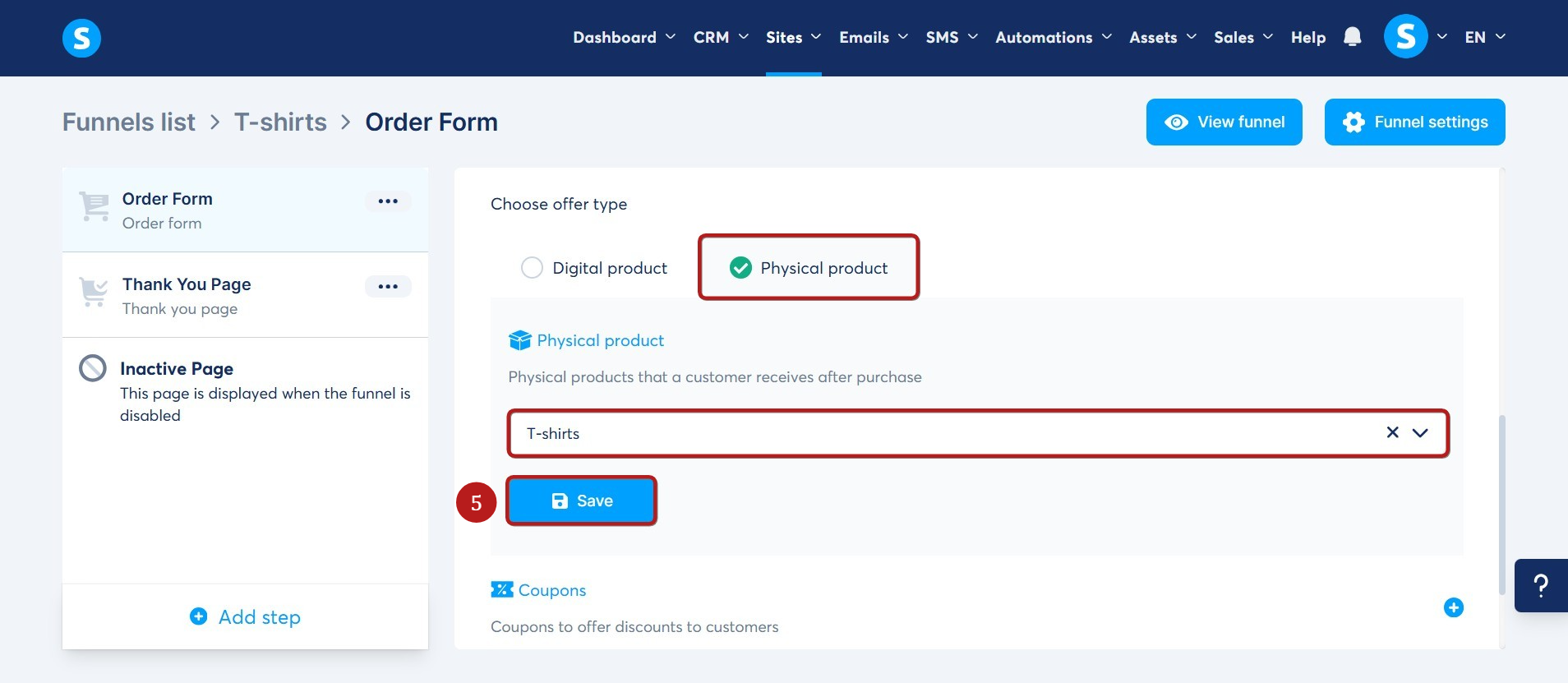
Välj Fysisk produkt som erbjudandetyp. Välj sedan din specifika produkt (t.ex. 'T-shirts') och klicka på Spara (5).
Notera: Listan visar endast fysiska produkter som använder samma valuta som tratten.
Viktigt: Det är viktigt att först koppla en betalningsmetod till ditt systeme.io konto.
Dessa artiklar hjälper dig att koppla ihop de olika betalningsgateways som finns tillgängliga på systeme.io och definiera ditt pris efteråt:
- Hur integrerar man PayPal med systeme.io
- Hur kopplar du ditt Stripe-konto till systeme.io
- Hur man integrerar Flutterwave med systeme.io
- Hur man integrerar Razorpay med systeme.io
- Hur man integrerar Mollie med systeme.io
- Hur integrerar du ditt Mercado Pago-konto med systeme.io
- Hur integrerar man GoCardless med systeme.io
- Hur integrerar man Xendit med systeme.io
- Hur man integrerar Paystack med systeme.io
- Hur man ställer in kontantbetalning vid leverans på systeme.io
- Hur man skapar och konfigurerar en prisplan
2.3 Redigera ditt beställningsformulär:
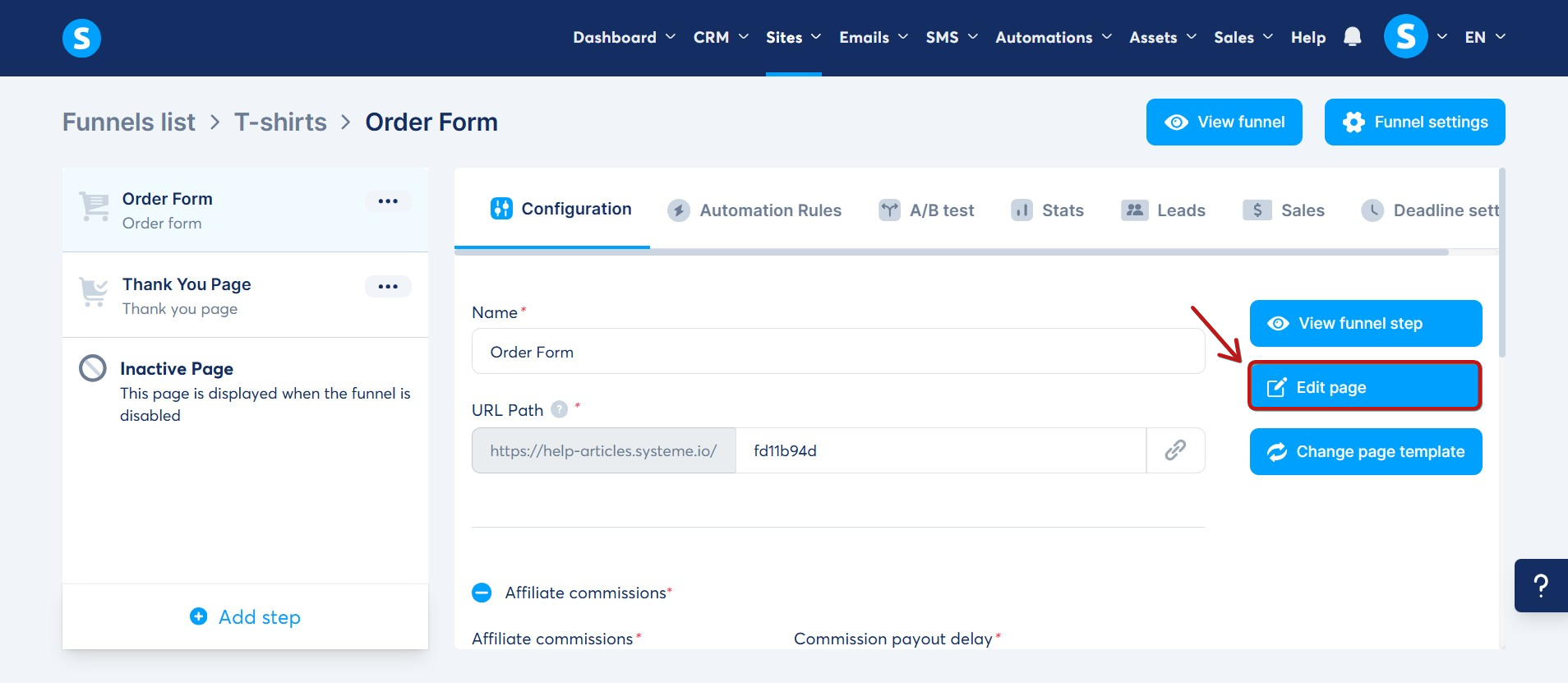
På samma sida, klicka på Redigera-sidan för att komma åt redigeraren i beställningsformuläret.
I sidredigeraren kan du organisera element hur du vill. Först, låt oss placera din produkt på sidan.
Bestäm var du vill att produkten ska visas. Dra sedan elementet Fysisk produkt från Betalningssektionen (i vänstra sidofältet) och släpp det på din sida.
All information du lade till när du skapade din produkt kommer att visas i avsnittet Fysisk produkt.
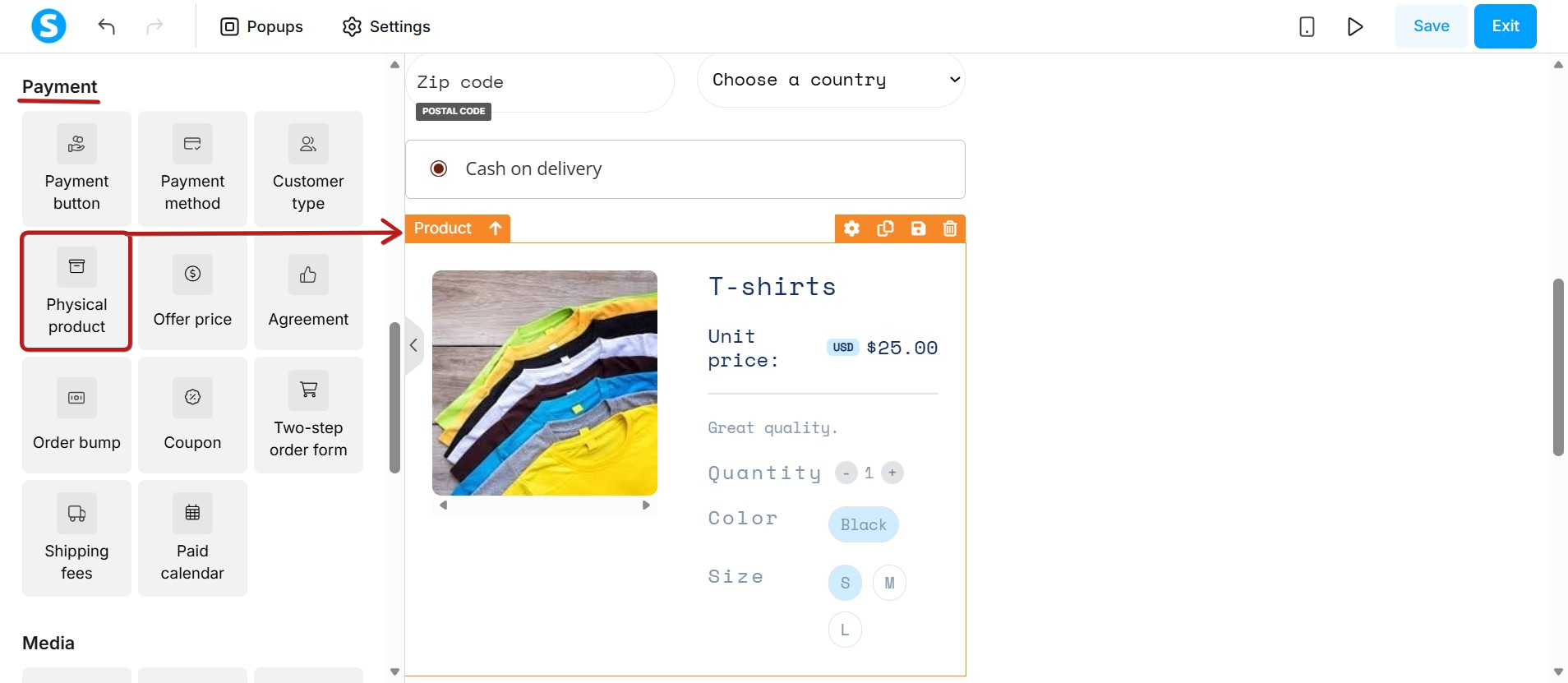
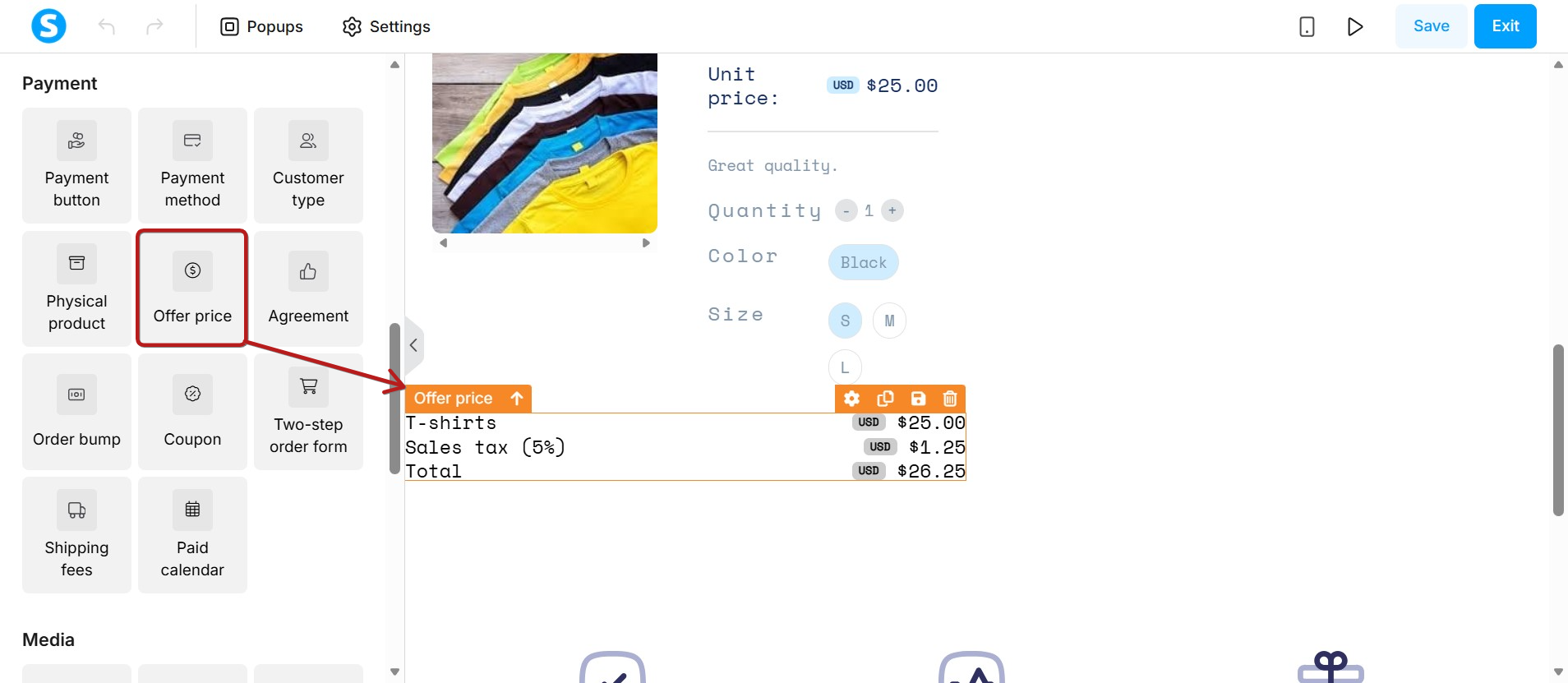
När produktelementet är på plats är det dags att lägga till priset. Dra och släpp delen Erbjudandepris, som också finns i Betalningssektionen.
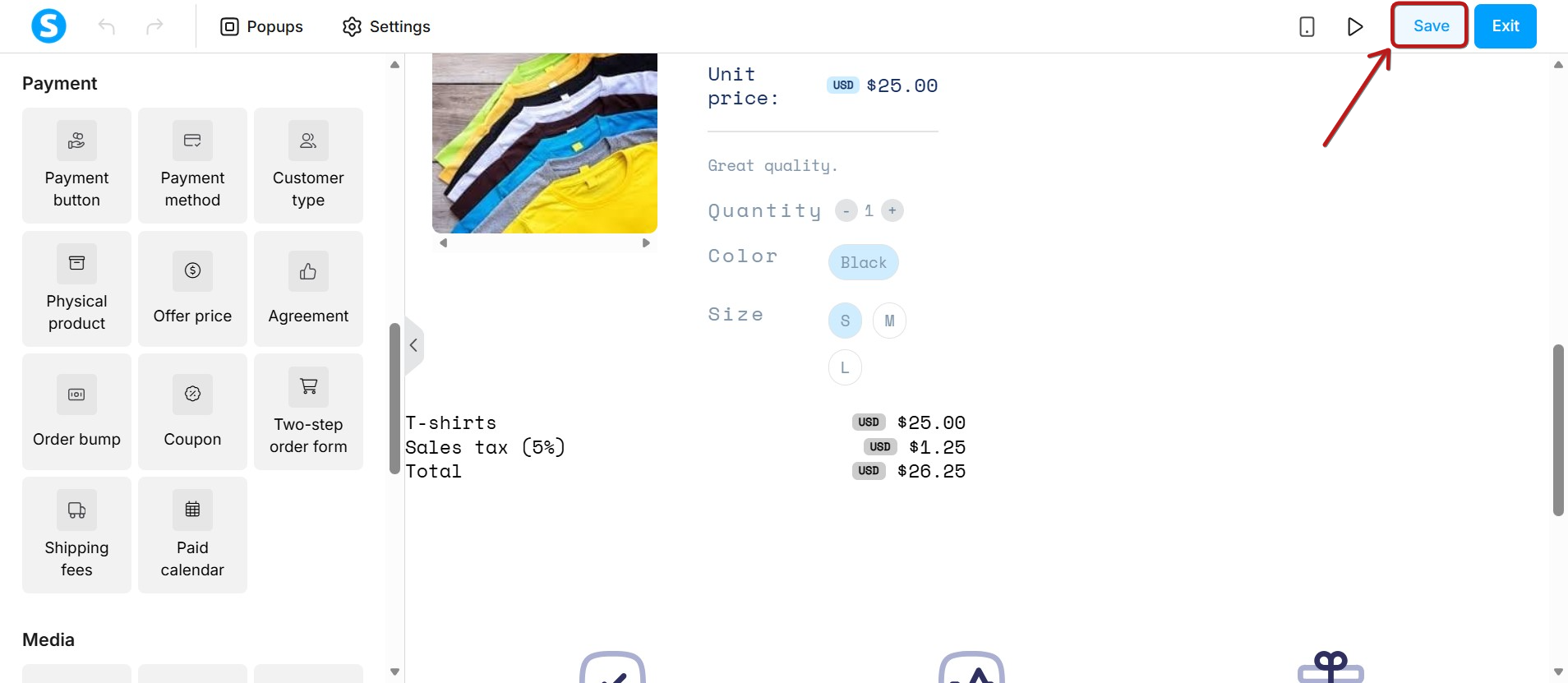
När du är klar med att redigera en sida eller gör andra ändringar, kom ihåg att spara genom att klicka på Spara uppe i högra hörnet på sidan. När ändringarna har sparats kan den gamla versionen av sidan inte återställas.
Observera att sidredigeraren inte har autosparande.
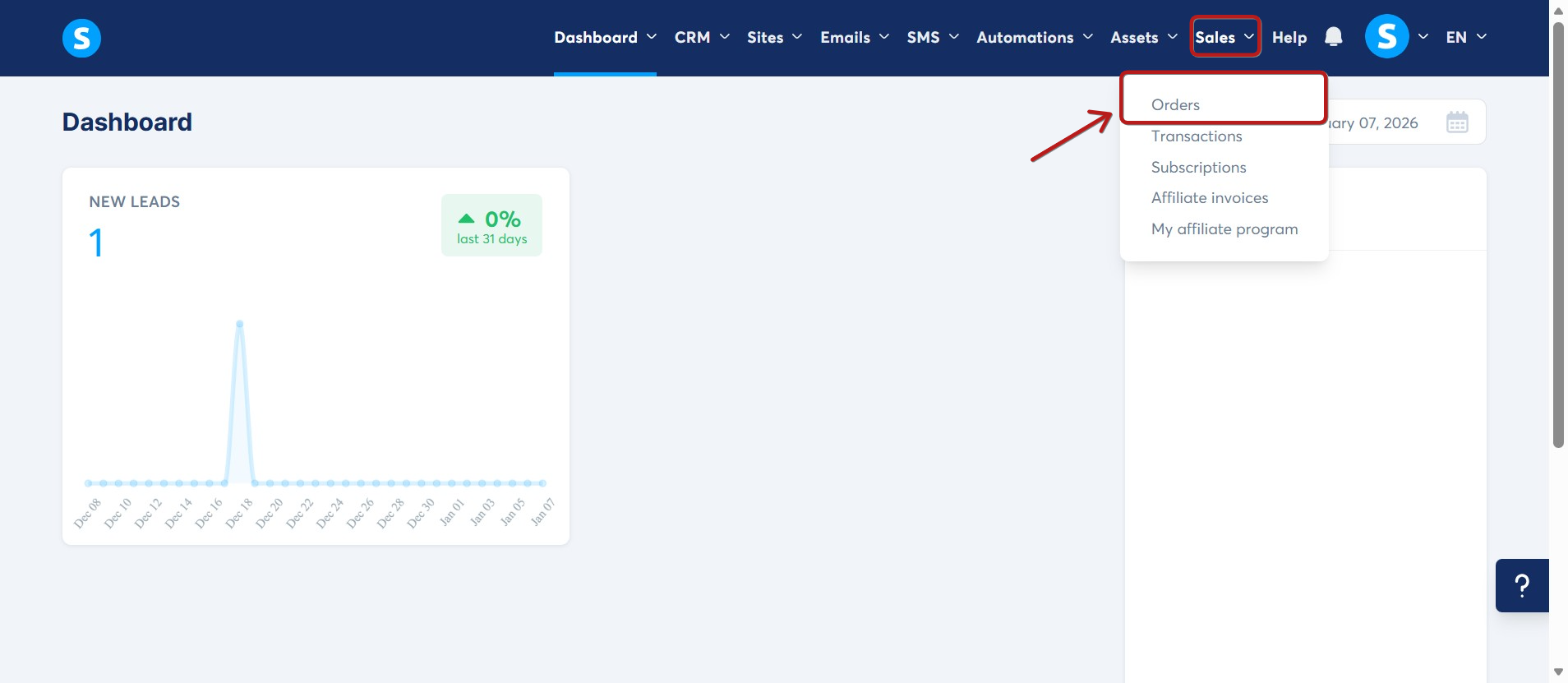
Slutligen kan du hitta alla kundorder i ditt systeme.io konto. För att göra detta, gå till Försäljning och sedan Orders.
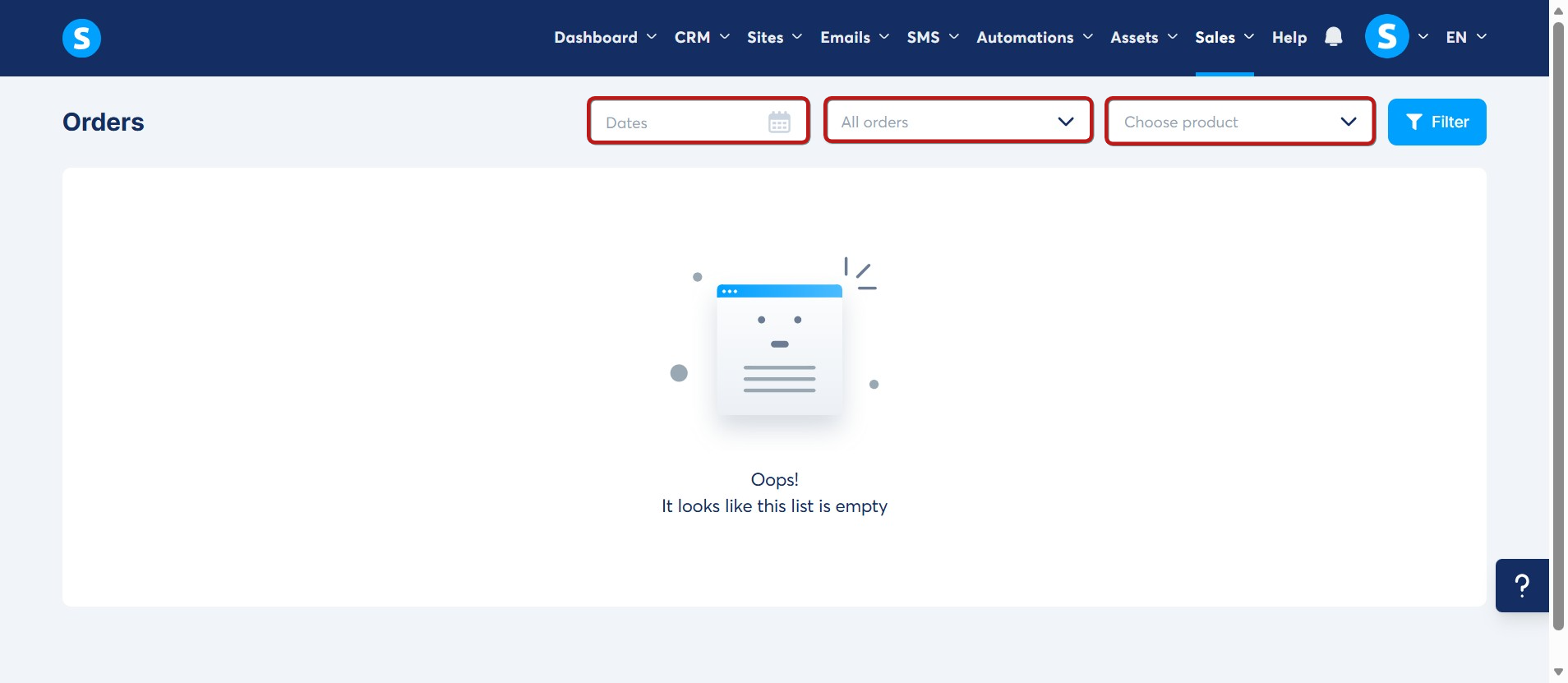
Den här sidan visar alla kundbeställningar. Du kan filtrera resultaten efter datum, typ, status eller produkt. Du kan använda dessa inställningar individuellt eller samtidigt.
Om du har några frågor om uppsättningen av din produkt, kontakta vår support genom att klicka här.
Notera: När du kontaktar vår kundsupport, vänligen ange din konto-e-postadress och relevanta uppgifter (såsom trattens namn eller produktnamn) för att hjälpa oss lösa problemet snabbt.
VIKTIGT: Systeme.io hanterar inte frakt eller leverans. Du är ensam ansvarig för att skicka produkten till din kund efter att betalningen mottagits.