Hur man lägger till en kommentarssektion i din kurs
I den här artikeln kommer du att lära dig hur du lägger till en kommentarssektion för studenter i din kurs.
Viktigt: Kommentarselementet är endast tillgängligt i föreläsningsinställningarna och kan inte läggas till på en bloggsida eller i försäljnings-tratten.
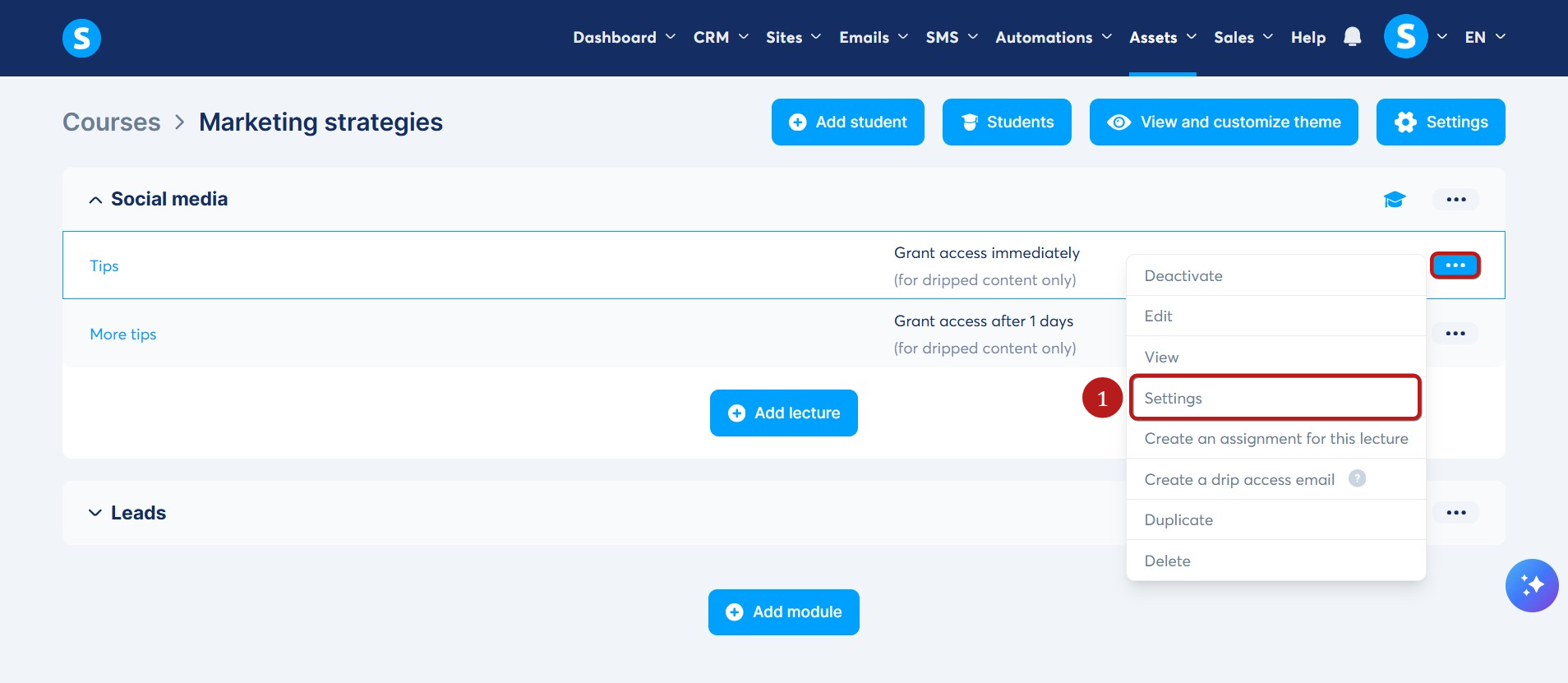
För att lägga till en kommentarssektion till en föreläsning, öppna kursen och se listan över moduler och föreläsningar. I föreläsningen där du vill lägga till kommentarsfältet, klicka på Inställningar (1).
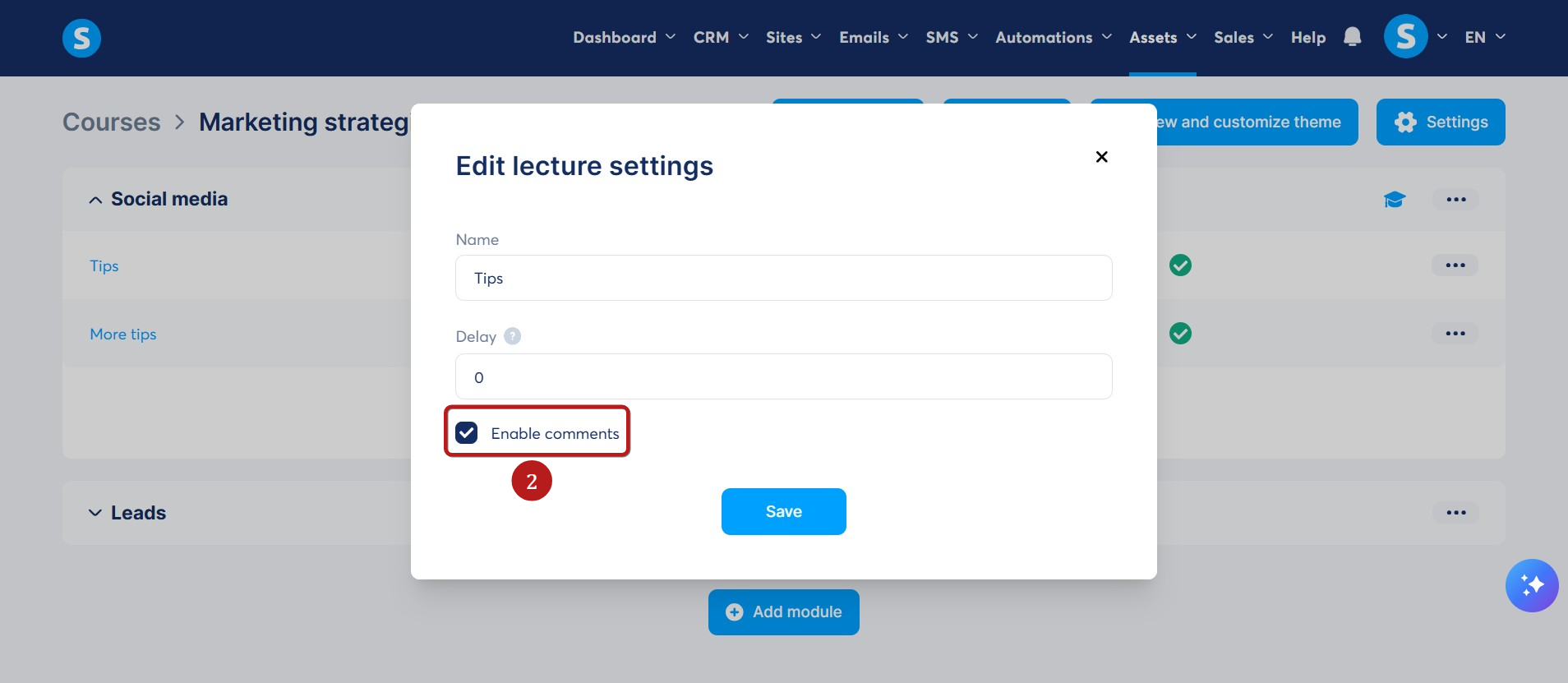
I popupen som dyker upp, kryssa i rutan Aktivera kommentarer (2) och spara.
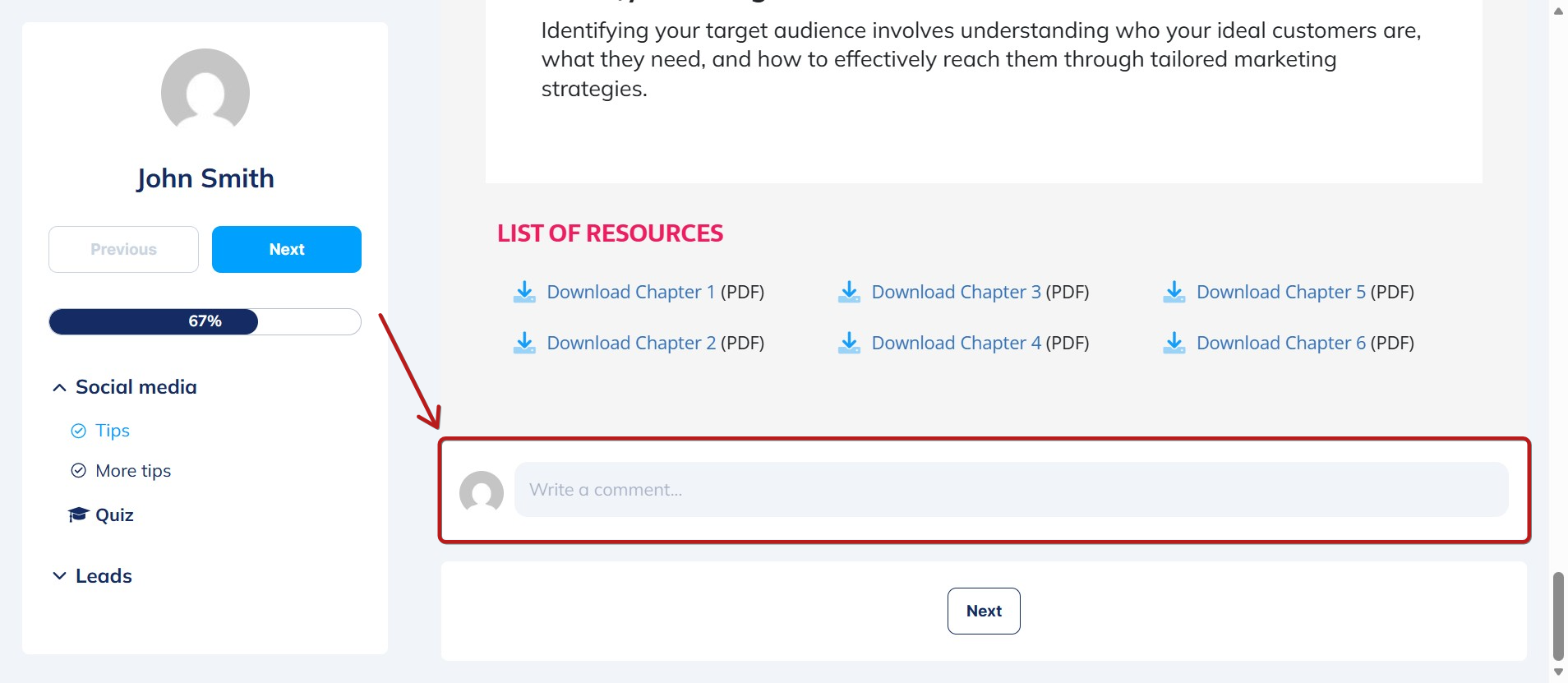
När du tittar på din föreläsning kommer studenterna att se kommentarsfältet längst ner på föreläsningssidan.
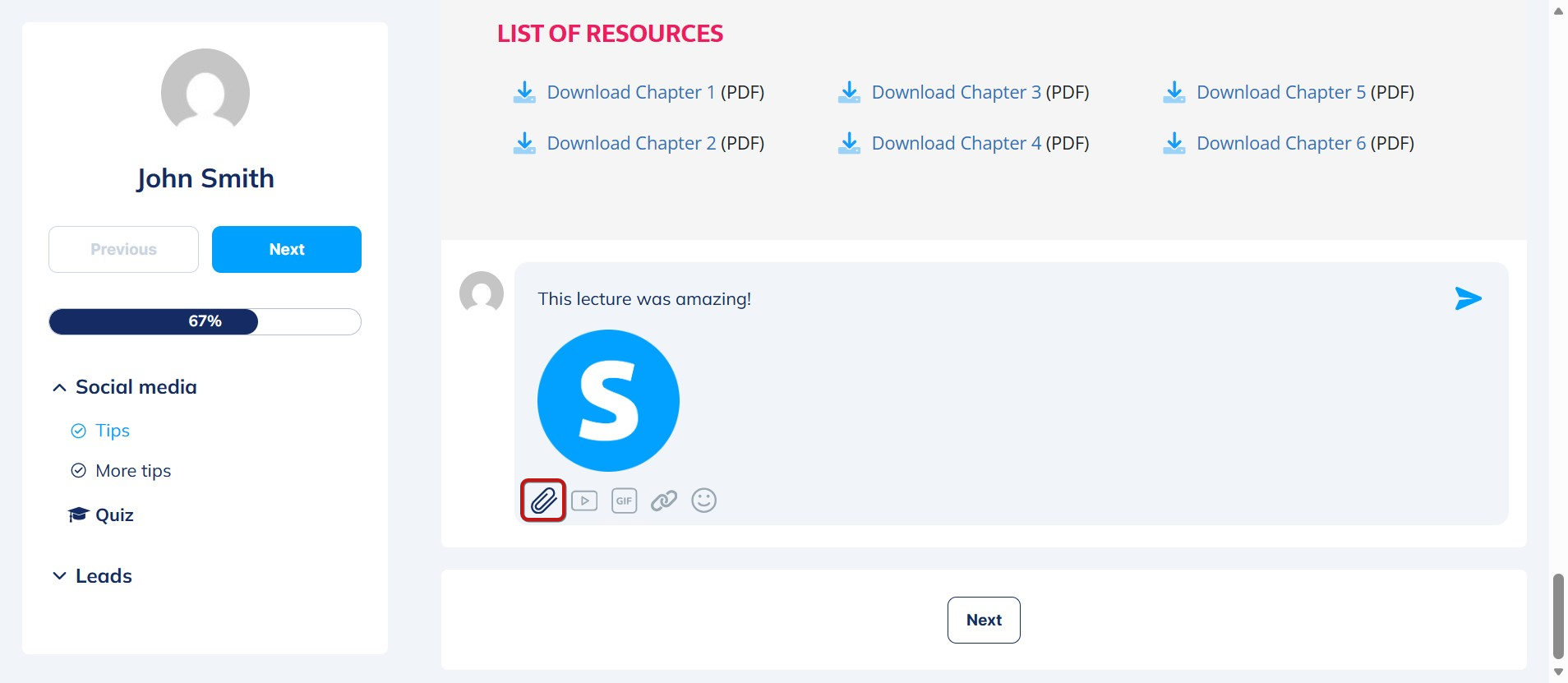
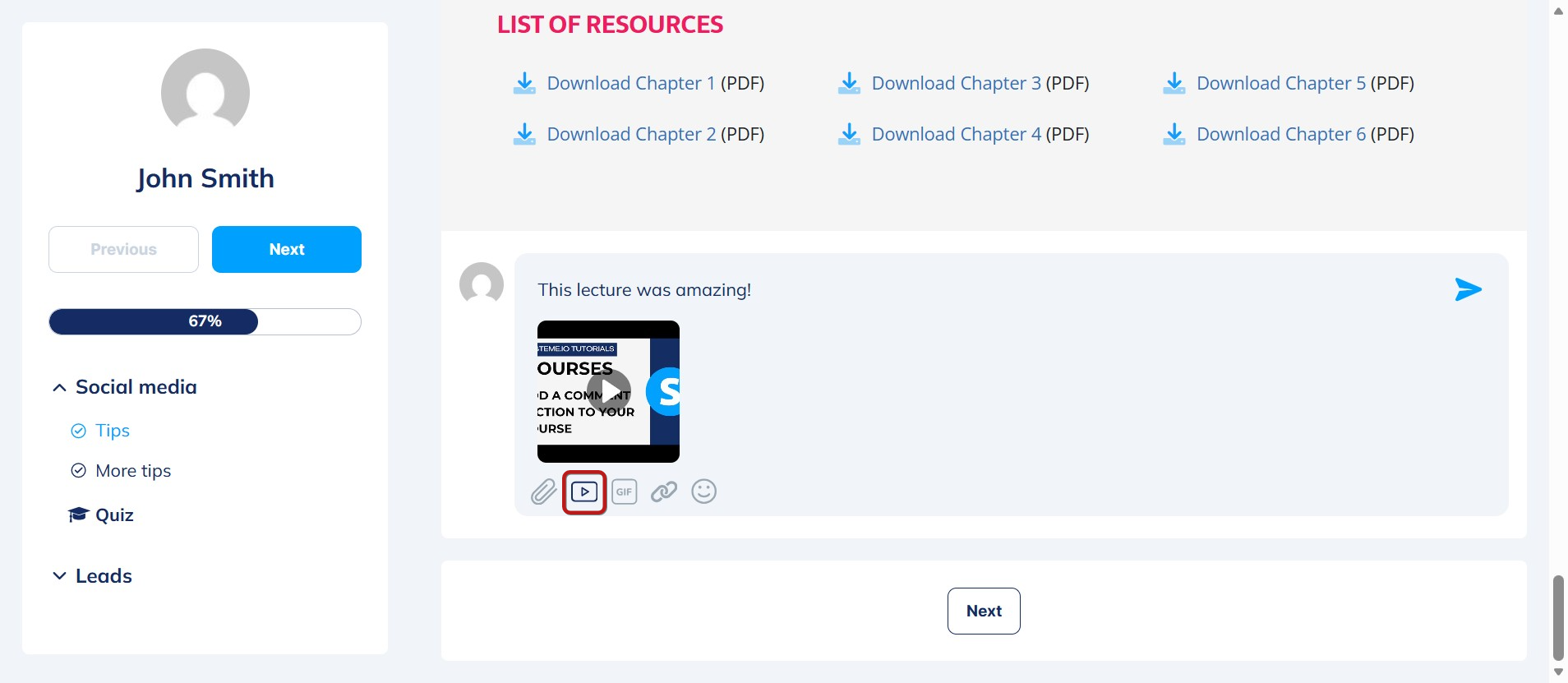
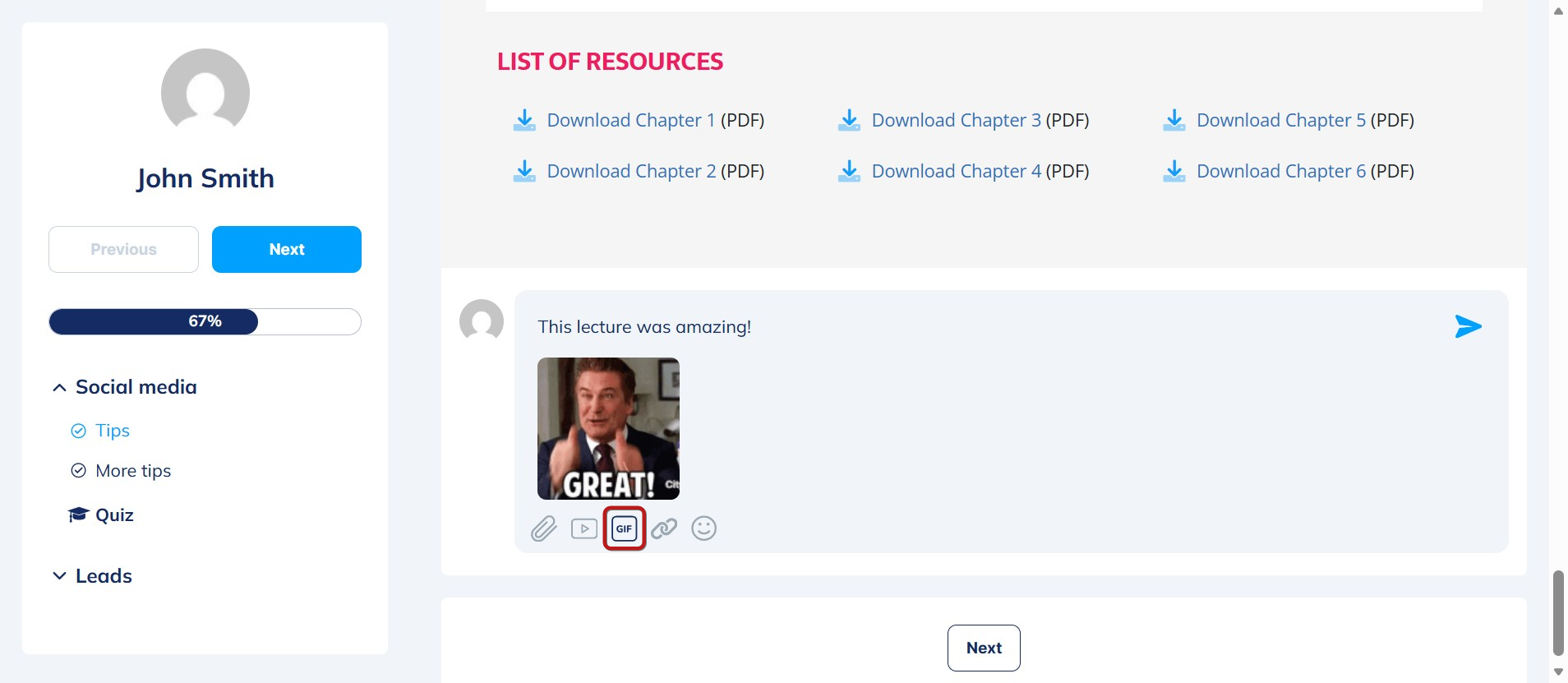
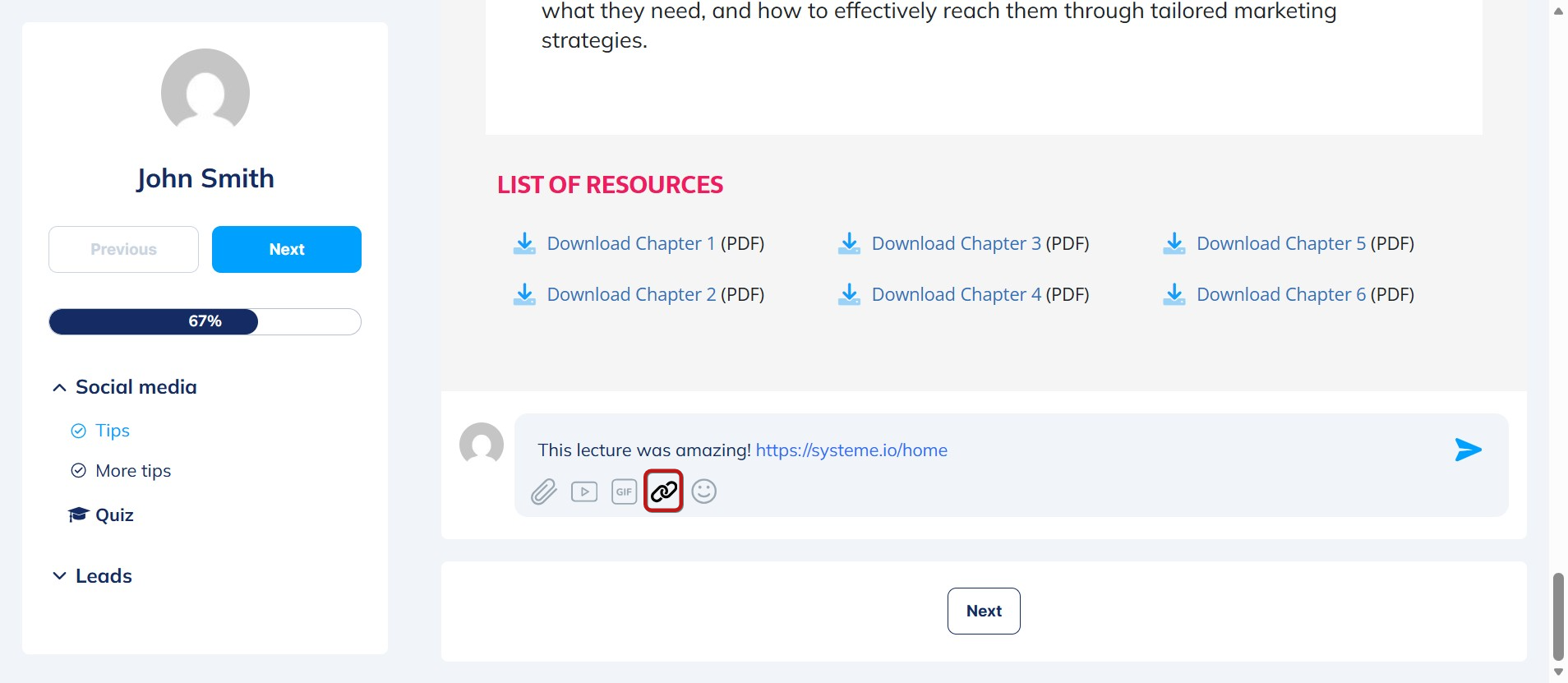
När du lägger till en kommentar kan de också inkludera:
- En bild eller video från deras enhet:
- En direkt videolänk från YouTube, Facebook, Twitch, Vimeo, Wistia eller Loom:
- En gif:
- En länk:
- En emoji:
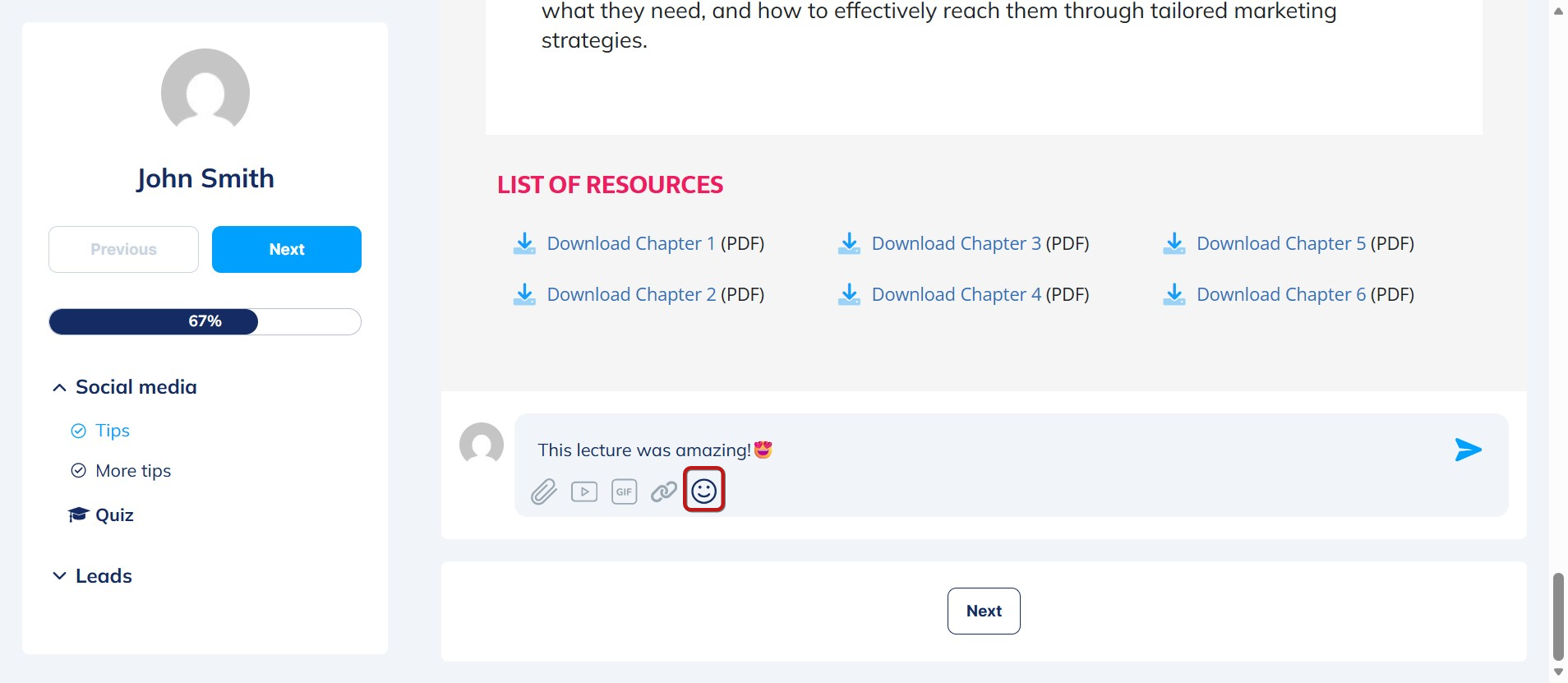
Tillsammans med kommentaren visas studentens fullständiga namn och profilbild.
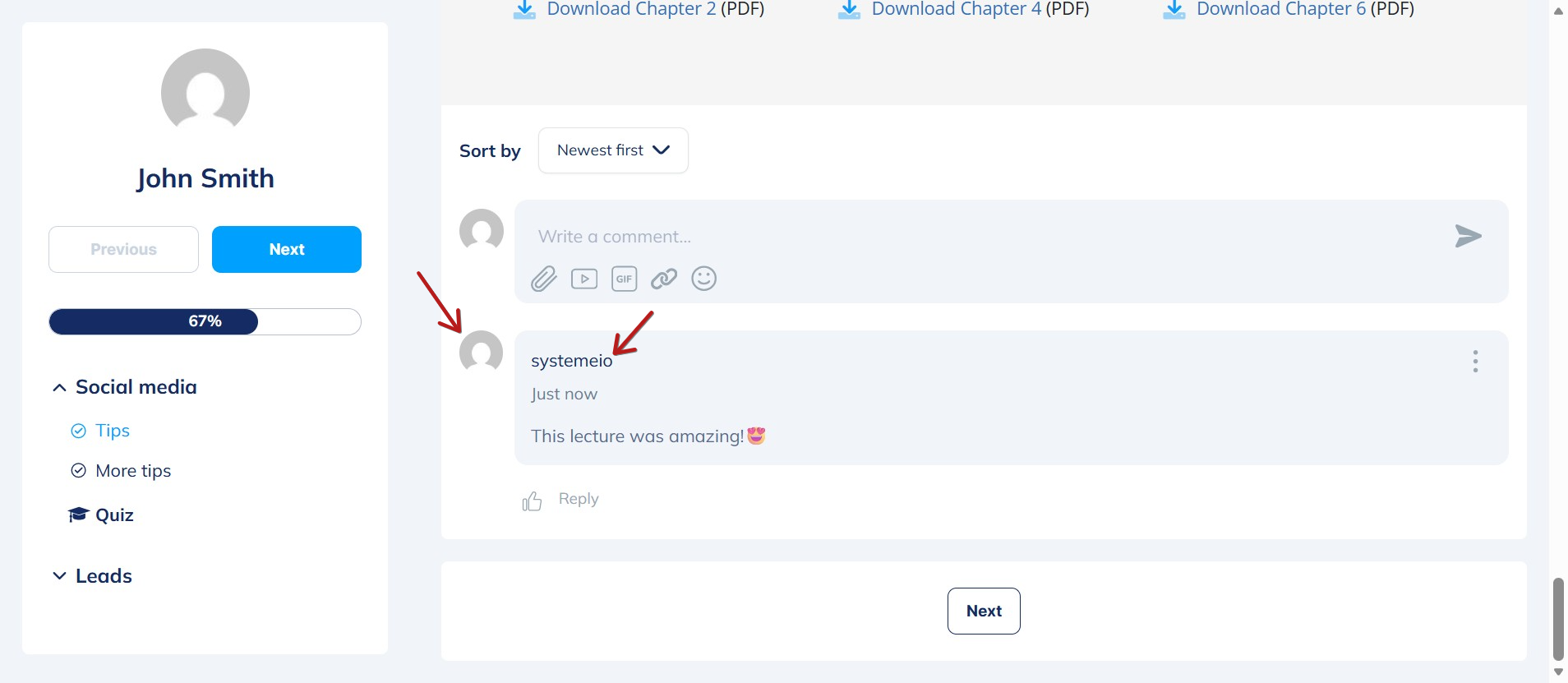
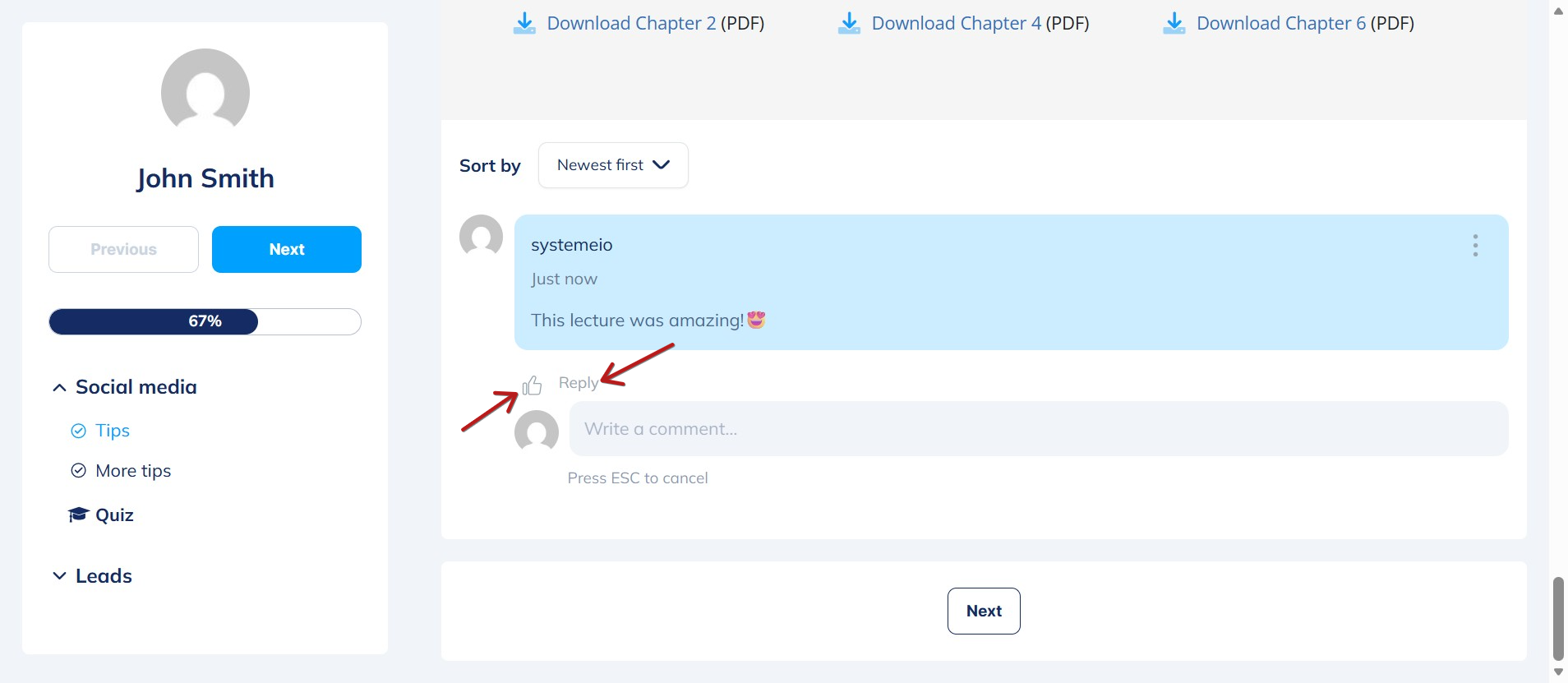
Elever kan också gilla en kommentar genom att klicka på tummen upp-ikonen och svara på den genom att klicka på Svara.
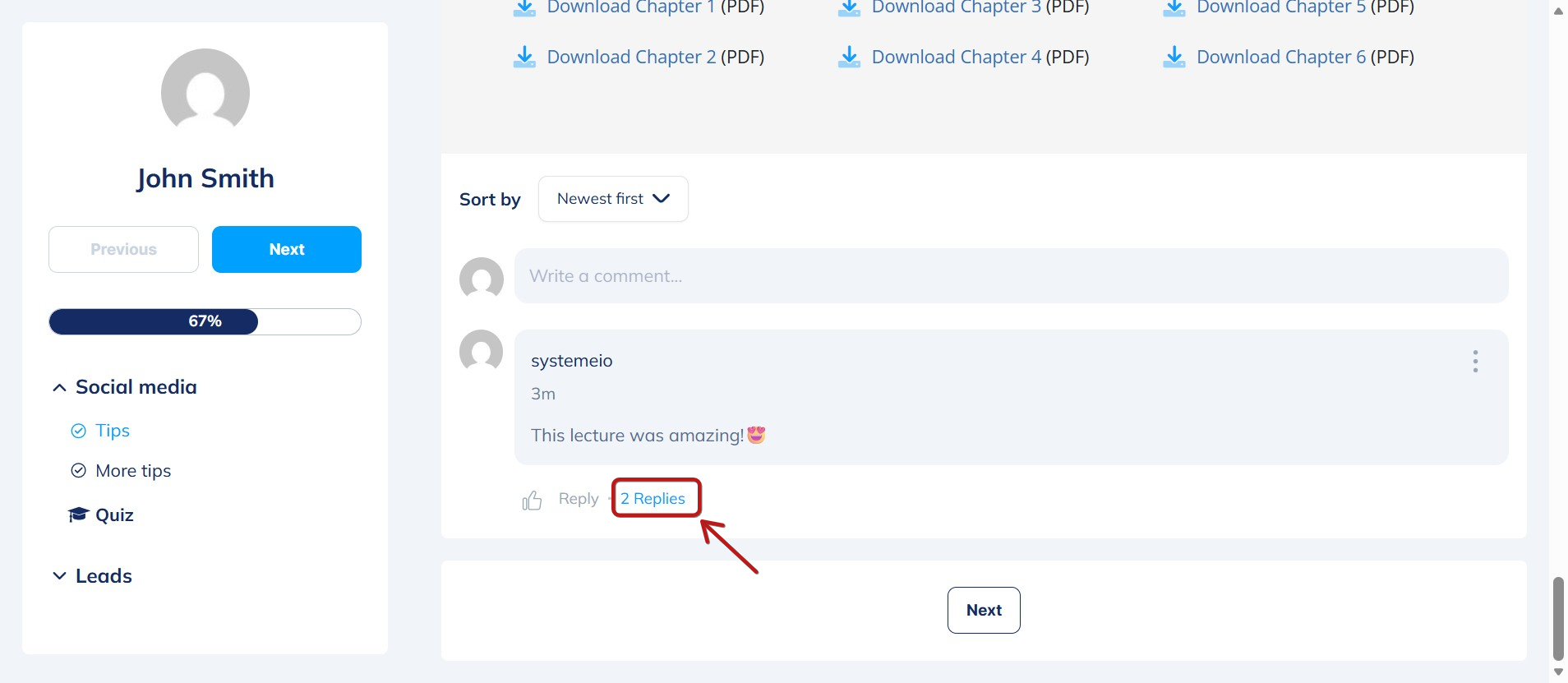
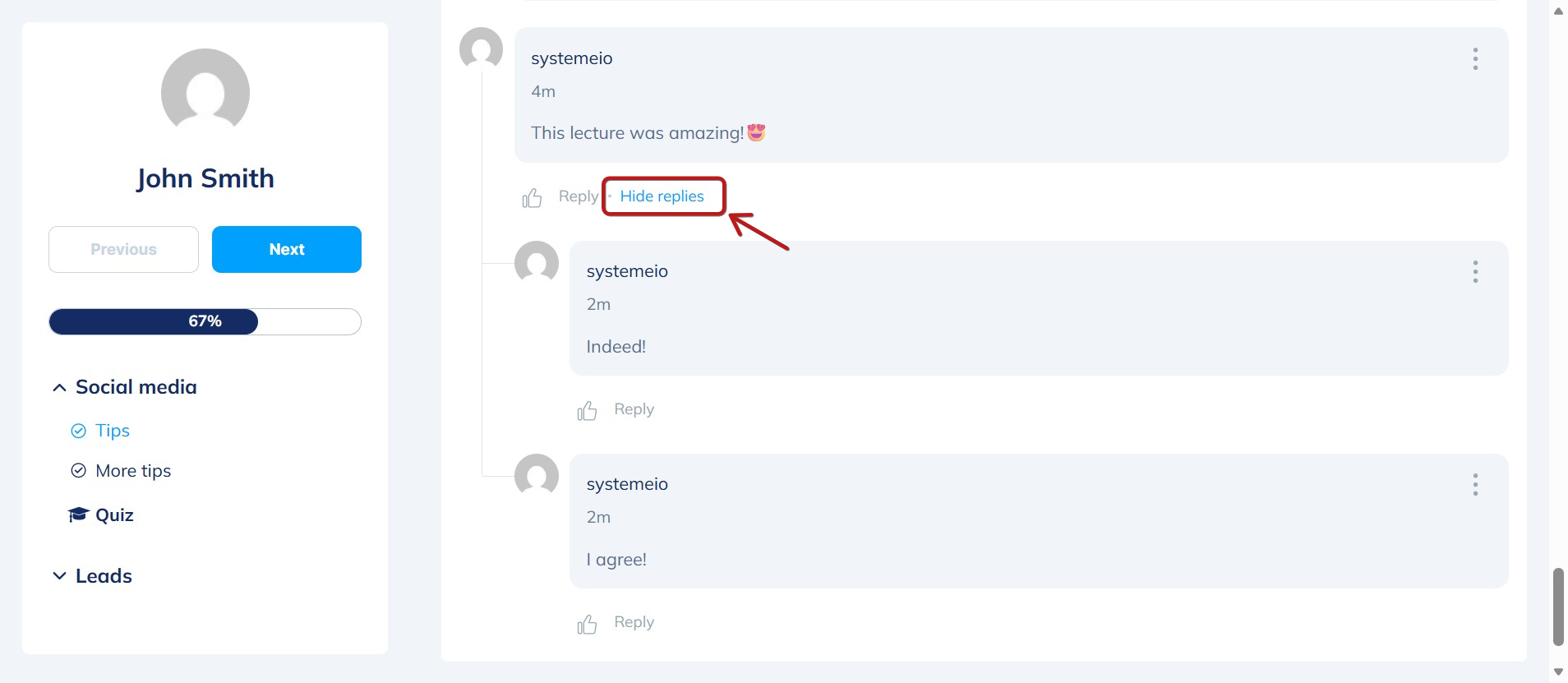
Du kan se alla svar på en kommentar genom att klicka på X Svar.
Och för att dölja svaren, klicka på Dölj svar.
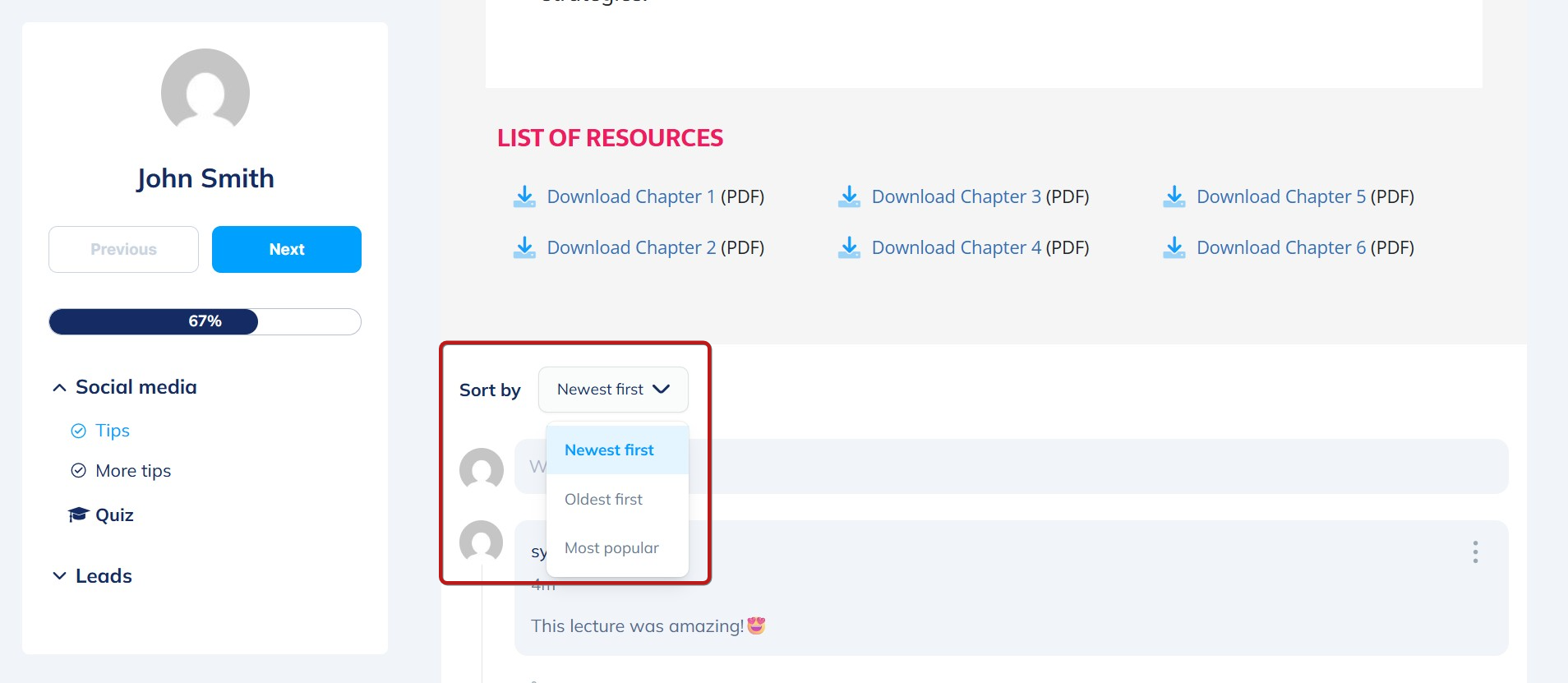
Kommentarer kan också sorteras: Nyaste först, Äldsta först, eller efter Mest pupulär.
Elever kan redigera eller ta bort sina egna kommentarer genom att klicka på de tre prickarna bredvid sin kommentar.
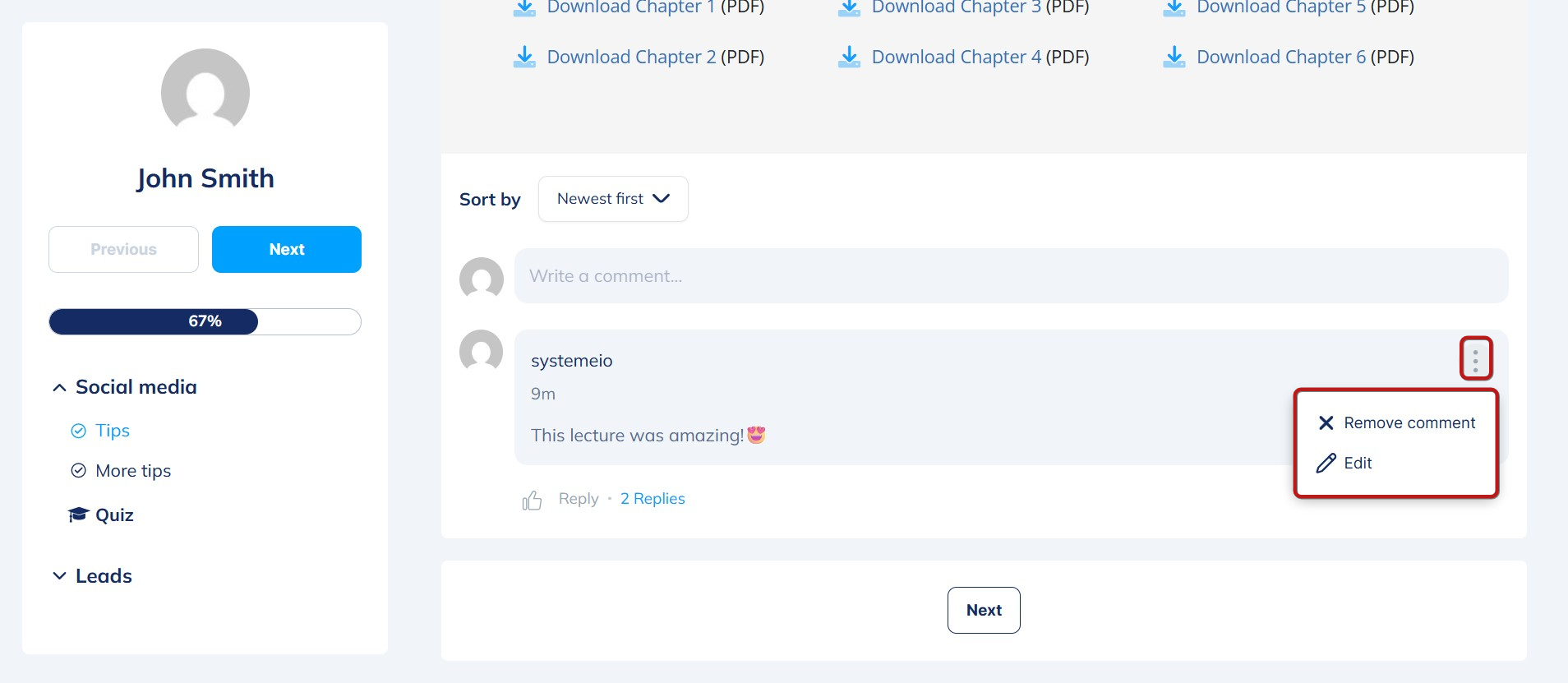
Observera: Kursägaren kan ta bort alla kommentarer som lagts till i en kurs.
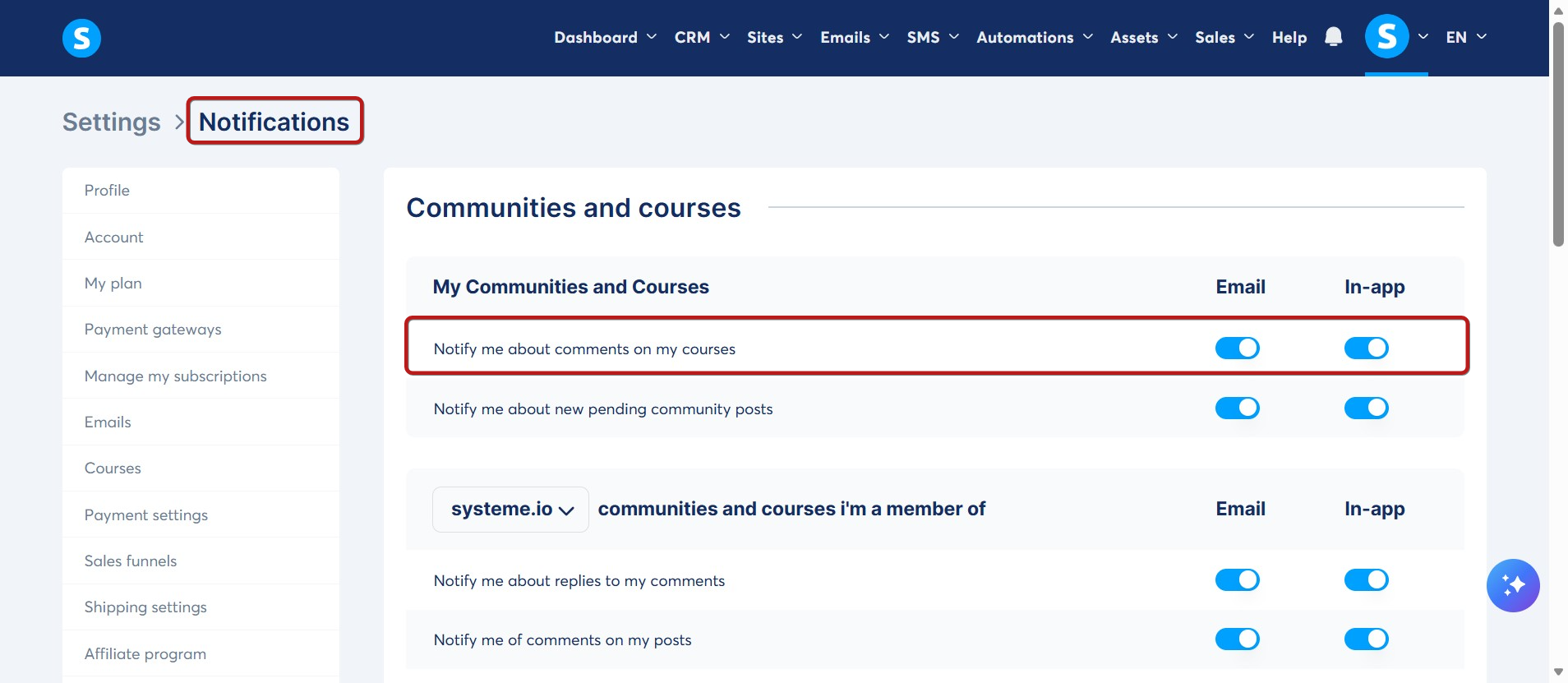
För att bli meddelad om nya studentkommentarer, gå till avsnittet Notiser i dina systeme.io inställningar. Kryssa i rutan E-post eller In-app bredvid Notify me about comments on my courses.