Hur man lägger till en orderökning på en orderblankett/betalningssida
I den här artikeln kommer du att lära dig hur du lägger till en orderbump på din beställningsformulär/betalningssida.
För att komma igång behöver du följande:
- Ett systeme.io konto
- En försäljningstratt
- En betalningssida
Börja med att navigera till betalningssidan där du vill lägga till orderhöjningen. Klicka sedan på Lägg till beställningshöjning (1).
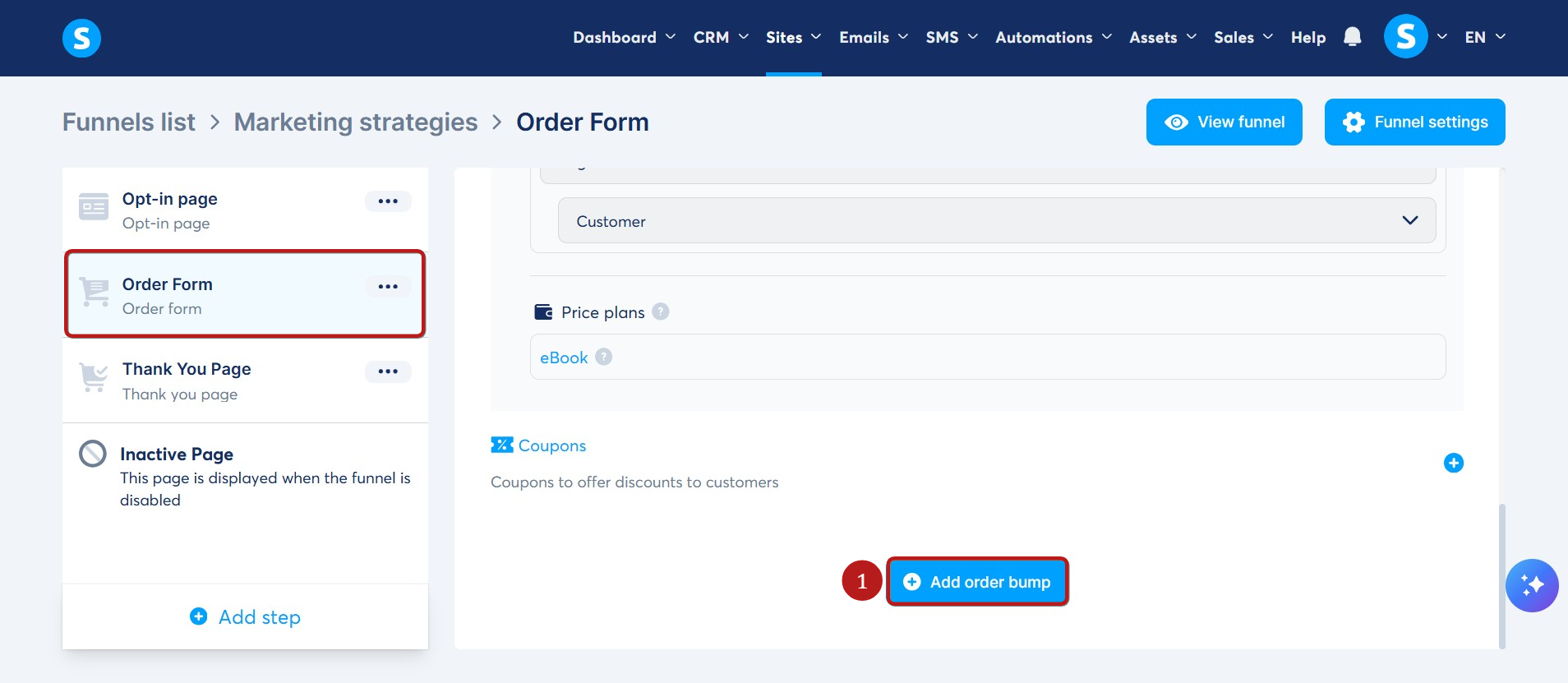
Nya fält kommer att visas för att konfigurera din orderhöjning.
I fältet Välj erbjudandetyp, välj antingen Fysisk produkt eller Digital produkt (2).
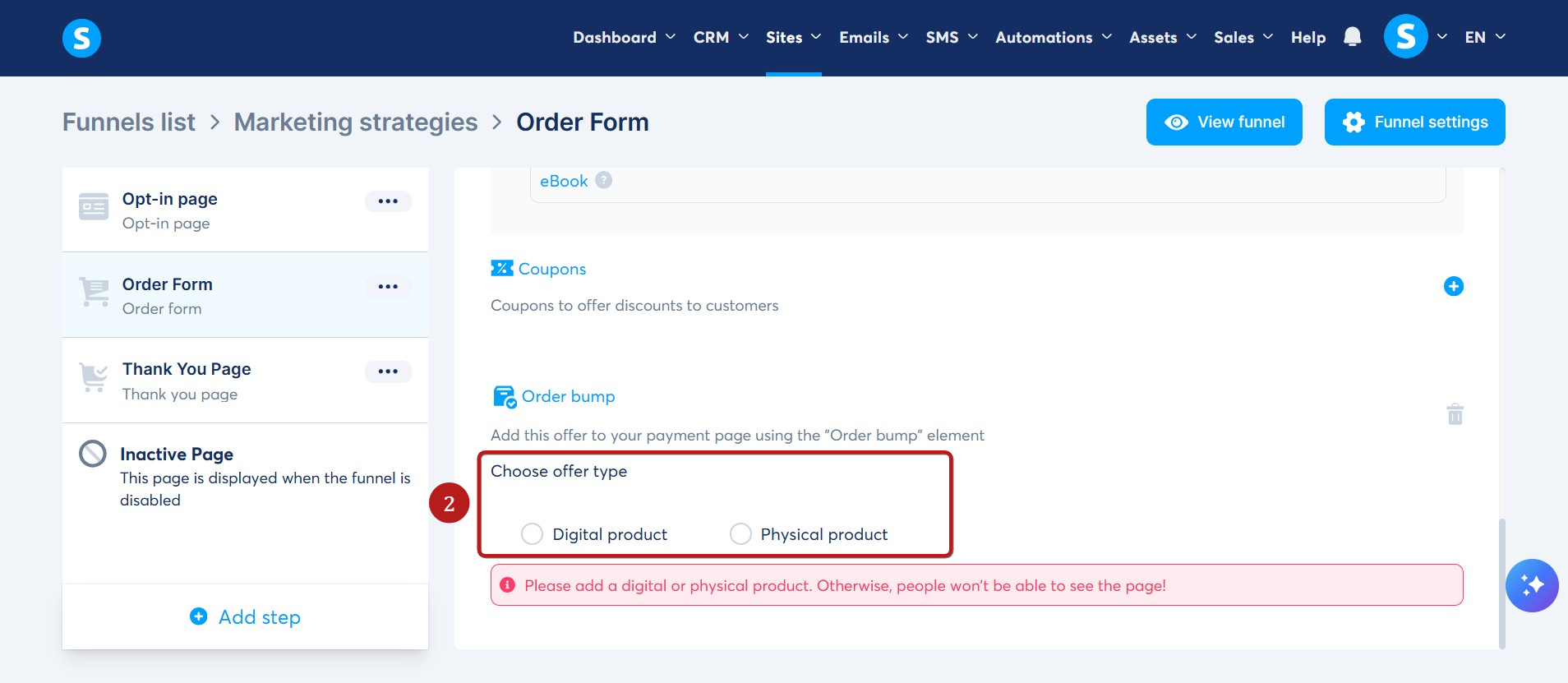
Efter att ha valt erbjudandetyp för din beställningssida behöver du inkludera en resurs som kunderna kommer att använda efter betalningen.
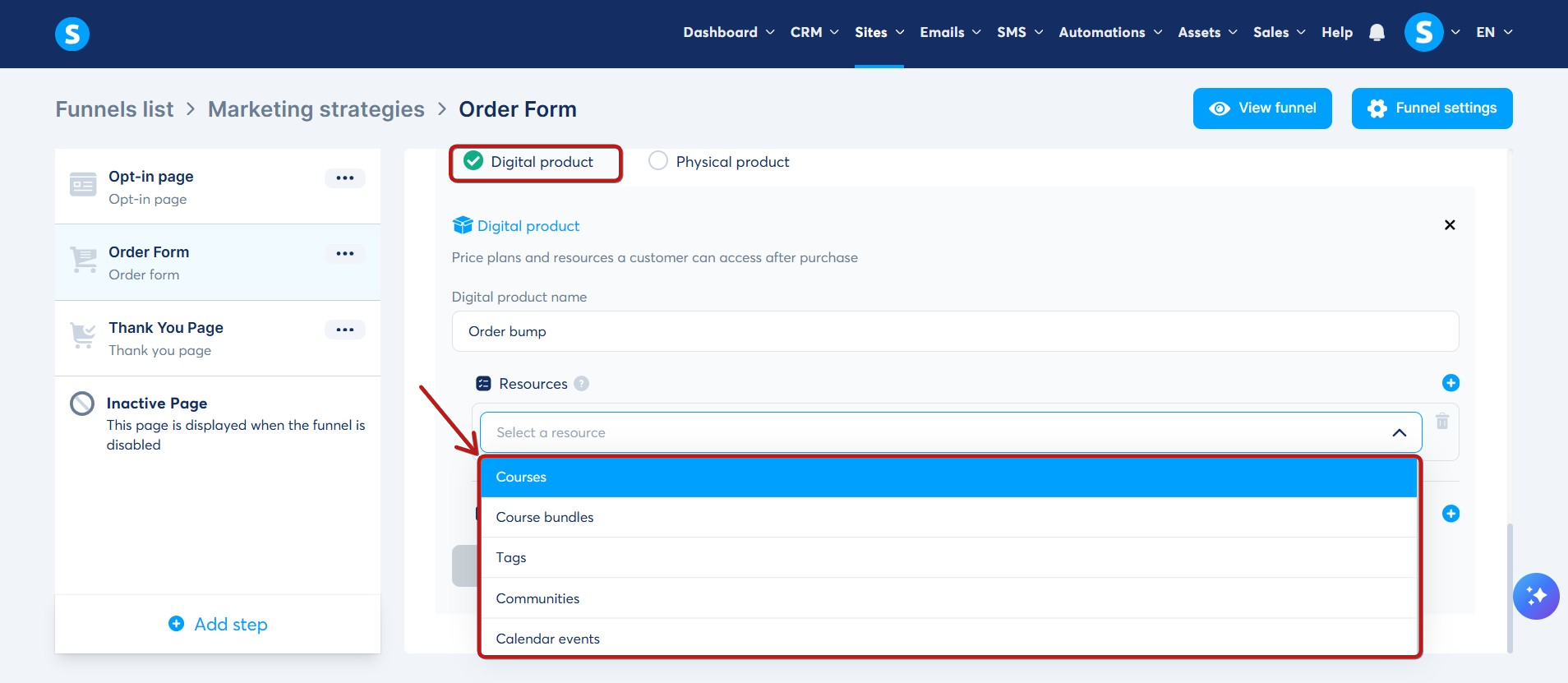
För digitala produkter finns följande resurser tillgängliga:
1. Kurser: Efter betalningsvalidering får din kund automatiskt tillgång till kursen.
2. Kurspaket: Efter betalningsvalidering får din kund tillgång till ett medlemskurspaket som innehåller flera förskapade kurser.
3. Taggar: Vid validering av betalningen kommer taggen du anger att tilldelas din kund.
4. Gemenskaper: Efter validering av betalning kan kunden få tillgång till en gemenskap där de kan interagera med andra som har prenumererat på samma erbjudande.
5. Kalenderhändelser: Du kan skapa betalda kalenderhändelser
För fysiska produkter kan du bara välja den produkt du tänker sälja.
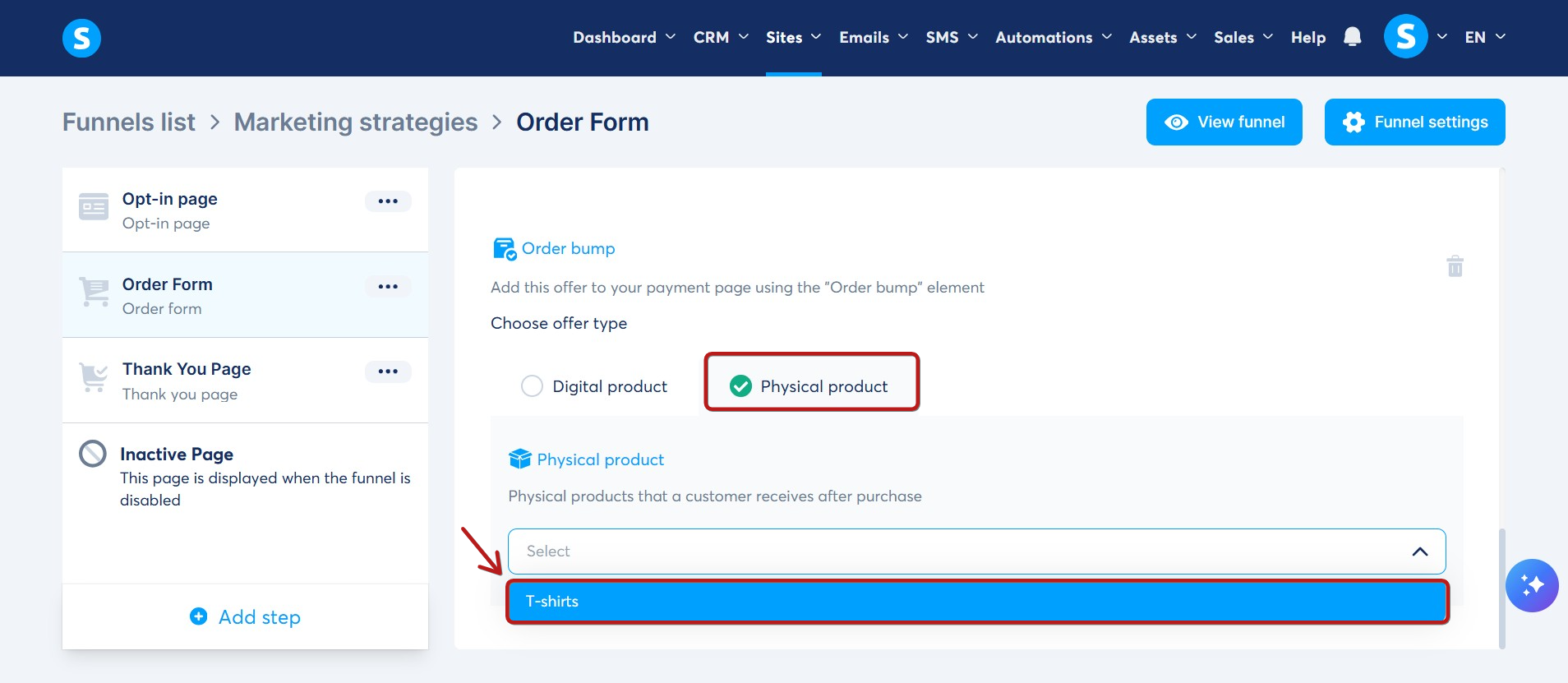
Notera: Vid fysisk produktleverans måste du hantera det externt, eftersom systeme.io inte underlättar denna process. Om du ännu inte har skapat en fysisk produkt, se denna guide om hur du gör det.
VIKTIGT: Du behöver också lägga till ett enda pris på din orderhöjning, klicka här för att se artikeln Hur man skapar och konfigurerar en prisplan.
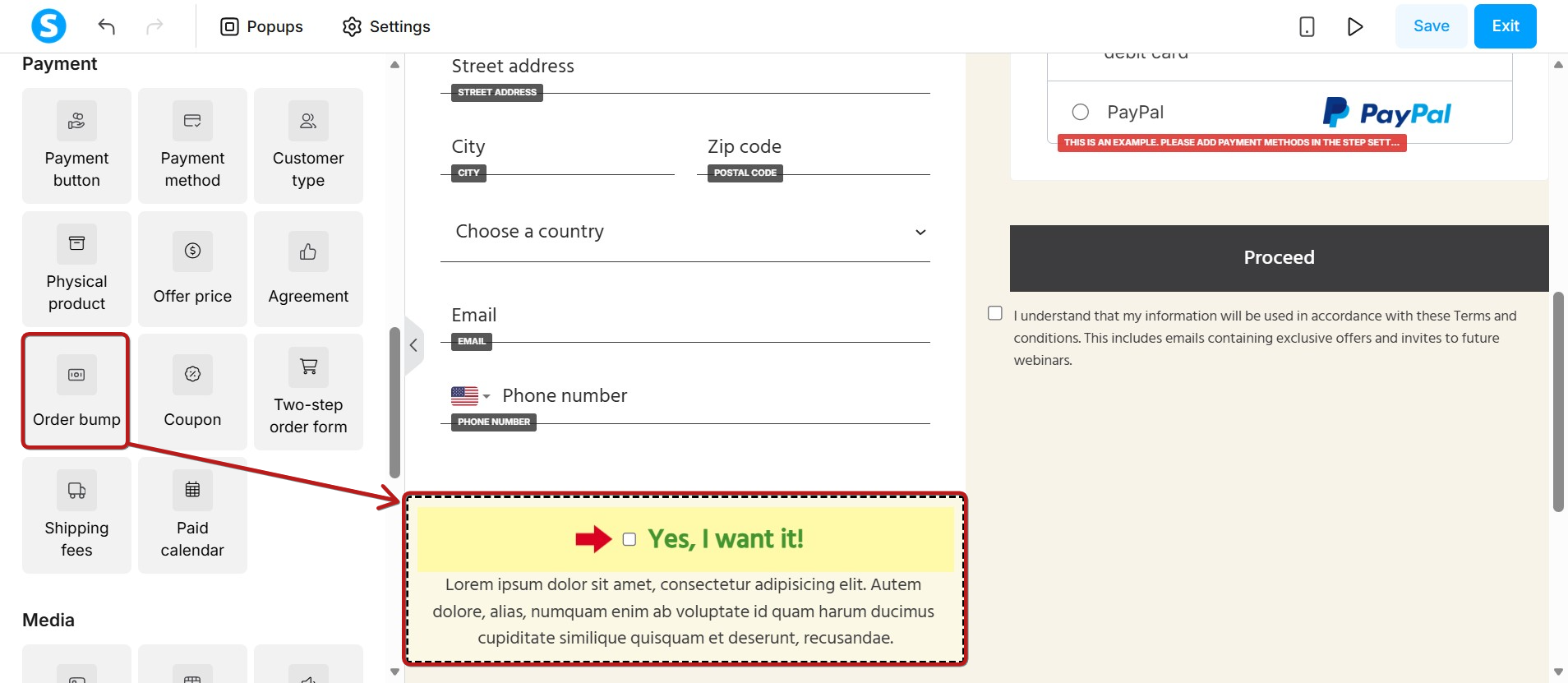
När du har konfigurerat orderhöjningen i dina beställningsformulärinställningar, gå in i sidredigeraren. Dra och släpp sedan Order-bump-elementet i sidkroppen för att göra det synligt på din sida.
Notera: Du kan också definiera automationsregler för att skicka ett mejl eller en kampanj efter att en kund köpt orderhöjningen.
Följ dessa steg för att skapa automationsregler:
1. Skapa en tagg som tilldelas kunder som köper Order Bump (t.ex. taggen Order Bump).
2. Gå till betalningssidan där Order Bump finns och välj Tag as a Resource, välj sedan taggen du vill tilldela efter köpet (t.ex. Order Bump).
Med denna konfiguration kommer alla som köper din Order Bump att tilldelas den specifika taggen.
3. Gå till Meny > Automations > Rules och skapa automationsregler. Till exempel:
- Trigger: Välj den utlösande taggen som tilldelats och välj taggen som automatiskt tilldelas kunder som köper orderbumpen.
- Action: För åtgärden, välj åtgärden för ditt användningsfall, till exempel Skicka e-post eller Kampanj.
För att lära dig mer om hantering av automationsregler, klicka här.