Hur man integrerar Google Sheets med systeme.io
I den här artikeln kommer du att lära dig hur du integrerar ditt Google Sheets-konto med ditt systeme.io -konto.
Vad du behöver veta:
systeme.io gör det enklare att hantera din data tack vare integrationen med Google Sheets. Du behöver inte längre externa tjänster som Zapier för att koppla dina formulär eller automationer till Google Sheets. Nu kan du göra det direkt från din systeme.io dashboard!
Hur man sätter upp integrationen med Google Sheets
Uppställningen är snabb och enkel. Med bara några steg kan du koppla ditt Google-konto och börja automatisera ditt företag med hjälp av Google Sheets.
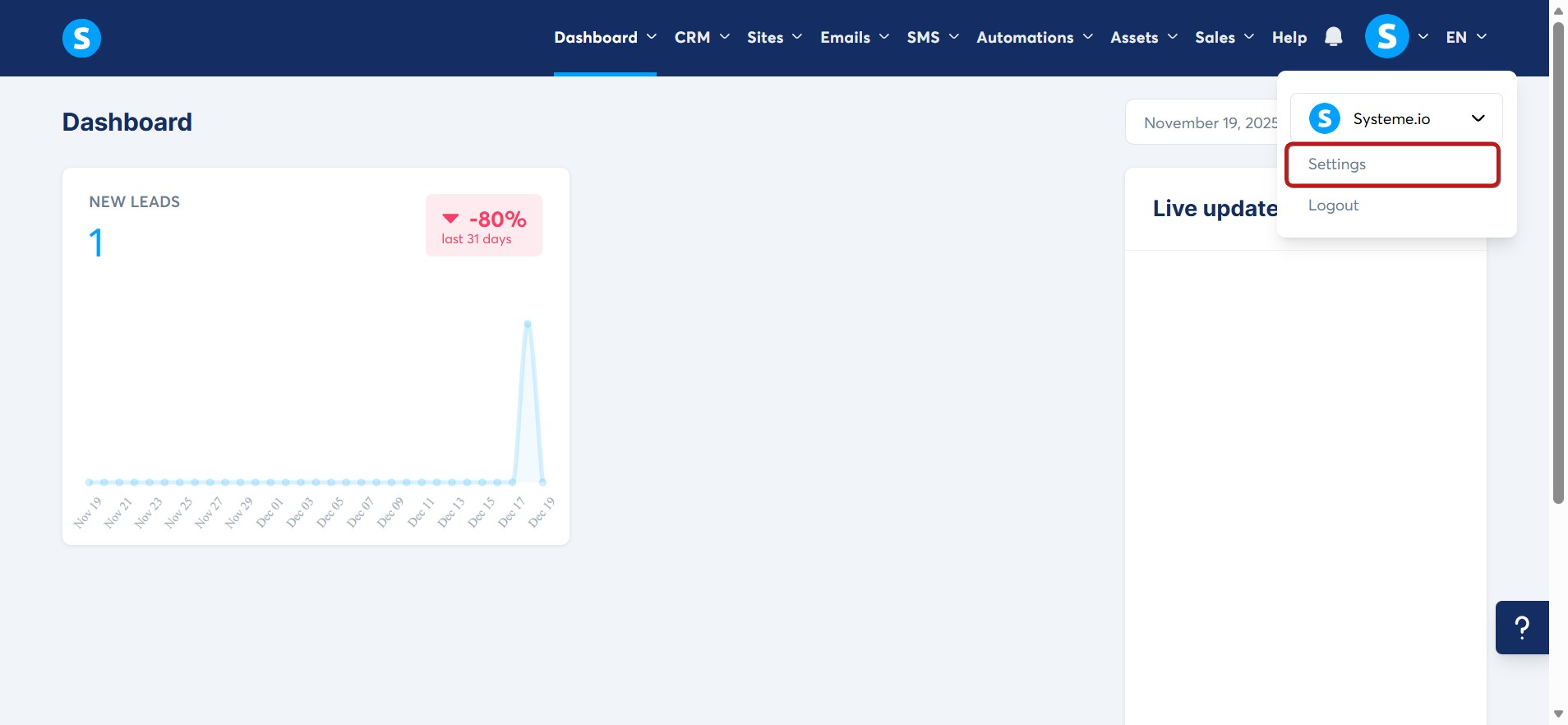
1. Klicka på din profilbild och gå sedan till Inställningar.
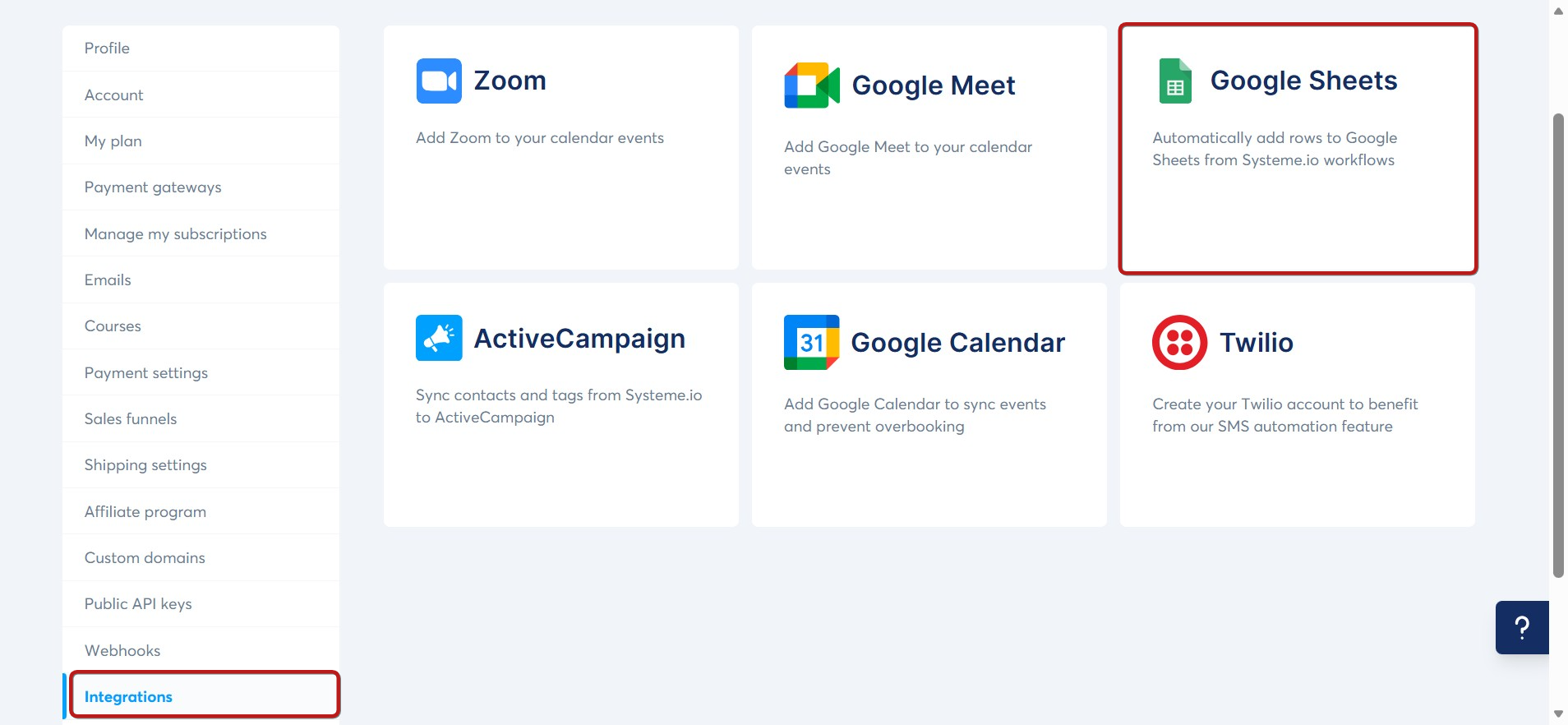
2. Scrolla ner i menyn till vänster till avsnittet Integrationer, klicka sedan på den.
3. Välj Google Sheets från listan över tillgängliga integrationer för att koppla ditt konto.
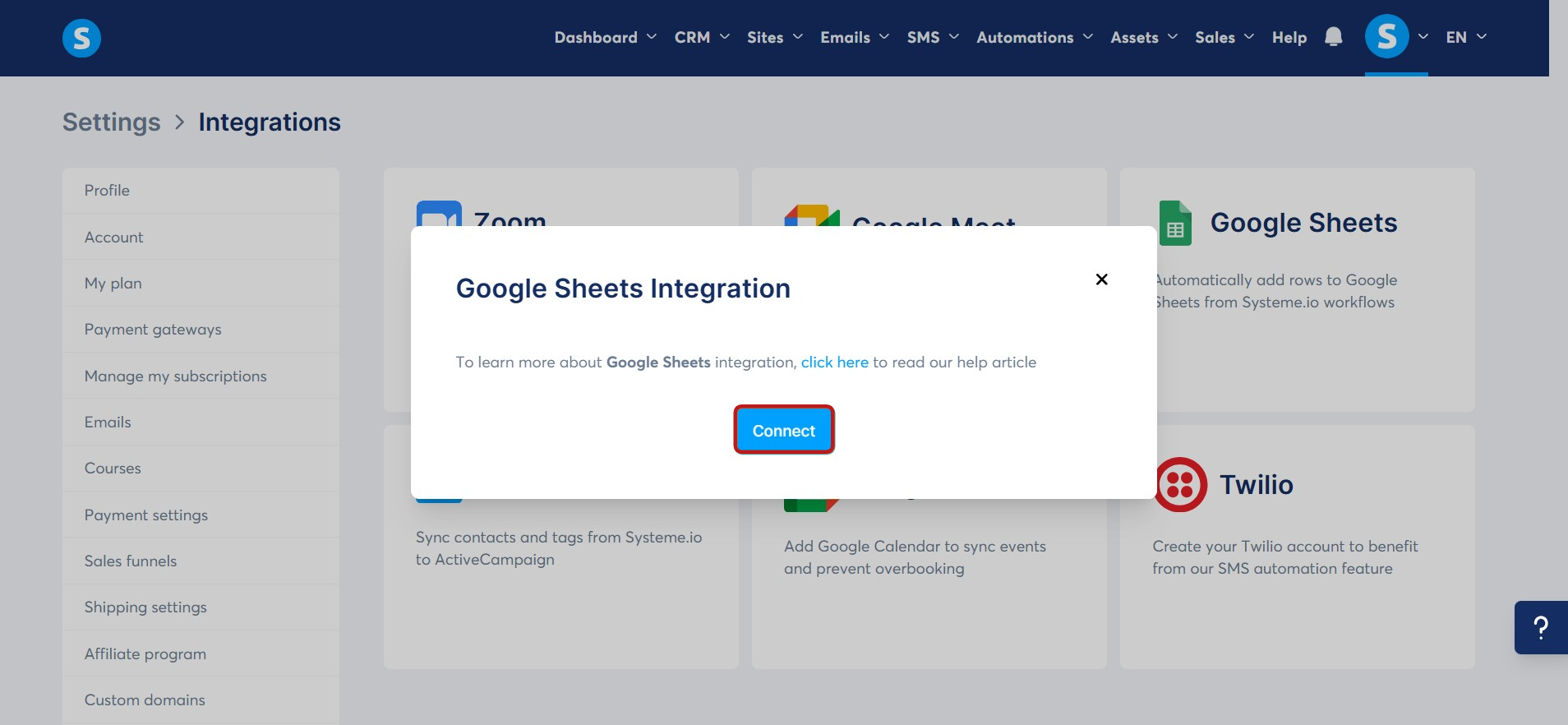
4. En popup dyker upp. Klicka på Connect för att påbörja integrationen.
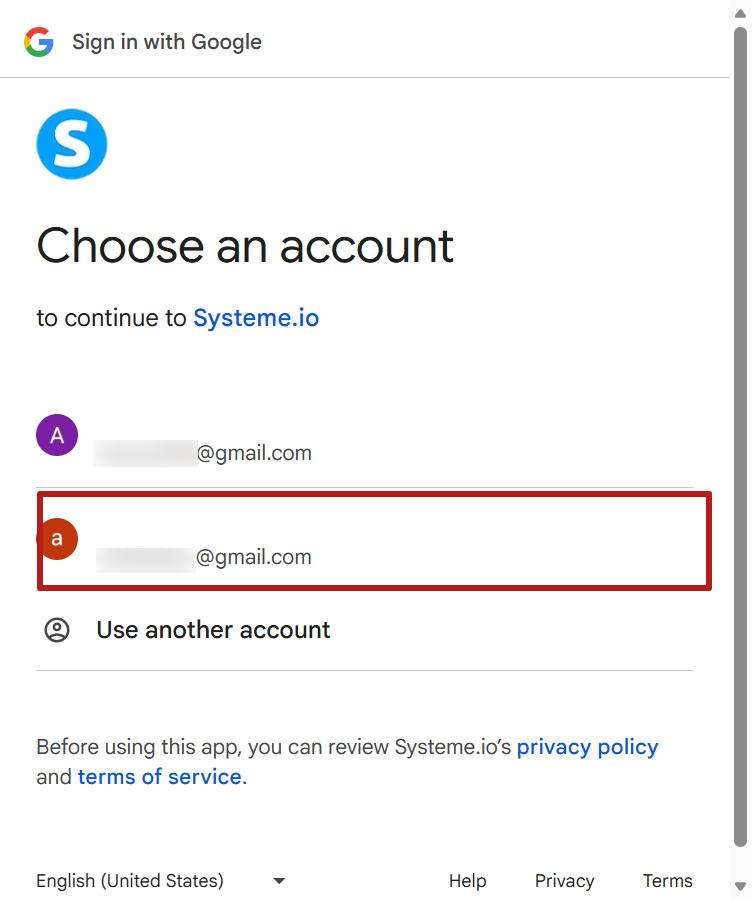
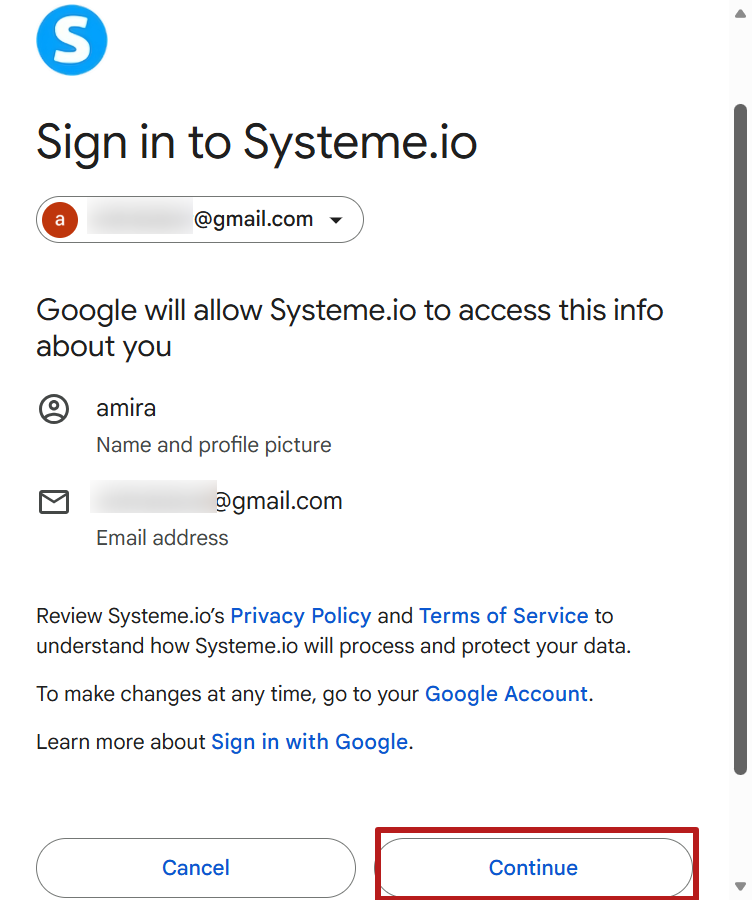
5. I nästa fönster, välj det Google-konto du vill använda.
6. Klicka på Fortsätt för att låta Google dela din information med systeme.io.
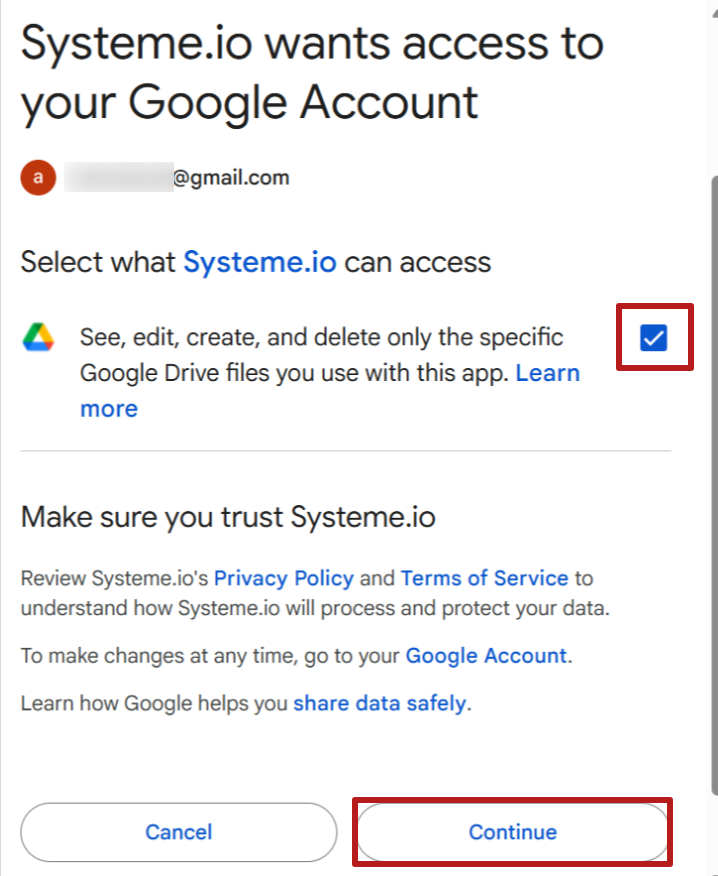
7. Kryssa i rutan, Se, redigera, skapa och radera endast de specifika Google Drive-filer du använder med appen, klicka sedan på Fortsätt.
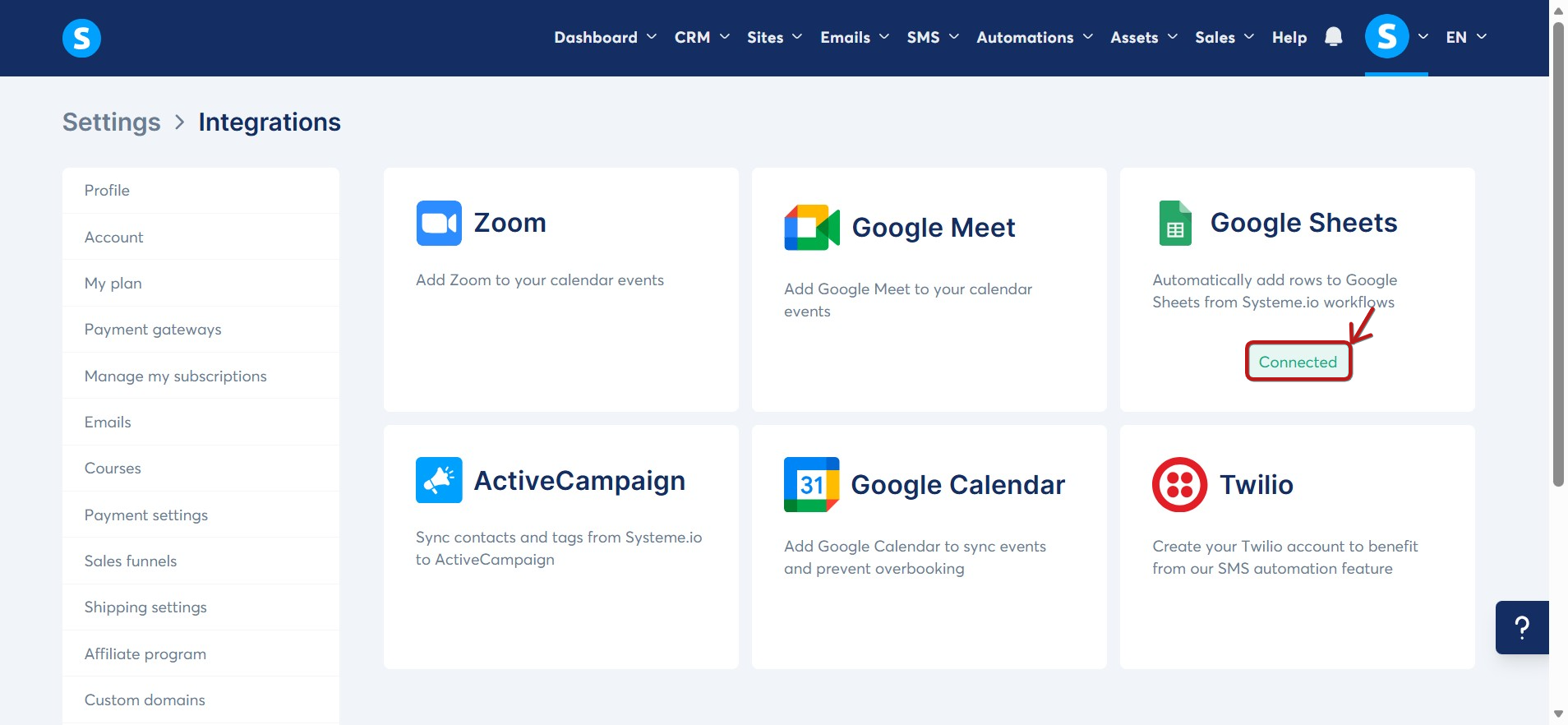
8. Slutligen kommer du att märka att ditt Google-konto läggs till i systeme.io-gränssnittet.
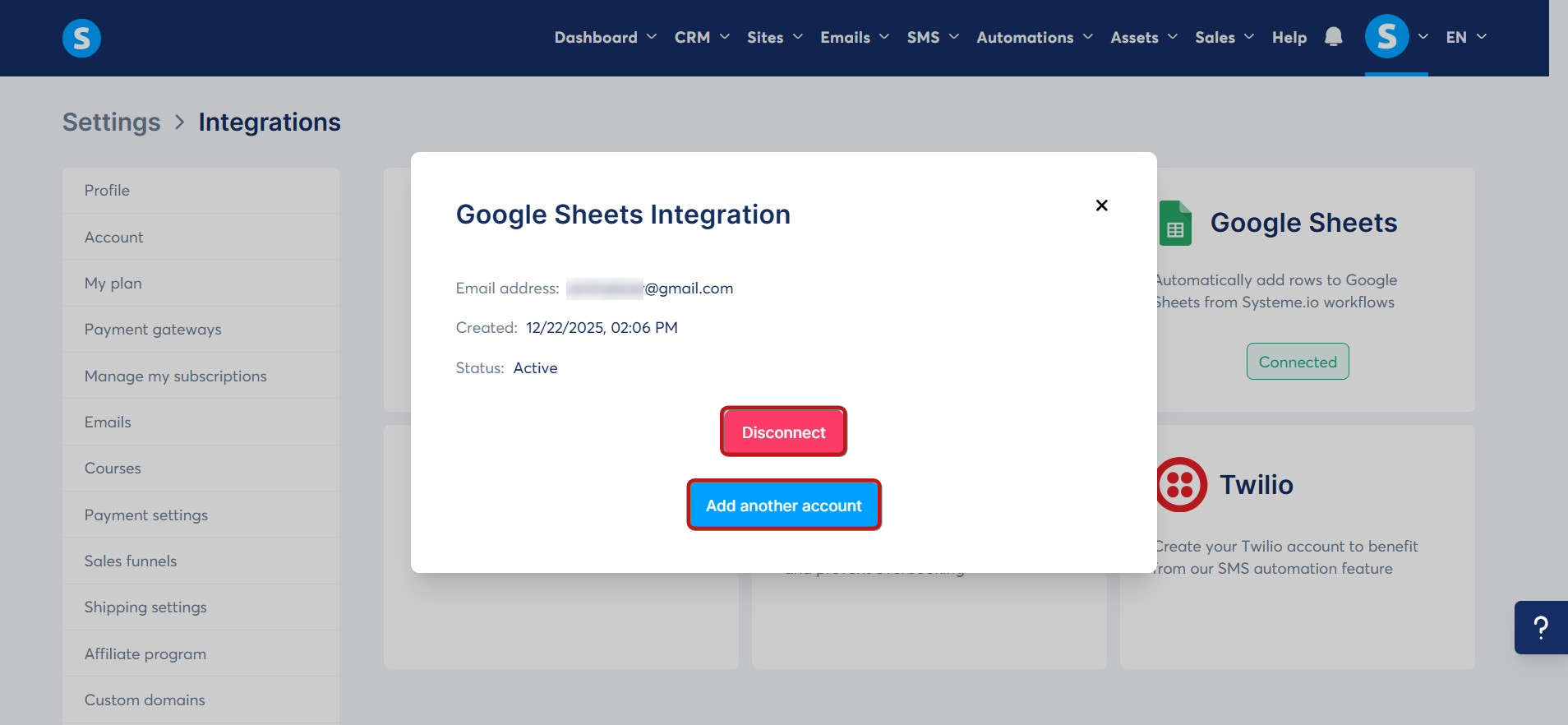
9. När du är ansluten kan du se kontouppgifter, koppla bort det nuvarande kontot eller lägga till nya.
Tillgängliga funktioner med Google Sheets-integration
När integrationen är upprättad kan du använda åtgärden Lägg till en ny rad i ett Google Sheet i dina arbetsflöden, vilket gör att du automatiskt kan lägga till data i ett Google Sheets-arbetsblad baserat på triggers du definierar i dina arbetsflöden.
Så här använder du denna funktion:
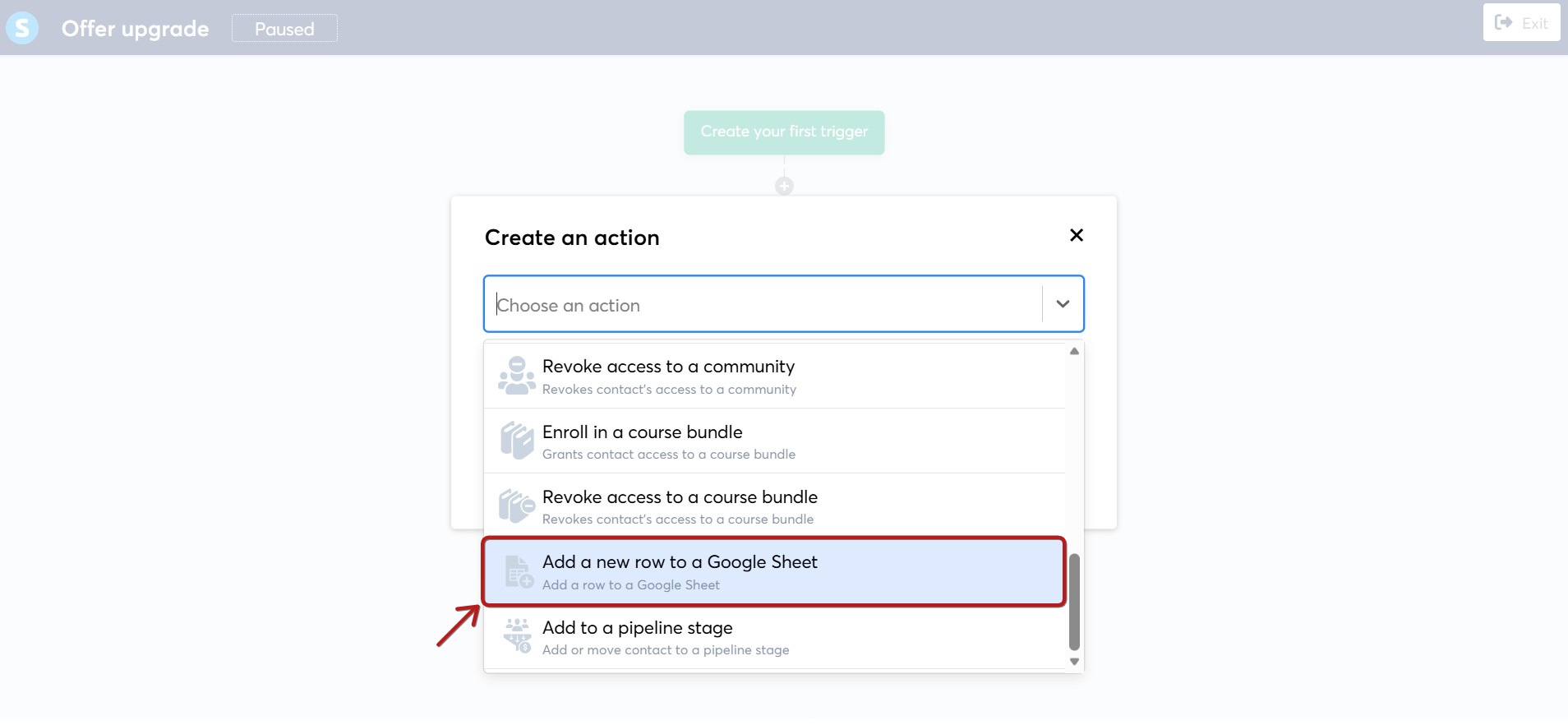
1. Välj åtgärden: I ditt arbetsflöde, välj åtgärden Lägg till en ny rad i ett Google-ark.
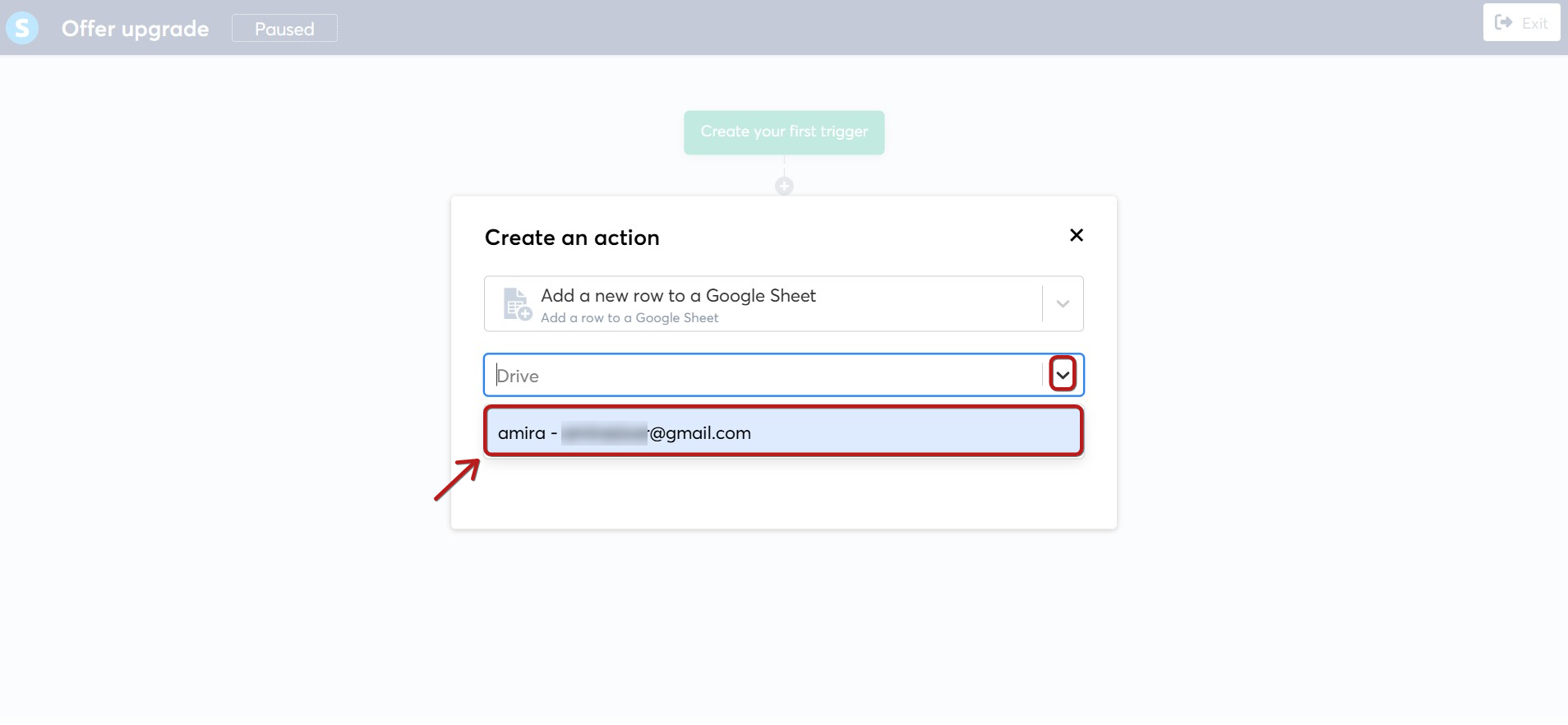
2. Välj en enhet: Om du har flera integrerade Google-konton, välj den Google Drive du vill använda.
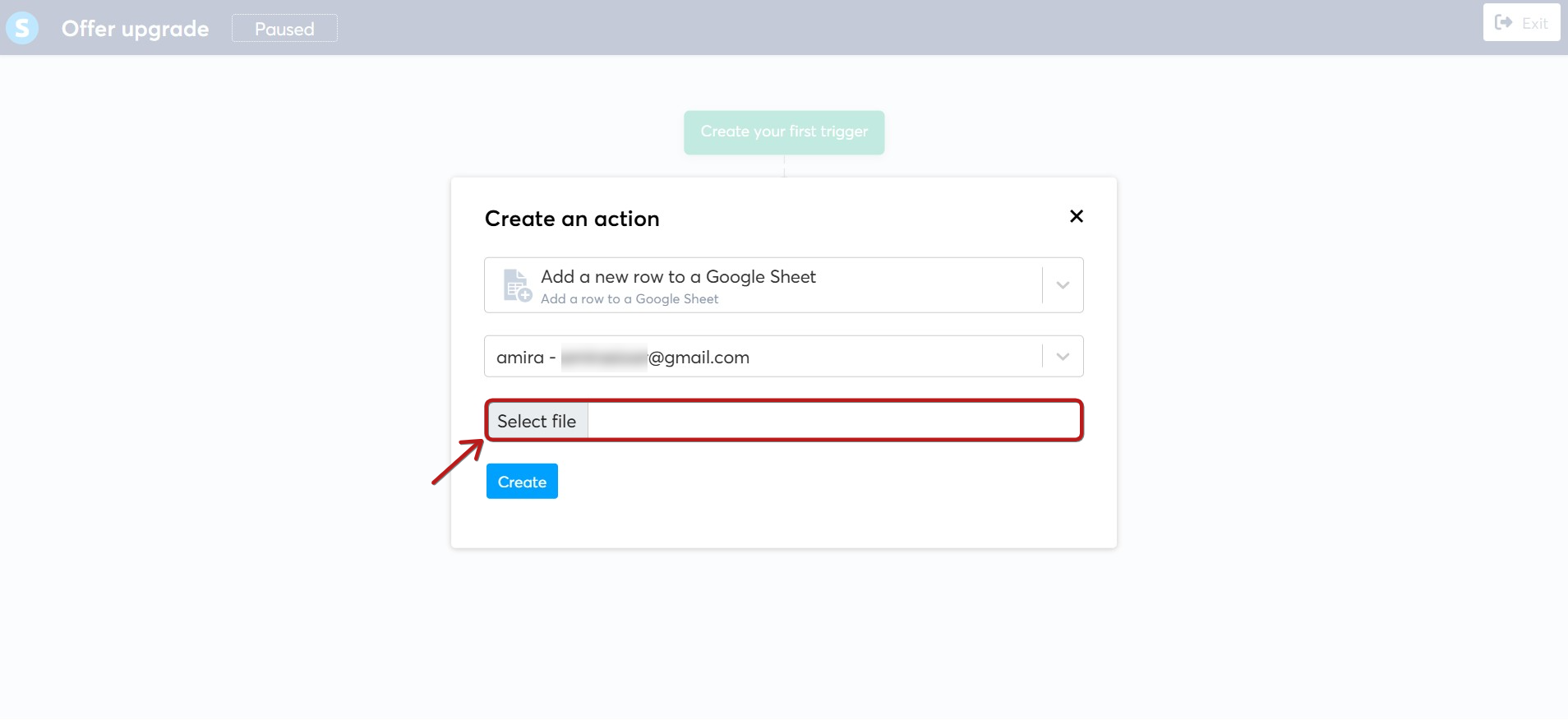
3. Lägg till en Google-fil: Välj det specifika Google-ark du vill använda från listan.
4. Välj din önskade fil, klicka sedan på Välj.
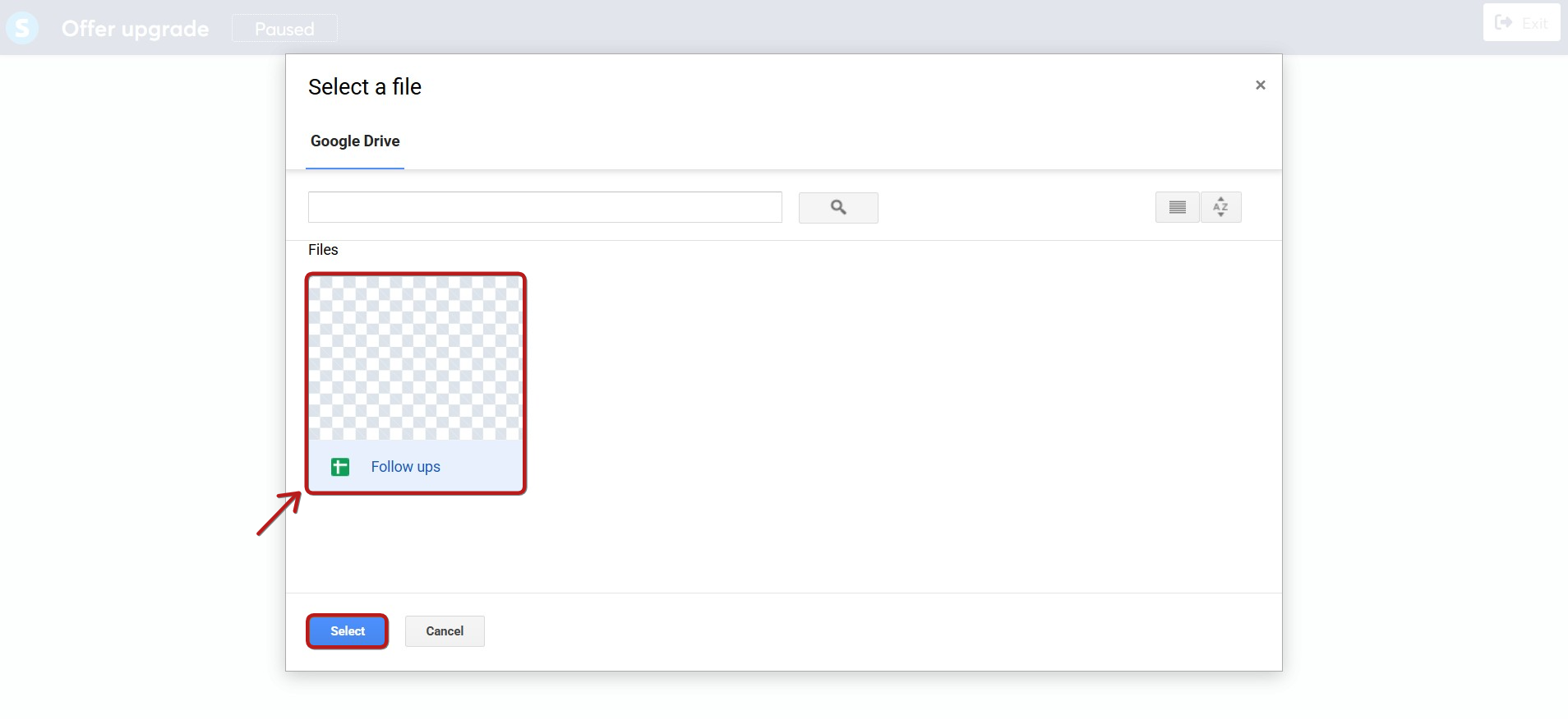
Viktigt: Se till att ditt arbetsblad redan innehåller kolumnrubriker, eftersom den nuvarande integrationen inte stödjer att skapa nya Google Sheets från grunden.
5. Välj ett arbetsblad: Google Files kan innehålla flera arbetsblad, så du måste välja det specifika arbetsblad du vill lägga till data i.

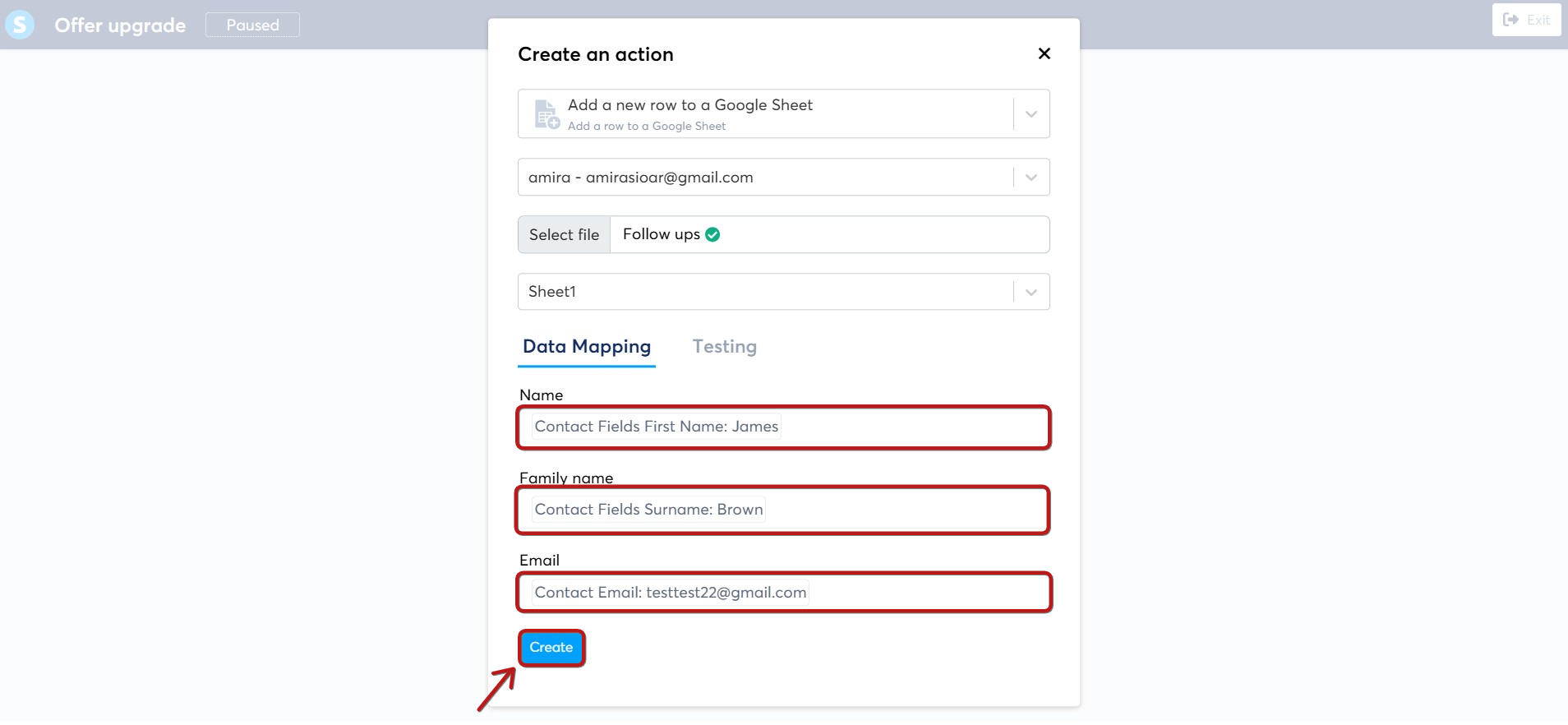
6. Kartlägg dina data: Slutligen, tilldela dina datafält till motsvarande kolumner i ditt Google Sheet. Detta gör att du kan matcha datan och avgöra vilken data som ska i vilken kolumn. Detta steg säkerställer att all information är korrekt organiserad i din fil.
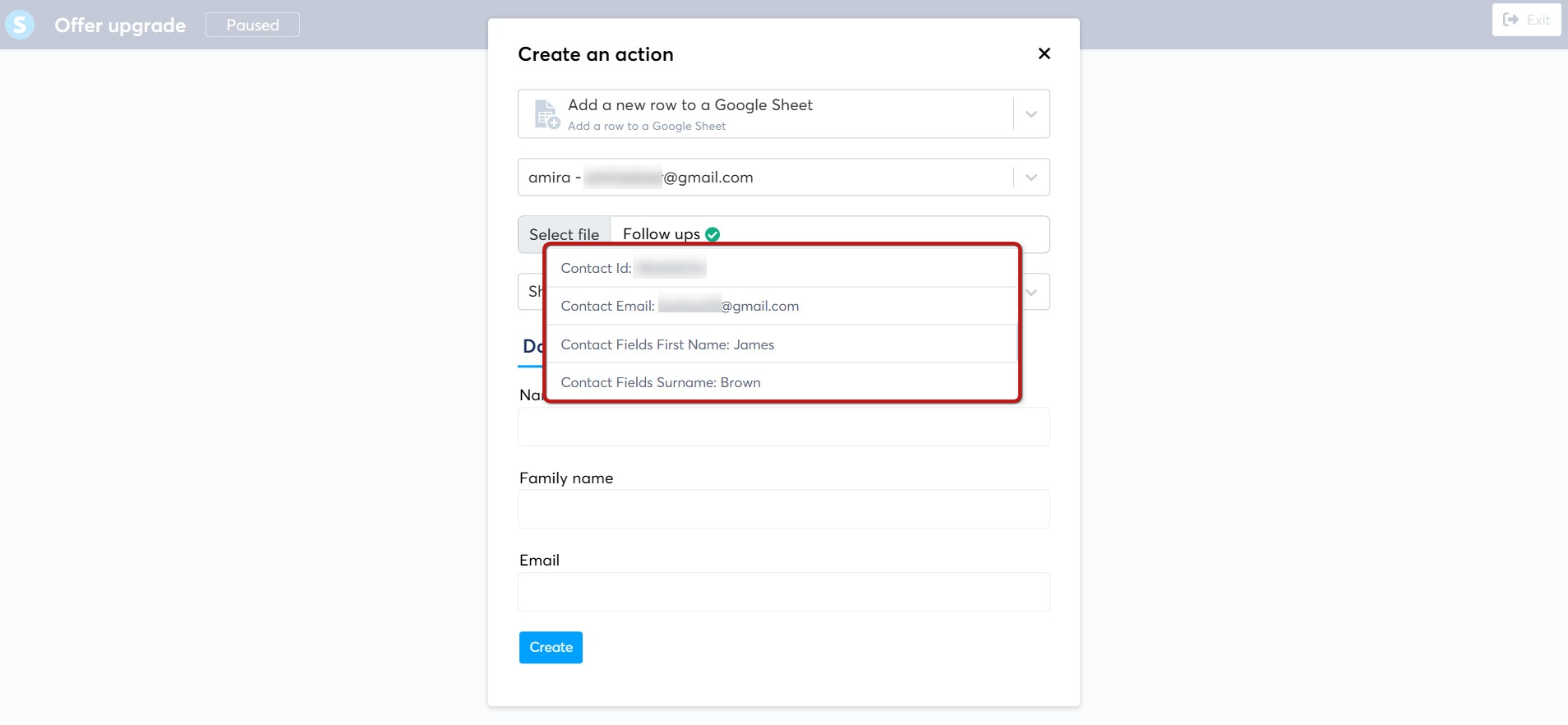
När du har kartlagt dina datafält, klicka på Skapa för att spara arbetsflödesåtgärden.
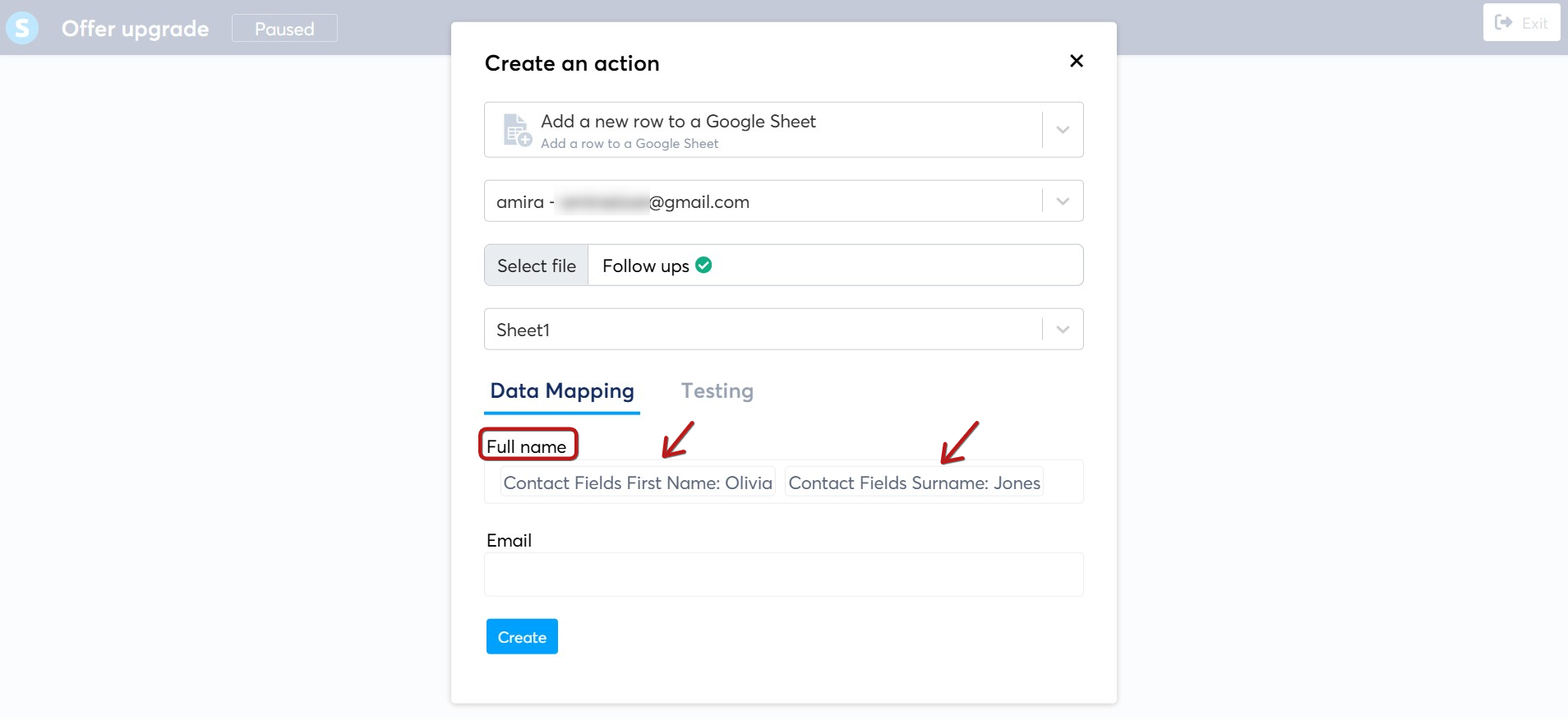
Det är viktigt att veta att det är möjligt att mappa två eller flera typer av data till samma kolumn.
Exempel: en kolumn som vi kallar Fullnamn, där vi mappar datan Förnamn och efternamn, så att förnamn och efternamn läggs till i samma kolumn i Google Sheet.
När du har slutfört dessa steg sparas all din data automatiskt i ditt Google Sheet, och det finns inget behov av en annan mellanliggande plattform.
Efter att ha slutfört installationen i Data Mapping behöver du gå till avsnittet Tester för att köra ett test för att verifiera att din automation fungerar korrekt; Du behöver bara starta testet genom att klicka på Test.
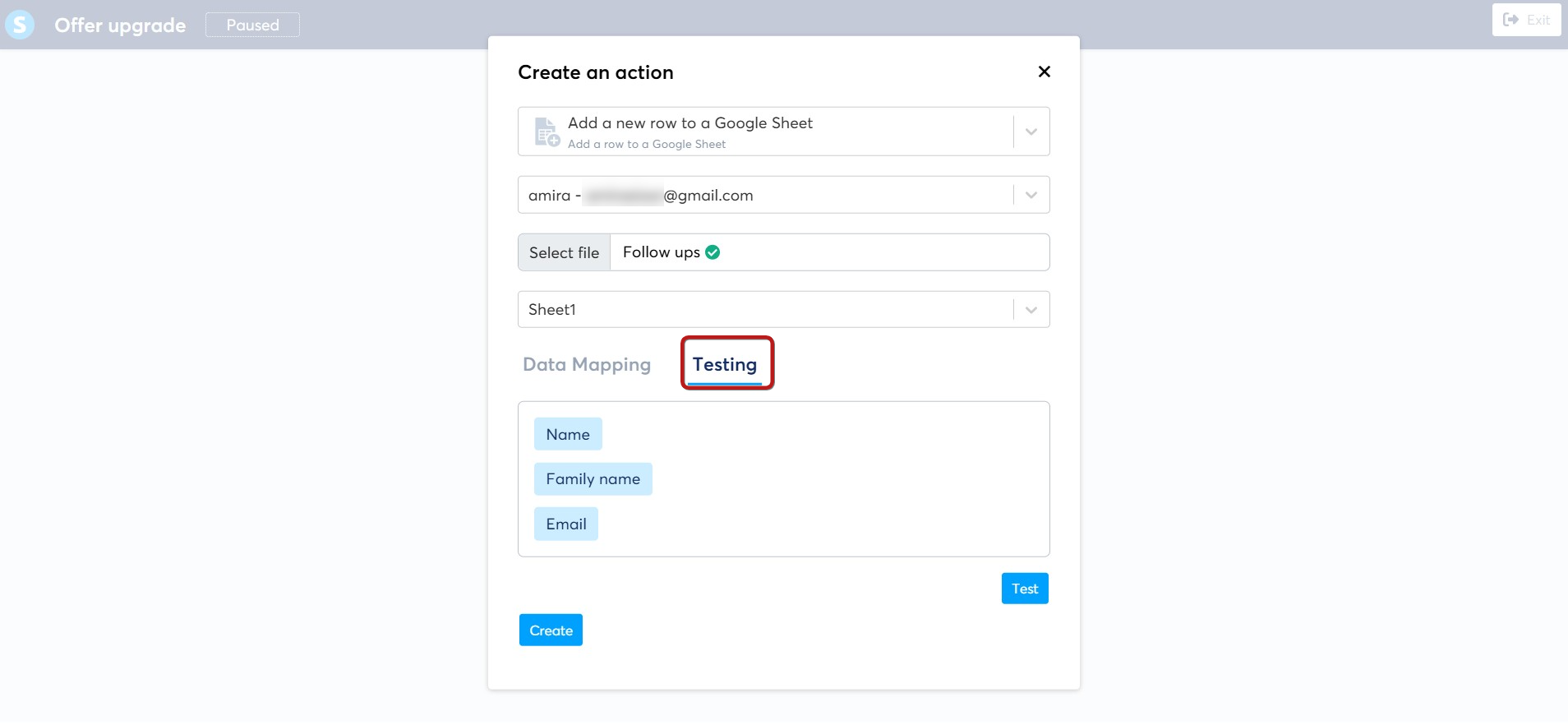
Du kommer att se ett meddelande som indikerar att testet har slutförts.
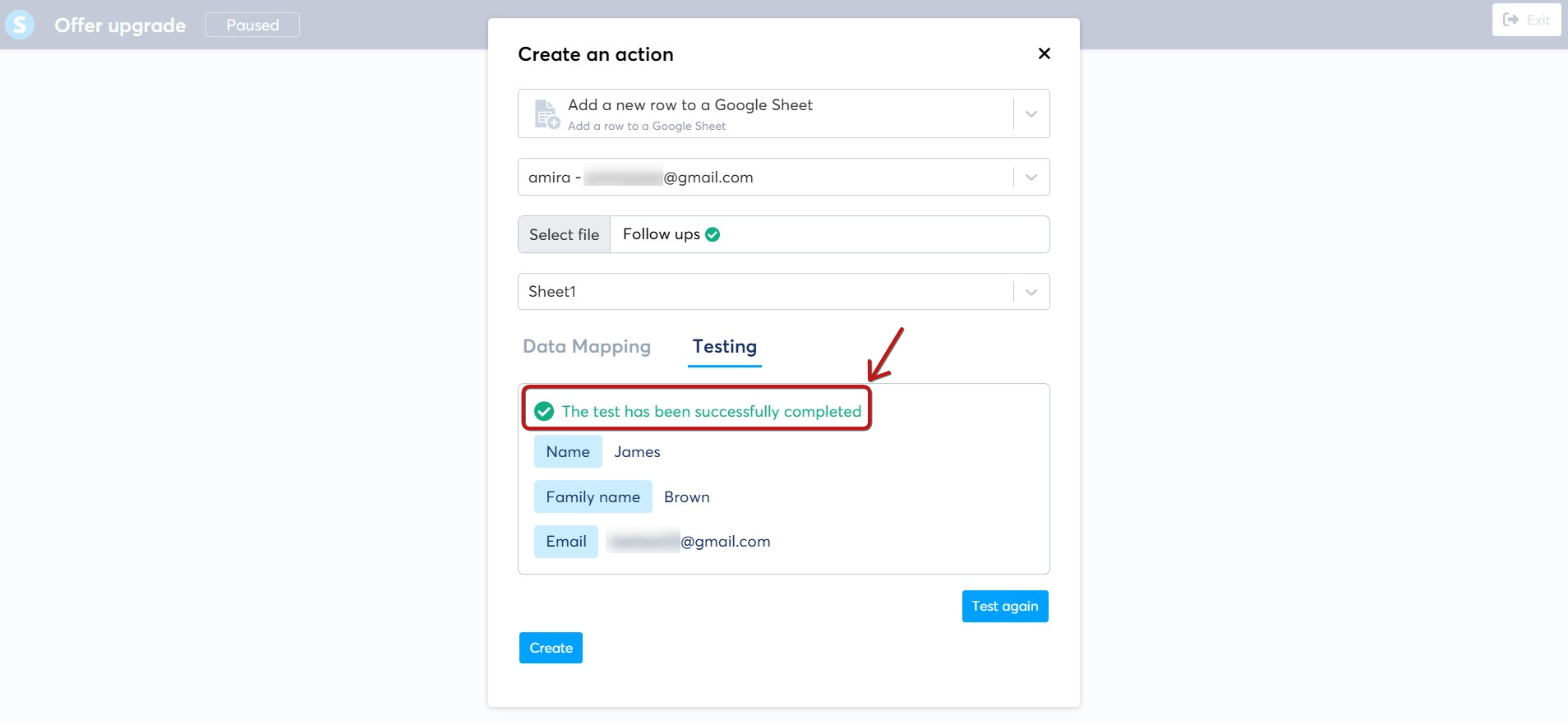
Här är en översikt av vår Google Sheets-fil innan provet.
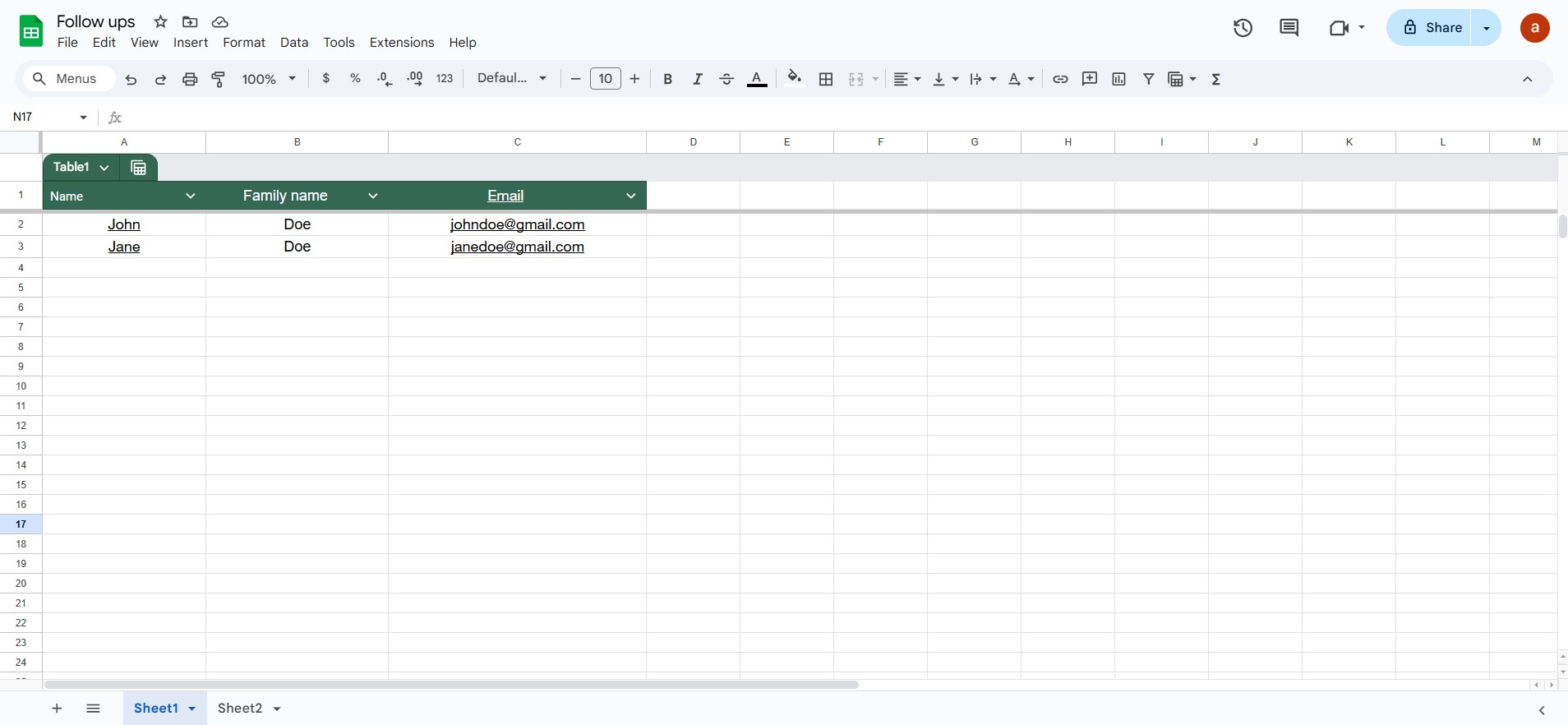
Efter att testet har körts läggs en ny rad med testdata till i din Google Sheet.

Denna integration förenklar dina arbetsflöden och sparar tid, vilket gör att du kan fokusera på det som är viktigast: att växa ditt företag.
Anteckningar:
- Åtgärden Lägg till en ny rad i ett Google Sheet är endast tillgänglig i Arbetsflöden; Det är för närvarande inte möjligt att göra detta med en enkel automationsregel
- Du kan integrera flera Google-konton i ditt systeme.io-konto
- Datumen som anges i dina Google Sheets är i formatet JJJJ-MM-DD HH:MM:S, MED HÄNSYN TILL ANVÄNDARENS TIDSZON. Till exempel: 2025-02-26 17:55:30
- Skapandet och redigeringen av Google Actions för Workspace-assistenter är inaktiverad. Endast kontoinnehavaren kan utföra dessa åtgärder, vilket säkerställer bättre säkerhet för integrationer och exklusiv kontroll över deras användning.