Är det möjligt att infoga HTML-, CSS- eller JS-kod?
I den här artikeln kommer du att lära dig hur du infogar HTML-, CSS- och JS-kod på sidor skapade med systeme.io.
Du behöver:
- Ett systeme.io konto
- HTML-, CSS- eller JS-kod
Varför lägga till anpassad kod på dina sidor?
Genom att lägga till HTML-kod på din sida är det möjligt att lägga till en egen stil, funktionalitet och struktur till innehållet i bilder, text, länkar osv...
Till exempel:
- För att anpassa stilen kan du lägga till CSS-kod.
- För att lägga till animationer på en sida eller enskilda element (till exempel när du håller muspekaren över eller klickar på en knapp), lägg till JS-kod.
- För att lägga till titlar eller text i allmänhet, skapa tabeller, delar och indelningar på din sida, lägg till HTML-kod.
Viktiga anteckningar:
När du lägger till anpassad kod i rubriker, sidfot, spårningskod eller rå HTML-sektioner, inkludera inte några av följande taggar:
<head> </head><footer> </footer><html> </html><body> </body>
När man lägger till en video med en iframe krävs inga extra taggar.
Felaktigt:
<div>
    <iframe src="link to your video"></iframe>
</div>
Korrekt:
<iframe src="link to your video"></iframe>
1. Att lägga till kod i avsnittet Spårningskod:
För att infoga Facebook-spårningskod, gå till försäljningstratten som innehåller sidan där du vill placera koden.
Välj trattsidan från sidlistan till vänster och klicka på Redigera sida.
Klicka på Inställningar, som finns uppe till vänster, och scrolla sedan ner till avsnittet Spårning.
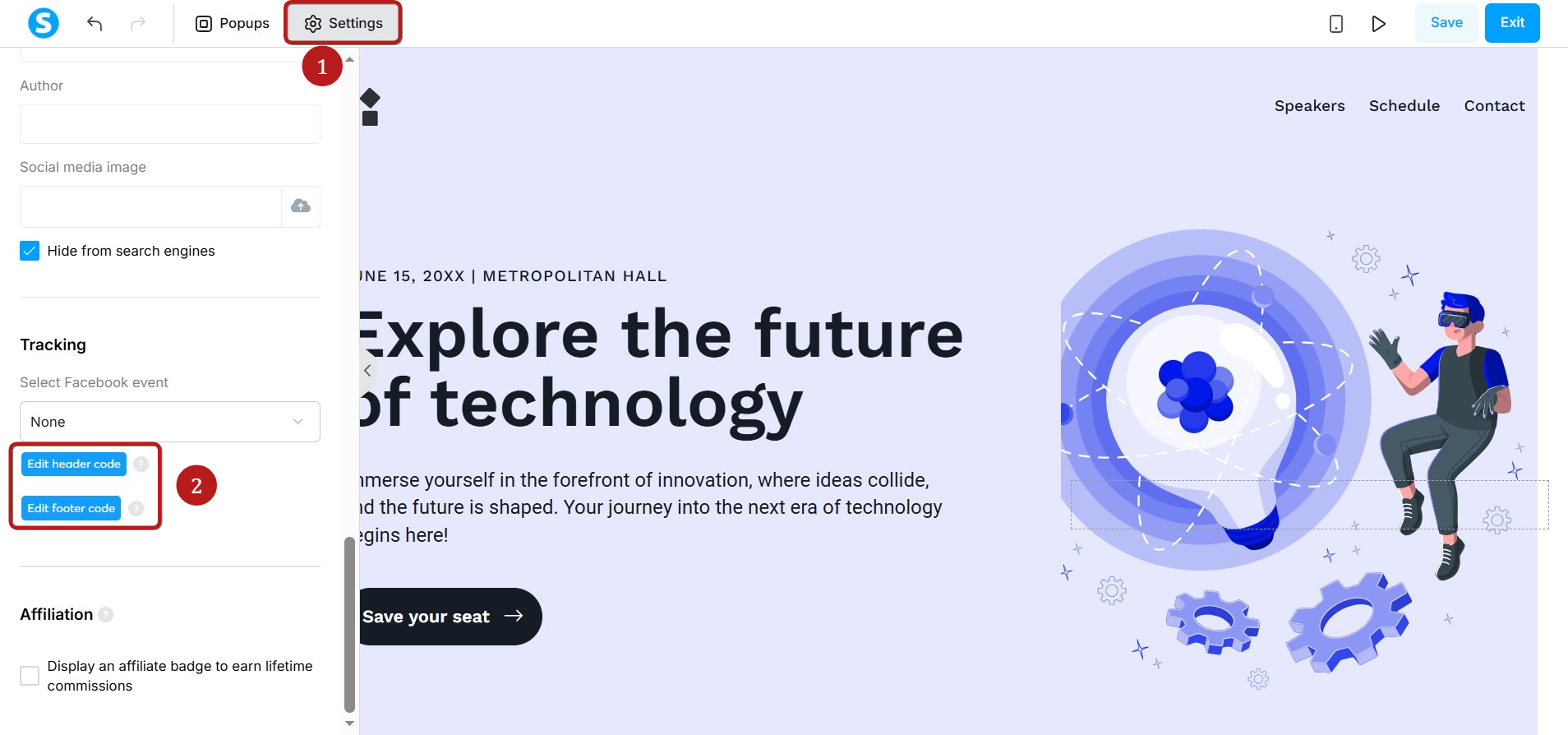
1.1 Kod som ska infogas i huvudsektionen
I detta avsnitt bör du klistra in all kod som behöver finnas inom en sides <head> och </head> taggar.
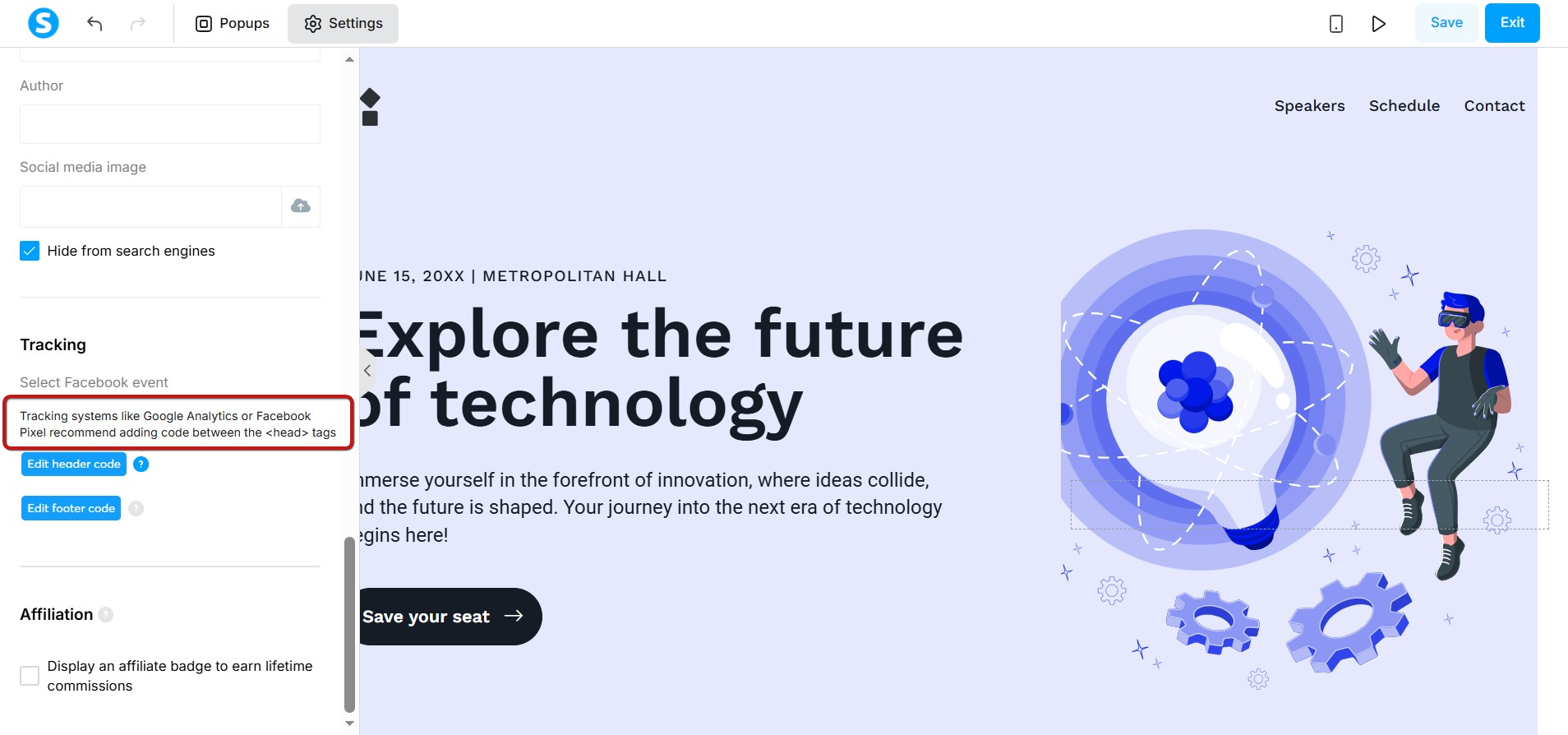
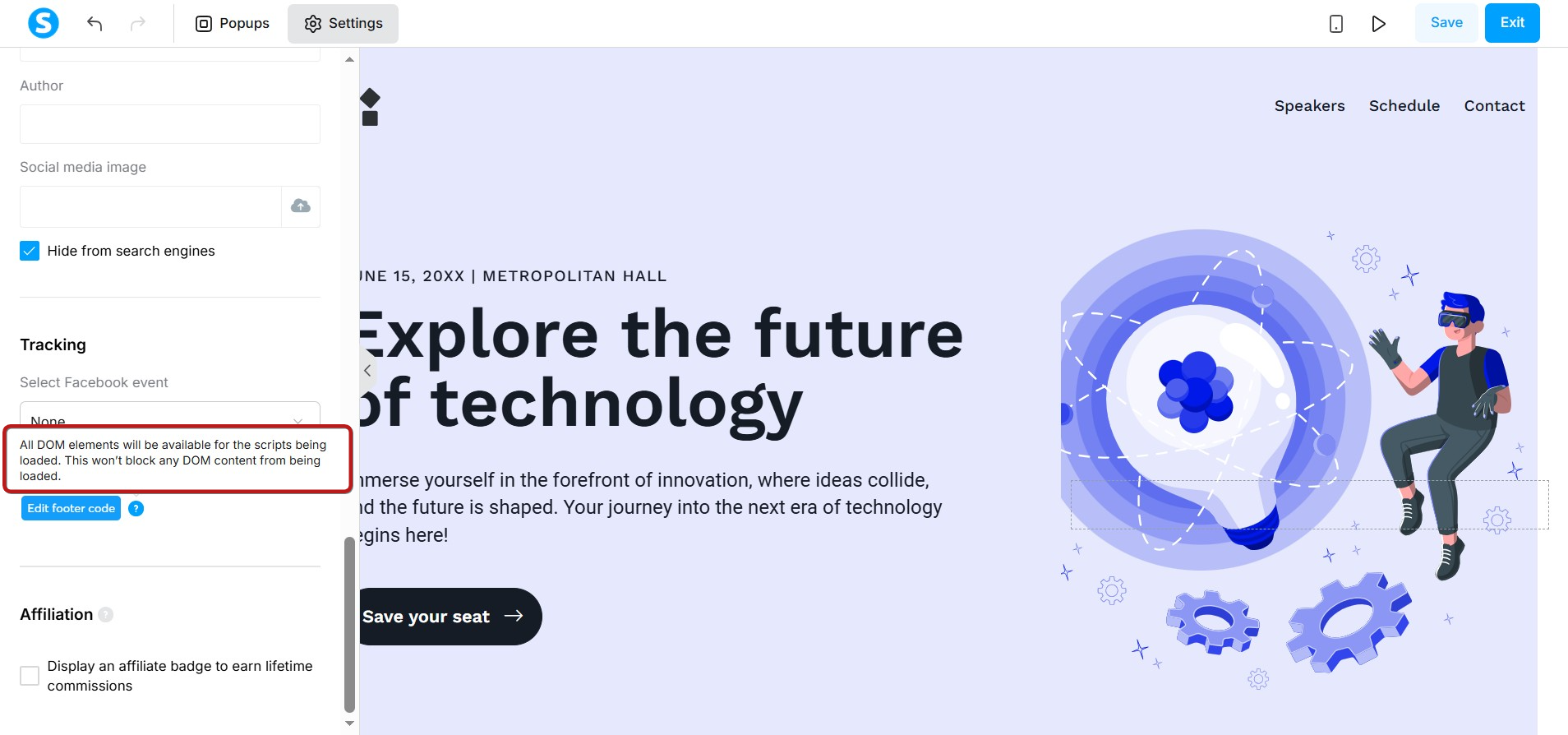
1.2 Kod som ska infogas i sidfotssektionen
I detta avsnitt lägger du till all kod avsedd för Document Object Model (DOM).
2. Att lägga till kod i Sales Funnel-inställningarna:
Någon kod (som spårningskod) måste läggas till i alla dina trattar.
För att undvika att behöva upprepa processen att klistra in koden på varje sida i varje tratt kan du automatiskt applicera den globalt på alla trattar.
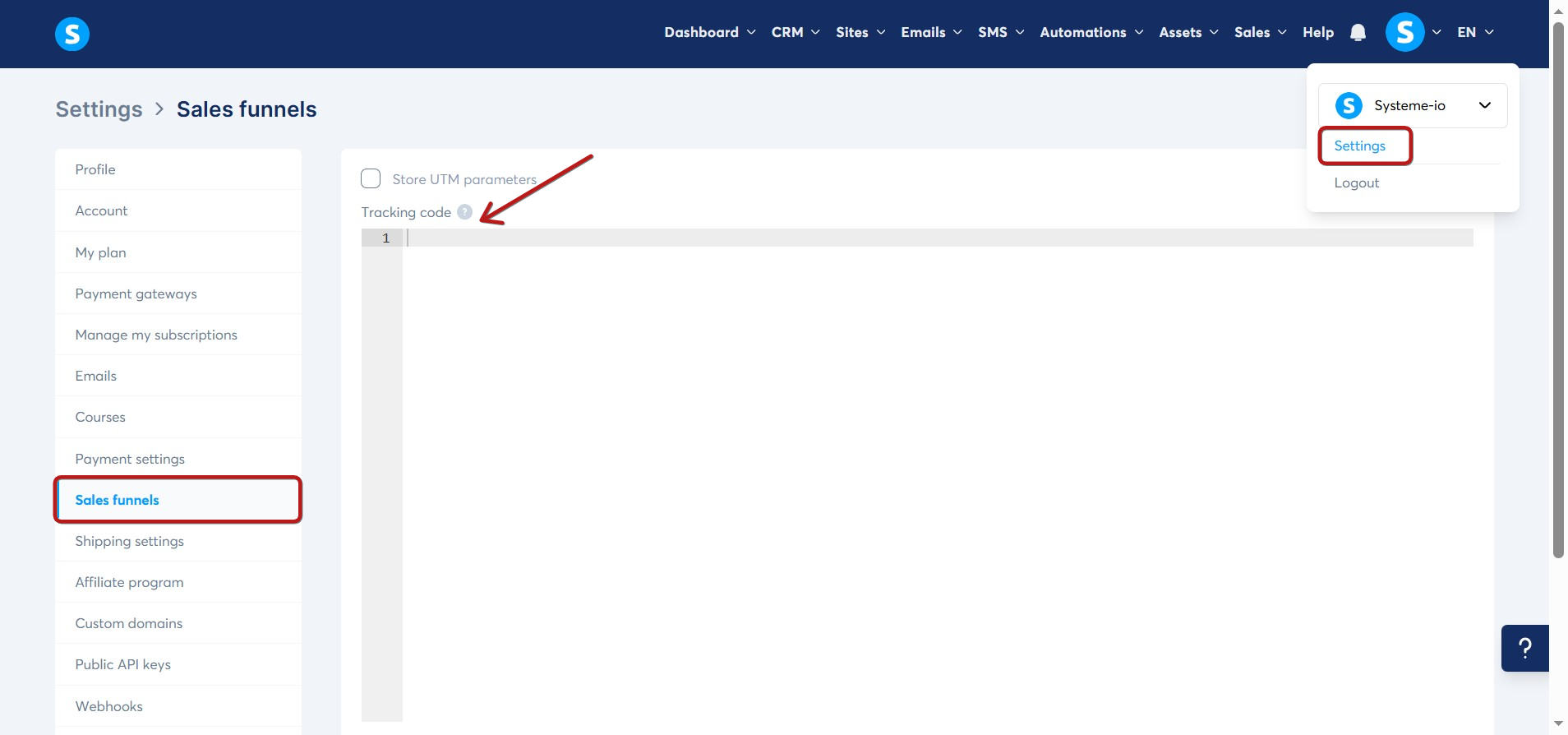
För att göra det, gå till din profilbild, klicka på Inställningar och klicka sedan på Försäljningsfunnels från varorna till vänster. Klistra in spårningskoden i textrutan för spårningskoden och klicka på Spara.
3. Lägga till ett rått HTML-element på sidan:
Det är också möjligt att infoga vilken HTML-kod som helst direkt på en sida via sidans redigerare.
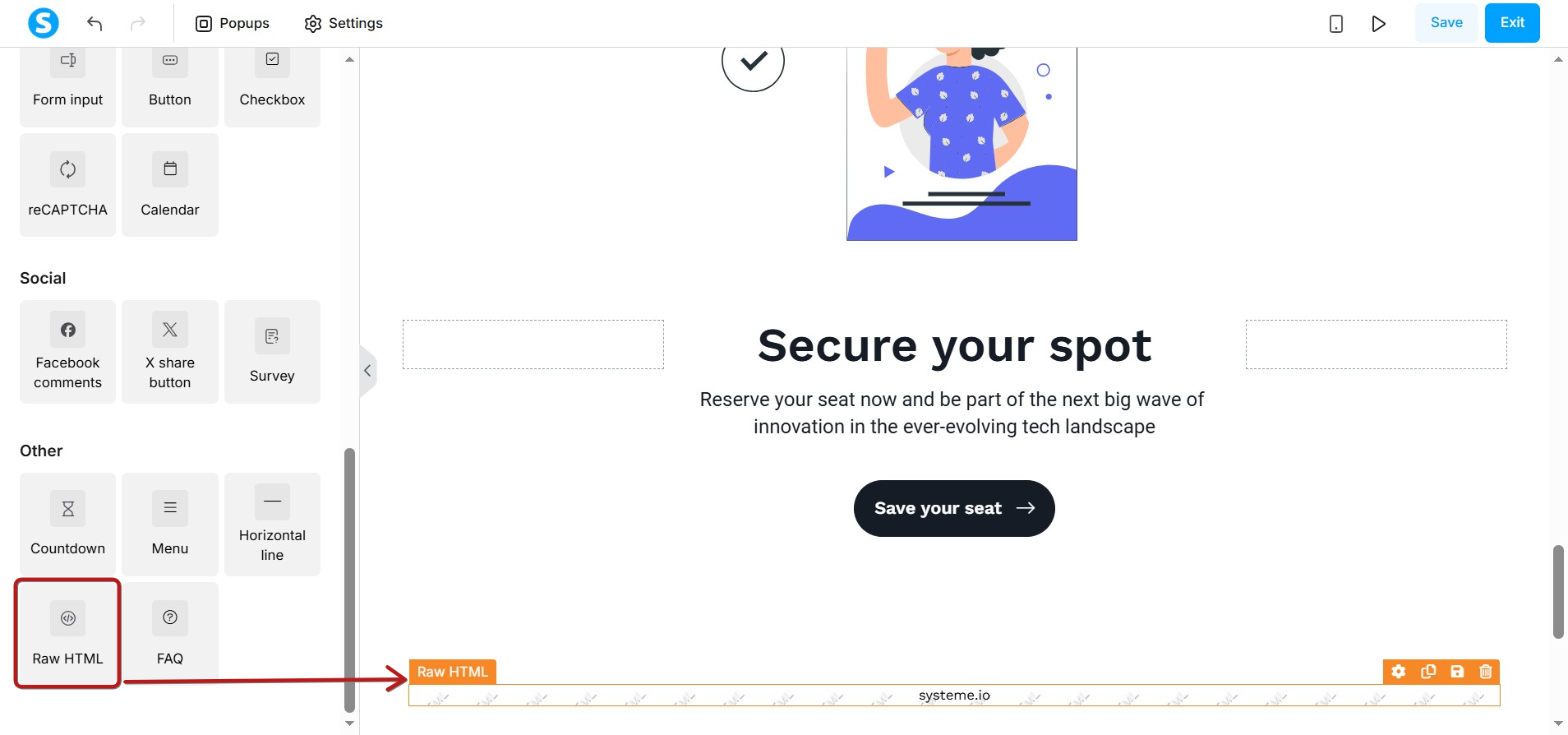
1. Lägg till elementet Raw HTML genom att dra det till önskad del av sidan.
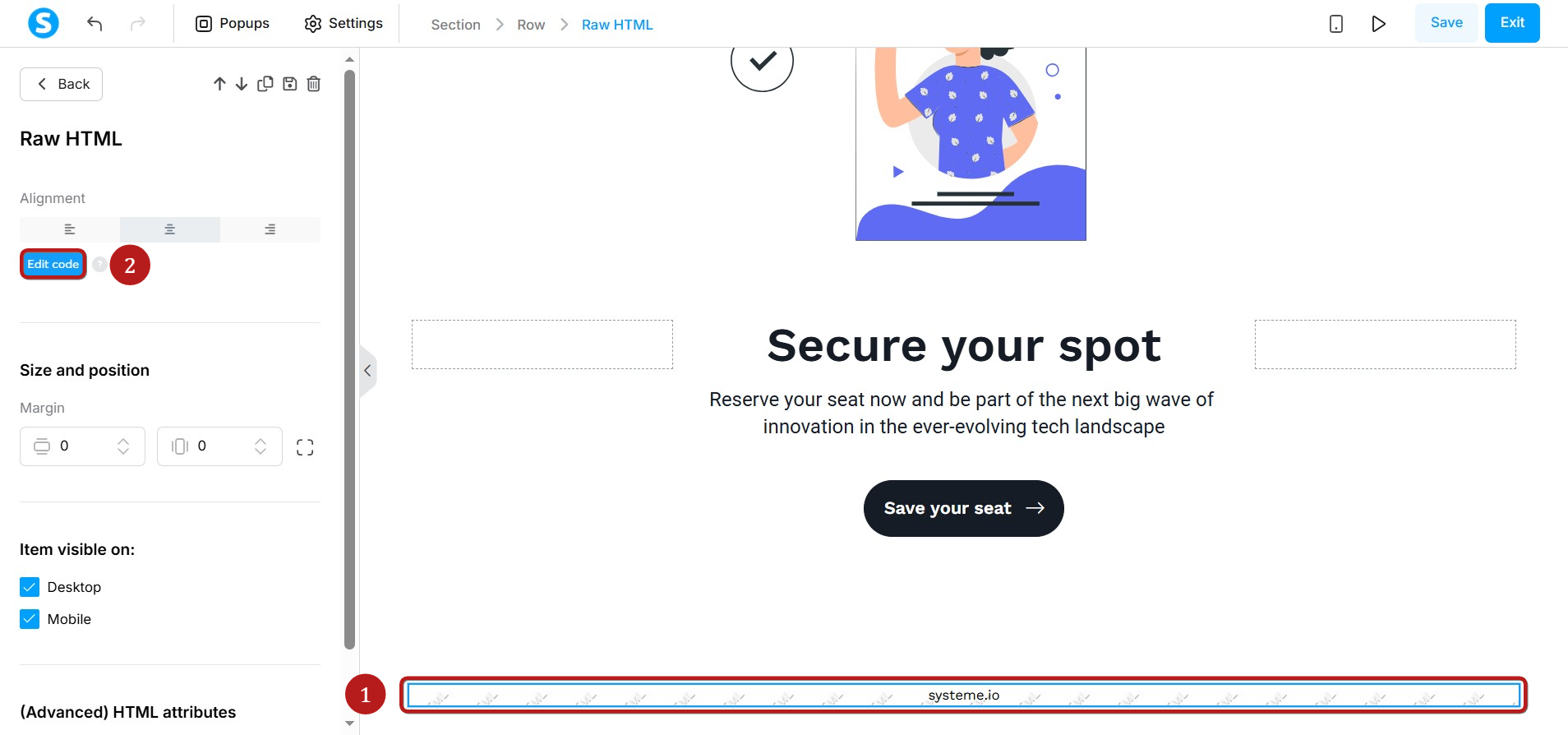
2. Klicka på elementet för att visa dess inställningar (1).
I vänstra panelen, klicka på Redigera kod för att visa popupen där du kan klistra in din kod (2).
Lägg till HTML-koden i textrutan (3), klicka sedan på Spara (4).

Se till att spara dina ändringar innan du avslutar. När ändringarna har sparats kan den gamla versionen av sidan inte återställas.
Notera: Rå HTML visas inte i förhandsgranskningsläget. Det kommer bara att synas på live-sidan.