Hur använder du funktionen Kontakta oss
I den här artikeln kommer du att lära dig hur du skapar ett kontaktformulär på en tratt eller bloggsida med hjälp av funktionen Kontakta oss i systeme.io
Vad du behöver
- Ett systeme.io-konto
- En blogg eller en försäljningstrattssida
Du kan lägga till ett kontaktformulär på två olika sätt:
- Använd en förbyggd kontaktsida
- Tillgänglig för både funnels och bloggar
- Lägg till Kontakta oss-elementet manuellt
- I trattar är detta element endast tillgängligt på sidor inställda på kontakt-oss-sidan
- Alla bloggmallar inkluderar redan en standardkontaktsida
För en blogg:
Alternativ #1: Använda en färdigbyggd kontaktsida
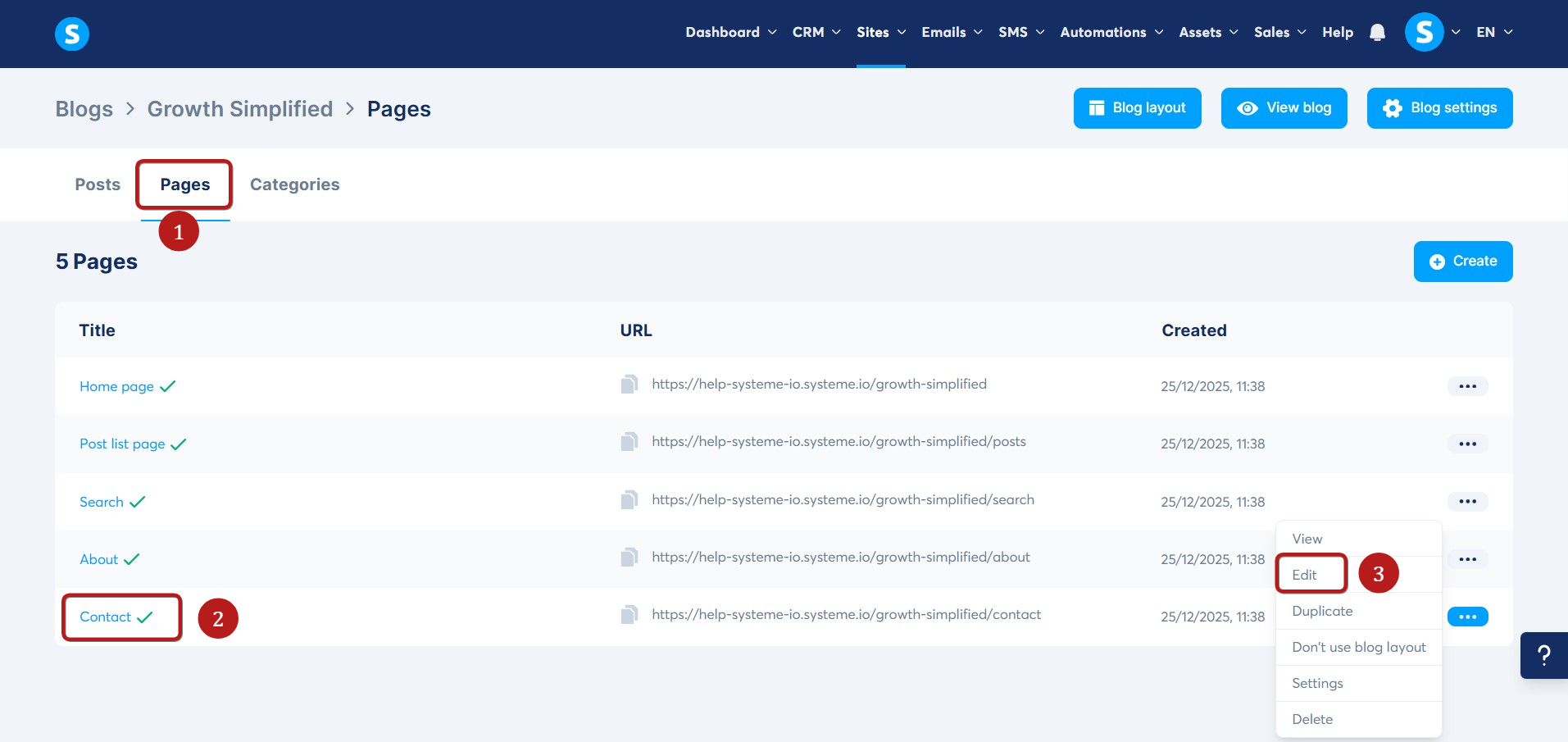
- Gå till din blogg på ditt konto och välj sedan fliken Sidor (1).
- Välj sedan Kontakt (2).
- Klicka på de tre prickarna till höger för att redigera sidan (3).
När du är inne i sidredigeraren, klicka på kontaktfunktionen för att visa dess inställningar i vänstra panelen.
I detta avsnitt kan du anpassa hur formen ser ut och beter sig:
- Visa knappen för att bifoga fil: aktivera detta alternativ så att besökare kan ladda upp en fil när de skickar in formuläret. När den aktiveras visas en knapp för att bifoga fil i formuläret, vilket gör det möjligt för användare att skicka en fil tillsammans med sitt meddelande.

- Meddelande efter inlämning: Ange bekräftelsemeddelandet som visas efter att en besökare skickat in formuläret.

Dessa alternativ hjälper dig att anpassa ditt kontaktformulär och förbättra kommunikationsupplevelsen med dina besökare.
Alternativ #2: Lägga till Kontakta oss-elementet manuellt
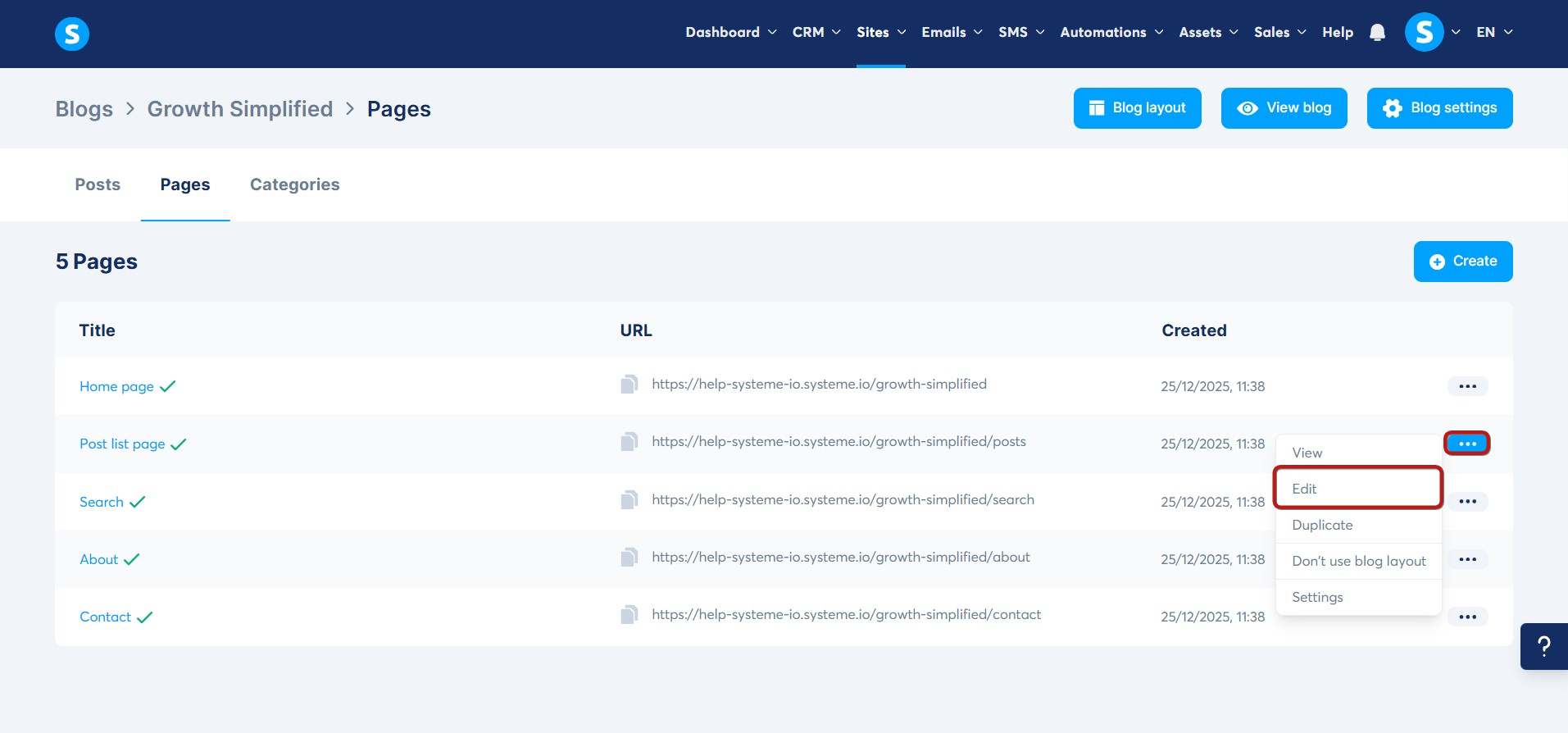
För att göra detta, klicka på trepunktsmenyn till höger för att öppna editorn för önskad bloggsida.
- Från elementpanelen till vänster, dra i Kontakta oss-elementet och släpp det där du vill att formuläret ska visas (4).
- Klicka på Spara-knappen uppe till höger för att tillämpa ändringarna (5).
Notera: Kontakt-oss-elementet kan läggas till på vilken bloggsida som helst, förutom på startsidan

För en tratt:
Alternativ #1: Använda en mall
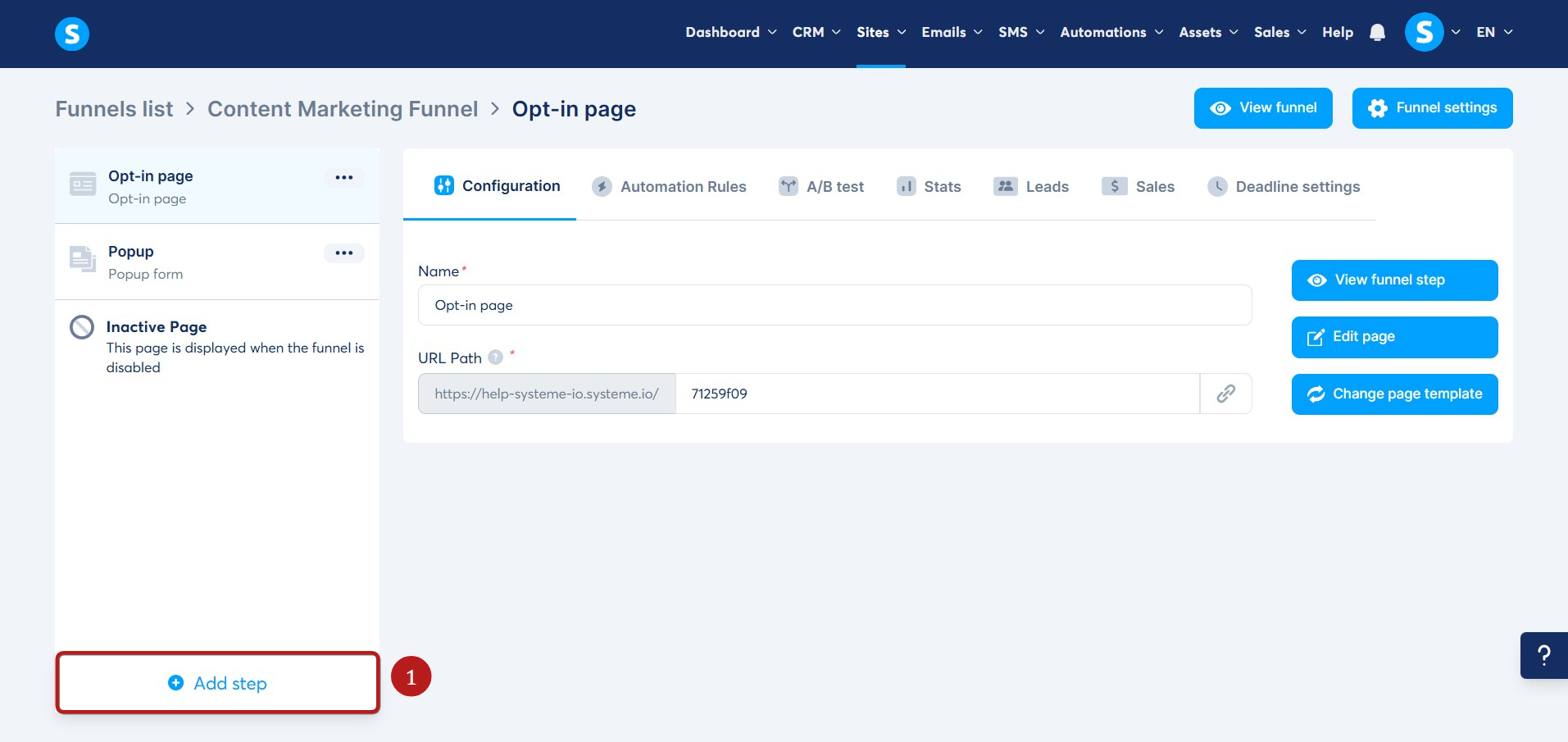
- Skapa ett nytt steg i försäljnings-tratten genom att klicka på Lägg till steg (1).
- I fältet Typ, välj Kontaktsida (2).

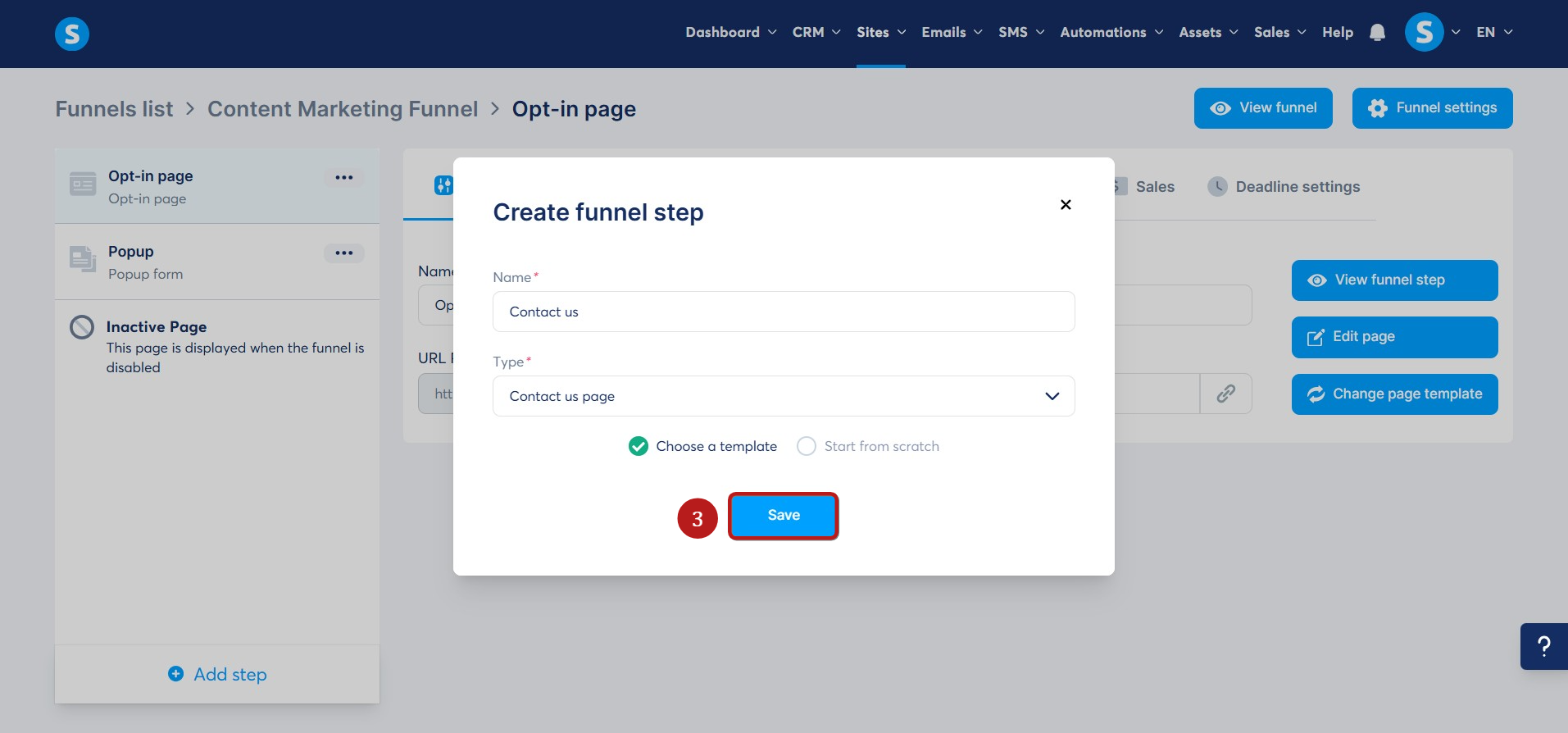
- Namnge steget, klicka på Välj en mall och sedan på Spara (3).
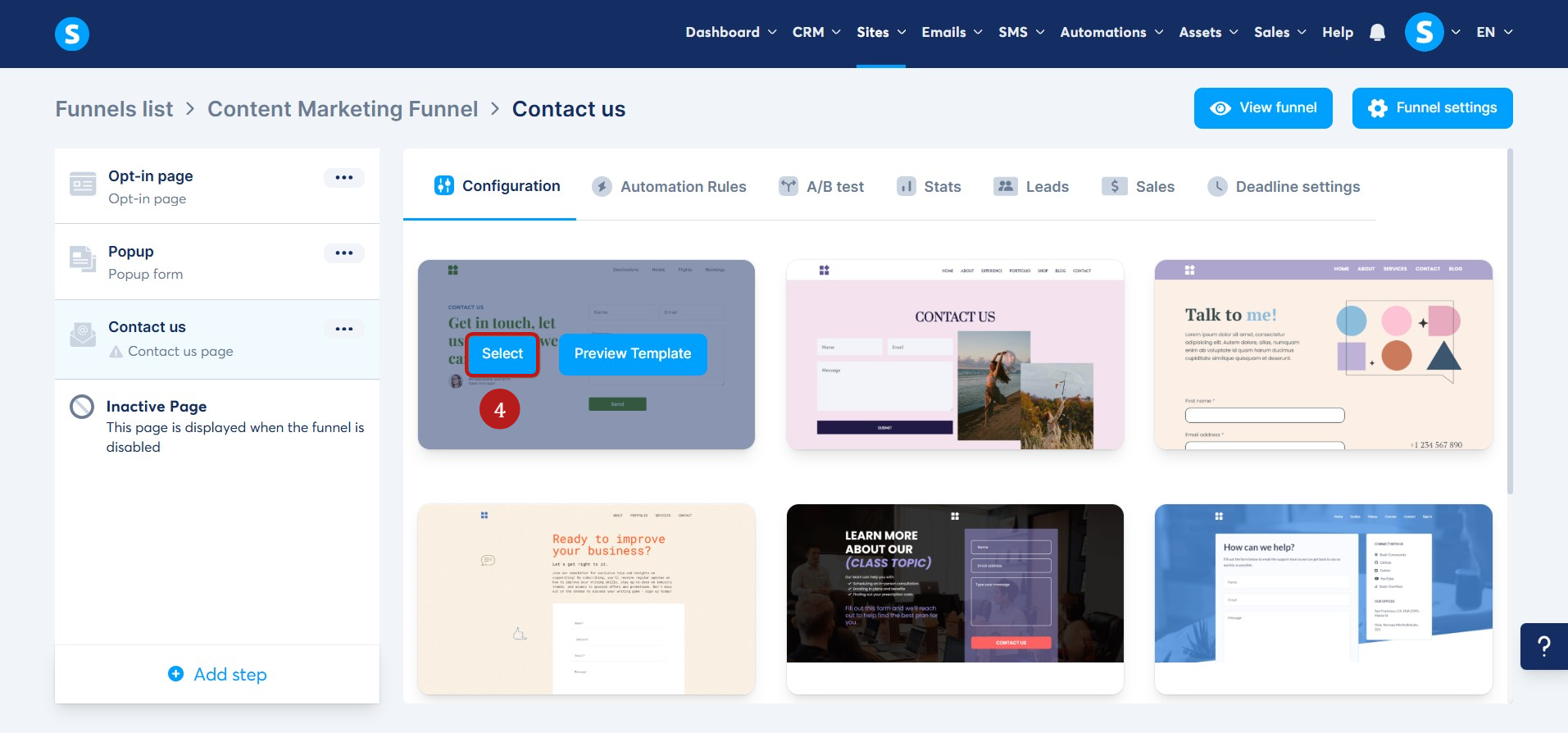
- Bläddra bland de tillgängliga mallarna och klicka på Välj (4).
- För att anpassa din sida, klicka på Redigera sida för att komma åt redigeraren.

Alternativ #2: börja om från början
- Skapa ett nytt steg i försäljnings-tratten genom att klicka på Lägg till steg (1).
- I fältet Typ, välj Kontaktsida (2).
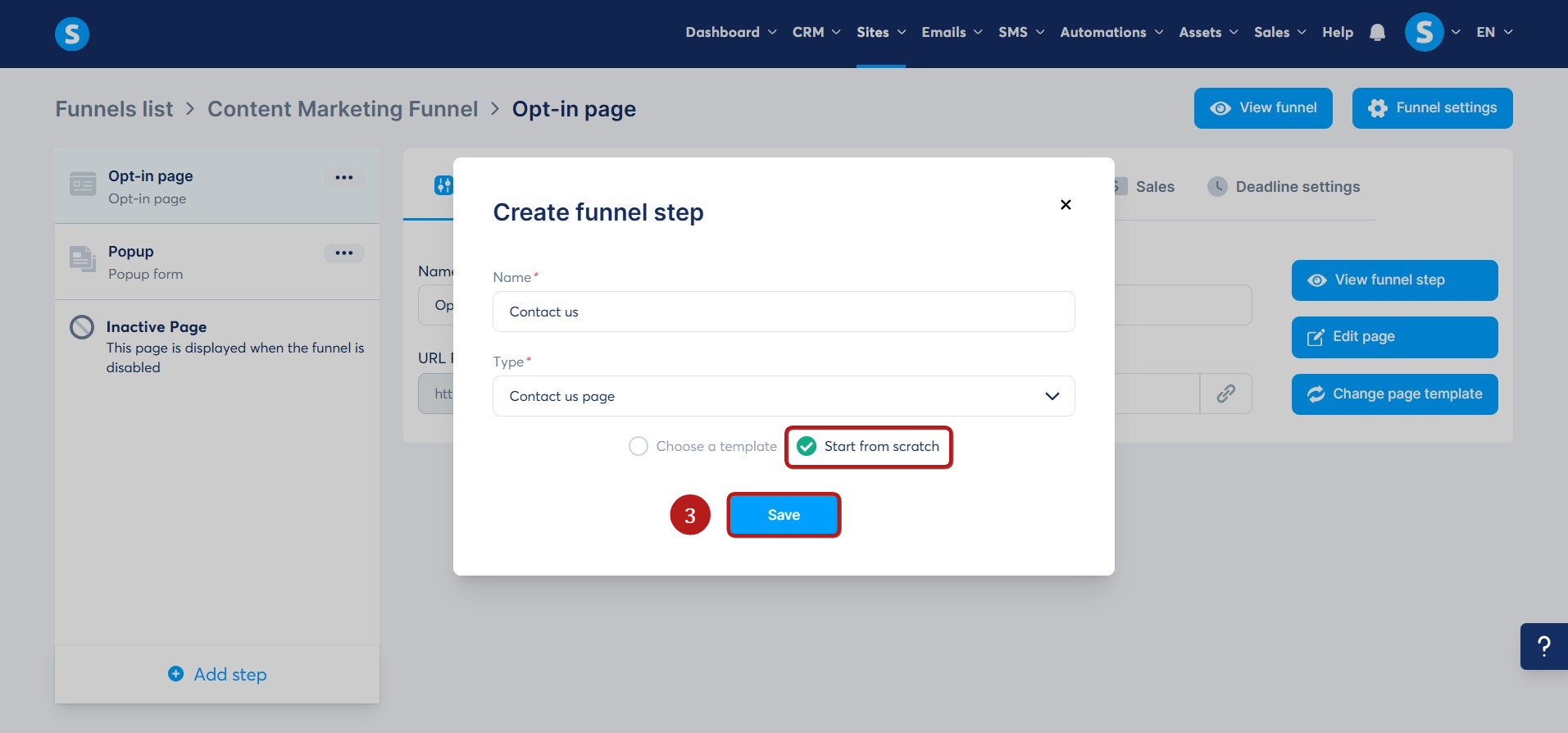
- Namnge steget, klicka på Börja från början och sedan på Spara (3).
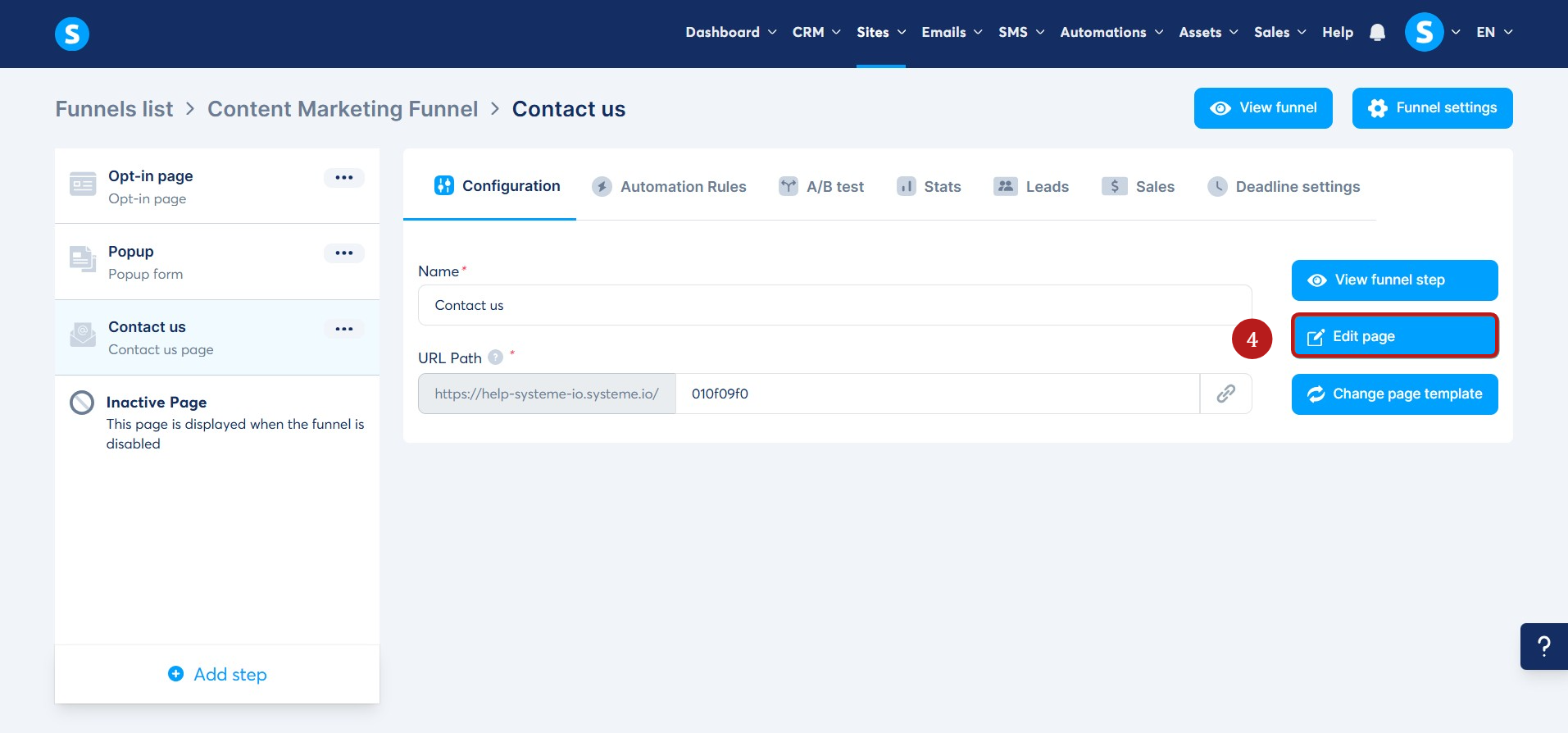
- För att anpassa din sida, klicka på Redigera sida för att komma åt editorn (4).
- Från elementpanelen till vänster, dra i Kontakta oss-elementet och släpp det där du vill att formuläret ska visas (5).
- Klicka på Spara-knappen uppe i högra hörnet för att tillämpa ändringarna (6).

Ställ in e-postadressen för att ta emot kontaktformulär
Du kan välja vilken e-postadress som ska ta emot meddelandena via dina kontaktformulär.
- Gå till din profilbild uppe till höger och klicka på Inställningar.
- I menyn till vänster, välj Anpassade domäner.
- Klicka sedan på trepunktsmenyn på högra sidan av din domän och välj Inställningar.

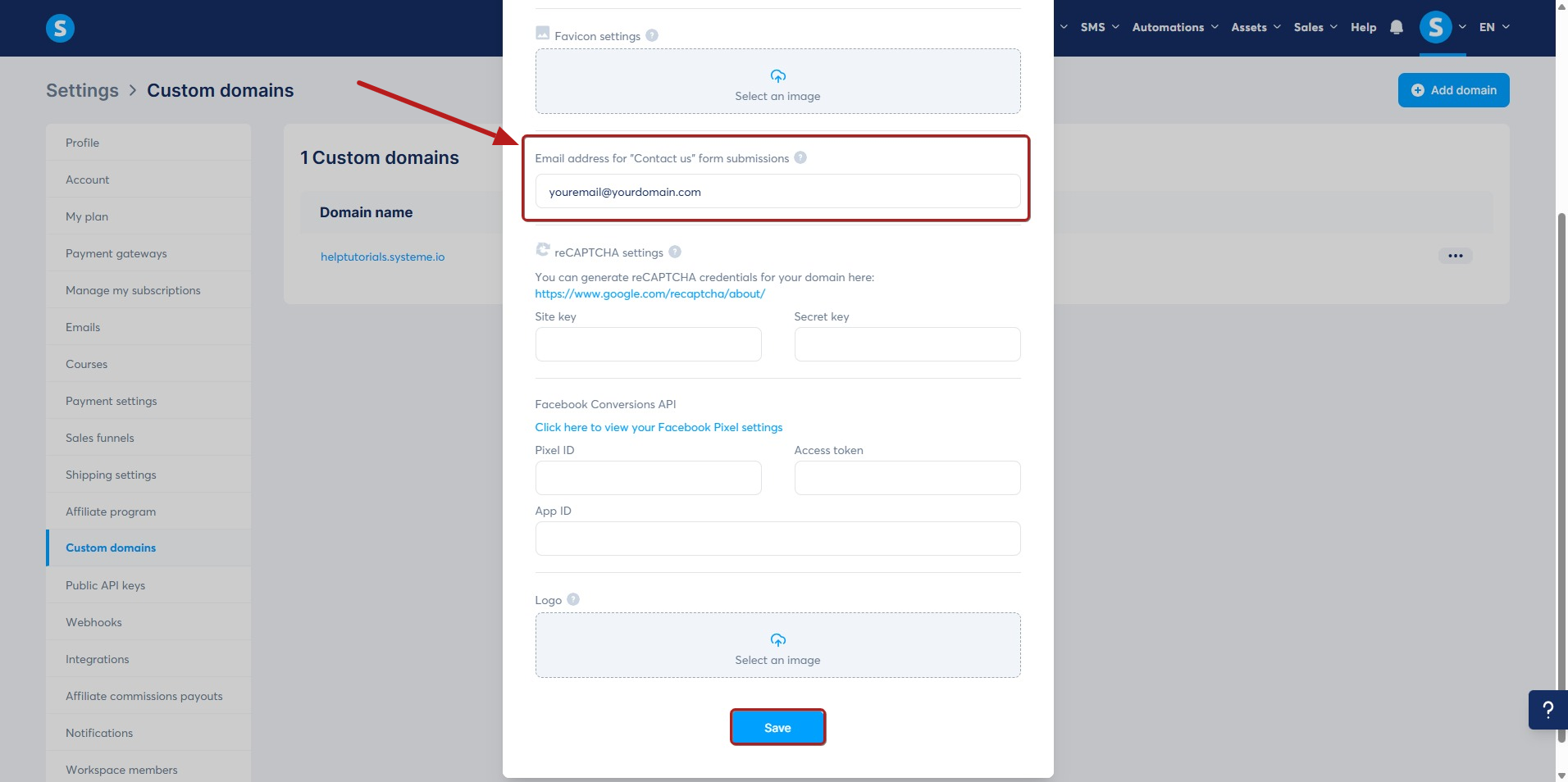
Ett popup-fönster med titeln Domäninställningar visas. I detta fönster, scrolla ner tills du ser fältet E-postadress för formulärinlämningar "Kontakta oss" och ange den e-postadress där du vill ta emot dessa meddelanden.
Alla inlämningar från dina kontaktformulär skickas sedan till denna adress.