Hur konfigurerar du en knapp
I den här artikeln kommer du att lära dig hur man konfigurerar en knapp.
Du behöver:
- Ett systeme.io konto
- En sida i redigeringsläge
Lägga till en knapp på sidan
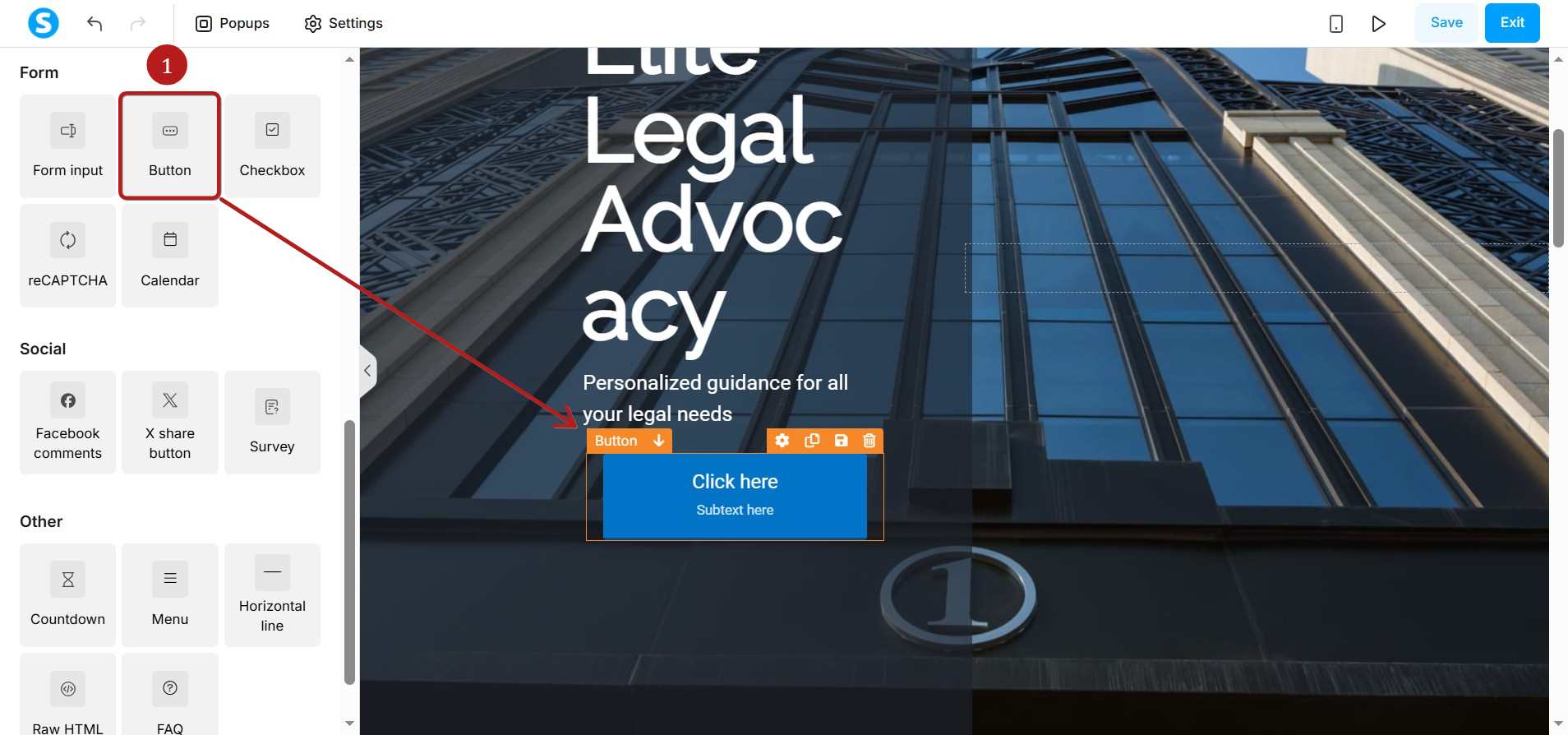
Dra och släpp knappelementet (1) från panelen till vänster till sidan.
Klicka på Inställningar-ikonen (2) för att visa knappinställningarna i panelen till vänster.
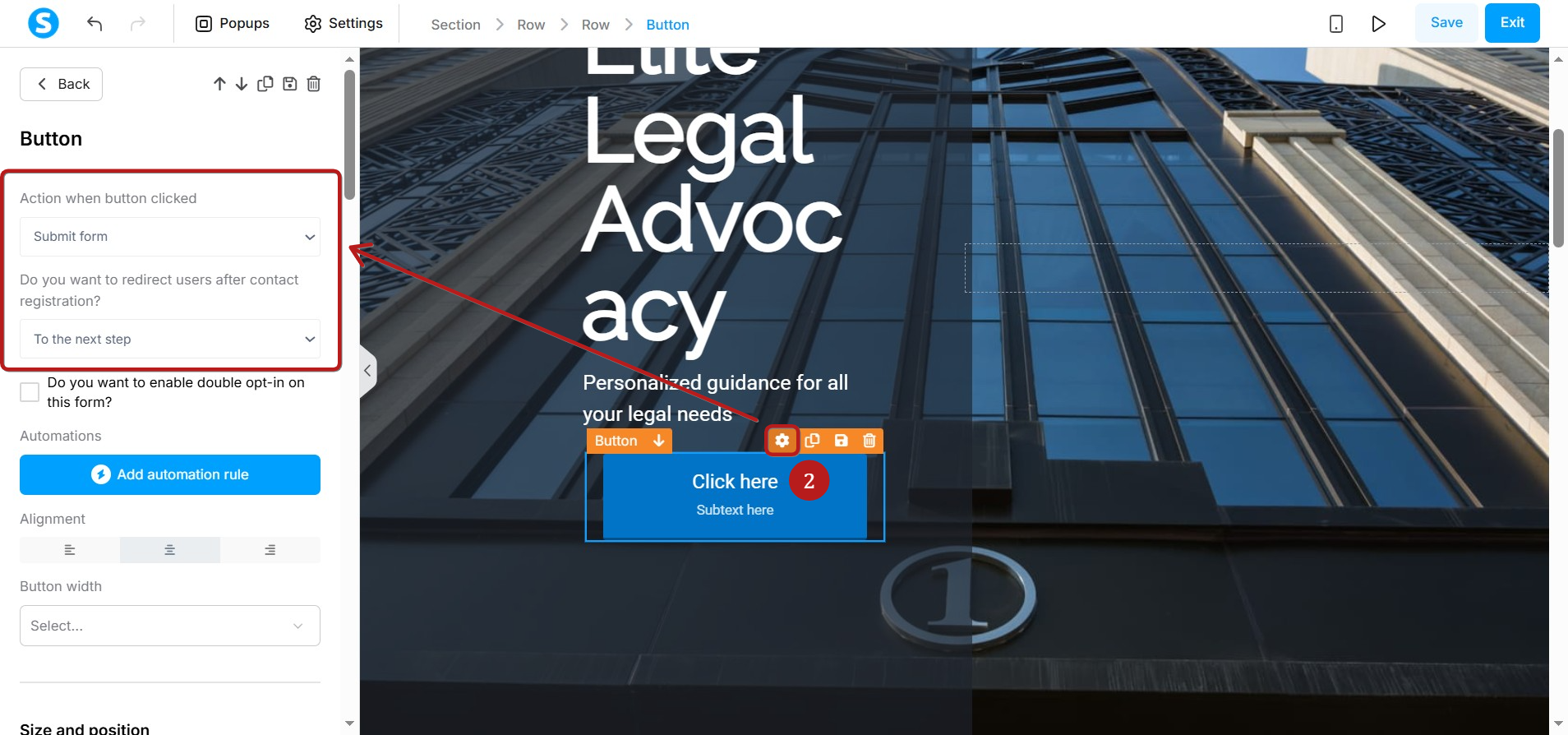
När du konfigurerar en knapp måste du välja vilken åtgärd som ska utföras när knappen klickas (3).
- Skicka in formulär
- Visa popup
- Öppen URL
- Nästa steg-URL
- Ladda ner filen

Knappfunktioner
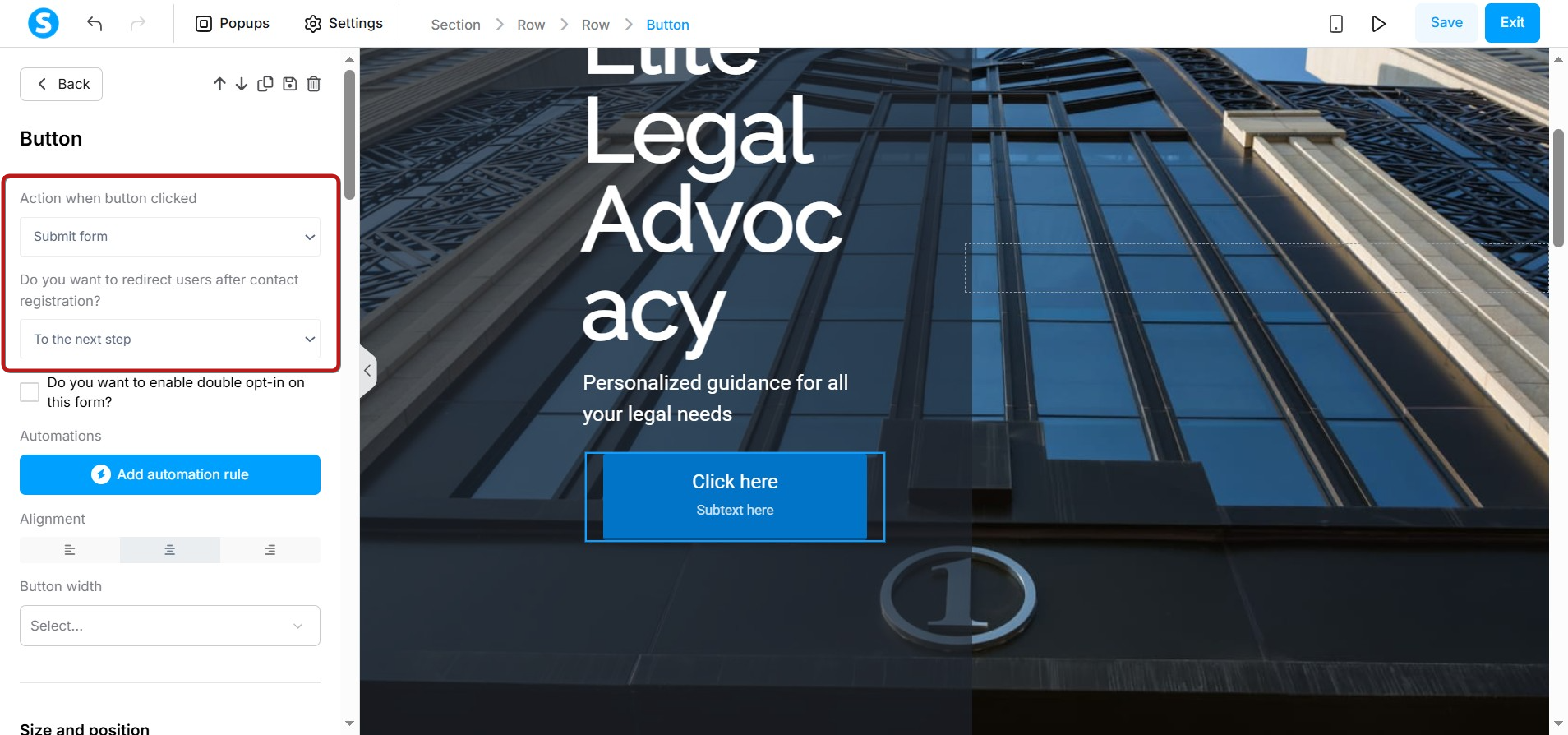
1) Skicka in formulär
När en lead skickar in sina uppgifter via formuläret sparas de som kontakt och omdirigeras till nästa steg i din tratt.
Notera: Du kan lägga till flera Skicka formulär-knappar på din sida, men varje måste innehålla samma fält och utlöser samma automatiseringsregler.
2) Visa popup
Denna åtgärd öppnar en popup som skapats i sidredigeraren.
Notera: Du måste skapa en popup på din sida innan du kan välja denna åtgärd, som beskrivs i följande artikel: Hur man skapar en popup på en sida.
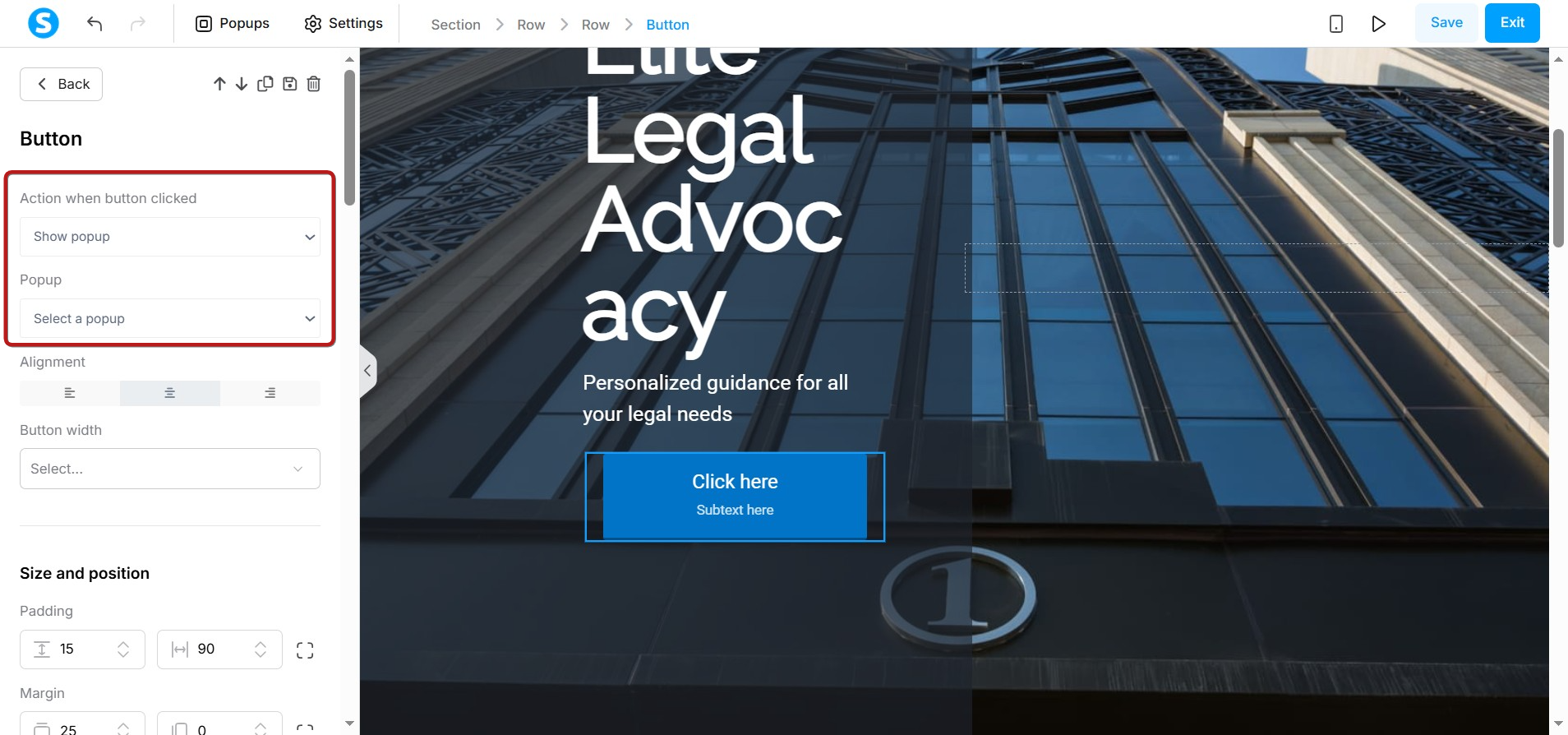
3) Öppen URL
Denna åtgärd omdirigerar till en specifik sida genom att infoga dess URL. Du kan välja att öppna länken i samma flik eller i en ny.
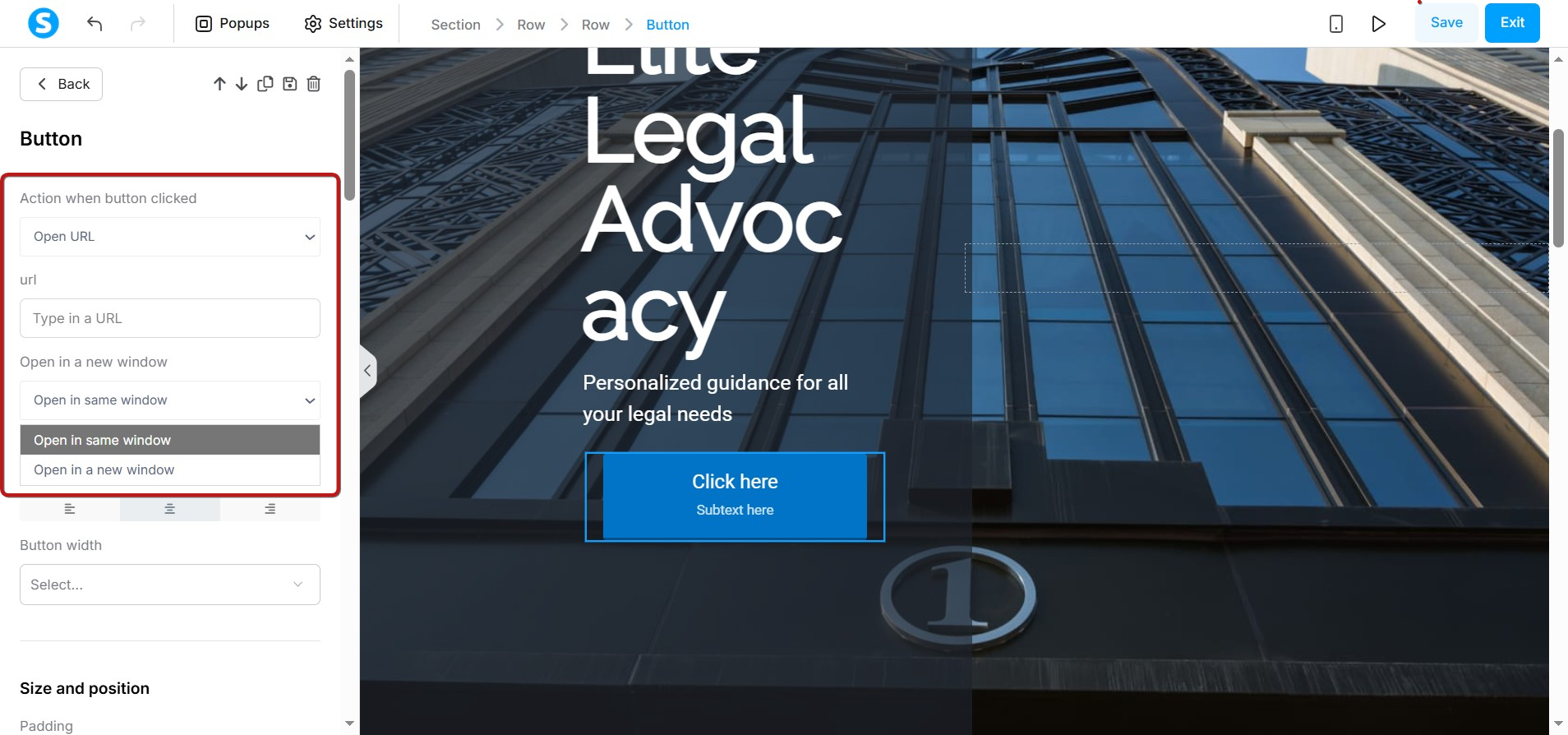
4) Nästa steg URL
Denna åtgärd tar användaren till nästa steg i din tratt.
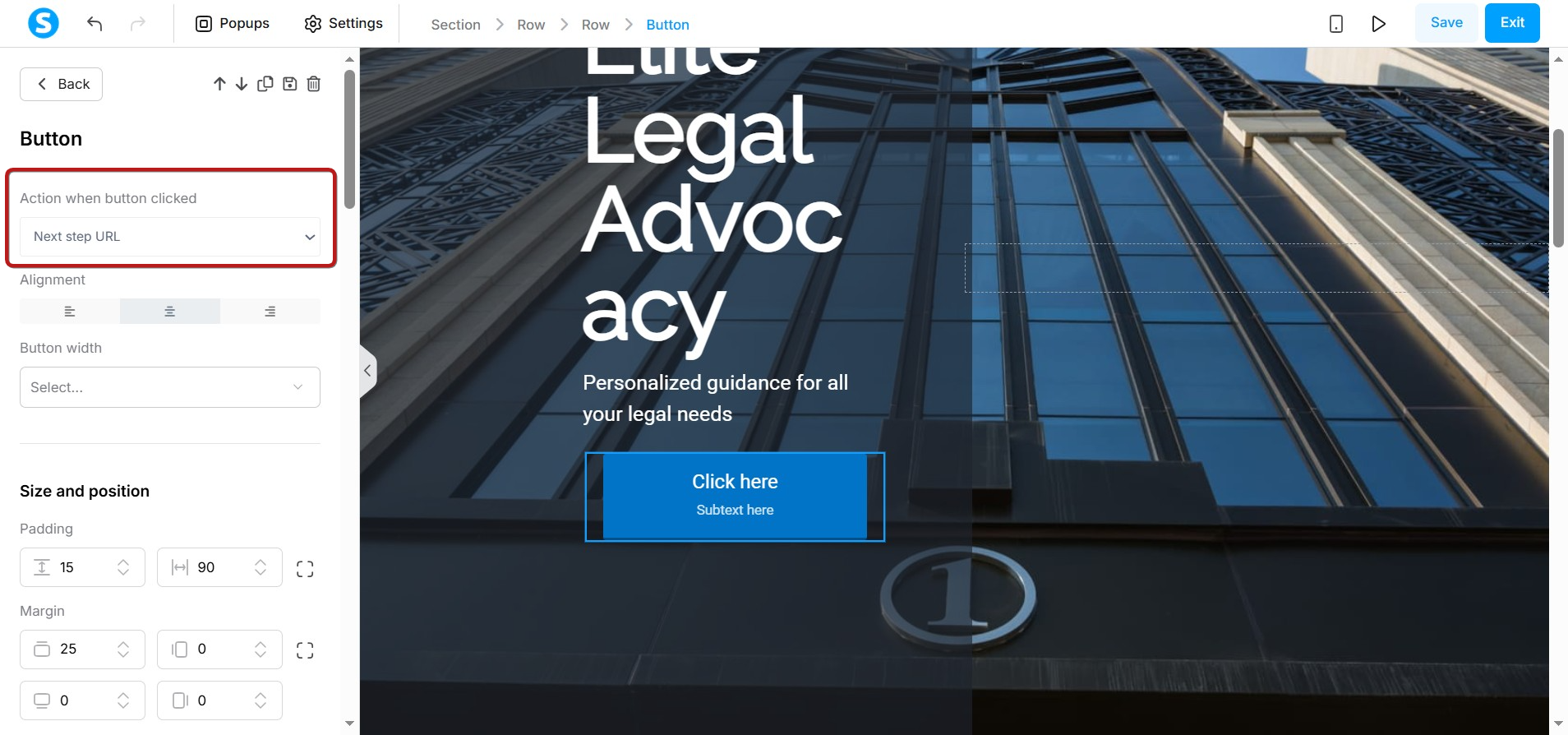
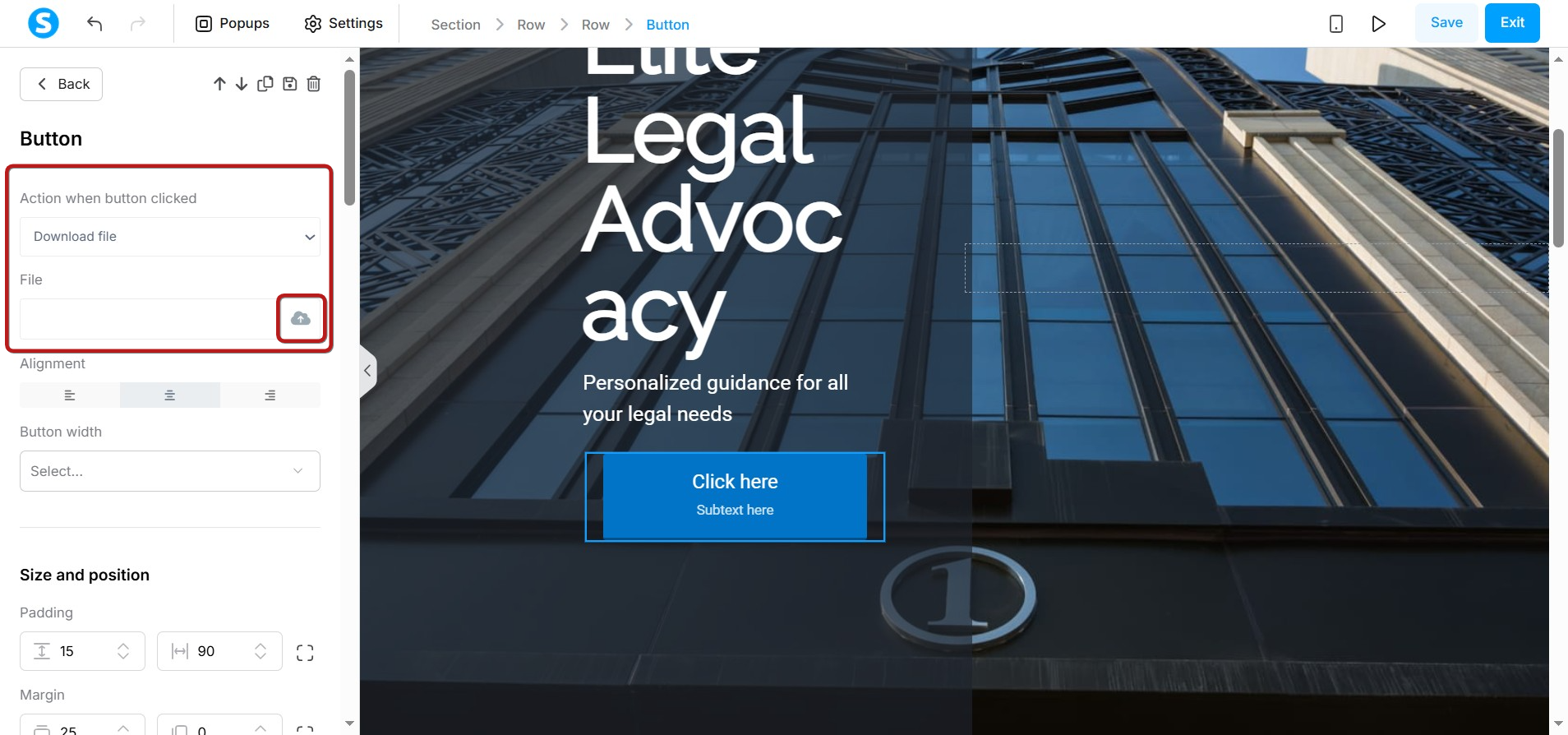
5) Ladda ner filen
Denna åtgärd tillåter användaren att ladda ner en fil. För att välja en fil, klicka på Ladda upp-ikonen.