Hur kopplar du din Namecheap-domän till systeme.io
På den här sidan lär du dig hur du lägger till DNS-poster i Namecheap för att koppla ihop ditt huvudsakliga domännamn. Detta gör att du kan lägga till din kompletta webbplats (www.domain.com) i systeme.io använda den som en egen domän i dina försäljningskanaler och bloggar, vilket hjälper till att stärka ditt varumärke.
Vad du behöver:
- Ett systeme.io konto
- Ett domännamn köpt från Namecheap
Viktigt: Följ första steget i denna artikel innan du slutför denna.
Efter att ha lagt till root-domänen i systeme.io, gå åt DNS-inställningarna i ditt Namecheap-konto.
Notera: Varje domän som läggs till systeme.io har sina egna CNAME-poster att integrera i värdssidan.
Exempel:
I detta exempel kommer vi att koppla domänen www.sio-team.org till systeme.io
Först, håll muspekaren över din profilbild, klicka på Inställningar, gå sedan till Anpassade domäner och lägg till din anpassade domän.

Första CNAME:
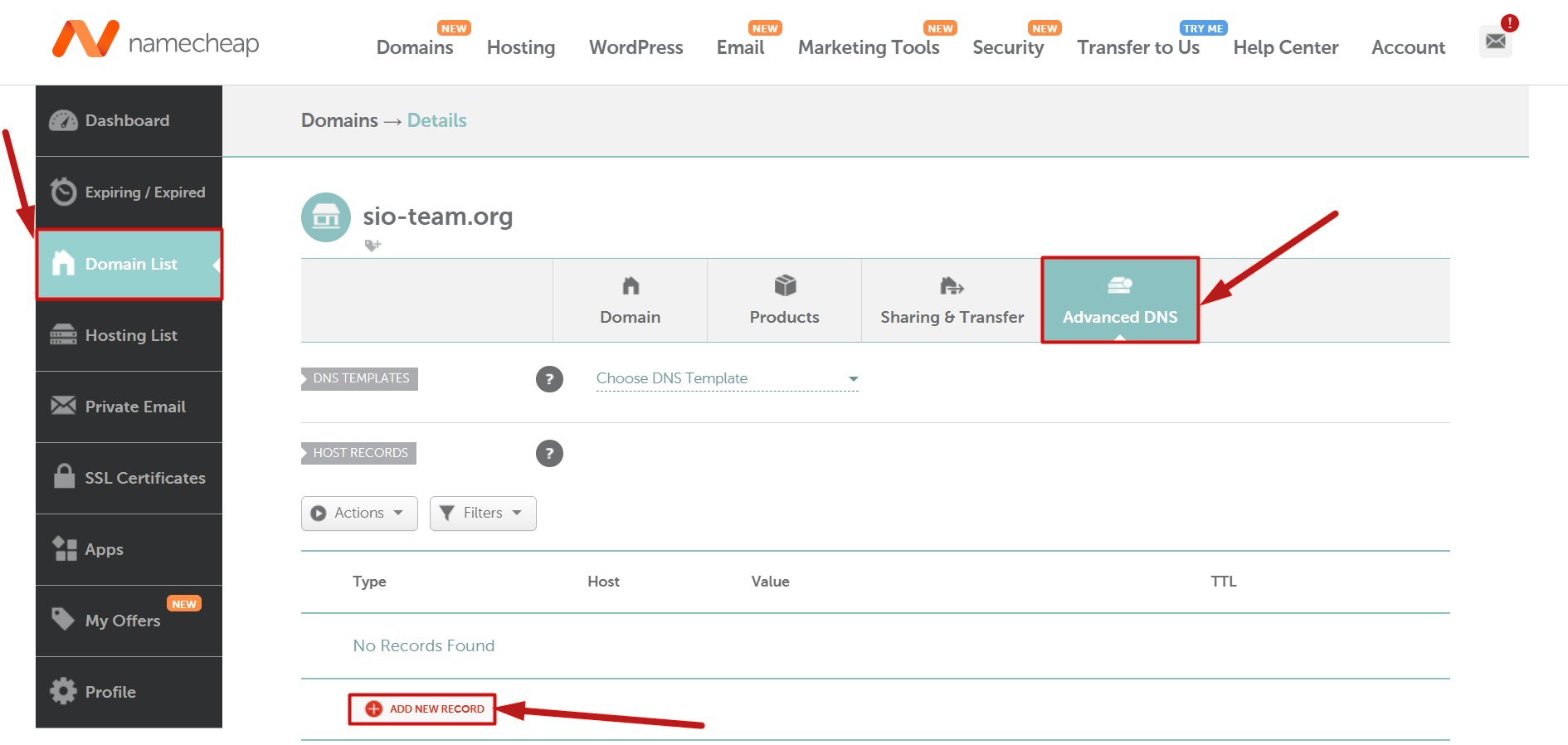
- Gå till domänlistan
- Klicka sedan på fliken Avancerad DNS för ditt domännamn.
- Klicka på Lägg till ny post.
- Välj typen CNAME-post.
- Skriv www i fältet Värd.
- Skriv d1hsnhtev7c1t3.cloudfront.net. i fältet Värde.
- Klicka slutligen på den gröna bocken för att bekräfta.
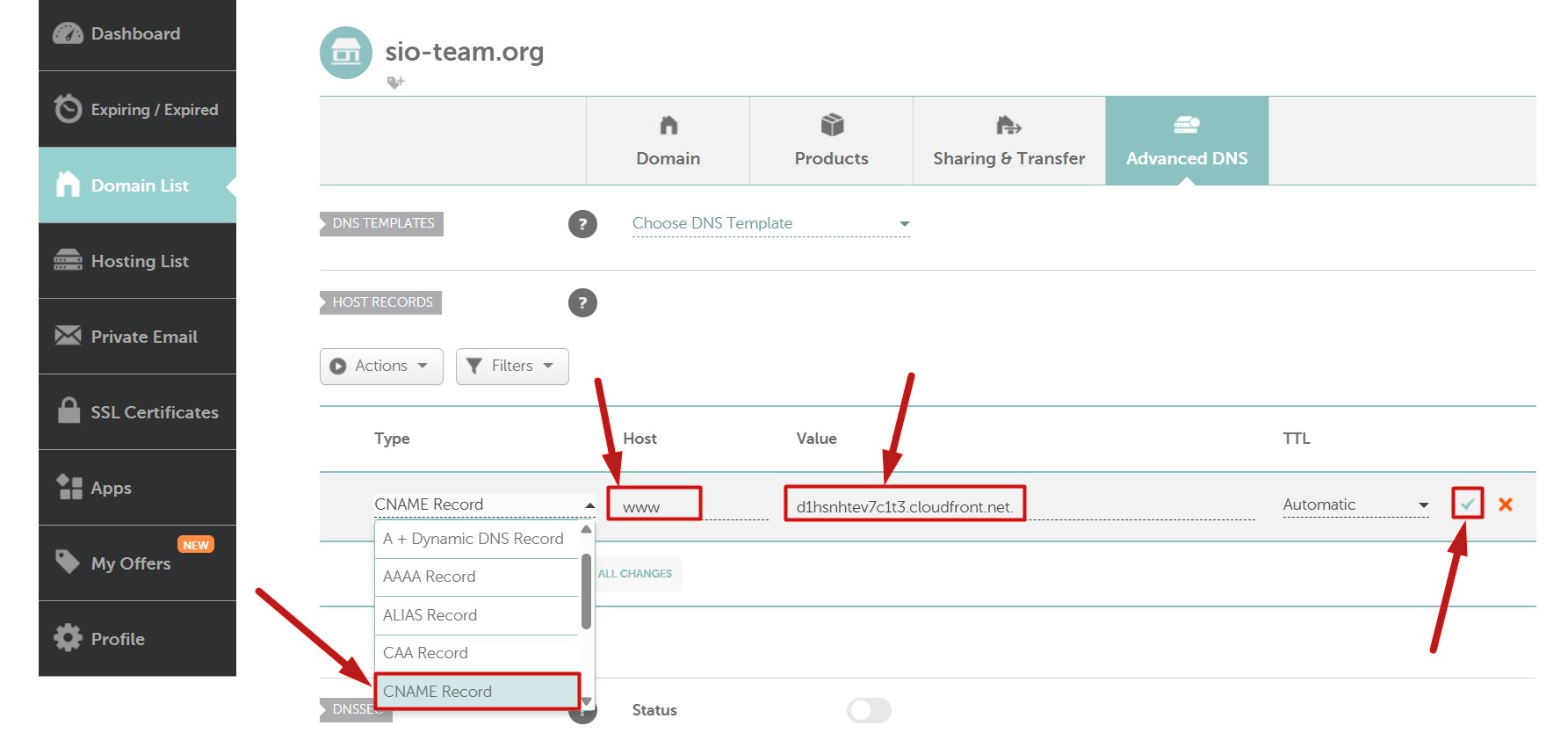
Notera: Om en CNAME-post med namnet "www" redan finns, redigera dess värde till "d1hsnhtev7c1t3.cloudfront.net."
Andra CNAME:
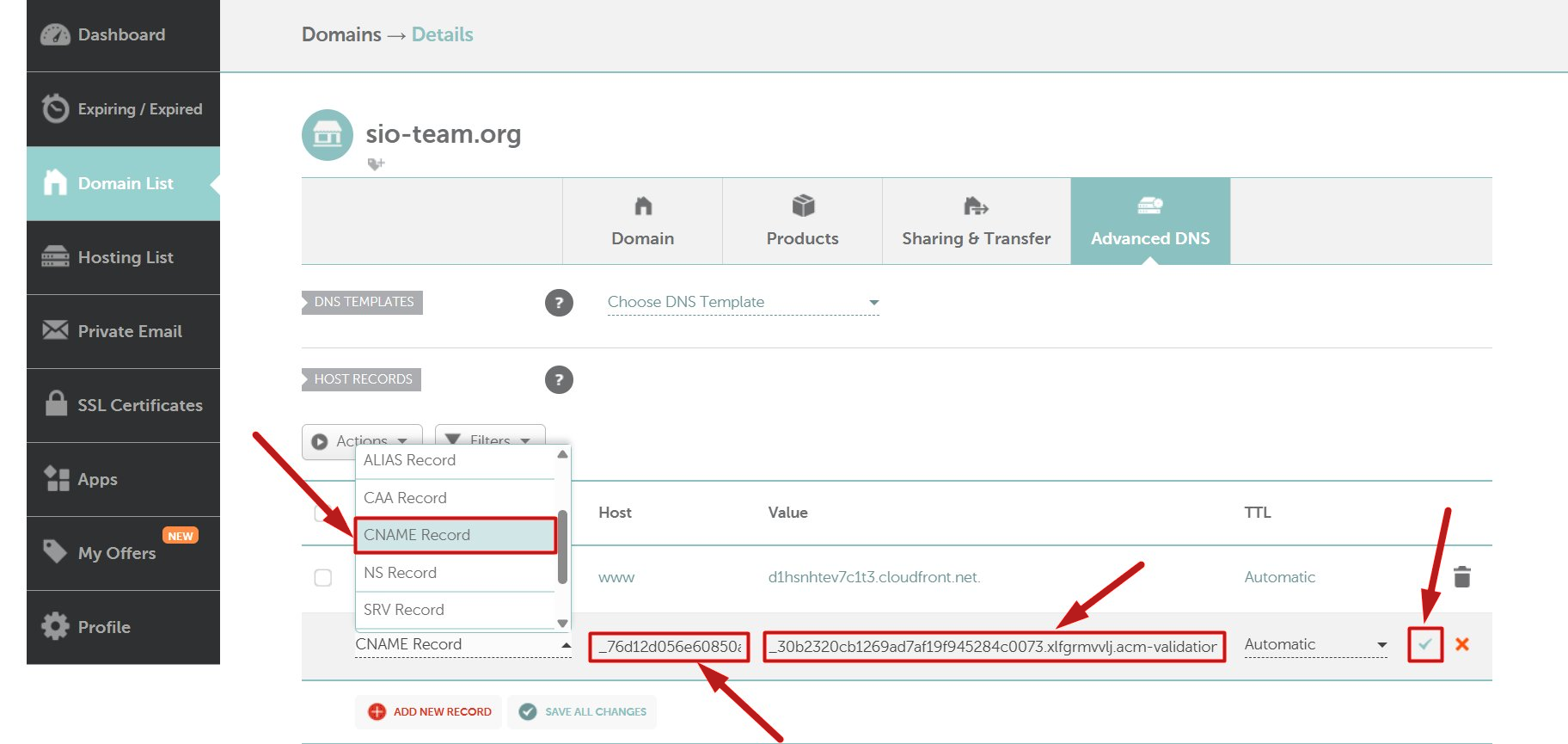
- Klicka på Lägg till nytt register
- Välj typen CNAME-post
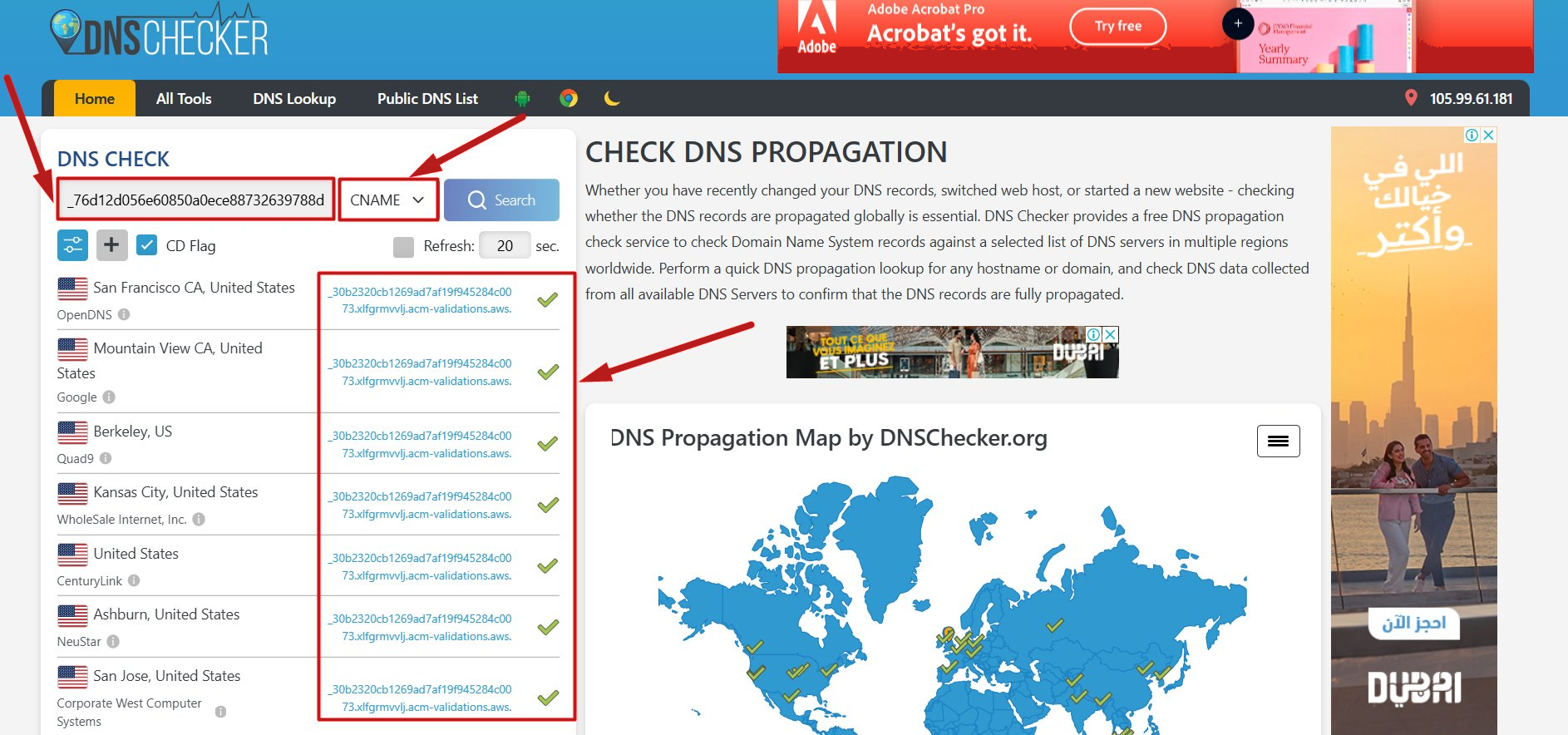
- I fältet Värd, kopiera och klistra in allt före domännamnet, vilket i vårt exempel är _76d12d056e60850a0ece88732639788d
- Här kommer _30b2320cb1269ad7af19f945284c0073.xlfgrmvvlj.acm-validations.aws in i sändningen. i Värdefältet.
- Klicka slutligen på den gröna bocken för att bekräfta.
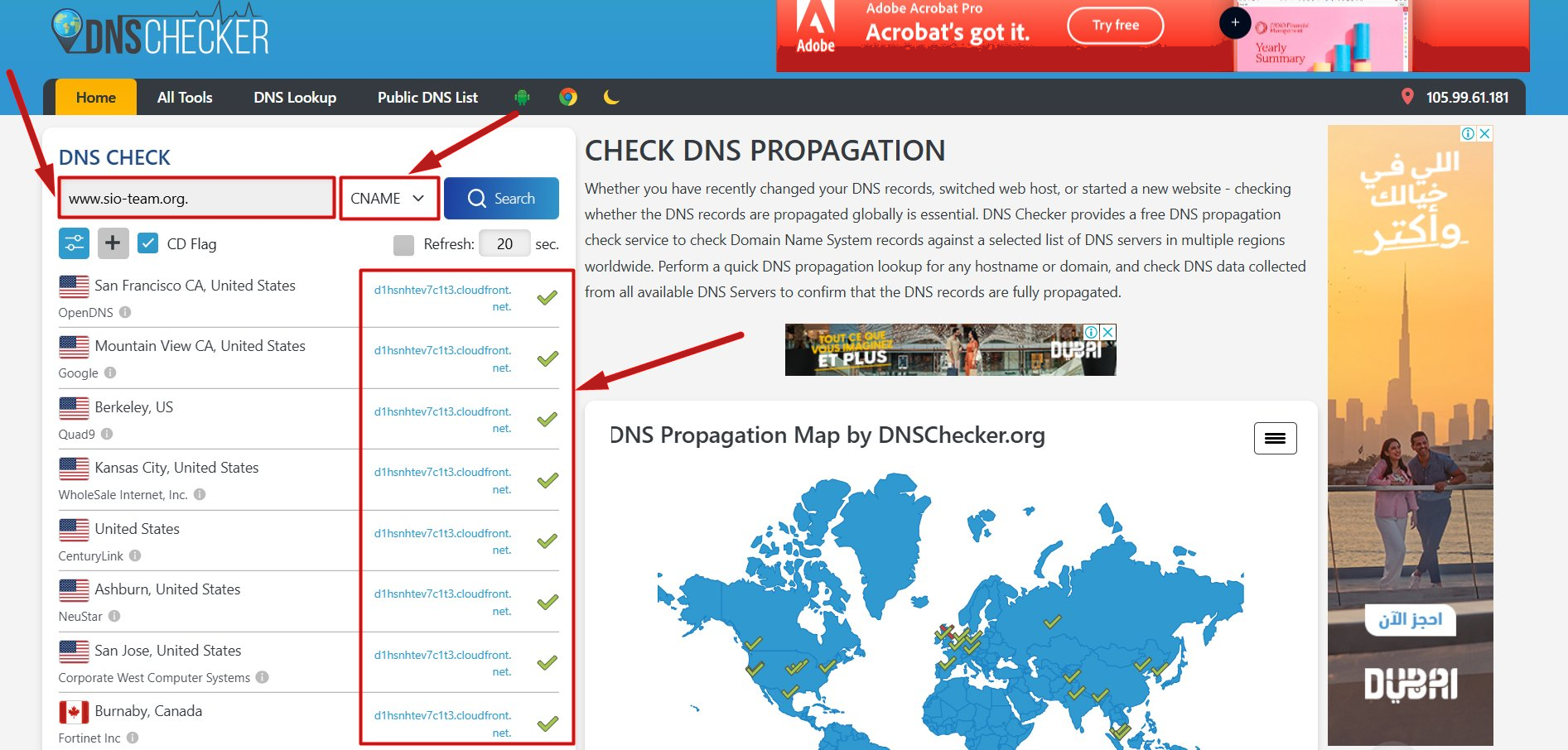
När båda CNAME-posterna har lagts till korrekt i din värd kan du kontrollera deras status med följande verktyg:
Du bör se samma värde som du lade till bredvid ett grönt bock, som visas i exemplet nedan. Om inte, har posterna inte lagts till korrekt, och du behöver granska din DNS-zon:
CNAME 1-verifiering:
CNAME 2-verifiering:
Sätt ett omledningsrekord:
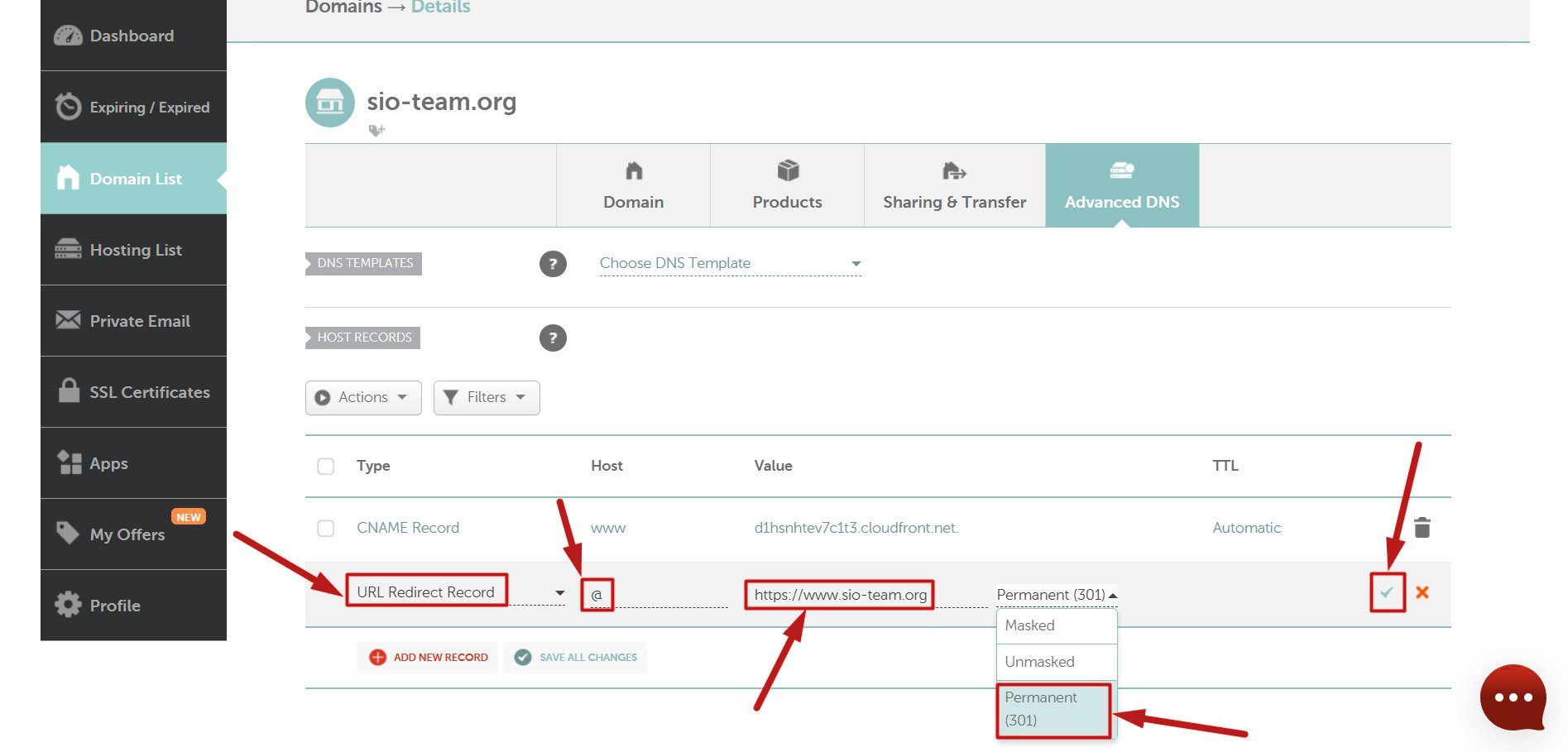
- Gå till avsnittet Avancerad DNS för ditt domännamn.
- Klicka på Lägg till ny post.
- Välj URL Redirect-post från rullgardinsmenyn.
- Skriv @ i fältet Värd.
- Skriv in https://www.domain-name.com i fältet Värde. I vårt exempel ska du ange https:// www.sio-team.org.
- Välj permanent (301).
- Klicka slutligen på den gröna bocken för att bekräfta.
Lägg till en ALIAS-post (Rekommenderad metod om omdirigeringen inte fungerar):
- Gå till avsnittet Avancerad DNS i ditt domännamn
- Klicka på Lägg till nytt register
- Välj typen ALIAS-post
- Ange @ i Värdfältet
- I fältet Värde, ange värdet från din första CNAME-post
- Sätt TTL till Automatic eller det lägsta tillgängliga alternativet
- Klicka på Spara alla ändringar (den gröna bockikonen)
Denna metod har visat sig vara mer pålitlig för Namecheap-domäner och bör lösa eventuella omdirigeringsproblem du kan stöta på.
Anteckningar:
- Det kan ta upp till 24–48 timmar för DNS-poster att spridas helt.
- Ibland kan din värd inte registrera en CNAME-post på grund av en konflikt med andra befintliga DNS-poster. Detta händer vanligtvis när man lägger till den första CNAME.
Om detta händer, kontakta din domänvärd för att avgöra om dessa befintliga poster är nödvändiga eller om de kan raderas säkert.