Hur man skapar arbetsflöden i systeme.io
I den här artikeln kommer du att lära dig allt om arbetsflöden och hur man skapar dem i systeme.io.
Skapa ett nytt arbetsflöde
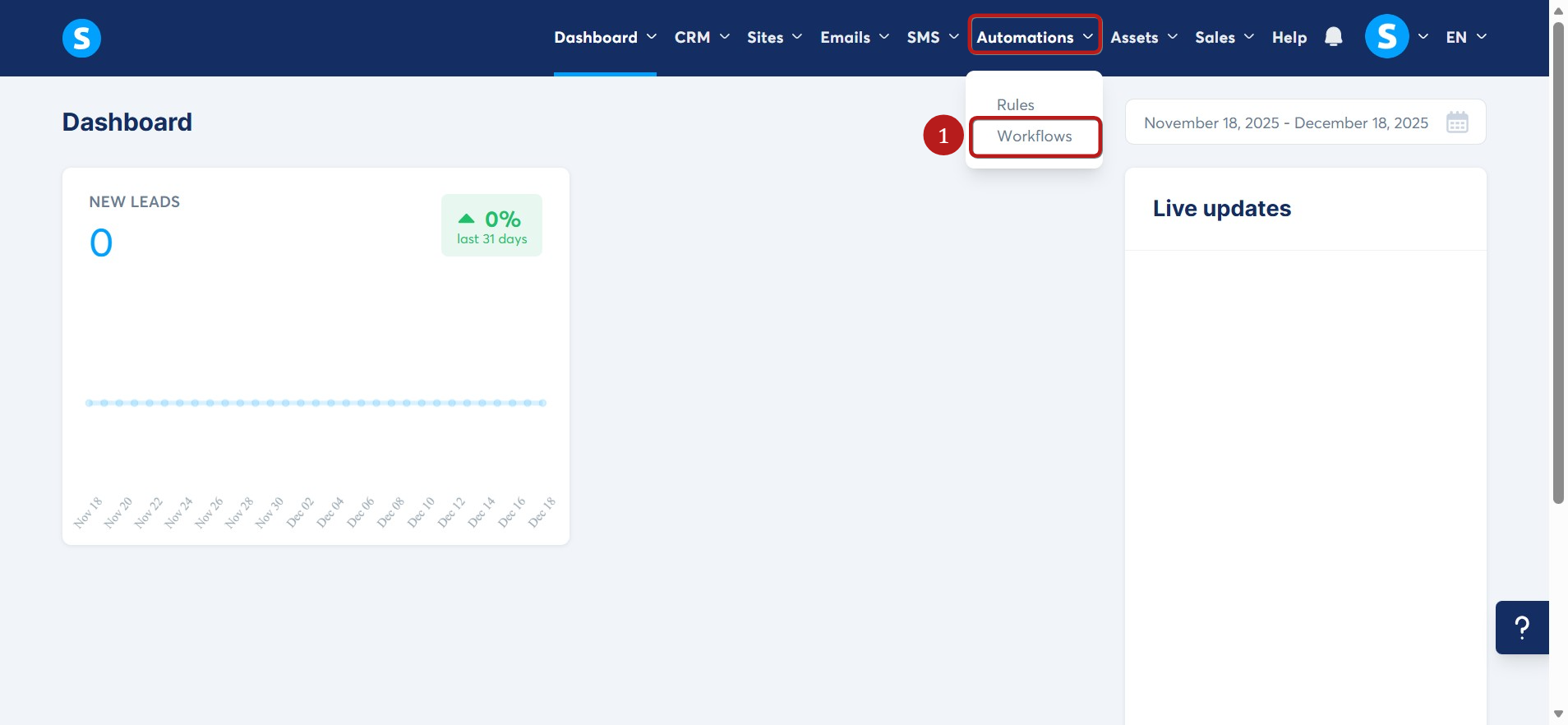
Logga in på ditt systeme.io konto, klicka på fliken Automations i menyfältet och välj sedan Arbetsflöden (1).
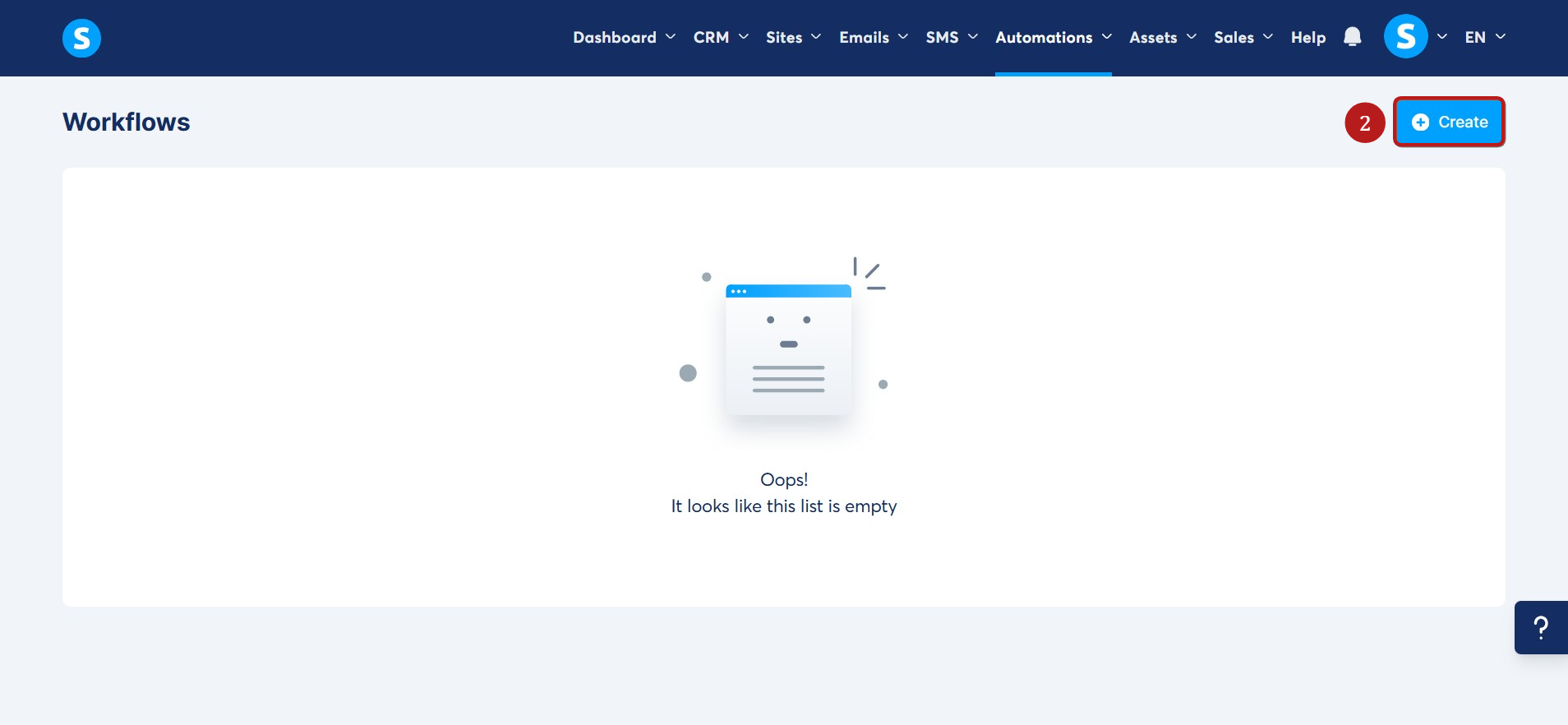
Klicka på knappen Skapa (2).
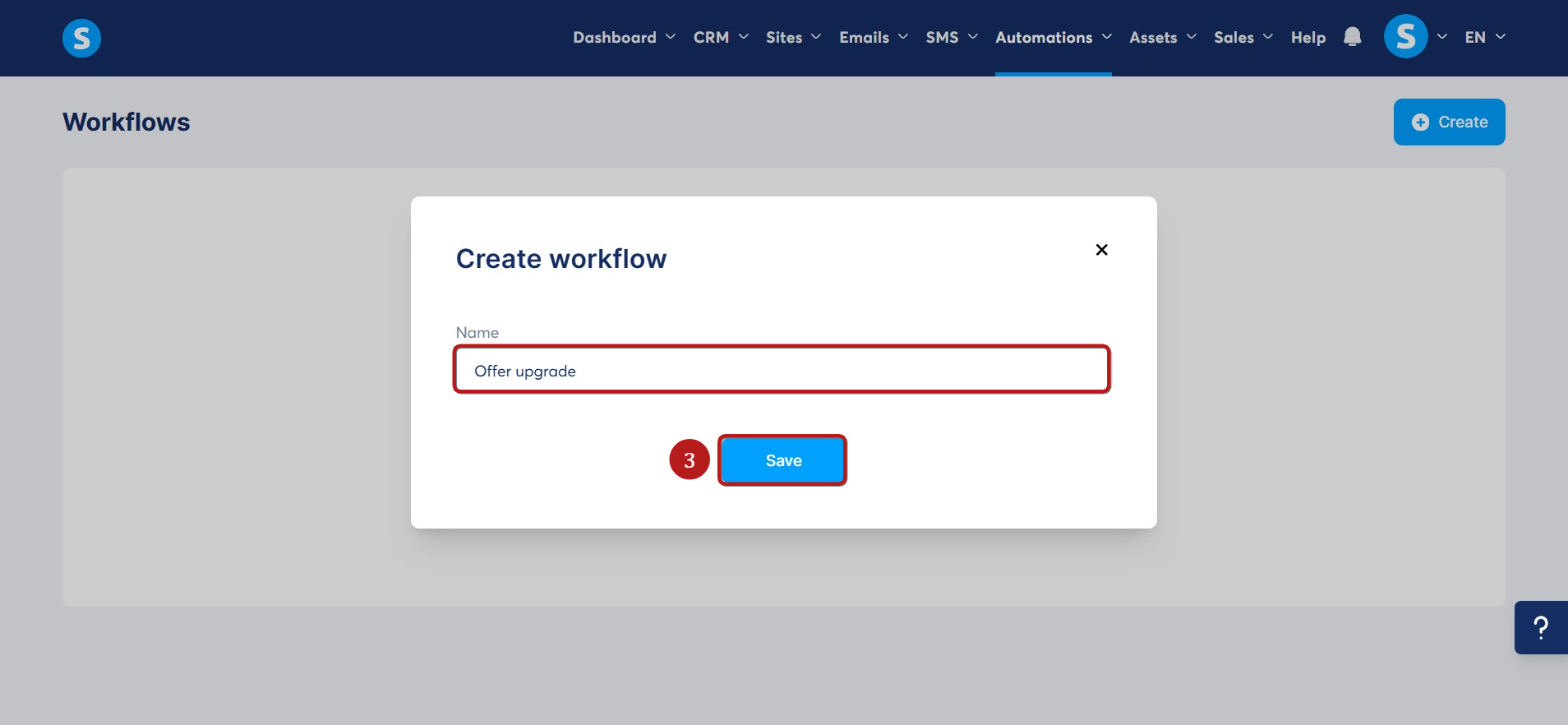
Välj ett namn för ditt arbetsflöde och klicka på Spara (3).
Nu när ett nytt arbetsflöde har skapats behöver du definiera triggers och tilldela åtgärder.
1) Lägga till en utlösare
En trigger är en händelse som startar arbetsflödet. Till exempel när en användare köper en produkt eller prenumererar på ditt nyhetsbrev.
För att skapa en trigger:
- Klicka på Skapa din första trigger (4).
- Klicka sedan på "+" för att definiera nästa steg i arbetsflödet.

Du kan välja mellan följande triggertyper:
- Möte schemalagt: När en kontakt bokar ett möte.
- Tagg tillagd / Tag borttagen: När en tagg läggs till eller tas bort från en kontakt efter att arbetsflödet aktiverats (taggar tillagda/borttagna före aktivering räknas inte).
- Trattformulär prenumererat: När en kontakt prenumererar via ett trattformulär.
- Bloggsida prenumererad: När en kontakt prenumererar via ett formulär på en bloggsida.
- Kampanj slutförd: När en kontakt slutför en kampanj.
- Webbinarieregistrering: När en kontakt registrerar sig för ett webbseminarium.
- Inskriven i kurs: När en kontakt anmäler sig till en kurs.
- Kurs avslutad: När en student slutför en kurs.
- Modul avklarad: När en student slutför en modul.
- Föreläsning avslutad: När en student avslutar en föreläsning.
- Inskriven i ett kurspaket: När en kontakt anmäler sig till ett kurspaket.
- Ny försäljning: När en kund köper ett erbjudande.
- Försäljning avbruten: När en prenumeration avslutas eller en engångsbetalning återbetalas.
- E-post öppnad: När en kontakt öppnar ett mejl.
- E-postlänk klickad: När en kontakt klickar på en länk i ett mejl.
- Sida besökt: När en kontakt besöker en specifik sida.
- Inskriven i gemenskapen: När en kontakt går med i en gemenskap.
- Prenumerationsbetalning misslyckades: När en prenumerationsbetalning misslyckas.
- Formulär för skaparbutik prenumererat: När en kontakt prenumererar via avsnittet "Samla e-post" i den digitala butiken.
Anteckningar:
- Du kan definiera flera triggers som ska ske samtidigt.
- Åtgärder kommer endast att utföras om triggern sker efter att arbetsflödet aktiverats.
2) Lägga till ett arbetsflödessteg
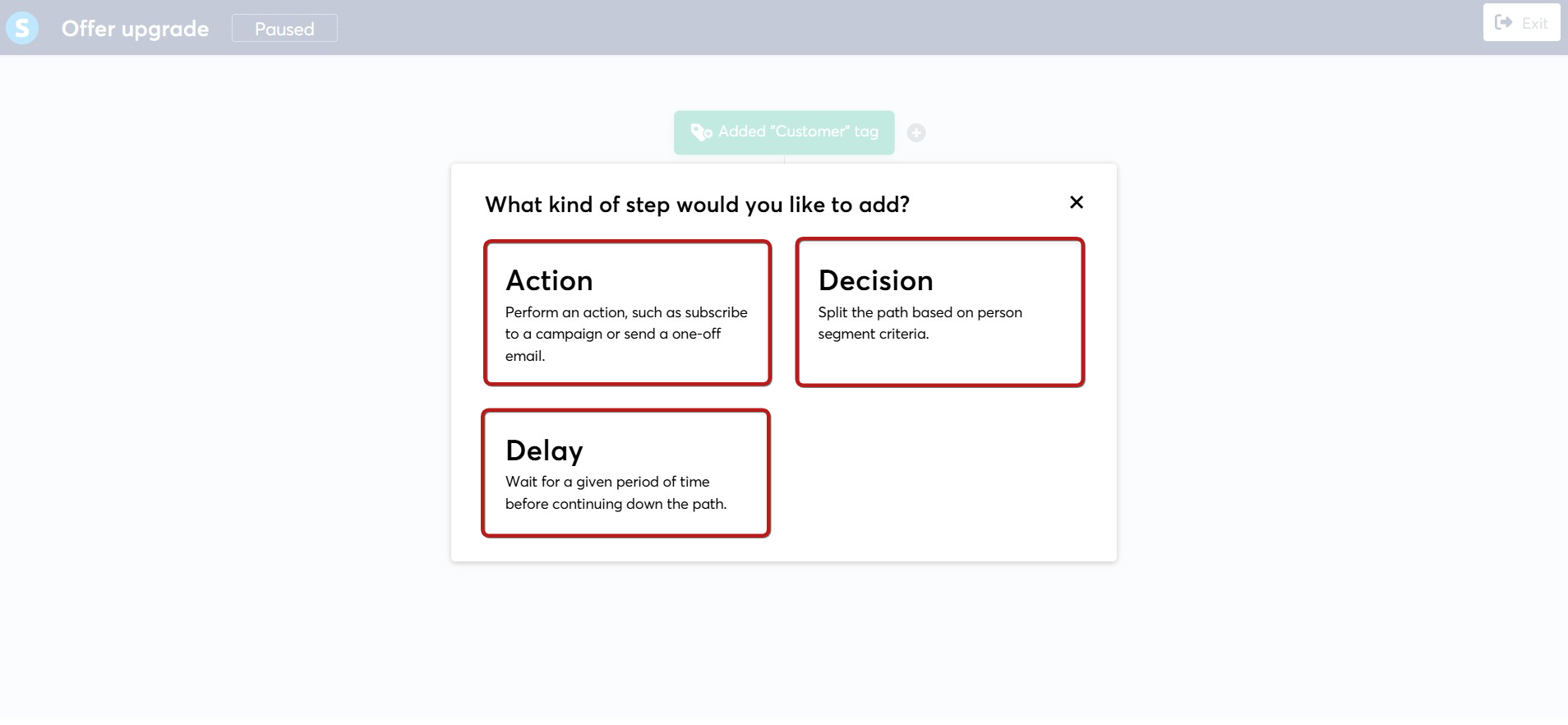
Efter att ha ställt in en trigger, klicka på "+" för att lägga till nästa steg. Du kan välja mellan:
- Åtgärd: En operation utförd i systeme.io (t.ex. lägga till/ta bort taggen, prenumerera på en kampanj, etc.).
- Beslut: Grena arbetsflödet beroende på kontaktens egenskaper (med filtern).
- Fördröjning: Lägg in en väntetid innan du går vidare till nästa steg.
Exempelarbetsflöde
Låt oss skapa ett exempel på arbetsflöde för att illustrera hur man använder dessa element.
Bakgrund
I detta scenario:
- Du säljer två bud.
- Du har två kampanjer: Kampanj 1 främjar Erbjudande #1, och Kampanj 2 främjar Erbjudande #2.
- En automationsregel tilldelar Customer 1-taggen till varje köpare av Erbjudande #1.
Arbetsflödessekvens
- När en lead prenumererar via opt-in-sidan, prenumerera på Kampanj 1 för att marknadsföra Erbjudande #1.
- Om de köper Erbjudande #1:
- Avprenumerera dem från Kampanj 1.
- Prenumerera på Kampanj 2 för att marknadsföra Erbjudande #2.
Steg att följa
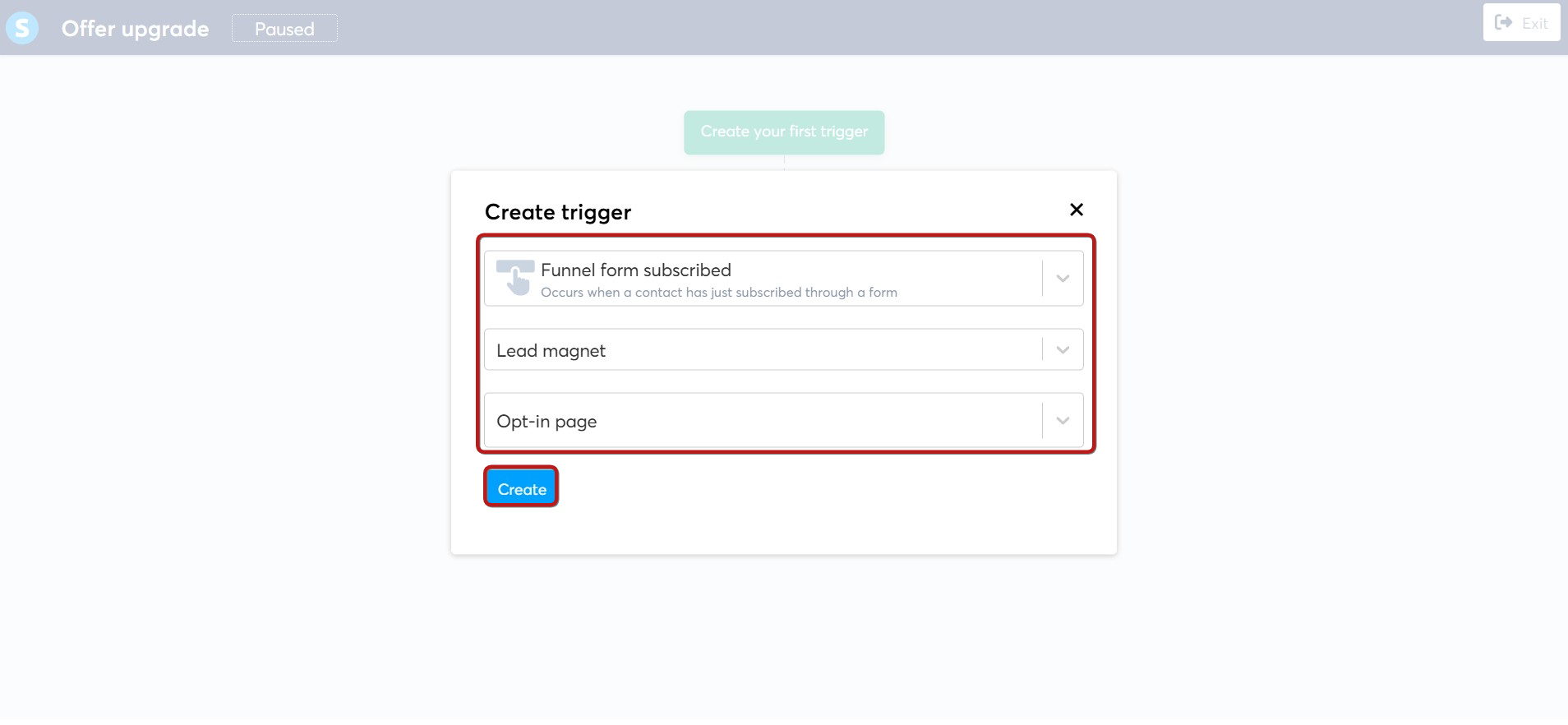
- Skapa en trigger: Välj trattformulär prenumererad och välj sidan för att välja in. Klicka på Skapa.
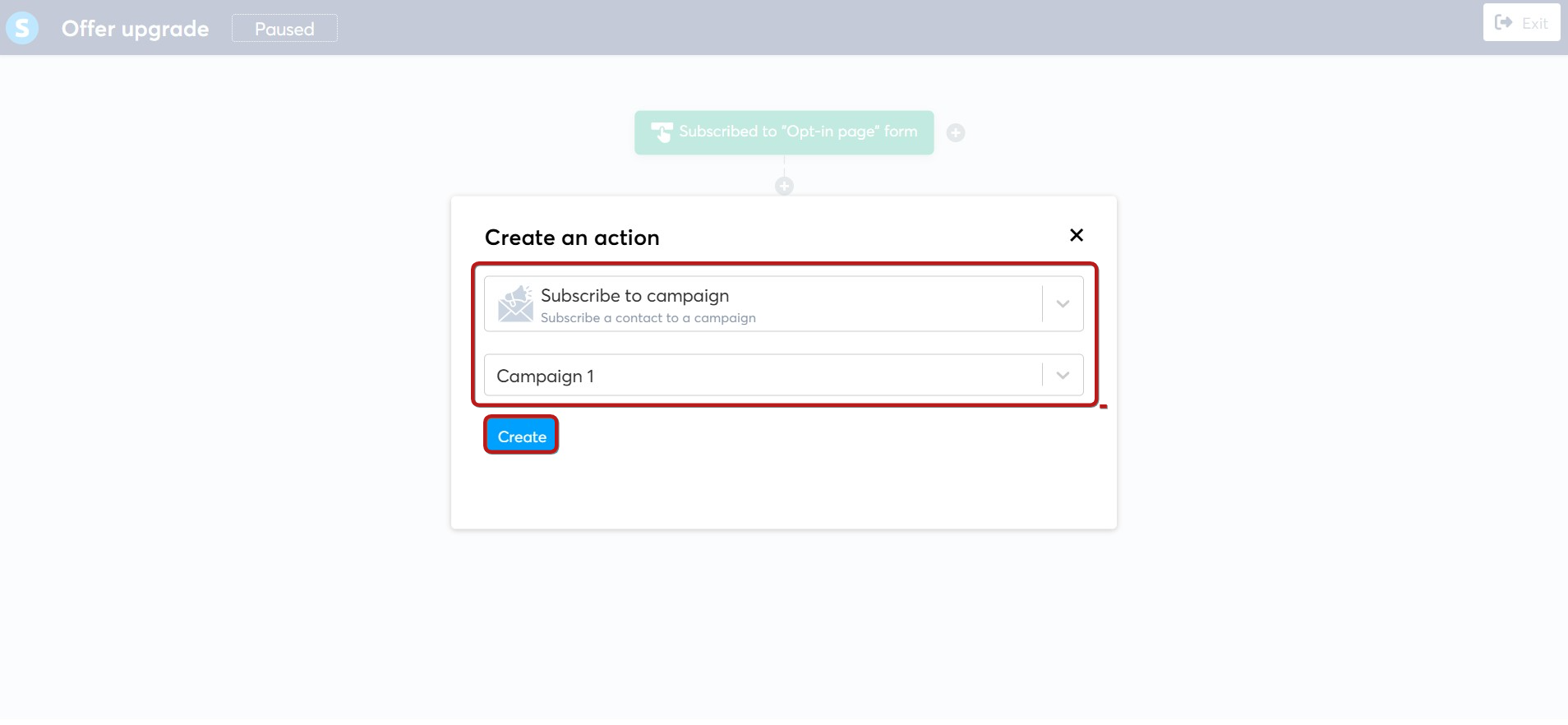
- Lägg till en åtgärd: Välj Prenumerera på kampanj och välj Kampanj 1.
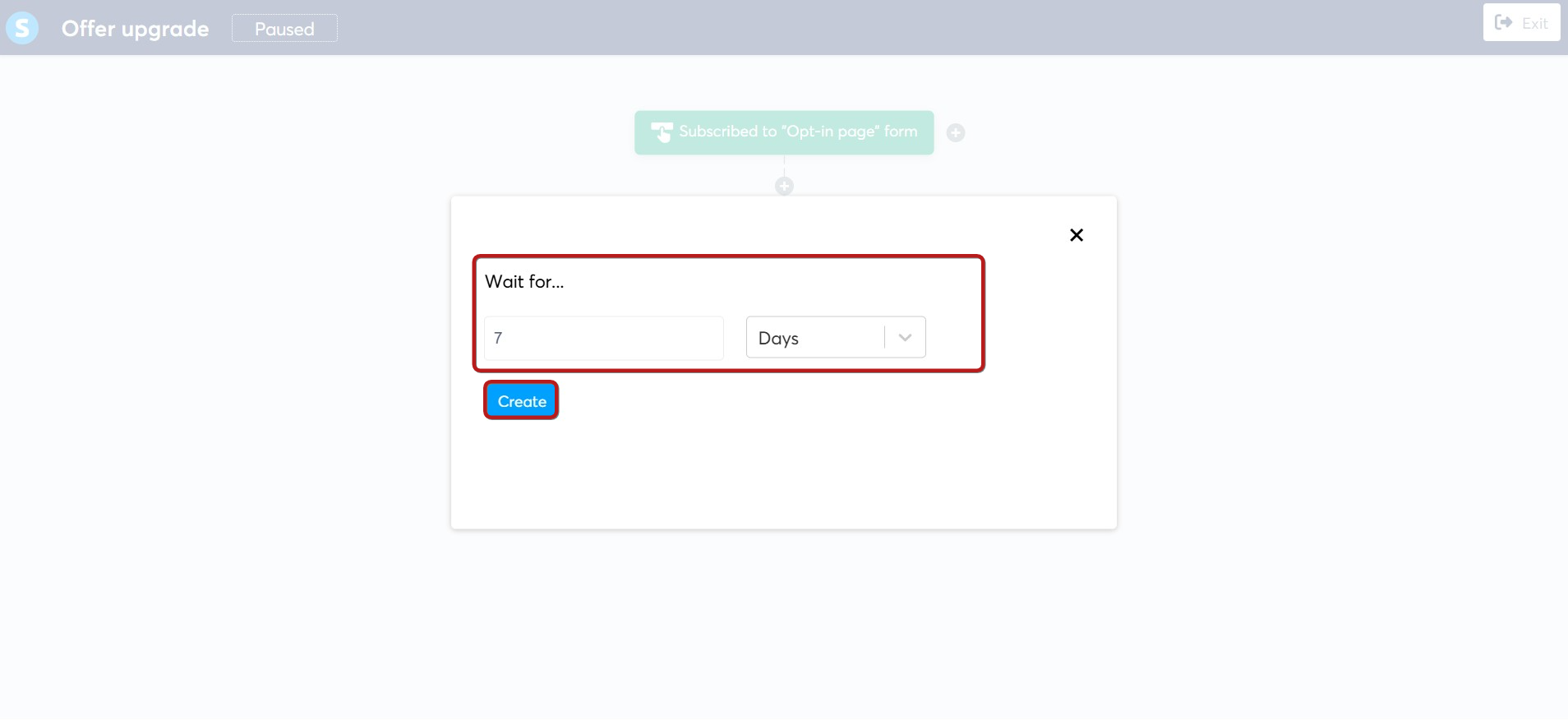
- Valfritt: Lägg till en fördröjning så att kontakten hinner ta emot mejl från Kampanj 1.
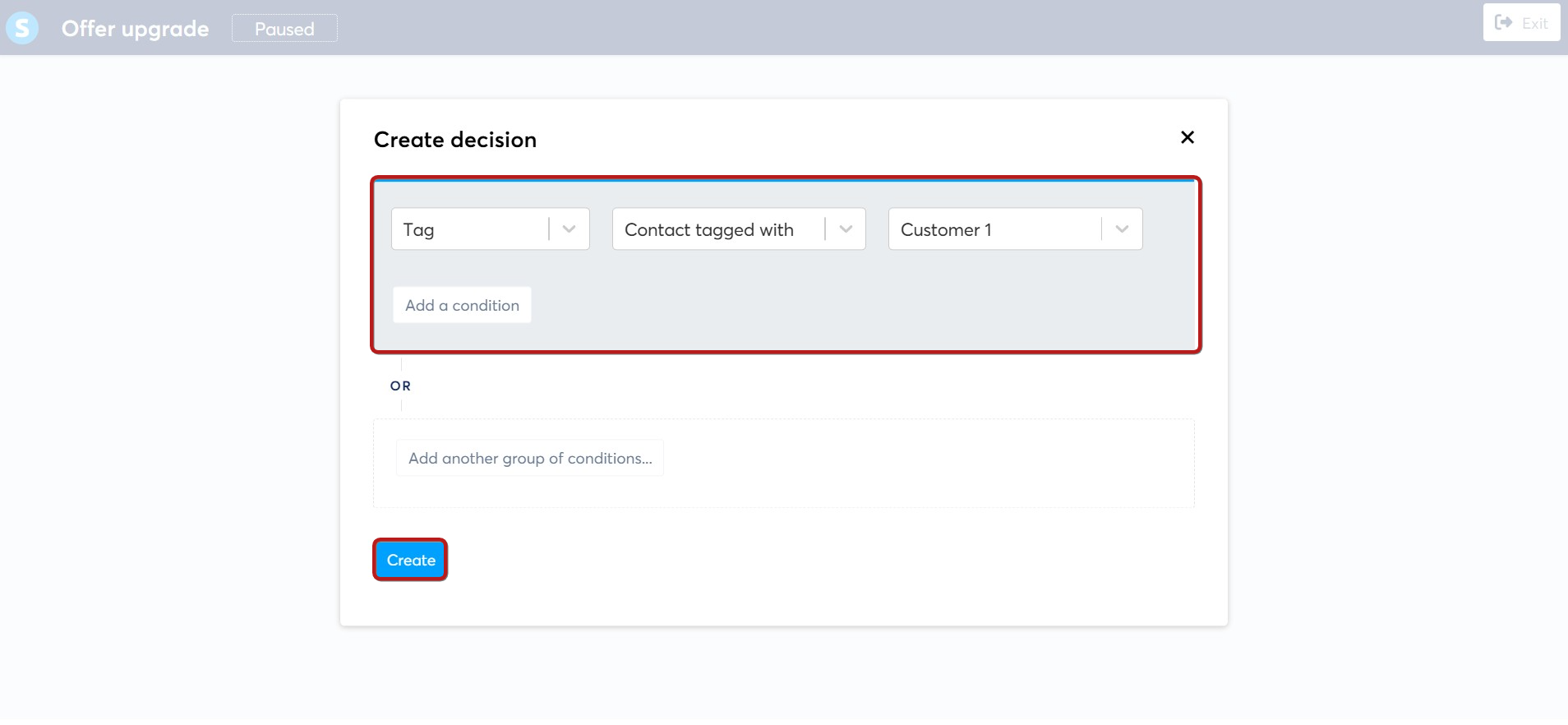
- Lägg till ett beslut: Använd taggfiltret → Kontakt taggad med → välj Kund 1.
Du kan alltid lägga till en annan grupp villkor.
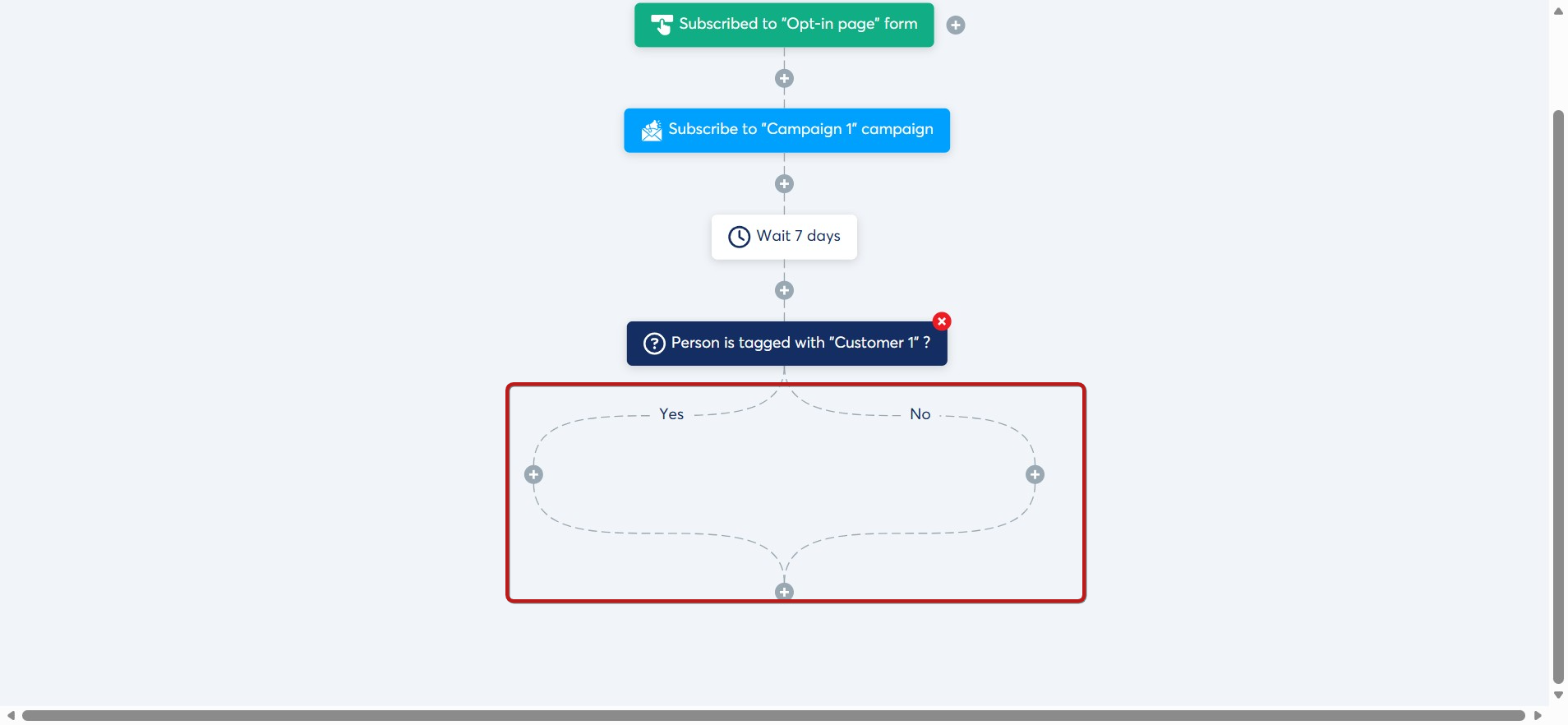
- Efter beslutet finns det två möjliga vägar:
- Nej: Kontakten har inte Customer 1-taggen (de har inte köpt än)
- Ja: Kontakten har taggen (de har köpt)
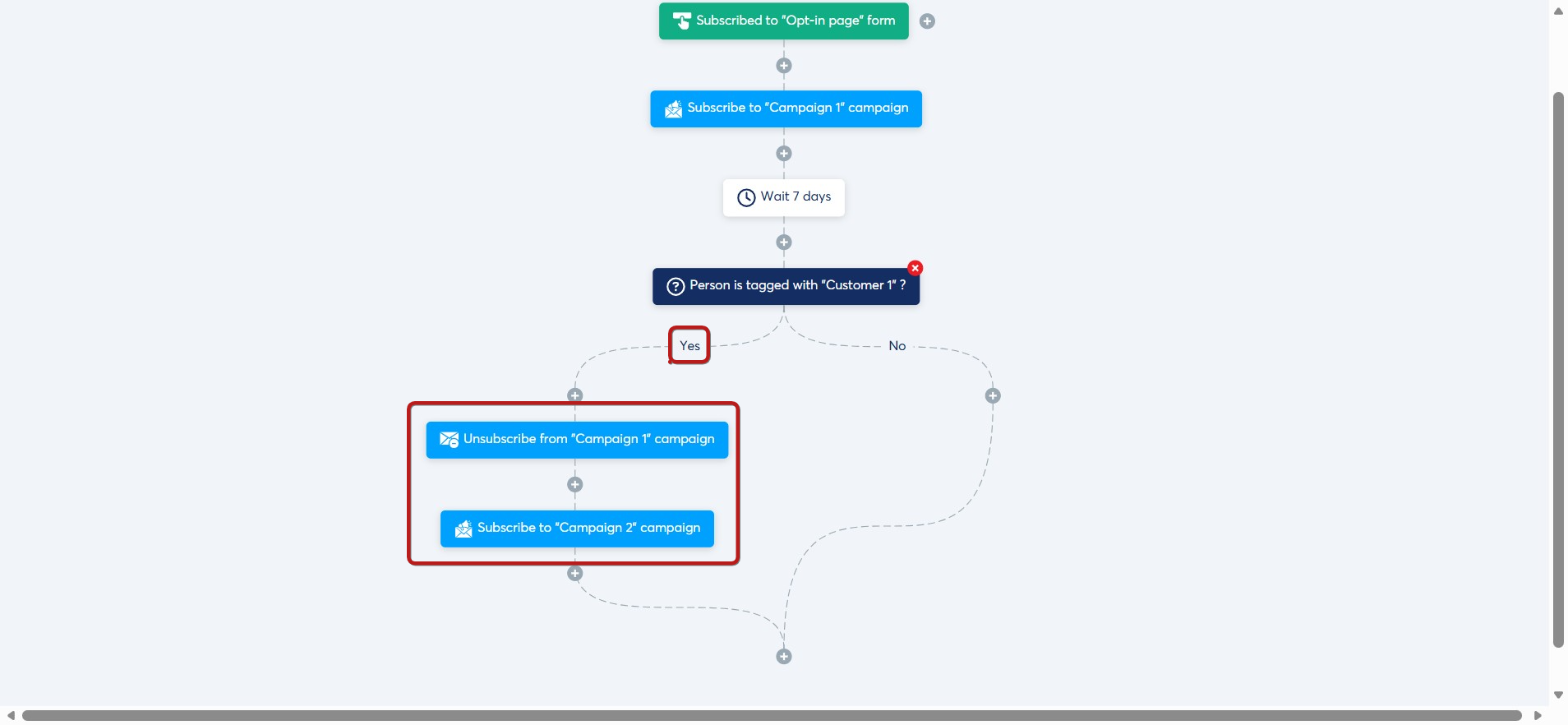
Om ja, lägg till två ytterligare åtgärder:
- Avprenumerera från Kampanj 1
- Prenumerera på Kampanj 2
När arbetsflödet är konfigurerat måste du aktivera det.
Aktivering av arbetsflödet
För att aktivera arbetsflödet:
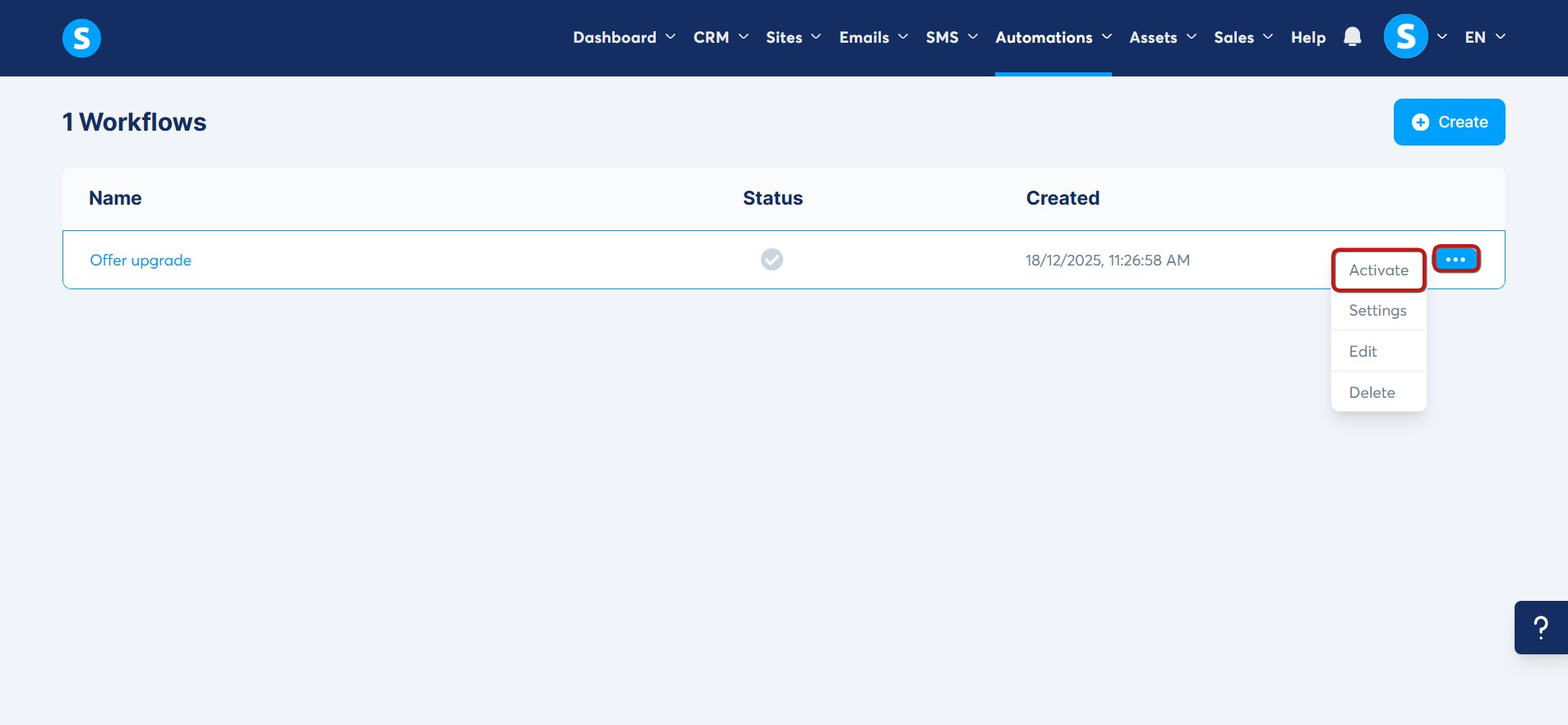
- Gå till arbetsflödeslistan.
- Håll muspekaren över de tre prickarna (...) bredvid arbetsflödet.
- Klicka på Aktivera.
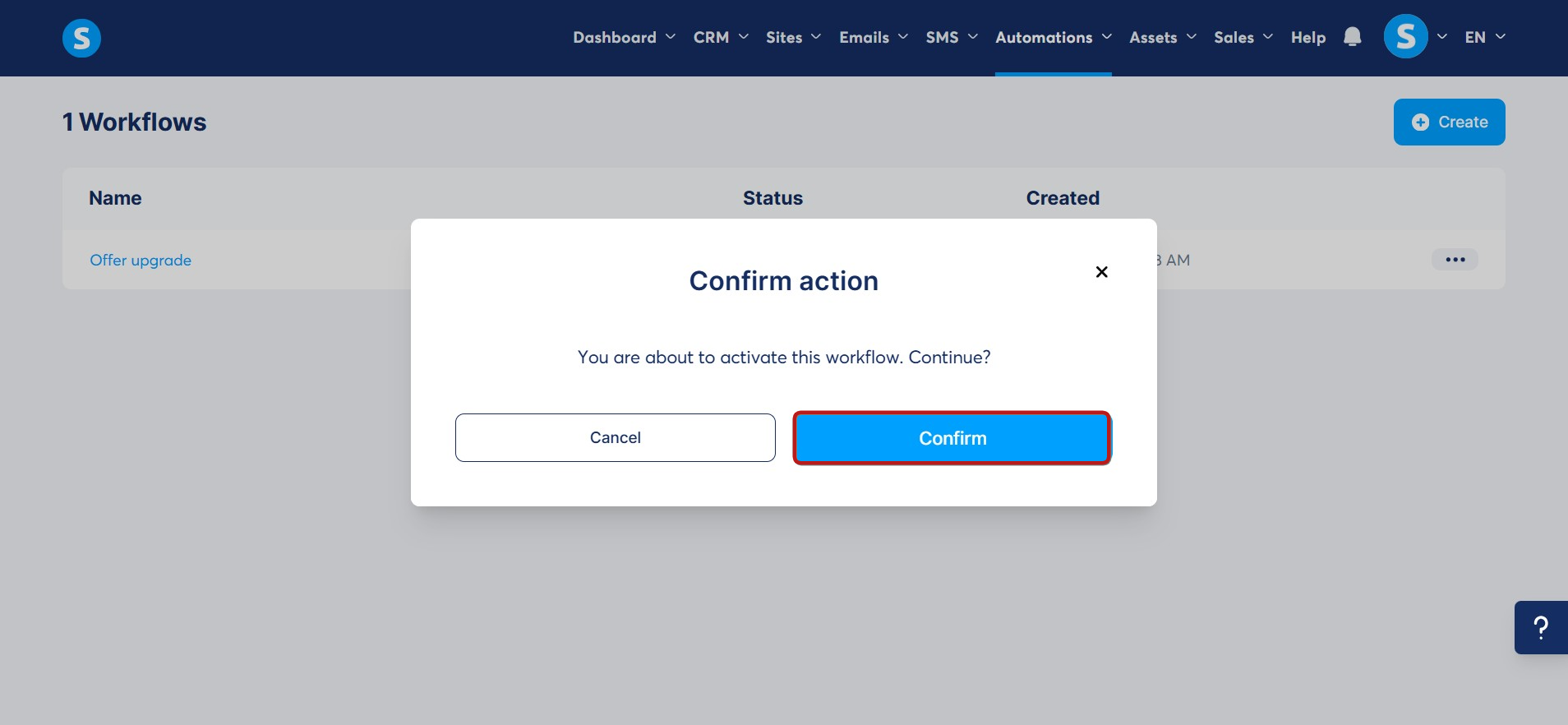
På popupen som dyker upp, klicka på Bekräfta.
Avaktivering av arbetsflödet
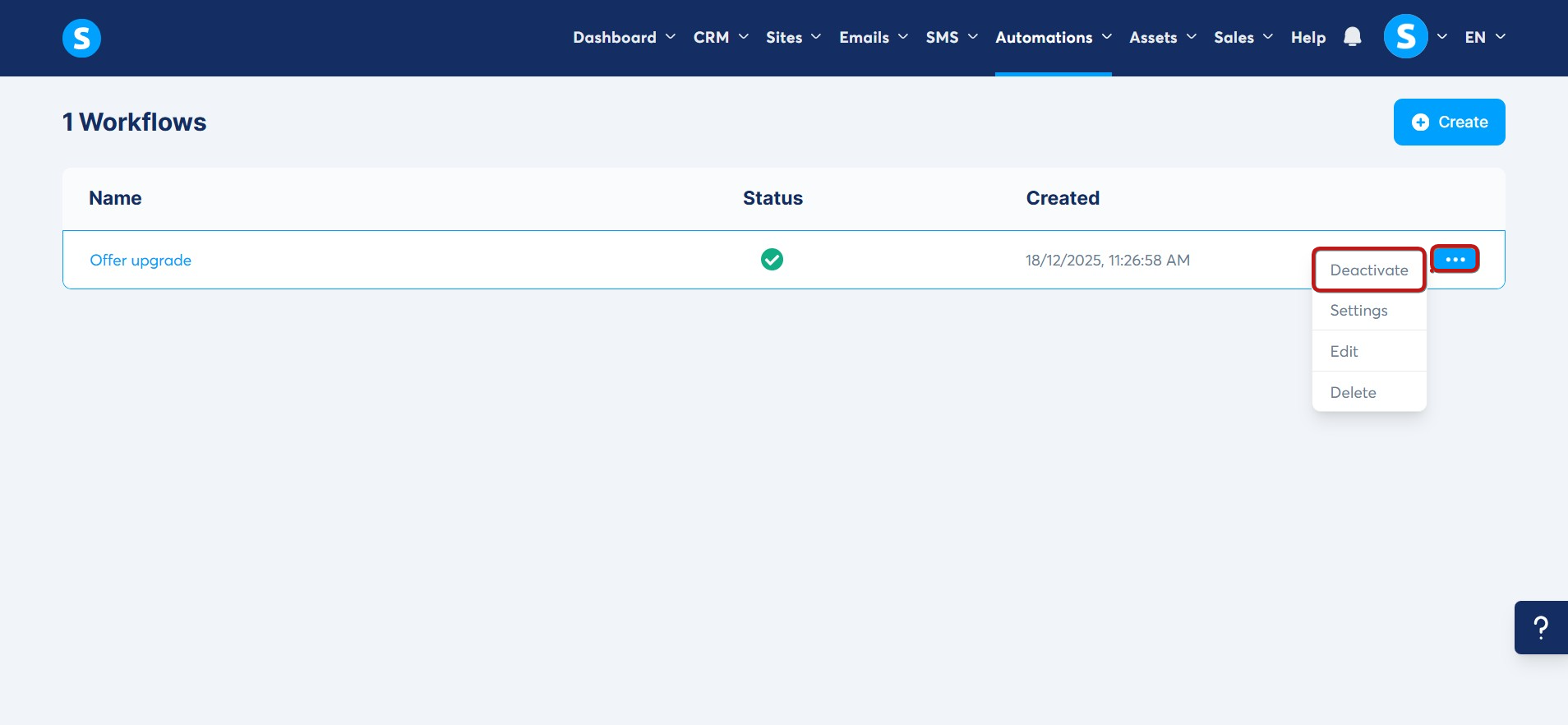
För att avaktivera ett arbetsflöde:
- Gå till arbetsflödeslistan.
- Klicka på Avaktivera.
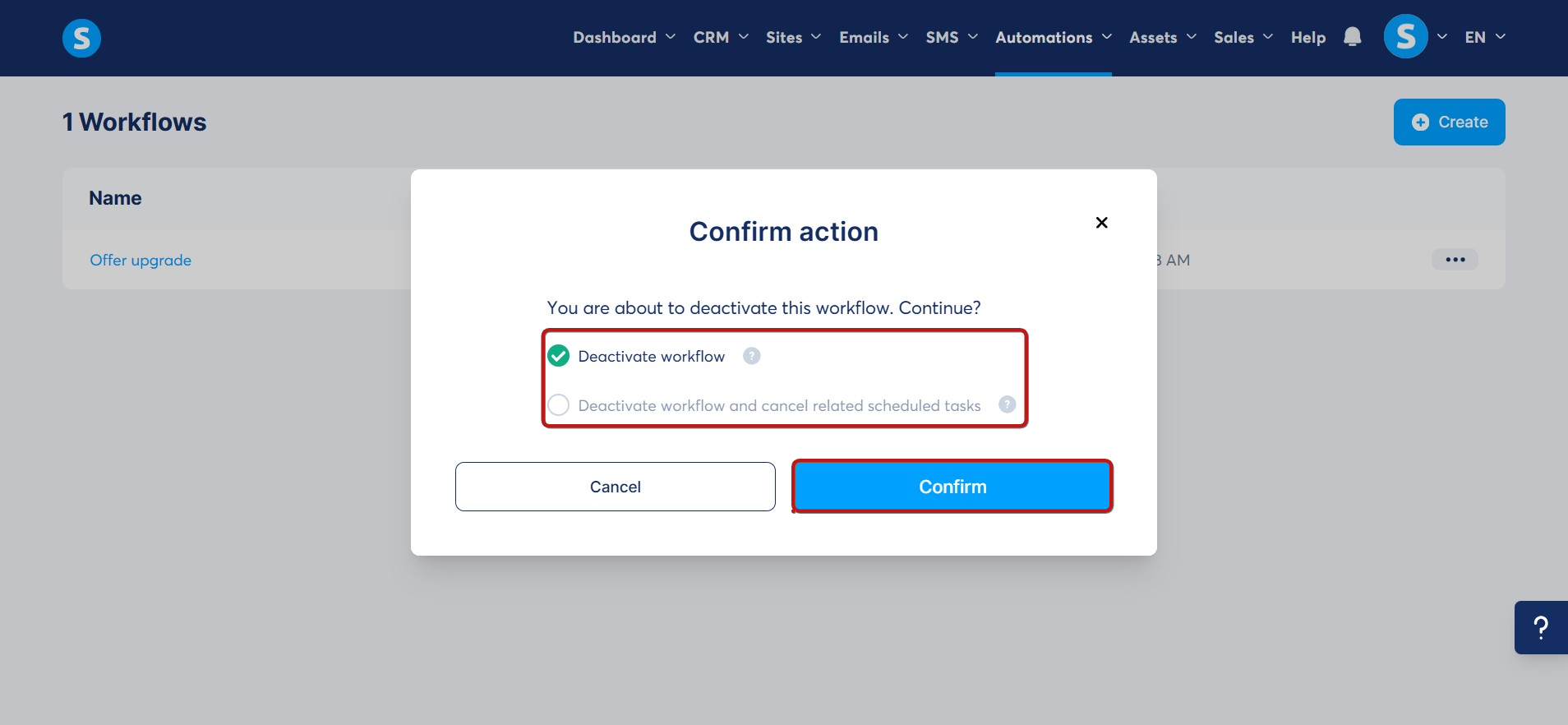
Du kommer att få två alternativ:
- Avaktivera arbetsflödet: Stoppar nya kontakter från att komma in, men befintliga schemalagda uppgifter fortsätter.
- Avaktivera arbetsflödet och avbryt relaterade schemalagda uppgifter: Förhindrar att ytterligare schemalagda åtgärder kan utföras.
Välj det alternativ som passar dina behov och klicka sedan på Bekräfta för att slutföra det.
Ytterligare information:
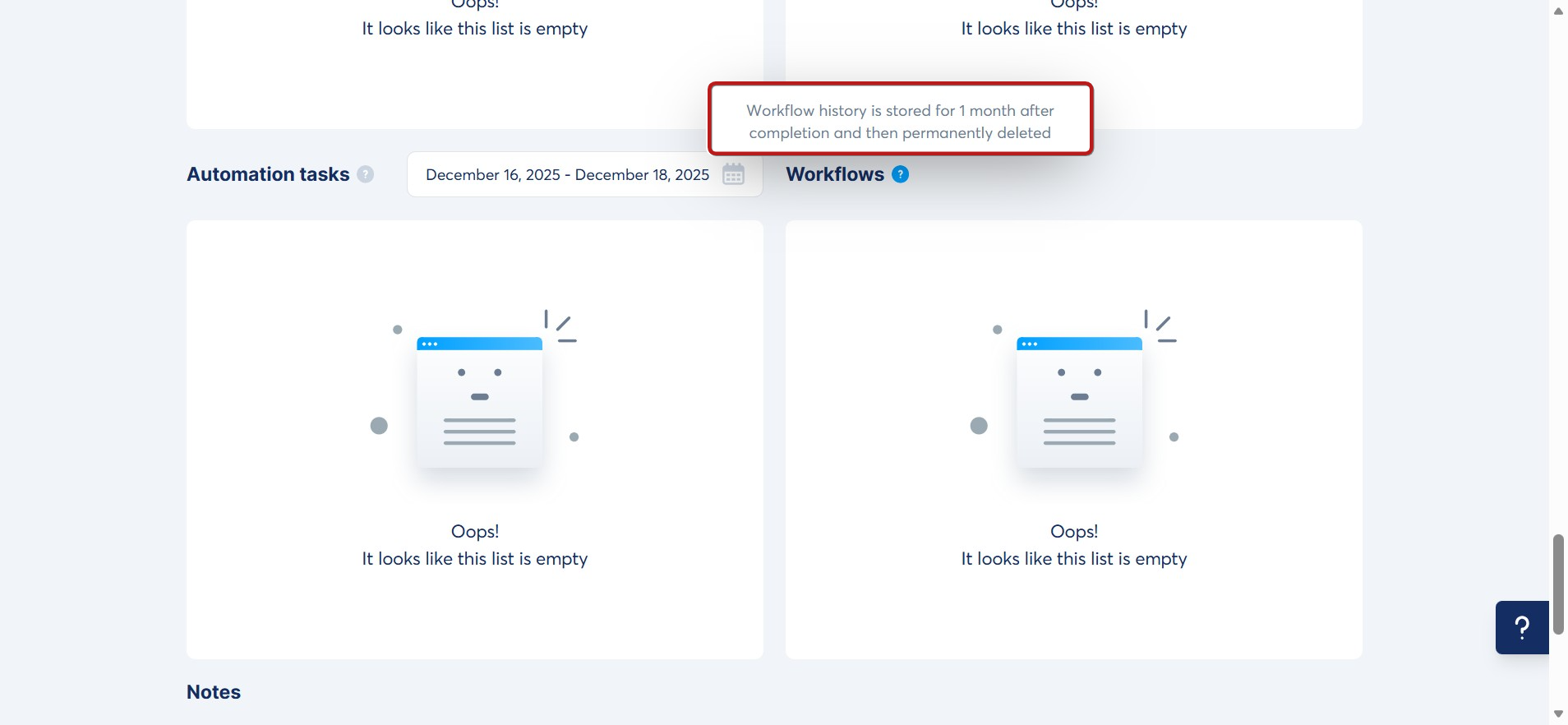
Arbetsflödeshistorik lagras endast i en månad. Efter denna period tas den automatiskt bort från systemet för dataoptimering.
Om du inte kan hitta en tidigare arbetsflödesuppgift på en kontakts sida betyder det att uppgiften var över en månad gammal och har tagits bort under systemrensningen.