Hur du konfigurerar din bloggs inläggslista
I den här artikeln kommer du att lära dig hur du konfigurerar din bloggs inläggslista, inklusive hur du anpassar dess stil, layout och information som visas för varje inlägg.
Tillgång till bloggens inläggslista
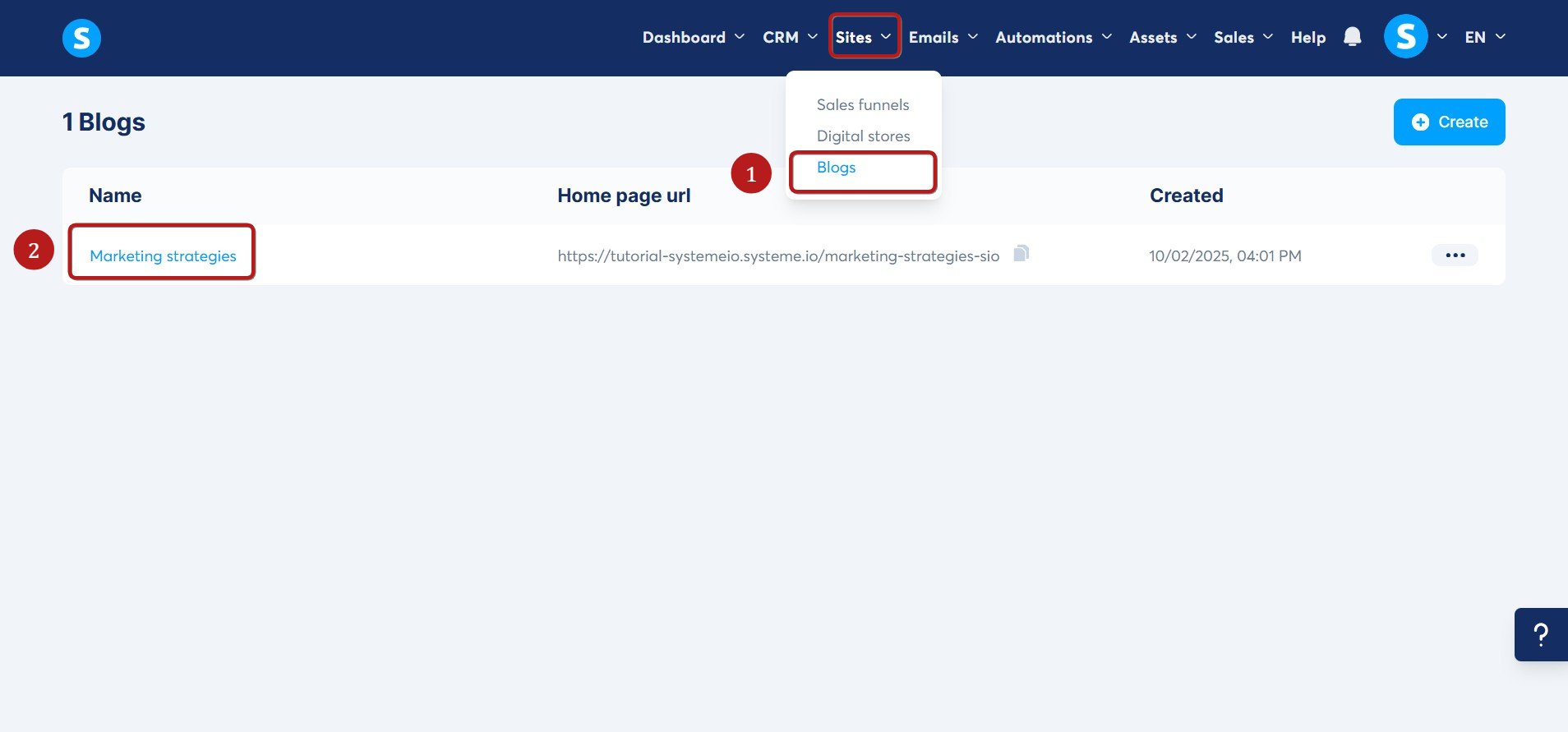
Gå till bloggar under fliken Webbplatser (1), klicka sedan på bloggens namn (2).
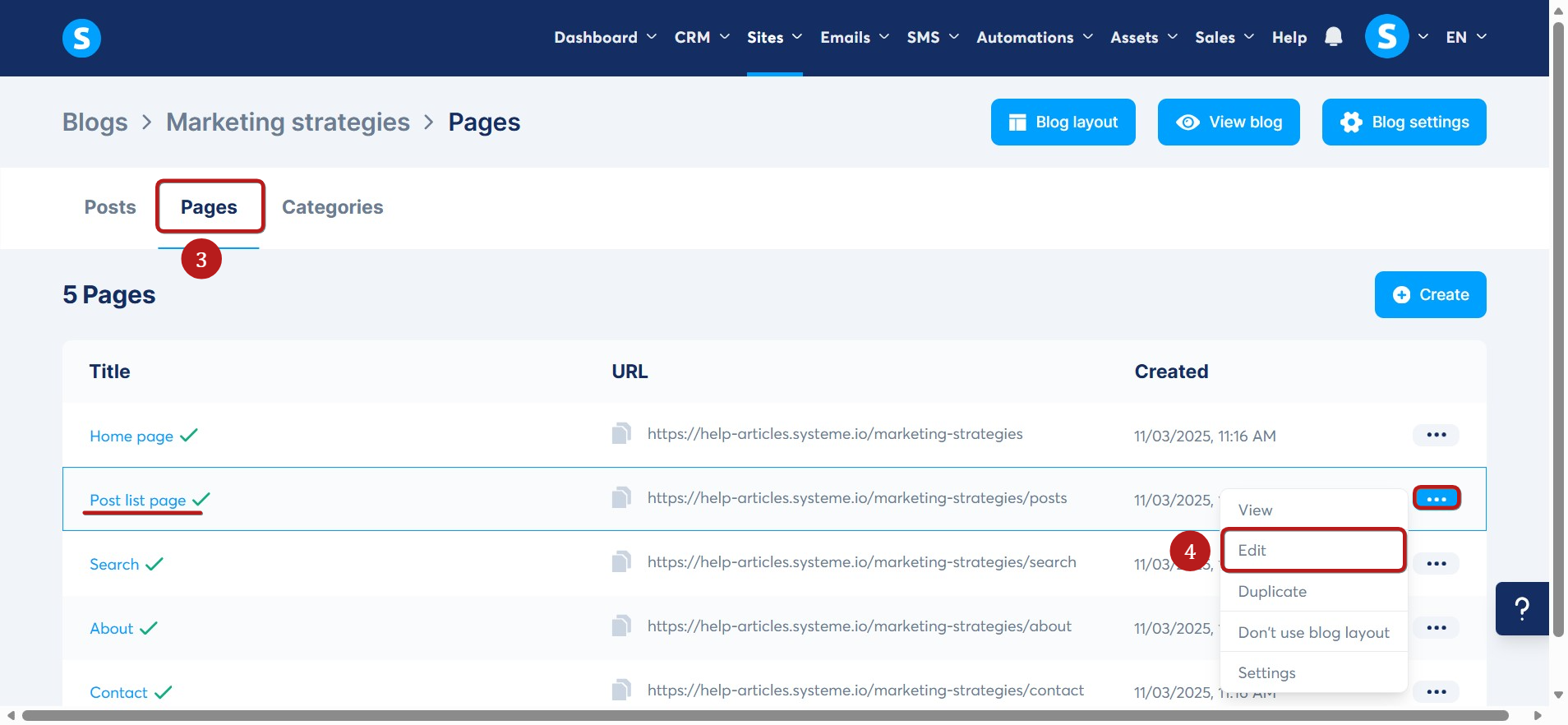
I din bloggs meny, klicka på Sidor (3) för att granska listan över bloggsidor. Hitta sidan med titeln Inläggslistasida, klicka på de tre prickarna (...), och klicka på Redigera (4).
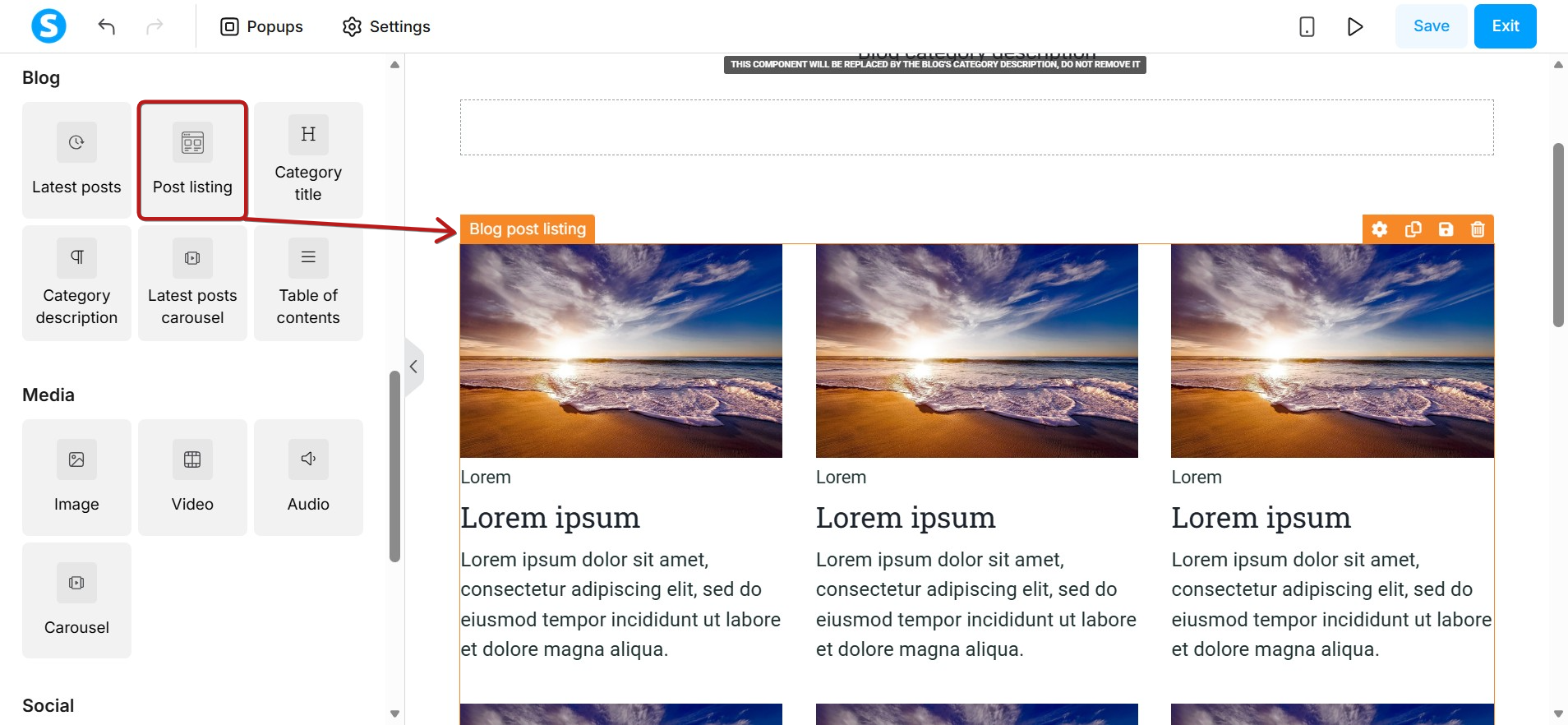
I sidredigeraren kommer du att se följande sidelement i panelen till vänster, under avsnittet "Blogg":
-
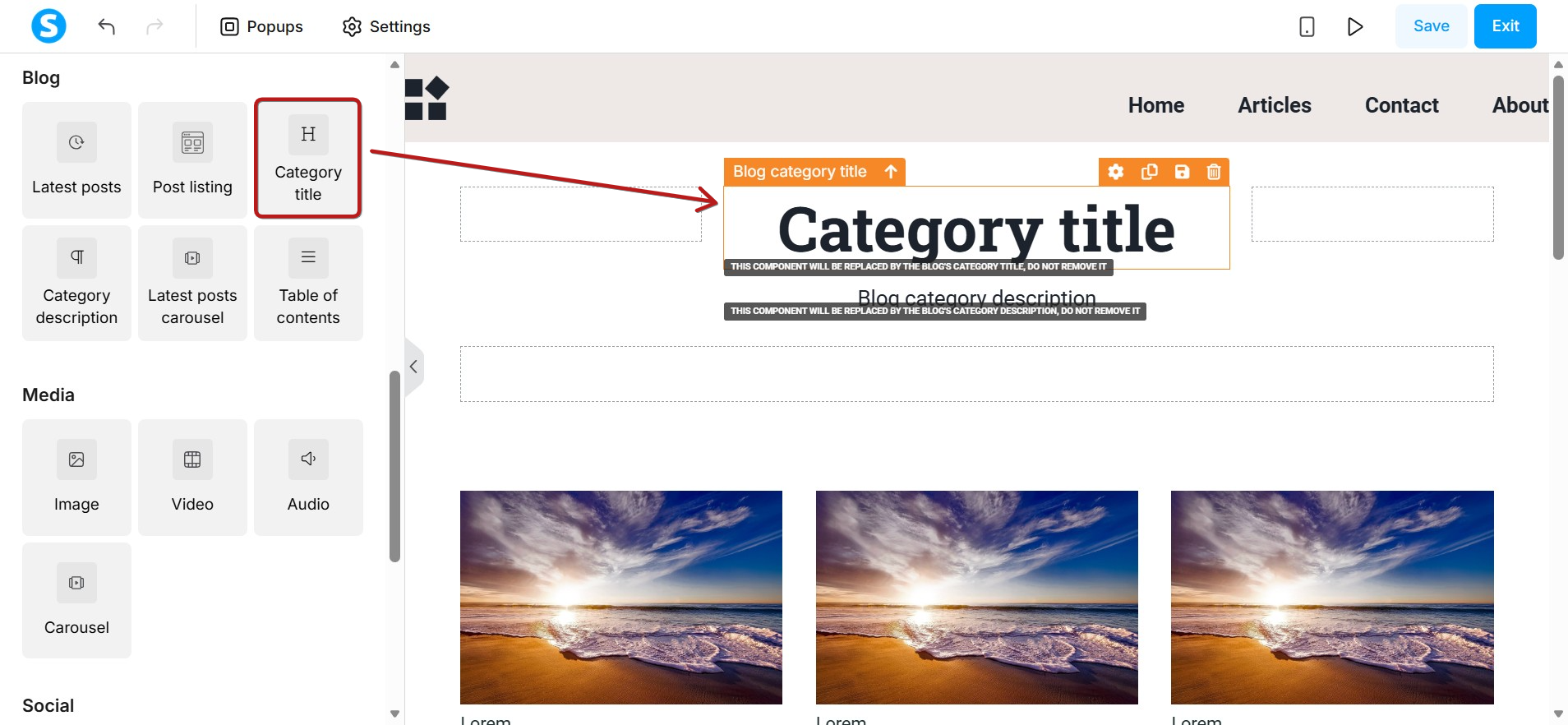
Kategorititel:
Detta element ersätts dynamiskt av titeln på den specifika kategori som visas.
-
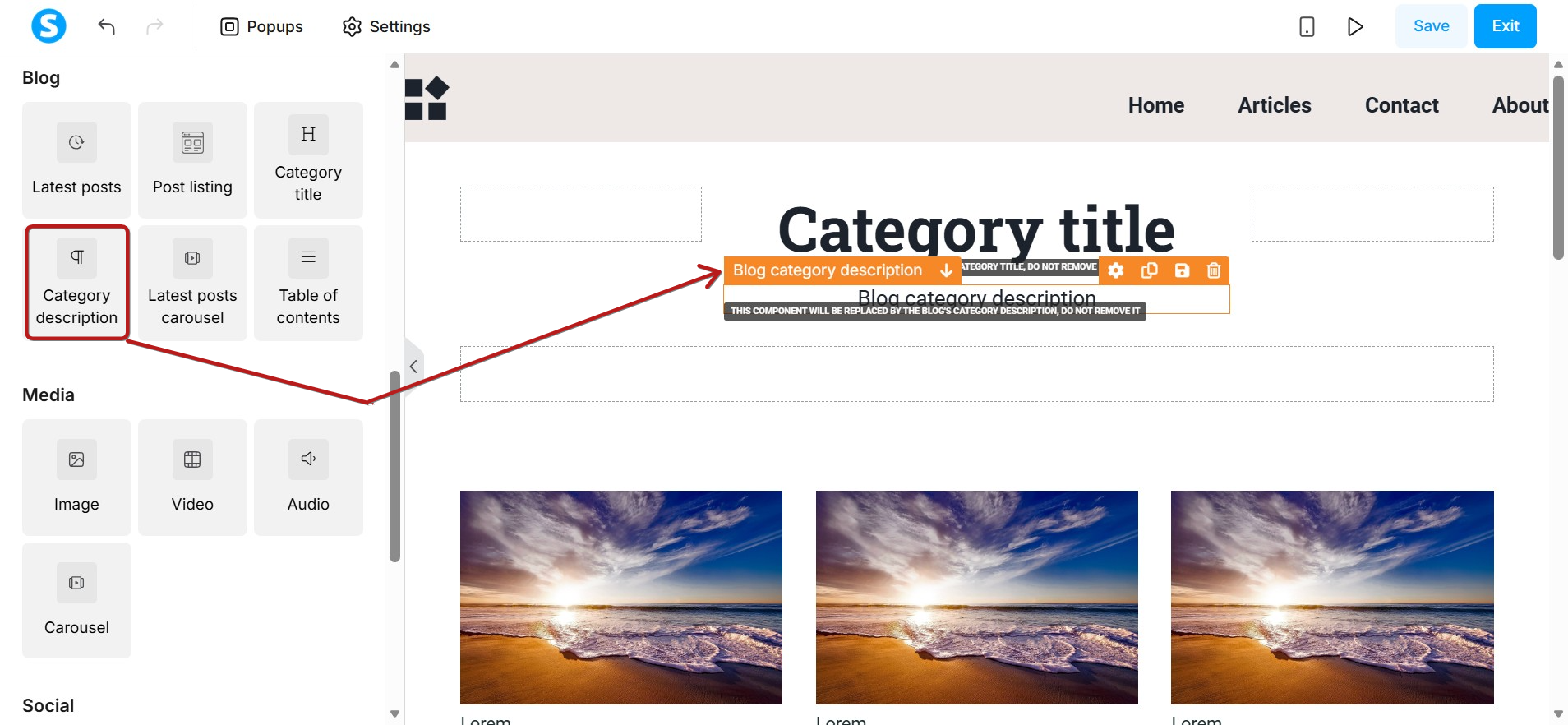
Kategoribeskrivning:
Detta element ersätts dynamiskt av beskrivningen av den specifika kategori som visas.
-
Blogginläggslist:
Detta element visar en lista över dina inlägg. Följande information visas för varje inlägg:
- Inläggets kategori
- Inläggets titel
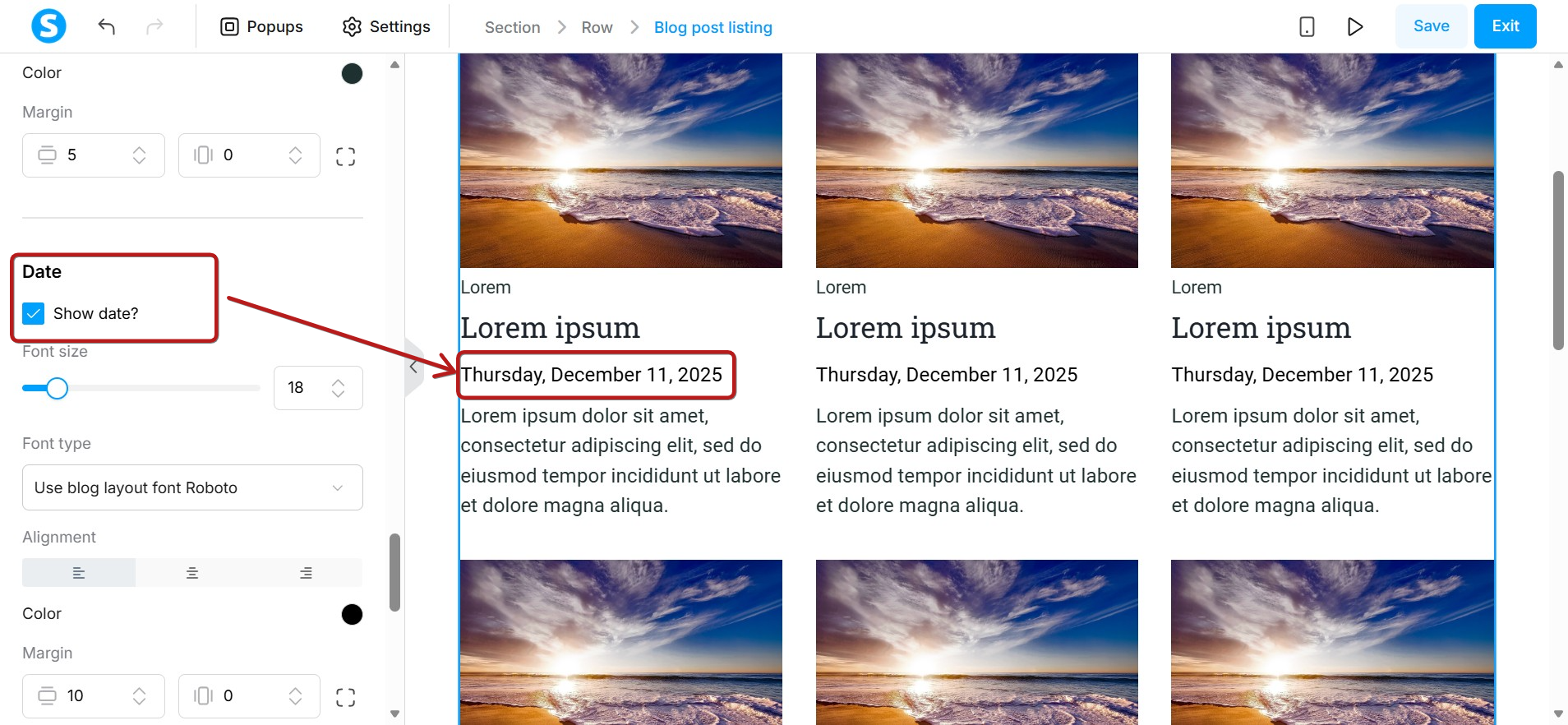
- Inläggets publiceringsdatum
- Inläggets korta beskrivning
Dessa detaljer hämtas från de värden du angav när du skapade inlägget.
Anpassning av blogginläggslistan
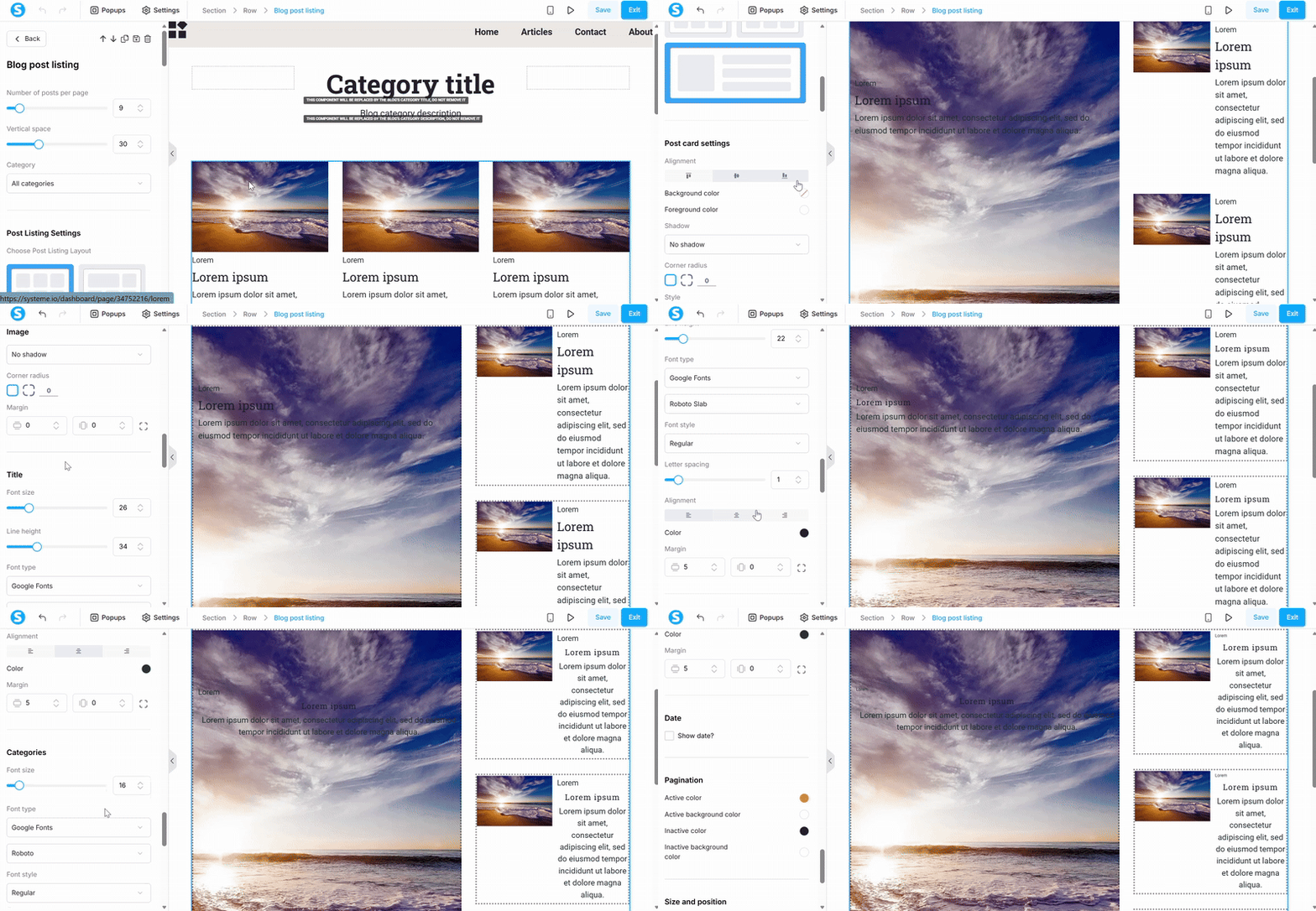
Från inställningspanelen till vänster, eller genom att klicka på blogginläggets listaelement, kan du ändra följande alternativ:
- Blogginläggslist:
- Antalet inlägg per sida
-
Det vertikala avståndet
Inställningar för postlistning:
-
Välj den postlistningslayout du önskar
Vykortsinställningar:
- Positionen för blogginläggets bild
-
Bakgrundsfärger, skugga, stil och vaddering
Bild:
-
Skuggor, hörnradie och marginal
Titel, beskrivning och kategorier:
- Teckenstorlek, typsnitt, stil och färg
- Justering, bokstavsavstånd och marginal
Anpassning av synligheten efter datum
För att slå av synligheten för postdatum, kryssa i eller avmarkera 'Visningsdatum?' rutan i datumsektionen.
Anpassning av paginering
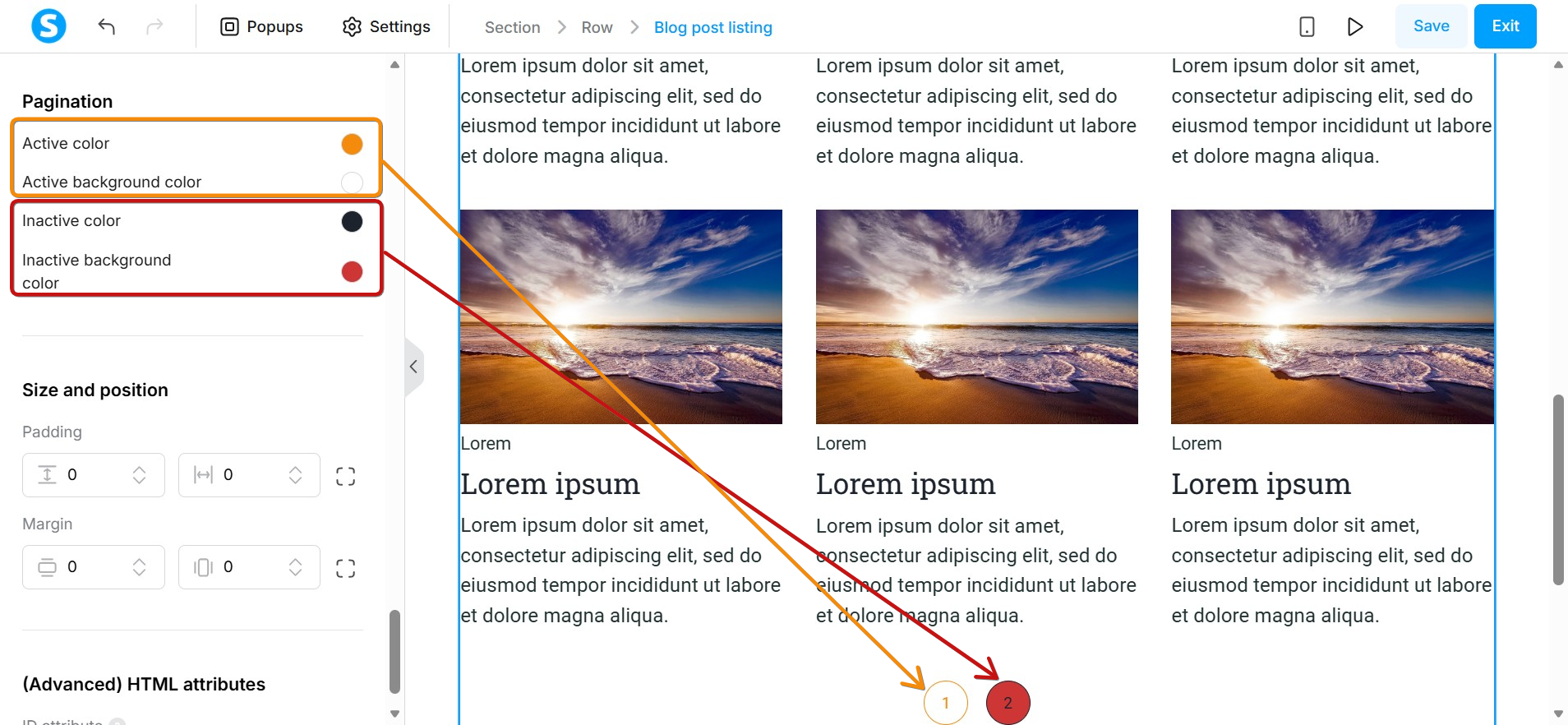
Paginering Paginering gör det möjligt för besökare att navigera genom din blogg när antalet inlägg överstiger gränsen per sida.
För att hjälpa besökare att veta vilken sida de befinner sig på kan du anpassa färgerna för aktiva och inaktiva sidor.
-
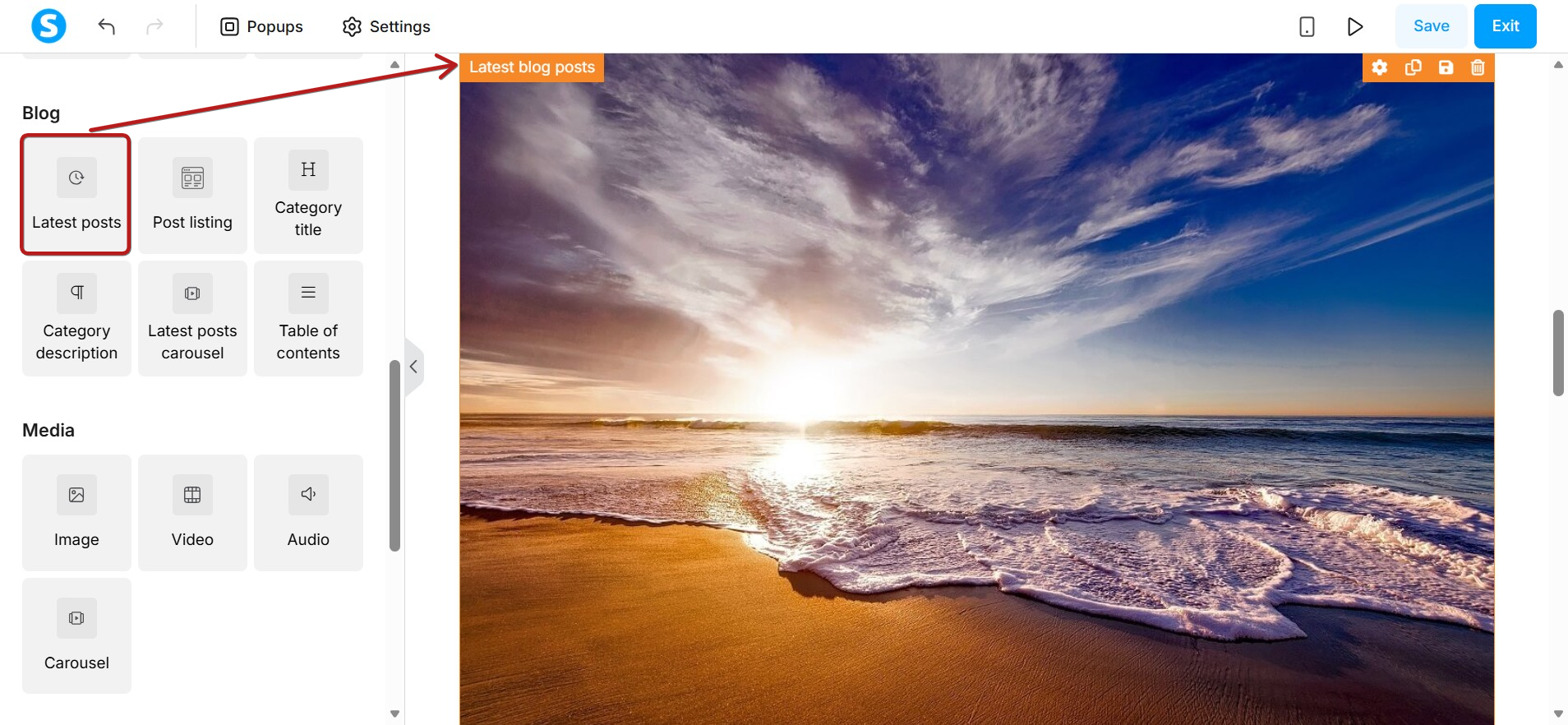
Senaste blogginläggen
Du kan lägga till elementet "Senaste blogginläggen" för att visa de senast publicerade inläggen.
Anpassa listan över de senaste blogginläggen
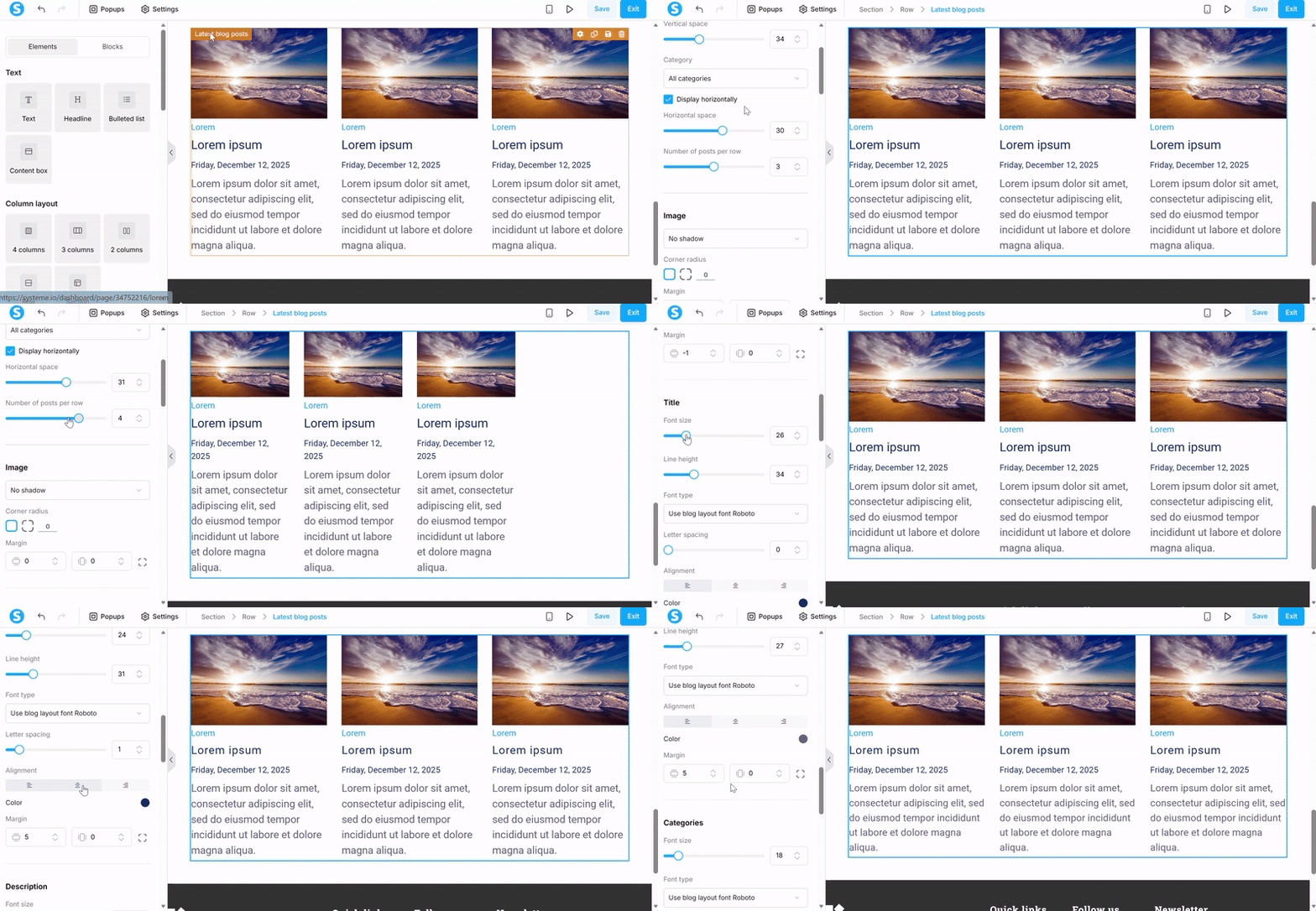
Från inställningspanelen till vänster, eller genom att klicka på elementet för de senaste blogginläggen, kan du ändra följande alternativ:
- Senaste blogginläggen:
- Antal stolpar att visa
- Vertikalt utrymme
-
Horisontell display
Bild:
-
Skuggor, hörnradien och marginalen
Titel, beskrivning och kategorier:
- Teckenstorlek, typsnitt, stil och färg
- Justering, bokstavsavstånd och marginal
Du kan också välja om du vill visa datumet i de senaste blogginläggen.
-
Senaste blogginläggets karusell
Du kan också visa dina senaste inlägg i karusellformat med hjälp av elementet 'Senaste blogginläggen'.
För att lära dig mer om hur du använder det senaste blogginläggs-karusellelementet, klicka här.