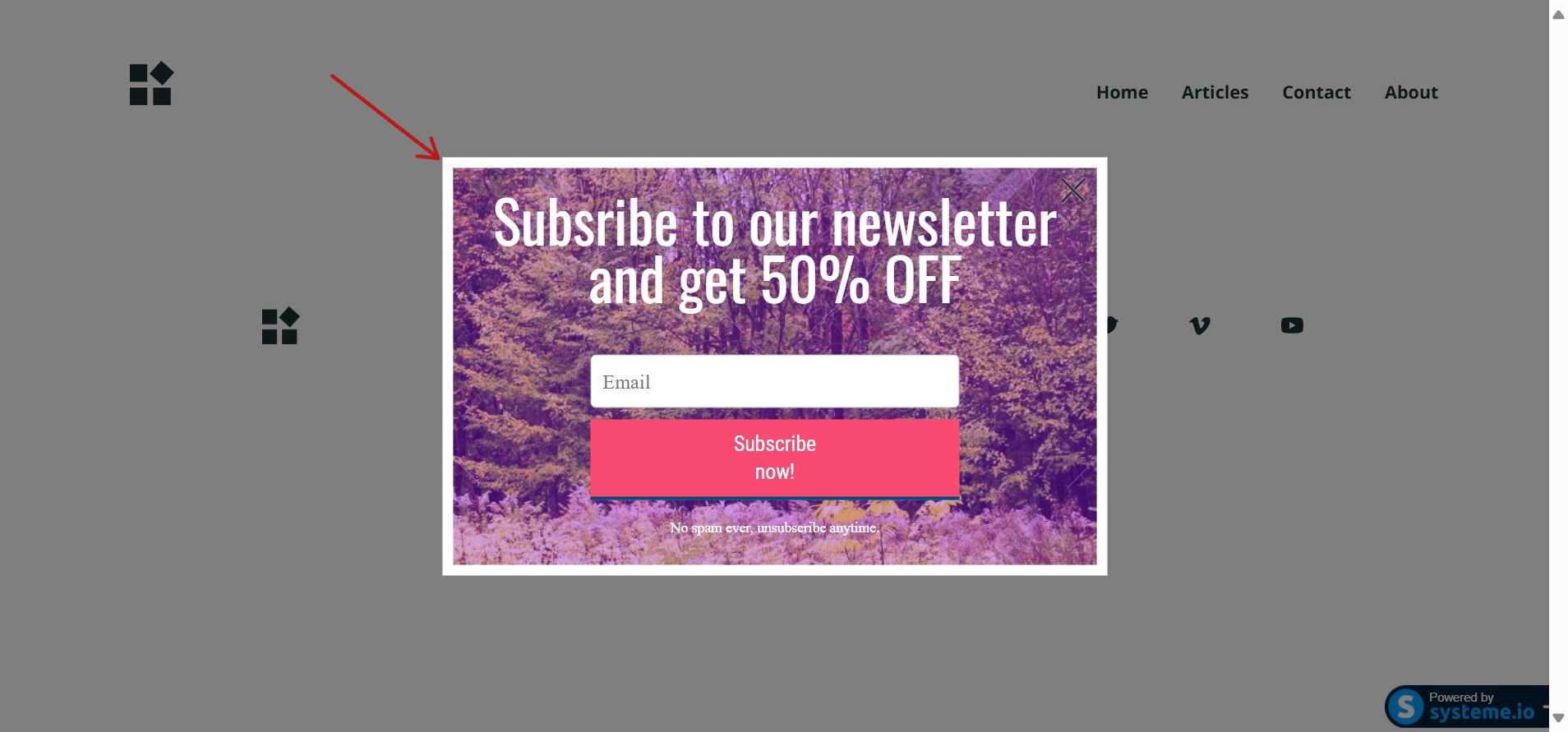
Hur man lägger till ett formulär eller en popup på din systeme.io-blogg
Den här artikeln lär dig hur du sätter upp ett inline-formulär eller ett popup-formulär på din blogg systeme.io .
Steg 1: Skapa ett inline-formulär
Först behöver du skapa ett kontaktformulär från din försäljningsfunnel.
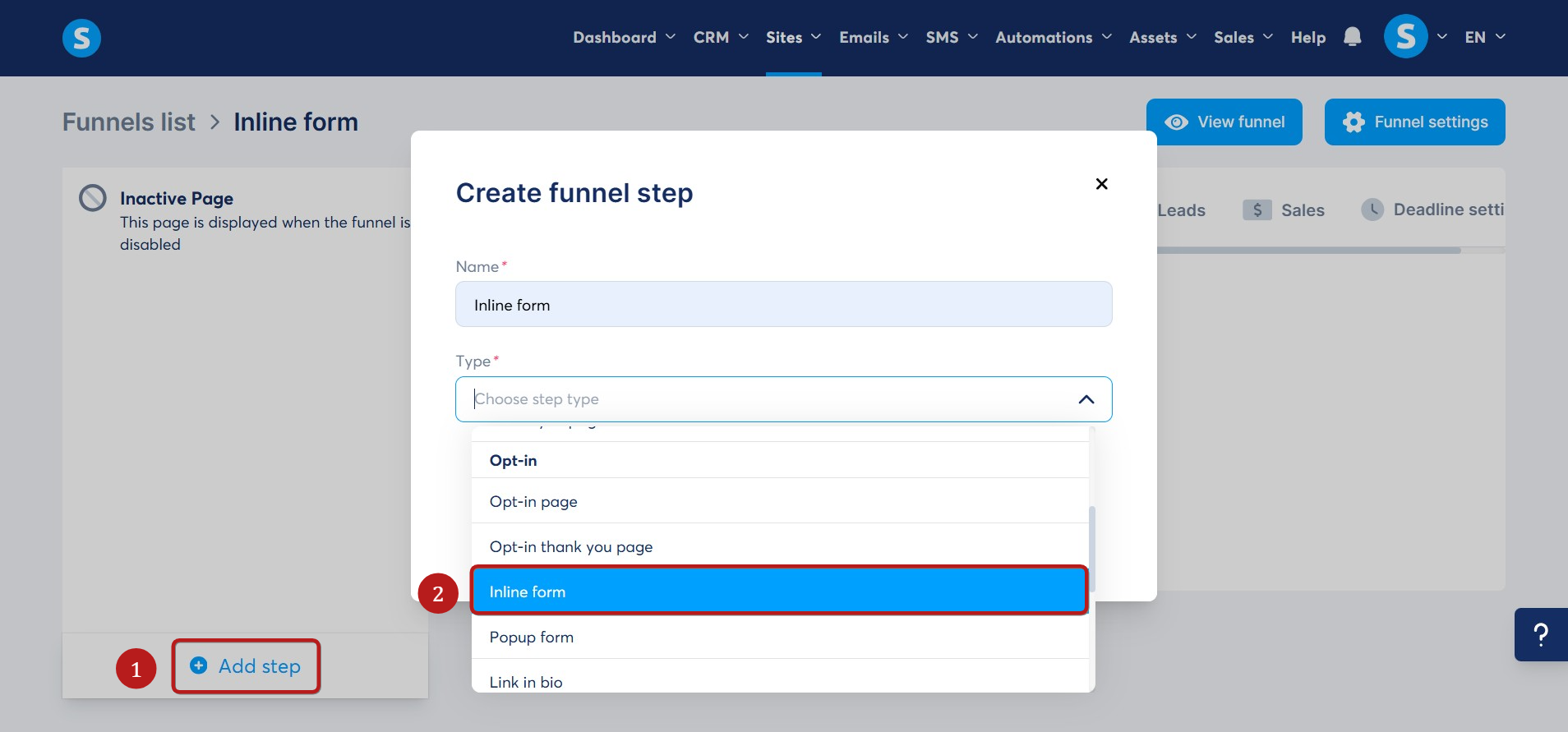
För att göra detta, gå till din försäljnings-tratt, klicka på Skapa steg (1) för att skapa ett nytt steg, och välj sedan InlineForm (2).
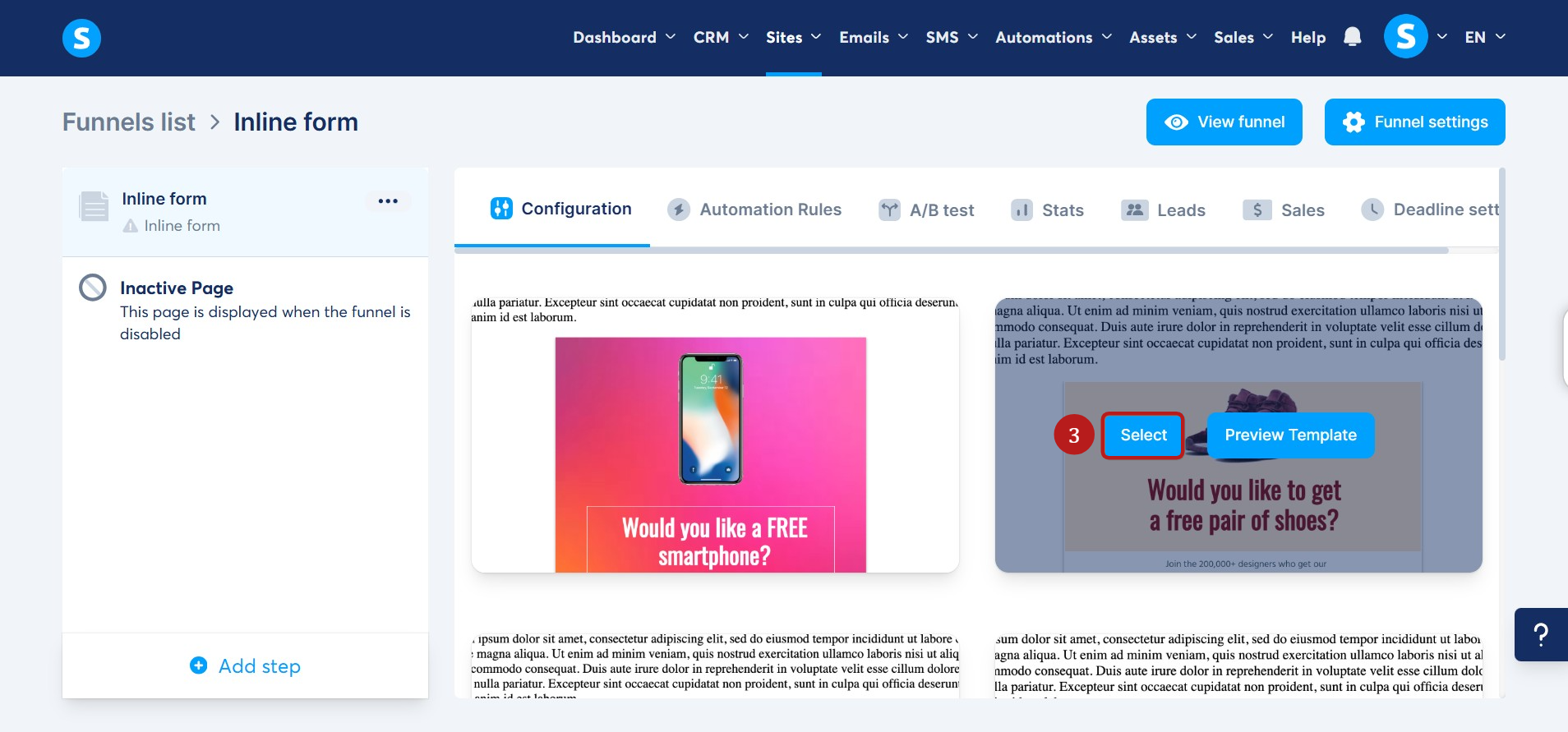
Välj den mall du vill genom att klicka på Välj (3).
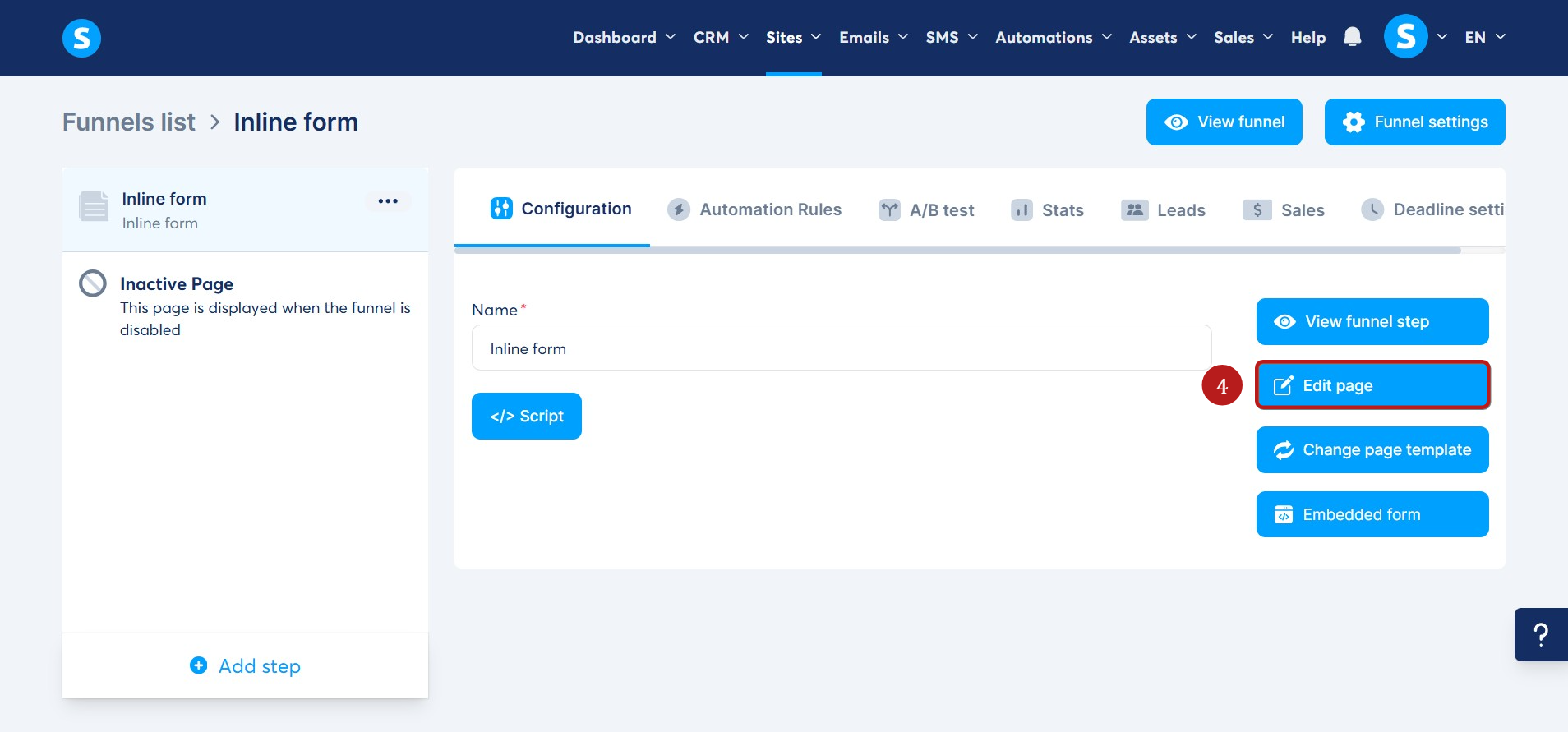
Gå till formulärsidans redigerare genom att klicka på Redigera sidan för att anpassa ditt formulär (4).
Ett kontaktformulär måste ha minst en formulärinmatning, men du kan lägga till så många formulärfält du vill.
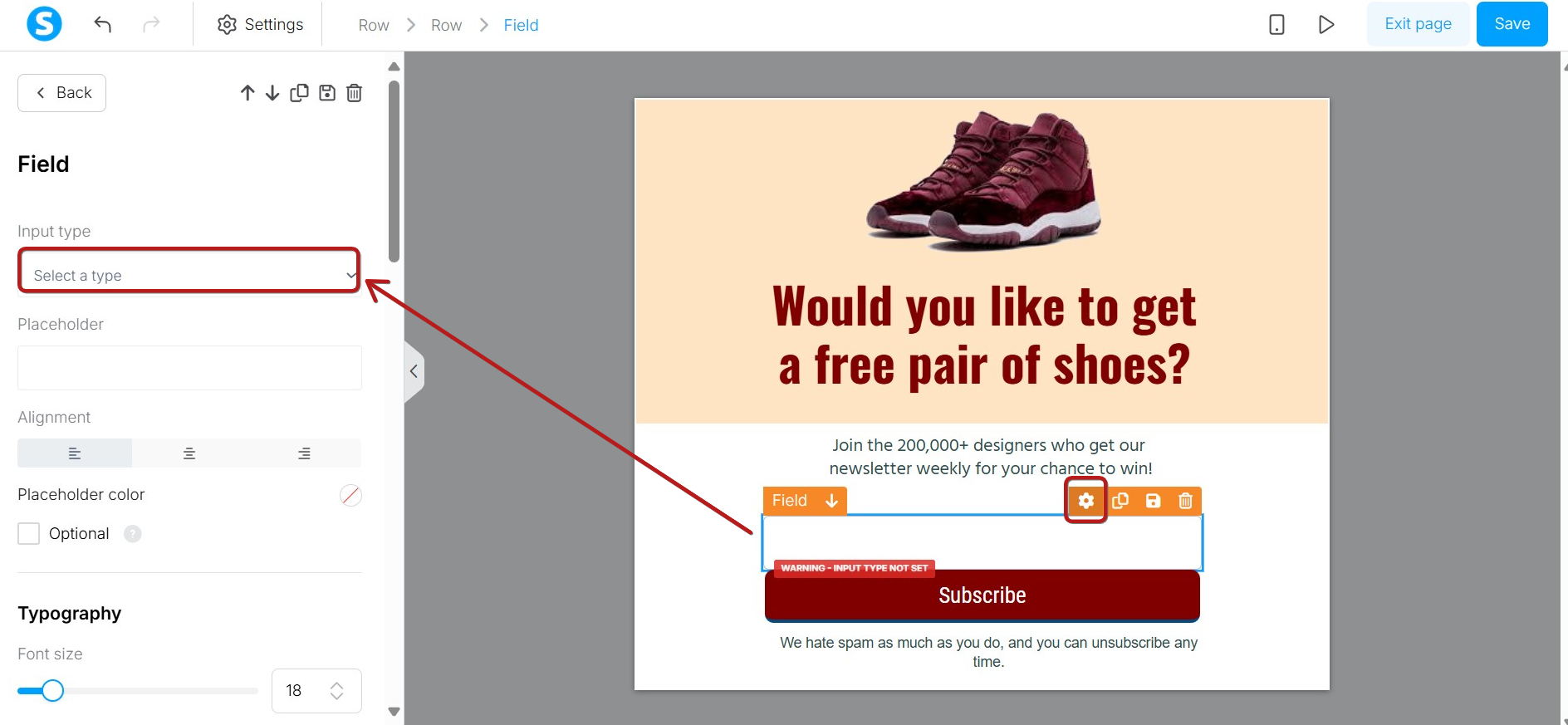
Välj formulärinmatningselementet. Klicka sedan på ikonen för inställningar (kugghjul) för att konfigurera fältet. Välj den inmatningstyp du vill samla från rullgardinsmenyn.
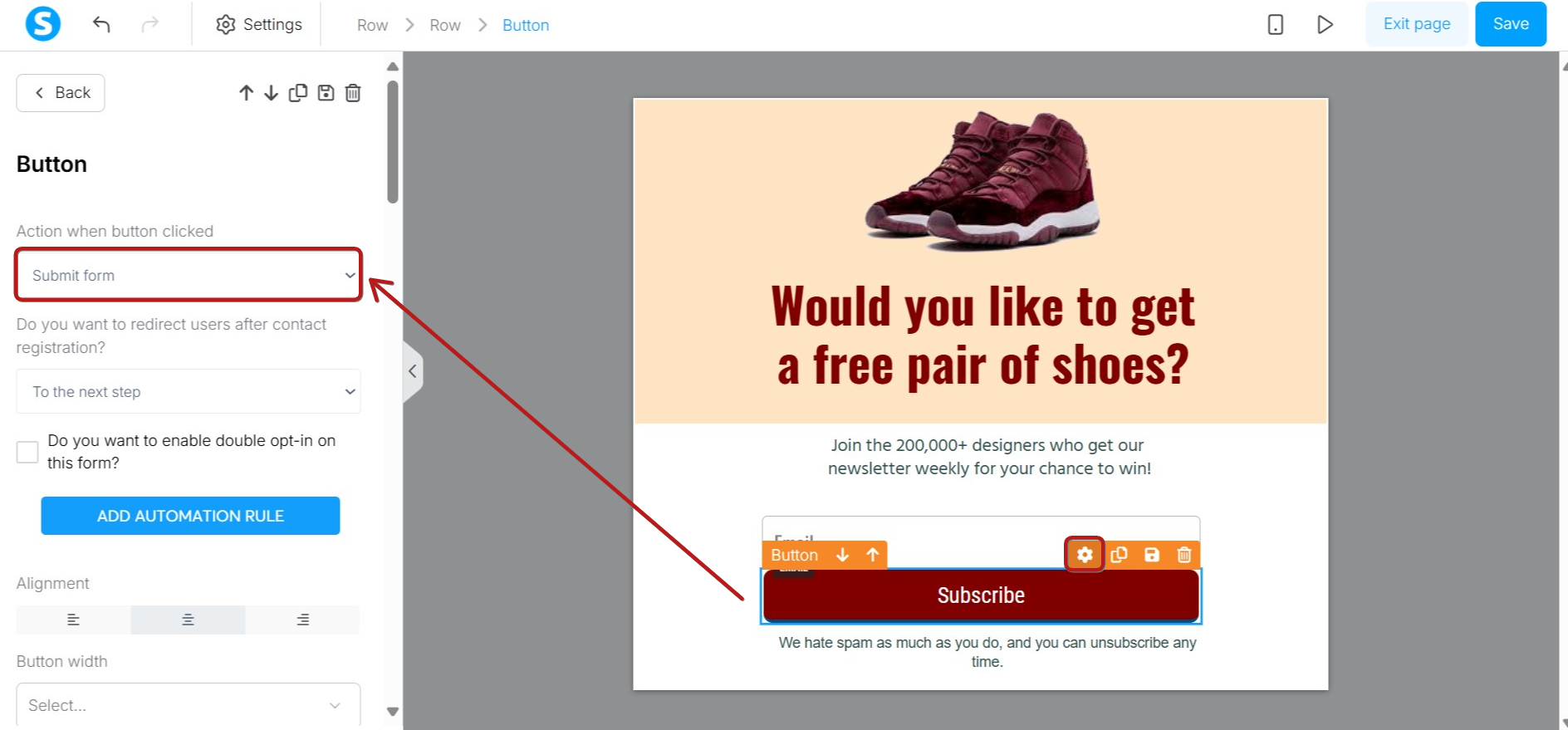
Du behöver också konfigurera knappfunktionen. Välj knappen och välj vad som händer efter att användaren skickat in formuläret.
Glöm inte att klicka på Spara ändringar innan du lämnar editorn eller ditt Inline-formulär.
Steg 2: Skapa ett popup-formulär
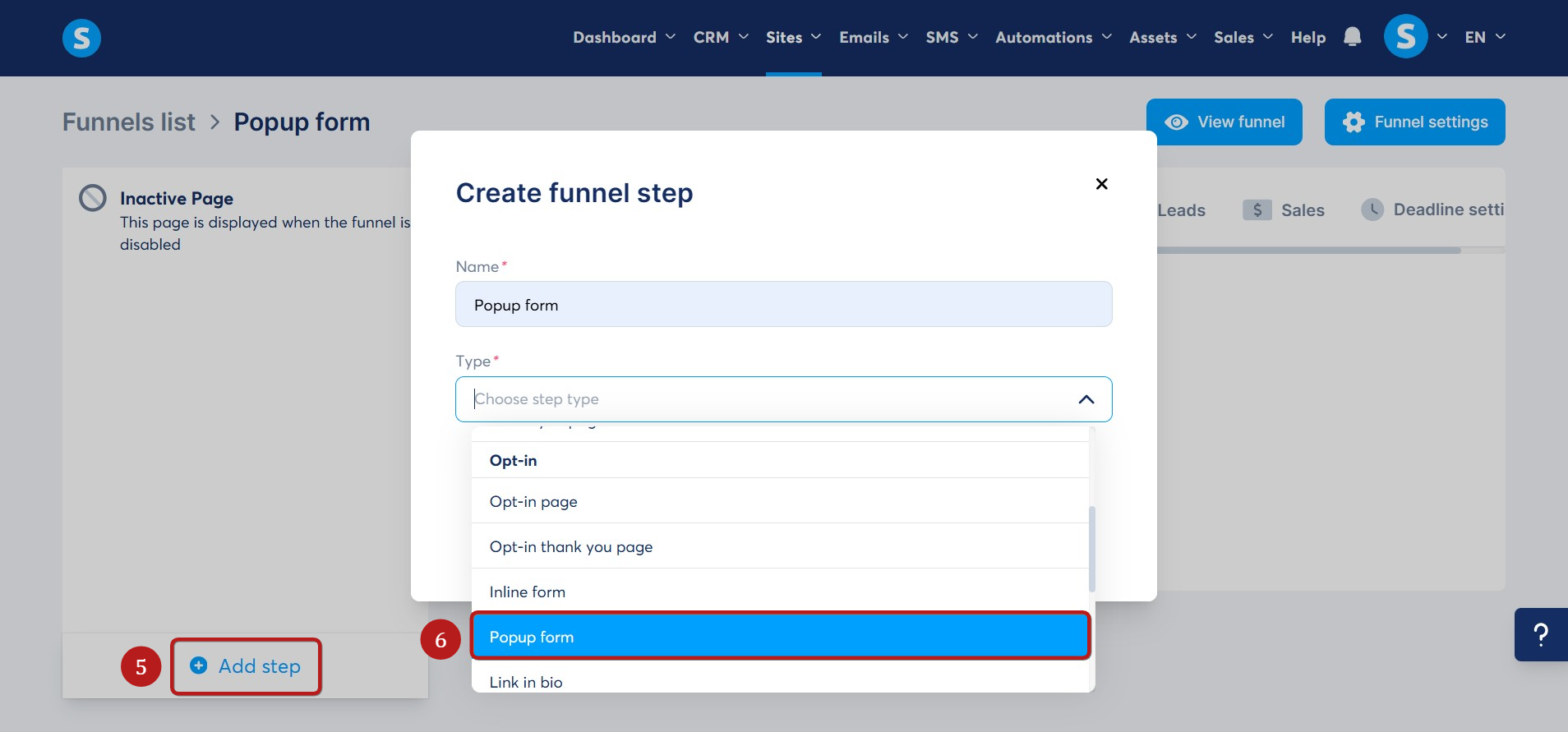
Gå till din försäljnings-tratt, klicka på Lägg till steg (5) för att skapa ett nytt steg, välj sedan Popup-formulär (6).
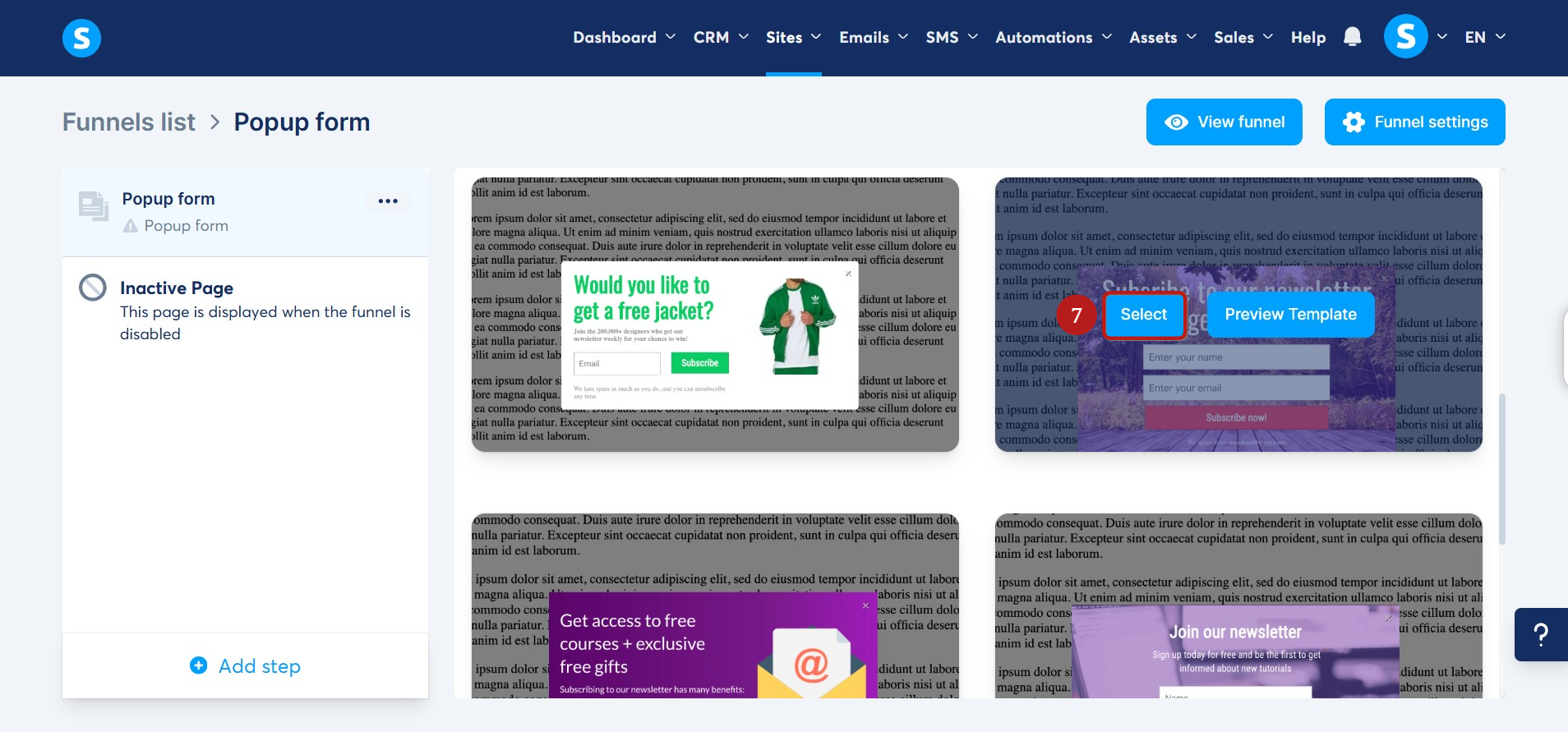
Välj den mall du vill genom att klicka på Select (7).
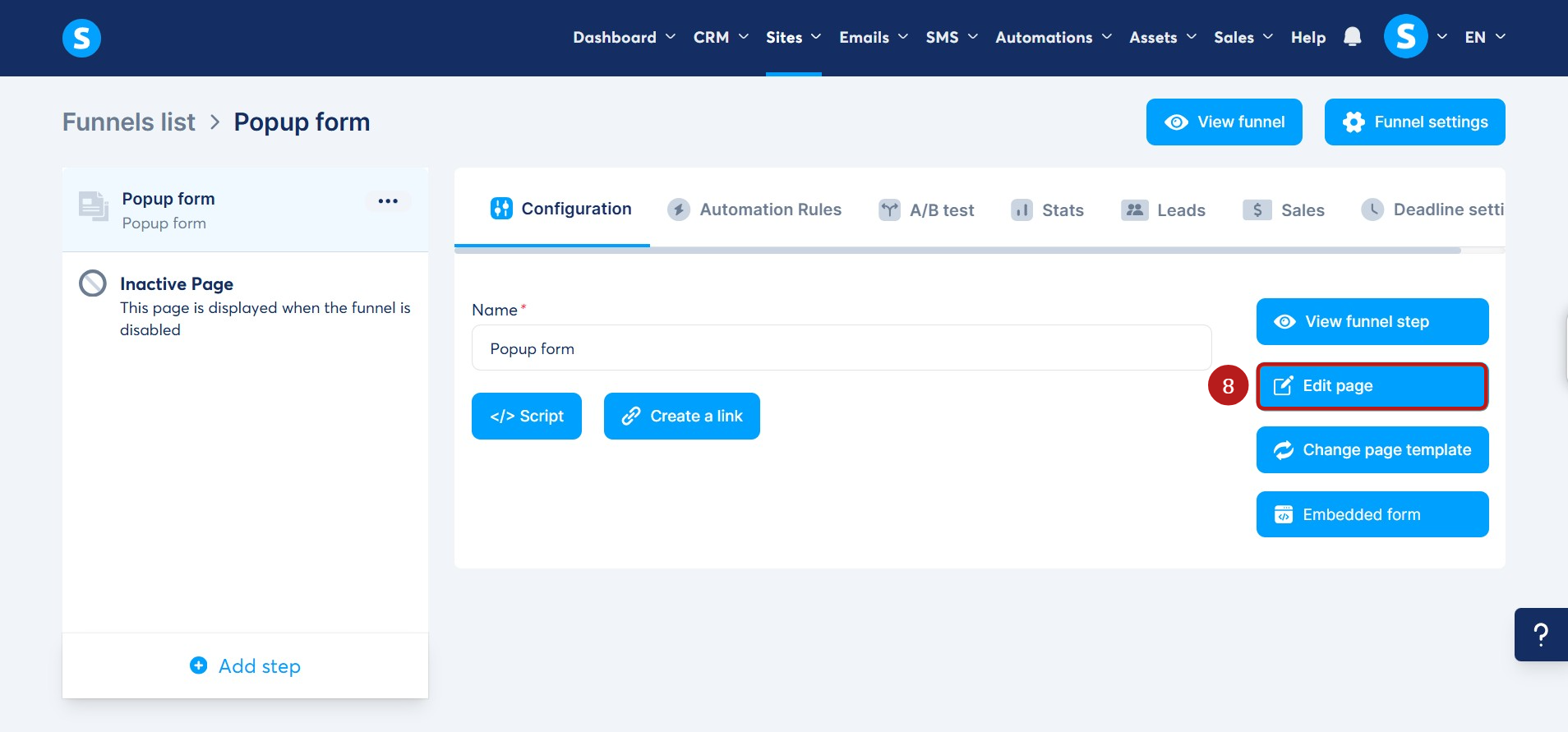
Gå till formulärsidans redigerare genom att klicka på Redigera sida (8) för att anpassa ditt popup-formulär.
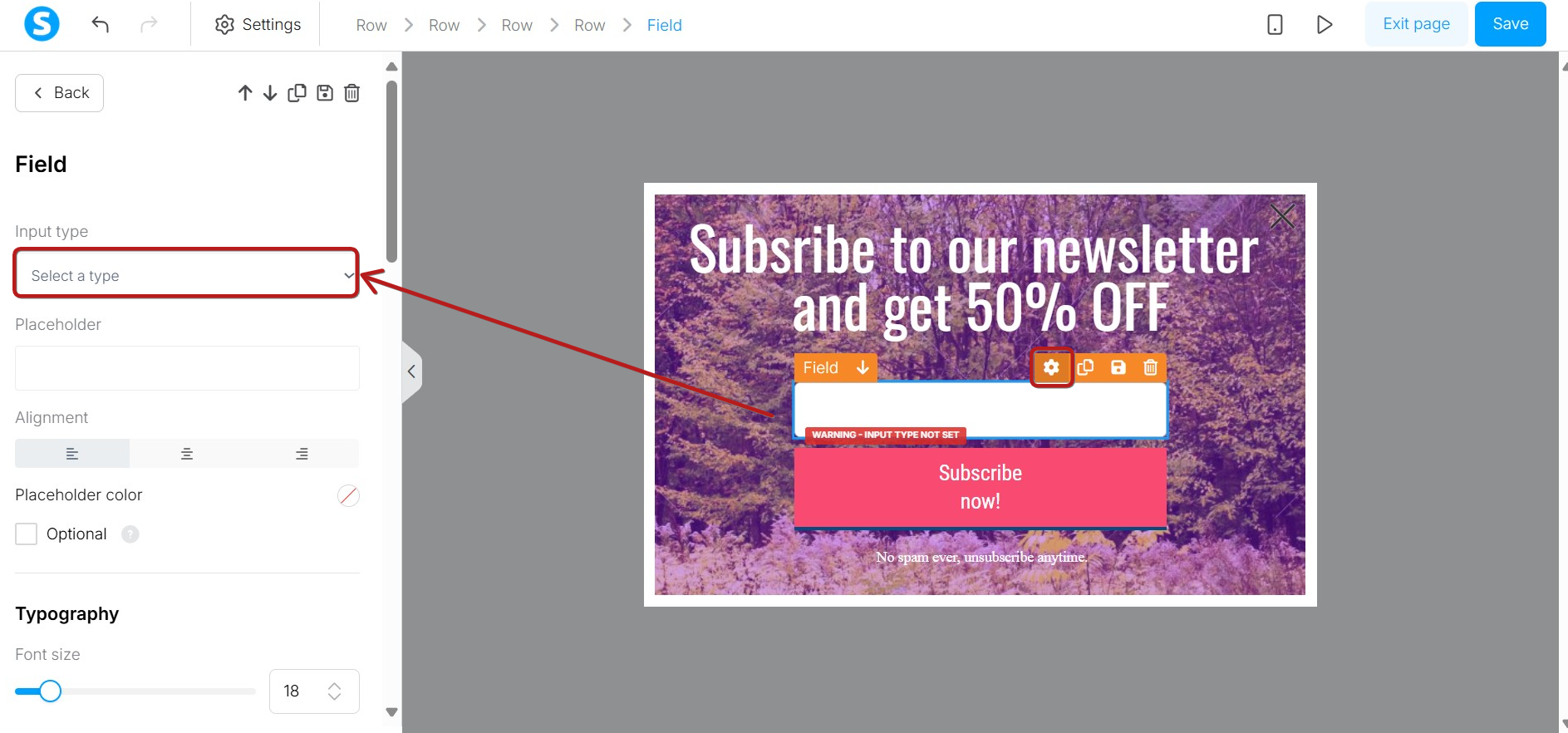
Ett kontaktformulär måste ha minst en formulärinmatning, så du kan lägga in så många formulärfält du vill.
Välj formulärinmatningselementet. Klicka sedan på ikonen för inställningar (kugghjul) för att konfigurera fältet. Välj den inmatningstyp du vill samla från rullgardinsmenyn.
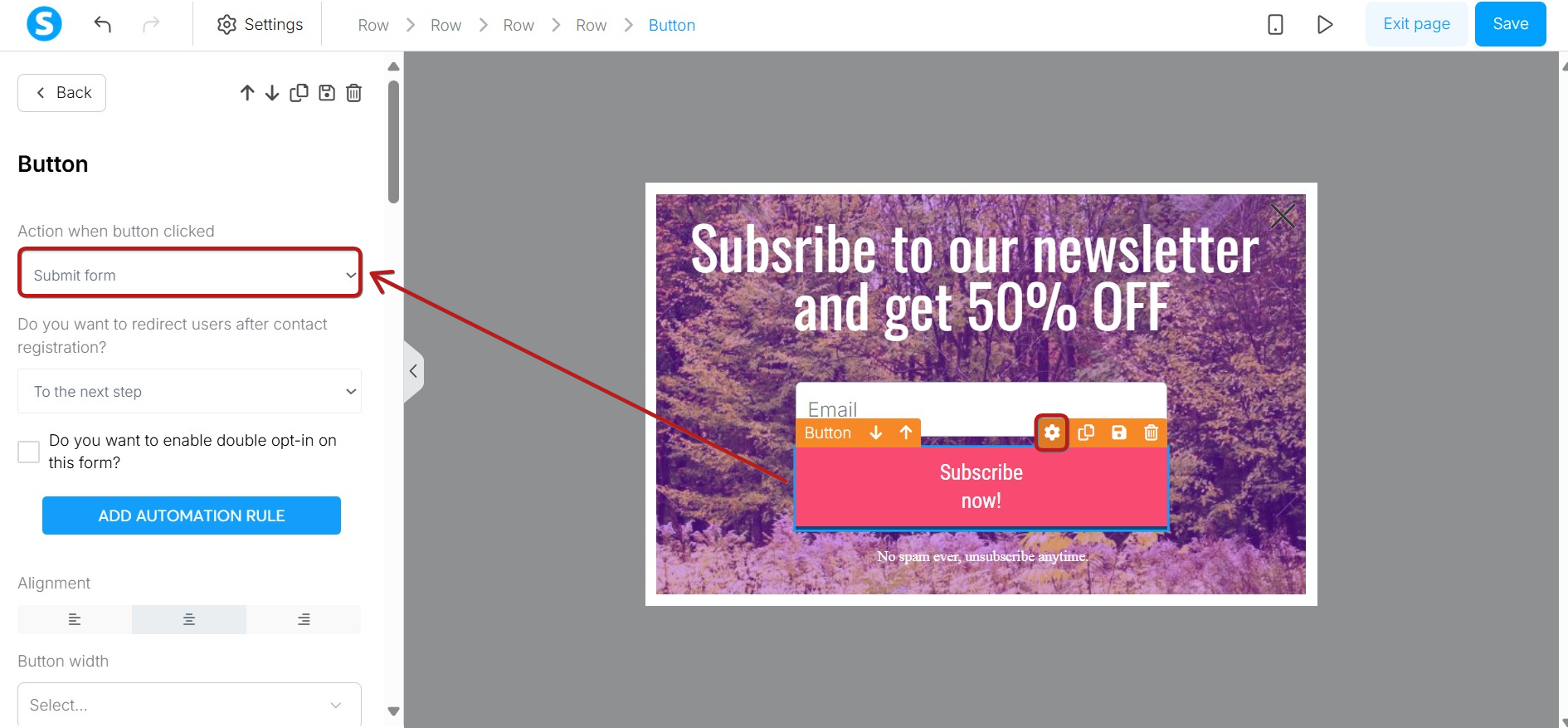
Det kommer också att vara nödvändigt att ställa in knappen som registrerar åtgärden som ska utföras med det insamlade objektet.
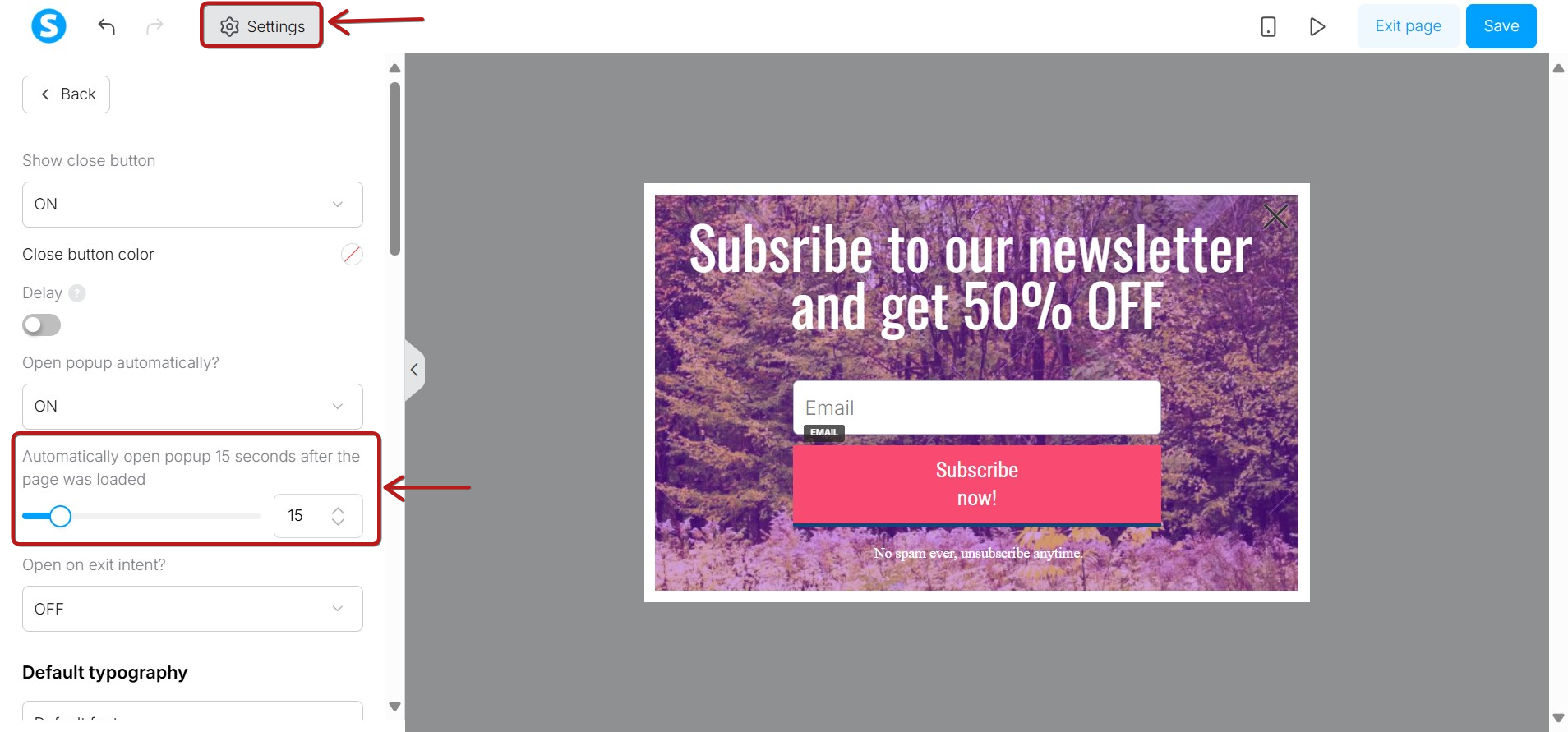
Du kan välja en tid då kontaktformuläret ska visas på din bloggsida; denna tid kan justeras med Editorn (tiden som anges är i sekunder).
Glöm inte att klicka på Spara ändringar innan du lämnar editorn eller ditt popup-formulär.
Steg 3: Skapa Inline-formuläret på din blogg
För att lägga till kontaktformuläret på din blogg måste du kopiera dess manus och klistra in det på din bloggsida.
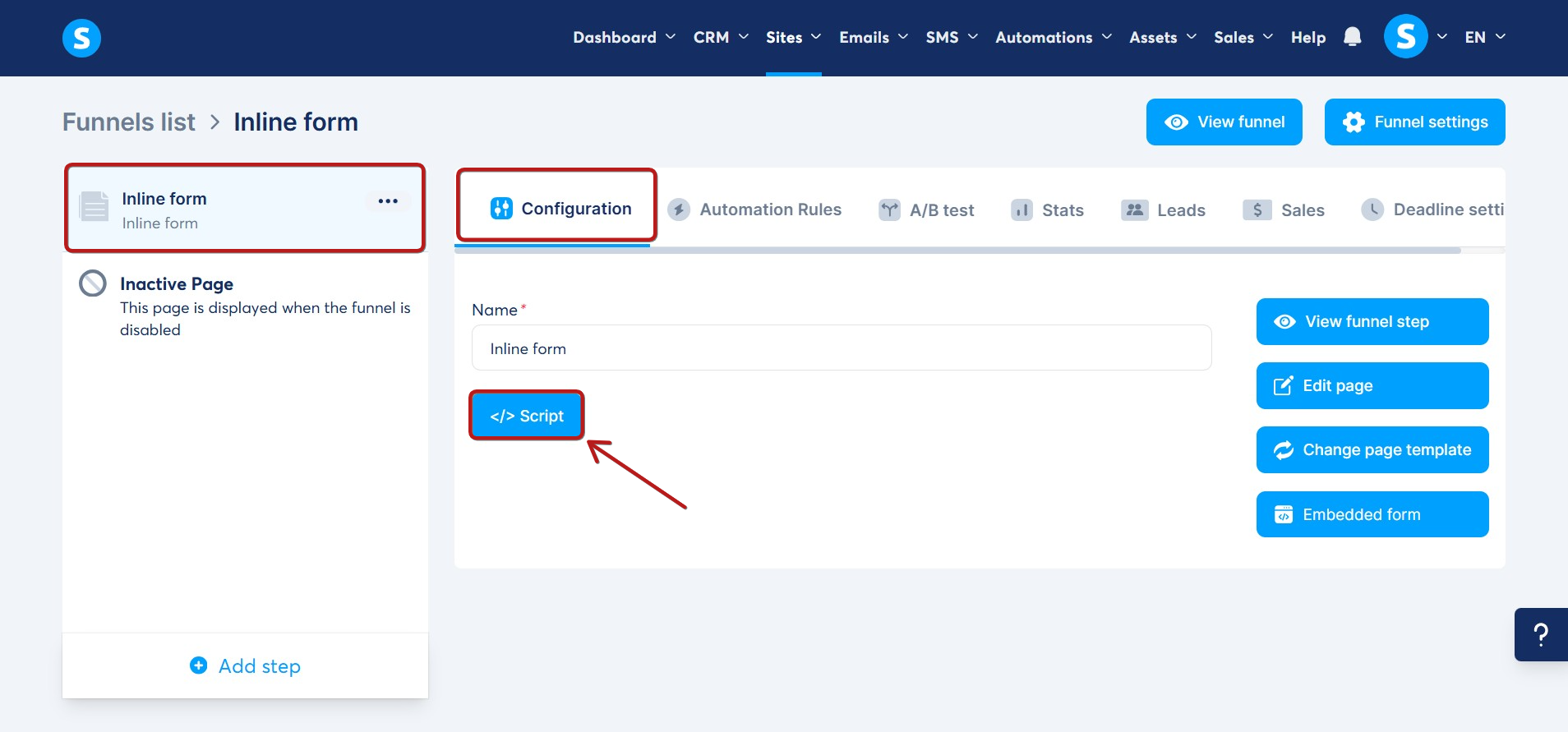
Det första steget är att återvända till Steg-konfigurationen i ditt Inline-formulär, sedan måste du klicka på Script.
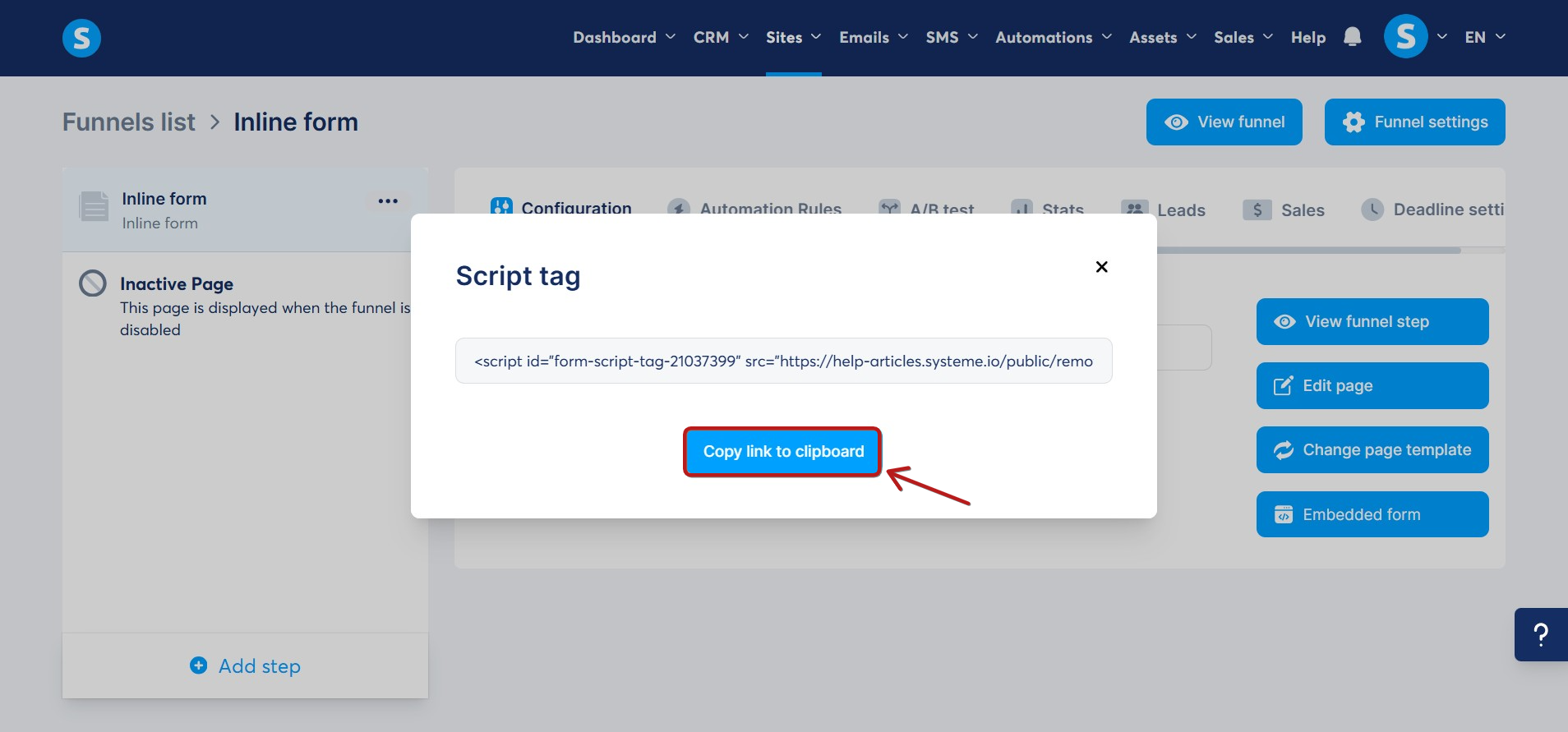
En popup visas med en länk till din sida för inlineformulär. Klicka på Kopiera länken till urklipptavlan.
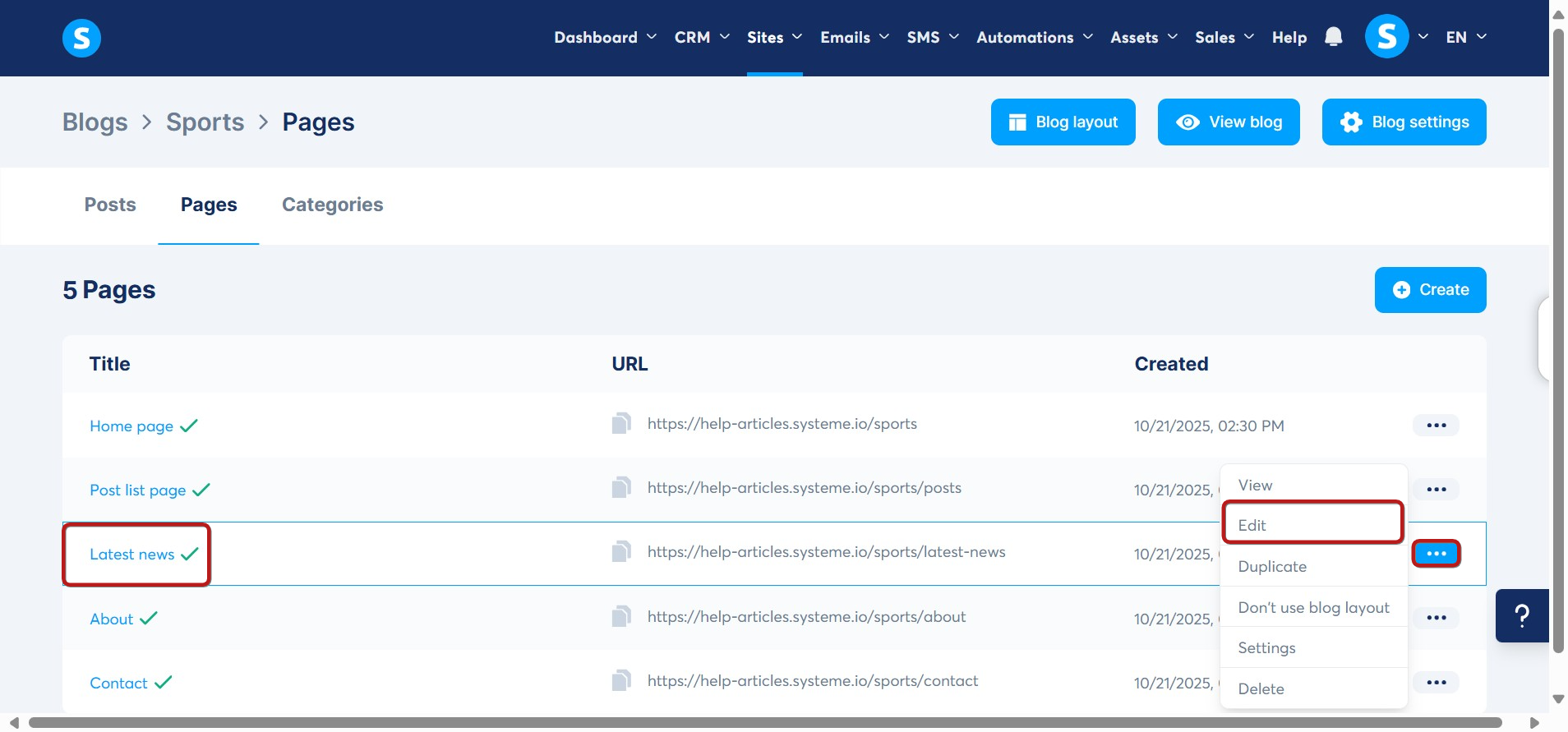
Du måste sedan gå till bloggsidans editor genom att klicka på Redigera i menyn eller genom att klicka direkt på namnet på sidan där du vill lägga till Inline-formuläret.
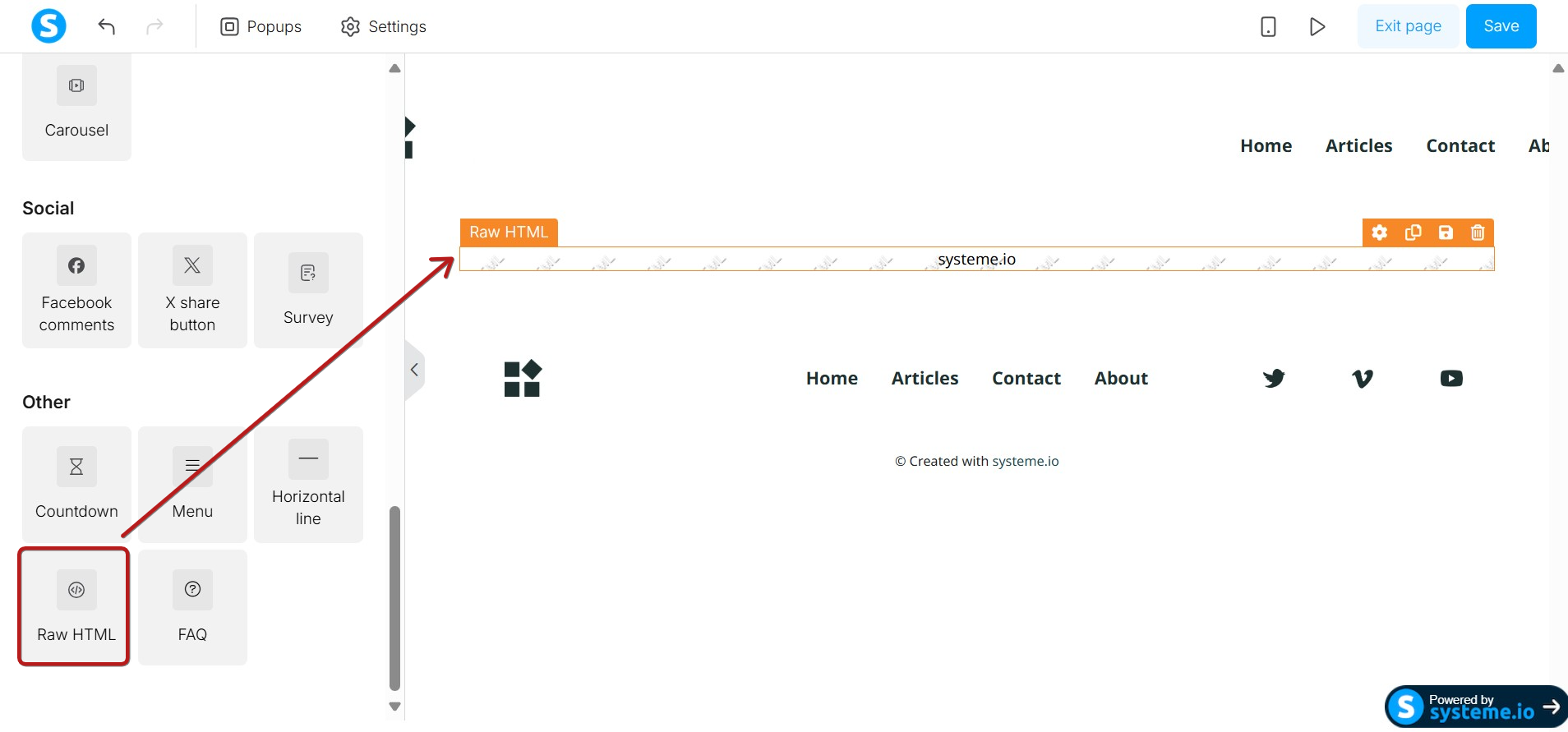
Dra och släpp sedan ett rått HTML-element på din bloggsida.
Slutligen måste du gå till inställningarna för ditt Raw HTML-element.
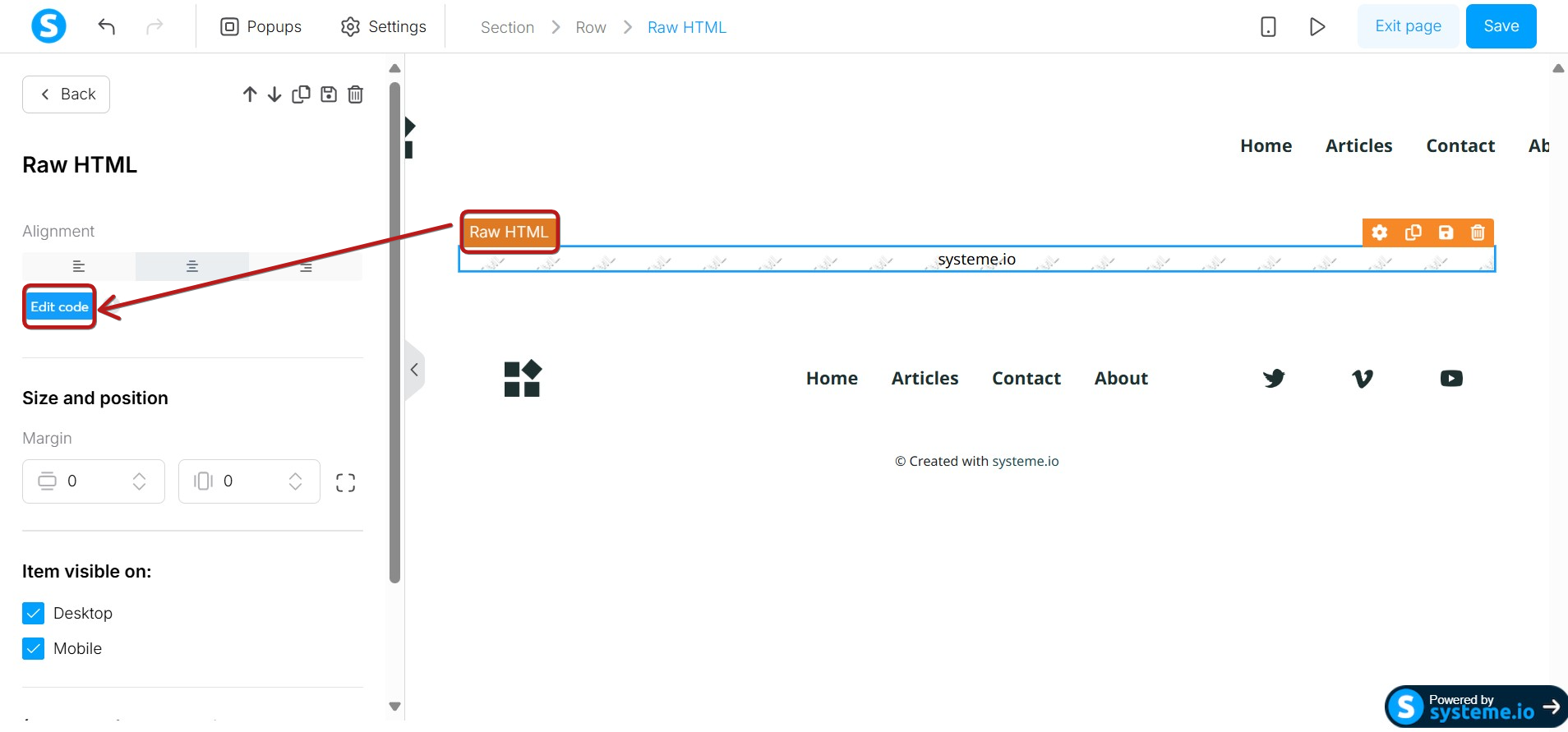
Klicka på Redigera kod och klistra in skriptet för länken som hämtats från din InlineForm-sida i den.
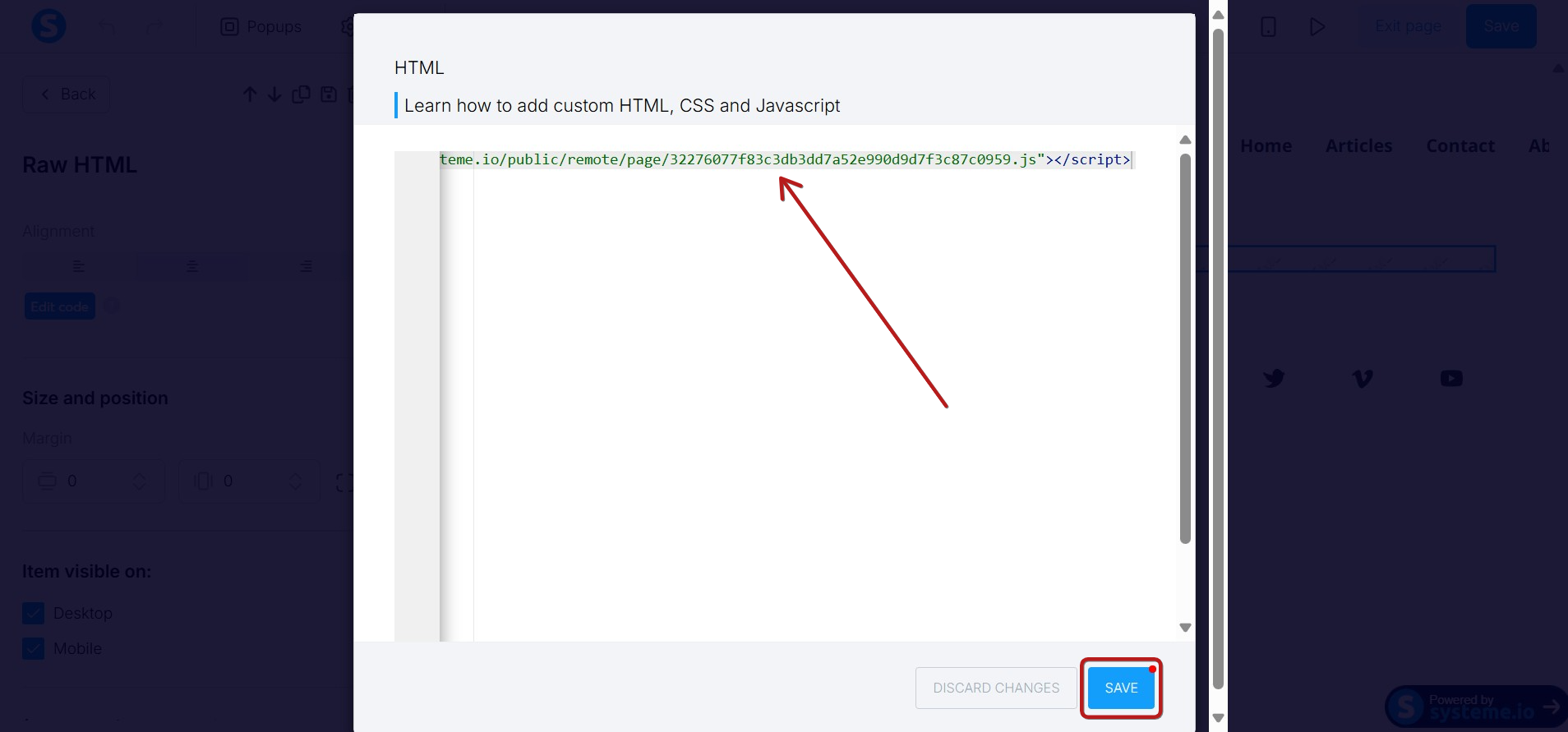
Se till att klicka på Spara för att spara HTML-koden, klicka på Spara ändringar i editorn och spara innan du lämnar din bloggsida.
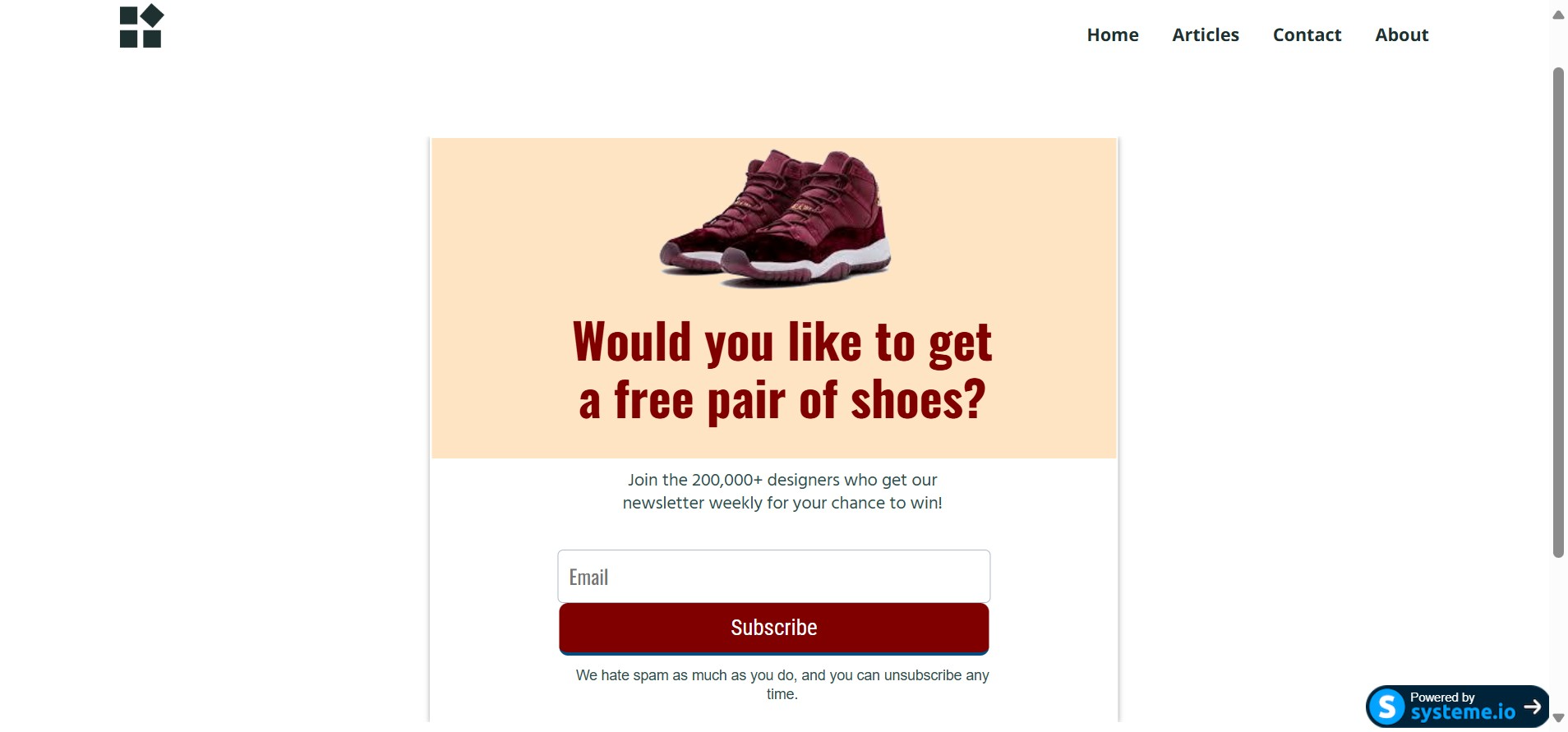
Om vi förhandsgranskar bloggsidan efteråt, kommer vi att se att formuläret visas enligt nedan:
Steg 4: Sätt upp popup-formuläret på din blogg:
När du skapar ett kontaktformulär som en popup finns det två möjliga sätt att visa det på din bloggsida:
- Automatiskt: Popupen dyker upp efter en specifik tidsfördröjning.
- Vid klick: Popupen visas när en användare klickar på en specifik länk eller text.
Obs: För det första alternativet är metoden densamma som när du lägger till ett inline-formulär på en blogg, så vi kommer att förklara den andra metoden i detalj.
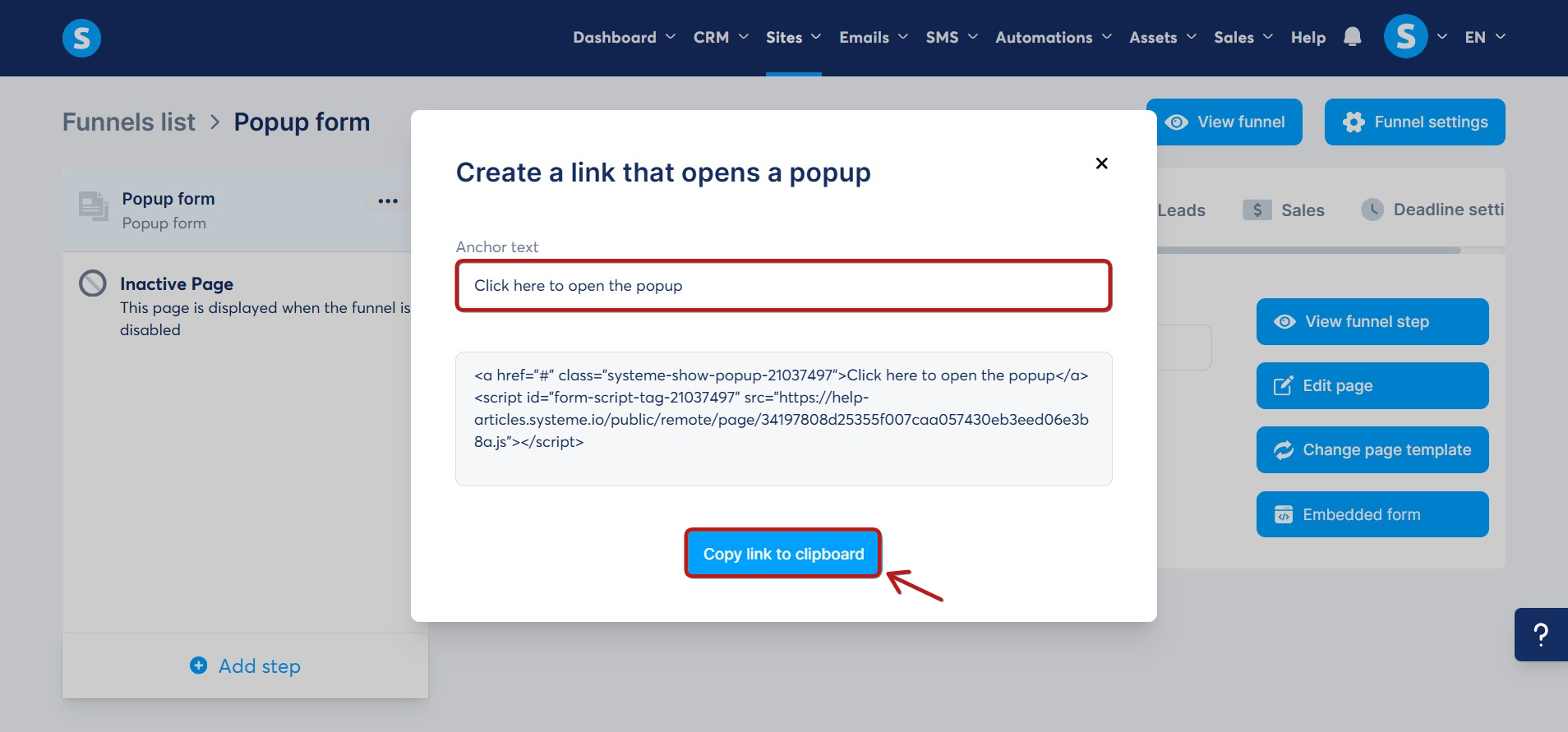
För att visa popup-formuläret efter att ha klickat på en text måste du först gå tillbaka till steget Konfiguration eller ditt popup-formulär, sedan klicka på Create a Link.
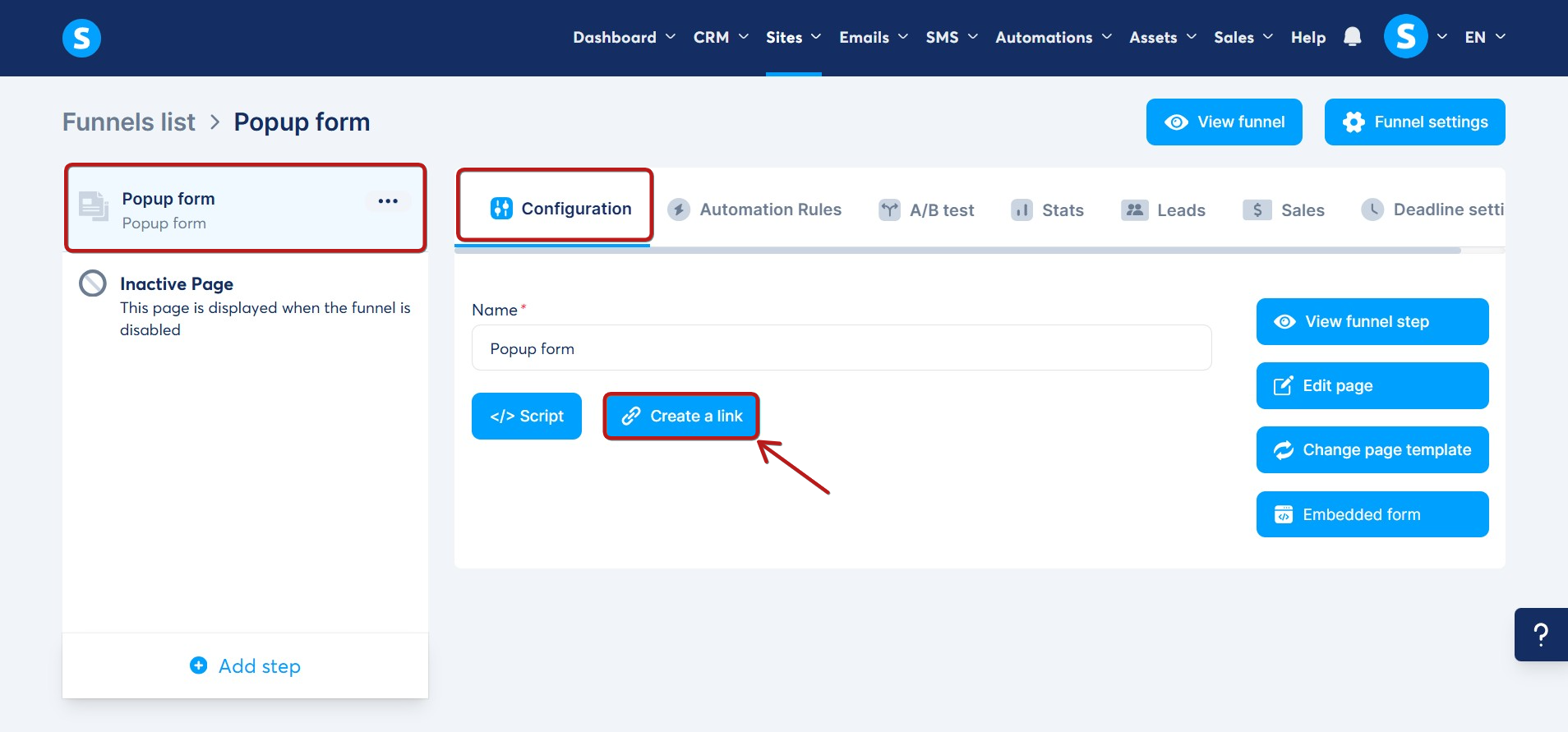
En popup dyker upp som låter dig klicka på en länk som öppnar popupen från en text:
- Du måste välja innehållet i texten som ska vara klickbart.
- Du måste klicka på Kopiera länk till urklippstavlan.
Öppna editorn för bloggsidan där du vill lägga till länken.
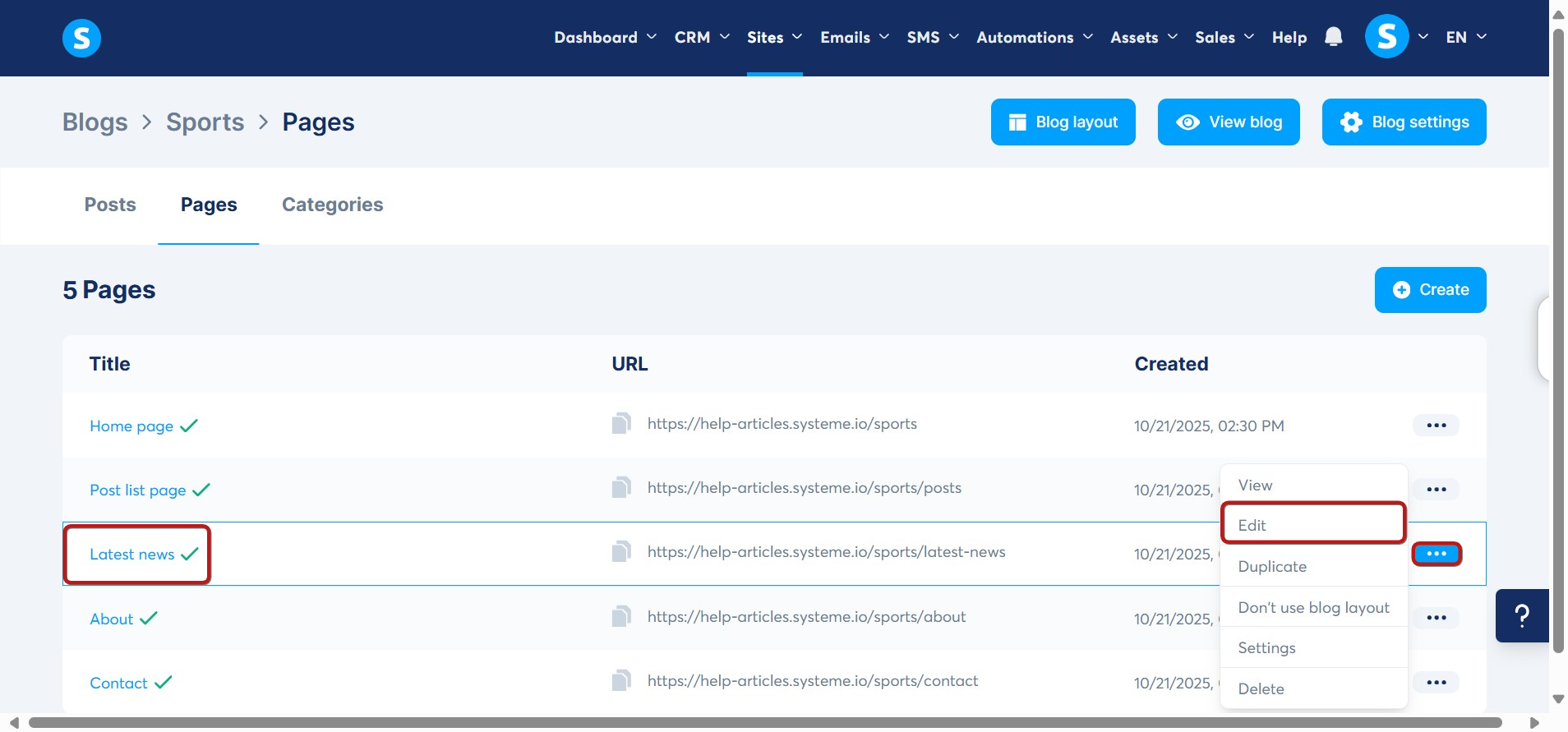
Sedan behöver du skapa ett rått HTML-element på din bloggsida.
Slutligen måste du gå till inställningarna för ditt Raw HTML-element.
Klicka på Redigera kod och klistra in skriptet för länken som öppnar en popup-formulärsida i den, klicka sedan på Spara.
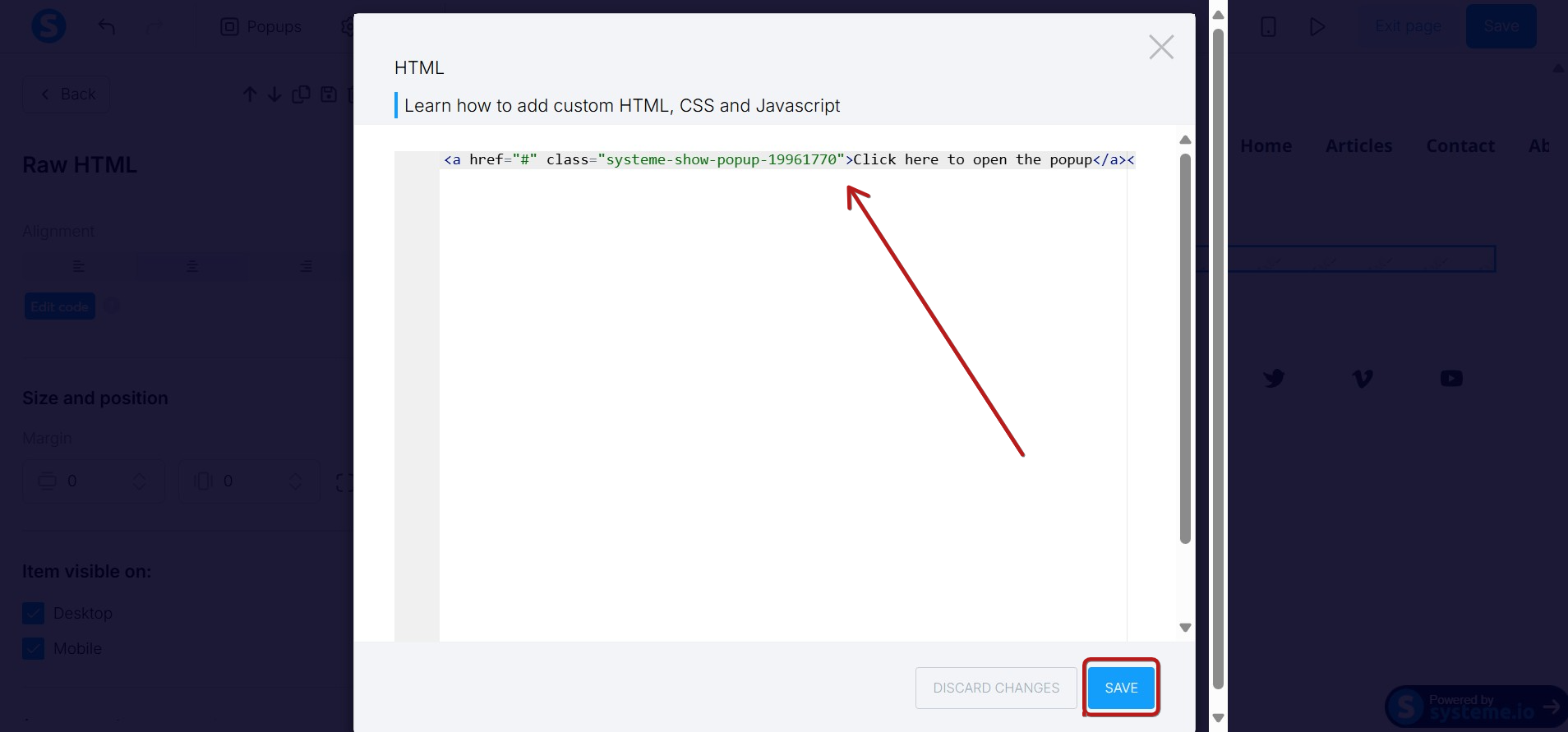
Se till att klicka på Spara ändringar i editorn för att spara din sida innan du lämnar din bloggsida.
Om vi förhandsgranskar bloggsidan efteråt kommer vi att märka att popup-formuläret visas när vi klickar på texten Klicka här för att öppna popupen som visas nedan: