Hur man tar bort flera kontakter
På den här sidan kommer du att lära dig hur du tar bort några eller alla dina kontakter, vilket kan vara användbart när du behöver ta bort föråldrade eller oanvända kontakter och hålla din lista organiserad.
För att komma igång behöver du:
- Ett systeme.io konto
- En lista över kontakter
Raderar alla kontakter
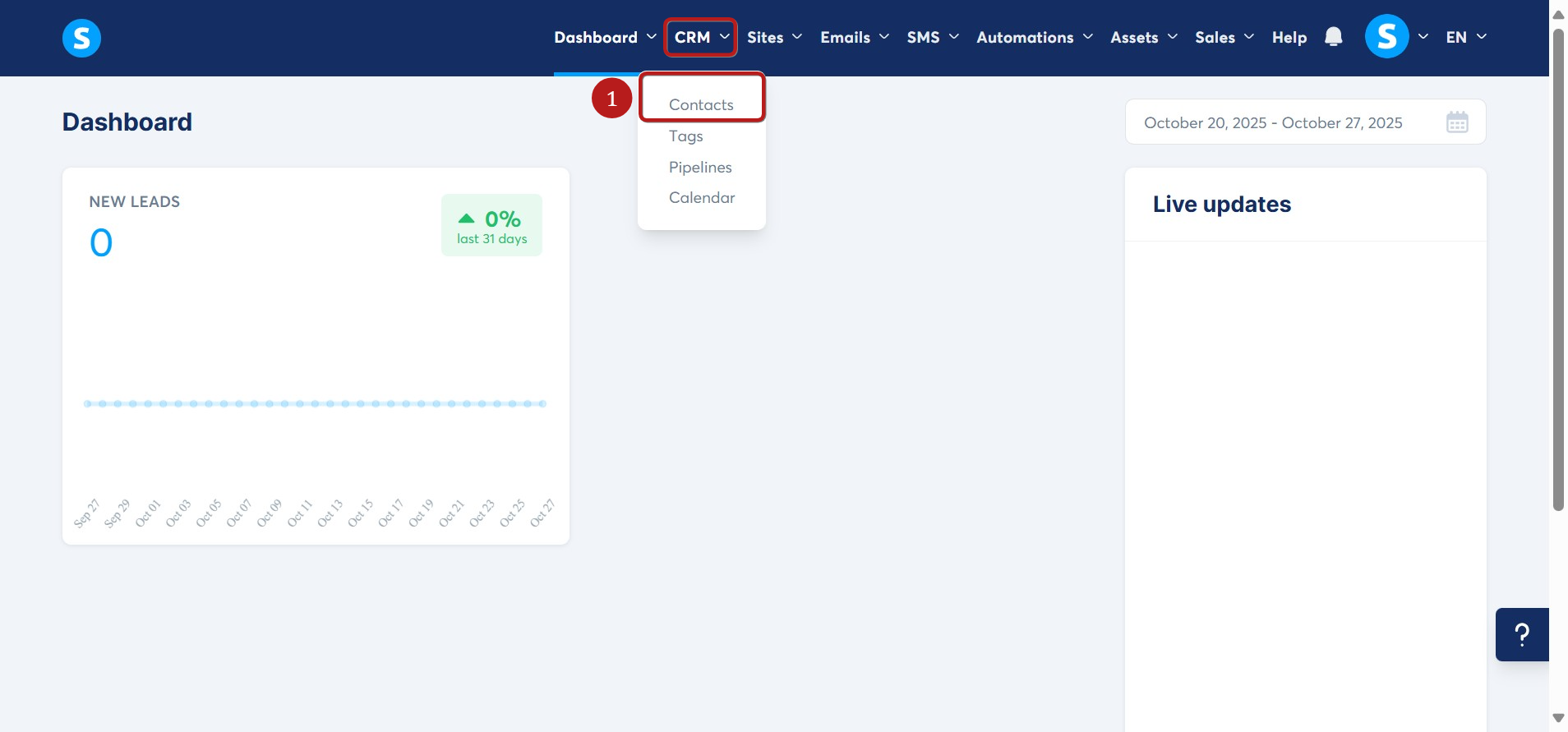
Klicka på Kontakter (1) i CRM-menyn.
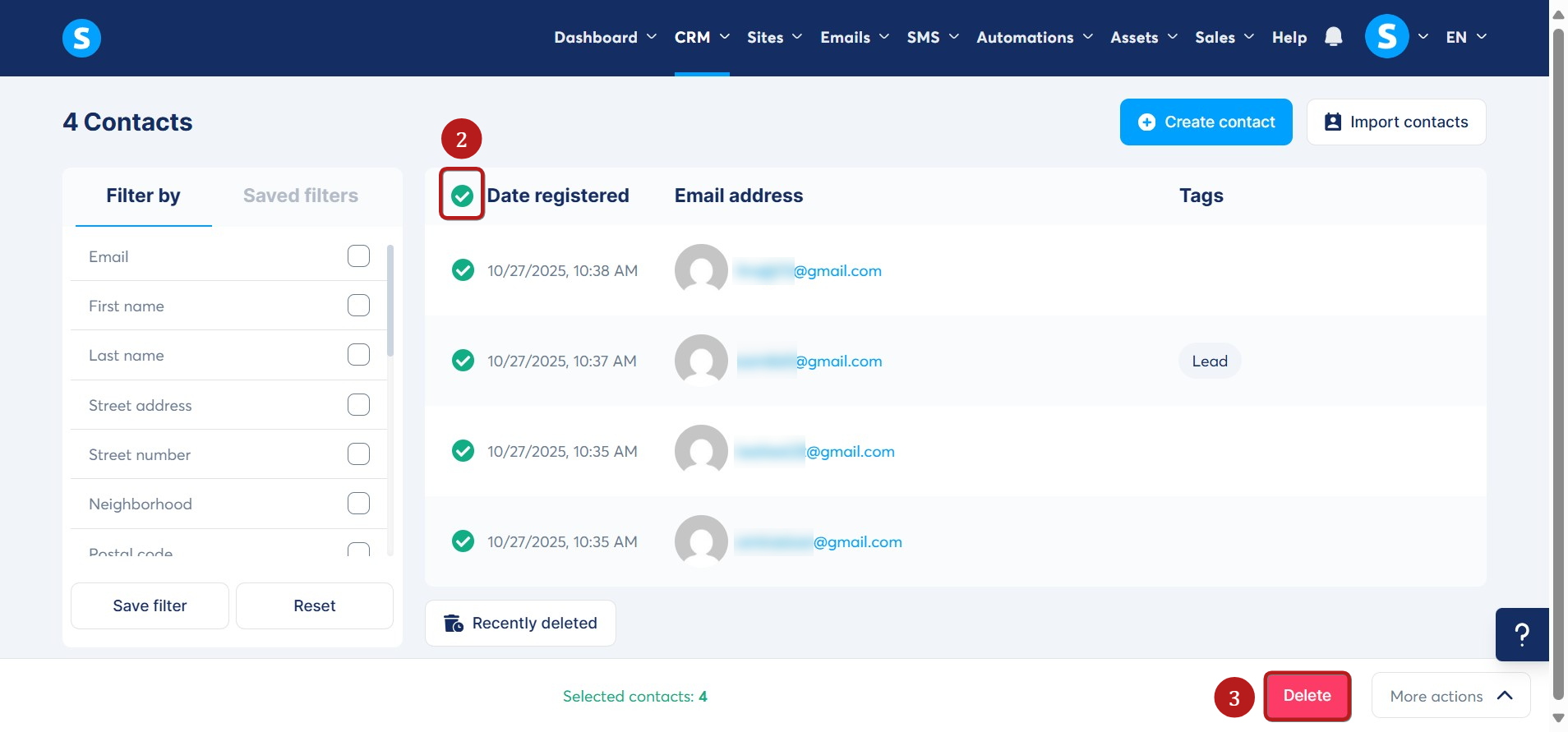
Klicka sedan på knappen Välj alla (2) för att välja hela din kontaktlista, och klicka på Radera (3).
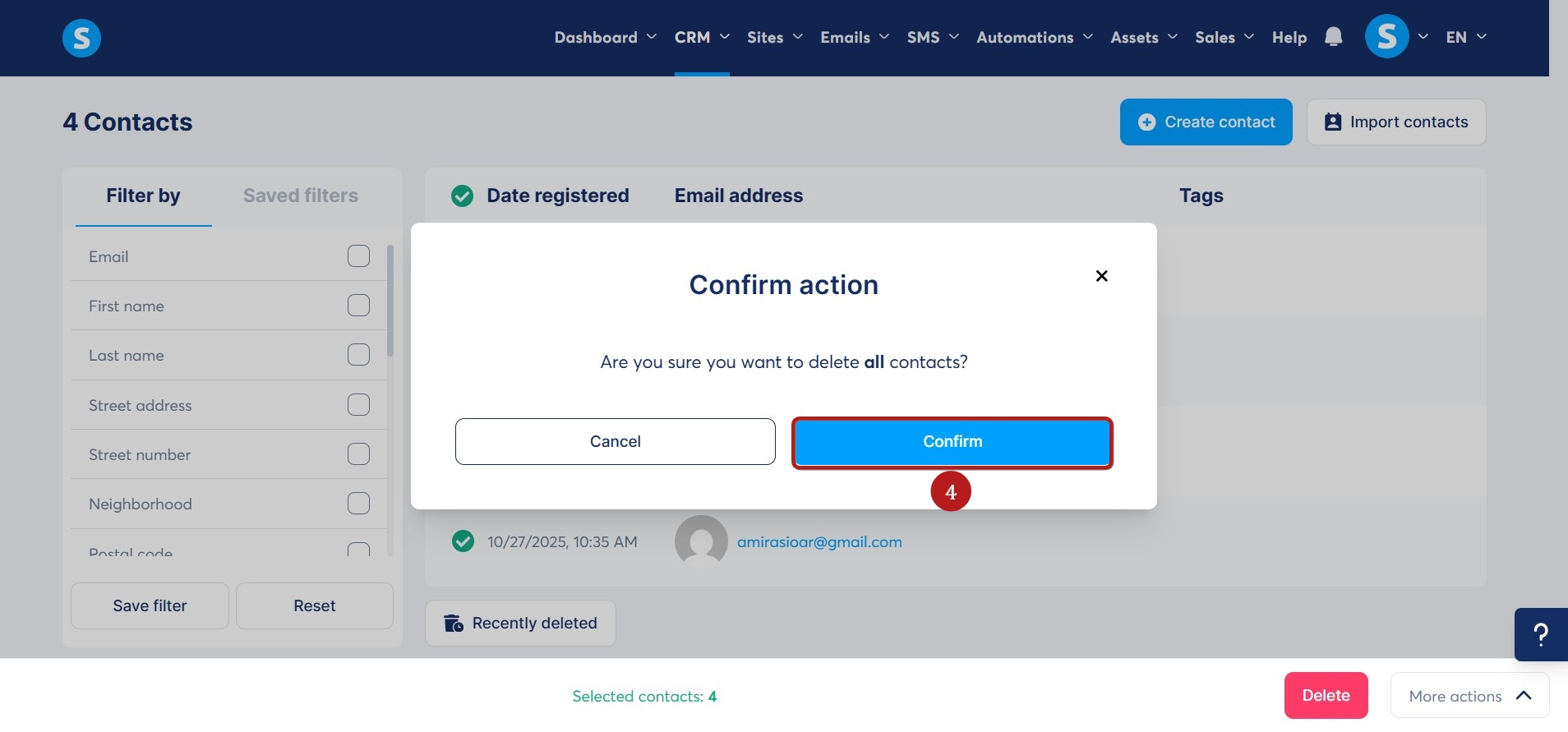
Klicka slutligen på Bekräfta (4).
Ta bort flera kontakter
Använd ett av filtren för att gruppera dina kontakter (t.ex. efter "tagg", "datum lagt till" osv.).
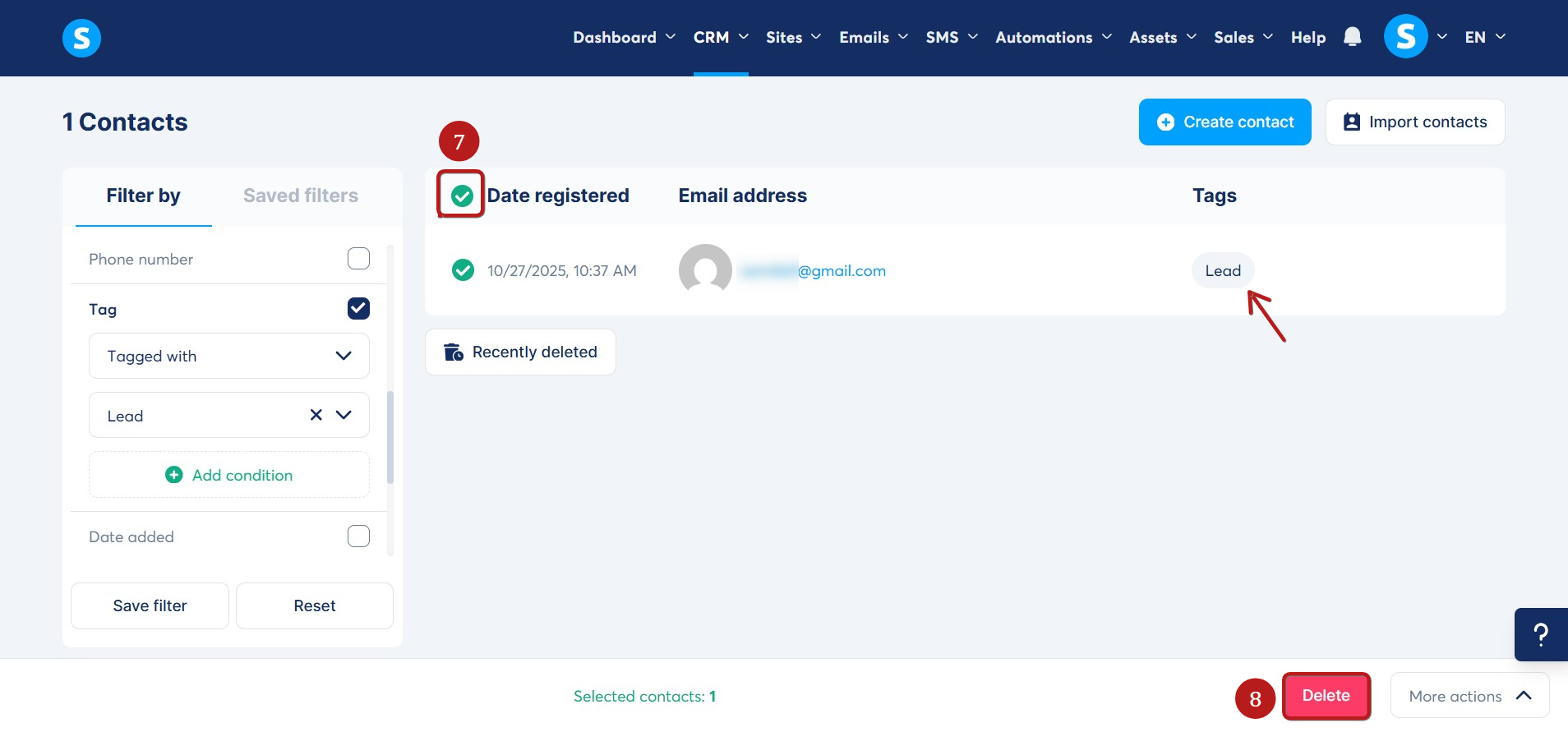
Om du till exempel vill ta bort alla kontakter med taggen Lead , välj Tag filtret (5), välj sedan Lead från listan med taggar (6).
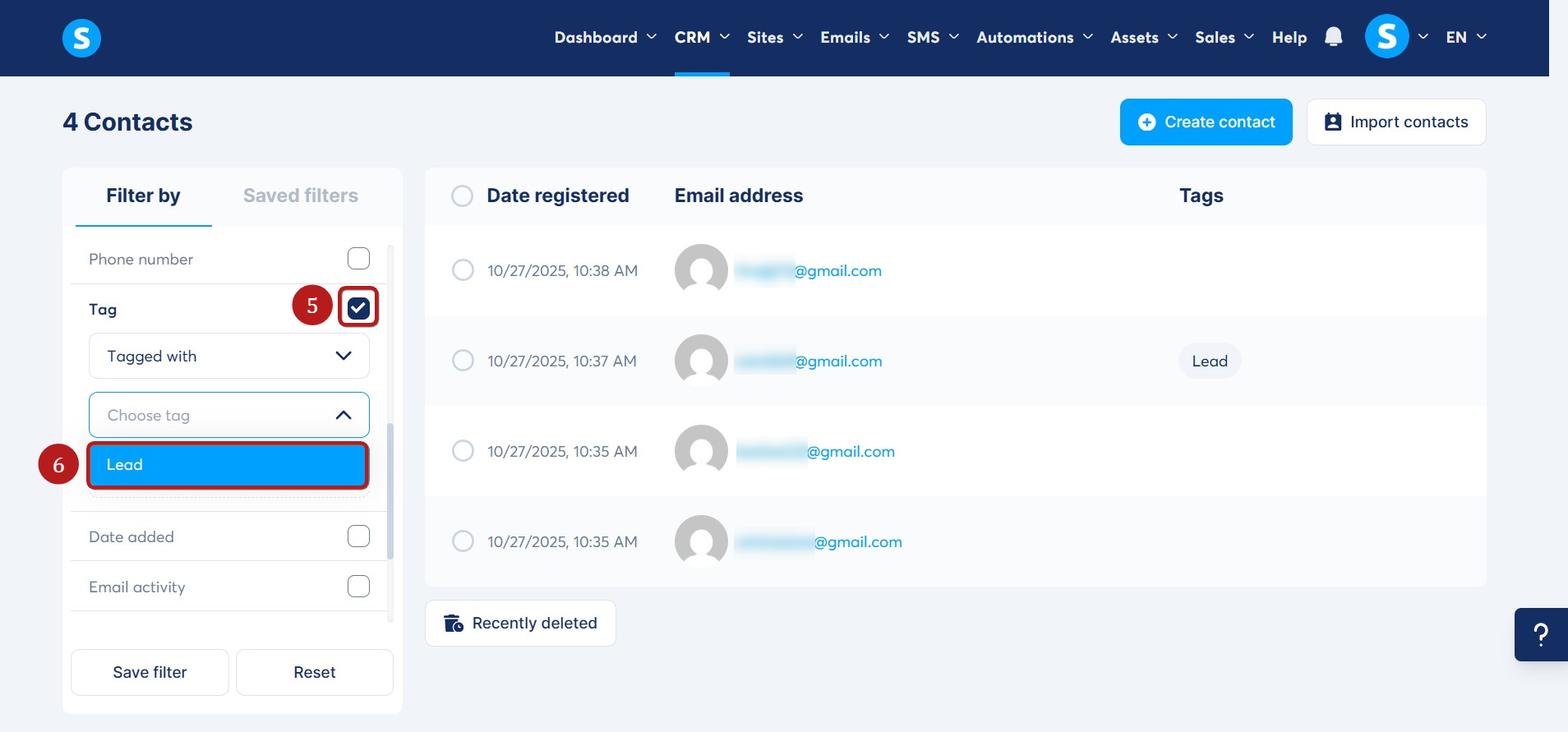
Nu kommer bara kontakterna med taggen Lead att visas i listan.
Klicka på knappen Markera alla (7) för att välja hela listan. Klicka sedan på Ta bort (8).
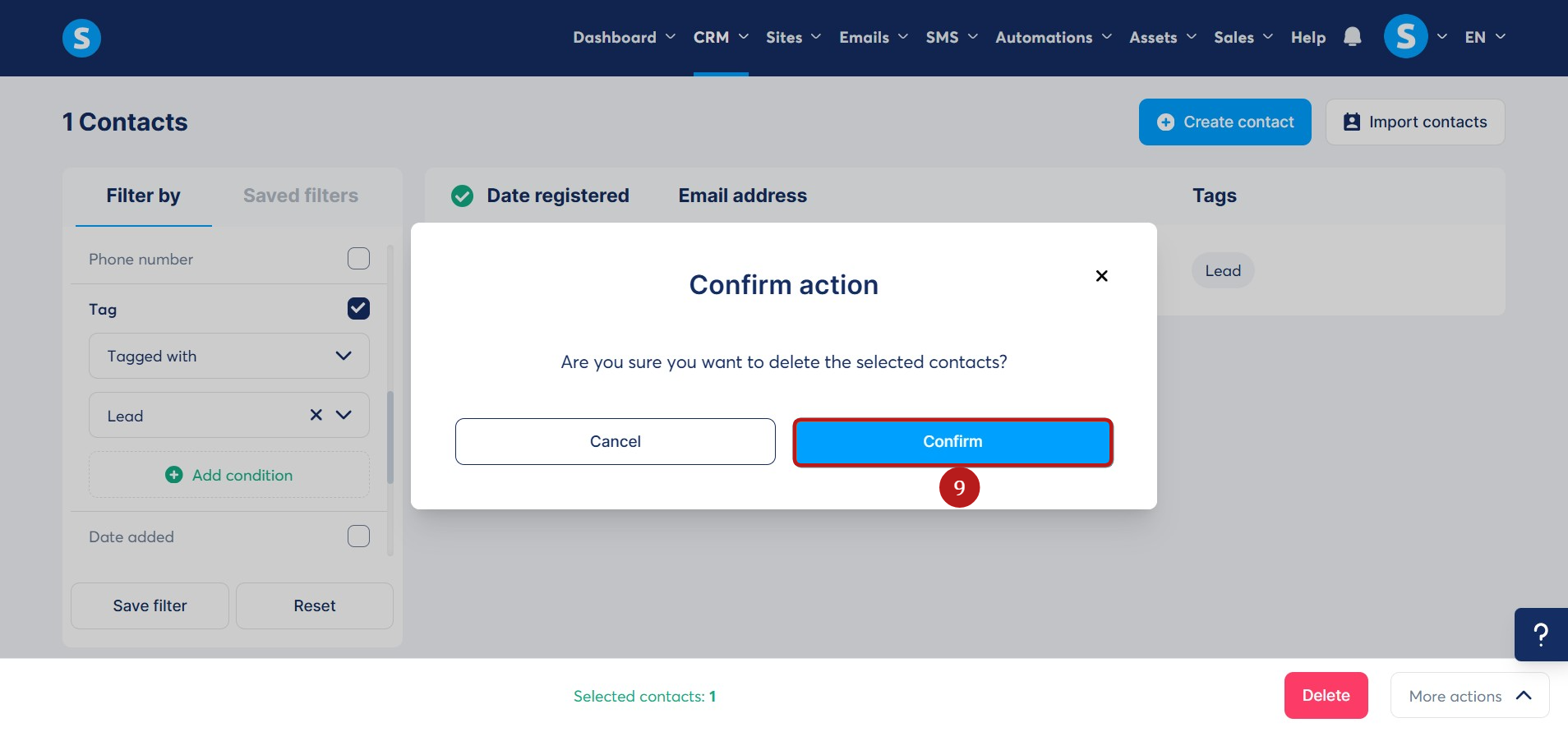
Klicka på Bekräfta (9) för att ta bort de valda kontakterna.
Återställer raderade kontakter
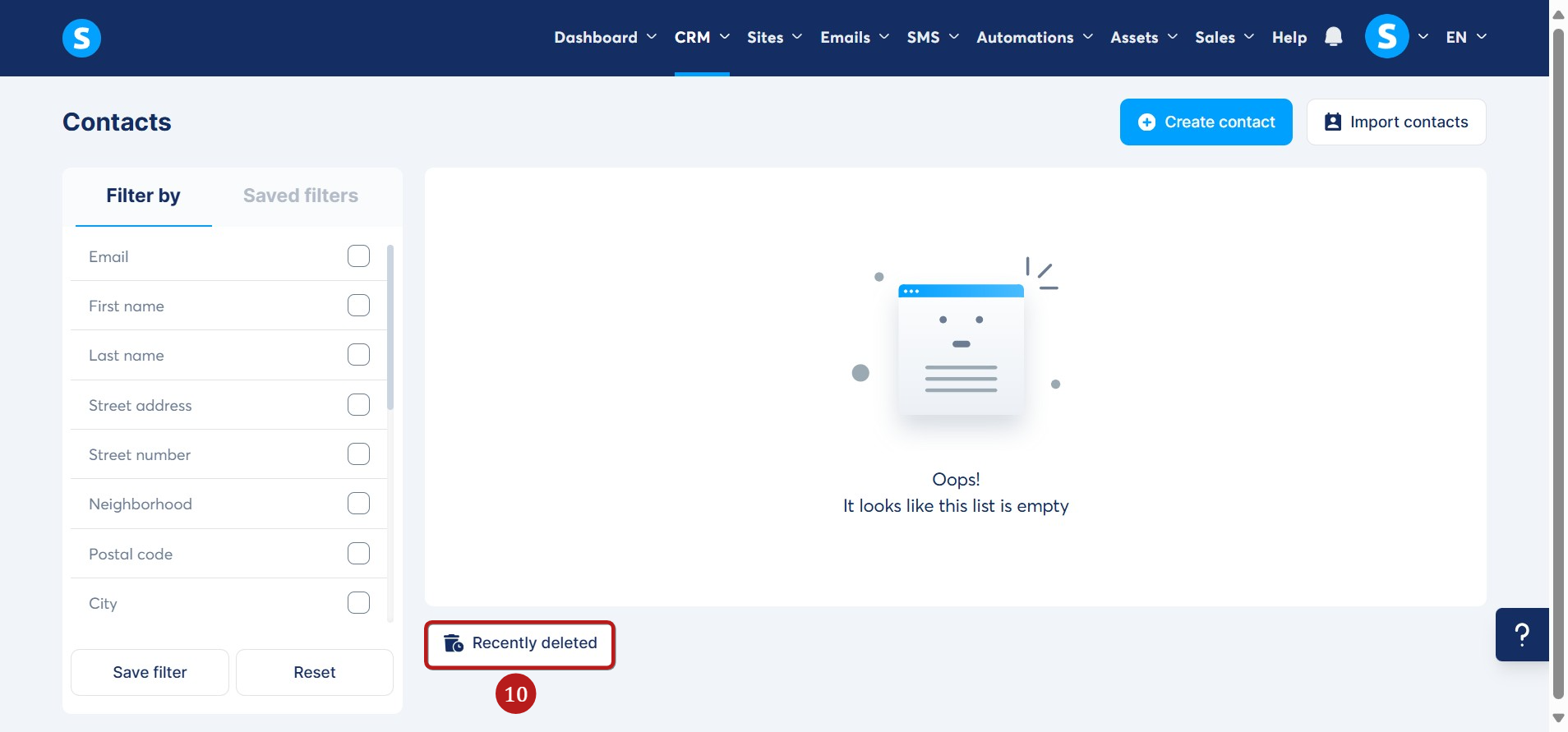
För att återställa en borttagen kontakt, klicka på Nyligen borttagen (10) på din kontaktsida.
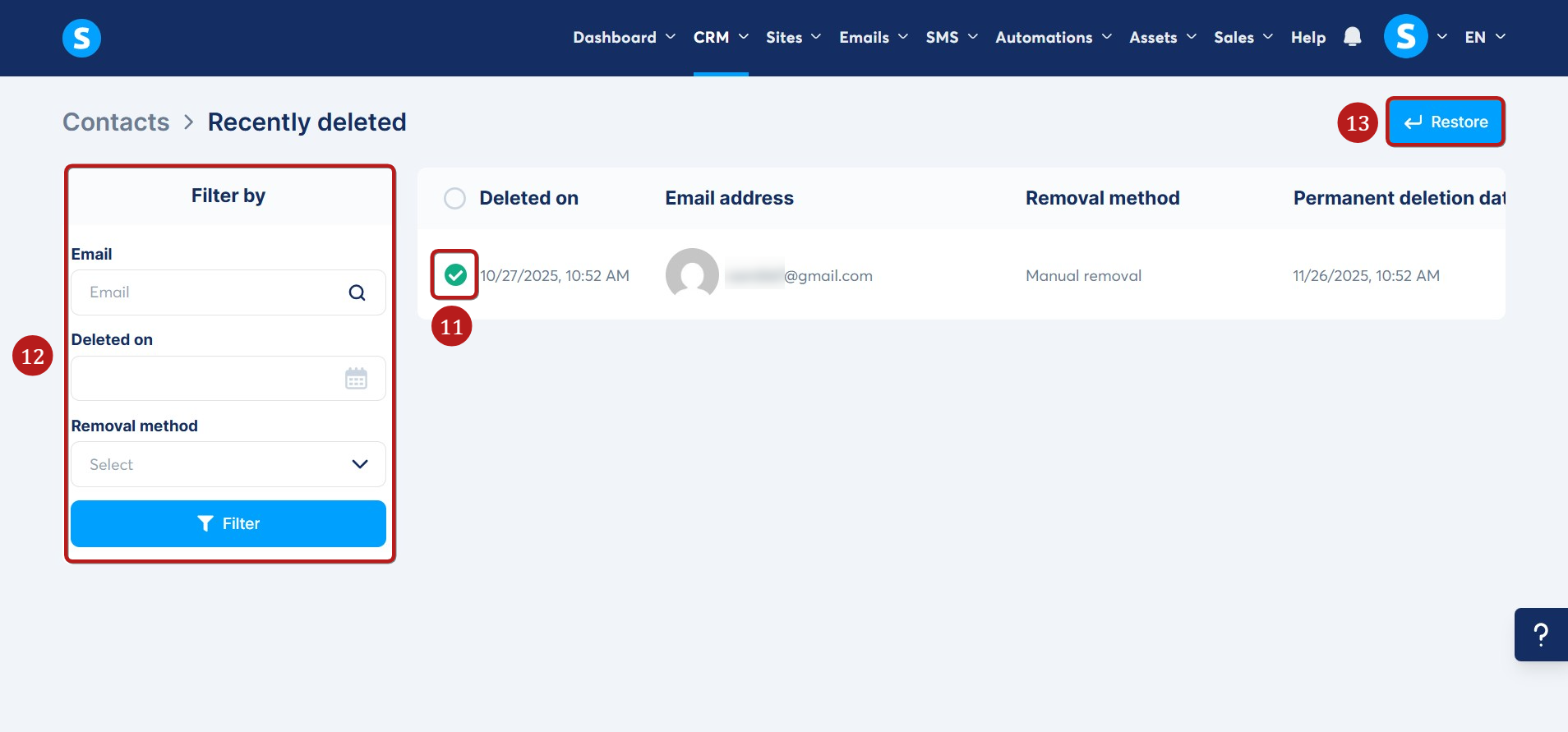
Väl i papperskorgen för borttagna kontakter ser du en lista över nyligen raderade kontakter tillsammans med deras raderingsdatum, borttagningsmetod och datumet de kommer att raderas permanent.
Du kan manuellt välja den eller de kontakter du vill återställa (11) eller använda filtren till vänster för att enkelt hitta dem (12). Klicka sedan på Återställ (13).
Obs! Raderade kontakter sparas i 30 dagar innan de tas bort permanent.