Hur kopplar du din GoDaddy-domän till systeme.io
I denna guide kommer du att lära dig hur du lägger till DNS-poster i GoDaddy för att koppla ihop din rotdomän. Detta gör att du kan använda din egna domän (t.ex. www.domain.com) för dina försäljningskanaler och bloggar, vilket skapar en professionell varumärkesnärvaro.
Vad du behöver:
- Ett systeme.io konto
- Ett domännamn köpt från GoDaddy
Viktigt: Följ första steget i dennaartikelinnan du slutför denna.
Efter att ha lagt till root-domänen i systeme.io måste du komma åt DNS-inställningarna i ditt GoDaddy-konto.
Notera: Varje domän som läggs till systeme.io har sina egna CNAME-poster att integrera i värdssidan.
Exempel:
I detta exempel kommer vi att koppla domänen www.sio-team.live till systeme.io
Först, håll muspekaren över din profilbild, klicka på Inställningar, gå sedan till Anpassade domäner och lägg till din anpassade domän.

Första CNAME:
- Gå till DNS
- Klicka på fliken DNS Records för din domän.
- Klicka på Lägg till ny post.
- Välj CNAME från Typ-menyn.
- Ange www i fältet Namn .
- Ange d3bt5p0vcddwkd.cloudfront.net i fältet Värde .
- Klicka på Spara.
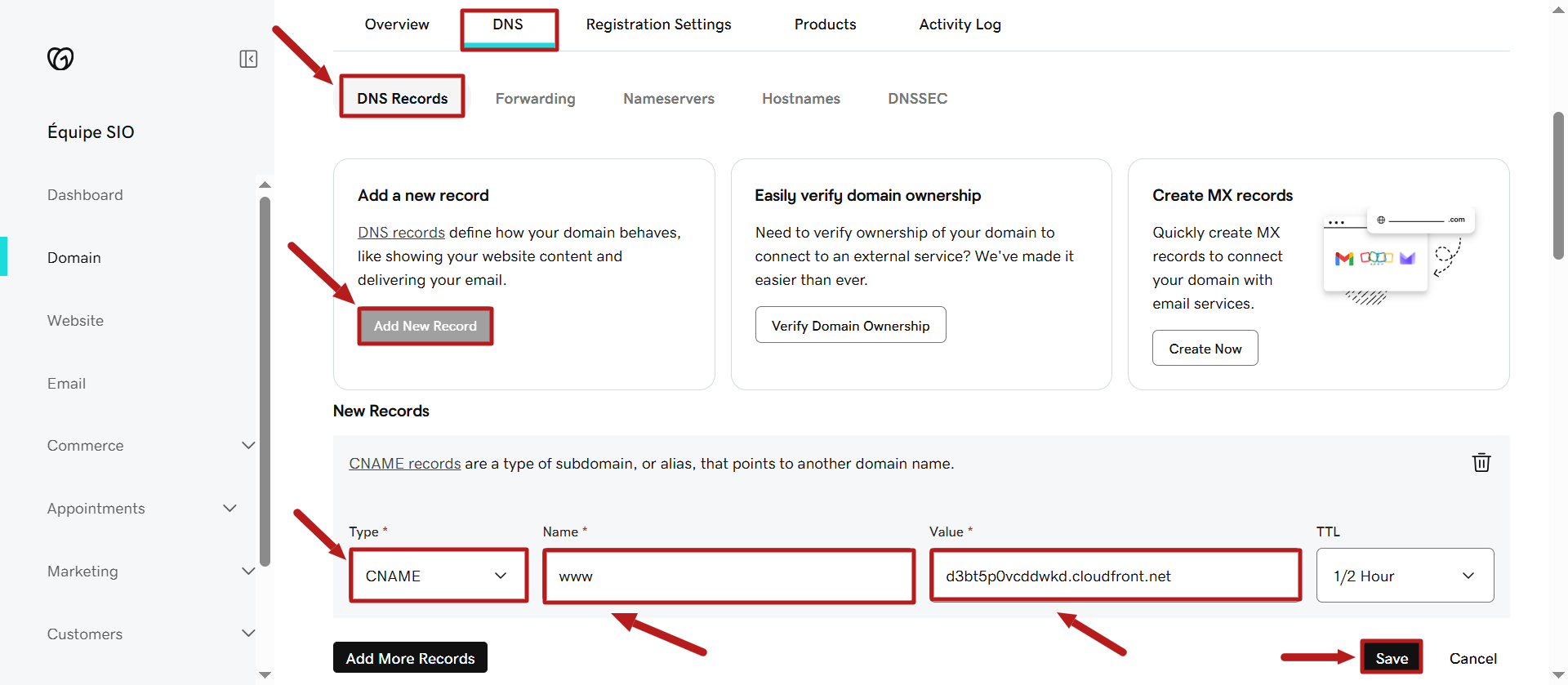
Obs: Om en CNAME-post med namnet www redan finns, redigera dess värde till d3bt5p0vcddwkd.cloudfront.net.
Andra CNAME:
- Följ samma process som beskrivs ovan för att lägga till en ny CNAME-post.
- I fältet Namn klistrar du in textsträngen som visas före ditt domännamn (t.ex._cf609c2bb606ce8f507b0a0e99595a1c).
- I fältet Värde , lägg till _835816fa9babb4f145284a3d8a3b63d6.zfyfvmchrl.acm-validations.aws.
- Klicka på Spara för att tillämpa ändringar.
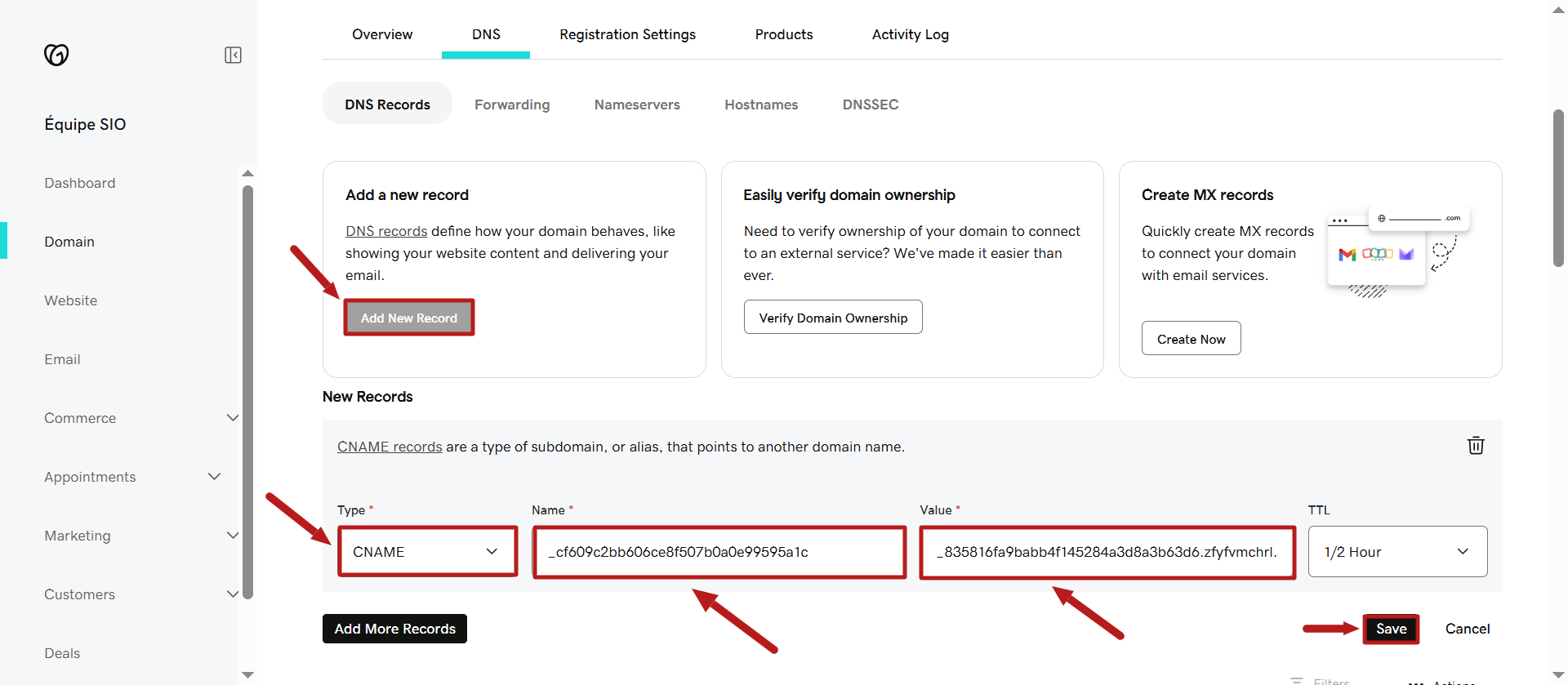
När de två CNAME-namnen har lagts till korrekt på din värd kan du kontrollera deras status med hjälp av följande verktyg: https://dnschecker.org
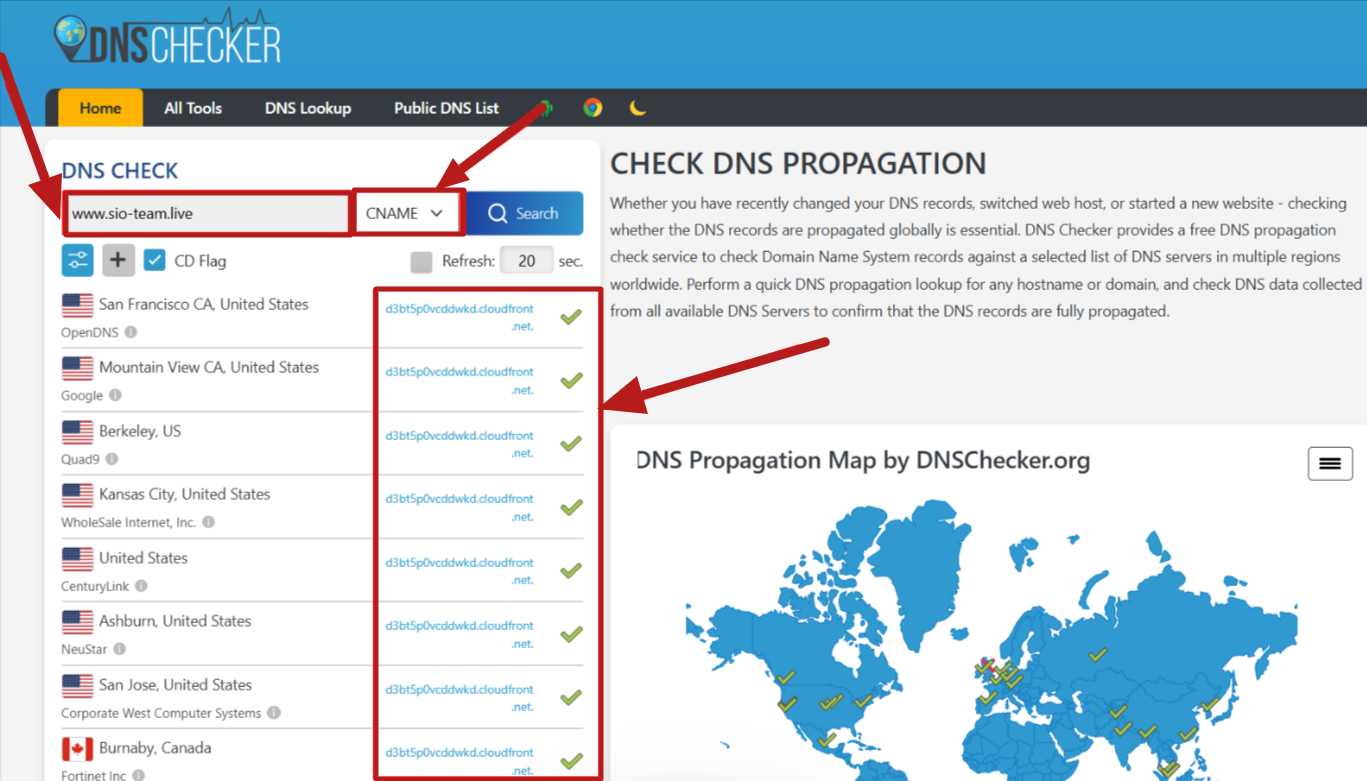
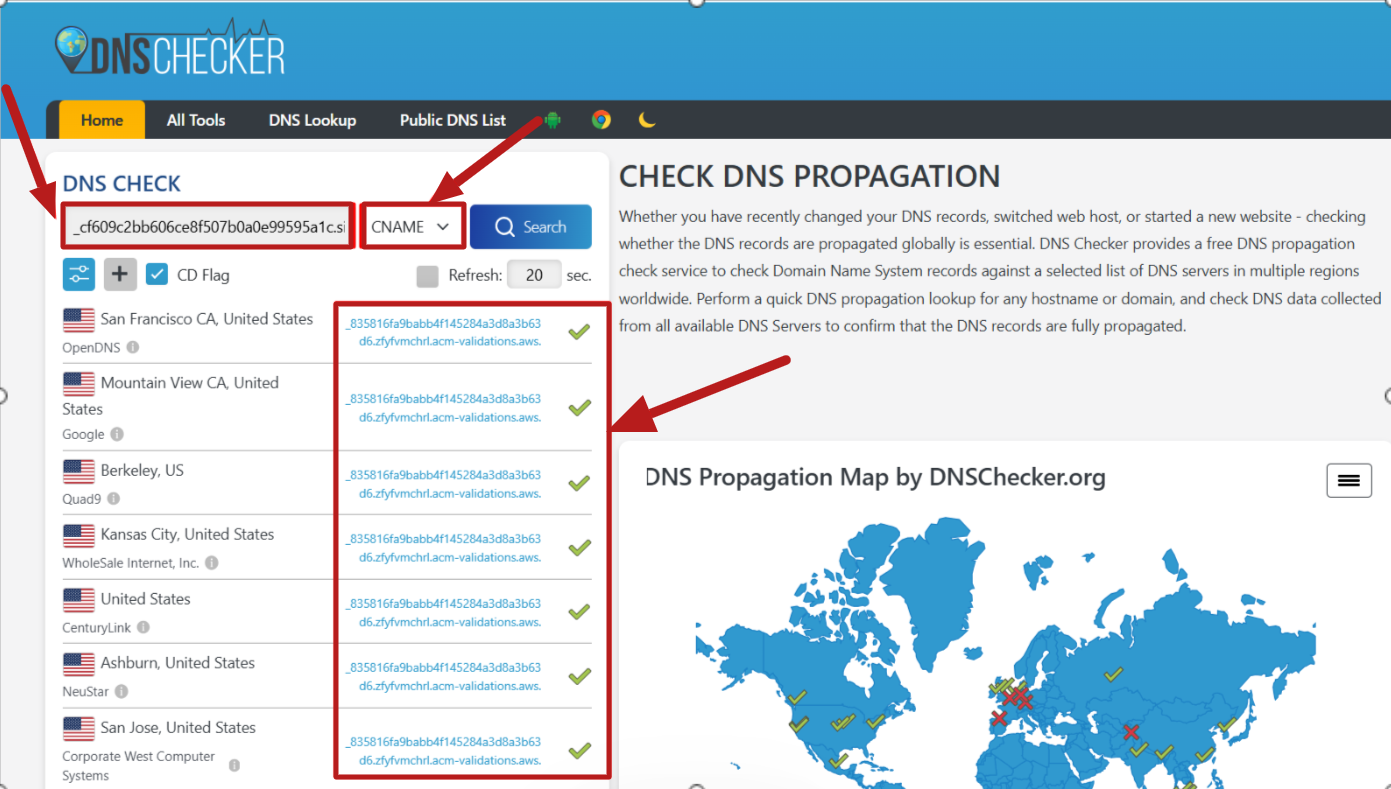
Du bör se samma värde som du lade till bredvid en grön bock, som visas i exemplet nedan. Om inte har posterna inte lagts till korrekt och du måste granska din DNS-zon:
CNAME-verifiering 01:
CNAME-verifiering 02:
Lägg till en omdirigeringsregel:
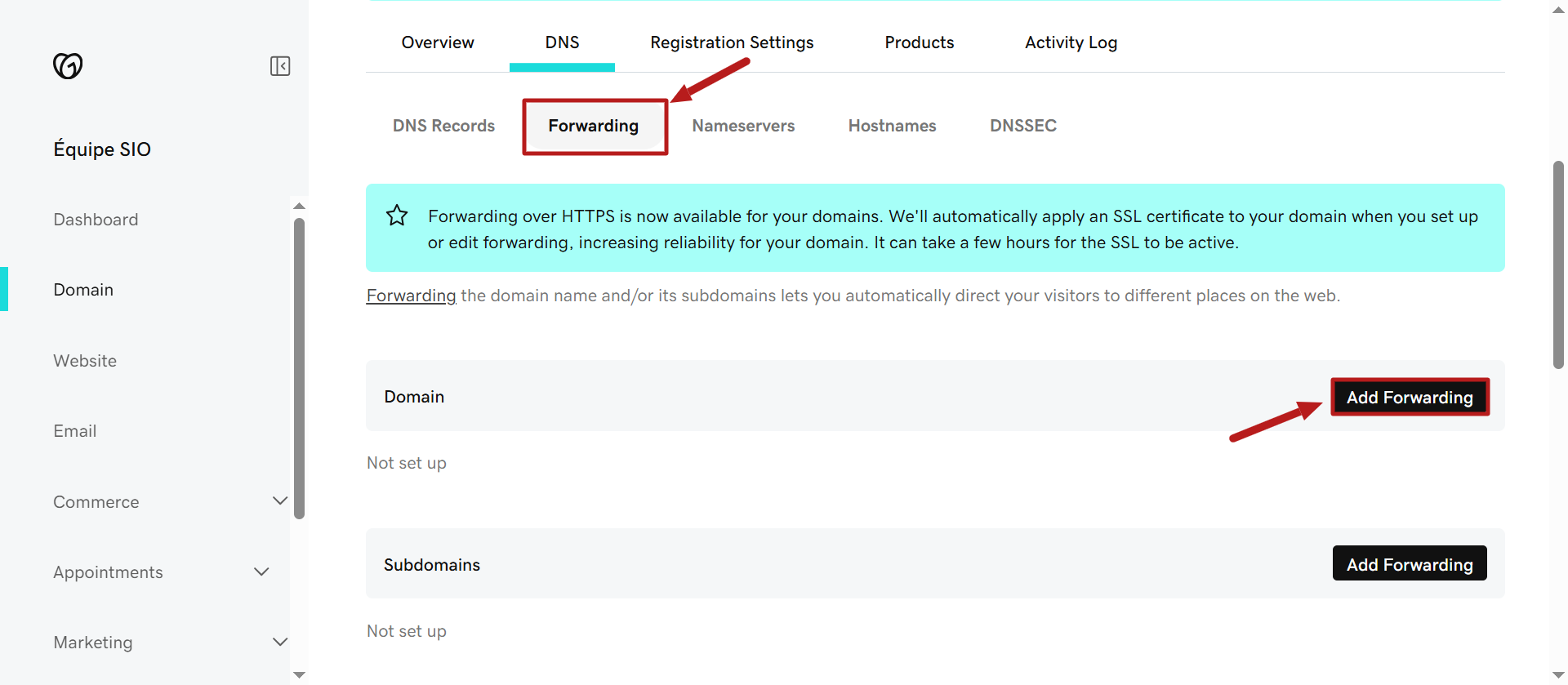
- Gå till DNS-delen av ditt domännamn.
- Klicka på Vidarebefordran och sedan på Lägg till vidarebefordran för en domän.
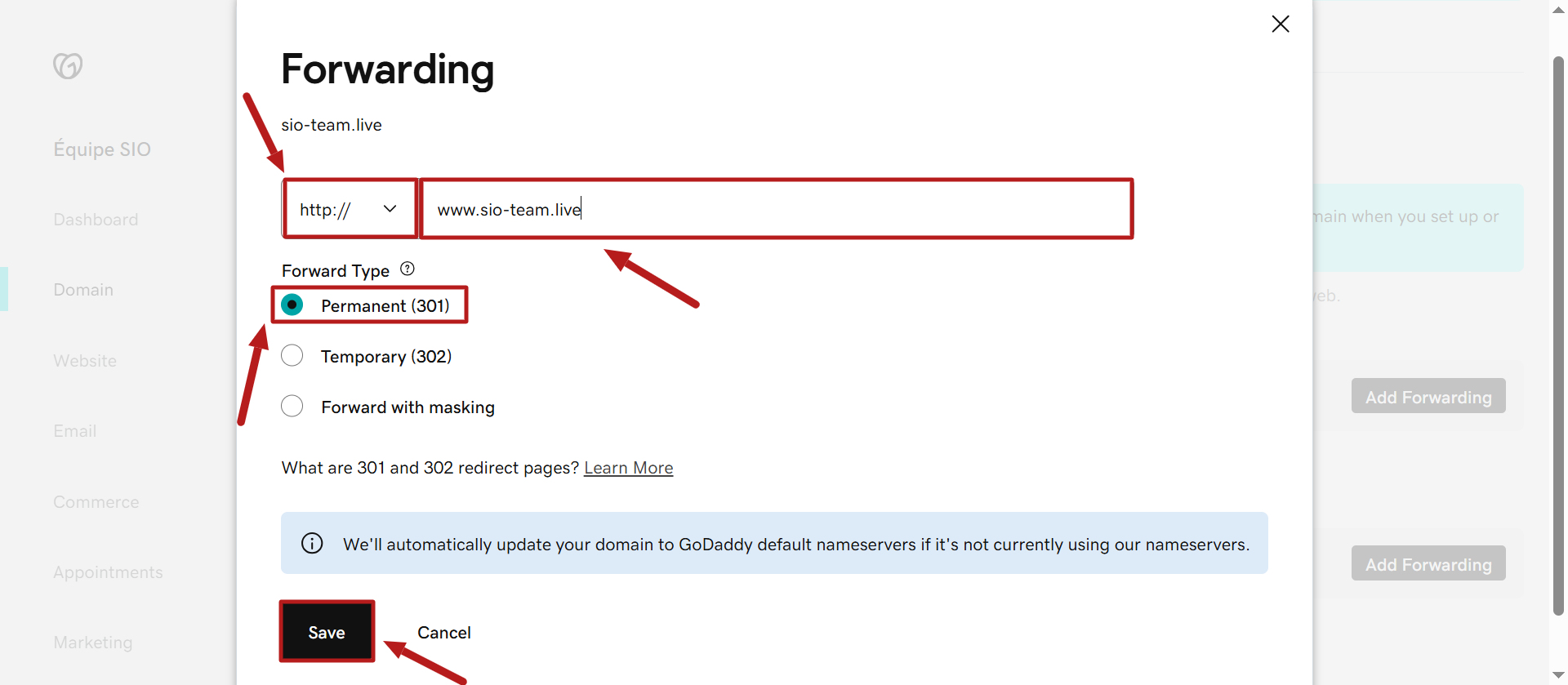
- Välj https://
- Ange hela din domän (t.ex. www.sio-team.live) i fältet Destinationsadress.
- Välj Permanent (301)
- Klicka slutligen på Spara för att tillämpa ändringarna.
Anmärkningar:
- Det kan ta upp till 24–48 timmar för DNS-poster att spridas helt.
- Ibland kanske din värd inte kan registrera en CNAME-post på grund av en konflikt med andra befintliga DNS-poster. Detta händer vanligtvis när du lägger till den första CNAME. Om detta inträffar, kontakta din värdsupport för att avgöra om dessa befintliga poster är nödvändiga eller om de säkert kan raderas.